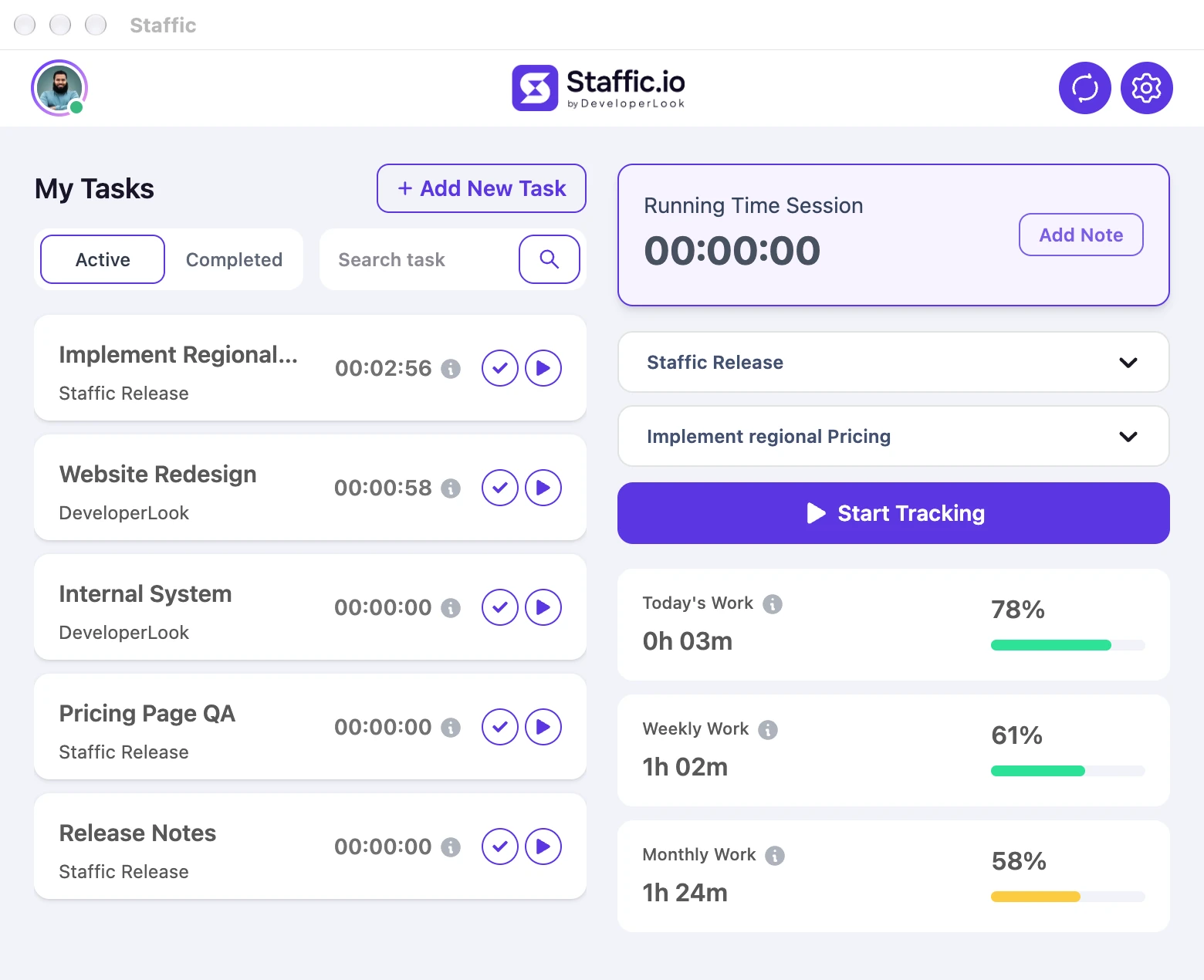
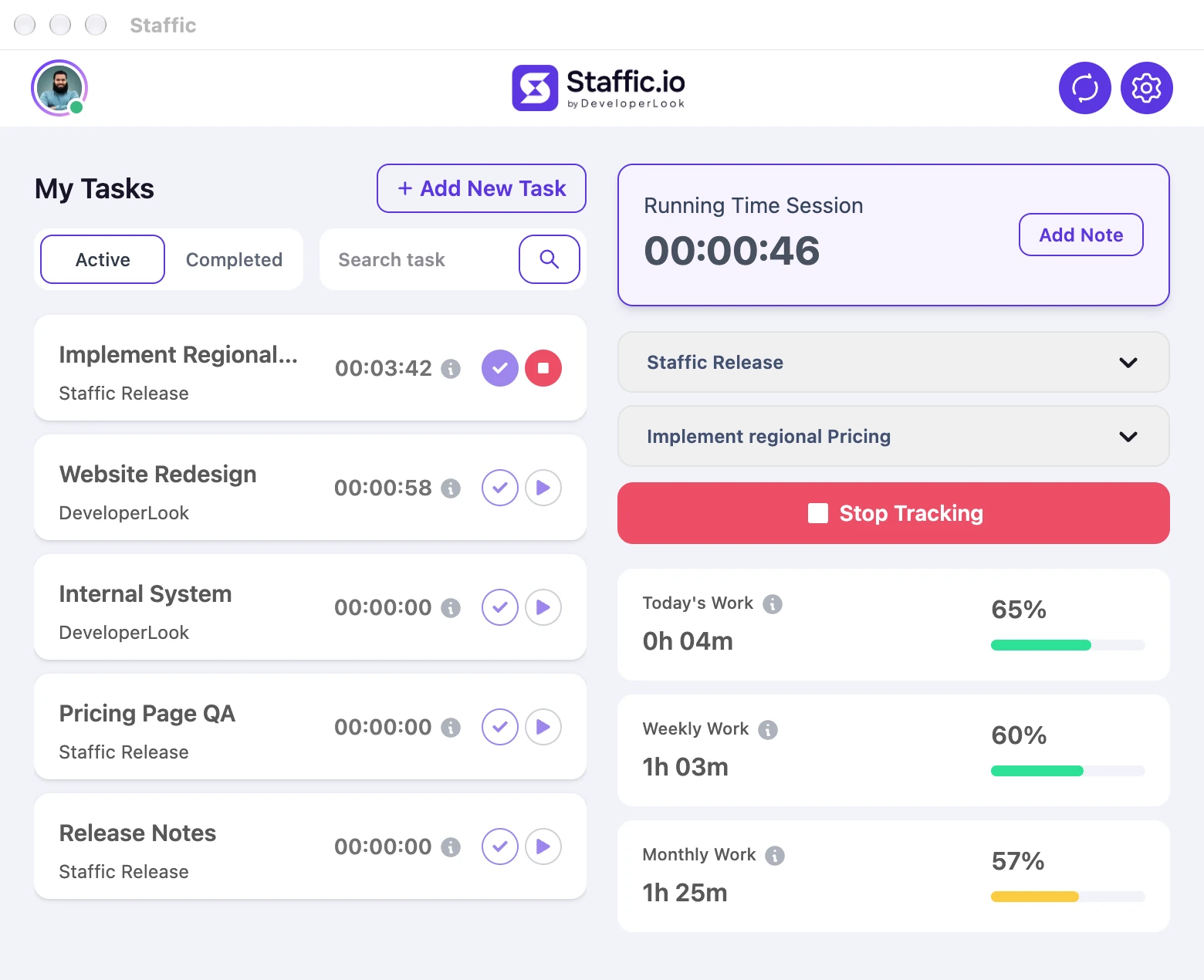
Staffic records time, activity and optional screenshots on each remote member’s computer, then turns them into timesheets you approve, so you can trust the hours without daily check-ins.
Zeiterfassung SoftwareStaffic herunterladenfür Ihren Computer.
Die Zeiterfassung Software für den Desktop unter Windows, macOS und Linux. Sie erfasst Zeit, Aktivität und optional Screenshots, solange Ihr Timer läuft, und synchronisiert alles mit Ihrem Staffic Konto.
Öffnen Sie die .dmg und ziehen Sie Staffic in den Ordner Programme.
Öffnen Sie Staffic und erlauben Sie, was macOS abfragt: Bildschirmaufnahme für Screenshots, Bedienungshilfen oder Eingabeüberwachung für die Aktivität und Automation für Website-URLs.
Melden Sie sich an, wählen Sie Projekt und Aufgabe und starten Sie die Erfassung.
Erfasst nur, solange Ihr Timer läuftZeit, Aktivitätslevel, Apps und Websites werden für das gewählte Projekt und die gewählte Aufgabe erfasst.
Sagt Ihnen, wann es beginnt und endetBei jedem Start und Stopp der Erfassung erscheint eine Systembenachrichtigung.
Screenshots nur, wenn Ihr Admin sie einschaltet1, 2 oder 3 pro 10 Minuten zu zufälligen Minuten, und Ihre eigenen sehen Sie in der Web-App.
Funktioniert auch offlineZeit und Screenshots werden auf Ihrem Computer gespeichert und hochgeladen, sobald Sie wieder online sind.
Stoppt, wenn Sie weggehenDie Erfassung stoppt, wenn Ihr Computer schläft oder gesperrt ist, und nach 5 Minuten ohne Eingabe über Tastatur oder Maus.
Ergänzt den KontextFügen Sie der laufenden Sitzung eine Arbeitsnotiz hinzu, damit die Details bei der Zeit bleiben.
FAQ
Fragen zur Desktop-App.
Ist die Staffic Desktop-App kostenlos?
Ja. Die App ist kostenlos zum Herunterladen, und Staffic ist kostenlos für Teams mit bis zu 3 Mitgliedern. Größere Teams nutzen einen bezahlten Tarif, abgerechnet pro aktivem Nutzer.
Welche Betriebssysteme unterstützt Staffic?
Windows 10 oder neuer, macOS 12 Monterey oder neuer auf Apple Silicon und Intel sowie Linux auf x64 und ARM64 über .deb-Pakete für Ubuntu, Debian und andere Debian-basierte Systeme.
Welche App für Zeiterfassung brauche ich?
Jedes Mitglied installiert die Desktop-App von Staffic für Windows, macOS oder Linux. Sie erfasst Zeit, Aktivität und optional Screenshots, solange der Timer läuft. Stundenzettel, Berichte und alles Weitere sehen Sie in der Web-App.
Erfasst mich die App, wenn der Timer aus ist?
Nein. Staffic erfasst Zeit, Aktivität, Apps, URLs und Screenshots nur, solange Ihr Timer läuft, und zeigt eine Benachrichtigung, wenn die Erfassung beginnt und endet.
Wie funktionieren Updates?
Staffic sucht nach neuen Versionen, lädt sie im Hintergrund herunter und installiert sie, wenn Sie die App das nächste Mal beenden.
Funktioniert Staffic offline?
Ja. Timer und Screenshots laufen ohne Verbindung weiter, und alles wird hochgeladen, sobald die App wieder verbunden ist.
Kann Staffic beim Start meines Computers öffnen?
Ja. Schalten Sie in der App Launch at startup ein. Die App hat außerdem einen Dark Mode.
Kostenlos für bis zu 3 Mitglieder
Sehen Sie die Arbeit, nicht nur die Stunden.
Arbeitsbereich anlegen, Team einladen, und der erste Stundenzettel entsteht von selbst.