


Windows
Windows 10 ou mais recente- Execute
staffic-2.3.3-setup.exe. A instalação é feita com um clique e cria um atalho na área de trabalho. - Entre com a sua conta do Staffic.
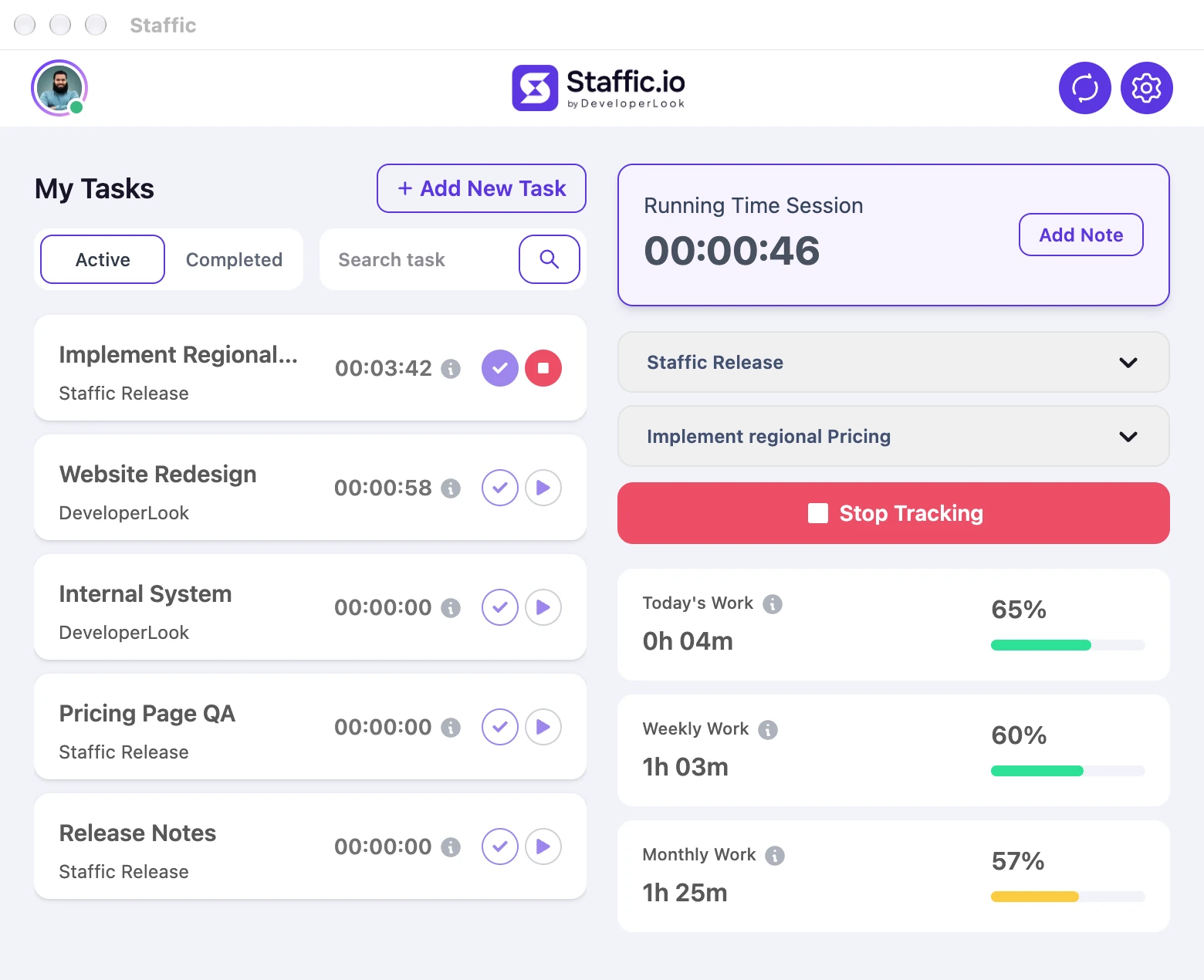
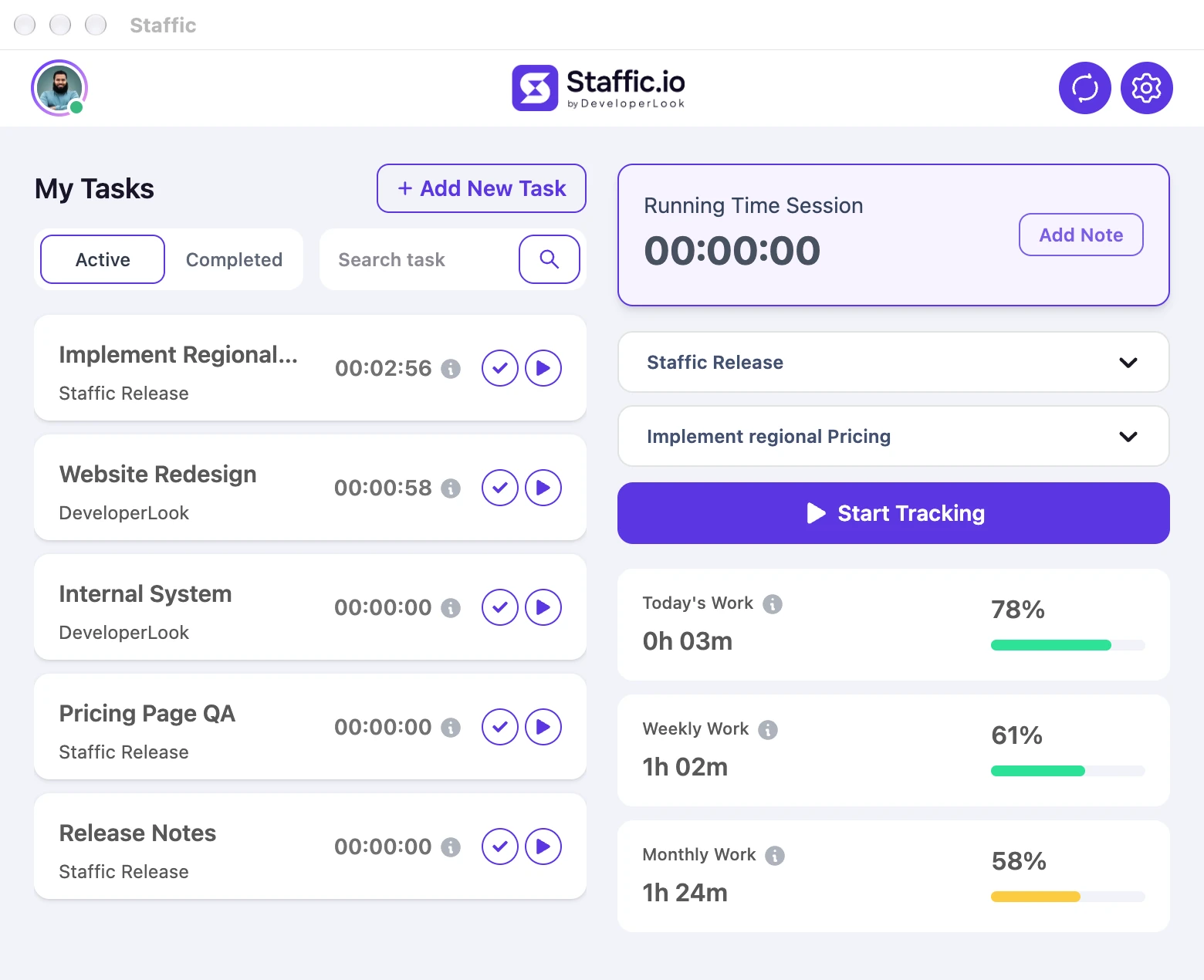
- Escolha um projeto e uma tarefa e clique em Start Tracking.

Recursos
Todos os 38 recursosSee the work while it happens.
 DashboardYour team's week at a glance, Monday to Sunday
 Live FeedSee who's tracking time right now, and on what
 ScreenshotsVisual proof of work, captured automatically
 AppsWhich apps each tracked session used
 URLsThe websites behind the tracked time
 Screen RecordingsEliteFull session video, beyond a screenshot

01 / 38
Dashboard
The team dashboard: this week's hours, team activity, top members, ongoing tasks, top projects and the most used apps and websites.
Ver DashboardSoluções
Todos os 38 recursosComo equipes remotas, híbridas e em crescimento usam o Staffic.
 Remote teamsRemote employee time tracking
 Team managersTeam management software
 Large organizationsEnterprise time tracking software
 Remote employee monitoringRemote employee monitoring software
 Remote employee managementRemote employee management software
 Hybrid teamsHybrid work software
 Remote teams in the PhilippinesDaily time record (DTR)
O Staffic do jeito que você trabalha, do freelance à cobrança de clientes.
 FreelancersFreelance time tracking
 Small businessesTimekeeping software for small business
 Call centersCall center monitoring software
 ConsultantsTime tracking software for consultants
 Companies with contractorsContractor time tracking
 Virtual assistantsTime tracking software for virtual assistants
 AgenciesAgency time tracking software
 Accounting firmsTime tracking software for accountants
 Software teamsTime tracking software for engineers
O Staffic configurado para os registros e relatórios do seu setor.

01 / 20
Track remote hours across every time zone.
Staffic records time, activity and optional screenshots on each remote member’s computer, then turns them into timesheets you approve, so you can trust the hours without daily check-ins.
Ver Remote teamsO software de controle de ponto para desktop no Windows, macOS e Linux. Ele registra o tempo, a atividade e capturas de tela opcionais enquanto o timer está ligado e sincroniza tudo com a sua conta do Staffic.
O app entra na sua conta do Staffic. Ainda não tem conta? Crie uma grátis, leva cerca de um minuto.
Instalação
staffic-2.3.3-setup.exe. A instalação é feita com um clique e cria um atalho na área de trabalho.sudo apt install ./staffic_2.3.2_amd64.debVersão 2.3.3, lançada em 25 de outubro de 2026. As atualizações são baixadas em segundo plano e instaladas quando você fecha o app.
O que o app faz
O Staffic só funciona enquanto o seu timer está ligado e avisa quando começa e quando para. Nada roda em segredo.
Como o registro funciona, na documentaçãoPerguntas frequentes
Sim. O app é grátis para baixar, e o Staffic é grátis para equipes de até 3 membros. Equipes maiores usam um plano pago, cobrado por usuário ativo.
Windows 10 ou mais recente, macOS 12 Monterey ou mais recente em Apple Silicon e Intel, e Linux em x64 e ARM64 com pacotes .deb para Ubuntu, Debian e outros sistemas baseados no Debian.
Não. O Staffic registra tempo, atividade, apps, URLs e capturas de tela só enquanto o seu timer está ligado e mostra uma notificação quando o registro começa e quando para.
O Staffic procura novas versões, baixa em segundo plano e instala na próxima vez que você fechar o app.
Sim. O timer e as capturas continuam funcionando sem conexão, e tudo é enviado quando o app se reconecta.
Sim. Ative Launch at startup no app. Ele também tem modo escuro.
Se eles trabalham em um computador, cada um instala o app para desktop do Staffic no Windows, no macOS ou no Linux, entra com a conta do Staffic e inicia o timer em um projeto e uma tarefa. O tempo e as capturas ficam salvos no computador mesmo sem conexão e são enviados quando a conexão volta, e você vê tudo no app web.
Grátis para até 3 membros
Crie seu espaço de trabalho, convide sua equipe e a primeira folha de ponto se monta sozinha.


