


Windows
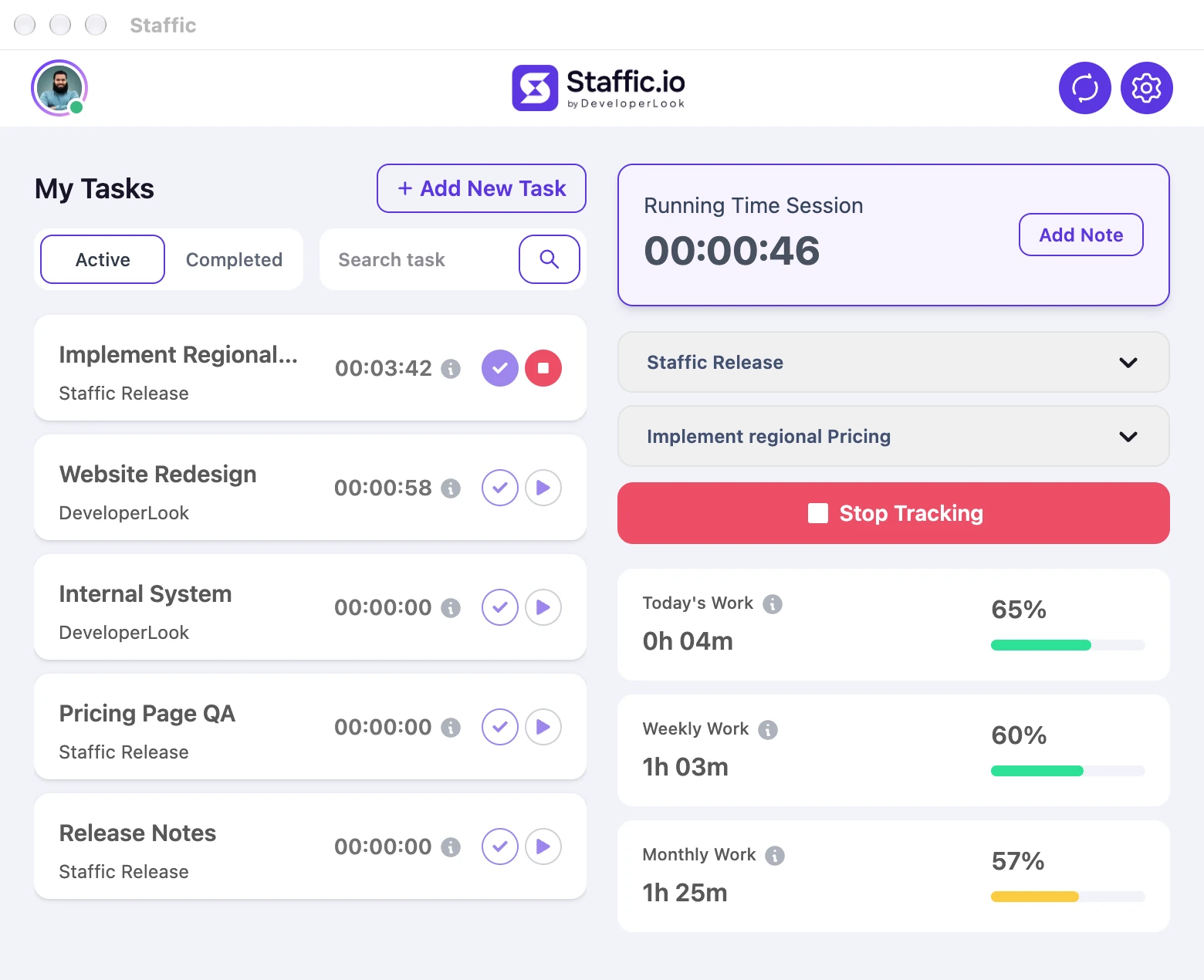
Windows 10 以降staffic-2.3.3-setup.exeを実行します。ワンクリックでインストールされ、デスクトップにショートカットが追加されます。- Staffic アカウントでログインします。
- プロジェクトとタスクを選び、Start Tracking を押します。

機能
全 38 機能See the work while it happens.
 DashboardYour team's week at a glance, Monday to Sunday
 Live FeedSee who's tracking time right now, and on what
 ScreenshotsVisual proof of work, captured automatically
 AppsWhich apps each tracked session used
 URLsThe websites behind the tracked time
 Screen RecordingsEliteFull session video, beyond a screenshot

01 / 38
Dashboard
The team dashboard: this week's hours, team activity, top members, ongoing tasks, top projects and the most used apps and websites.
Dashboard を見るソリューション
全 38 機能リモート、ハイブリッド、成長中のチームの Staffic の使い方。
 Remote teamsRemote employee time tracking
 Team managersTeam management software
 Large organizationsEnterprise time tracking software
 Remote employee monitoringRemote employee monitoring software
 Remote employee managementRemote employee management software
 Hybrid teamsHybrid work software
 Remote teams in the PhilippinesDaily time record (DTR)
フリーランスからクライアント請求まで、働き方に合わせた Staffic。
 FreelancersFreelance time tracking
 Small businessesTimekeeping software for small business
 Call centersCall center monitoring software
 ConsultantsTime tracking software for consultants
 Companies with contractorsContractor time tracking
 Virtual assistantsTime tracking software for virtual assistants
 AgenciesAgency time tracking software
 Accounting firmsTime tracking software for accountants
 Software teamsTime tracking software for engineers
業種ごとの記録とレポートに合わせて設定した Staffic。

01 / 20
Track remote hours across every time zone.
Staffic records time, activity and optional screenshots on each remote member’s computer, then turns them into timesheets you approve, so you can trust the hours without daily check-ins.
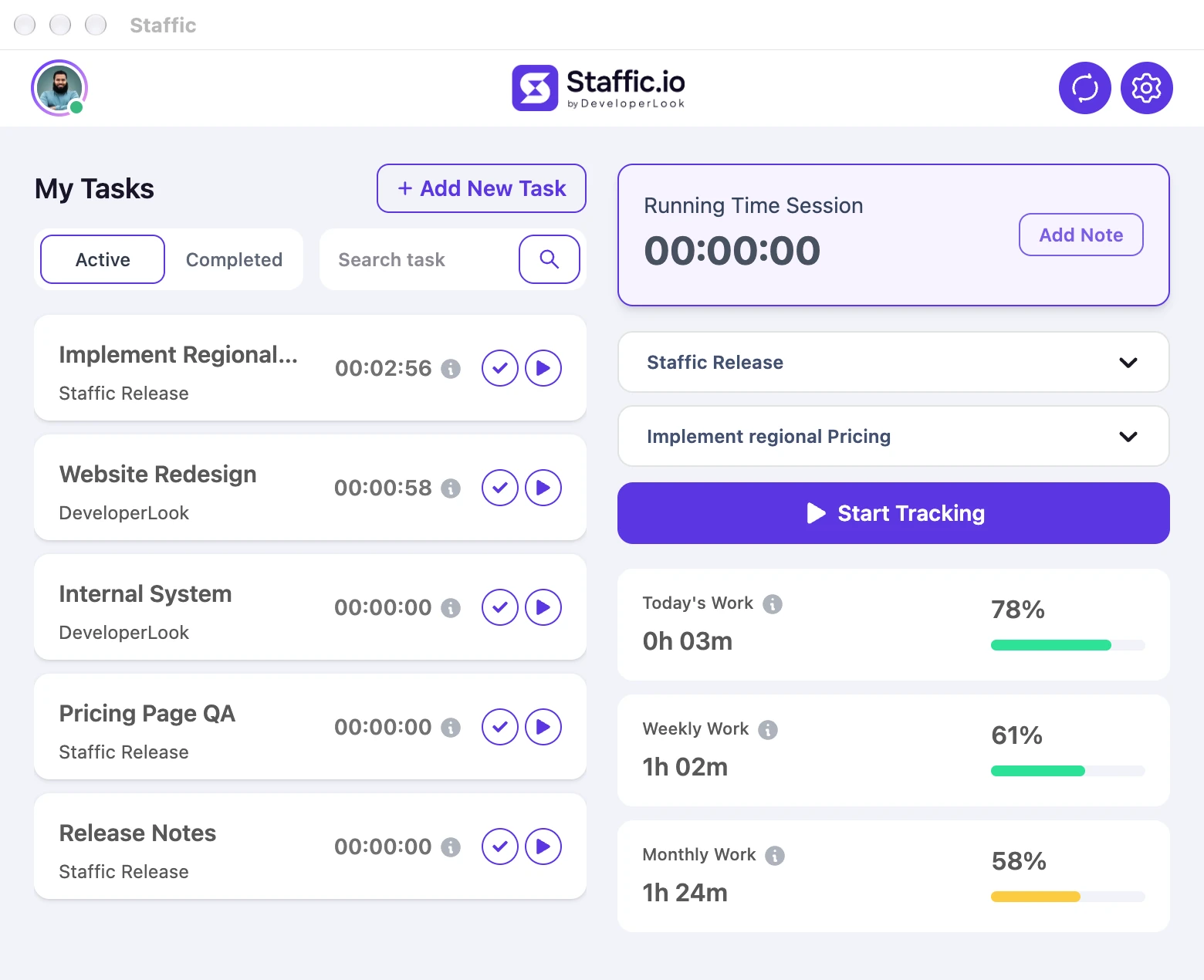
Remote teams を見るWindows、macOS、Linux 用のデスクトップのタイムカードソフトです。タイマーの作動中に時間、アクティビティ、任意のスクリーンショットを記録し、すべてを Staffic アカウントに同期します。
アプリは Staffic アカウントでログインします。アカウントがまだない場合は、無料で作成できます。1 分ほどで完了します。
インストール
staffic-2.3.3-setup.exe を実行します。ワンクリックでインストールされ、デスクトップにショートカットが追加されます。sudo apt install ./staffic_2.3.2_amd64.debバージョン 2.3.3、2026年10月25日 リリース。アップデートはバックグラウンドでダウンロードされ、アプリの終了時にインストールされます。
よくある質問
はい。勤怠管理ソフトのアプリは無料でダウンロードでき、Staffic は最大 3 人のチームなら無料です。それより大きなチームは、アクティブユーザーごとの有料プランを使います。
Windows 10 以降、macOS 12 Monterey 以降 (Apple Silicon と Intel)、Linux (x64 と ARM64、Ubuntu、Debian などの Debian 系システム向けの .deb パッケージ) に対応しています。
いいえ。Staffic が時間、アクティビティ、アプリ、URL、スクリーンショットを記録するのはタイマーの作動中だけで、記録の開始時と停止時に通知を表示します。
Staffic は新しいバージョンを確認してバックグラウンドでダウンロードし、次にアプリを終了したときにインストールします。
はい。接続がなくてもタイマーとスクリーンショットは動き続け、再接続するとすべてアップロードされます。
はい。アプリで Launch at startup をオンにしてください。ダークモードもあります。
デスクトップアプリをインストールして Staffic アカウントでログインし、プロジェクトとタスクを選んで Start Tracking を押します。タイマーの作動中だけ時間、アクティビティ、アプリ、Web サイトが記録され、Stop Tracking を押すと止まります。


