
Remote-Teams
Ein Kalender für alle Zeitzonen
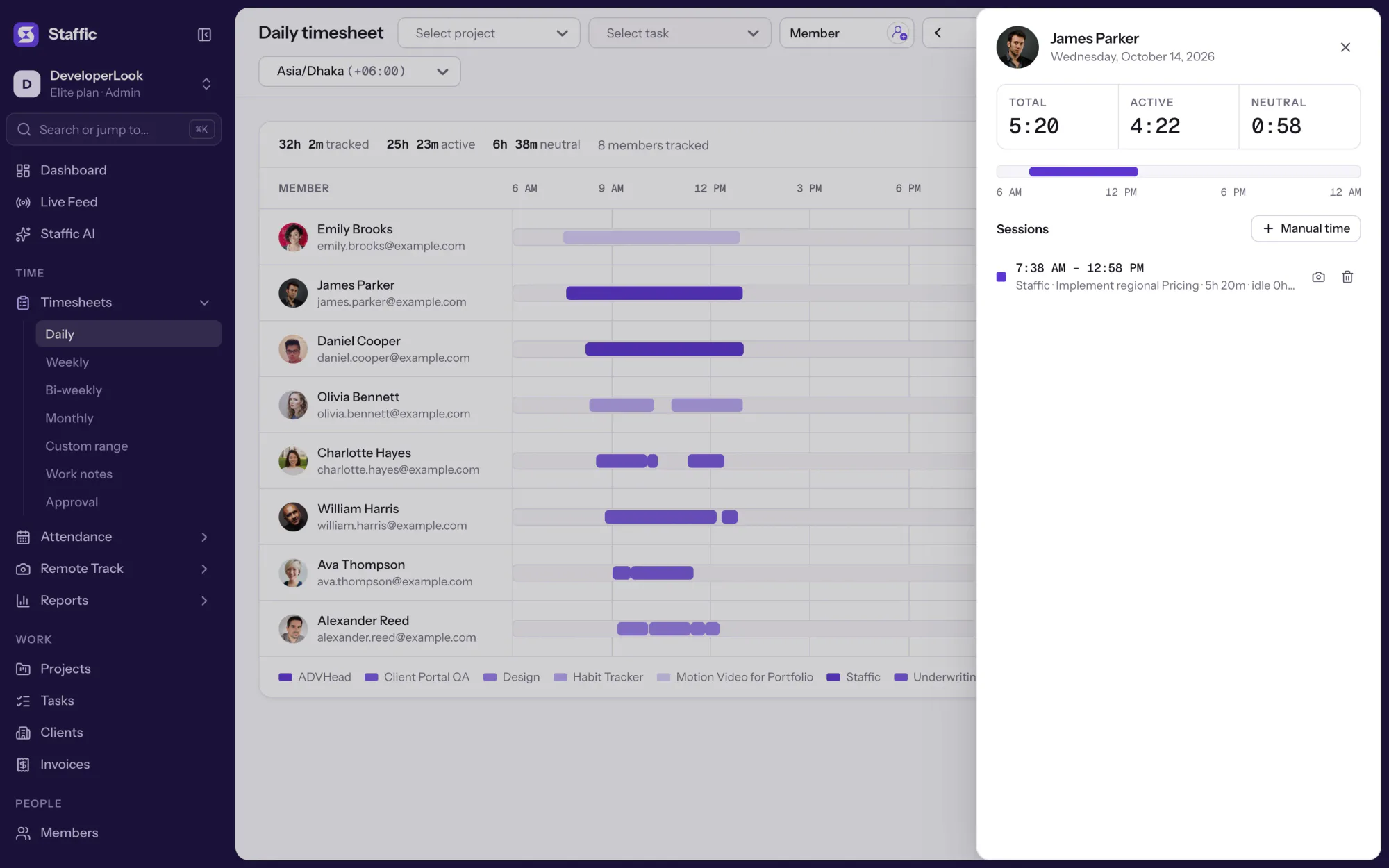
Der Tag jedes Mitarbeiters landet in der Zeitzone Ihres Unternehmens, so sehen Sie, wer wann begonnen hat, ohne per Nachricht nachzufragen.

Funktionen
Alle 38 FunktionenSee the work while it happens.
 DashboardYour team's week at a glance, Monday to Sunday
 Live FeedSee who's tracking time right now, and on what
 ScreenshotsVisual proof of work, captured automatically
 AppsWhich apps each tracked session used
 URLsThe websites behind the tracked time
 Screen RecordingsEliteFull session video, beyond a screenshot

01 / 38
Dashboard
The team dashboard: this week's hours, team activity, top members, ongoing tasks, top projects and the most used apps and websites.
Dashboard ansehenLösungen
Alle 38 FunktionenWie Remote-, Hybrid- und wachsende Teams mit Staffic arbeiten.
 Remote teamsRemote employee time tracking
 Team managersTeam management software
 Large organizationsEnterprise time tracking software
 Remote employee monitoringRemote employee monitoring software
 Remote employee managementRemote employee management software
 Hybrid teamsHybrid work software
 Remote teams in the PhilippinesDaily time record (DTR)
Staffic für Ihre Arbeitsweise, von Freelancing bis Kundenabrechnung.
 FreelancersFreelance time tracking
 Small businessesTimekeeping software for small business
 Call centersCall center monitoring software
 ConsultantsTime tracking software for consultants
 Companies with contractorsContractor time tracking
 Virtual assistantsTime tracking software for virtual assistants
 AgenciesAgency time tracking software
 Accounting firmsTime tracking software for accountants
 Software teamsTime tracking software for engineers
Staffic eingerichtet für die Nachweise und Berichte Ihrer Branche.

01 / 20
Track remote hours across every time zone.
Staffic records time, activity and optional screenshots on each remote member’s computer, then turns them into timesheets you approve, so you can trust the hours without daily check-ins.
Remote teams ansehenClock In/Out
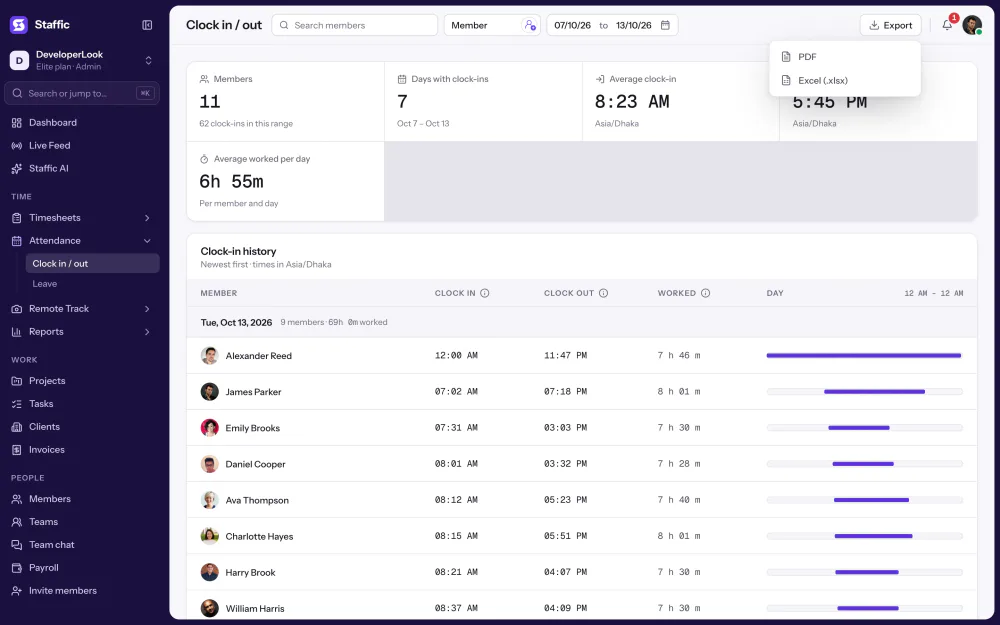
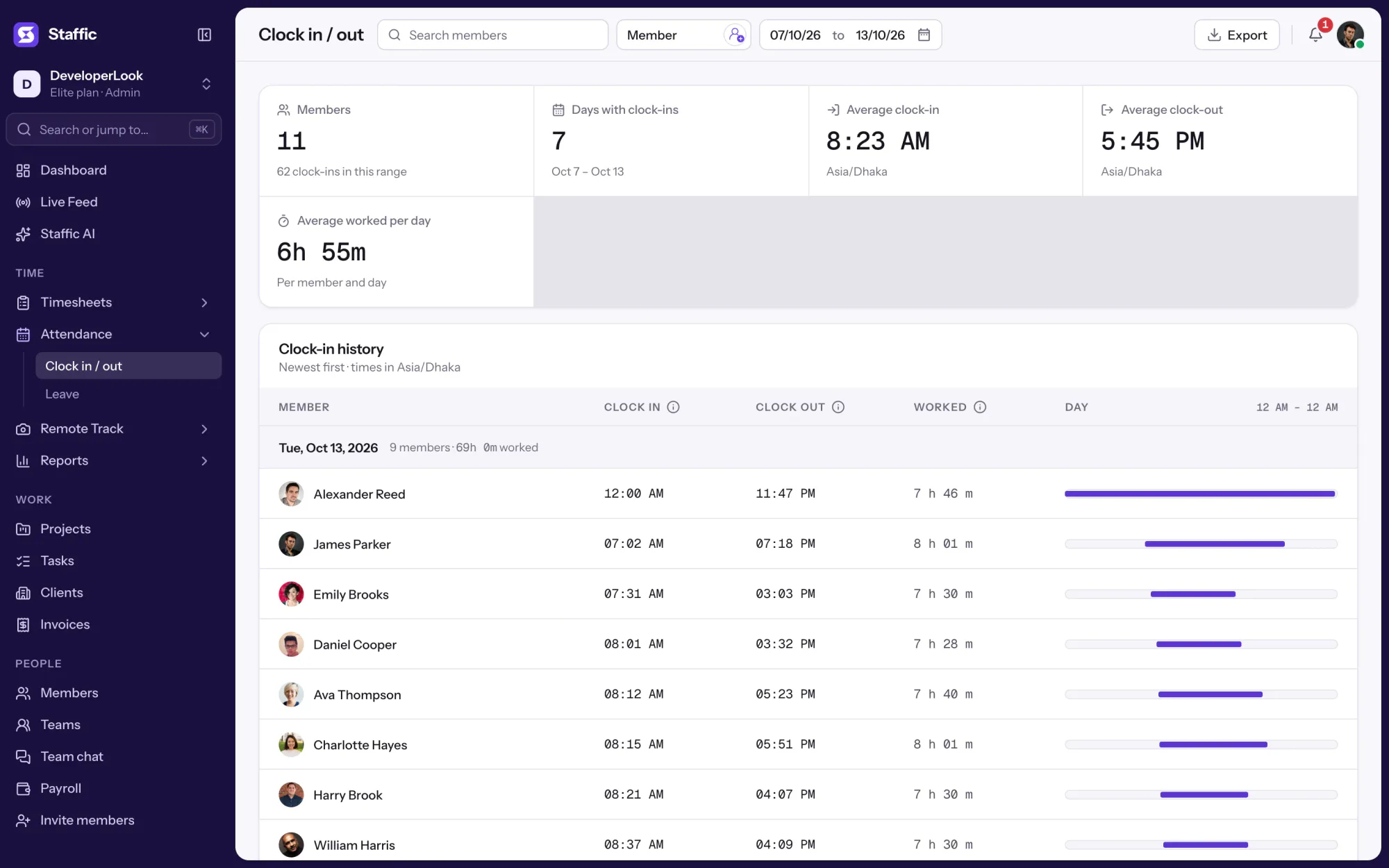
Staffic stempelt ein Mitglied ein, sobald es den Timer in der Desktop-App startet, und aus, wenn es ihn am Ende des Tages stoppt. Manager sehen Einstempeln, Ausstempeln und Arbeitszeit jedes Mitglieds nach Datum, in der Zeitzone des Unternehmens. Es gibt keine separate Stempelung, die jemand vergessen könnte.

1/8Attendance öffnen
Kurz gesagt
Staffic Clock In/Out (Ein- und Ausstempeln) ist die Arbeitszeiterfassung App im Zeiterfassungstool Staffic. Startet ein Mitglied den Timer in der Desktop-App, erfasst Staffic sein Einstempeln, und stoppt es ihn am Ende des Tages, sein Ausstempeln. Admins sehen in der Web-App Einstempeln, Ausstempeln und Arbeitszeit jedes Mitglieds nach Datum, filtern nach Mitglied und exportieren die Aufzeichnung als PDF oder Excel. Clock In/Out ist in jedem Tarif enthalten.
So funktioniert es
Ein- und Ausstempeln online ohne zusätzliche Stempelung: Der Timer, den Ihr Team schon für die Zeiterfassung nutzt, schreibt die Anwesenheitsaufzeichnung.
Clock In/Out
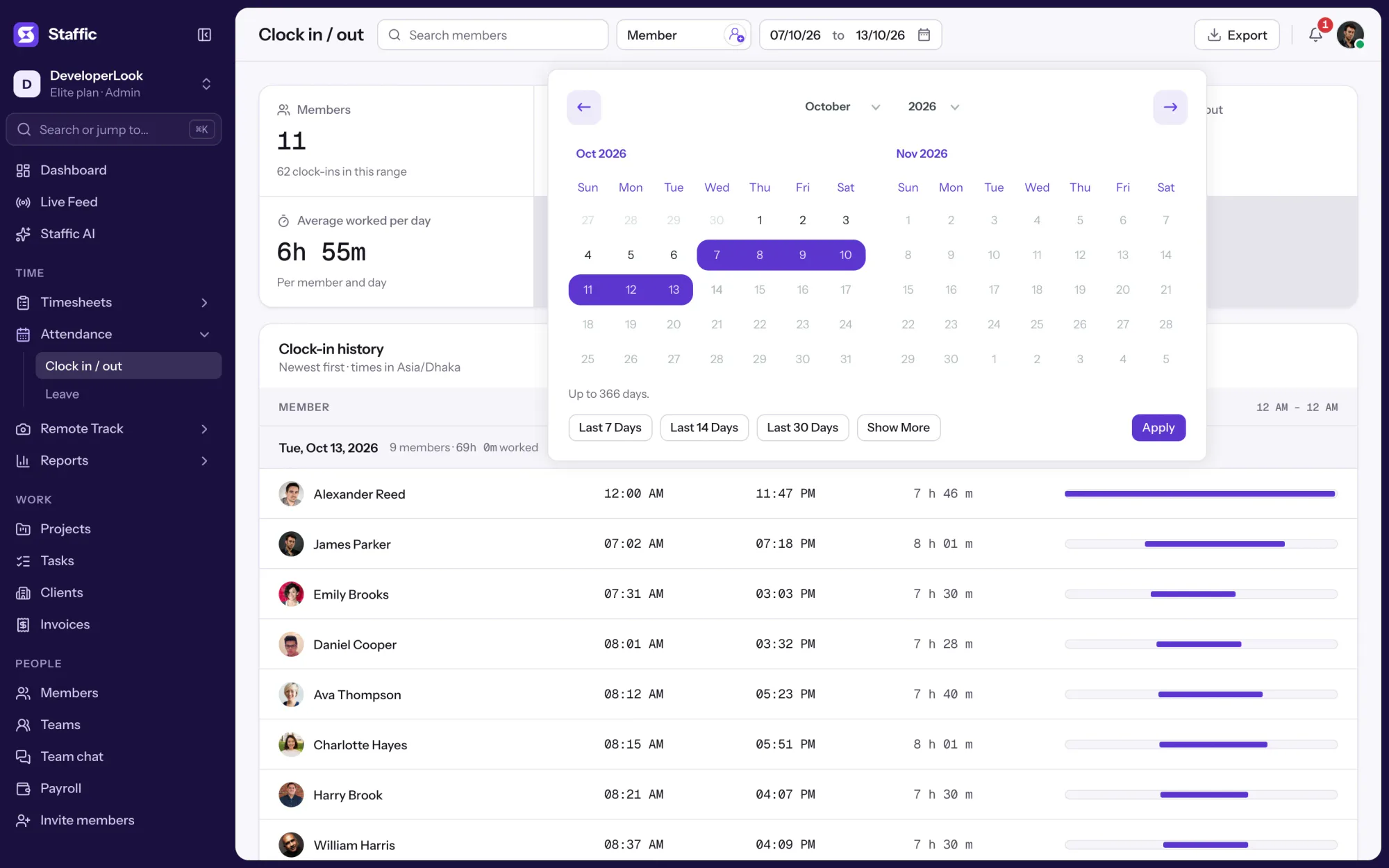
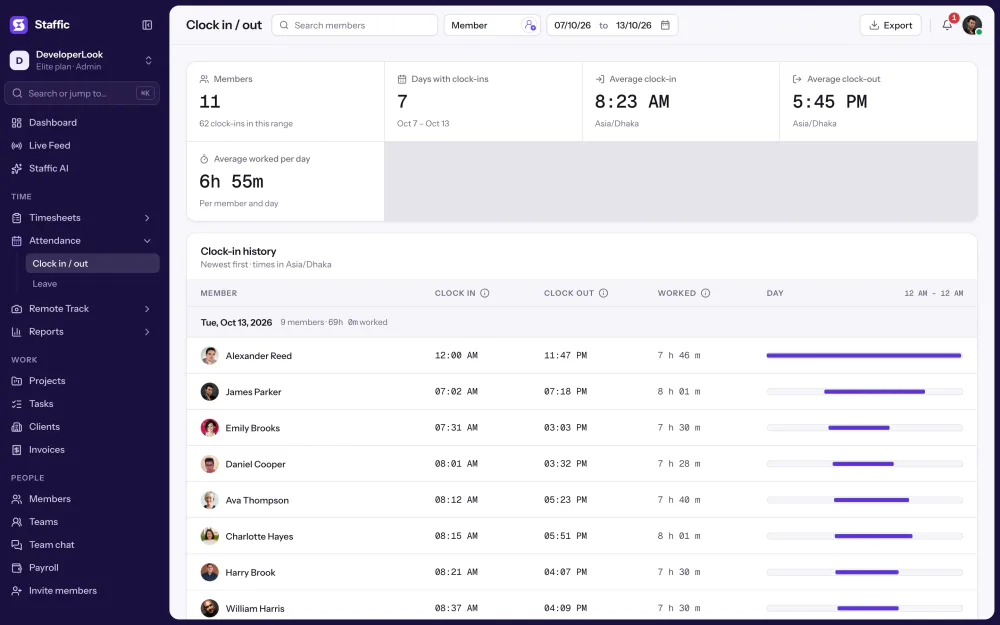
Jede Zeile stammt aus dem Desktop-Timer: wann jedes Mitglied begonnen und aufgehört hat und wie lange es gearbeitet hat, Tag für Tag.
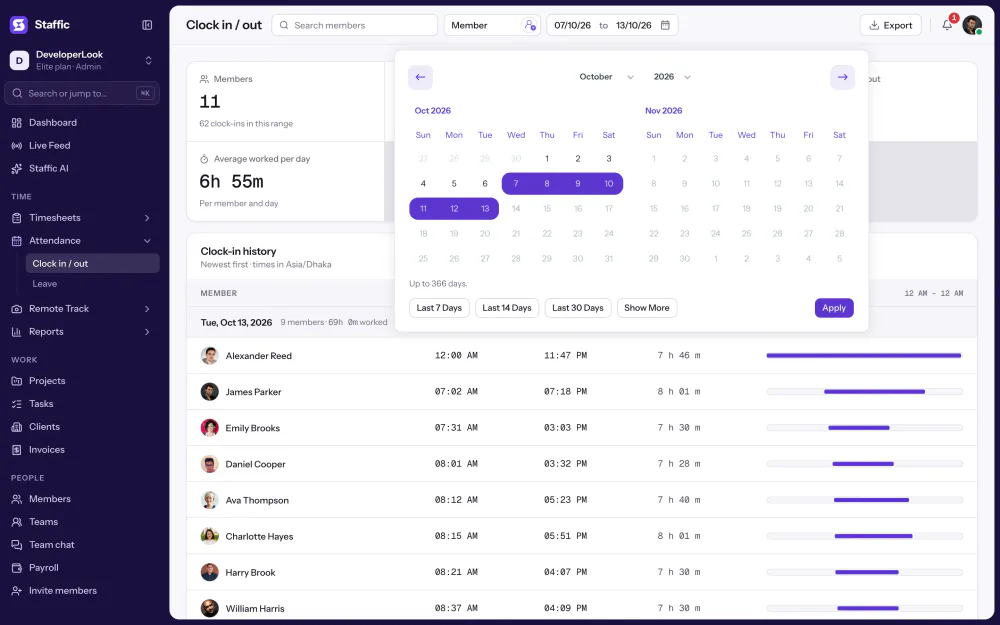
Wählen Sie einen beliebigen Zeitraum vergangener Tage, bis zu 366 auf einmal. Jeder Tag listet die Mitglieder, die Zeit erfasst haben, das früheste Einstempeln zuerst, daneben Ausstempeln und Arbeitszeit.
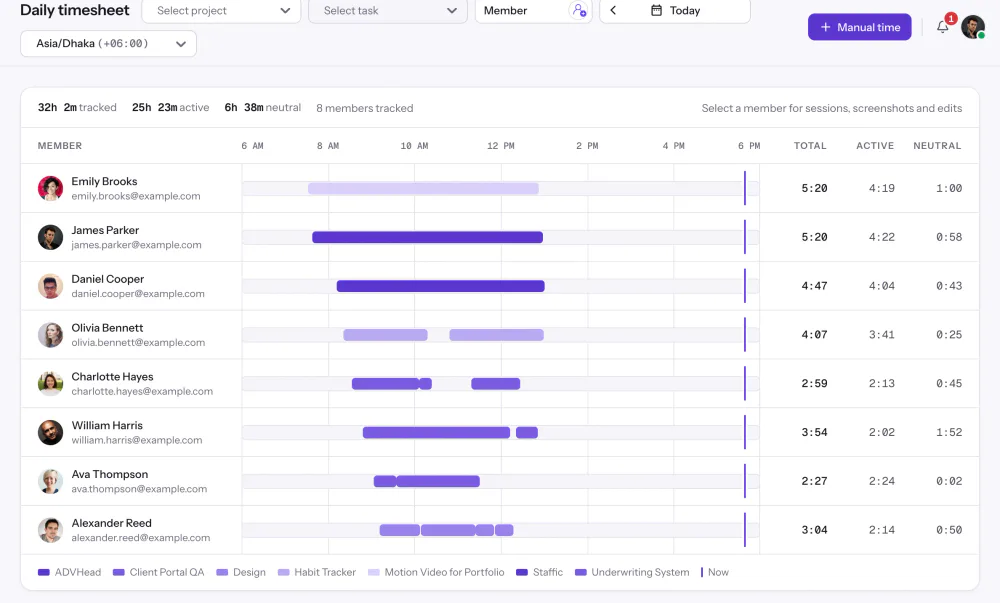
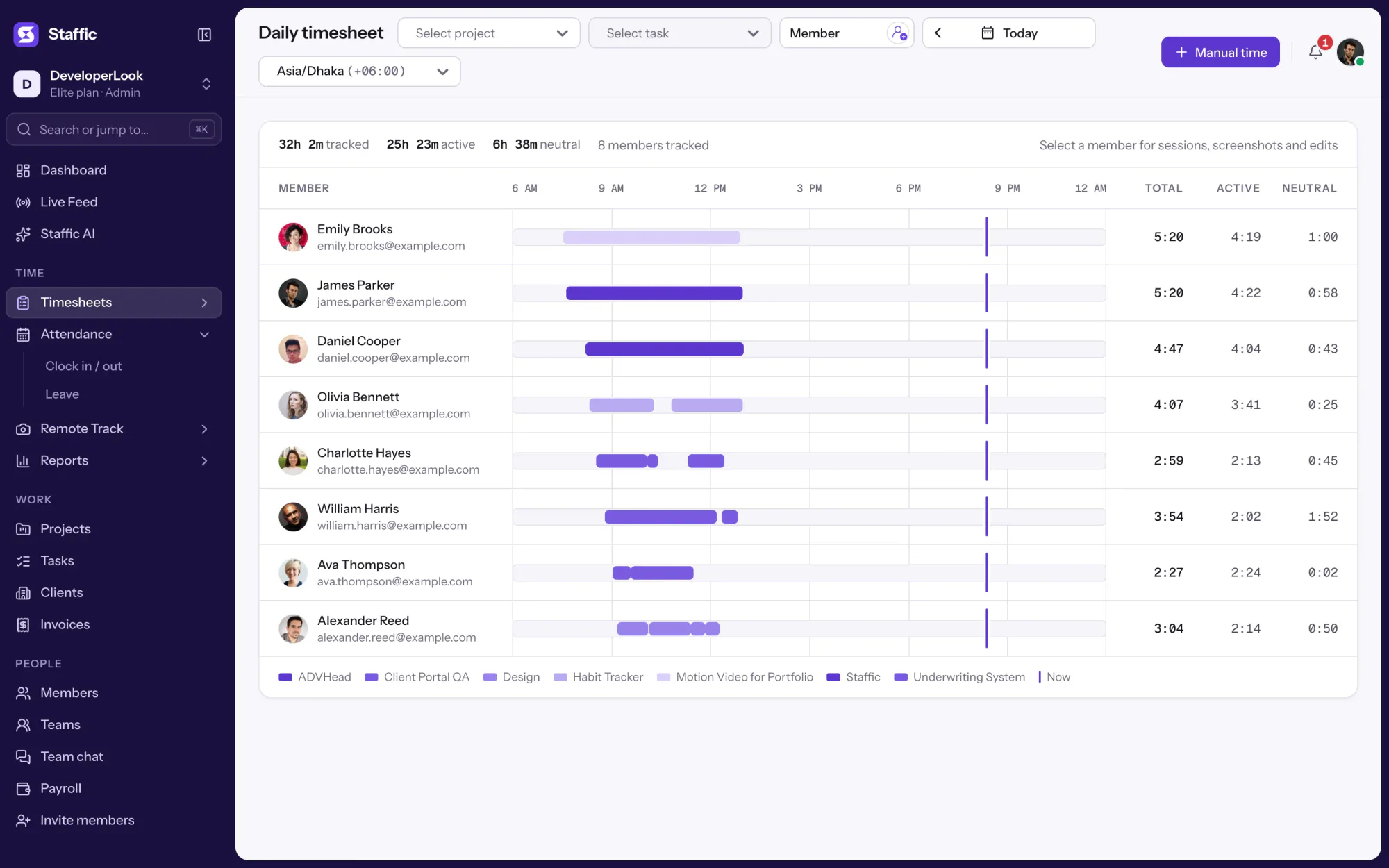
Die Arbeitszeit addiert die erfasste Zeit zwischen Ein- und Ausstempeln eines Mitglieds, eine Mittagspause mit ausgeschaltetem Timer zählt also nicht mit. Der tägliche Stundenzettel zeigt denselben Tag auf einer Zeitleiste.
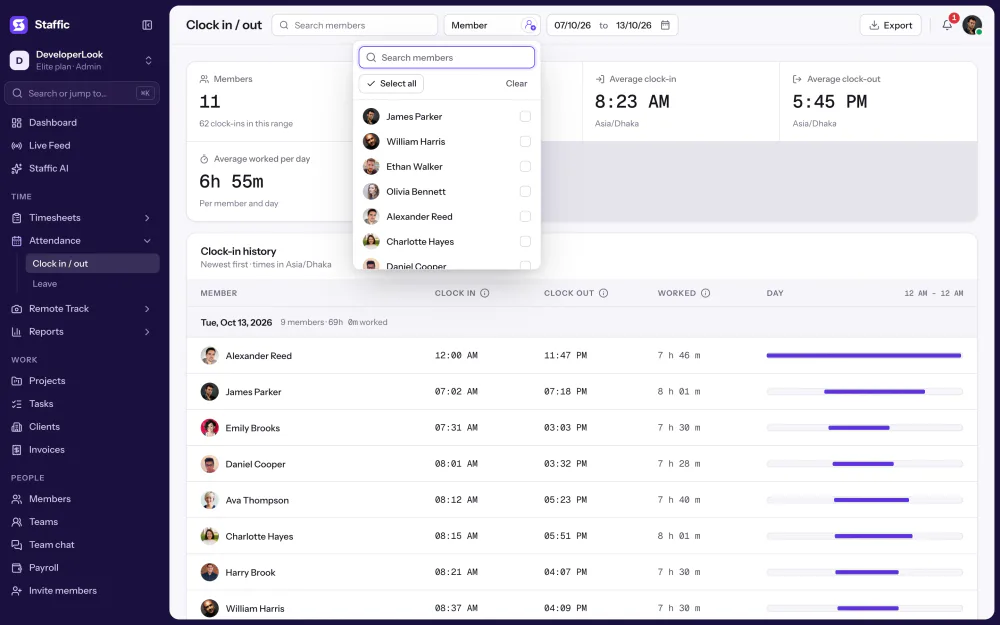
Wählen Sie ein oder mehrere Mitglieder, um nur deren Einstempelzeiten zu sehen, oder suchen Sie in einem großen Team nach Namen. Admins sehen alle, Mitglieder nur ihre eigenen Tage.
Laden Sie die Mitglieder und Tage auf dem Bildschirm als PDF oder Excel-Datei herunter, für Personalunterlagen oder um die Stunden vor der Lohnabrechnung zu prüfen. Die Datei behält die Uhrzeiten in der Zeitzone Ihres Unternehmens.
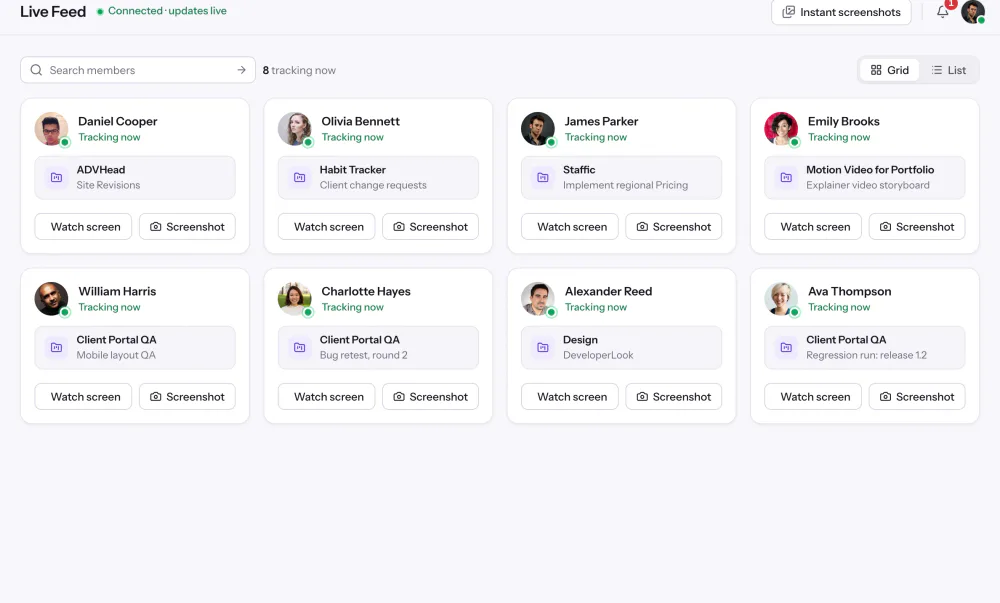
Clock In/Out deckt abgeschlossene Tage bis gestern ab. Für heute listet Live Feed (wer gerade arbeitet) jedes Mitglied mit laufendem Timer auf, mit Projekt und Aufgabe.
Showing Anwesenheitsverlauf nach Datum.
1/4Attendance öffnen
Kontrolle und Datenschutz
Clock In/Out zeigt nur erfasste Zeit. Ist der Timer eines Mitglieds aus, wird nichts aufgezeichnet.
Einrichten
Clock In/Out hat keine eigenen Einstellungen. Fünf Schritte führen Sie von der Registrierung zur ersten Anwesenheitsaufzeichnung, in jedem Tarif.
Registrieren Sie sich und laden Sie Ihr Team per E-Mail ein. Clock In/Out ist in jedem Tarif enthalten, auch im Free-Tarif.
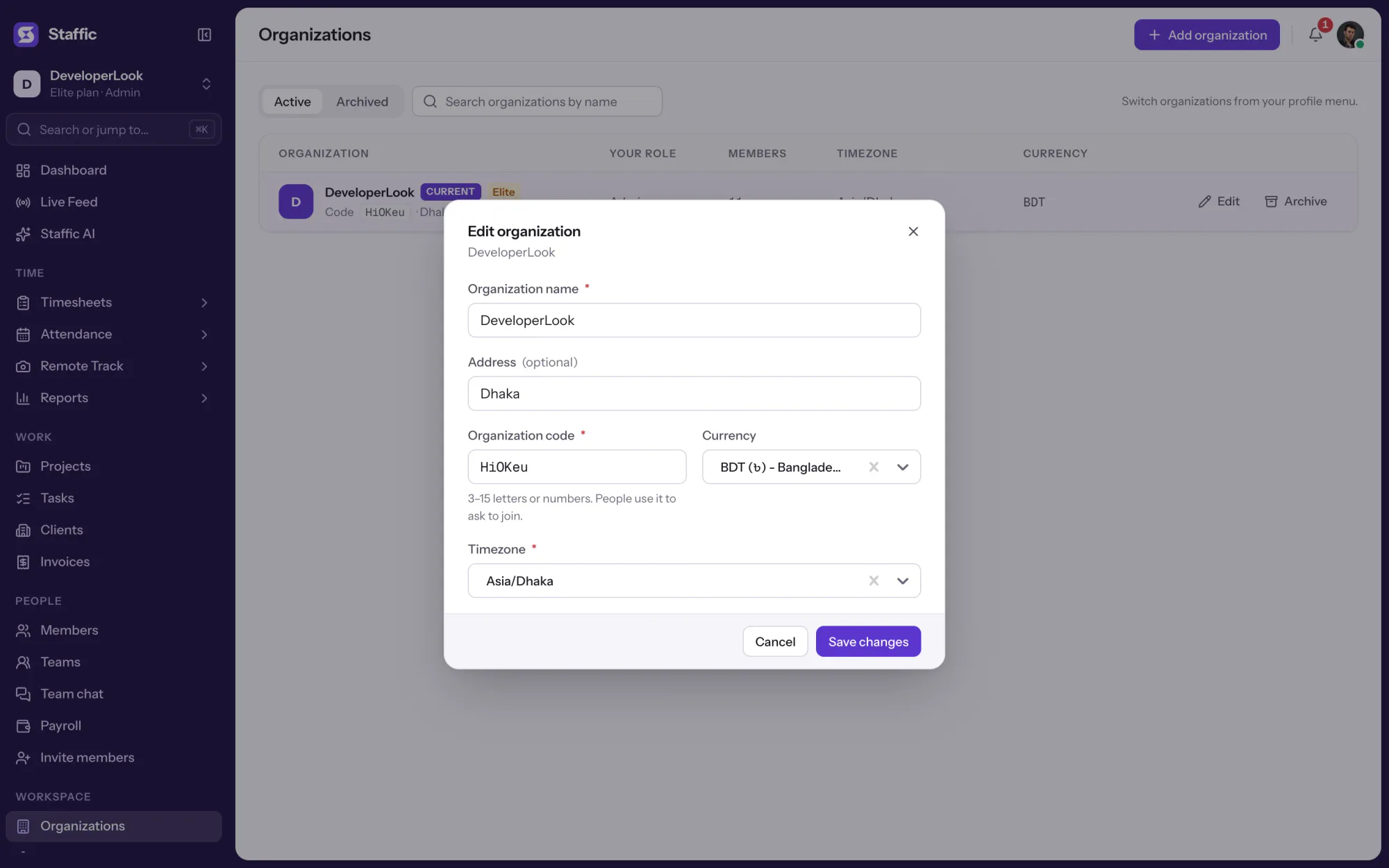
Kostenlos startenÖffnen Sie Ihre Organisation und prüfen Sie deren Zeitzone. Staffic ordnet damit jedes Einstempeln dem richtigen Tag zu.
OrganizationsJedes Mitglied installiert Staffic unter Windows, macOS oder Linux und meldet sich an.
Staffic herunterladenMitglieder starten den Timer, wenn sie mit der Arbeit beginnen, und stoppen ihn, wenn sie fertig sind. Das ist ihr Ein- und Ausstempeln.
Wählen Sie Tage und Mitglieder, prüfen Sie Einstempeln, Ausstempeln und Arbeitszeit, und exportieren Sie die Aufzeichnung bei Bedarf.
Attendance › Clock in / out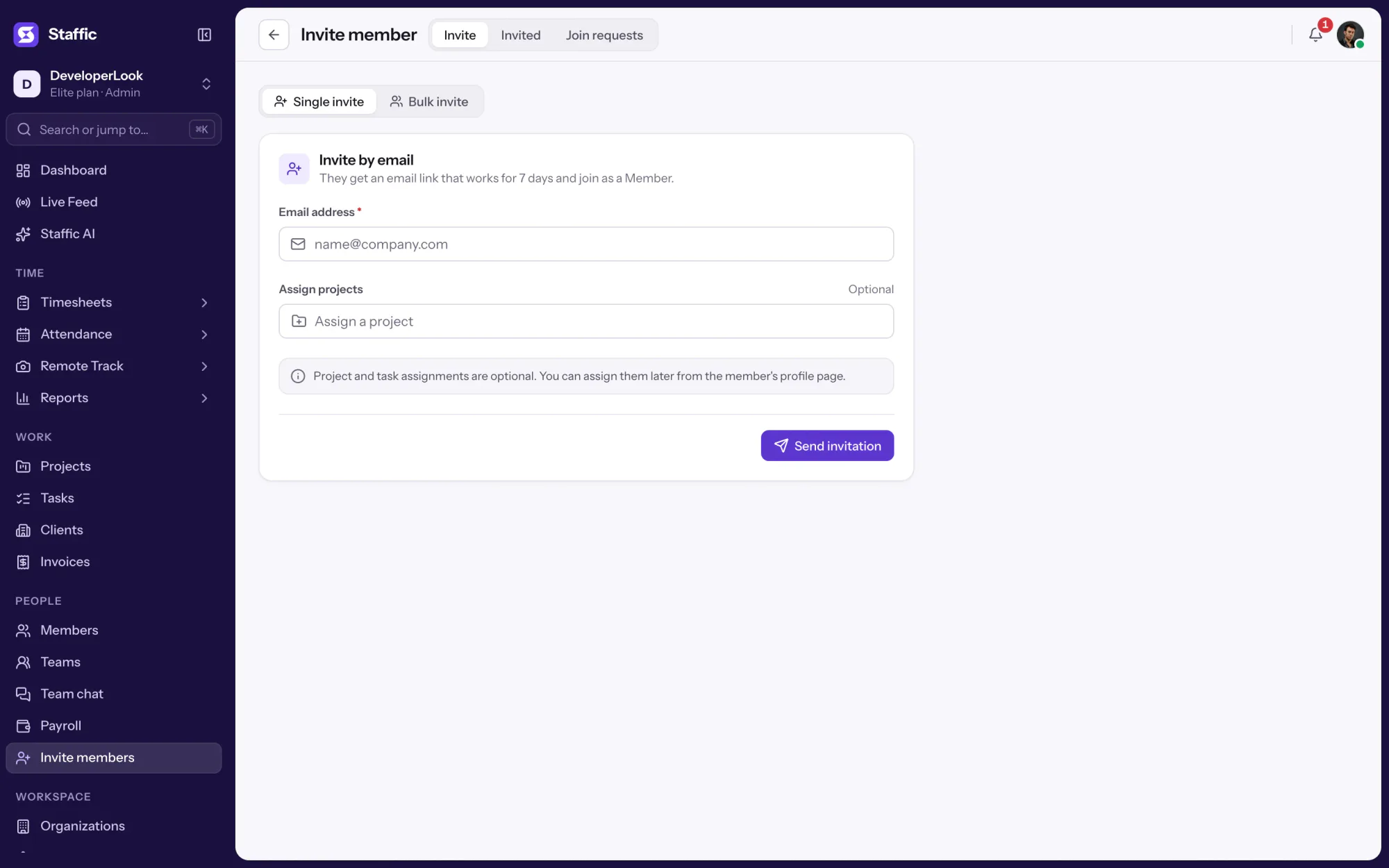
Vergleich
Drei Wege zu sehen, wann Ihr Team arbeitet. Das beantwortet jeder davon.
Wischen Sie durch die Tabelle zum Vergleichen
| Vergleich | Clock In/OutDiese Seite | Live FeedWer gerade arbeitet | Daily TimesheetEin Tag erfasster Zeit |
|---|---|---|---|
| Antwortet auf | Wann jedes Mitglied begonnen und aufgehört hat und wie lange es gearbeitet hat | Wer gerade Zeit erfasst, an welchem Projekt und welcher Aufgabe | Die erfasste Zeit eines Mitglieds für einen Tag, auf einer Zeitleiste |
| Tage | Vergangene Tage, bis gestern | Jetzt gerade | Jeder Tag, auch heute |
| Tarife | Alle Tarife, auch Free | Alle Tarife, auch Free | Alle Tarife, auch Free |
| Link | Sie sind hier | Live Feed | Daily Timesheet |
Daten und Begriffe
Die Fakten hinter der Funktion und was jede Zahl auf der Seite Clock In/Out bedeutet.
Für wen es gedacht ist
Für Manager, die wissen müssen, wann die Arbeit begann und endete, ohne jemanden an eine Stempeluhr zu schicken.
Der Tag jedes Mitarbeiters landet in der Zeitzone Ihres Unternehmens, so sehen Sie, wer wann begonnen hat, ohne per Nachricht nachzufragen.
Die Arbeitszeit zählt nur erfasste Zeit, also sind die Stunden, die Sie sehen, die gearbeiteten Stunden und nicht die Stunden zwischen zwei Stempelungen.
Filtern Sie nach Mitglied und Datum und exportieren Sie dann eine PDF- oder Excel-Datei für Personalakten oder eine Prüfung vor der Lohnabrechnung.
Kundenstimmen
Schluss mit dem Jonglieren zwischen Tools. Staffic bietet Ihrem Team Zeiterfassung, Projekte, Lohnabrechnung und Leistungsanalysen auf einer Plattform.
Staffic kostenlos testen“Staffic.io bringt Transparenz ohne Mikromanagement. Unser Team spürt unser Vertrauen, und die Produktivität war nie höher.”
Preise
Clock In/Out ist in jedem Tarif enthalten, auch in Free. Sie zahlen pro aktivem Nutzer erst, wenn Ihr Team mehr als 3 Mitglieder hat.
Alle Tarife vergleichenFor freelancers and small teams, up to 3 members
Keine Karte nötig.
Mit Clock In/OutAlle Kernfunktionen, für Teams bis 3 Mitglieder.
Everything in Free, without the 3 member limit
Karte beim Checkout. Kündigen Sie innerhalb von 7 Tagen und zahlen Sie nichts.
Mit Clock In/OutAlles aus Free ohne die Grenze von 3 Mitgliedern.
For organizations running payroll, billing and approvals
Karte beim Checkout. Kündigen Sie innerhalb von 7 Tagen und zahlen Sie nichts.
Mit Clock In/OutAlles aus Standard, plus Screen Recordings, Invoices, Clients und 1 weitere.
Preise in USD pro aktivem Nutzer. Monatlich abgerechnet, Standard kostet $9.50 und Elite kostet $13 pro Nutzer.
FAQ
Antworten zum Ein- und Ausstempeln mit Staffic.
Anleitung zu Clock In/Out lesenEine Stempeluhr Software erfasst, wann Mitarbeiter mit der Arbeit beginnen und aufhören, also die Aufgabe der Stempeluhr an der Wand. Staffic baut diese digitale Stempeluhr für Mitarbeiter in die Zeiterfassung ein. Der Start des Desktop-Timers stempelt ein Mitglied ein, der Stopp am Ende des Tages stempelt es aus.
Staffic stempelt ein, wenn ein Mitglied den Timer in der Desktop-App zum ersten Mal startet, und aus, wenn es ihn an diesem Tag zum letzten Mal stoppt. Die meisten Zeiterfassungssysteme brauchen eine separate Stempelung, hier schreibt der Timer, den Ihr Team schon nutzt, die Aufzeichnung. Admins prüfen sie ab dem nächsten Tag unter Attendance, Clock in / out.
Staffic addiert die erfasste Zeit zwischen Ein- und Ausstempeln, die Arbeitszeit ist also nicht einfach der Abstand zwischen beiden. Ein Mitglied, das um 9:00 Uhr einstempelt, den Timer mittags eine Stunde stoppt und um 18:00 Uhr ausstempelt, hat 8 Stunden gearbeitet. Manuell hinzugefügte Zeit an diesem Tag zählt ebenfalls.
Nein. Einstempelzeiten kommen vom Timer in der Staffic Desktop-App, denn Staffic ist keine Stempel-App mit einem Stempel-Button im Browser. Manuelle Zeit, die in der Web-App hinzugefügt wird, wenn Ihr Admin es erlaubt, zählt ebenfalls zum Tag.
Ja. Einstempelzeiten kommen aus der Desktop-App, egal wo ein Mitglied arbeitet. Jeder Tag wird in der Zeitzone Ihrer Organisation gezählt, ein Team über mehrere Länder teilt sich also einen Kalender, und Mitglieder sehen ihre eigene Aufzeichnung in der Web-App.
Sie ändern die erfasste Zeit dahinter, und Clock In/Out aktualisiert sich daraus. Admins können falsche Zeit löschen und manuelle Zeit hinzufügen, und der Bericht Manual Time (manuell erfasste Zeit) protokolliert jede Änderung mit ihrem Grund. Mit Timesheet Approval (Freigabe von Stundenzetteln), in jedem Tarif, können Manager den Stundenzettel jedes Mitglieds freigeben oder ablehnen.
Ja, denn es ist derselbe Timer. Während er läuft, erfasst Staffic in jedem Tarif Aktivitätslevel, Apps, URLs und Screenshots, so steht hinter jedem Einstempeln die Arbeit dazu. Admins legen unter Settings, Activity & privacy fest, was erfasst wird.
So lange, wie Ihr Team braucht, um die Desktop-App zu installieren und mit der Erfassung zu beginnen, denn Clock In/Out hat keine eigenen Einstellungen. Prüfen Sie zuerst die Zeitzone Ihrer Organisation. Jeder abgeschlossene Tag erscheint dann ab dem nächsten Tag unter Attendance, Clock in / out.
Statt an einer Stempeluhr zu stempeln, starten Mitglieder den Timer in der Staffic Desktop-App: Der erste Start des Tages ist das Einstempeln, der letzte Stopp das Ausstempeln. Dazwischen zählt nur die Zeit mit laufendem Timer als Arbeitszeit. Ab dem nächsten Tag sehen Admins Einstempeln, Ausstempeln und Arbeitszeit jedes Mitglieds unter Attendance, Clock in / out und können die Aufzeichnung als PDF oder Excel exportieren.
Jeder Tarif enthält Clock In/Out. Free deckt bis zu 3 Mitglieder ab. Standard kostet $7.50 pro Nutzer und Monat bei jährlicher Abrechnung oder $9.50 bei monatlicher Abrechnung, Elite $10.00 pro Nutzer und Monat bei jährlicher Abrechnung oder $13.00 bei monatlicher Abrechnung.
Mehr entdecken
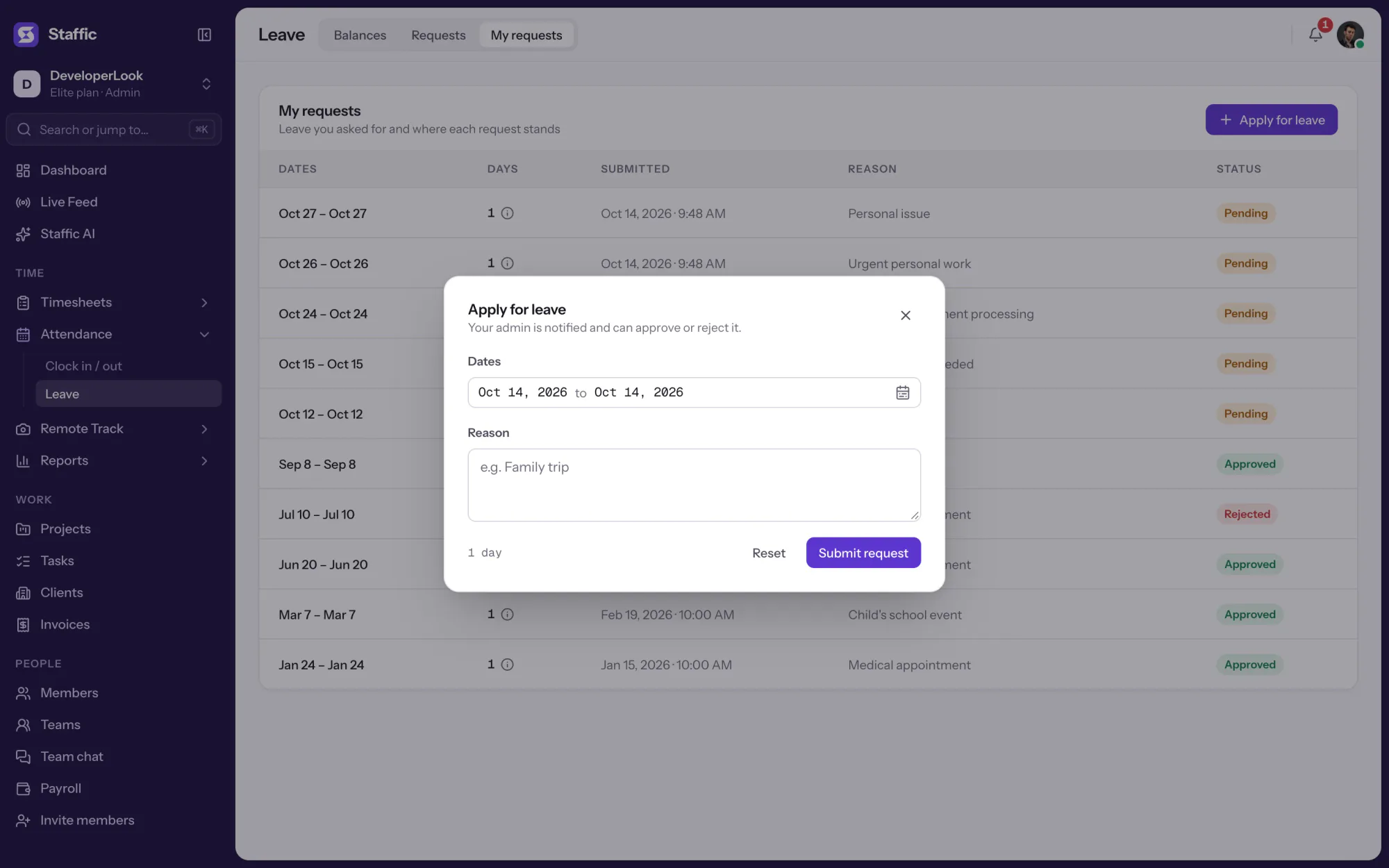

Members request time off with dates and a reason, admins approve or reject it, and each member's leave balance updates on its own.
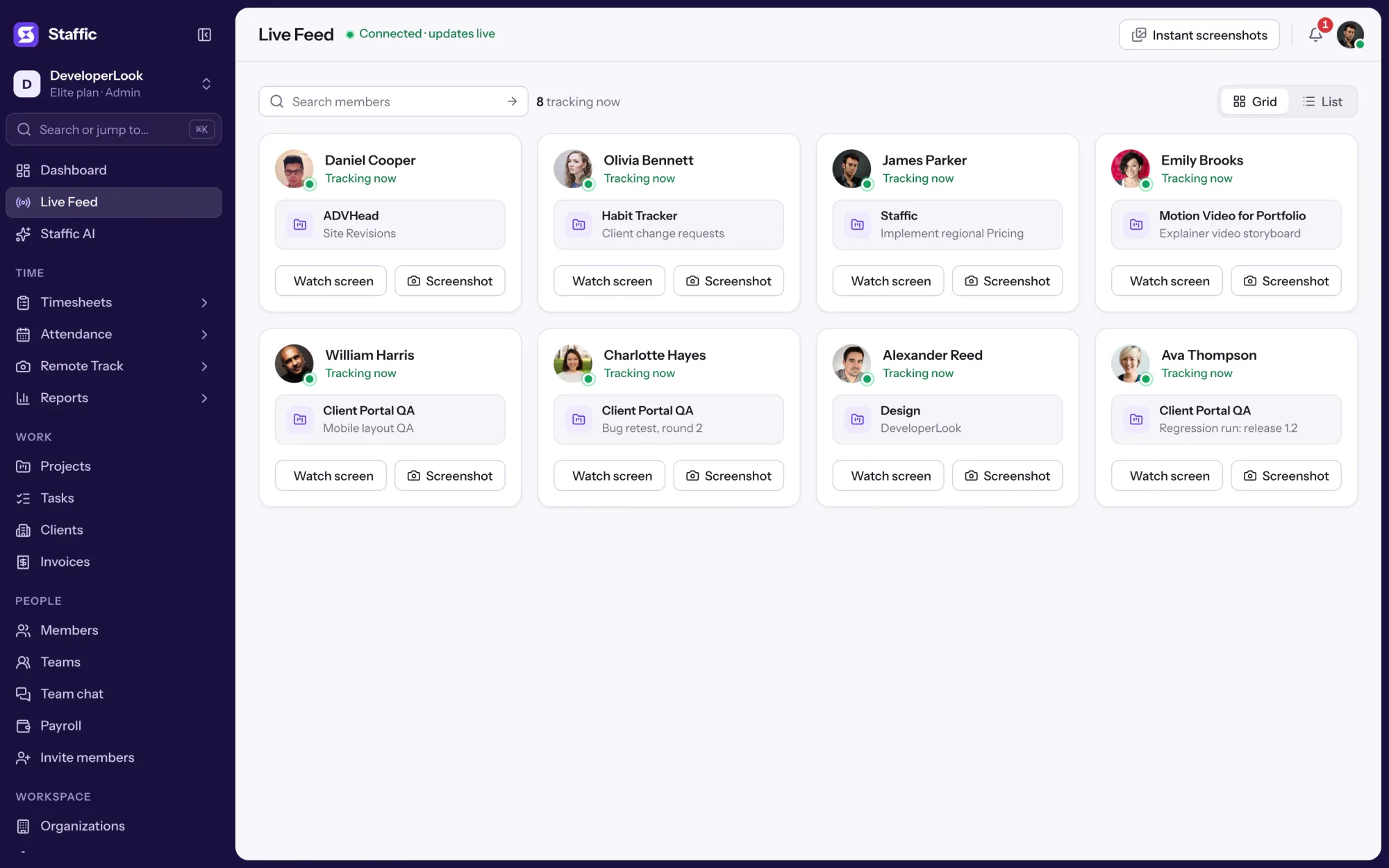
Live Feed lists the members tracking time right now, with each one's project and task, and takes an instant screenshot on request.
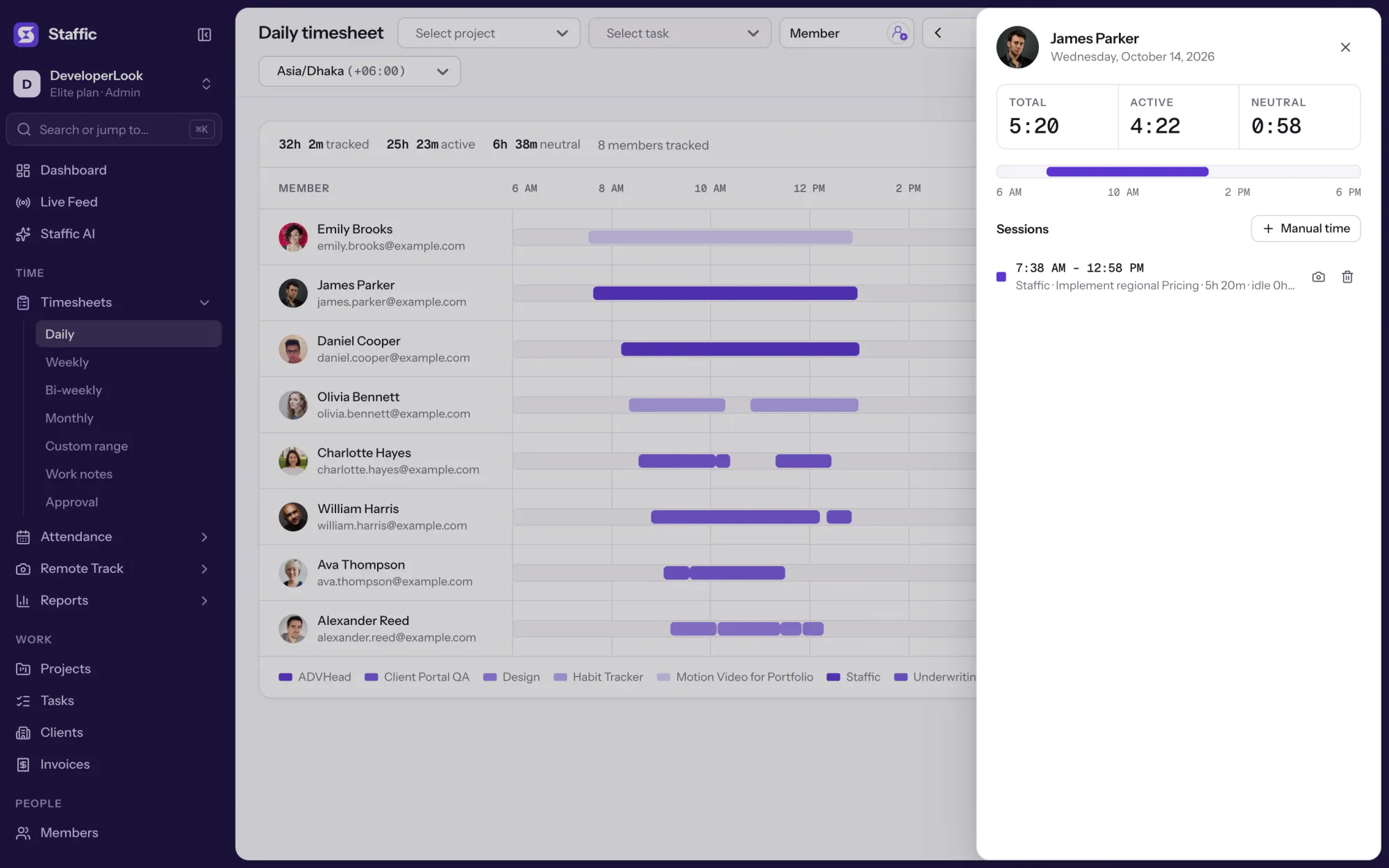

Staffic's daily timesheet shows one member's tracked sessions for a day on a timeline, with project, task, start and end times and the day's total.
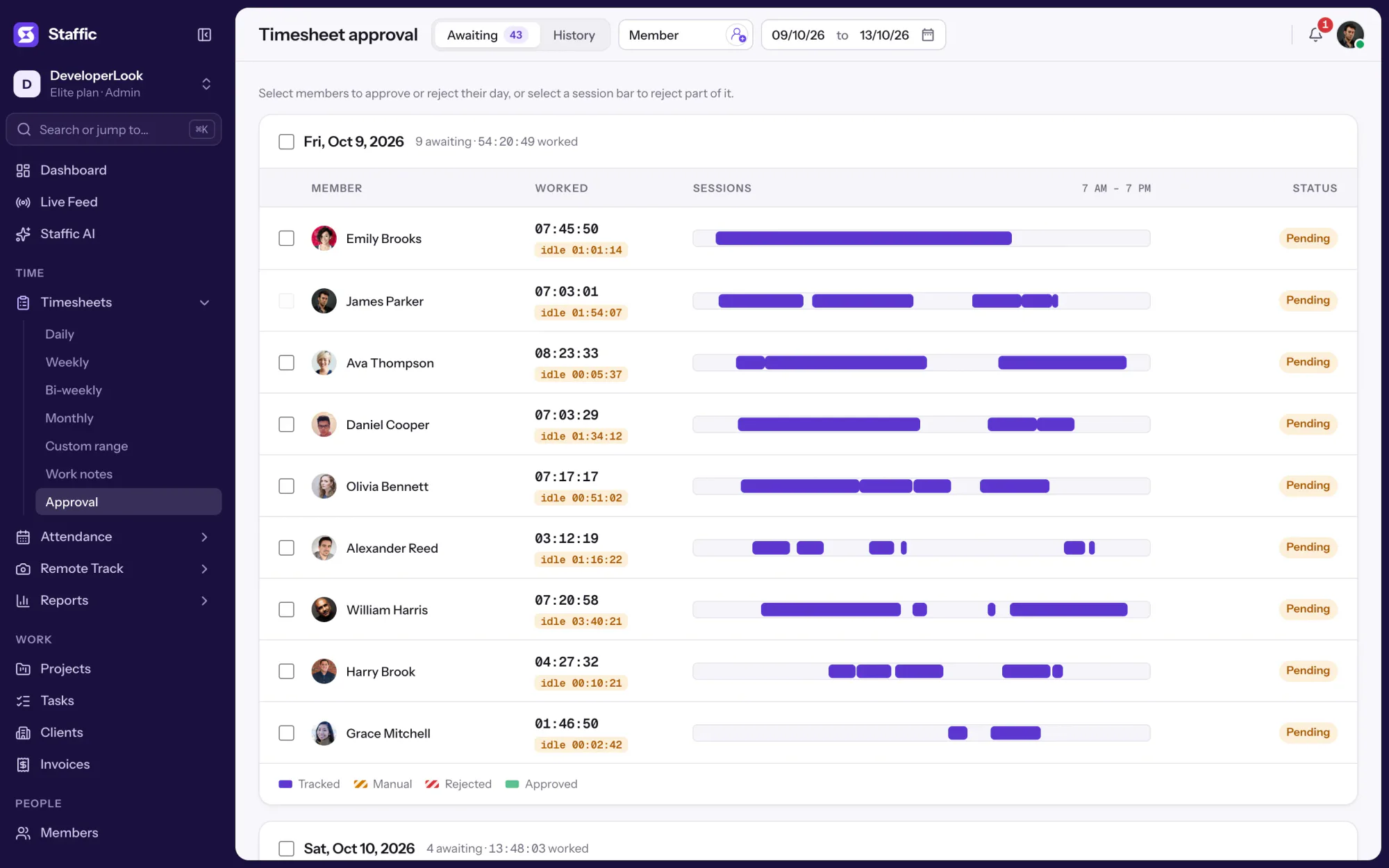

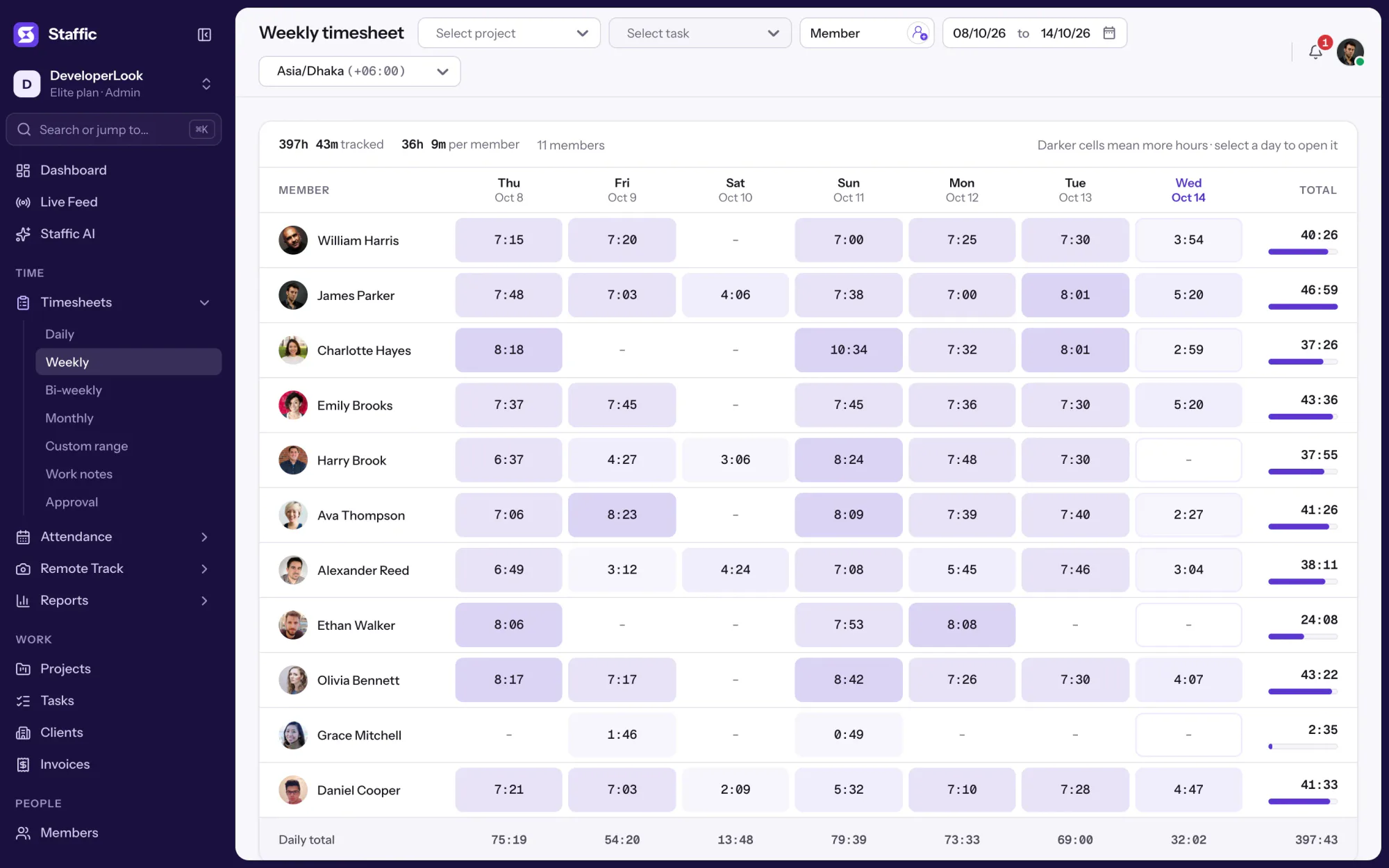
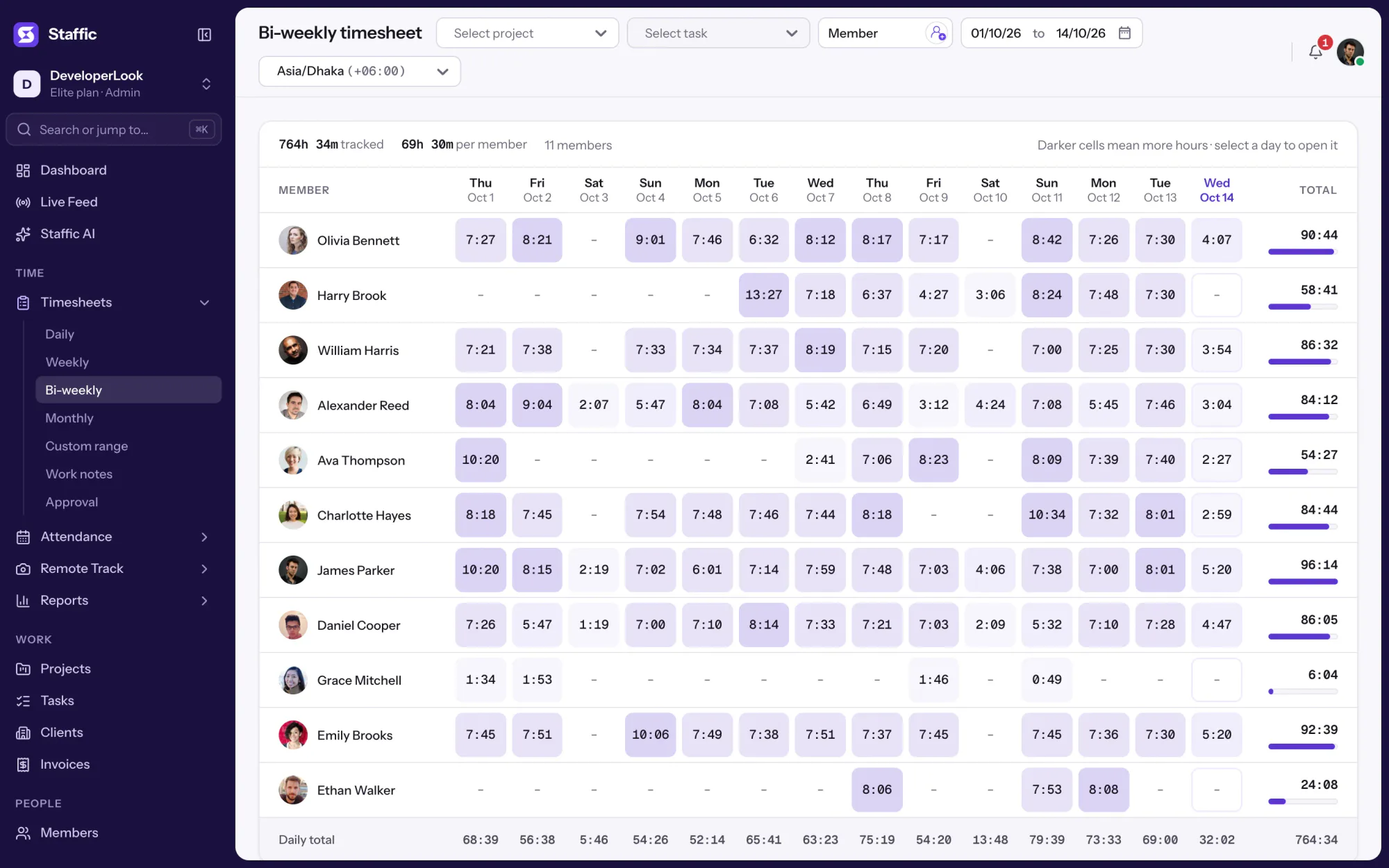
Approve or reject each member's tracked and manual time day by day, so hourly payroll pays only the hours you signed off.
Kostenlos für bis zu 3 Mitglieder
Arbeitsbereich anlegen, Team einladen, und der erste Stundenzettel entsteht von selbst.