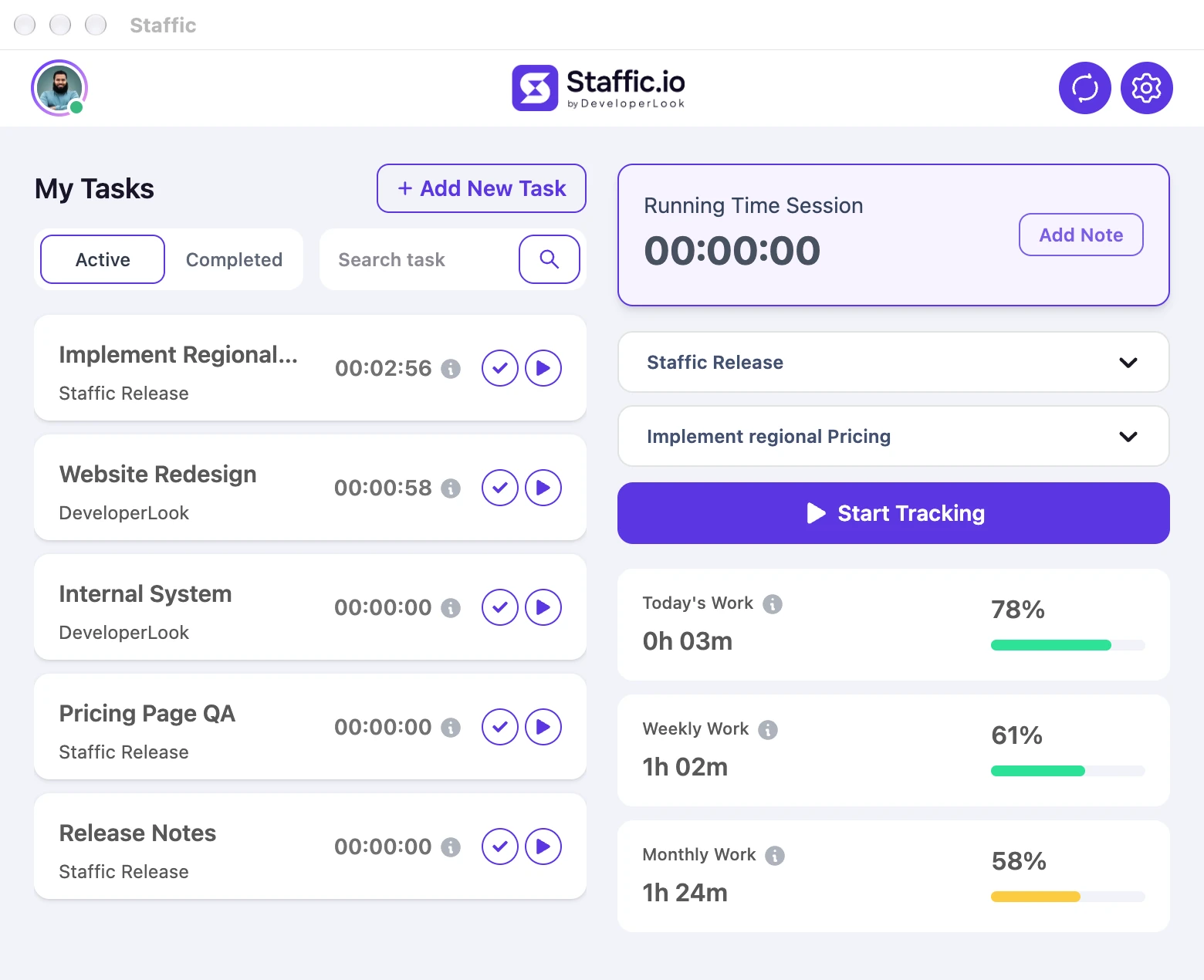
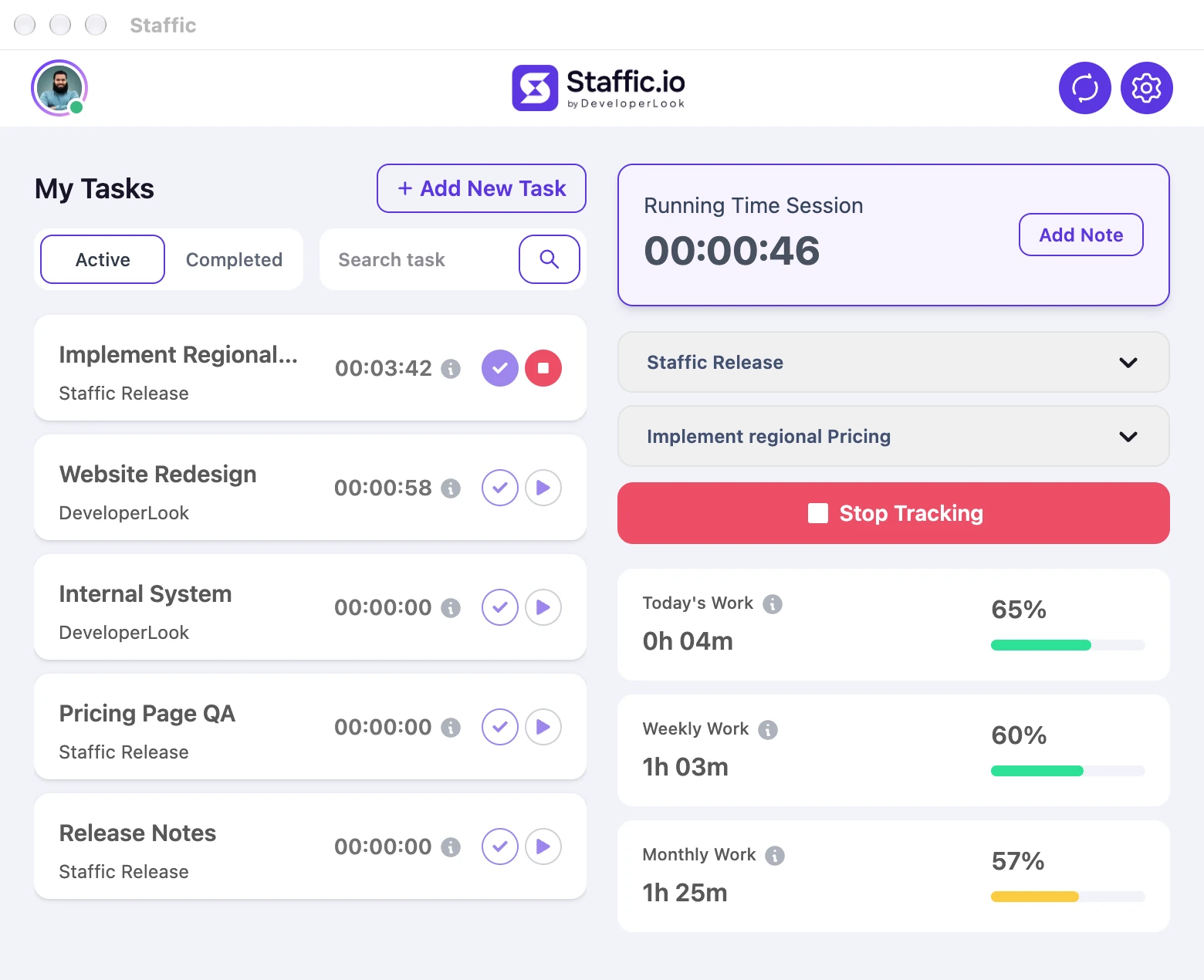
Staffic records time, activity and optional screenshots on each remote member’s computer, then turns them into timesheets you approve, so you can trust the hours without daily check-ins.
Le logiciel pointeuse de bureau pour Windows, macOS et Linux. Il enregistre le temps, l'activité et, en option, des captures d'écran pendant que votre minuteur tourne, et synchronise tout avec votre compte Staffic.
Ouvrez le fichier .dmg et faites glisser Staffic dans Applications.
Ouvrez Staffic et accordez ce que macOS demande : Enregistrement de l'écran pour les captures d'écran, Accessibilité ou Surveillance de l'entrée pour l'activité, et Automatisation pour les URL des sites web.
Connectez-vous, choisissez un projet et une tâche, et lancez le suivi.
Linux
Ubuntu, Debian et autres systèmes basés sur Debian
Ne suit que pendant que votre minuteur tourneLe temps, le niveau d'activité, les applications et les sites web sont enregistrés pour le projet et la tâche choisis.
Vous prévient quand il démarre et s'arrêteUne notification système s'affiche chaque fois que le suivi démarre ou s'arrête.
Captures d'écran seulement si votre administrateur les active1, 2 ou 3 toutes les 10 minutes, à des minutes aléatoires, et vous voyez les vôtres dans l'application web.
Continue de fonctionner hors ligneLe temps et les captures d'écran sont enregistrés sur votre ordinateur et envoyés quand vous vous reconnectez.
S'arrête quand vous vous absentezLe suivi s'arrête quand votre ordinateur se met en veille ou se verrouille, et après 5 minutes sans action au clavier ou à la souris.
Vous permet d'ajouter du contexteAjoutez une note de travail à la session en cours, pour que les détails restent liés au temps.
FAQ
Questions sur l'application de bureau.
L'application de bureau Staffic est-elle gratuite ?
Oui. L'application est gratuite à télécharger, et Staffic est gratuit pour les équipes jusqu'à 3 membres. Les équipes plus grandes passent à une offre payante, facturée par utilisateur actif.
Comment se servir d'un logiciel de pointage ?
Téléchargez l'application de pointage pour votre PC Windows, votre Mac ou Linux, installez-la et connectez-vous avec votre compte Staffic. Choisissez un projet et une tâche, puis appuyez sur Start Tracking. Le temps, l'activité, les applications et les sites web sont enregistrés uniquement pendant que le minuteur tourne, et le suivi s'arrête après 5 minutes sans action au clavier ou à la souris.
Quels systèmes d'exploitation Staffic prend-il en charge ?
Windows 10 ou version ultérieure, macOS 12 Monterey ou version ultérieure sur Apple Silicon et Intel, et Linux sur x64 et ARM64 avec des paquets .deb pour Ubuntu, Debian et les autres systèmes basés sur Debian.
L'application me suit-elle quand le minuteur est arrêté ?
Non. Staffic enregistre le temps, l'activité, les applications, les URL et les captures d'écran uniquement pendant que votre minuteur tourne, et affiche une notification quand le suivi démarre et s'arrête.
Comment fonctionnent les mises à jour ?
Staffic vérifie les nouvelles versions, les télécharge en arrière-plan et les installe la prochaine fois que vous quittez l'application.
Staffic fonctionne-t-il hors ligne ?
Oui. Le minuteur et les captures d'écran continuent sans connexion, et tout est envoyé quand l'application se reconnecte.
Staffic peut-il s'ouvrir au démarrage de mon ordinateur ?
Oui. Activez Launch at startup (lancement au démarrage) dans l'application. Elle propose aussi un mode sombre.
Gratuit jusqu'à 3 membres
Voyez le travail, pas seulement les heures.
Créez votre espace, invitez votre équipe, et la première feuille de temps se remplit toute seule.