


Windows
Windows 10 o posterior- Ejecuta
staffic-2.3.3-setup.exe. Se instala con un clic y añade un acceso directo al escritorio. - Inicia sesión con tu cuenta de Staffic.
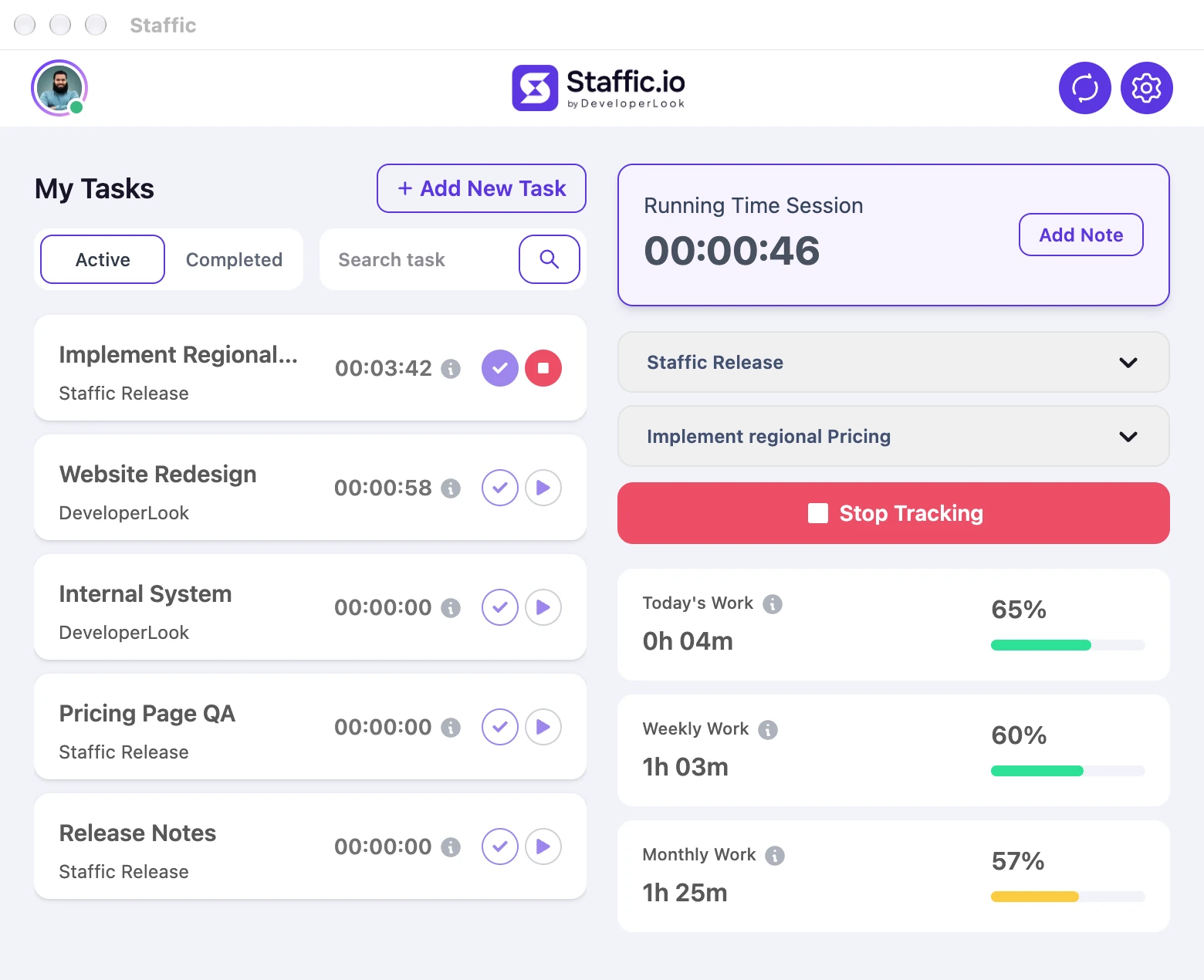
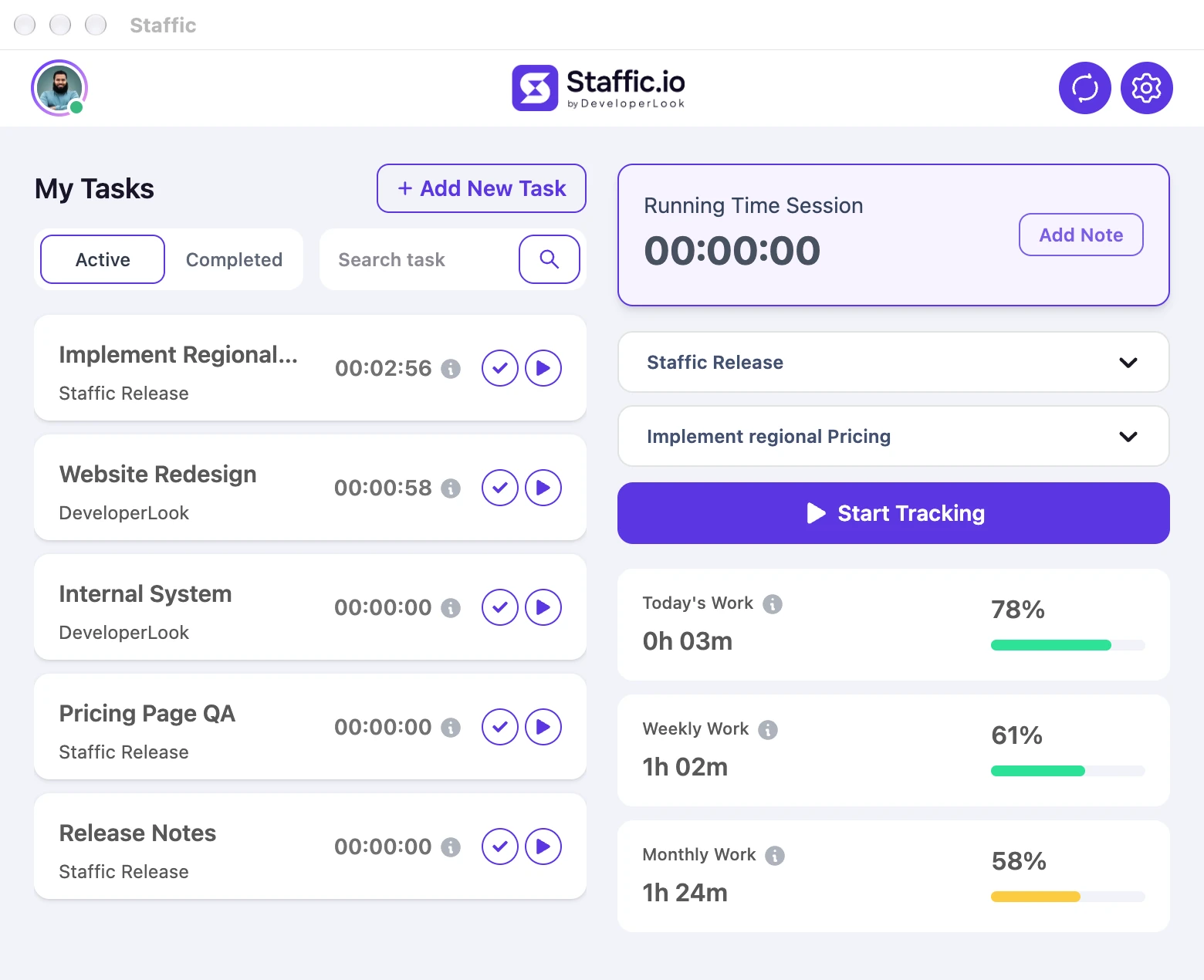
- Elige un proyecto y una tarea y pulsa Start Tracking.

Funciones
Las 38 funcionesSee the work while it happens.
 DashboardYour team's week at a glance, Monday to Sunday
 Live FeedSee who's tracking time right now, and on what
 ScreenshotsVisual proof of work, captured automatically
 AppsWhich apps each tracked session used
 URLsThe websites behind the tracked time
 Screen RecordingsEliteFull session video, beyond a screenshot

01 / 38
Dashboard
The team dashboard: this week's hours, team activity, top members, ongoing tasks, top projects and the most used apps and websites.
Ver DashboardSoluciones
Las 38 funcionesCómo usan Staffic los equipos remotos, híbridos y en crecimiento.
 Remote teamsRemote employee time tracking
 Team managersTeam management software
 Large organizationsEnterprise time tracking software
 Remote employee monitoringRemote employee monitoring software
 Remote employee managementRemote employee management software
 Hybrid teamsHybrid work software
 Remote teams in the PhilippinesDaily time record (DTR)
Staffic para tu forma de trabajar, del trabajo freelance a la facturación a clientes.
 FreelancersFreelance time tracking
 Small businessesTimekeeping software for small business
 Call centersCall center monitoring software
 ConsultantsTime tracking software for consultants
 Companies with contractorsContractor time tracking
 Virtual assistantsTime tracking software for virtual assistants
 AgenciesAgency time tracking software
 Accounting firmsTime tracking software for accountants
 Software teamsTime tracking software for engineers
Staffic configurado para los registros e informes de tu sector.

01 / 20
Track remote hours across every time zone.
Staffic records time, activity and optional screenshots on each remote member’s computer, then turns them into timesheets you approve, so you can trust the hours without daily check-ins.
Ver Remote teamsEl software de control horario de escritorio para Windows, macOS y Linux. Registra el tiempo, la actividad y, si se activan, capturas de pantalla mientras tu temporizador está en marcha, y lo sincroniza todo con tu cuenta de Staffic.
La app inicia sesión con tu cuenta de Staffic. ¿Aún no tienes cuenta? Crea una gratis, se tarda alrededor de un minuto.
Instalación
staffic-2.3.3-setup.exe. Se instala con un clic y añade un acceso directo al escritorio.sudo apt install ./staffic_2.3.2_amd64.debVersión 2.3.3, publicada el 25 de octubre de 2026. Las actualizaciones se descargan en segundo plano y se instalan al cerrar la app.
Qué hace la app
Staffic solo funciona mientras tu temporizador está en marcha, y te avisa cuando empieza y cuando para. Nada funciona a escondidas.
Cómo funciona el registro, en la documentaciónPreguntas frecuentes
Sí. La app se descarga gratis, y Staffic es gratis para equipos de hasta 3 miembros. Los equipos más grandes usan un plan de pago, con precio por usuario activo.
Windows 10 o posterior, macOS 12 Monterey o posterior en Apple Silicon e Intel, y Linux en x64 y ARM64 mediante paquetes .deb para Ubuntu, Debian y otros sistemas basados en Debian.
No. Staffic registra tiempo, actividad, apps, URLs y capturas solo mientras tu temporizador está en marcha, y muestra una notificación cuando el registro empieza y cuando se para.
Staffic busca versiones nuevas, las descarga en segundo plano y las instala la próxima vez que cierras la app.
Sí. El temporizador y las capturas siguen funcionando sin conexión, y todo se sube cuando la app vuelve a conectarse.
Sí. Activa Launch at startup (abrir al iniciar) en la app. También tiene modo oscuro.
Gratis hasta 3 miembros
Crea tu espacio de trabajo, invita a tu equipo y la primera hoja de horas se arma sola.


