
Equipos remotos
Un solo calendario para todas las zonas horarias
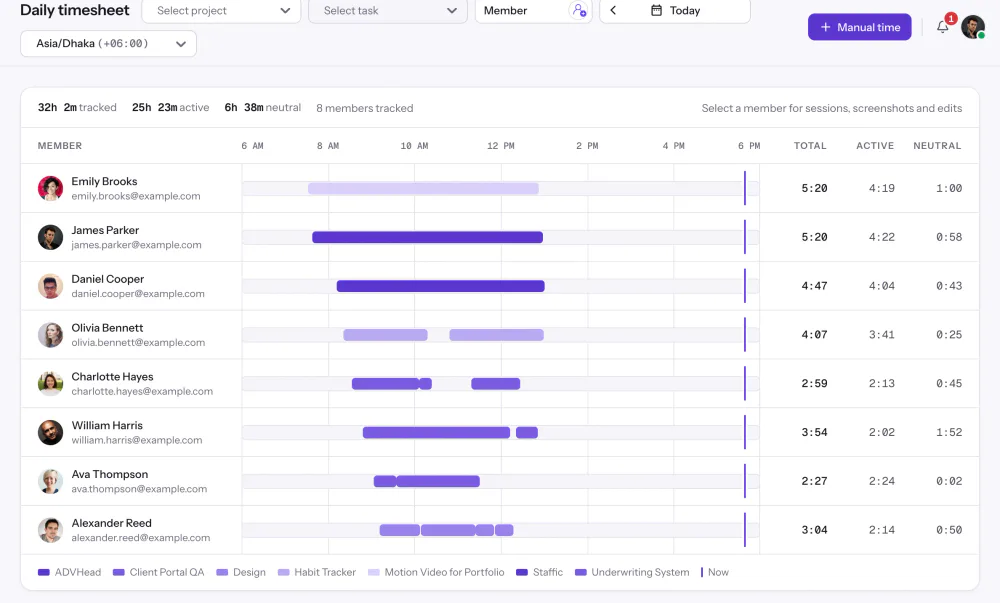
La jornada de todos queda en la zona horaria de tu empresa, así ves quién empezó y cuándo sin enviar un mensaje para preguntar.

Funciones
Las 38 funcionesSee the work while it happens.
 DashboardYour team's week at a glance, Monday to Sunday
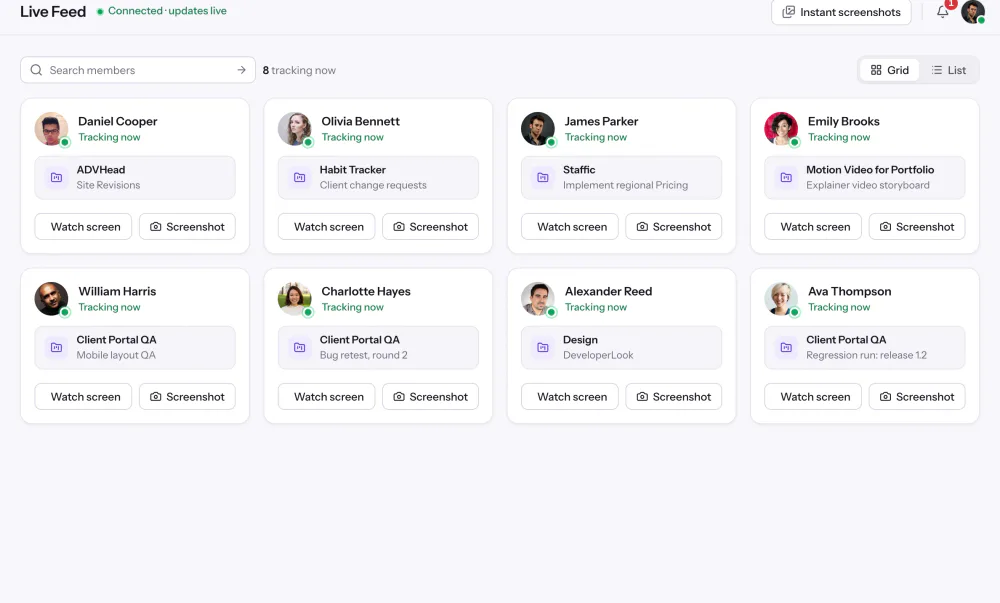
 Live FeedSee who's tracking time right now, and on what
 ScreenshotsVisual proof of work, captured automatically
 AppsWhich apps each tracked session used
 URLsThe websites behind the tracked time
 Screen RecordingsEliteFull session video, beyond a screenshot

01 / 38
Dashboard
The team dashboard: this week's hours, team activity, top members, ongoing tasks, top projects and the most used apps and websites.
Ver DashboardSoluciones
Las 38 funcionesCómo usan Staffic los equipos remotos, híbridos y en crecimiento.
 Remote teamsRemote employee time tracking
 Team managersTeam management software
 Large organizationsEnterprise time tracking software
 Remote employee monitoringRemote employee monitoring software
 Remote employee managementRemote employee management software
 Hybrid teamsHybrid work software
 Remote teams in the PhilippinesDaily time record (DTR)
Staffic para tu forma de trabajar, del trabajo freelance a la facturación a clientes.
 FreelancersFreelance time tracking
 Small businessesTimekeeping software for small business
 Call centersCall center monitoring software
 ConsultantsTime tracking software for consultants
 Companies with contractorsContractor time tracking
 Virtual assistantsTime tracking software for virtual assistants
 AgenciesAgency time tracking software
 Accounting firmsTime tracking software for accountants
 Software teamsTime tracking software for engineers
Staffic configurado para los registros e informes de tu sector.

01 / 20
Track remote hours across every time zone.
Staffic records time, activity and optional screenshots on each remote member’s computer, then turns them into timesheets you approve, so you can trust the hours without daily check-ins.
Ver Remote teamsClock In/Out
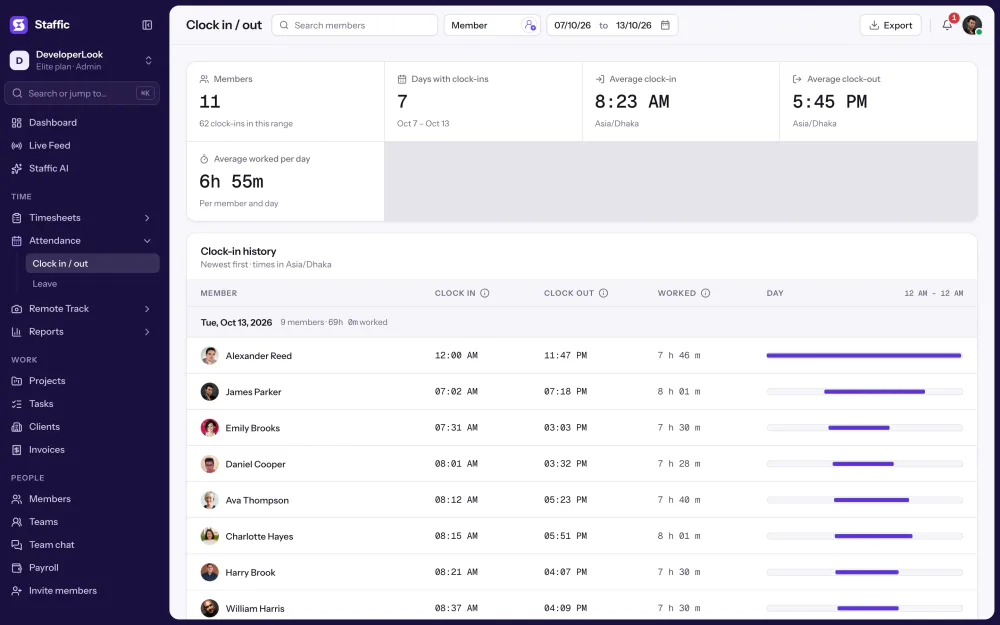
Staffic registra la entrada de un miembro cuando pone en marcha el temporizador de la app de escritorio y la salida cuando lo para al final del día. Los responsables ven la entrada, la salida y el tiempo trabajado de cada miembro por fecha, en la zona horaria de la empresa. No hay un fichaje aparte que nadie pueda olvidar.

1/8Abre Attendance
En resumen
Staffic Clock In/Out (fichaje de entrada y salida) es el sistema de fichaje para empleados integrado en el control horario de Staffic. Cuando un miembro pone en marcha el temporizador de escritorio, Staffic registra su fichaje de entrada, y cuando lo para al final del día, su fichaje de salida. Los administradores ven la entrada, la salida y el tiempo trabajado de cada miembro por fecha, filtran por miembro y exportan el registro a PDF o Excel. Está en todos los planes.
Cómo funciona
Un sistema de fichaje de empleados sin nada aparte que fichar: el temporizador que tu equipo ya usa para el control horario crea el registro de asistencia.
Clock In/Out
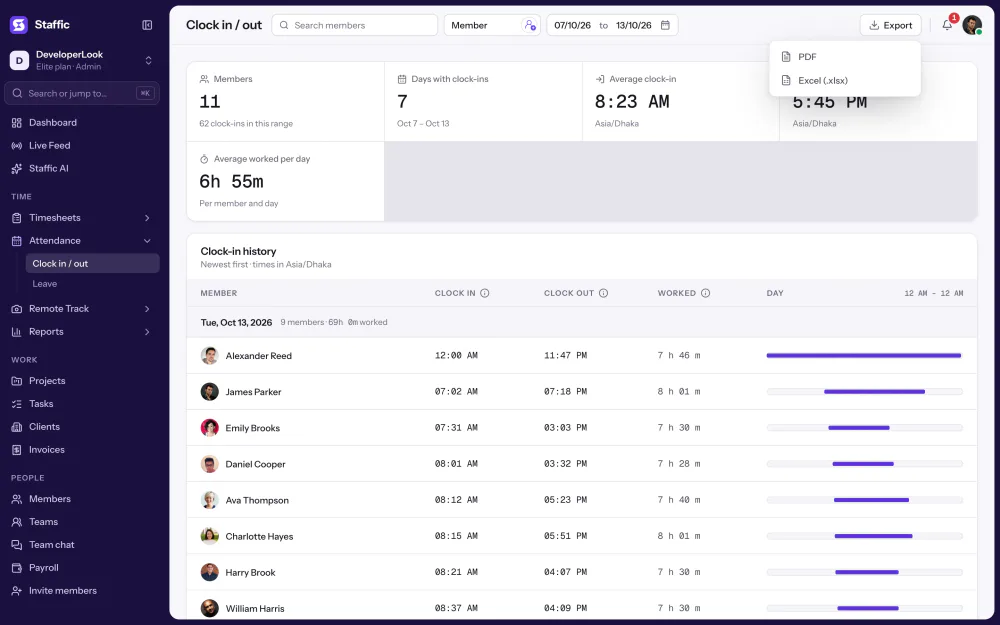
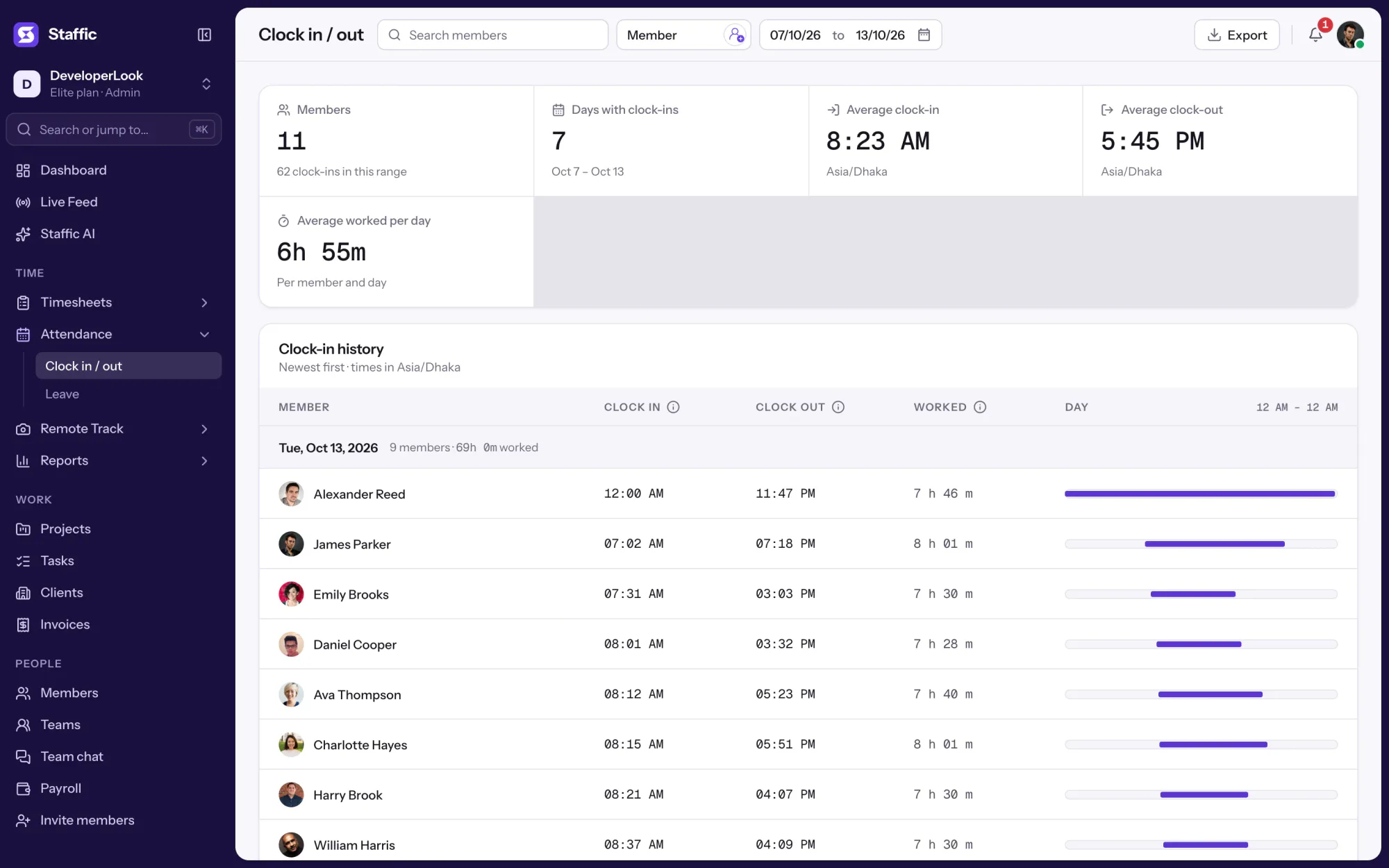
Cada fila sale del temporizador de escritorio: cuándo empezó cada miembro, cuándo paró y cuánto trabajó, día a día.
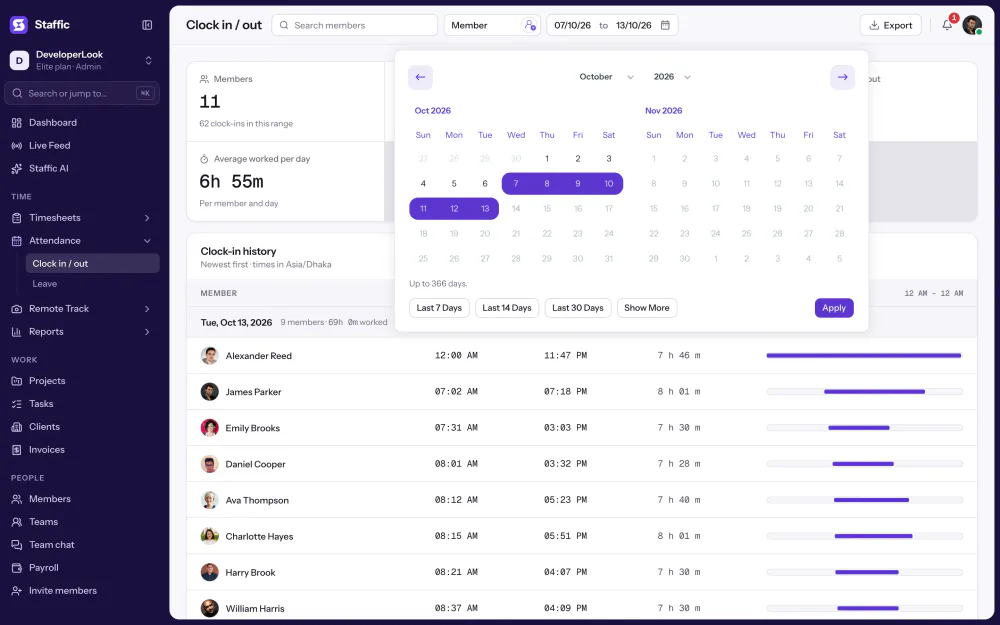
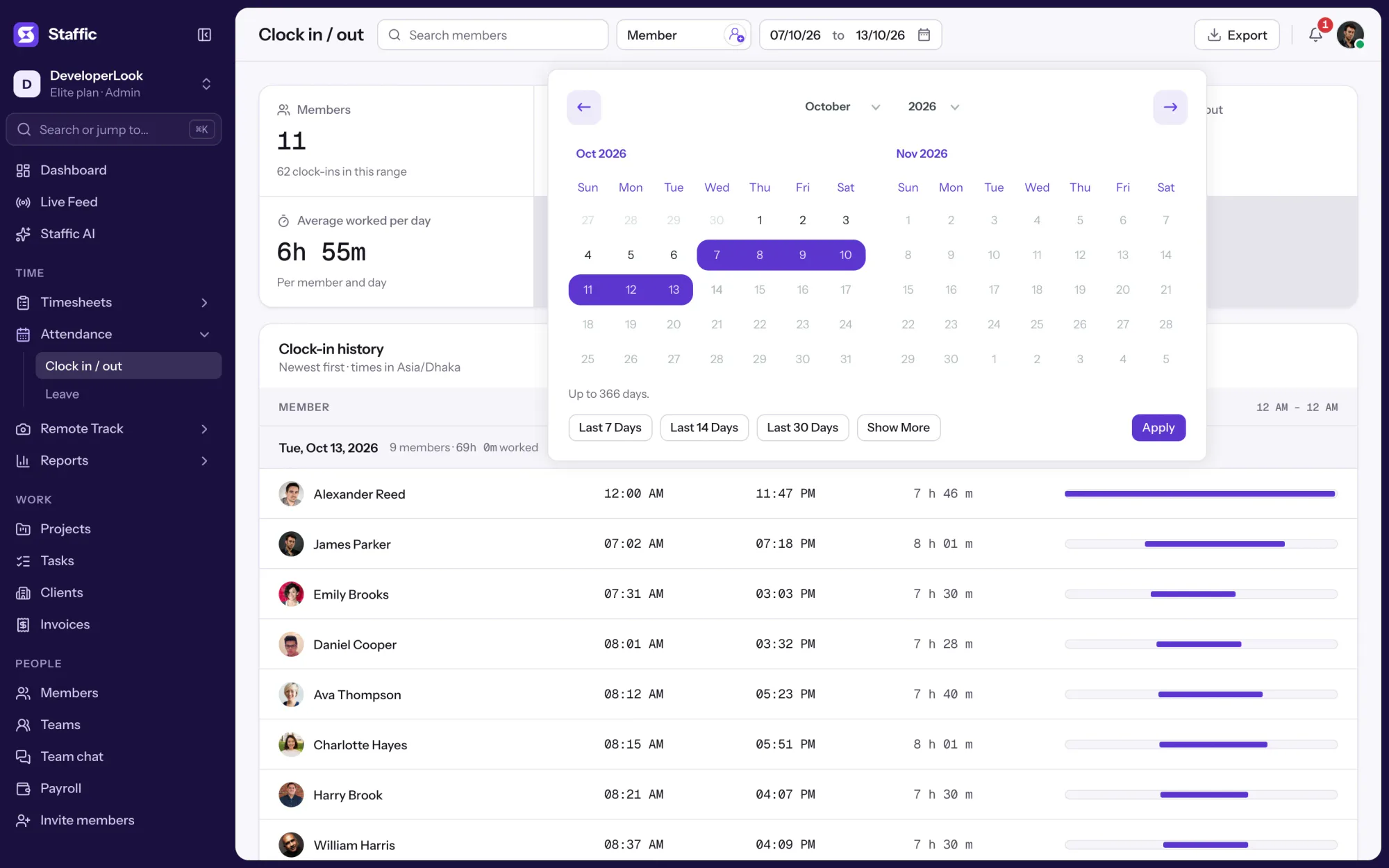
Elige cualquier rango de días pasados, hasta 366 a la vez. Cada día muestra a los miembros que registraron tiempo, empezando por quien fichó la entrada antes, con la salida y el tiempo trabajado al lado.
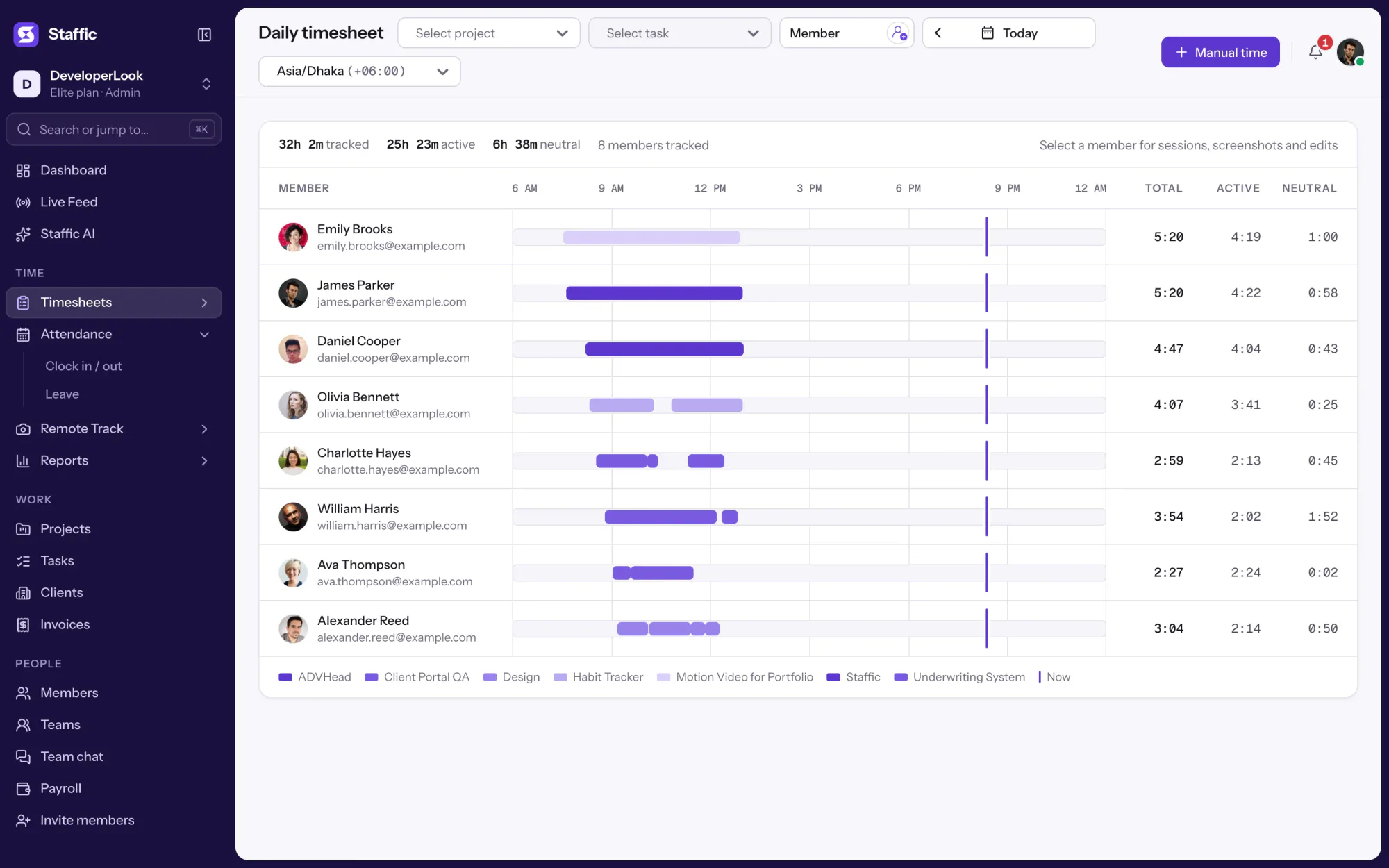
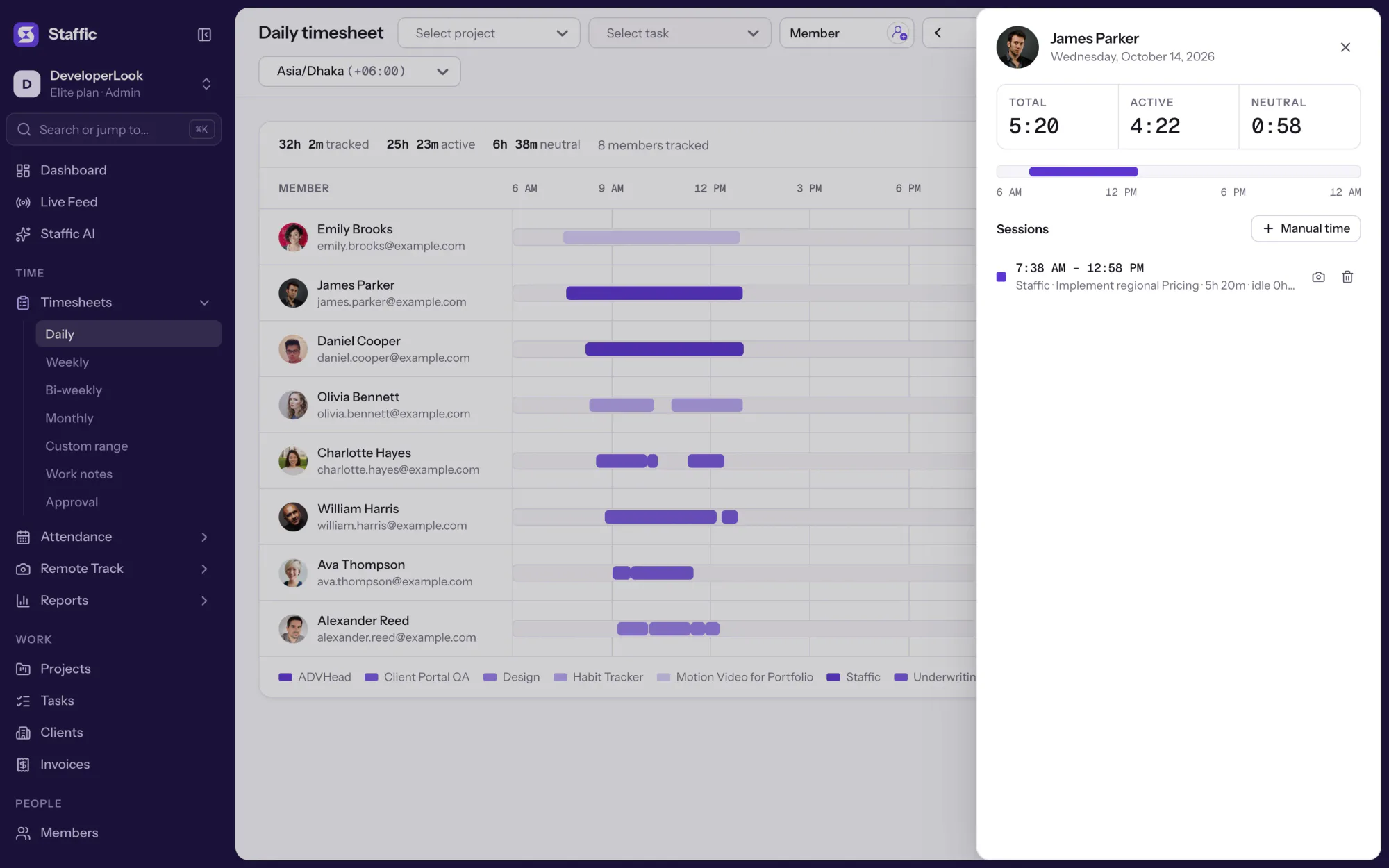
El tiempo trabajado suma el tiempo registrado entre la entrada y la salida de un miembro, así que una pausa para comer con el temporizador parado no cuenta. La hoja de horas diaria muestra ese mismo día en una línea de tiempo.
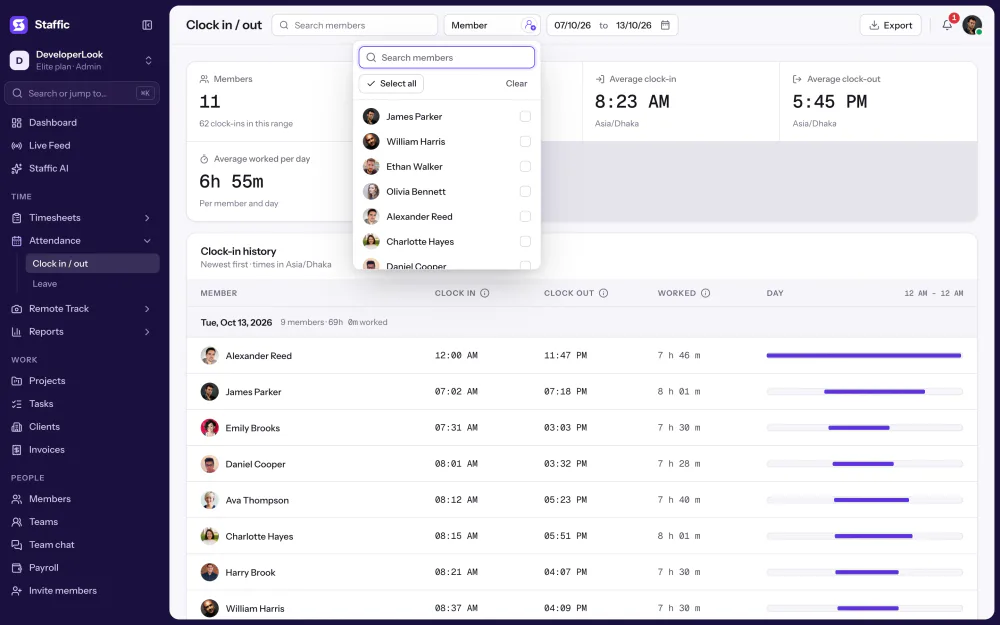
Elige uno o varios miembros para ver solo sus fichajes, o busca por nombre si tu equipo es grande. Los administradores ven a todos y cada miembro solo ve sus propios días.
Descarga en PDF o en Excel los miembros y las fechas que tienes en pantalla, para los registros de RR. HH. o para revisar las horas antes de la nómina. El archivo mantiene las horas en la zona horaria de tu empresa.
Clock In/Out cubre los días terminados, hasta ayer. Para hoy, Live Feed (quién está trabajando ahora) muestra a cada miembro que tiene el temporizador en marcha, con su proyecto y su tarea.
Showing Historial de asistencia por fecha.
1/4Abre Attendance
Control y privacidad
Clock In/Out solo muestra tiempo registrado. Cuando el temporizador de un miembro está parado, no se registra nada.
Configúralo
Clock In/Out no tiene ajustes propios. Cinco pasos te llevan del alta a tu primer registro de asistencia, en cualquier plan.
Regístrate e invita a tu equipo por correo. Clock In/Out está en todos los planes, Free incluido.
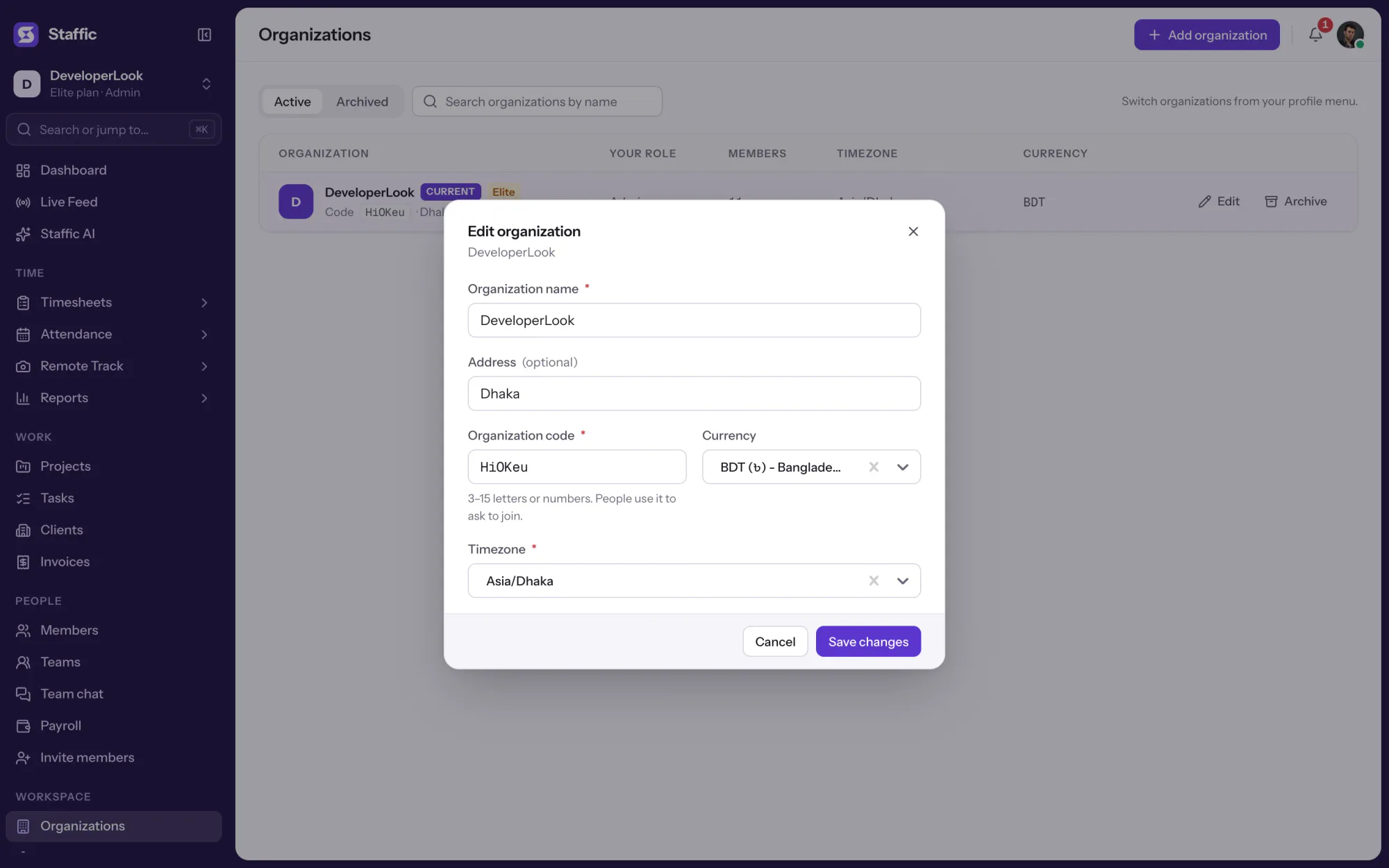
Empieza gratisAbre tu organización y revisa su zona horaria. Staffic la usa para decidir a qué día pertenece cada fichaje de entrada.
OrganizationsCada miembro instala Staffic en Windows, macOS o Linux e inicia sesión.
Descargar StafficLos miembros ponen en marcha el temporizador al empezar a trabajar y lo paran al terminar. Esa es su entrada y su salida.
Elige las fechas y los miembros, revisa la entrada, la salida y el tiempo trabajado, y exporta el registro si lo necesitas.
Attendance › Clock in / out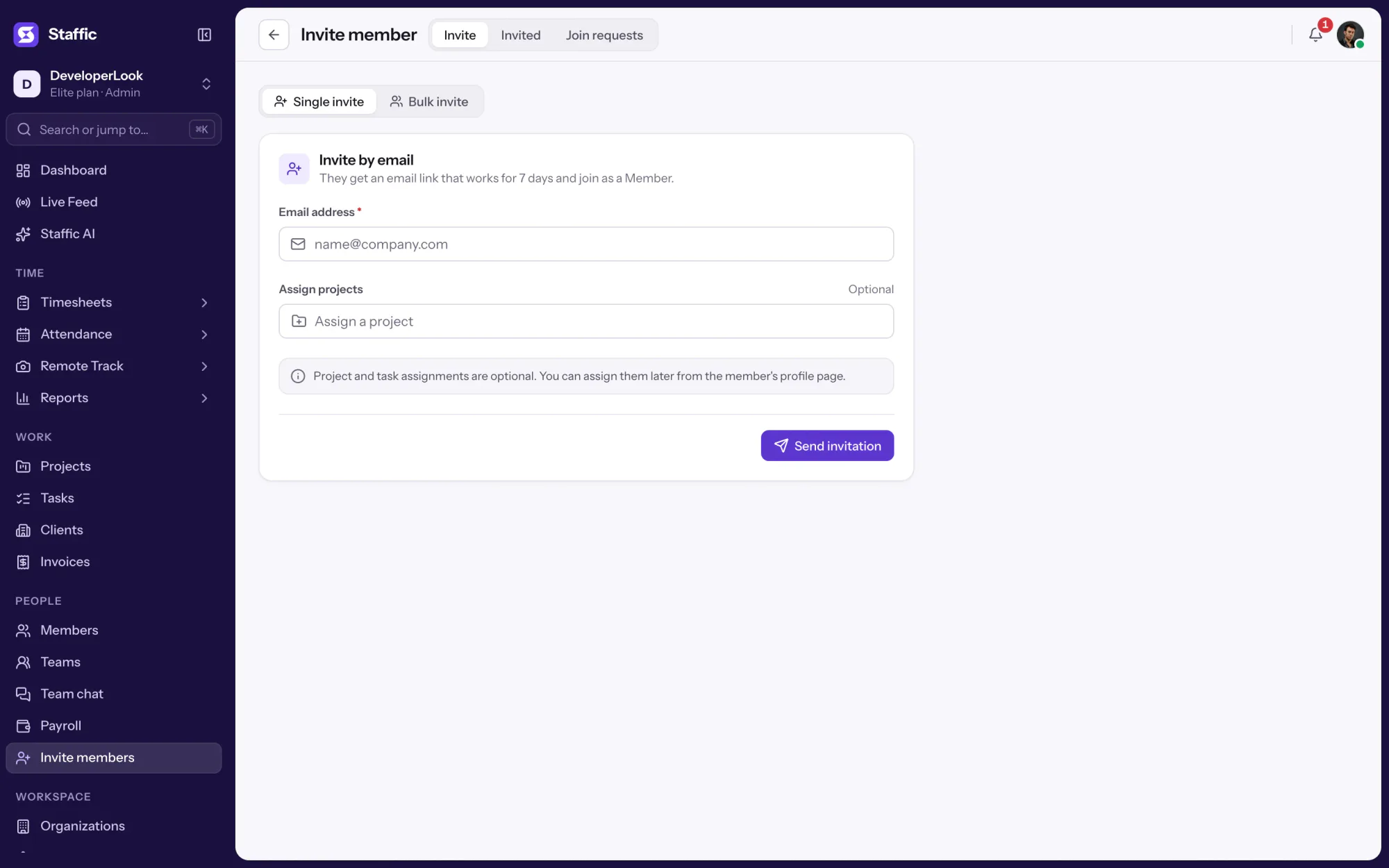
Comparativa
Tres formas de ver cuándo trabaja tu equipo. Esto es lo que responde cada una.
Desliza la tabla para comparar
| Comparativa | Clock In/OutEsta página | Live FeedQuién trabaja ahora | Hoja de horas diariaUn día de tiempo registrado |
|---|---|---|---|
| Responde a | Cuándo empezó y paró cada miembro, y cuánto trabajó | Quién está registrando tiempo ahora, en qué proyecto y tarea | El tiempo registrado de un miembro en un día, en una línea de tiempo |
| Días | Días pasados, hasta ayer | Ahora mismo | Cualquier día, también hoy |
| Planes | Todos los planes, Free incluido | Todos los planes, Free incluido | Todos los planes, Free incluido |
| Enlace | Estás aquí | Live Feed | Hoja de horas diaria |
Especificaciones y términos
Los datos detrás de la función y qué significa cada número de la página Clock In/Out.
Para quién es
Para responsables que necesitan saber cuándo empezó y terminó el trabajo, sin pedir a nadie que fiche aparte.
La jornada de todos queda en la zona horaria de tu empresa, así ves quién empezó y cuándo sin enviar un mensaje para preguntar.
El tiempo trabajado solo cuenta el tiempo registrado, así que las horas que ves son las horas trabajadas, no las horas entre dos fichajes.
Filtra por miembro y fecha, y exporta un archivo PDF o Excel para los expedientes de RR. HH. o para revisar la nómina.
Historias de clientes
Deja de hacer malabares con herramientas. Staffic le da a tu equipo control horario, proyectos, nómina y análisis de rendimiento en una sola plataforma.
Prueba Staffic gratis“Staffic.io aporta transparencia sin microgestión. Nuestro equipo se siente con confianza y la productividad nunca ha sido tan alta.”
Precios
Clock In/Out está en todos los planes, incluido Free. Pagas por usuario activo solo cuando tu equipo supera los 3 miembros.
Comparar todos los planesFor freelancers and small teams, up to 3 members
Sin tarjeta.
Incluye Clock In/OutTodas las funciones básicas, para equipos de hasta 3 miembros.
Everything in Free, without the 3 member limit
Tarjeta al pagar. Cancela en 7 días y no pagas nada.
Incluye Clock In/OutTodo lo de Free sin el límite de 3 miembros.
For organizations running payroll, billing and approvals
Tarjeta al pagar. Cancela en 7 días y no pagas nada.
Incluye Clock In/OutTodo lo de Standard, más Screen Recordings, Invoices, Clients y 1 más.
Precios en USD por usuario activo. Facturado mensualmente, Standard cuesta $9.50 y Elite cuesta $13 por usuario.
Preguntas frecuentes
Respuestas sobre cómo fichar la entrada y la salida con Staffic.
Leer la guía de Clock In/OutUn sistema de fichaje registra cuándo empiezan y terminan de trabajar los empleados, la tarea que antes hacía un reloj de control colgado en la pared. Staffic integra ese fichaje de empleados en el control horario. Poner en marcha el temporizador de escritorio registra la entrada de un miembro, y pararlo al final del día, su salida.
Staffic marca un fichaje de entrada cuando un miembro pone en marcha por primera vez el temporizador de la app de escritorio, y uno de salida cuando lo para por última vez ese día. La mayoría de los sistemas de fichaje piden fichar aparte, pero aquí el registro lo crea el temporizador que tu equipo ya usa. Los administradores lo revisan desde el día siguiente en Attendance › Clock in / out.
Staffic suma el tiempo registrado entre la entrada y la salida, así que el tiempo trabajado no es simplemente el intervalo entre ambas. Un miembro que ficha la entrada a las 9:00, para el temporizador una hora para comer y ficha la salida a las 18:00 tiene 8 horas trabajadas. También cuenta el tiempo añadido a mano a ese día.
No. Los fichajes salen del temporizador de la app de escritorio de Staffic, porque Staffic no es una app de fichaje laboral con un botón para fichar en el navegador. El tiempo añadido a mano en la app web, cuando tu administrador lo permite, también cuenta para la jornada.
Sí. Los fichajes salen de la app de escritorio, trabaje donde trabaje cada miembro. Cada día se cuenta en la zona horaria de tu organización, así que un equipo repartido por varios países comparte un mismo calendario, y cada miembro ve su propio registro en la app web.
Cambias el tiempo registrado que hay detrás y Clock In/Out se actualiza a partir de él. Los administradores pueden borrar el tiempo erróneo y añadir tiempo a mano, y el informe de Manual Time (tiempo añadido a mano) anota cada cambio con su motivo. Timesheet Approval (aprobación de hojas de horas), en todos los planes, permite a los responsables aprobar o rechazar la hoja de horas de cada miembro.
Sí, porque es el mismo temporizador. Mientras está en marcha, Staffic registra niveles de actividad, apps, URLs y capturas de pantalla en todos los planes, así que cada fichaje de entrada tiene detrás el trabajo hecho. Los administradores eligen qué se registra en Settings, Activity & privacy (ajustes, actividad y privacidad).
Lo que tarde tu equipo en instalar la app de escritorio y empezar a registrar tiempo, porque Clock In/Out no tiene ajustes propios. Antes, revisa la zona horaria de tu organización. Después, cada día terminado aparece en Attendance › Clock in / out a partir del día siguiente.
Con Staffic, cada miembro pone en marcha el temporizador de la app de escritorio al empezar a trabajar y lo para al terminar: esa es su entrada y su salida, y el tiempo trabajado suma solo el tiempo registrado entre ambas. Los administradores revisan la entrada, la salida y el tiempo trabajado de cada miembro por fecha en Attendance › Clock in / out, filtran por miembro y exportan el registro a PDF o Excel.
Todos los planes incluyen Clock In/Out. Free cubre hasta 3 miembros. Standard cuesta $7.50 por usuario al mes con facturación anual o $9.50 con facturación mensual y Elite $10.00 por usuario al mes con facturación anual o $13.00 con facturación mensual.
Explora más
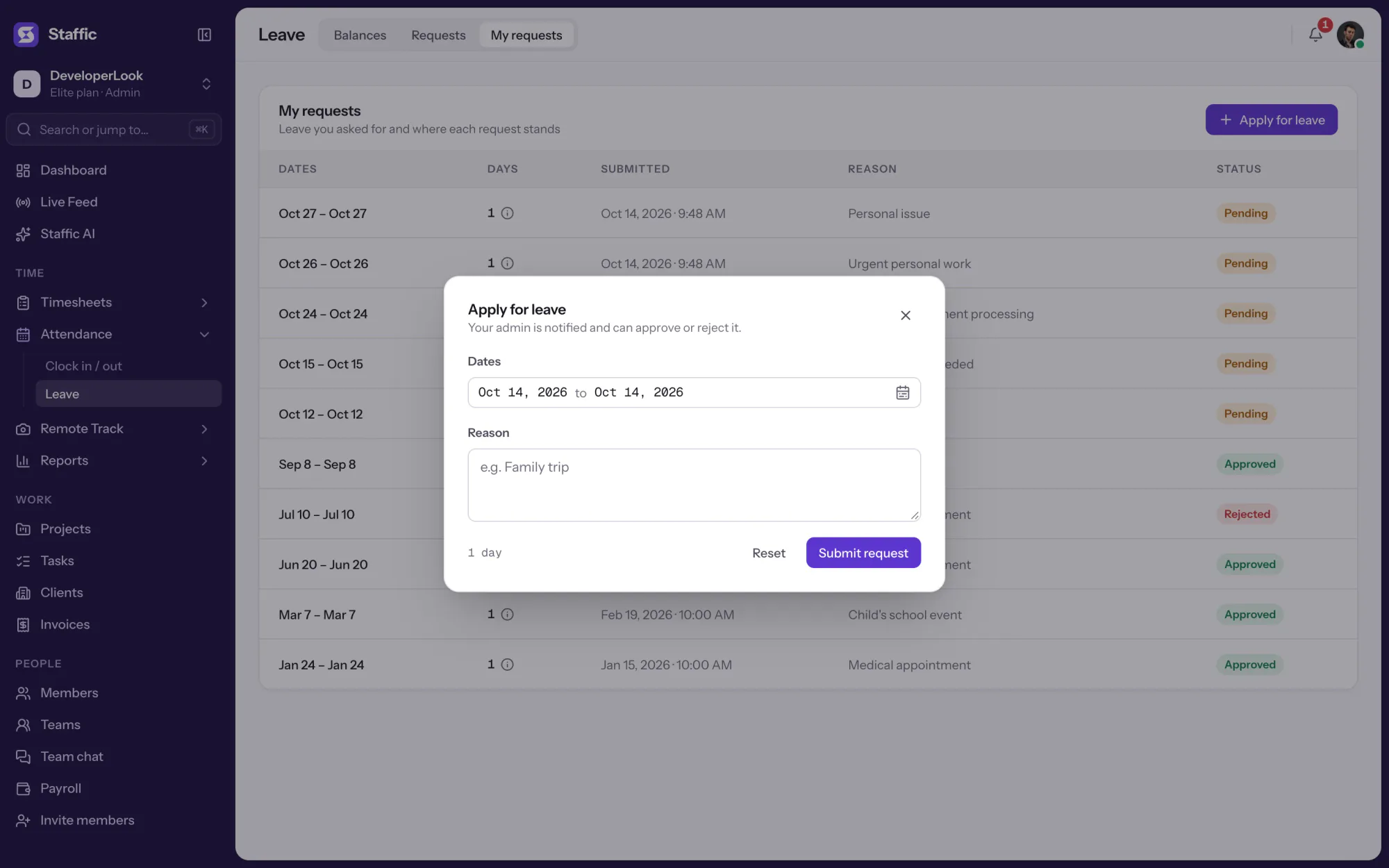

Members request time off with dates and a reason, admins approve or reject it, and each member's leave balance updates on its own.
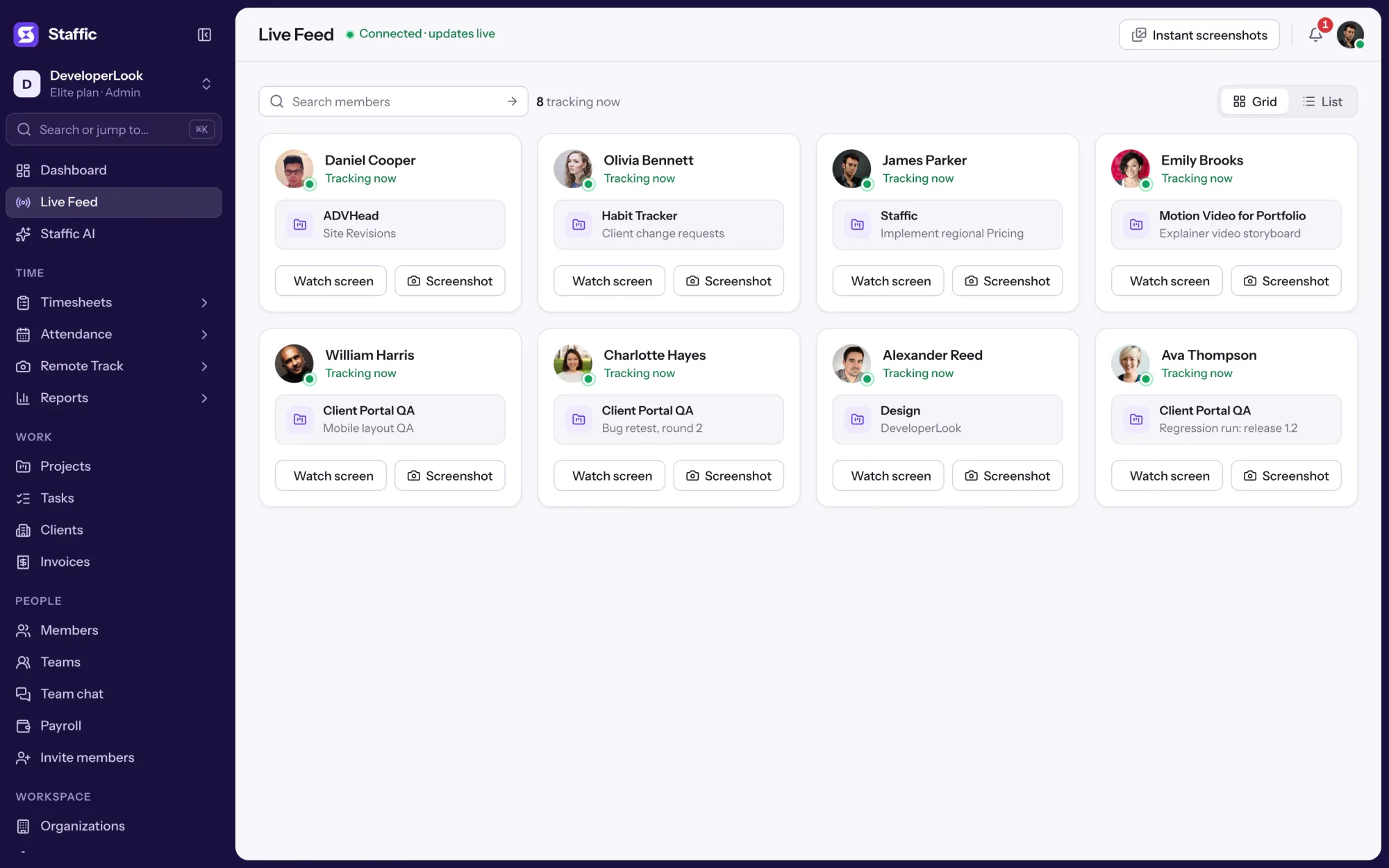
Live Feed lists the members tracking time right now, with each one's project and task, and takes an instant screenshot on request.
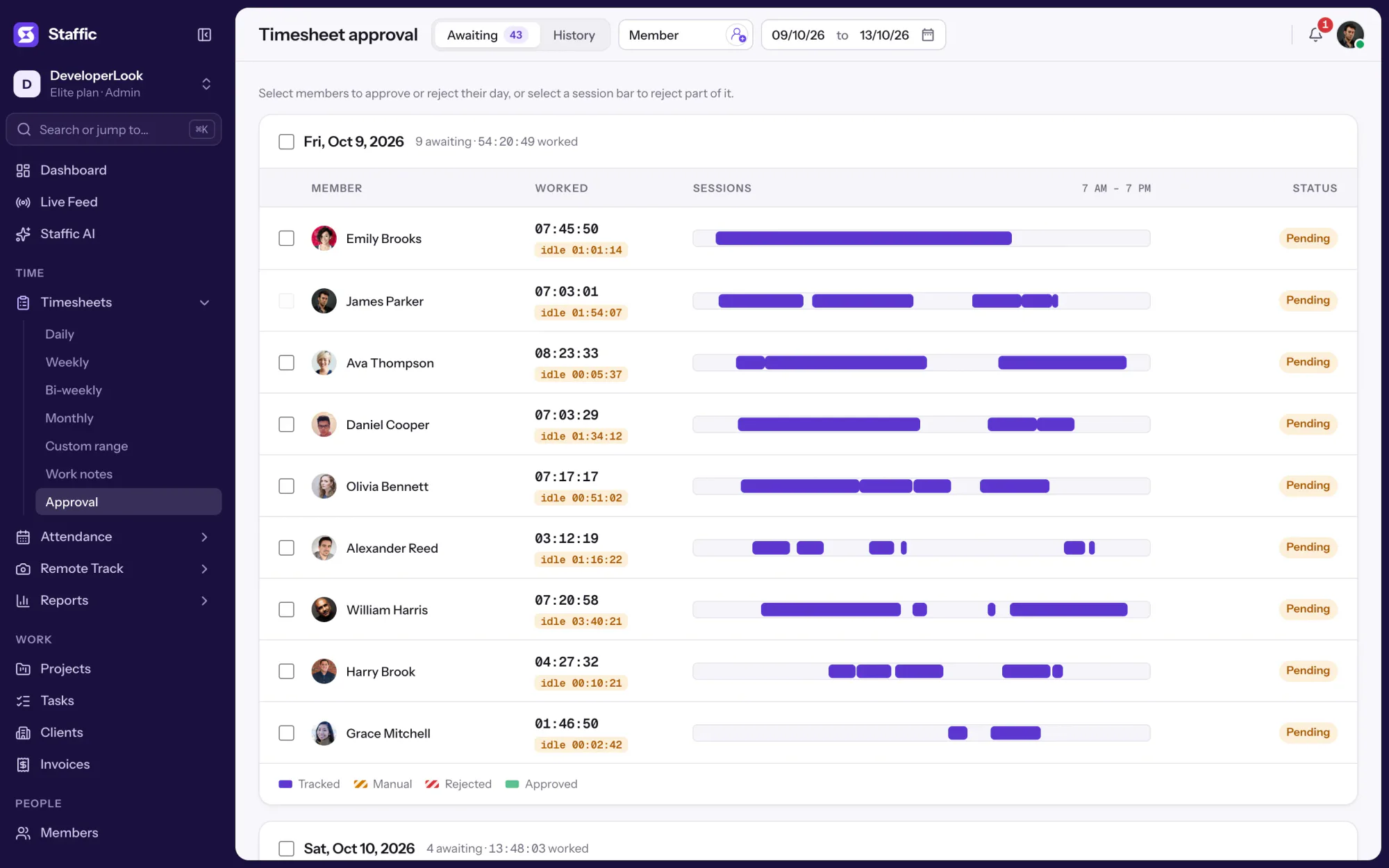

Approve or reject each member's tracked and manual time day by day, so hourly payroll pays only the hours you signed off.
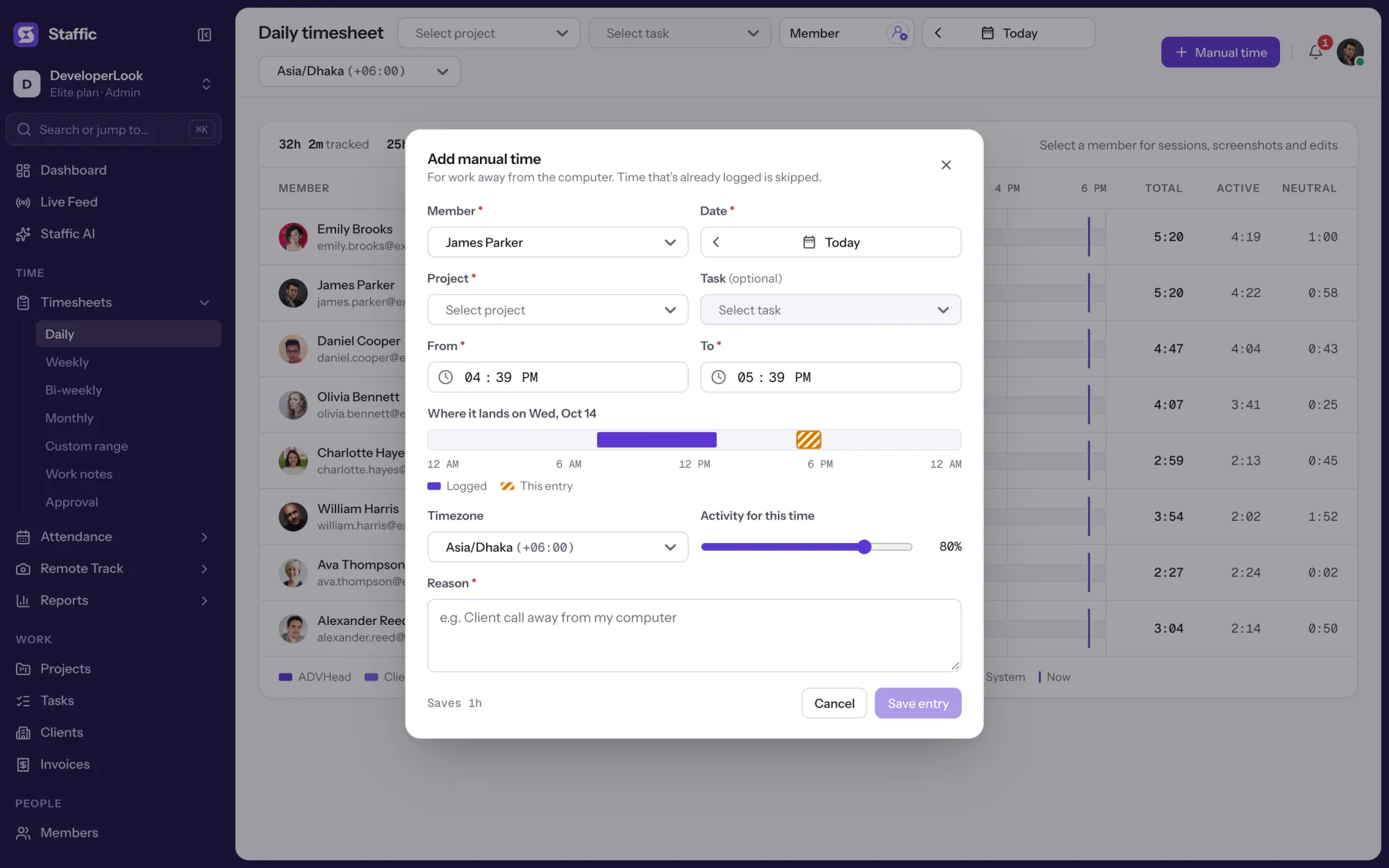

Add the hours the timer missed with a project and a required reason, and see every manual add and deleted hour in the Manual Time report.
Gratis hasta 3 miembros
Crea tu espacio de trabajo, invita a tu equipo y la primera hoja de horas se arma sola.