
Equipes remotas
Um calendário para todos os fusos horários
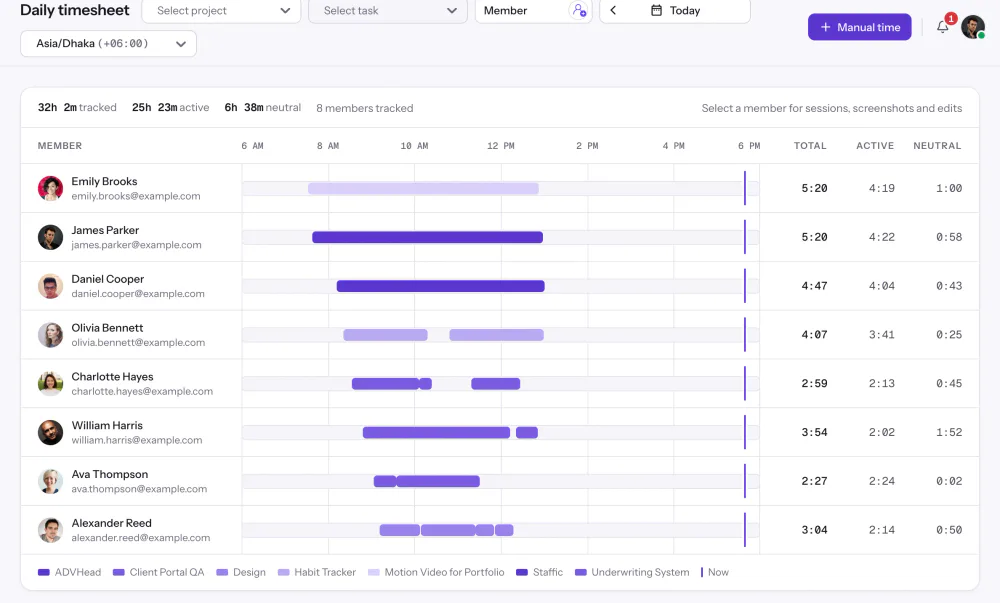
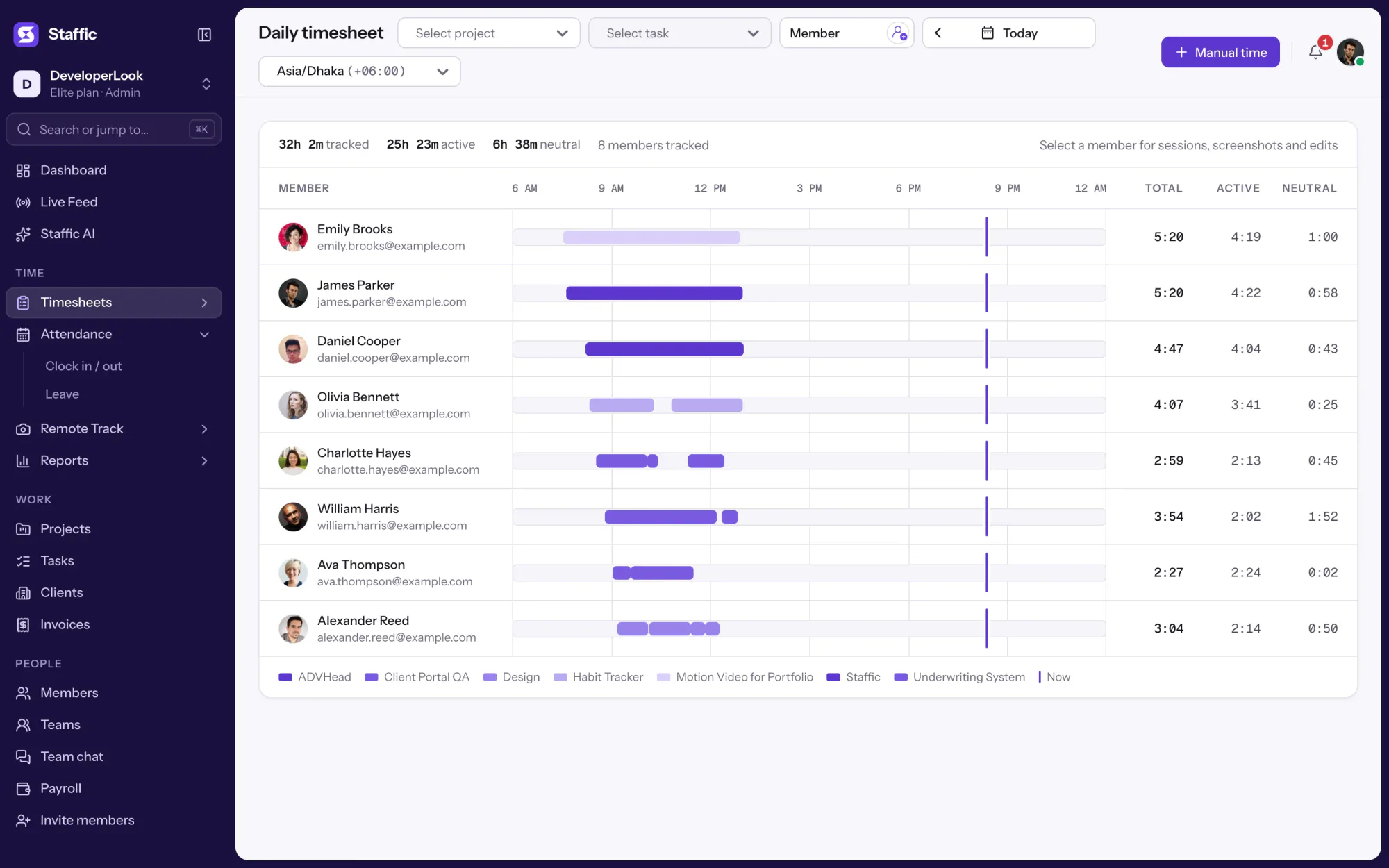
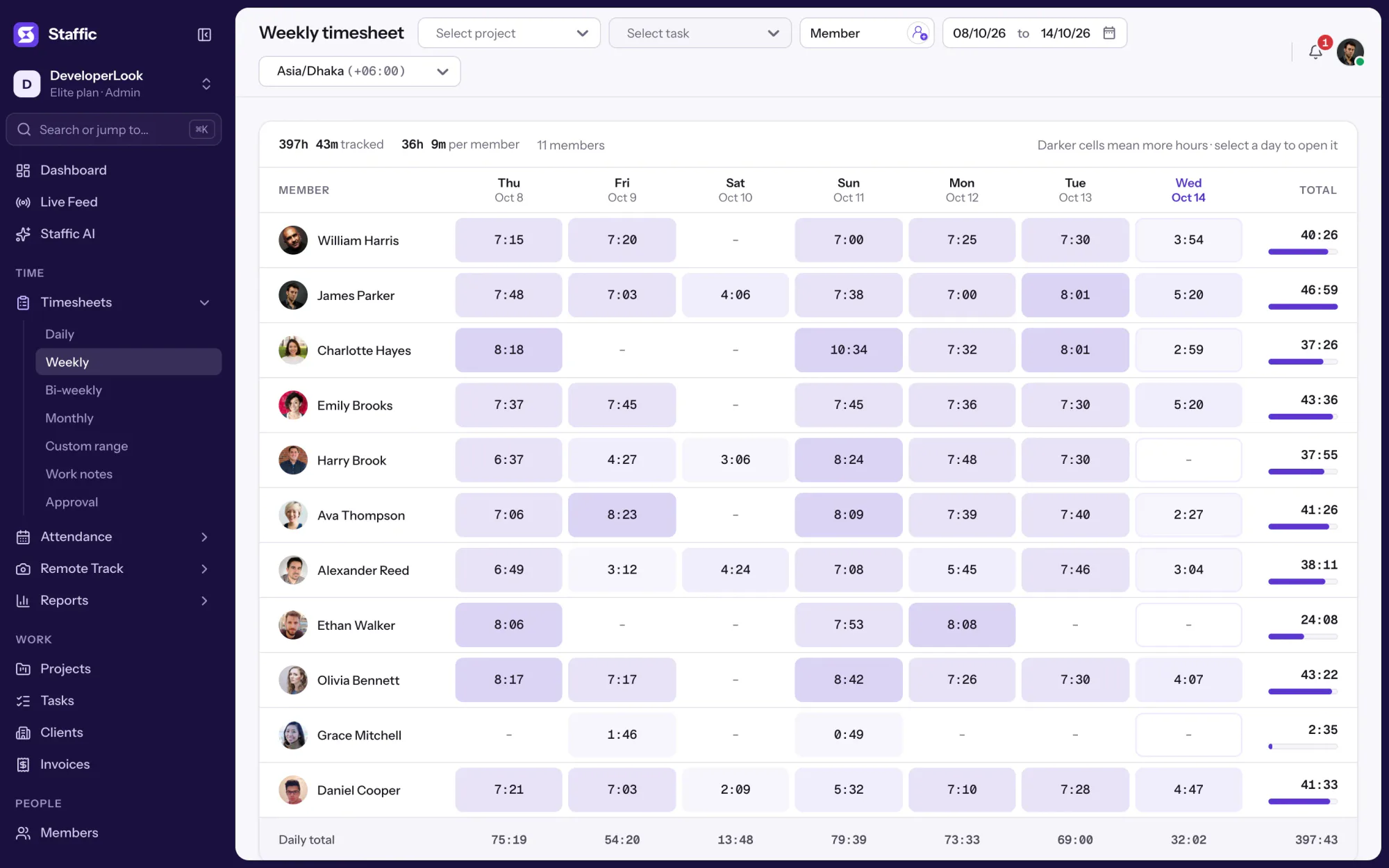
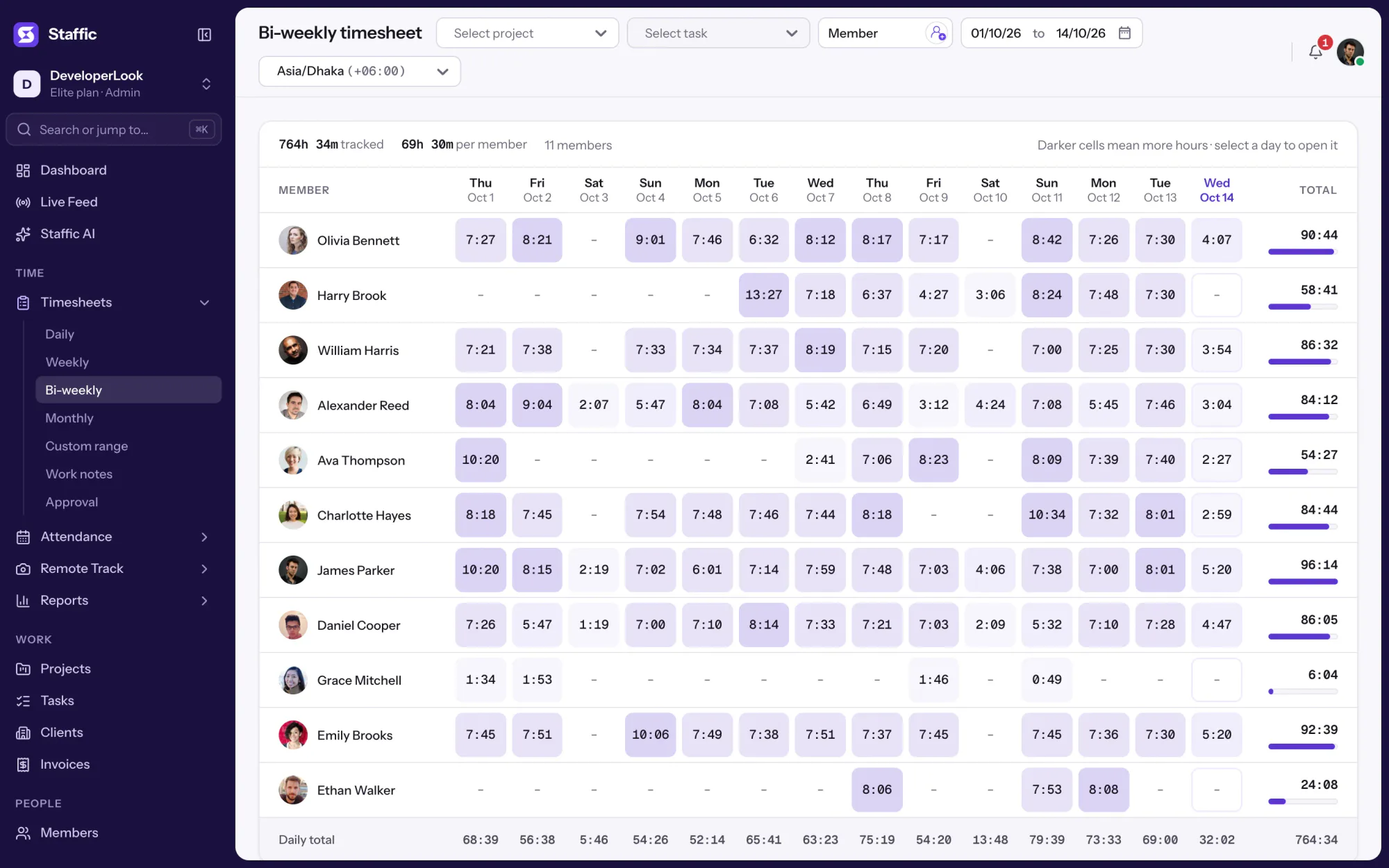
O dia de todos fica no fuso horário da sua empresa, então você vê quem começou e quando sem mandar mensagem perguntando.

Recursos
Todos os 38 recursosSee the work while it happens.
 DashboardYour team's week at a glance, Monday to Sunday
 Live FeedSee who's tracking time right now, and on what
 ScreenshotsVisual proof of work, captured automatically
 AppsWhich apps each tracked session used
 URLsThe websites behind the tracked time
 Screen RecordingsEliteFull session video, beyond a screenshot

01 / 38
Dashboard
The team dashboard: this week's hours, team activity, top members, ongoing tasks, top projects and the most used apps and websites.
Ver DashboardSoluções
Todos os 38 recursosComo equipes remotas, híbridas e em crescimento usam o Staffic.
 Remote teamsRemote employee time tracking
 Team managersTeam management software
 Large organizationsEnterprise time tracking software
 Remote employee monitoringRemote employee monitoring software
 Remote employee managementRemote employee management software
 Hybrid teamsHybrid work software
 Remote teams in the PhilippinesDaily time record (DTR)
O Staffic do jeito que você trabalha, do freelance à cobrança de clientes.
 FreelancersFreelance time tracking
 Small businessesTimekeeping software for small business
 Call centersCall center monitoring software
 ConsultantsTime tracking software for consultants
 Companies with contractorsContractor time tracking
 Virtual assistantsTime tracking software for virtual assistants
 AgenciesAgency time tracking software
 Accounting firmsTime tracking software for accountants
 Software teamsTime tracking software for engineers
O Staffic configurado para os registros e relatórios do seu setor.

01 / 20
Track remote hours across every time zone.
Staffic records time, activity and optional screenshots on each remote member’s computer, then turns them into timesheets you approve, so you can trust the hours without daily check-ins.
Ver Remote teamsClock In/Out
O Staffic faz o registro de ponto pelo timer: marca a entrada do membro quando ele inicia o timer no app para desktop e a saída quando ele o para no fim do dia. Os gestores veem entrada, saída e tempo trabalhado de cada membro por data, no fuso horário da empresa. Não há uma batida de ponto à parte para alguém esquecer.

1/8Abra Attendance
Em resumo
O Staffic Clock In/Out (registro de entrada e saída) é o app de registro de ponto de funcionários integrado ao controle de ponto do Staffic. Quando um membro inicia o timer do app para desktop, o Staffic registra a entrada dele e, quando ele o para no fim do dia, a saída. Os admins veem entrada, saída e tempo trabalhado de cada membro por data, filtram por membro e exportam o registro em PDF ou Excel. Está em todos os planos.
Como funciona
Uma marcação de ponto sem nenhuma batida extra: o timer que sua equipe já usa no controle de ponto gera o registro de frequência.
Clock In/Out
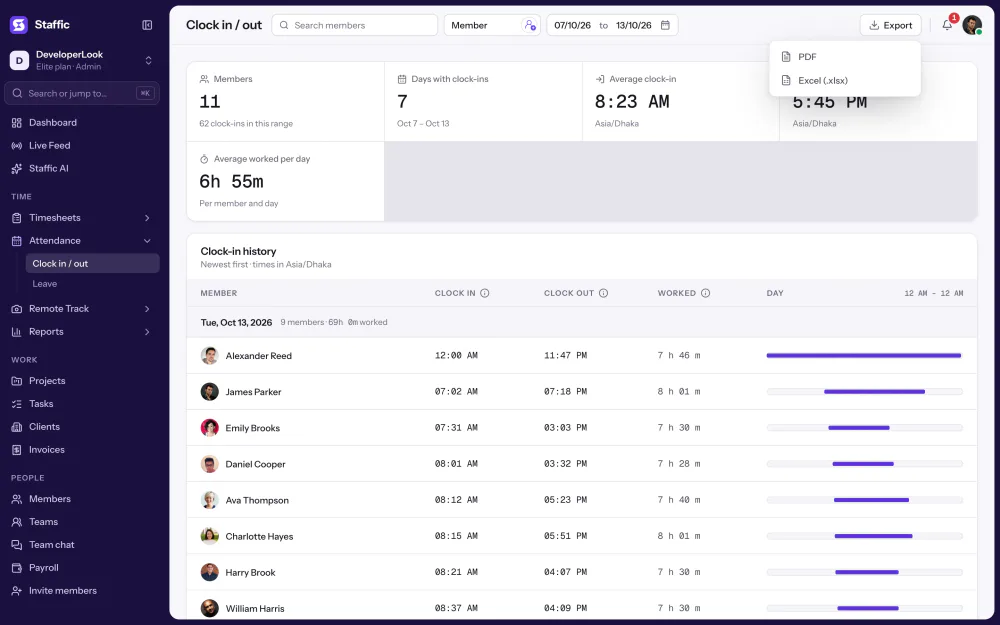
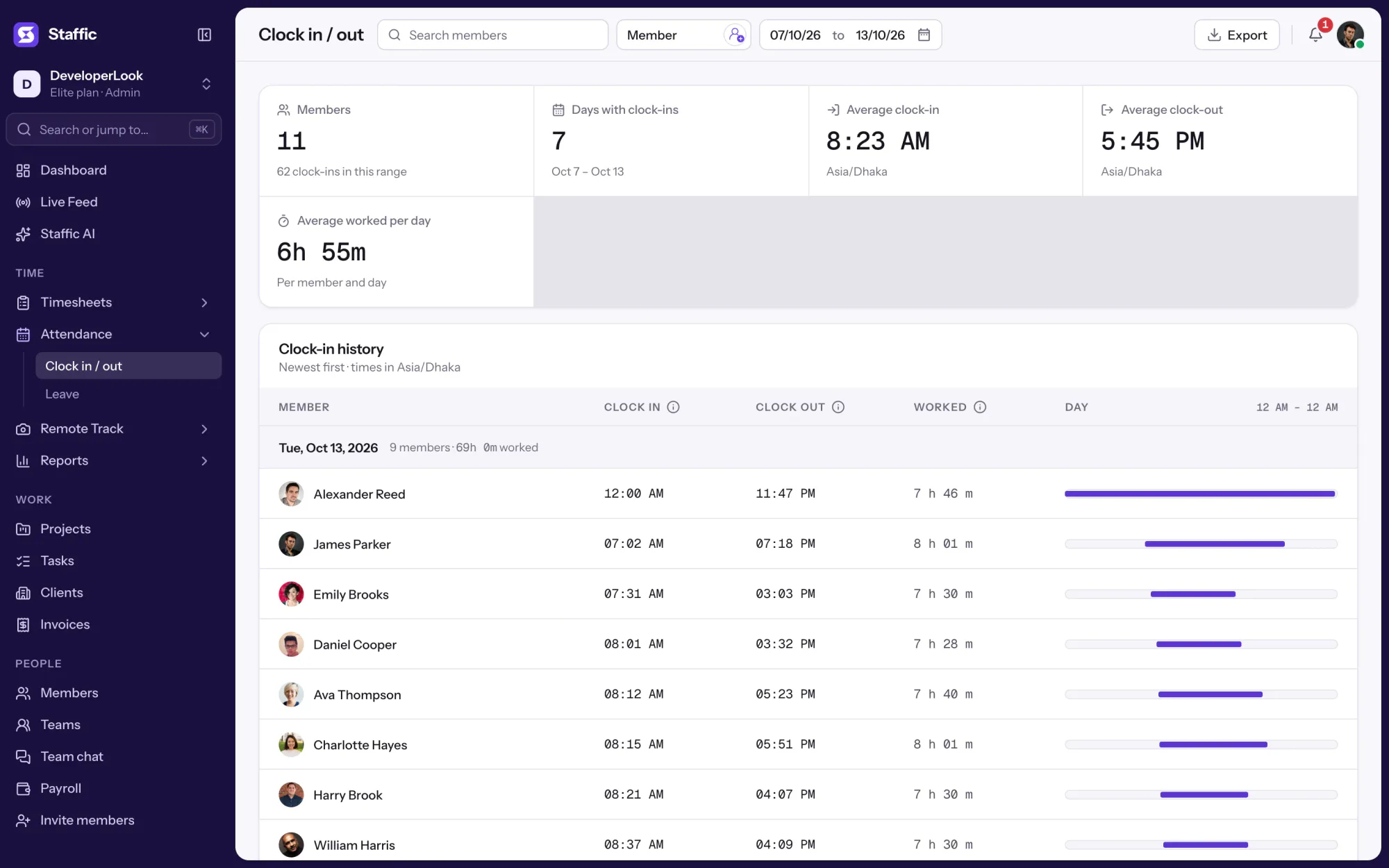
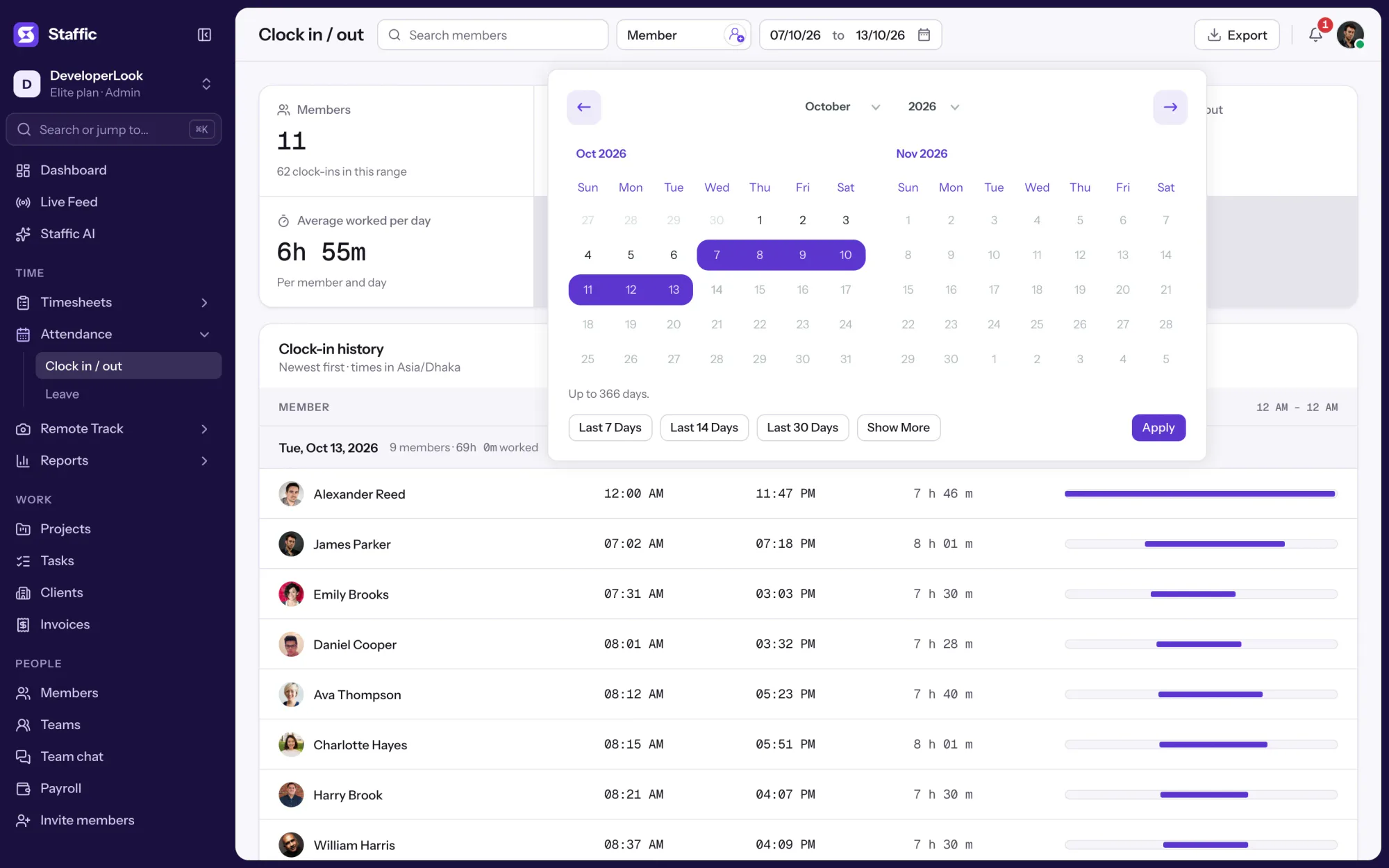
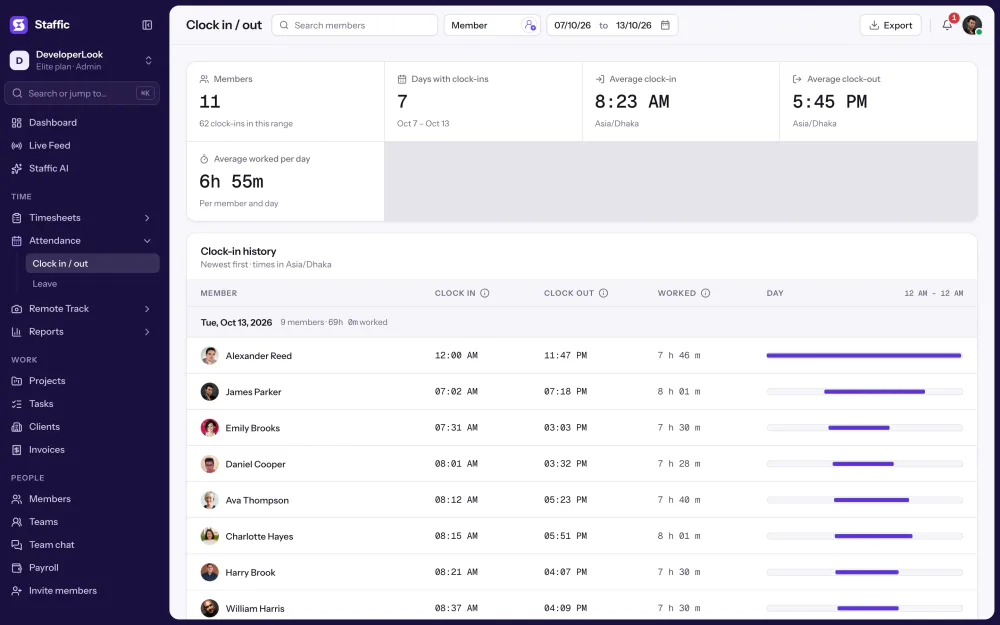
Cada linha vem do timer do app para desktop: quando cada membro começou, quando parou e quanto trabalhou, dia a dia.
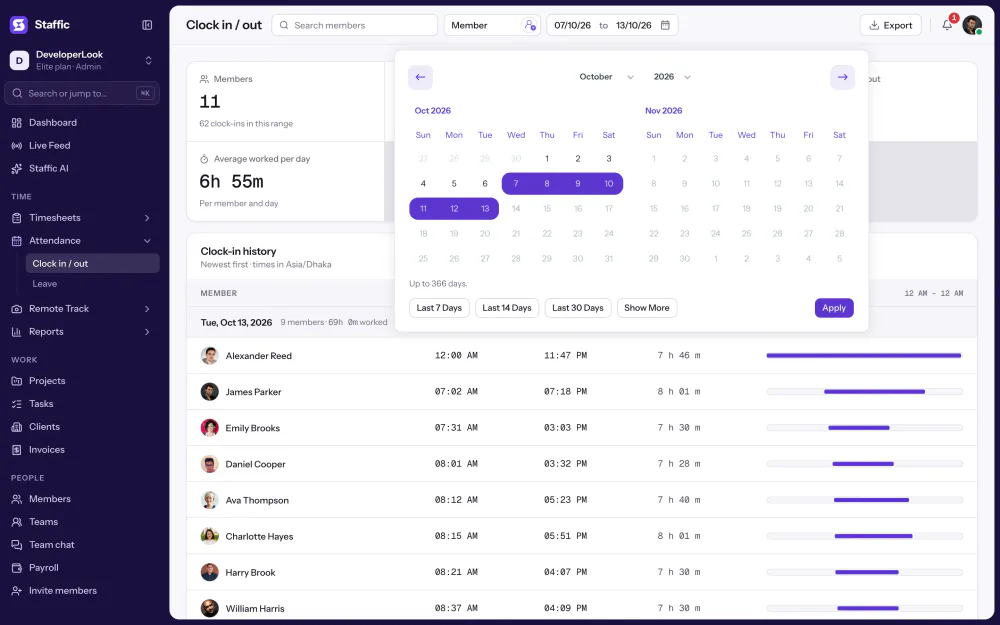
Escolha qualquer período de dias anteriores, até 366 por vez. Cada dia lista os membros que registraram tempo, começando pela entrada mais cedo, com a saída e o tempo trabalhado ao lado.
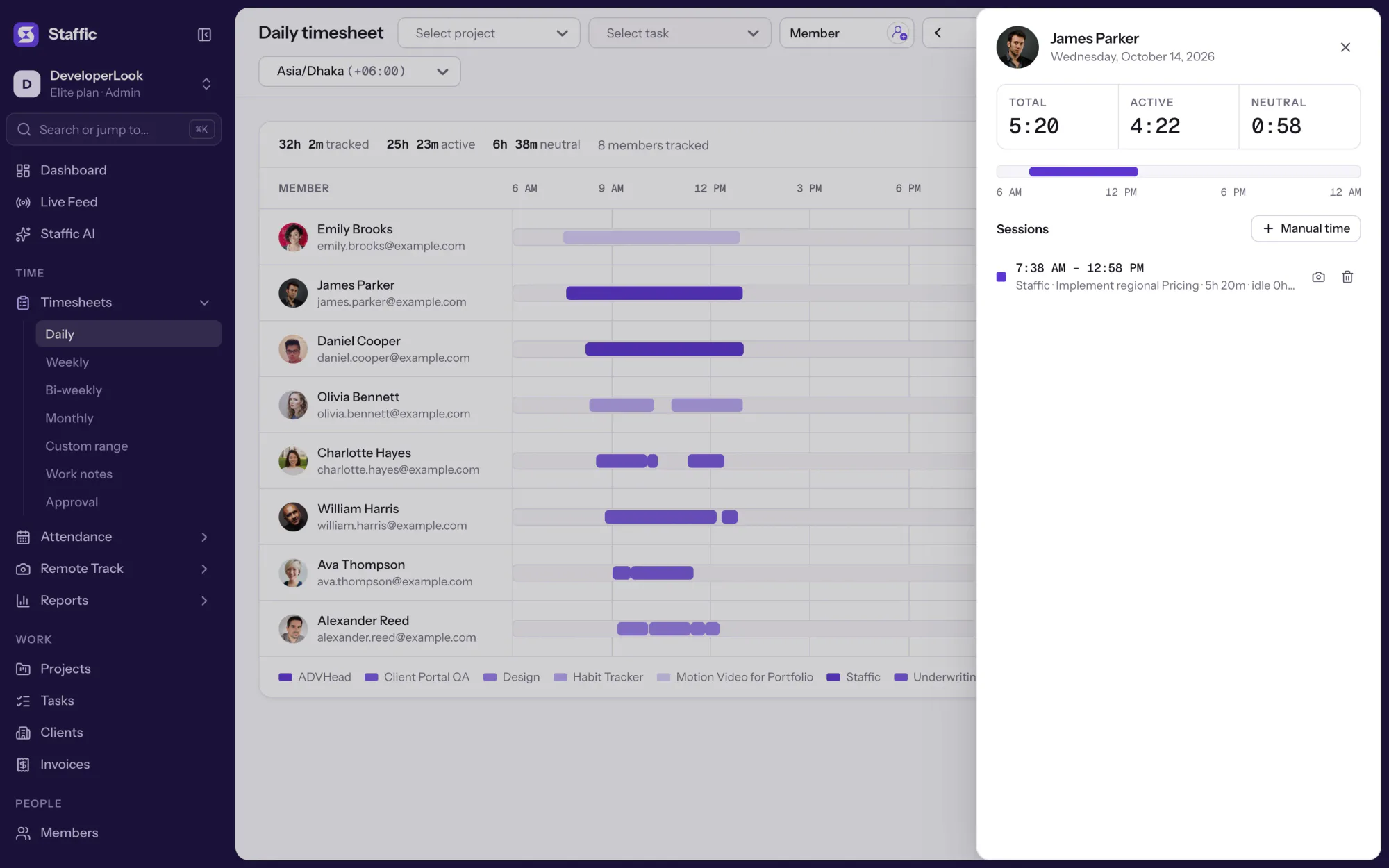
O tempo trabalhado soma o tempo registrado entre a entrada e a saída do membro, então uma pausa para o almoço com o timer desligado não conta. A folha de ponto diária mostra o mesmo dia em uma linha do tempo.
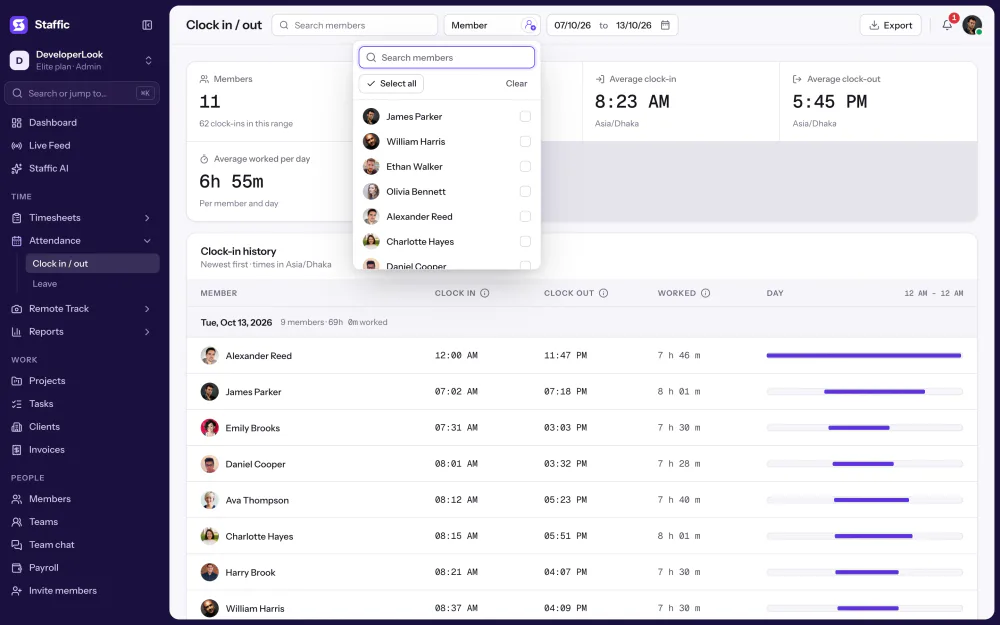
Escolha um ou mais membros para ver só os registros de ponto deles, ou busque pelo nome em uma equipe grande. Os admins veem todos, e cada membro vê só os próprios dias.
Baixe os membros e as datas da tela em PDF ou Excel, para os arquivos do RH ou para conferir as horas antes da folha de pagamento. O arquivo mantém os horários no fuso horário da sua empresa.
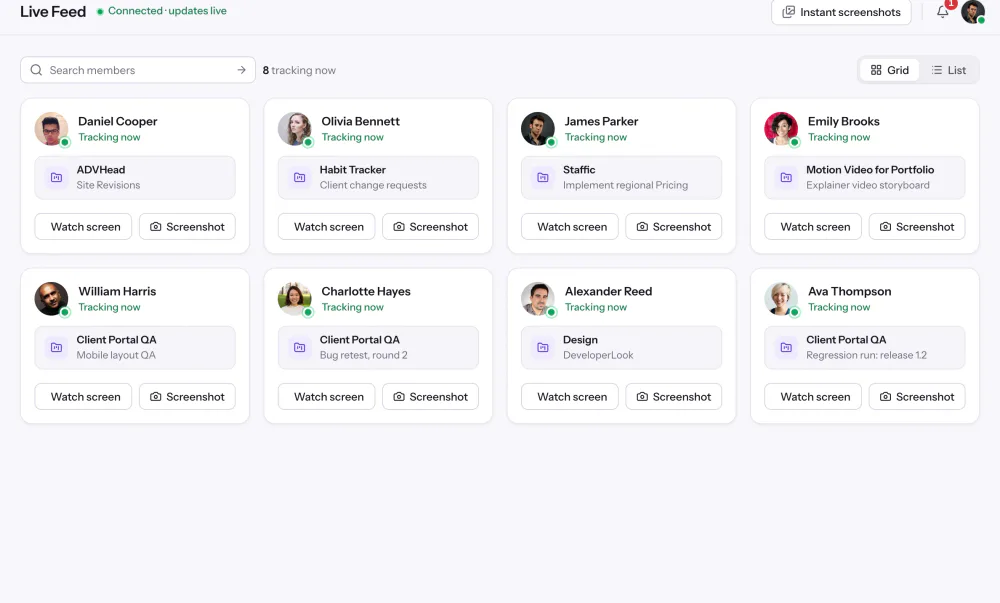
O Clock In/Out cobre os dias encerrados, até ontem. Para hoje, o Live Feed (quem está trabalhando agora) lista cada membro com o timer ligado, com o projeto e a tarefa.
Showing Histórico de frequência por data.
1/4Abra Attendance
Controle e privacidade
O Clock In/Out mostra só o tempo registrado. Quando o timer de um membro está desligado, nada é registrado.
Configure
O Clock In/Out não tem configurações próprias. Cinco passos levam você da criação da conta ao primeiro registro de frequência, em qualquer plano.
Crie sua conta e convide sua equipe por e-mail. O Clock In/Out está em todos os planos, inclusive no Free.
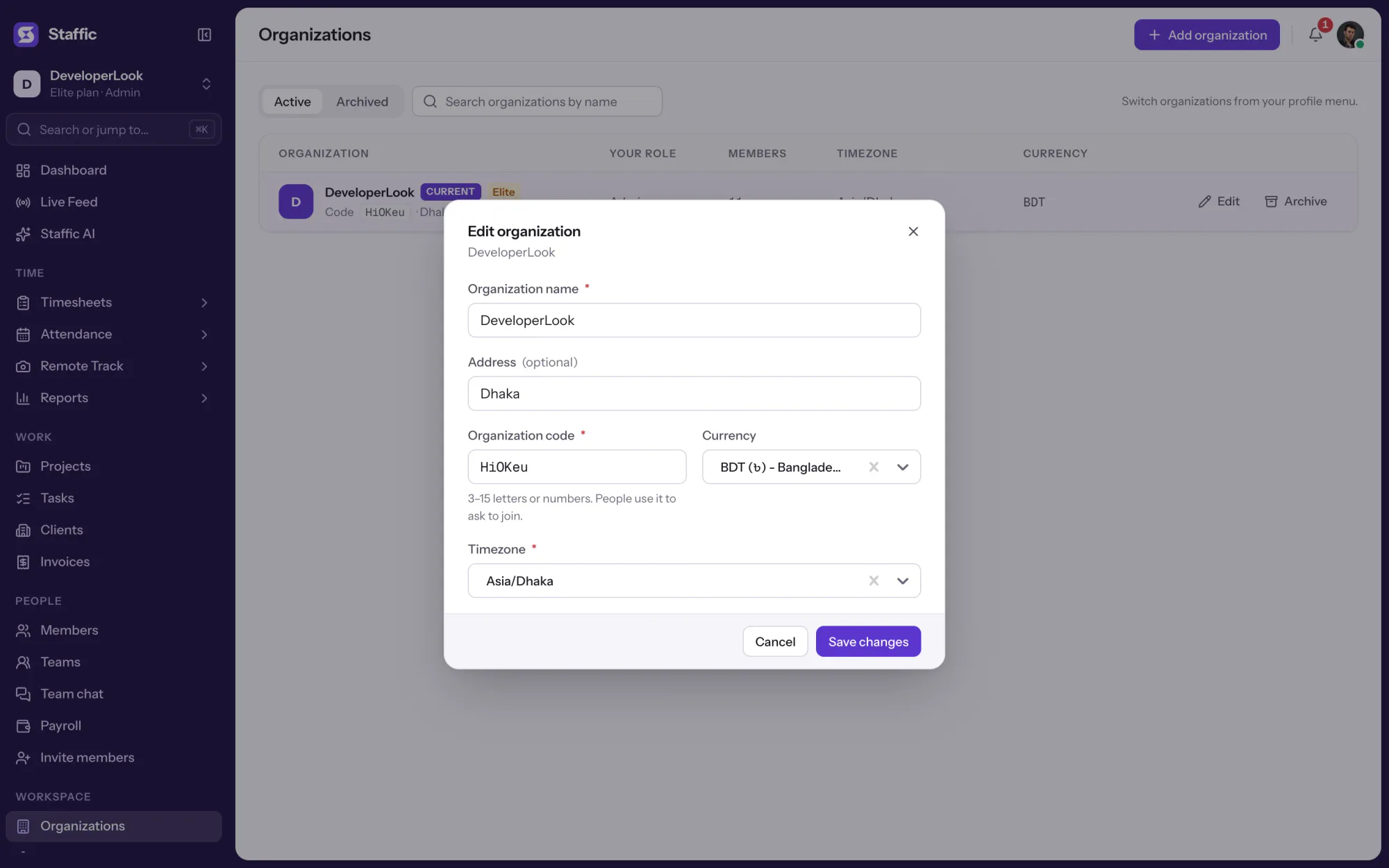
Comece grátisAbra sua organização e confira o fuso horário dela. O Staffic usa esse fuso para decidir a que dia pertence cada entrada.
OrganizationsCada membro instala o Staffic no Windows, macOS ou Linux e entra na conta.
Baixar o StafficOs membros iniciam o timer quando começam a trabalhar e o param quando terminam. Essa é a entrada e a saída deles.
Escolha as datas e os membros, confira entrada, saída e tempo trabalhado e exporte o registro se precisar.
Attendance › Clock in / out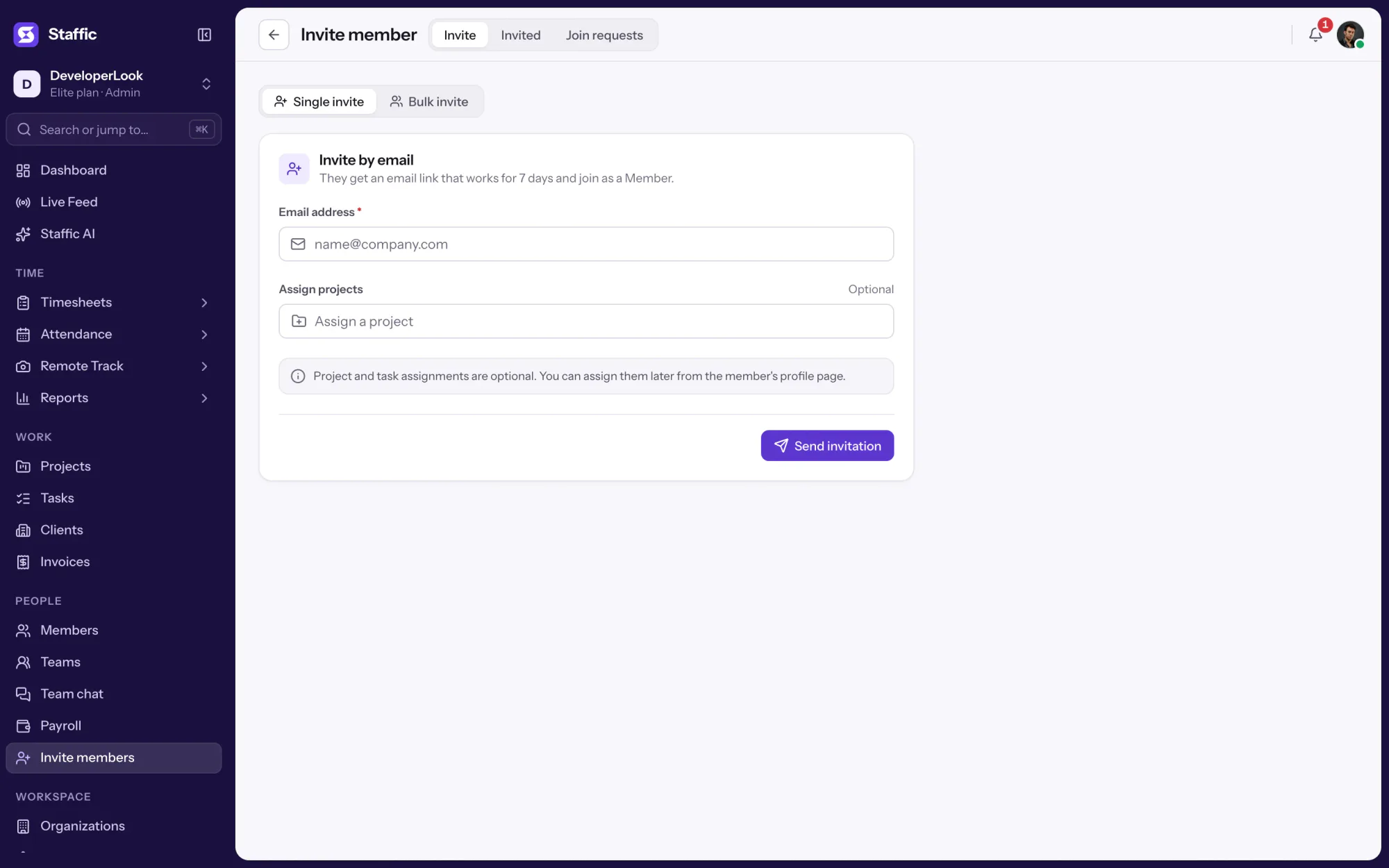
Comparação
Três formas de ver quando sua equipe trabalha. Veja o que cada uma responde.
Deslize a tabela para comparar
| Comparação | Clock In/OutEsta página | Live FeedQuem está trabalhando agora | Folha de ponto diáriaUm dia de tempo registrado |
|---|---|---|---|
| O que mostra | Quando cada membro começou e parou, e quanto trabalhou | Quem está registrando tempo agora, em qual projeto e tarefa | O tempo registrado de um membro em um dia, numa linha do tempo |
| Dias | Dias anteriores, até ontem | Agora | Qualquer dia, inclusive hoje |
| Planos | Todos os planos, inclusive o Free | Todos os planos, inclusive o Free | Todos os planos, inclusive o Free |
| Link | Você está aqui | Live Feed | Folha de ponto diária |
Especificações e termos
Os fatos por trás do recurso e o que cada número da tela Clock In/Out significa.
Para quem é
Para gestores que precisam saber quando o trabalho começou e terminou, sem pedir que alguém bata o ponto à parte.
O dia de todos fica no fuso horário da sua empresa, então você vê quem começou e quando sem mandar mensagem perguntando.
O tempo trabalhado conta só o tempo registrado, então as horas que você vê são as horas trabalhadas, não as horas entre duas batidas de ponto.
Filtre por membro e data e exporte um arquivo PDF ou Excel para os arquivos do RH ou para conferir a folha de pagamento.
Histórias de clientes
Chega de pular entre ferramentas. O Staffic dá à sua equipe controle de horas, projetos, folha de pagamento e análise de desempenho em uma só plataforma.
Teste o Staffic grátis“O Staffic.io traz transparência sem microgerenciamento. Nossa equipe sente que confiamos nela, e a produtividade nunca foi tão alta.”
Preços
Clock In/Out está em todos os planos, inclusive no Free. Você só paga por usuário ativo quando a equipe passa de 3 membros.
Comparar todos os planosFor freelancers and small teams, up to 3 members
Sem cartão.
Inclui Clock In/OutTodos os recursos principais, para equipes de até 3 membros.
Everything in Free, without the 3 member limit
Cartão no checkout. Cancele em até 7 dias e não pague nada.
Inclui Clock In/OutTudo do Free sem o limite de 3 membros.
For organizations running payroll, billing and approvals
Cartão no checkout. Cancele em até 7 dias e não pague nada.
Inclui Clock In/OutTudo do Standard, mais Screen Recordings, Invoices, Clients e mais 1.
Preços em USD por usuário ativo. Cobrado mensalmente, Standard custa $9.50 e Elite custa $13 por usuário.
Perguntas frequentes
Respostas sobre como bater ponto com o Staffic.
Ler o guia de Clock In/OutUm software de registro de ponto (em Portugal, picagem de ponto) anota quando os funcionários começam e terminam de trabalhar, o papel que antes era do relógio de ponto na parede. O Staffic traz esse registro de ponto de funcionários para dentro do controle de ponto. Iniciar o timer do app para desktop registra a entrada do membro, e pará-lo no fim do dia registra a saída.
O Staffic marca a entrada quando o membro inicia o timer do app para desktop pela primeira vez no dia e a saída quando o para pela última vez. A maioria dos sistemas de ponto exige uma batida à parte, mas aqui o registro sai do timer que sua equipe já usa. Os admins revisam tudo a partir do dia seguinte em Attendance, Clock in / out.
O Staffic soma o tempo registrado entre a entrada e a saída, então o tempo trabalhado não é só o intervalo entre as duas. Um membro que bate o ponto às 9h, para o timer por uma hora no almoço e registra a saída às 18h tem 8 horas trabalhadas. O tempo adicionado manualmente nesse dia também conta.
Não. Os registros vêm do timer do app para desktop do Staffic, porque o Staffic não é um aplicativo de bater ponto com um botão no navegador. O tempo adicionado manualmente no app web, quando o admin permite, também conta para o dia.
Sim. Os registros vêm do app para desktop, onde quer que o membro trabalhe. Cada dia é contado no fuso horário da sua organização, então uma equipe espalhada por vários países compartilha um só calendário, e cada membro vê o próprio registro no app web.
Você altera o tempo registrado por trás deles, e o Clock In/Out se atualiza a partir disso. Admins podem excluir tempo errado e adicionar tempo manualmente, e o relatório de Manual Time (tempo adicionado manualmente) anota cada alteração com o motivo. O Timesheet Approval (aprovação de folhas de ponto), em todos os planos, permite que os gestores aprovem ou rejeitem a folha de ponto de cada membro.
Sim, porque é o mesmo timer. Enquanto ele roda, o Staffic registra níveis de atividade, apps, URLs e capturas de tela em todos os planos, então cada entrada tem o trabalho por trás dela. Os admins escolhem o que é registrado em Settings, Activity & privacy (configurações, atividade e privacidade).
O tempo que sua equipe levar para instalar o app para desktop e começar a registrar tempo, porque o Clock In/Out não tem configurações próprias. Antes, confira o fuso horário da sua organização. Depois, cada dia encerrado aparece em Attendance, Clock in / out a partir do dia seguinte.
O registro de ponto mostra quando cada funcionário começou e terminou de trabalhar e quanto tempo trabalhou em cada dia. No Staffic, os gestores veem quem começou e quando, no fuso horário da empresa, sem mandar mensagem perguntando. Também dá para filtrar por membro e data e exportar um PDF ou Excel para os arquivos do RH ou para conferir as horas antes da folha de pagamento.
Todos os planos incluem Clock In/Out. O Free cobre até 3 membros. O Standard custa $7.50 por usuário por mês no plano anual ou $9.50 no plano mensal e o Elite $10.00 por usuário por mês no plano anual ou $13.00 no plano mensal.
Explore mais
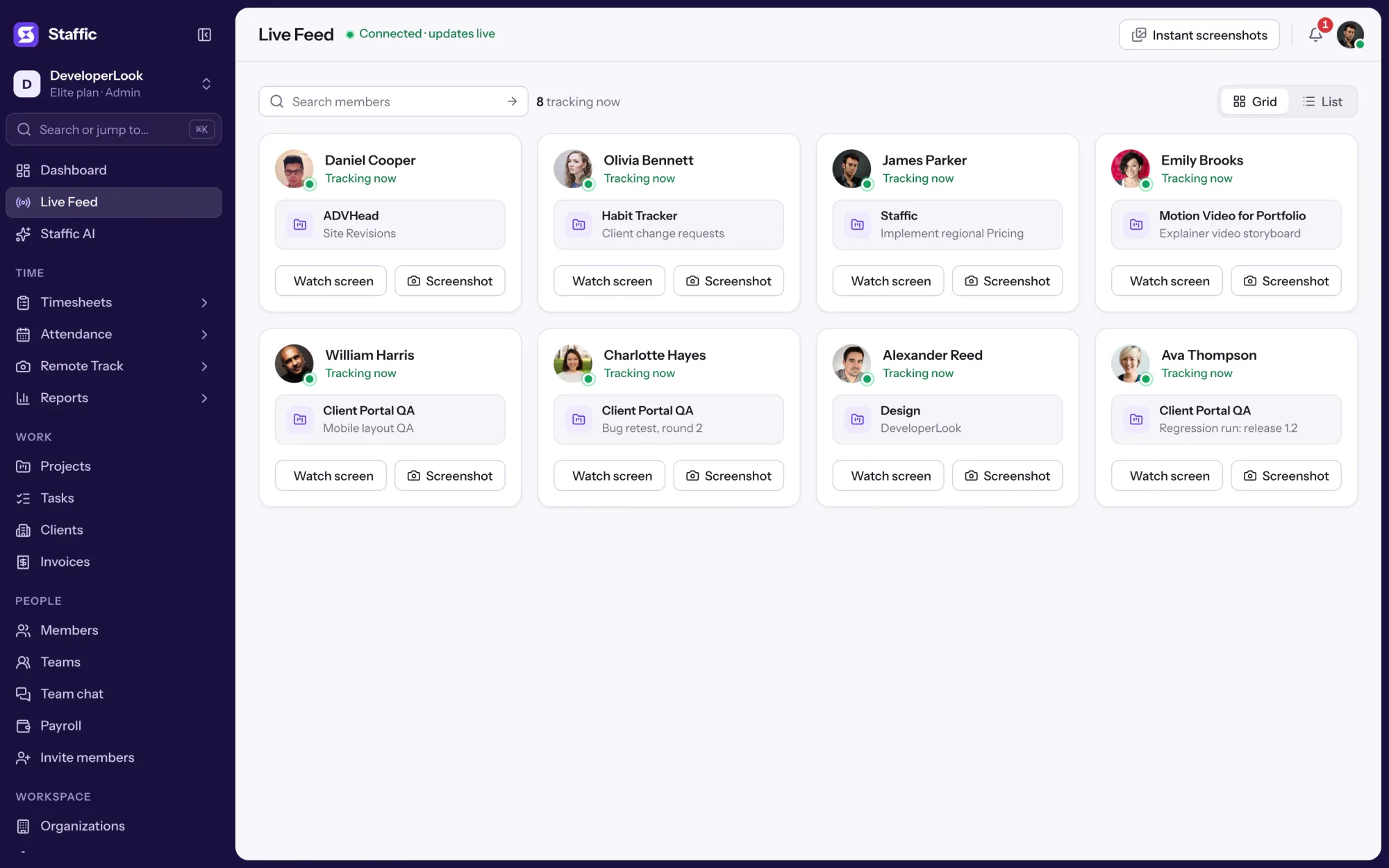
Live Feed lists the members tracking time right now, with each one's project and task, and takes an instant screenshot on request.
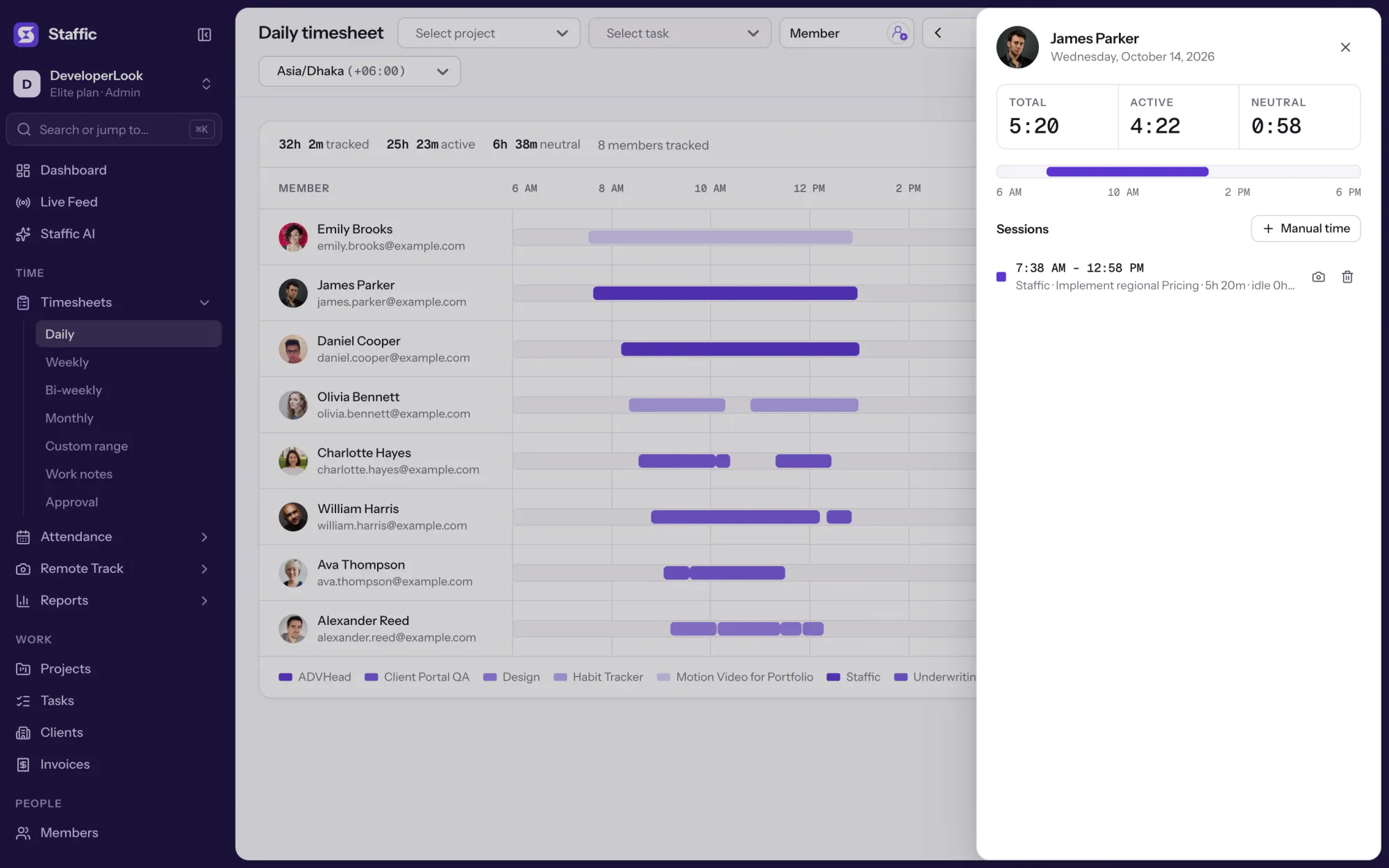

Staffic's daily timesheet shows one member's tracked sessions for a day on a timeline, with project, task, start and end times and the day's total.
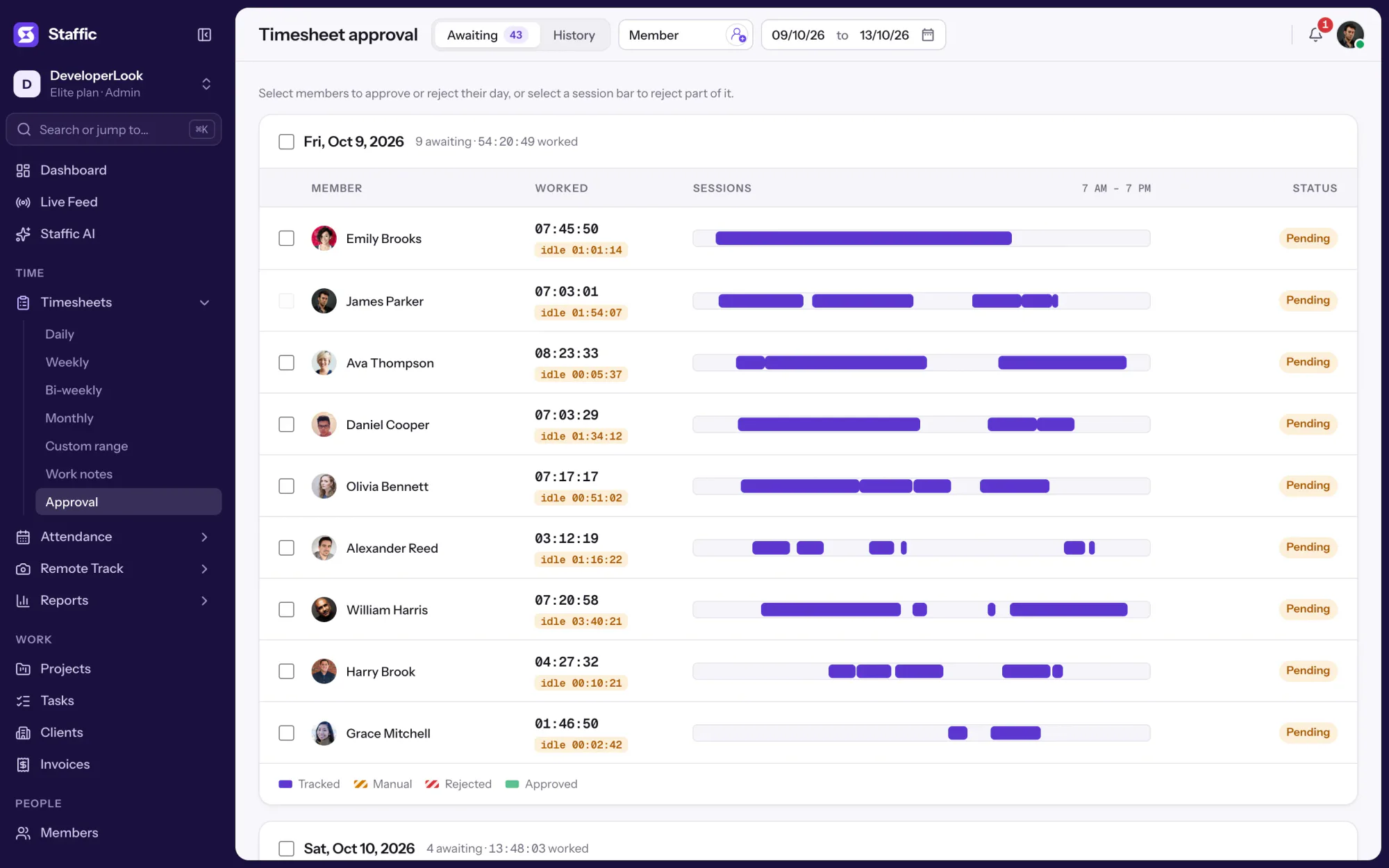

Approve or reject each member's tracked and manual time day by day, so hourly payroll pays only the hours you signed off.
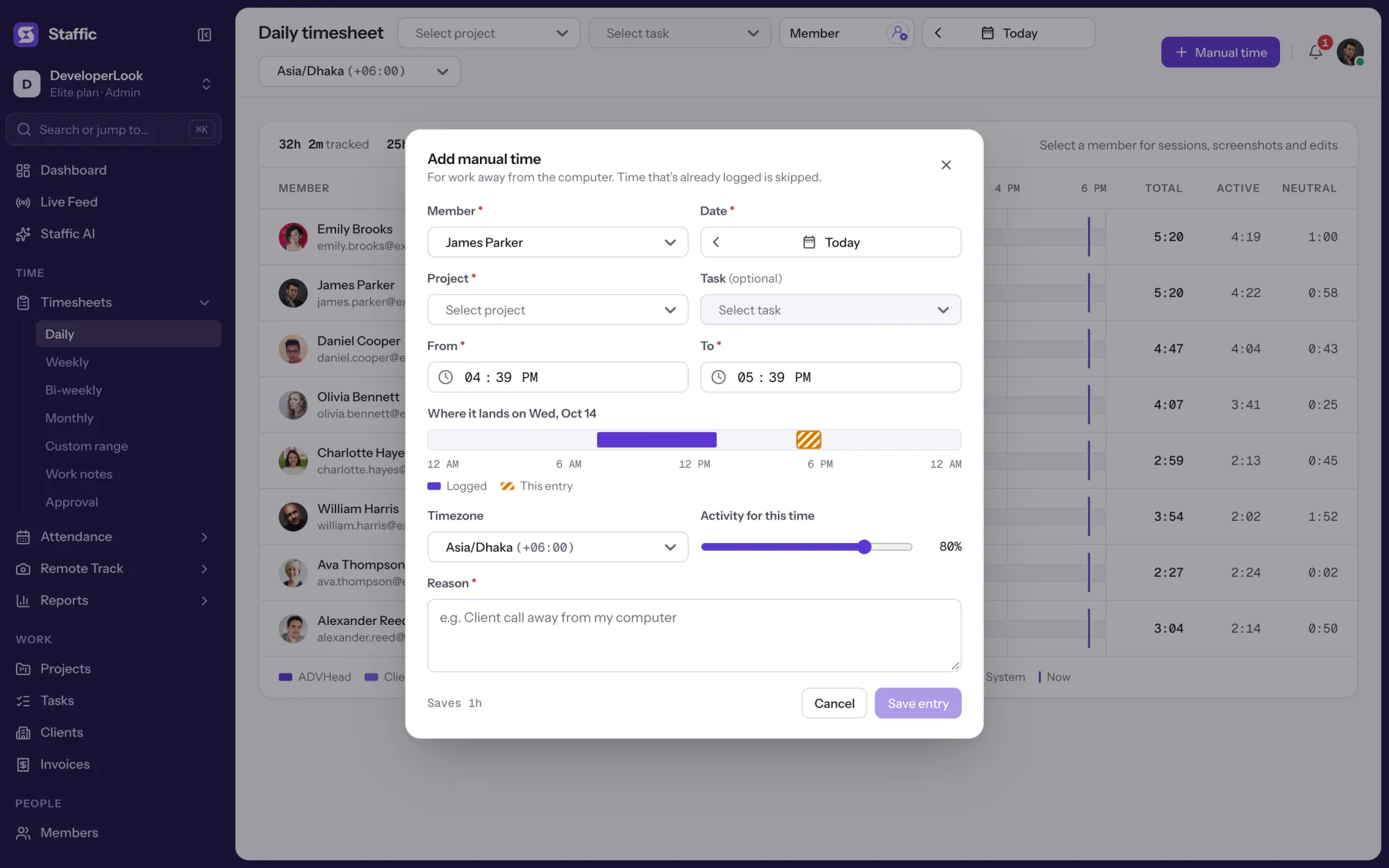

Add the hours the timer missed with a project and a required reason, and see every manual add and deleted hour in the Manual Time report.
Grátis para até 3 membros
Crie seu espaço de trabalho, convide sua equipe e a primeira folha de ponto se monta sozinha.