
Équipes à distance
Un seul calendrier pour tous les fuseaux horaires
La journée de chacun s'affiche dans le fuseau horaire de votre entreprise : vous voyez qui a commencé à quelle heure sans envoyer de message pour demander.

Fonctionnalités
Les 38 fonctionnalitésSee the work while it happens.
 DashboardYour team's week at a glance, Monday to Sunday
 Live FeedSee who's tracking time right now, and on what
 ScreenshotsVisual proof of work, captured automatically
 AppsWhich apps each tracked session used
 URLsThe websites behind the tracked time
 Screen RecordingsEliteFull session video, beyond a screenshot

01 / 38
Dashboard
The team dashboard: this week's hours, team activity, top members, ongoing tasks, top projects and the most used apps and websites.
Voir DashboardSolutions
Les 38 fonctionnalitésComment les équipes à distance, hybrides et en croissance utilisent Staffic.
 Remote teamsRemote employee time tracking
 Team managersTeam management software
 Large organizationsEnterprise time tracking software
 Remote employee monitoringRemote employee monitoring software
 Remote employee managementRemote employee management software
 Hybrid teamsHybrid work software
 Remote teams in the PhilippinesDaily time record (DTR)
Staffic adapté à votre façon de travailler, du freelance à la facturation client.
 FreelancersFreelance time tracking
 Small businessesTimekeeping software for small business
 Call centersCall center monitoring software
 ConsultantsTime tracking software for consultants
 Companies with contractorsContractor time tracking
 Virtual assistantsTime tracking software for virtual assistants
 AgenciesAgency time tracking software
 Accounting firmsTime tracking software for accountants
 Software teamsTime tracking software for engineers
Staffic configuré pour les relevés et rapports de votre secteur.

01 / 20
Track remote hours across every time zone.
Staffic records time, activity and optional screenshots on each remote member’s computer, then turns them into timesheets you approve, so you can trust the hours without daily check-ins.
Voir Remote teamsClock In/Out
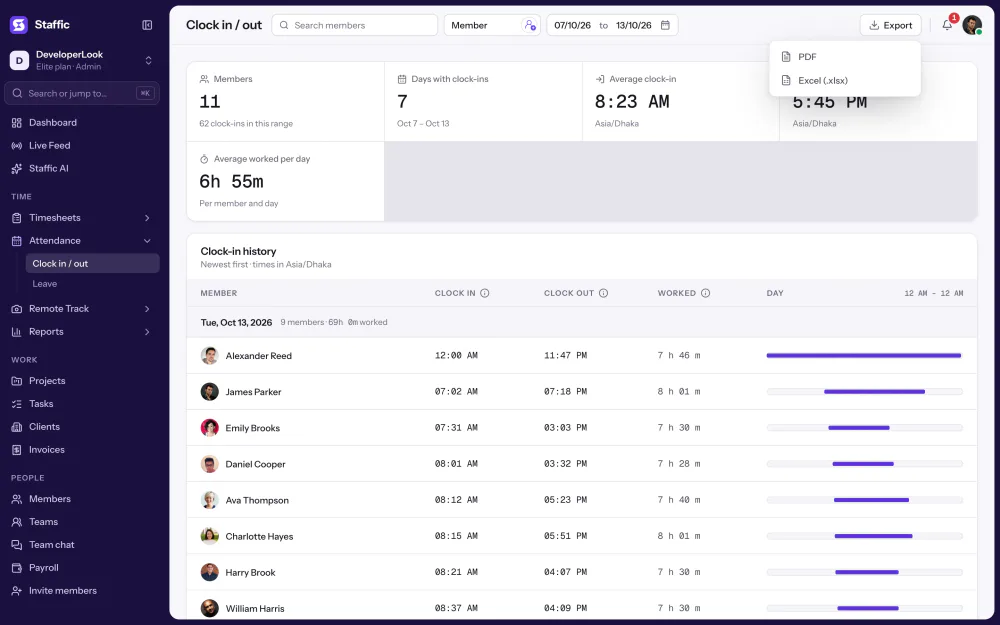
Avec la badgeuse virtuelle de Staffic, un membre pointe son entrée quand il lance le minuteur dans l'application de bureau et sa sortie quand il l'arrête en fin de journée. Les managers voient l'entrée, la sortie et le temps travaillé de chaque membre par date, dans le fuseau horaire de l'entreprise. Aucun pointage séparé à oublier.

1/8Ouvrez Attendance
En bref
Staffic Clock In/Out (pointage des entrées et sorties) est la badgeuse virtuelle intégrée au logiciel de suivi du temps Staffic. Quand un membre lance le minuteur de bureau, Staffic enregistre son entrée, et quand il l'arrête en fin de journée, sa sortie. Les administrateurs voient l'entrée, la sortie et le temps travaillé de chaque membre par date, filtrent par membre et exportent le relevé en PDF ou Excel. Disponible sur toutes les offres.
Comment ça marche
Un système de pointage pour entreprise sans pointage supplémentaire : le minuteur que votre équipe utilise déjà pour suivre son temps tient le registre des présences.
Clock In/Out
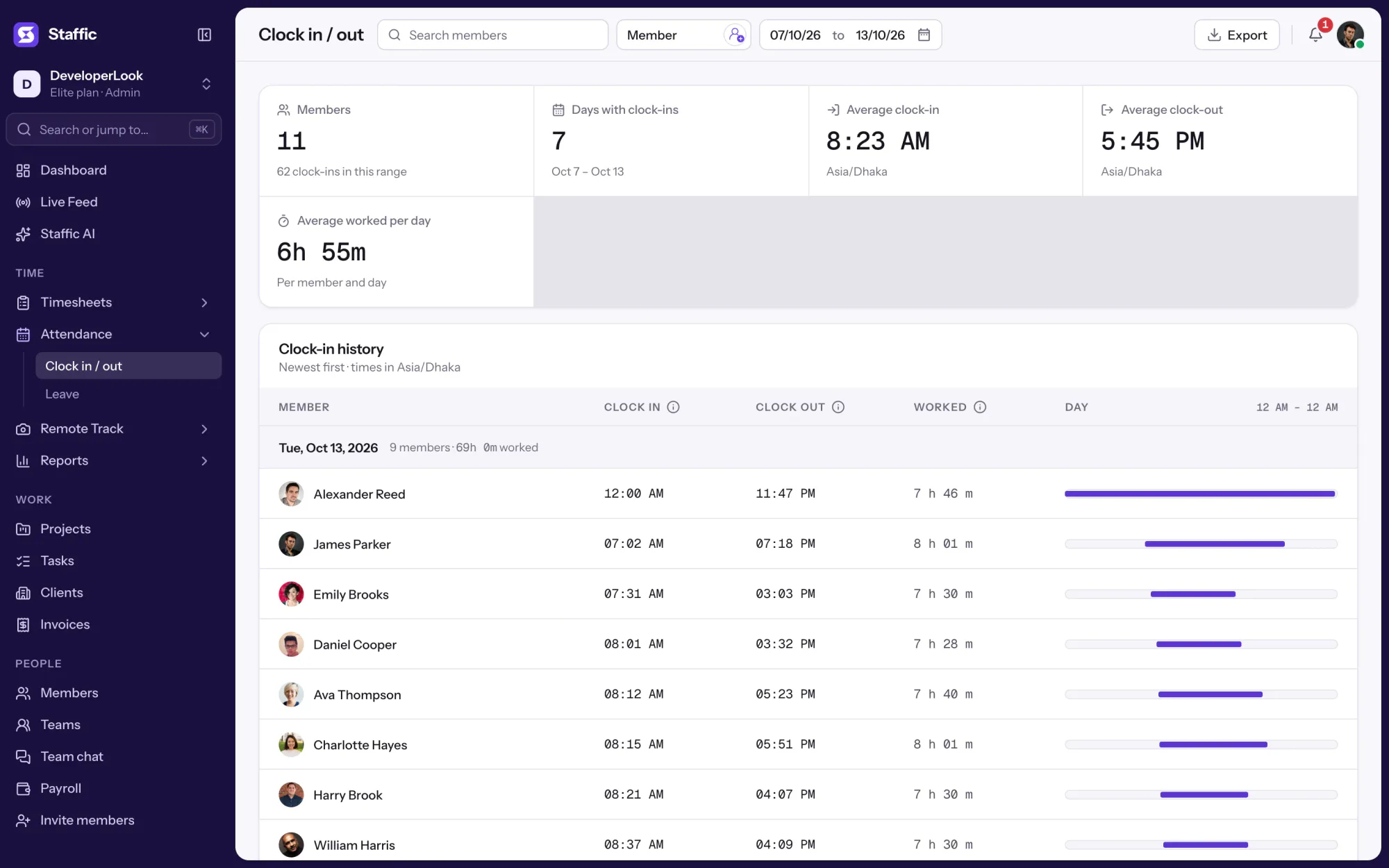
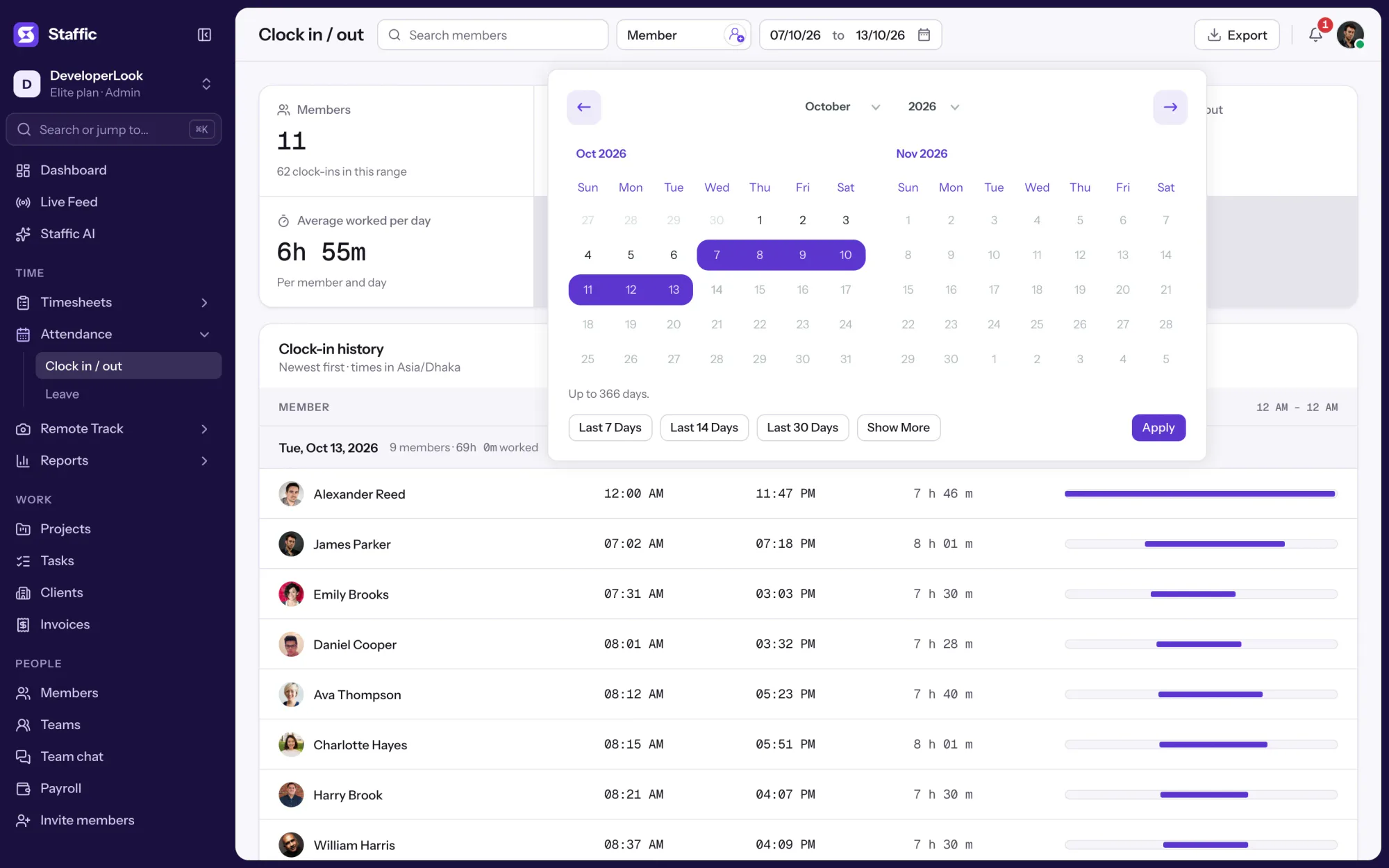
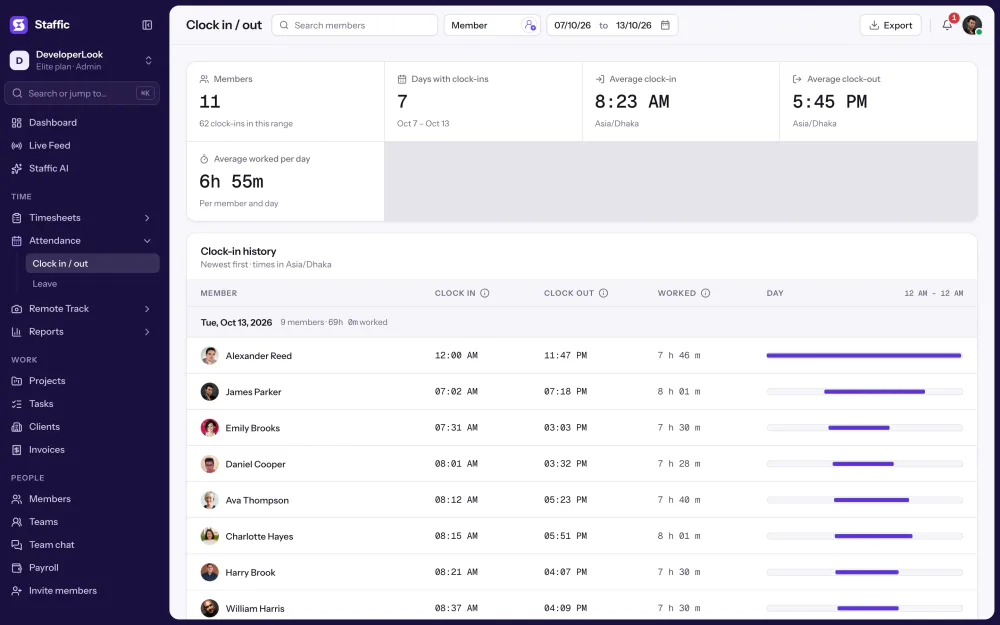
Chaque ligne vient du minuteur de bureau : l'heure de début et de fin de chaque membre et la durée de son travail, jour après jour.
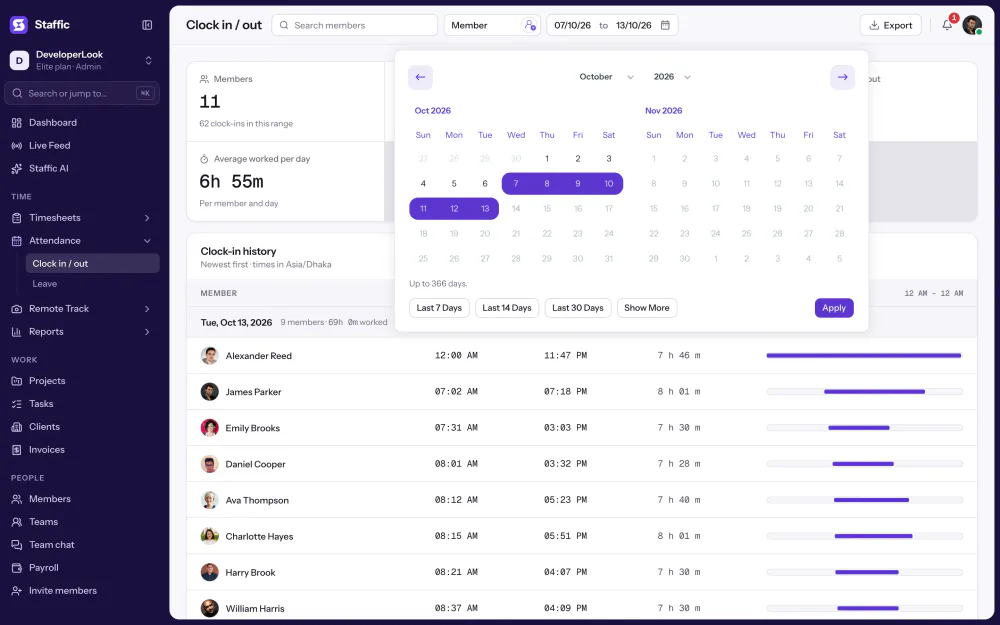
Choisissez n'importe quelle période passée, jusqu'à 366 jours à la fois. Chaque jour liste les membres qui ont suivi leur temps, de la première entrée à la dernière, avec la sortie et le temps travaillé à côté.
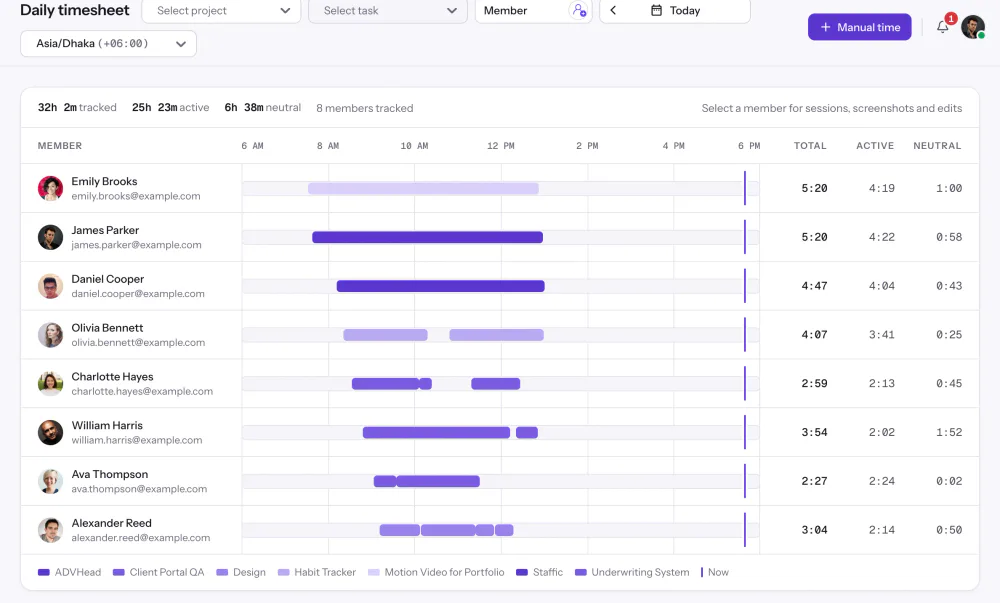
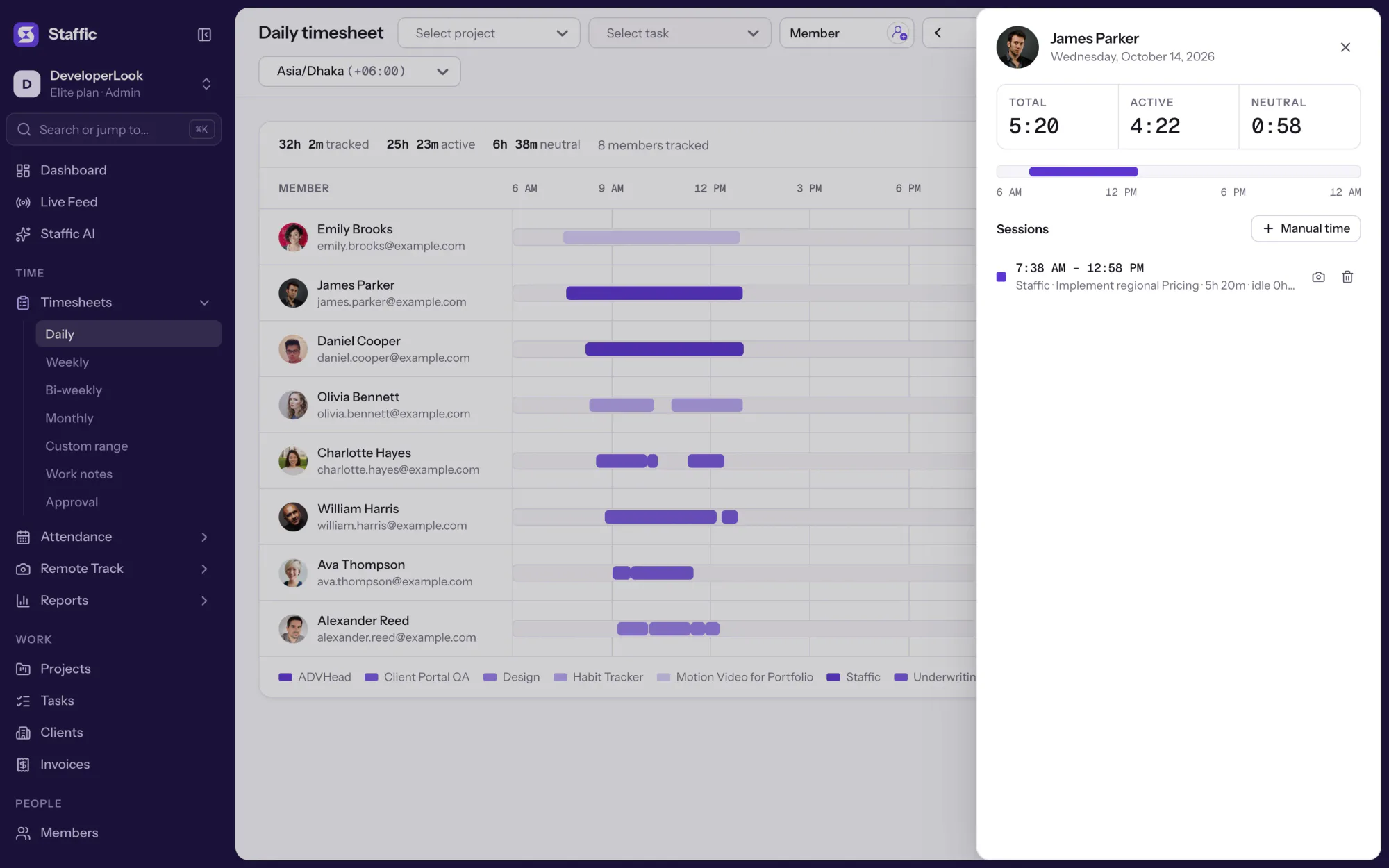
Le temps travaillé additionne le temps suivi entre l'entrée et la sortie d'un membre : une pause déjeuner minuteur arrêté n'est donc pas comptée. La feuille de temps quotidienne montre la même journée sur une ligne de temps.
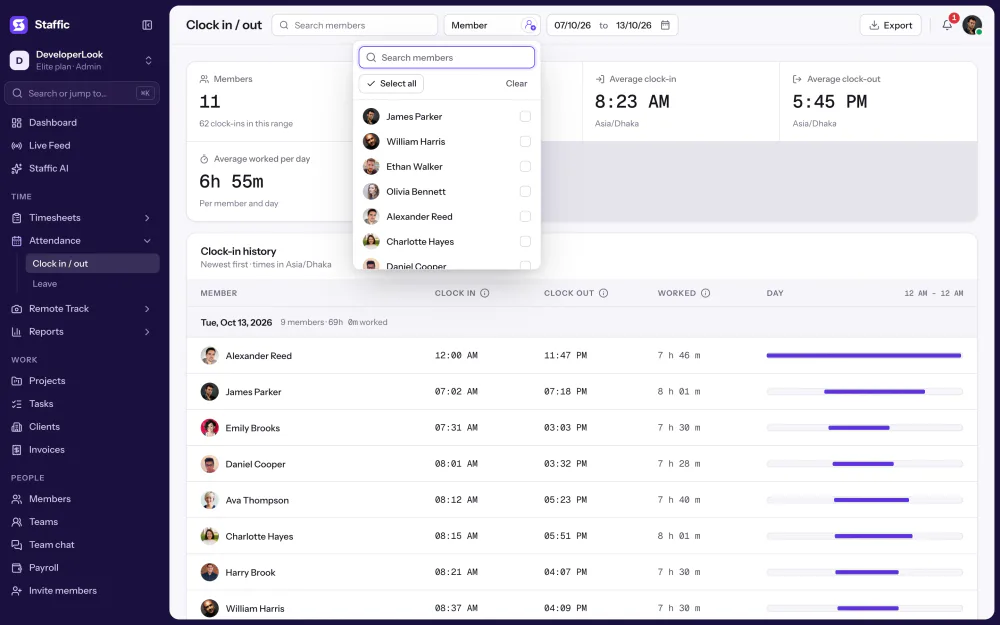
Choisissez un ou plusieurs membres pour ne voir que leurs pointages, ou recherchez par nom dans une grande équipe. Les administrateurs voient tout le monde, et les membres seulement leurs propres journées.
Téléchargez les membres et les dates affichés en fichier PDF ou Excel, pour les dossiers RH ou pour vérifier les heures avant la paie. Le fichier conserve les horaires dans le fuseau horaire de votre entreprise.
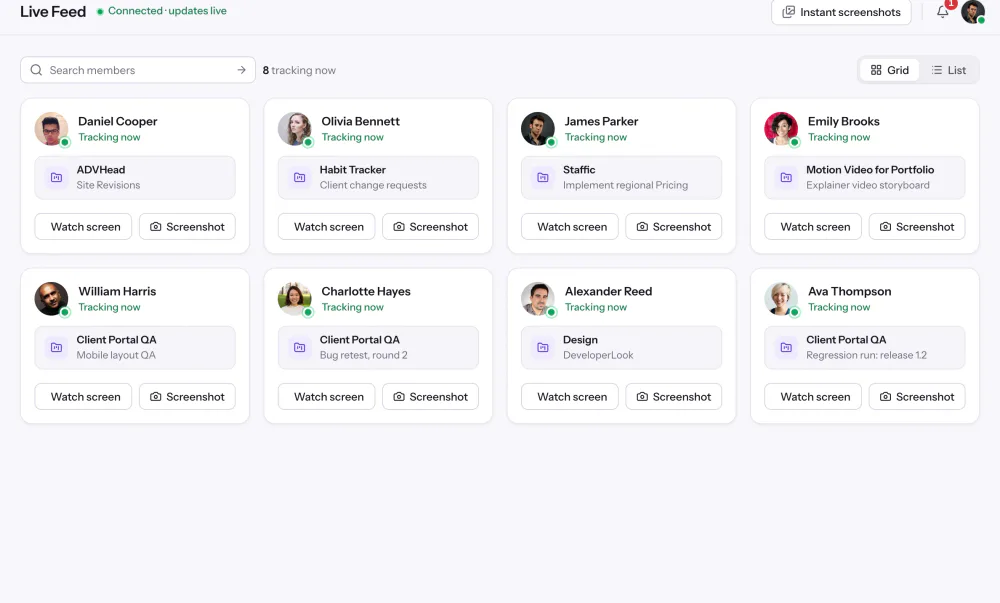
Clock In/Out couvre les journées terminées, jusqu'à hier. Pour aujourd'hui, Live Feed (qui travaille en ce moment) liste chaque membre dont le minuteur tourne, avec son projet et sa tâche.
Showing Historique des présences par date.
1/4Ouvrez Attendance
Contrôle et confidentialité
Clock In/Out ne montre que le temps suivi. Quand le minuteur d'un membre est arrêté, rien n'est enregistré.
Configuration
Clock In/Out n'a aucun réglage propre. Cinq étapes vous mènent de la création du compte à votre premier relevé de présences, sur n'importe quelle offre.
Créez un compte et invitez votre équipe par e-mail. Clock In/Out est inclus dans toutes les offres, Free comprise.
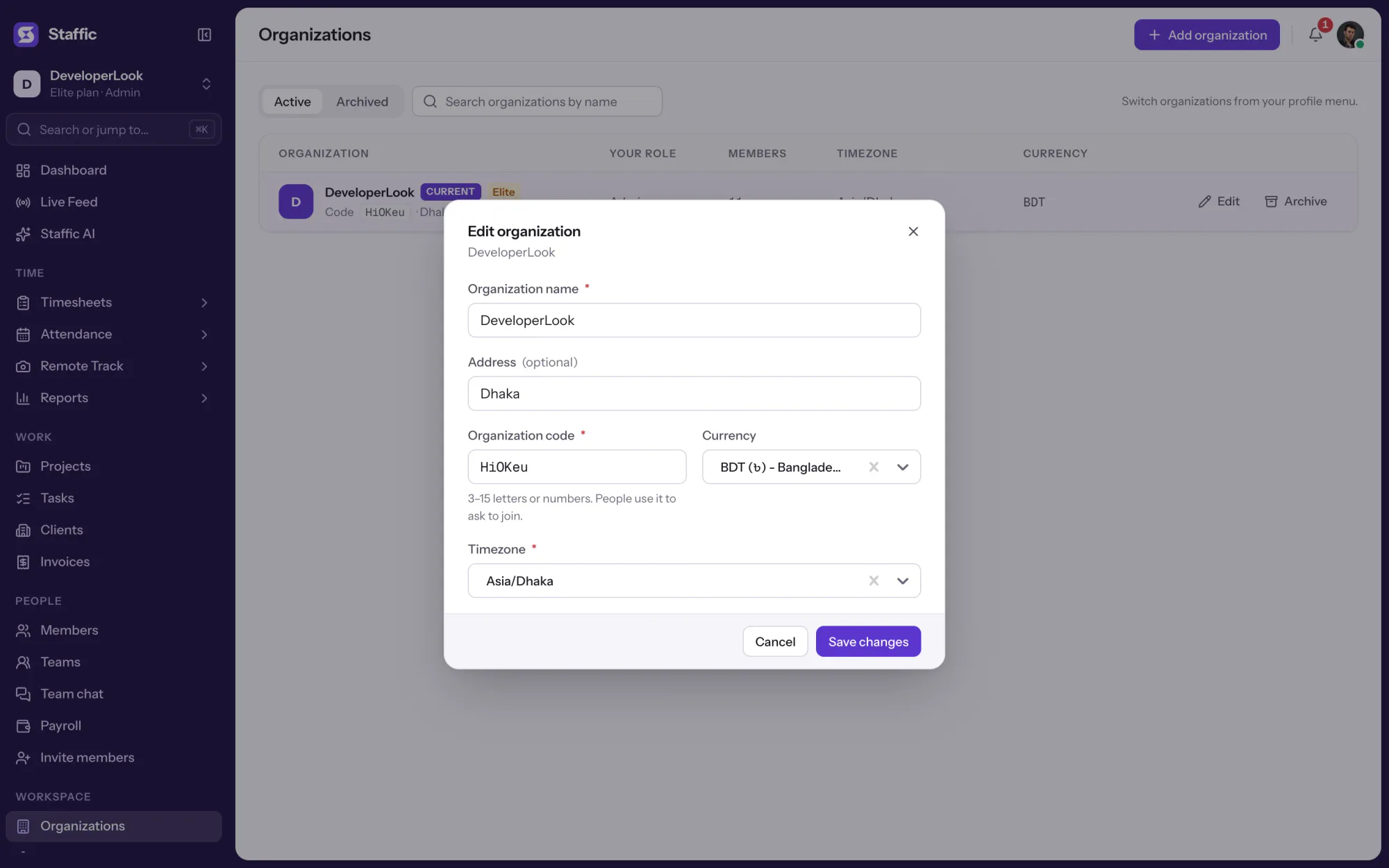
Commencer gratuitementOuvrez votre organisation et vérifiez son fuseau horaire. Staffic s'en sert pour décider à quel jour appartient chaque pointage.
OrganizationsChaque membre installe Staffic sur Windows, macOS ou Linux et se connecte.
Télécharger StafficLes membres lancent le minuteur en commençant le travail et l'arrêtent en finissant. Ce sont leur entrée et leur sortie.
Choisissez les dates et les membres, vérifiez l'entrée, la sortie et le temps travaillé, et exportez le relevé si besoin.
Attendance › Clock in / out
Comparatif
Trois façons de voir quand votre équipe travaille. Voici à quoi répond chacune.
Faites glisser le tableau pour comparer
| Comparatif | Clock In/OutCette page | Live FeedQui travaille en ce moment | Daily TimesheetUne journée de temps suivi |
|---|---|---|---|
| Ce qu'il indique | Quand chaque membre a commencé et arrêté, et combien de temps il a travaillé | Qui suit son temps en ce moment, sur quel projet et quelle tâche | Le temps suivi d'un membre sur une journée, sur une ligne de temps |
| Jours | Jours passés, jusqu'à hier | En ce moment | N'importe quel jour, aujourd'hui compris |
| Offres | Toutes les offres, Free comprise | Toutes les offres, Free comprise | Toutes les offres, Free comprise |
| Lien | Vous êtes ici | Live Feed | Daily Timesheet |
Caractéristiques et termes
Les faits derrière la fonctionnalité, et ce que signifie chaque chiffre de la page Clock In/Out.
Pour qui
Pour les managers qui doivent savoir quand le travail a commencé et s'est arrêté, sans demander à personne de pointer.
La journée de chacun s'affiche dans le fuseau horaire de votre entreprise : vous voyez qui a commencé à quelle heure sans envoyer de message pour demander.
Le temps travaillé ne compte que le temps suivi : les heures affichées sont les heures travaillées, pas celles qui séparent deux pointages.
Filtrez par membre et par date, puis exportez un fichier PDF ou Excel pour les dossiers RH ou un contrôle avant la paie.
Témoignages clients
Arrêtez de jongler entre les outils. Staffic réunit pour votre équipe le suivi du temps, les projets, la paie et l'analyse des performances sur une seule plateforme.
Essayer Staffic gratuitement“Staffic.io apporte de la transparence sans microgestion. Notre équipe se sent en confiance, et la productivité n'a jamais été aussi élevée.”
Tarifs
Clock In/Out est inclus dans toutes les offres, Free compris. Vous payez par utilisateur actif seulement quand votre équipe dépasse 3 membres.
Comparer toutes les offresFor freelancers and small teams, up to 3 members
Sans carte bancaire.
Inclut Clock In/OutToutes les fonctionnalités de base, pour les équipes jusqu'à 3 membres.
Everything in Free, without the 3 member limit
Carte au paiement. Annulez sous 7 jours et vous ne payez rien.
Inclut Clock In/OutTout Free sans la limite de 3 membres.
For organizations running payroll, billing and approvals
Carte au paiement. Annulez sous 7 jours et vous ne payez rien.
Inclut Clock In/OutTout Standard, plus Screen Recordings, Invoices, Clients et 1 de plus.
Prix en USD par utilisateur actif. Facturé au mois, Standard coûte $9.50 et Elite coûte $13 par utilisateur.
FAQ
Réponses sur le pointage des entrées et sorties avec Staffic.
Lire le guide Clock In/OutUne badgeuse virtuelle est un logiciel qui enregistre quand les employés commencent et terminent le travail, le rôle que jouait autrefois la pointeuse accrochée au mur. Staffic intègre cette badgeuse au suivi du temps : lancer le minuteur de bureau pointe l'entrée d'un membre, et l'arrêter en fin de journée pointe sa sortie.
Staffic note une entrée quand un membre lance le minuteur pour la première fois dans l'application de bureau, et une sortie quand il l'arrête pour la dernière fois ce jour-là. La plupart des systèmes de pointage demandent un geste à part ; ici, c'est le minuteur que votre équipe utilise déjà qui écrit le relevé. Les administrateurs le consultent dès le lendemain dans Attendance, Clock in / out.
Staffic additionne le temps suivi entre l'entrée et la sortie : le temps travaillé n'est donc pas simplement l'écart entre les deux. Un membre qui pointe son entrée à 9 h, arrête le minuteur une heure pour déjeuner et pointe sa sortie à 18 h affiche 8 heures travaillées. Le temps ajouté manuellement ce jour-là compte aussi.
Non. Les pointages viennent du minuteur de l'application de bureau Staffic, car Staffic n'est pas une application de pointage avec un bouton à cliquer dans le navigateur. Le temps ajouté manuellement dans l'application web, quand votre administrateur l'autorise, compte aussi pour la journée.
Oui. Les pointages viennent de l'application de bureau, où que le membre travaille. Chaque jour est compté dans le fuseau horaire de votre organisation : une équipe répartie dans plusieurs pays partage un seul calendrier, et les membres consultent leur propre relevé dans l'application web.
Vous modifiez le temps suivi qui se trouve derrière, et Clock In/Out se met à jour en conséquence. Les administrateurs peuvent supprimer un temps erroné et ajouter du temps manuellement, et le rapport Manual Time (temps saisi manuellement) consigne chaque modification avec son motif. Timesheet Approval (validation des feuilles de temps), sur toutes les offres, permet aux managers de valider ou refuser la feuille de temps de chaque membre.
Oui, car c'est le même minuteur. Tant qu'il tourne, Staffic enregistre les niveaux d'activité, les applications, les URL et les captures d'écran sur toutes les offres : chaque pointage a donc le travail correspondant derrière lui. Les administrateurs choisissent ce qui est suivi dans Settings, Activity & privacy (Paramètres, Activité et confidentialité).
Le temps que votre équipe installe l'application de bureau et commence à suivre son temps, car Clock In/Out n'a aucun réglage propre. Vérifiez d'abord le fuseau horaire de votre organisation. Chaque journée terminée apparaît ensuite dans Attendance, Clock in / out dès le lendemain.
Avec une badgeuse virtuelle comme Staffic, il n'y a aucun appareil à installer : chaque membre lance le minuteur dans l'application de bureau, sur Windows, macOS ou Linux, au début de sa journée et l'arrête à la fin. Staffic en tire l'entrée, la sortie et le temps travaillé de chaque jour. En Suisse, on parle aussi de timbreuse virtuelle.
Créez votre espace de travail, invitez votre équipe et vérifiez le fuseau horaire de votre organisation. Chaque membre installe l'application de bureau et lance le minuteur en commençant le travail : le premier démarrage du jour devient son entrée, le dernier arrêt sa sortie. Les administrateurs consultent ensuite les présences par date dans Attendance, Clock in / out et peuvent les exporter en PDF ou Excel.
Toutes les offres incluent Clock In/Out. Free couvre jusqu'à 3 membres. Standard coûte $7.50 par utilisateur et par mois en facturation annuelle ou $9.50 en facturation mensuelle et Elite $10.00 par utilisateur et par mois en facturation annuelle ou $13.00 en facturation mensuelle.
Découvrir plus
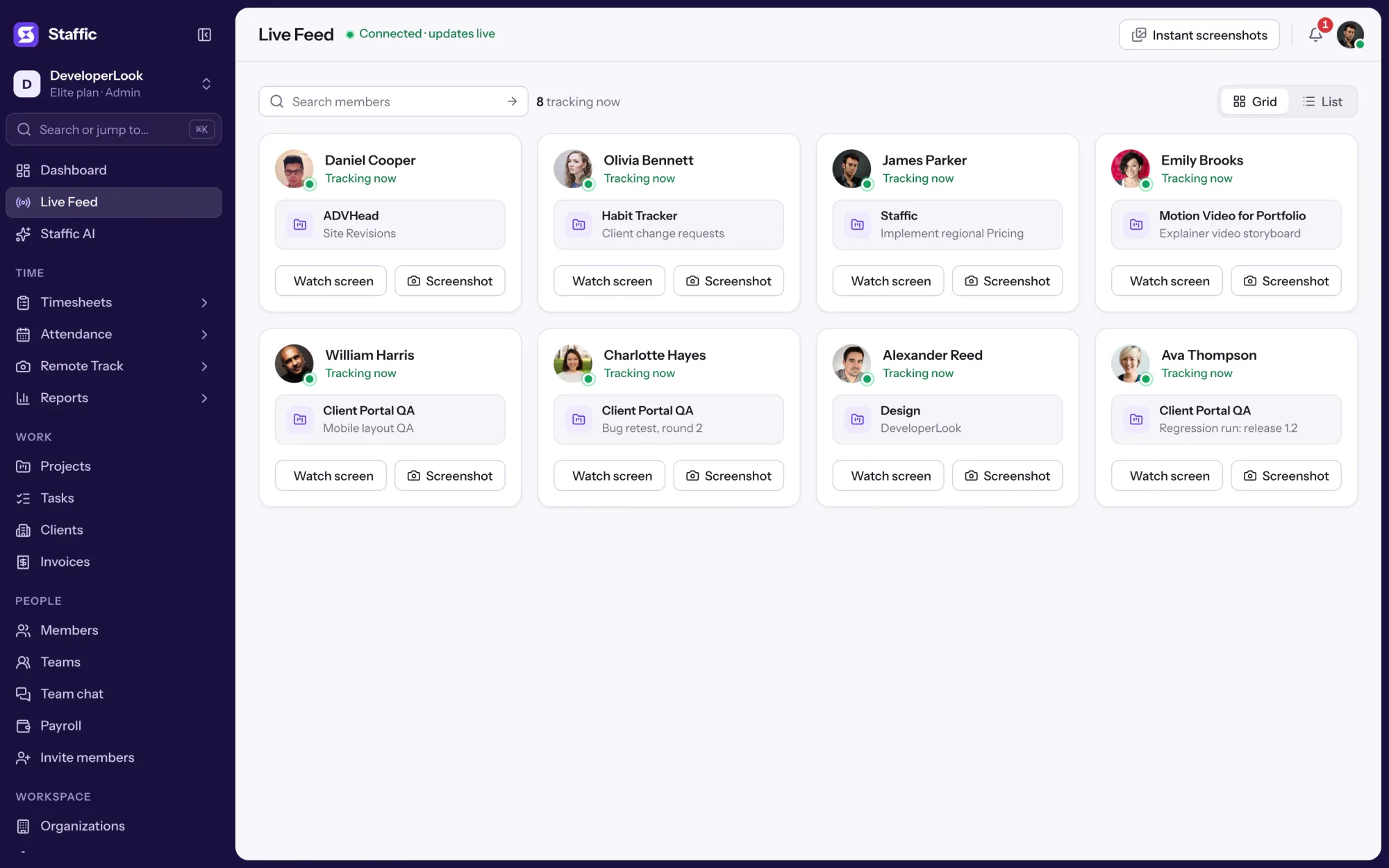
Live Feed lists the members tracking time right now, with each one's project and task, and takes an instant screenshot on request.
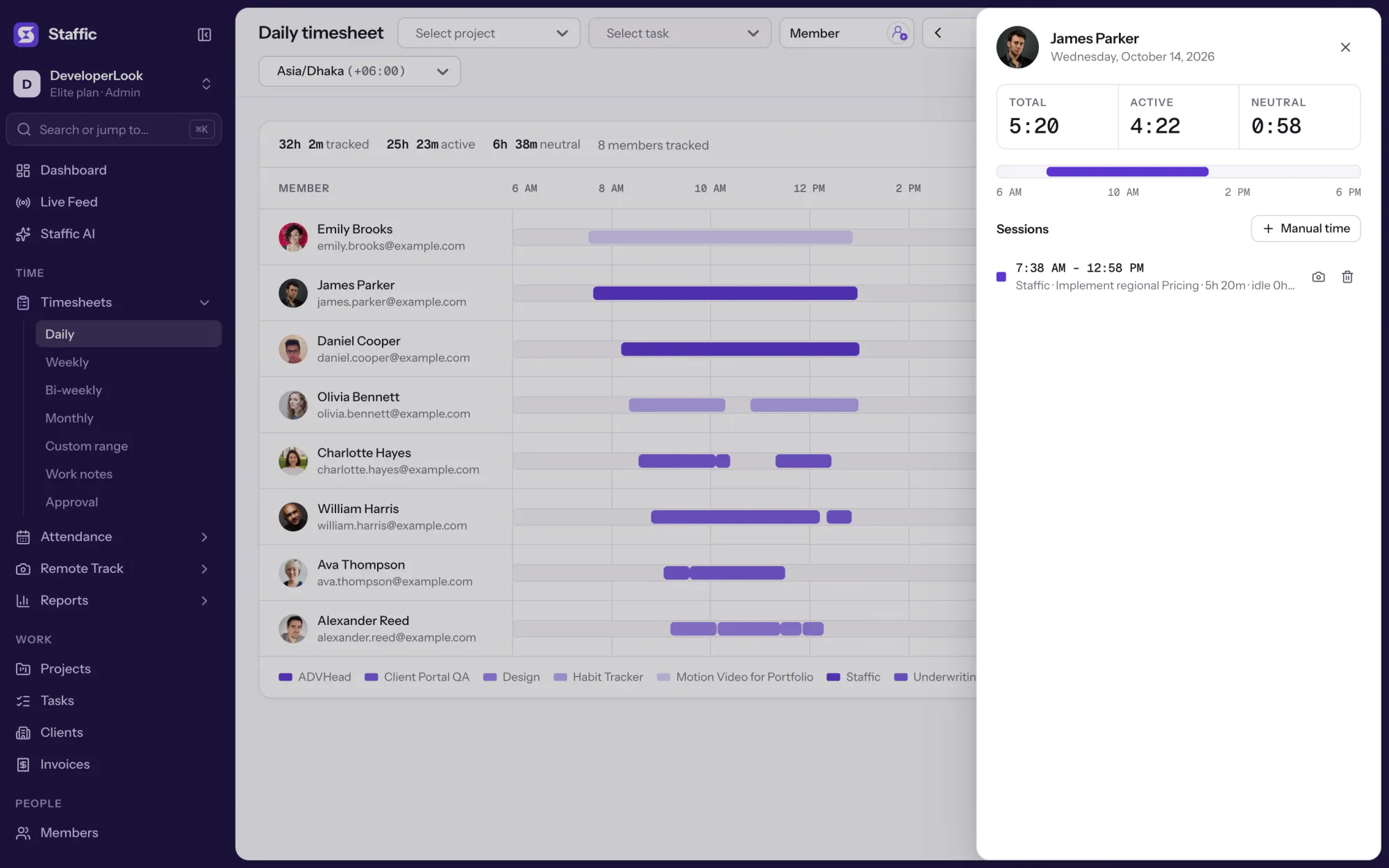

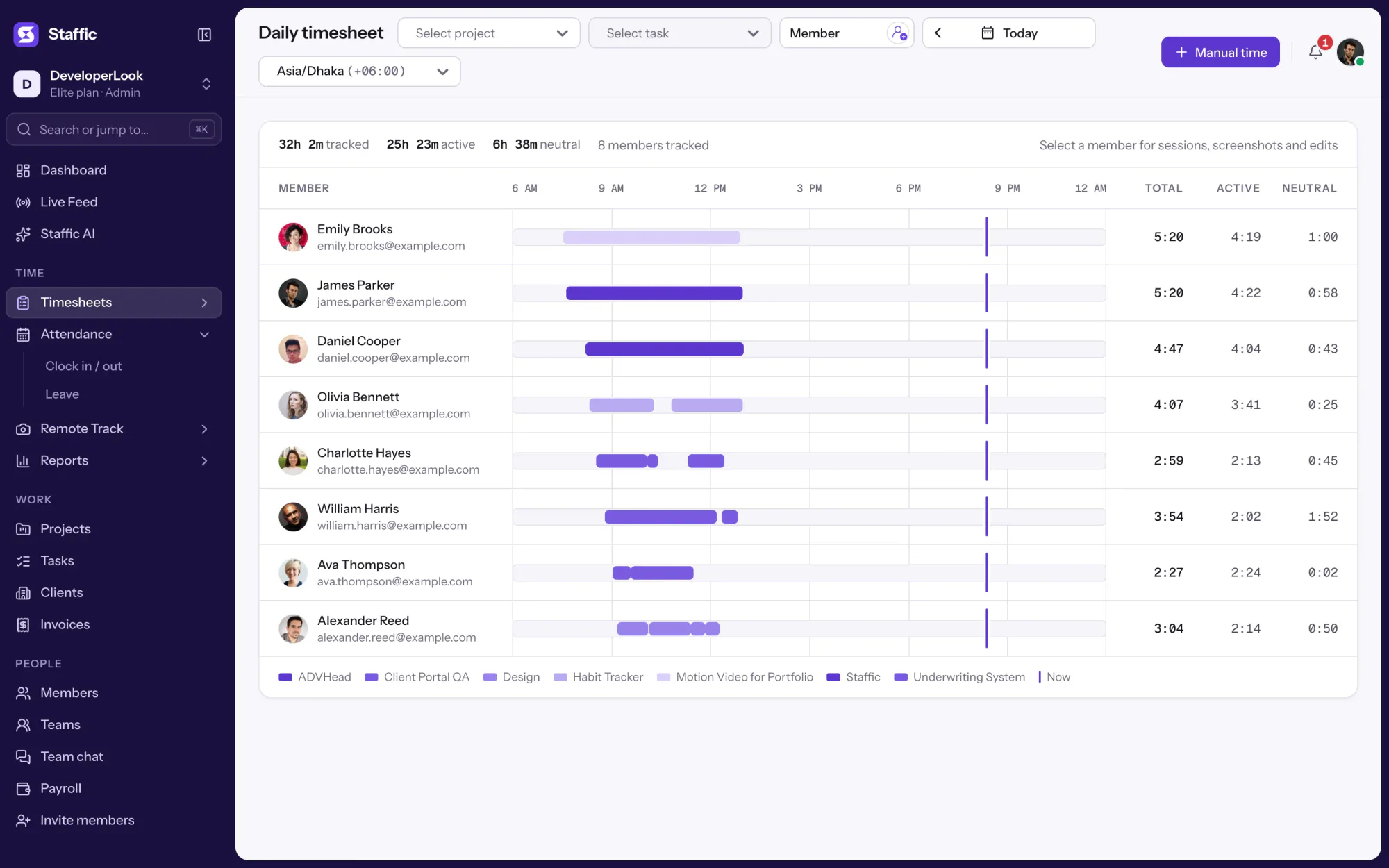
Staffic's daily timesheet shows one member's tracked sessions for a day on a timeline, with project, task, start and end times and the day's total.
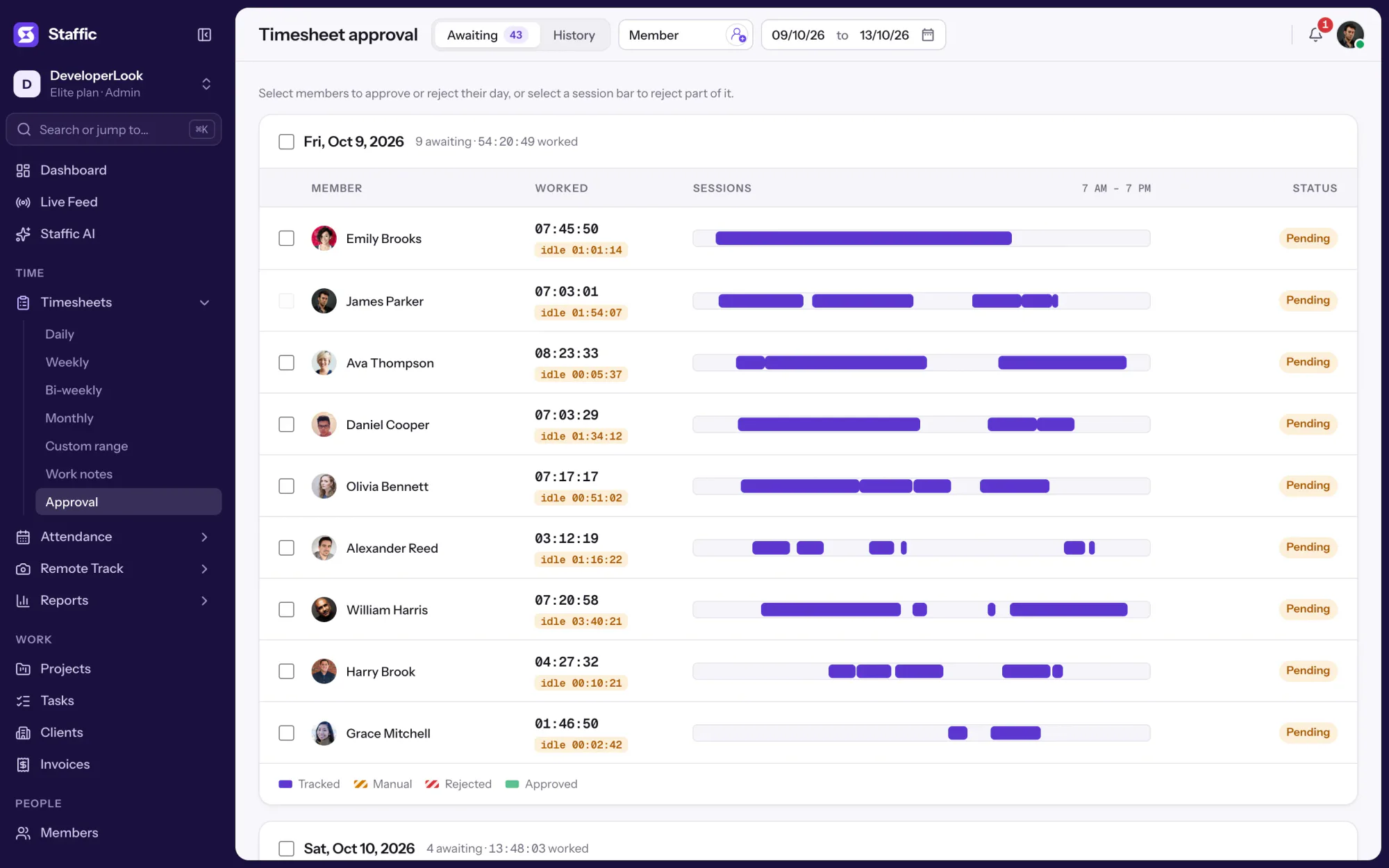

Approve or reject each member's tracked and manual time day by day, so hourly payroll pays only the hours you signed off.
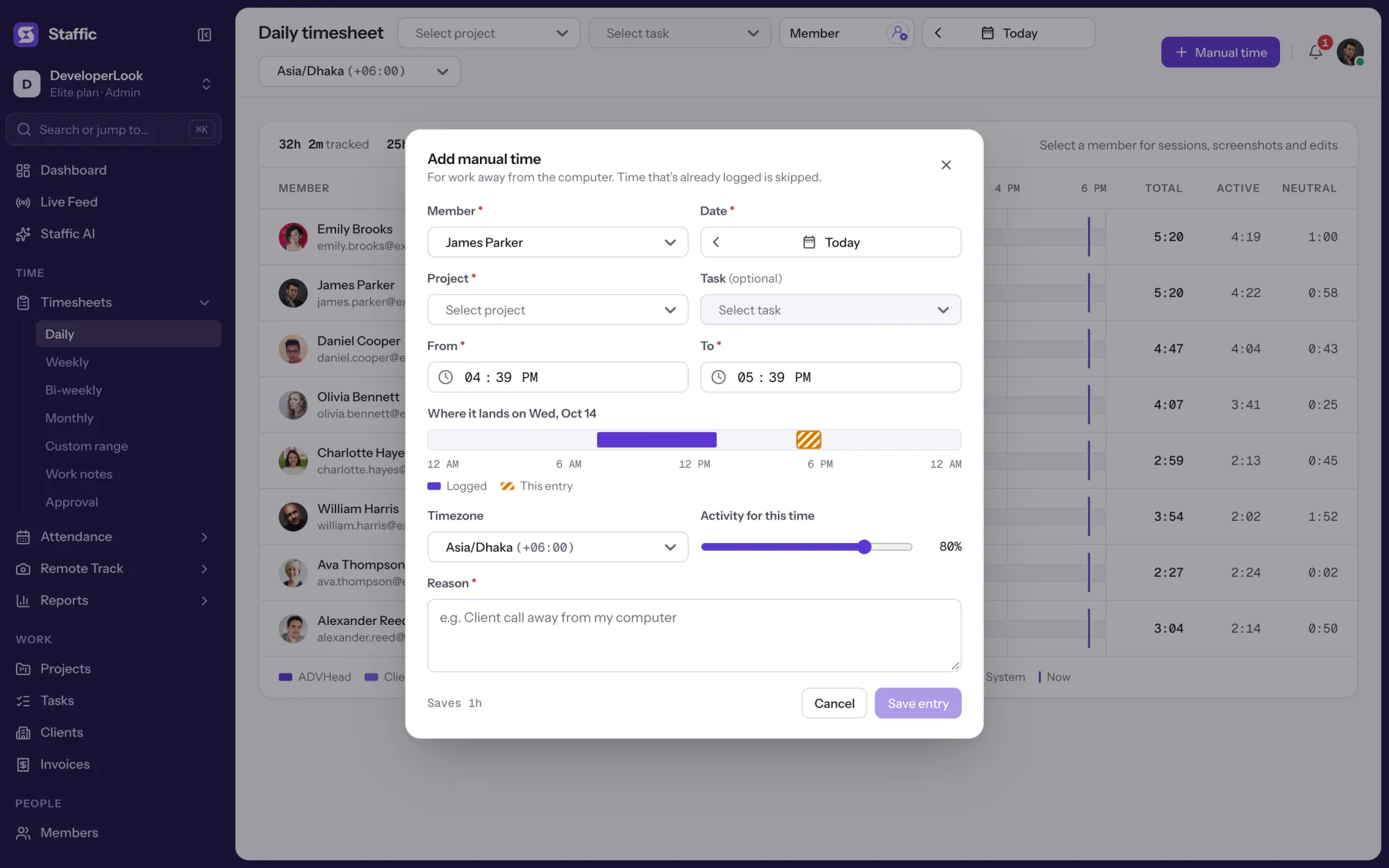

Add the hours the timer missed with a project and a required reason, and see every manual add and deleted hour in the Manual Time report.
Gratuit jusqu'à 3 membres
Créez votre espace, invitez votre équipe, et la première feuille de temps se remplit toute seule.