
リモートチーム
どのタイムゾーンでも 1 つのカレンダー
全員の 1 日が会社のタイムゾーンで記録されるので、確認のメッセージを送らなくても、だれが何時に始めたかがわかります。

機能
全 38 機能See the work while it happens.
 DashboardYour team's week at a glance, Monday to Sunday
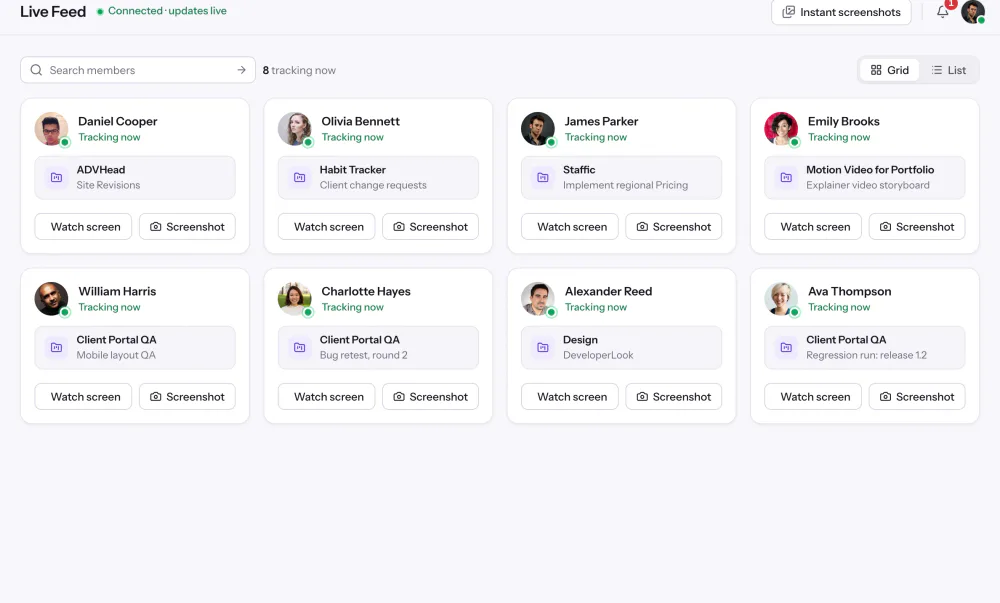
 Live FeedSee who's tracking time right now, and on what
 ScreenshotsVisual proof of work, captured automatically
 AppsWhich apps each tracked session used
 URLsThe websites behind the tracked time
 Screen RecordingsEliteFull session video, beyond a screenshot

01 / 38
Dashboard
The team dashboard: this week's hours, team activity, top members, ongoing tasks, top projects and the most used apps and websites.
Dashboard を見るソリューション
全 38 機能リモート、ハイブリッド、成長中のチームの Staffic の使い方。
 Remote teamsRemote employee time tracking
 Team managersTeam management software
 Large organizationsEnterprise time tracking software
 Remote employee monitoringRemote employee monitoring software
 Remote employee managementRemote employee management software
 Hybrid teamsHybrid work software
 Remote teams in the PhilippinesDaily time record (DTR)
フリーランスからクライアント請求まで、働き方に合わせた Staffic。
 FreelancersFreelance time tracking
 Small businessesTimekeeping software for small business
 Call centersCall center monitoring software
 ConsultantsTime tracking software for consultants
 Companies with contractorsContractor time tracking
 Virtual assistantsTime tracking software for virtual assistants
 AgenciesAgency time tracking software
 Accounting firmsTime tracking software for accountants
 Software teamsTime tracking software for engineers
業種ごとの記録とレポートに合わせて設定した Staffic。

01 / 20
Track remote hours across every time zone.
Staffic records time, activity and optional screenshots on each remote member’s computer, then turns them into timesheets you approve, so you can trust the hours without daily check-ins.
Remote teams を見るClock In/Out
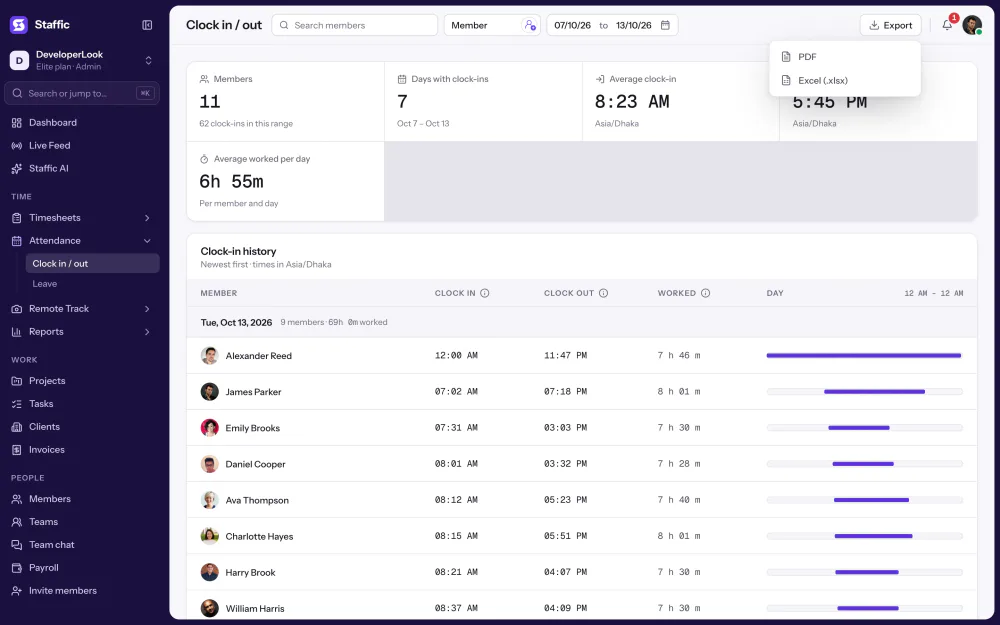
Staffic のタイムカードアプリは、メンバーがデスクトップアプリでタイマーを開始すると出勤を、1 日の終わりに止めると退勤を記録します。マネージャーは全メンバーの出勤、退勤、勤務時間を日付ごとに、会社のタイムゾーンで確認できます。別の打刻がないので、押し忘れもありません。

1/8Attendance を開く
まとめ
Staffic Clock In/Out (出退勤の打刻) は、Staffic の時間記録ツールに組み込まれたタイムカードアプリです。メンバーがデスクトップのタイマーを開始すると Staffic が出勤を記録し、1 日の終わりに止めると退勤を記録します。管理者は全メンバーの出勤、退勤、勤務時間を日付ごとに確認し、メンバーで絞り込み、記録を PDF や Excel にエクスポートできます。すべてのプランで利用できます。
使い方
別に押すものがない勤怠打刻システムです。チームが時間の記録にすでに使っているタイマーが、そのまま勤怠の記録になります。
Clock In/Out
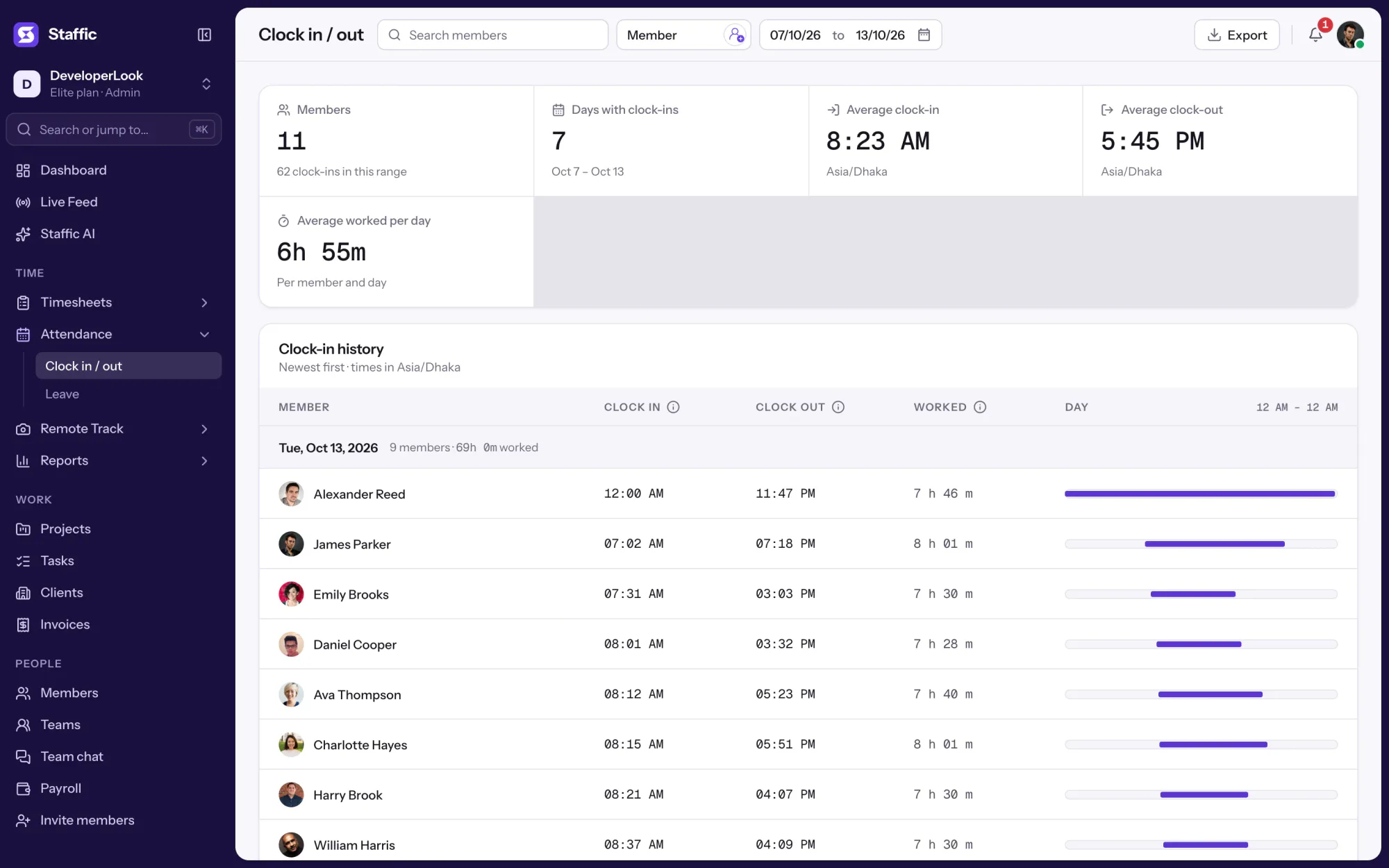
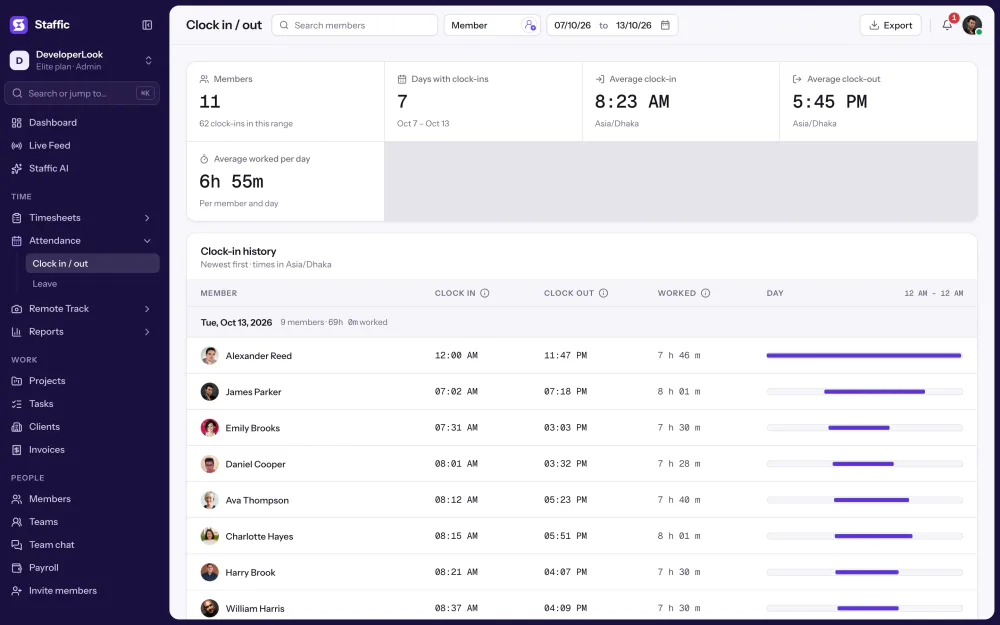
どの行もデスクトップのタイマーから作られます。各メンバーが始めた時刻、終えた時刻、働いた時間が 1 日ずつ並びます。
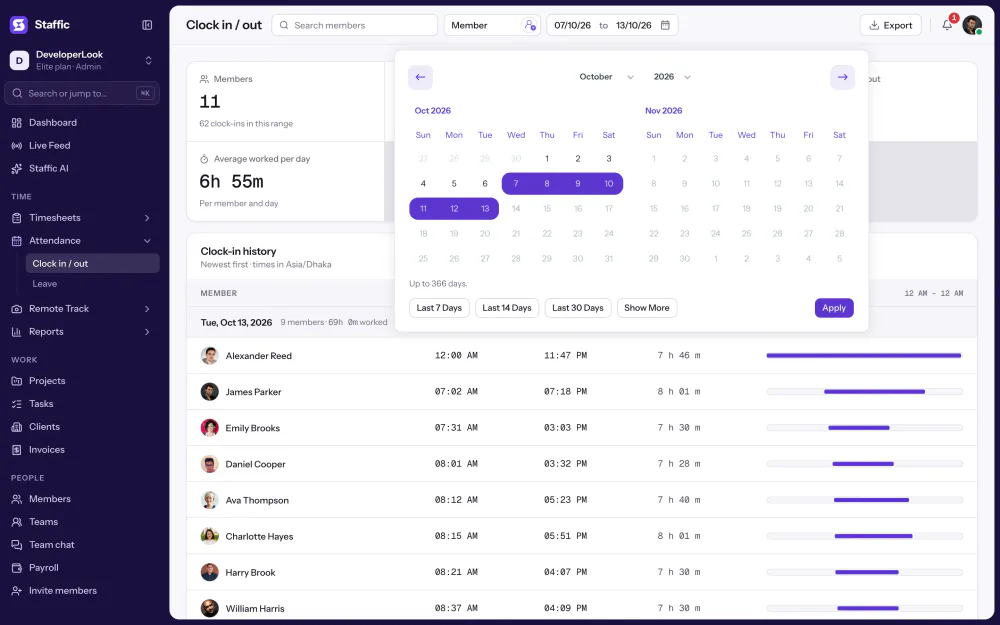
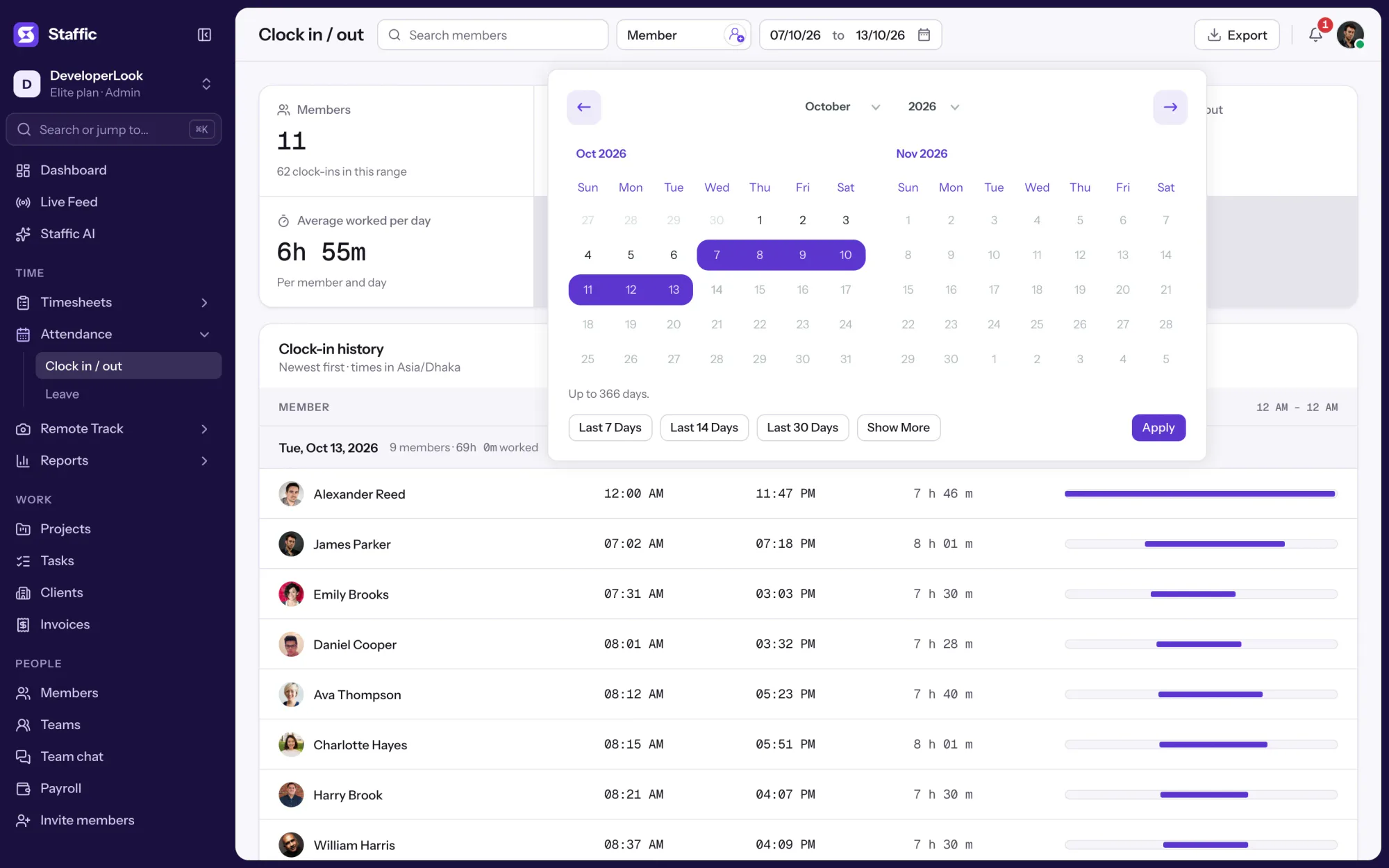
過去の日付を自由に選べます。一度に最大 366 日です。各日には時間を記録したメンバーが出勤の早い順に並び、退勤と勤務時間が横に表示されます。
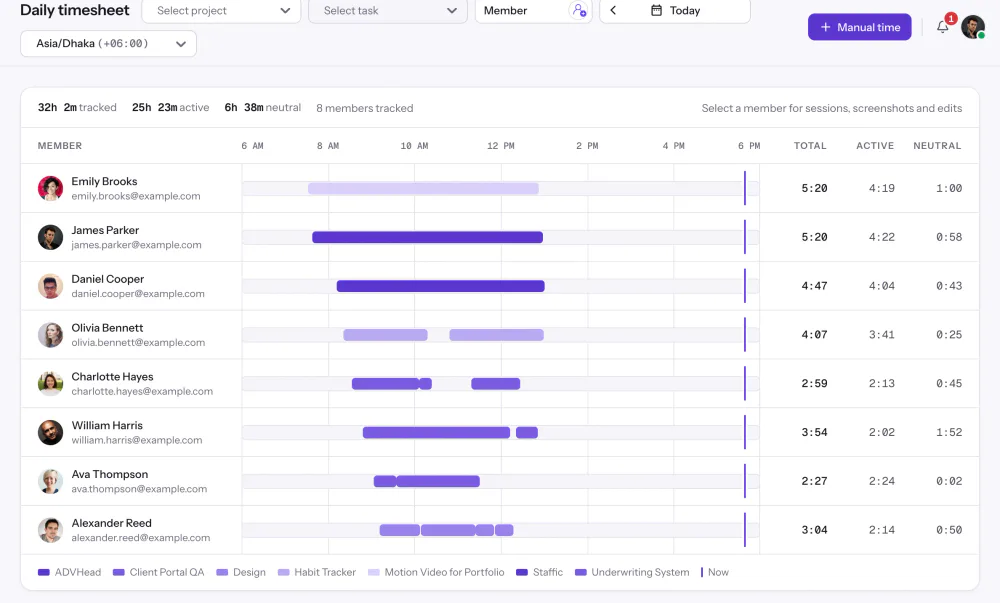
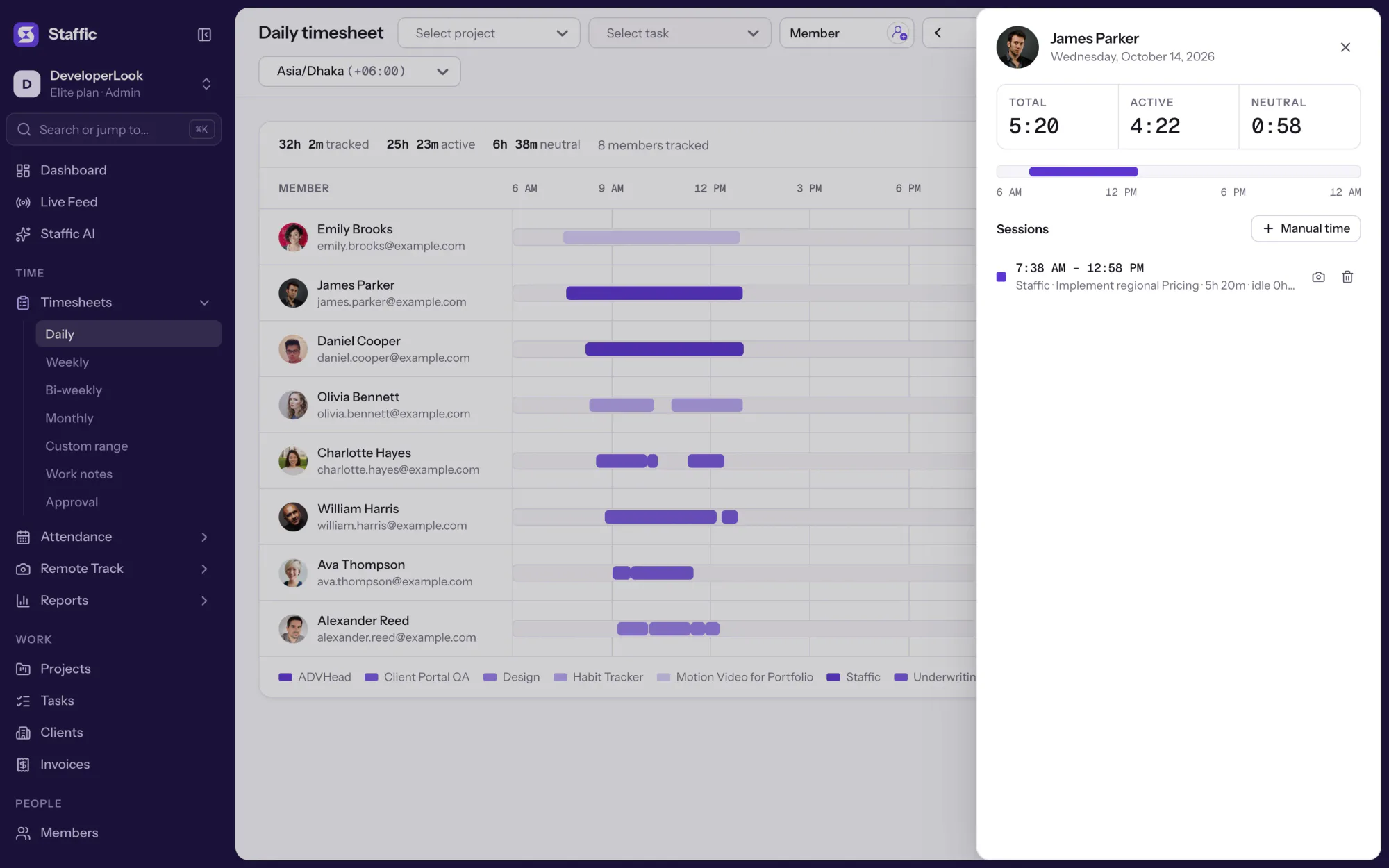
勤務時間は、出勤から退勤までの間に記録した時間を合計します。タイマーを止めた昼休みは含まれません。日別のタイムシートでは、同じ日をタイムラインで確認できます。
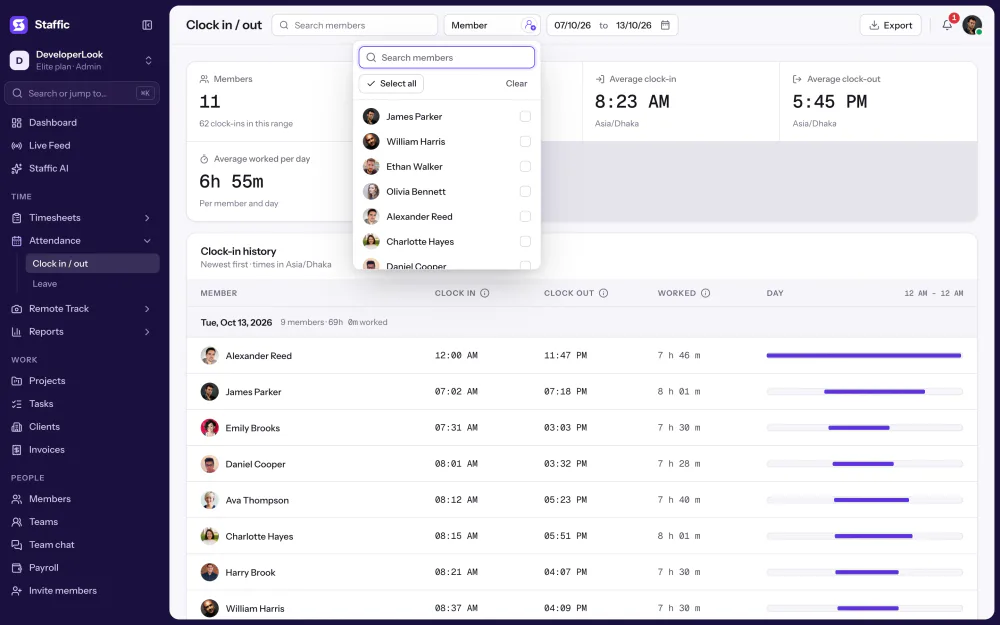
1 人または複数のメンバーを選んで出勤記録だけを表示したり、大きなチームでは名前で検索したりできます。管理者は全員分を、メンバーは自分の日だけを確認できます。
画面に表示したメンバーと日付を PDF または Excel ファイルでダウンロードできます。人事の記録用や、給与計算の前に勤務時間を確認するのに使えます。ファイルの時刻は会社のタイムゾーンのままです。
Clock In/Out が対象にするのは終わった日、前日までです。当日は Live Feed (今だれが作業中か) に、タイマーが動いている全メンバーがプロジェクトとタスクとともに表示されます。
Showing 日付ごとの勤怠履歴.
1/4Attendance を開く
管理とプライバシー
Clock In/Out に表示されるのは記録した時間だけです。メンバーのタイマーが止まっている間は、何も記録されません。
設定する
Clock In/Out に専用の設定はありません。どのプランでも、アカウント登録から最初の勤怠記録まで 5 つのステップです。
アカウントを登録し、メールでチームを招待します。Clock In/Out は Free を含むすべてのプランで使えます。
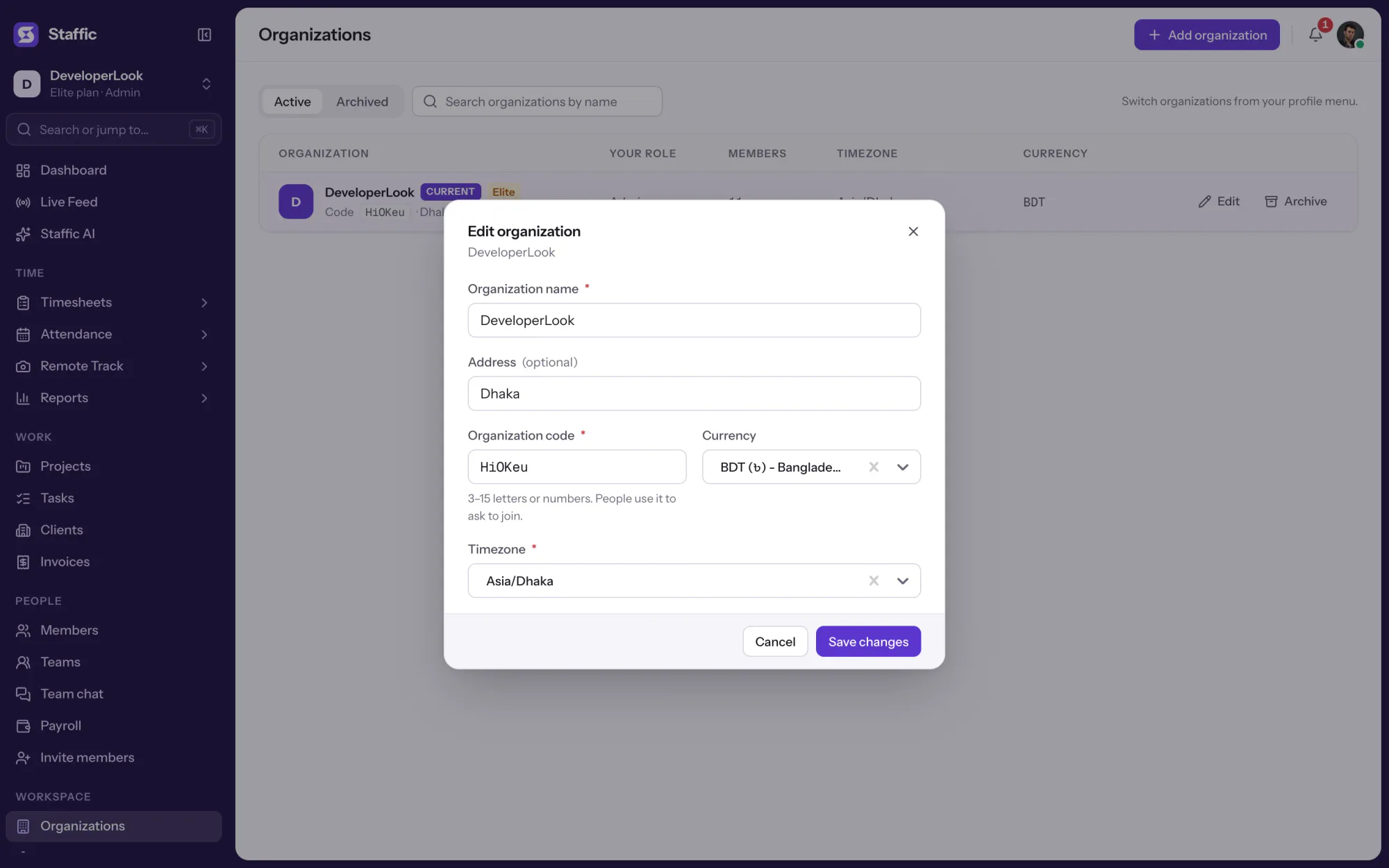
無料で始める組織を開いてタイムゾーンを確認します。Staffic はこれをもとに、各出勤がどの日のものかを決めます。
Organizations各メンバーが Windows、macOS、Linux に Staffic をインストールしてログインします。
Staffic をダウンロードメンバーは仕事を始めるときにタイマーを開始し、終わるときに止めます。それが出勤と退勤になります。
日付とメンバーを選び、出勤、退勤、勤務時間を確認します。必要なら記録をエクスポートします。
Attendance › Clock in / out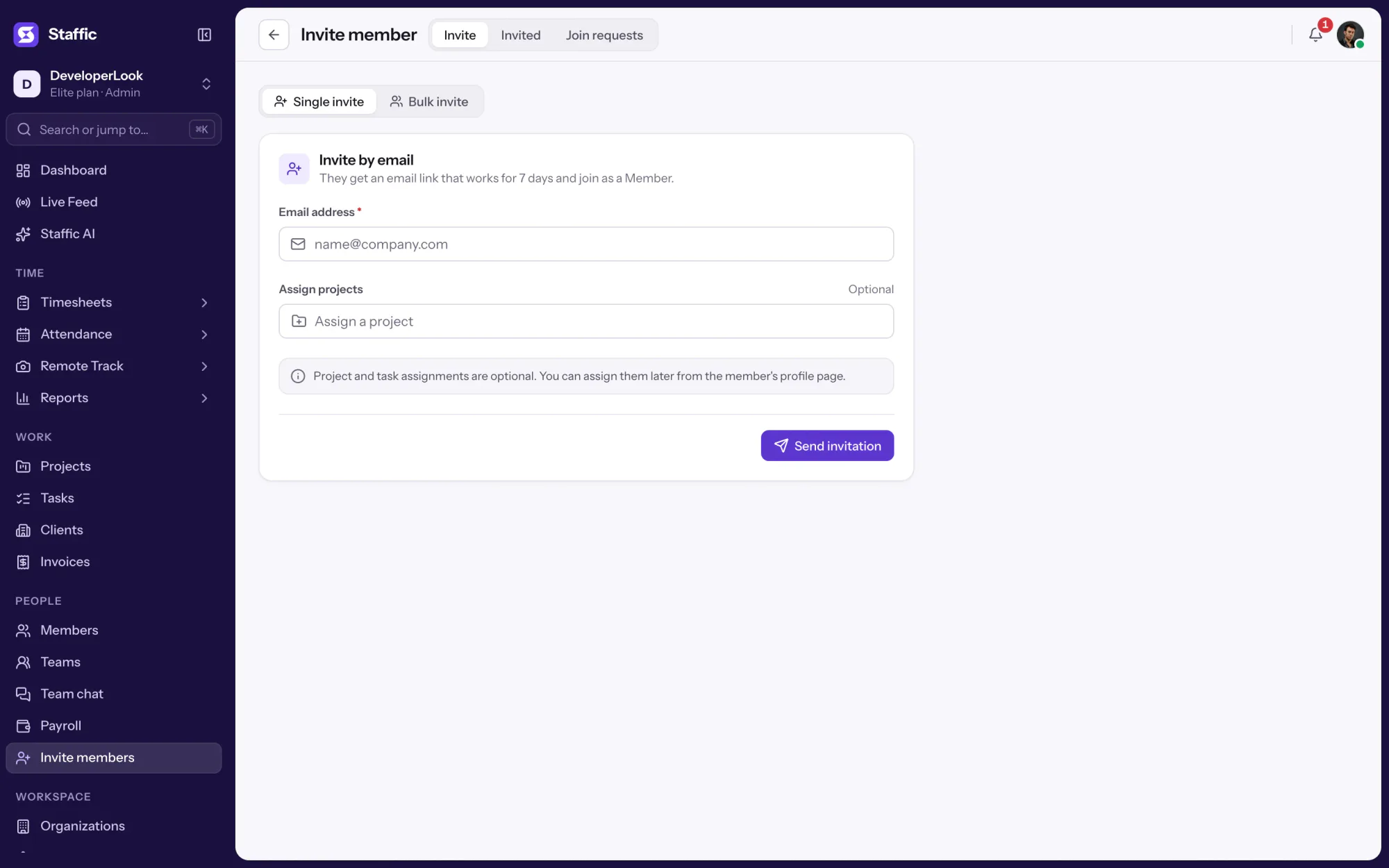
比較
チームがいつ働いているかを見る 3 つの方法です。それぞれでわかることを比べます。
表をスワイプして比較
| 比較 | Clock In/Outこのページ | Live Feed今だれが作業中か | Daily Timesheet1 日分の記録した時間 |
|---|---|---|---|
| わかること | 各メンバーが始めた時刻、終えた時刻、働いた時間 | 今だれが、どのプロジェクトとタスクで記録しているか | メンバーが 1 日に記録した時間をタイムラインで |
| 対象の日 | 過去の日、前日まで | 今 | 当日を含む任意の日 |
| プラン | Free を含むすべてのプラン | Free を含むすべてのプラン | Free を含むすべてのプラン |
| リンク | 現在のページ | Live Feed | Daily Timesheet |
仕様と用語
この機能を支える事実と、Clock In/Out 画面の各数値の意味です。
向いている人
仕事の開始と終了を知りたいけれど、だれにも打刻を頼みたくないマネージャーのために。
全員の 1 日が会社のタイムゾーンで記録されるので、確認のメッセージを送らなくても、だれが何時に始めたかがわかります。
勤務時間は記録した時間だけを数えるので、表示される時間は 2 回の打刻の間ではなく、実際に働いた時間です。
メンバーと日付で絞り込み、人事の記録や給与計算の確認用に PDF または Excel ファイルをエクスポートできます。
“Staffic.io は、細かく管理しすぎることなく透明性をもたらしてくれます。チームは信頼されていると感じ、生産性はこれまでになく高まっています。”
料金
Clock In/Out は Free を含むすべてのプランに含まれます。チームが 3 人を超えたときだけ、アクティブユーザー分をお支払いください。
すべてのプランを比較For freelancers and small teams, up to 3 members
カードは不要です。
Clock In/Out ありすべての基本機能を、3 人までのチームで。
Everything in Free, without the 3 member limit
決済時にカードが必要です。7 日以内に解約すれば料金はかかりません。
Clock In/Out ありFree のすべてを 3 人の上限なしで。
For organizations running payroll, billing and approvals
決済時にカードが必要です。7 日以内に解約すれば料金はかかりません。
Clock In/Out ありStandard のすべてに加えて Screen Recordings, Invoices, Clients ほか 1 件。
料金はアクティブユーザーあたりの米ドルです。 月払いの場合、ユーザーあたり Standard は $9.50 と Elite は $13。
タイムカードアプリは、従業員が仕事を始めた時刻と終えた時刻を記録するソフトです。壁に掛けたタイムレコーダーが担っていた役割です。Staffic はこのタイムカードを時間の記録に組み込んでいます。デスクトップのタイマーを開始するとメンバーの出勤が、1 日の終わりに止めると退勤が記録されます。
Staffic は、メンバーがその日最初にデスクトップアプリのタイマーを開始した時刻を出勤、最後に止めた時刻を退勤として打刻します。多くの打刻システムでは別に打刻が必要ですが、Staffic ではチームがすでに使っているタイマーが記録を作ります。管理者は翌日から Attendance、Clock in / out で確認できます。
Staffic は出勤から退勤までの間に記録した時間を合計するので、勤務時間は単純に 2 つの時刻の差ではありません。9:00 に出勤し、昼休みに 1 時間タイマーを止め、18:00 に退勤したメンバーの勤務時間は 8 時間です。その日に追加した手動の時間も含まれます。
いいえ。出勤は Staffic のデスクトップアプリのタイマーから記録されます。Staffic はブラウザに打刻ボタンがある出退勤アプリではないためです。管理者が許可している場合、Web アプリで追加した手動の時間もその日に含まれます。
はい。メンバーがどこで働いていても、出勤はデスクトップアプリから記録されます。毎日が組織のタイムゾーンで数えられるので、複数の国にまたがるチームでも 1 つのカレンダーを共有でき、メンバーは Web アプリで自分の記録を確認できます。
元になっている記録した時間を変更すると、Clock In/Out もそれに合わせて更新されます。管理者は誤った時間を削除し、手動で時間を追加できます。Manual Time (手動で追加した時間) のレポートには、変更ごとに理由が残ります。すべてのプランにある Timesheet Approval (タイムシートの承認) で、マネージャーは各メンバーのタイムシートを承認または却下できます。
はい、同じタイマーだからです。タイマーが動いている間、Staffic はすべてのプランでアクティビティレベル、アプリ、URL、スクリーンショットを記録するので、各出勤の裏にある仕事がわかります。何を記録するかは、管理者が Settings、Activity & privacy で選びます。
チームがデスクトップアプリをインストールして記録を始めるまでの時間だけです。Clock In/Out に専用の設定はありません。最初に組織のタイムゾーンを確認してください。終わった日は翌日から Attendance、Clock in / out に表示されます。
Staffic には別の打刻がないので、タイマーを開始すればそれが出勤になります。タイマーを開始し忘れた時間は、管理者が許可していれば Web アプリで手動の時間として追加でき、その日の勤務時間に含まれます。誤った時間は、管理者がタイムシートで削除や追加をして修正できます。
メンバーは Staffic のデスクトップアプリをインストールしてログインし、仕事を始めるときにタイマーを開始、終わるときに止めます。その日最初の開始が出勤、最後の停止が退勤です。管理者は翌日から Attendance、Clock in / out で出勤、退勤、勤務時間を確認できます。
すべてのプランに Clock In/Out が含まれます。Free は 3 人まで使えます。Standard は 年払いでユーザーあたり月 $7.50、月払いなら $9.50、Elite は 年払いでユーザーあたり月 $10.00、月払いなら $13.00 です。
さらに見る
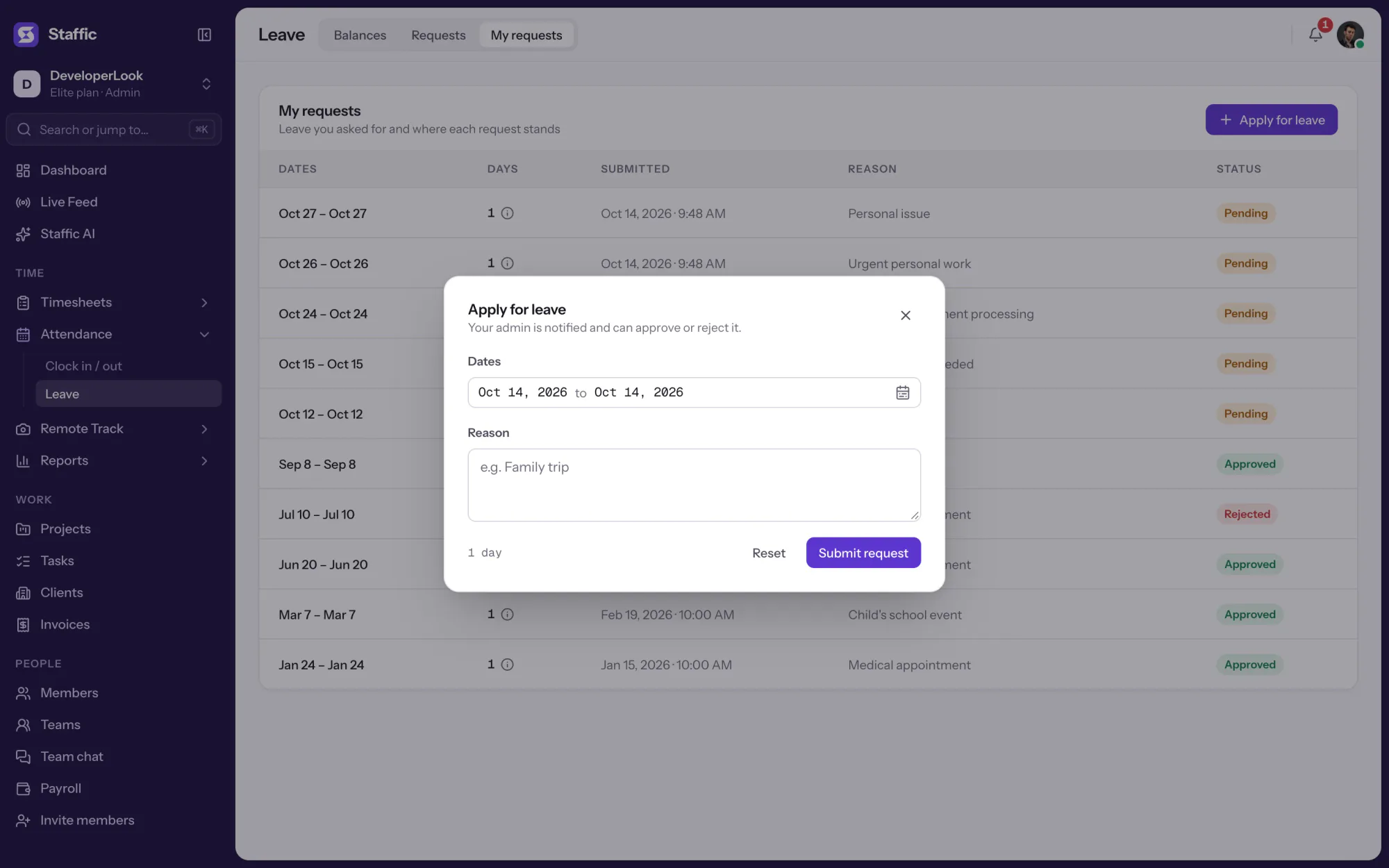

Members request time off with dates and a reason, admins approve or reject it, and each member's leave balance updates on its own.
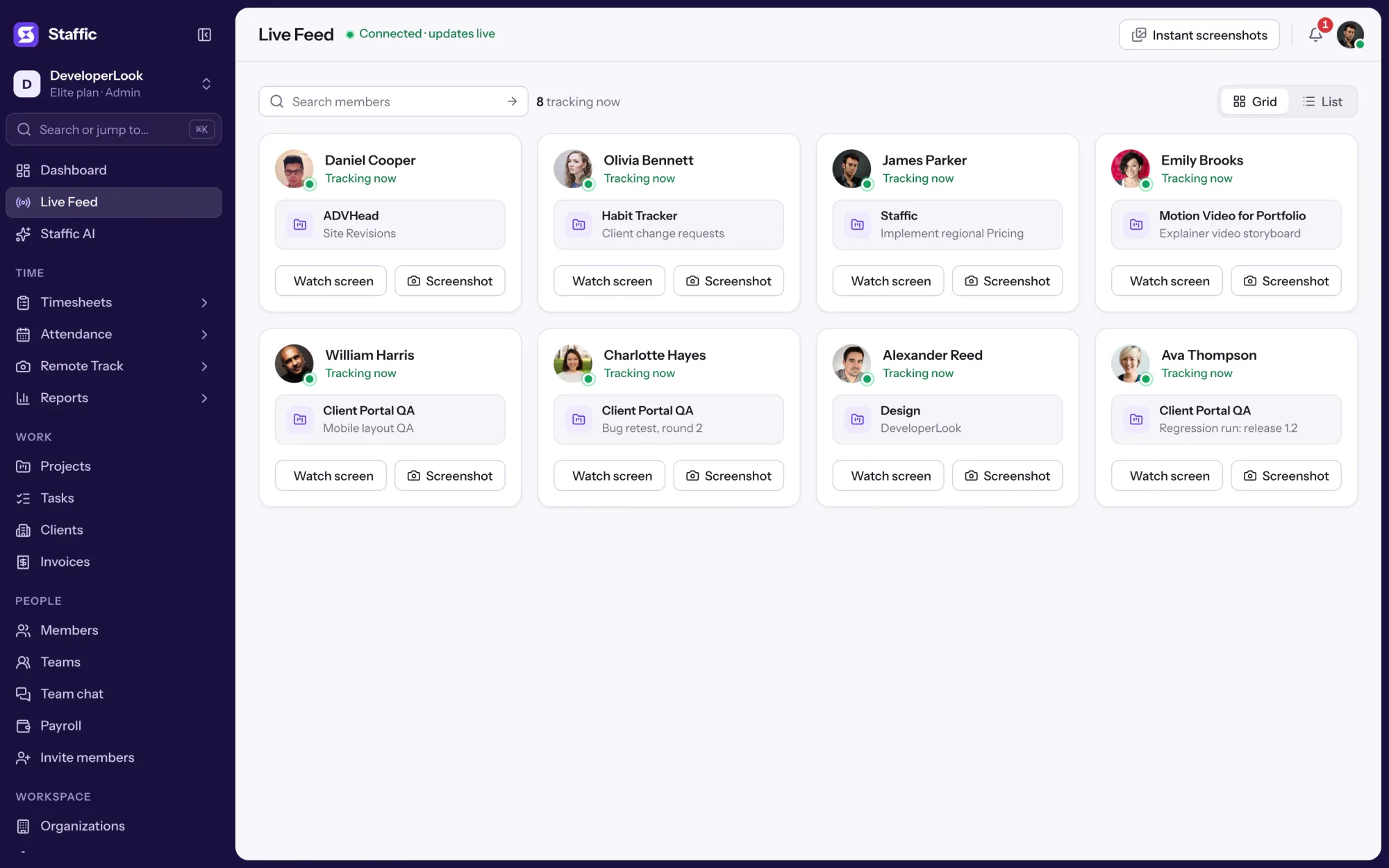
Live Feed lists the members tracking time right now, with each one's project and task, and takes an instant screenshot on request.
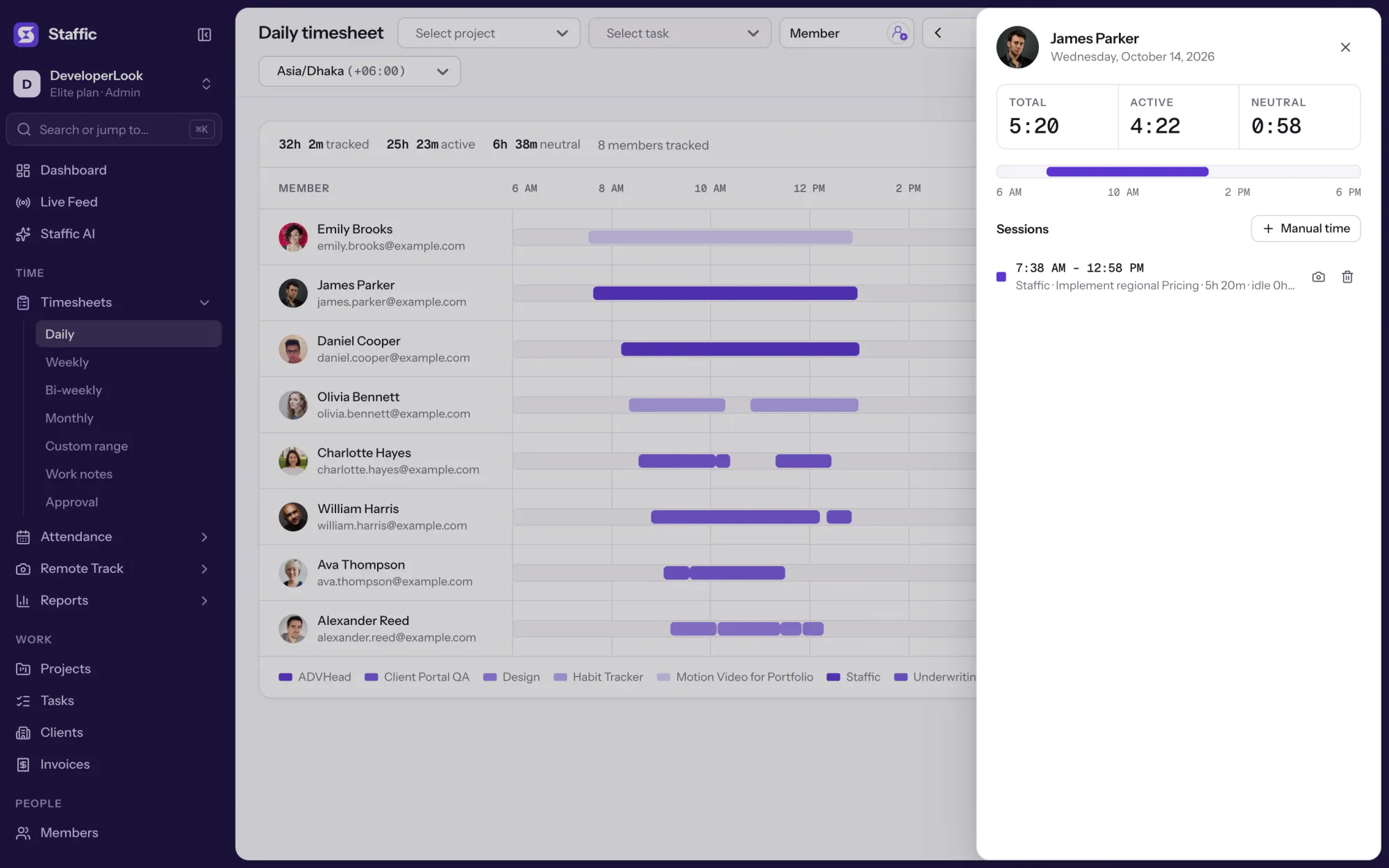

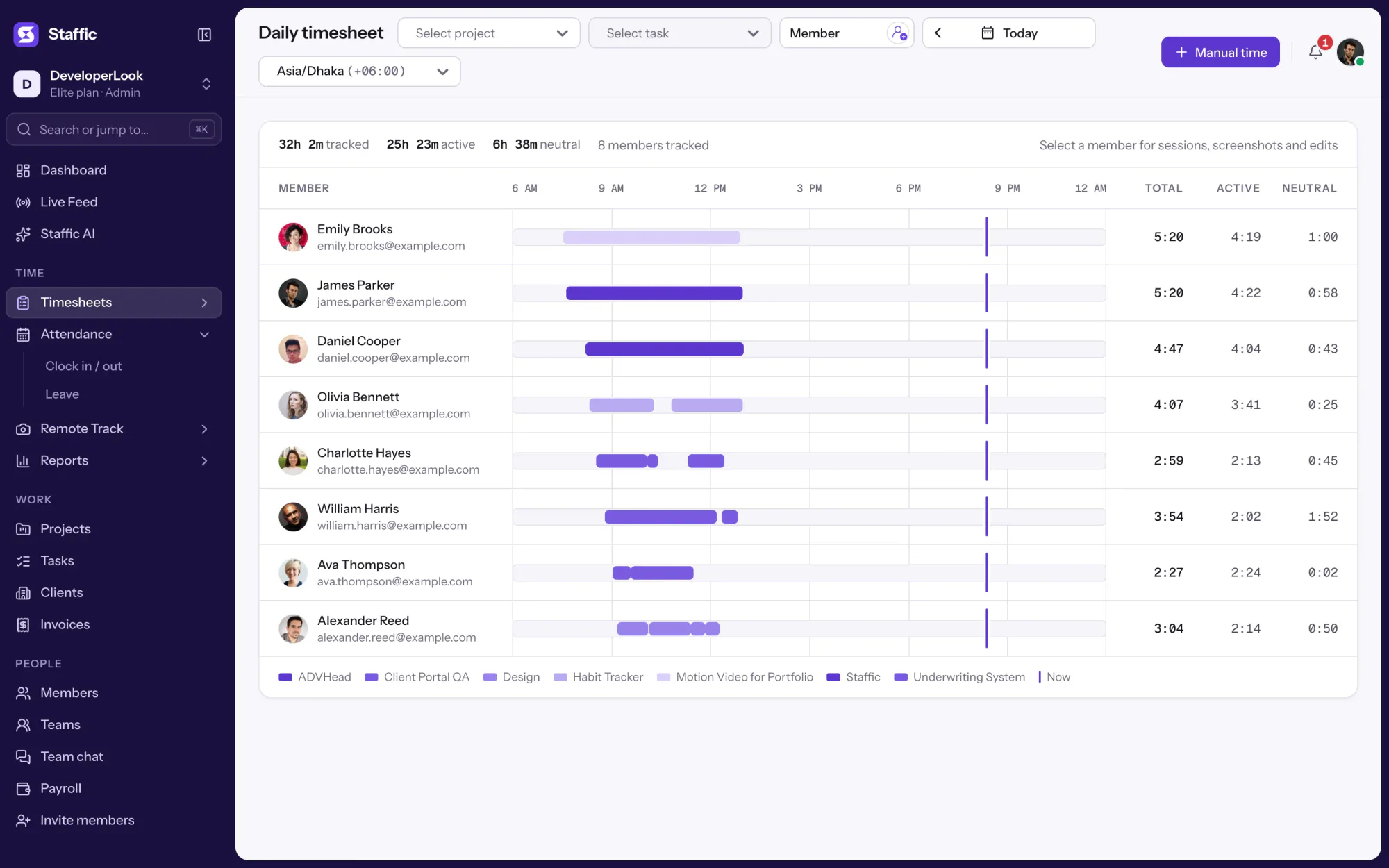
Staffic's daily timesheet shows one member's tracked sessions for a day on a timeline, with project, task, start and end times and the day's total.
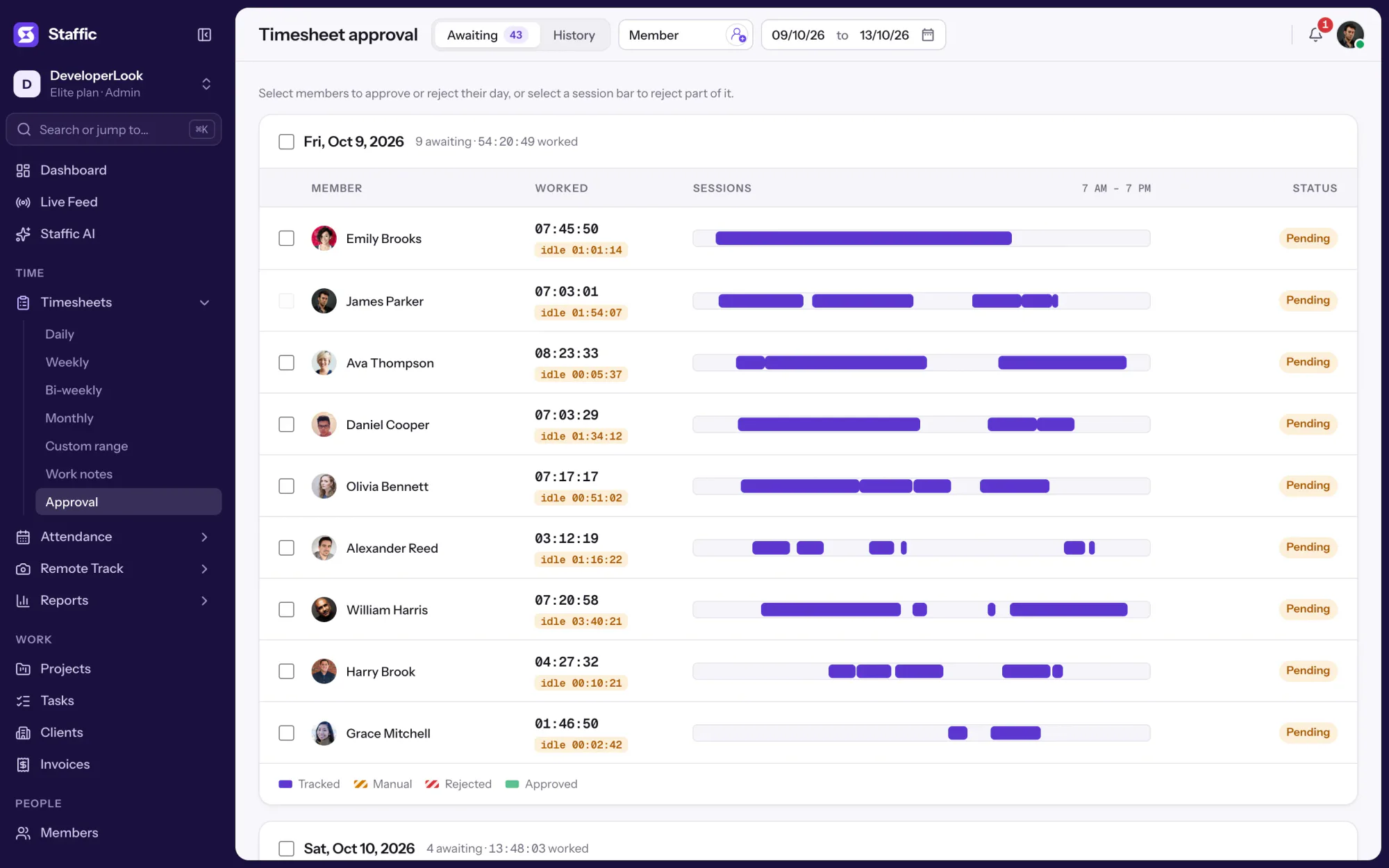

Approve or reject each member's tracked and manual time day by day, so hourly payroll pays only the hours you signed off.
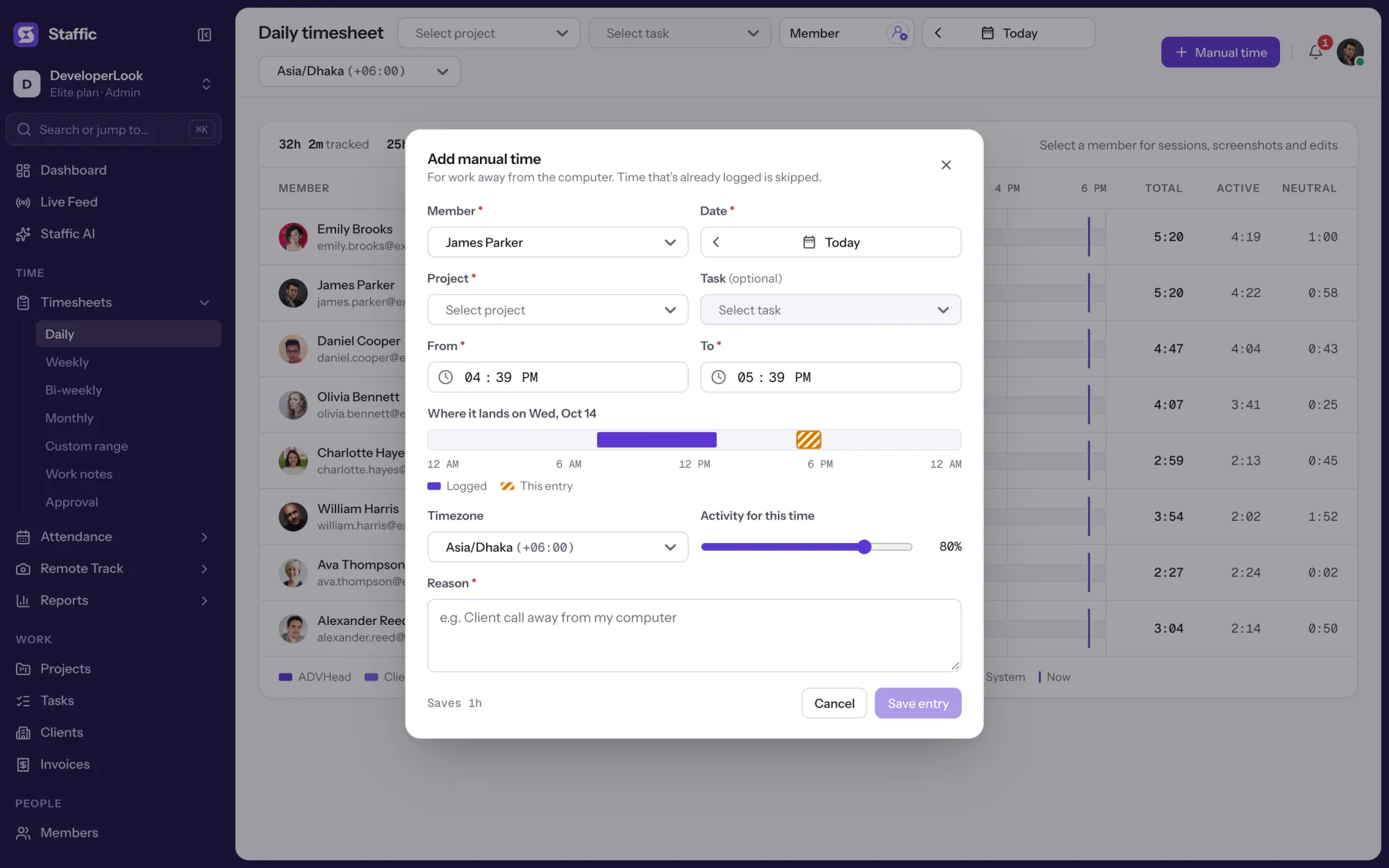

打刻修正の機能「Manual Time」では、タイマーが記録しなかった時間をプロジェクトと必須の理由とともに追加でき、手動の追加と削除した時間はすべて Manual Time レポートで確認できます。
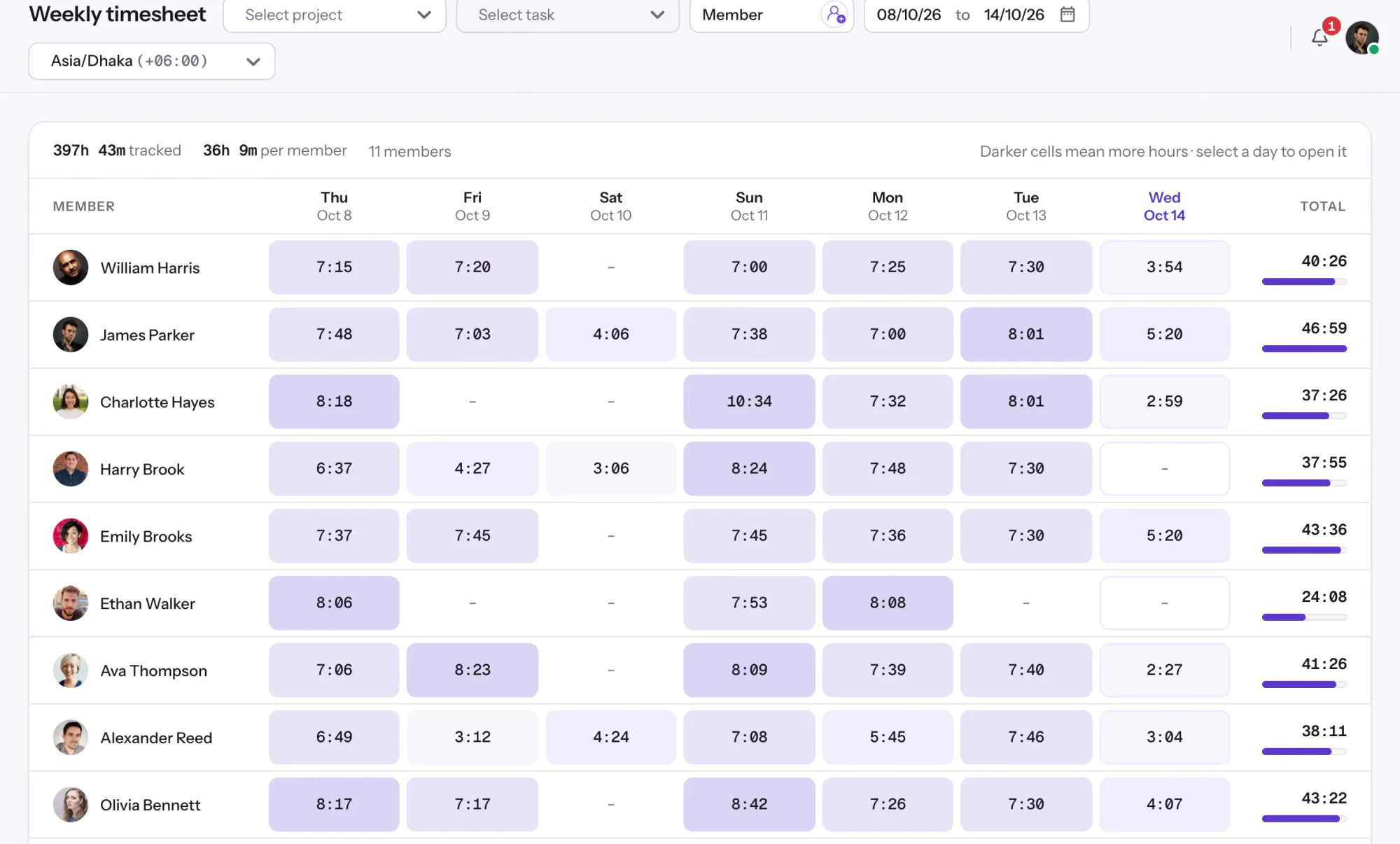

Staffic is time and attendance software for remote and hybrid teams: tracked hours, clock-ins, leave, timesheet approval and payroll in one record.