





 Staffic AI
ワークスペースに自然な言葉で質問
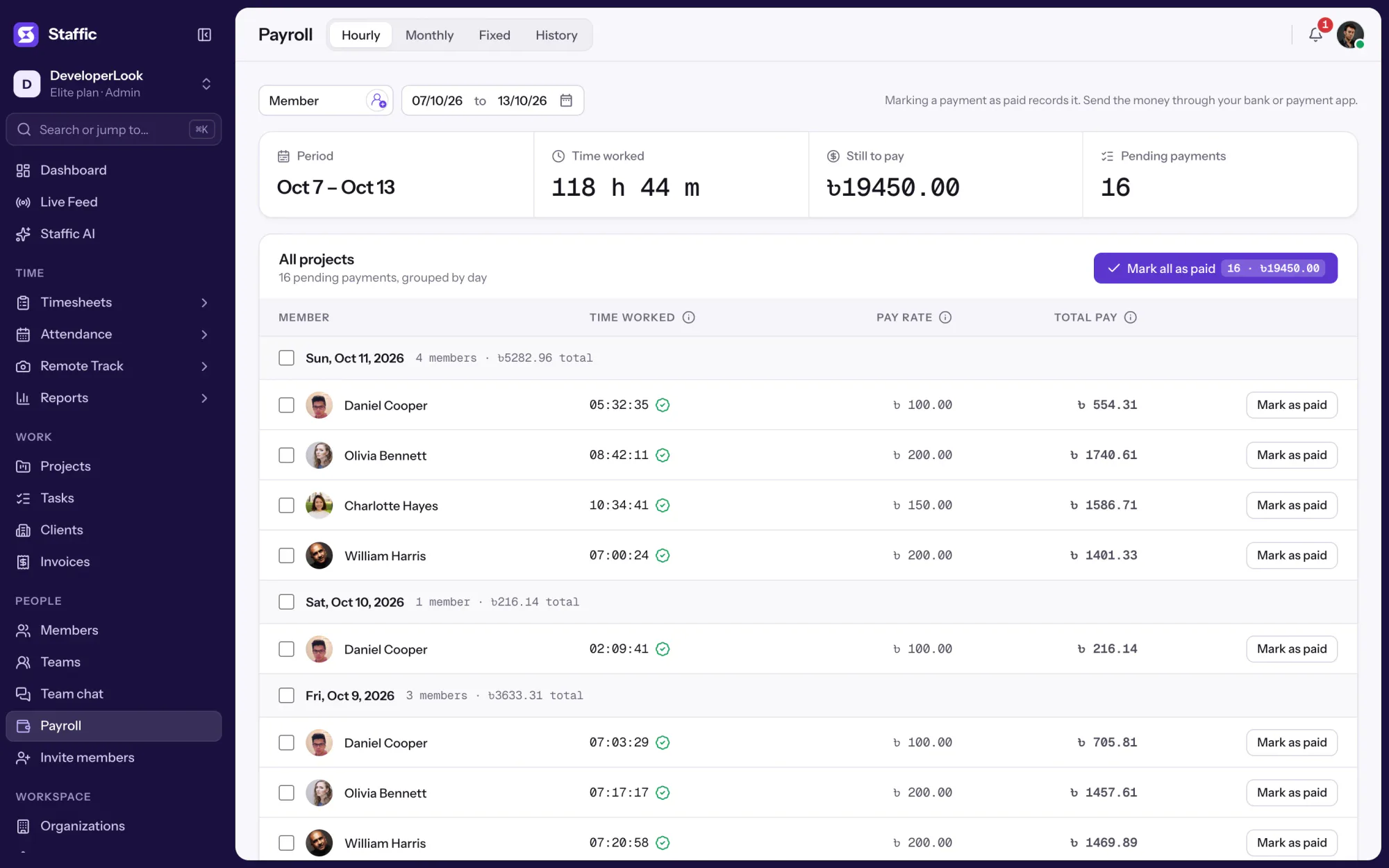
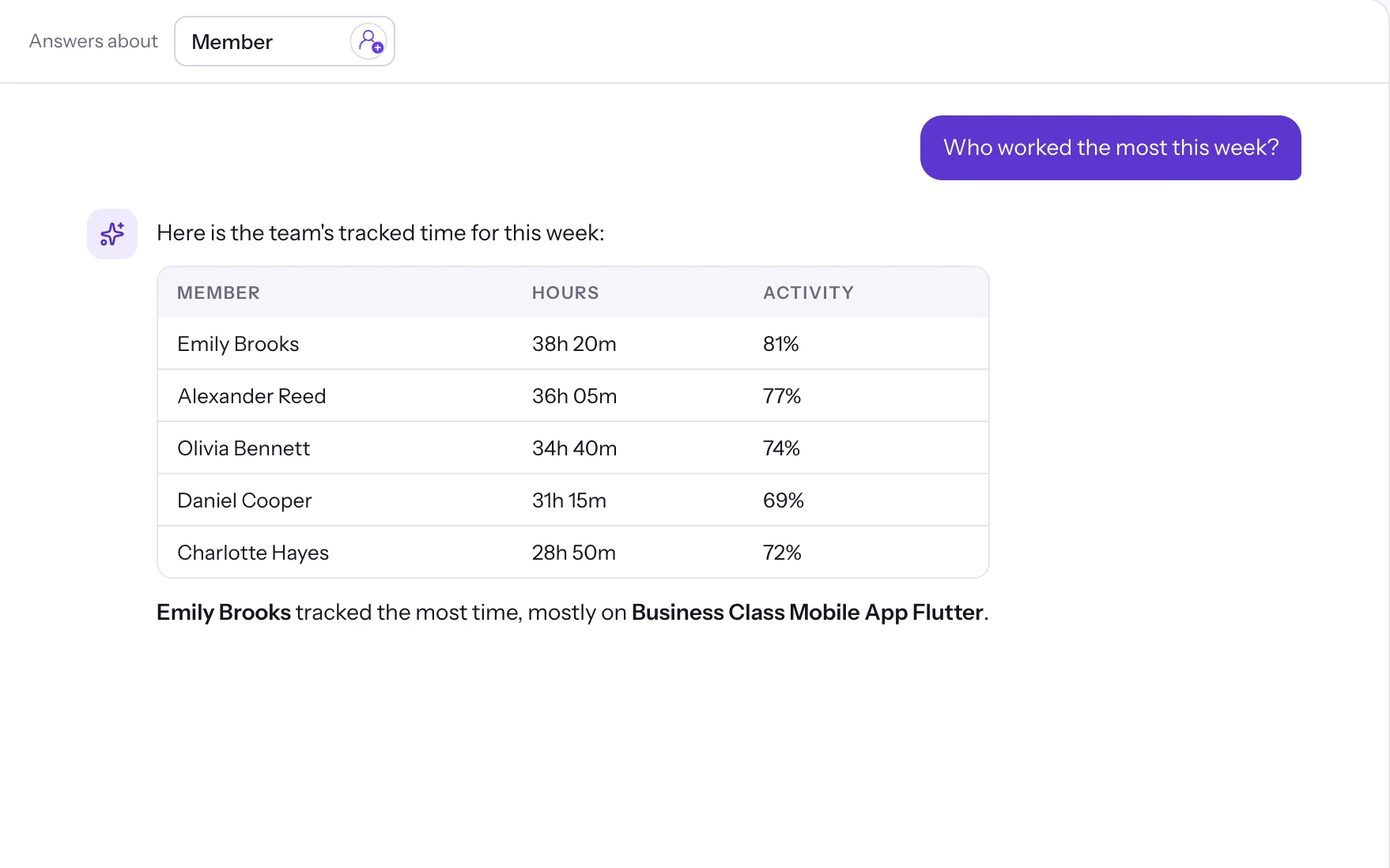
Staffic AI は、記録した時間、勤怠、アクティビティをもとに、Staffic 内のチャットで回答します。自分についても、選んだメンバーについても質問できます。
質問の例
- “今日は何時間働いた?”
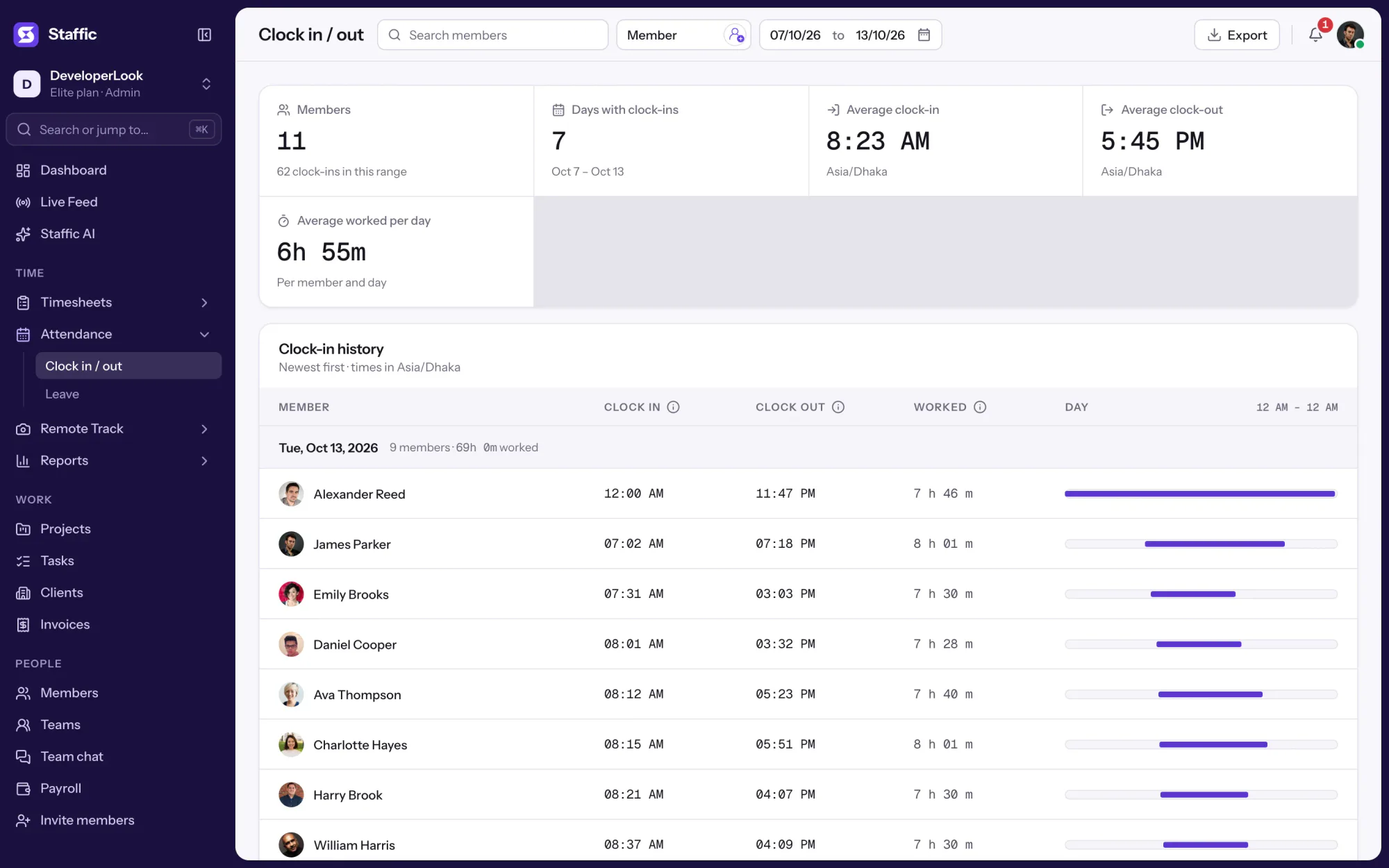
- “今日は何時に出勤した?”
- “今日はどのアプリを使った?”
- “今日の作業をまとめて”

機能
全 38 機能See the work while it happens.
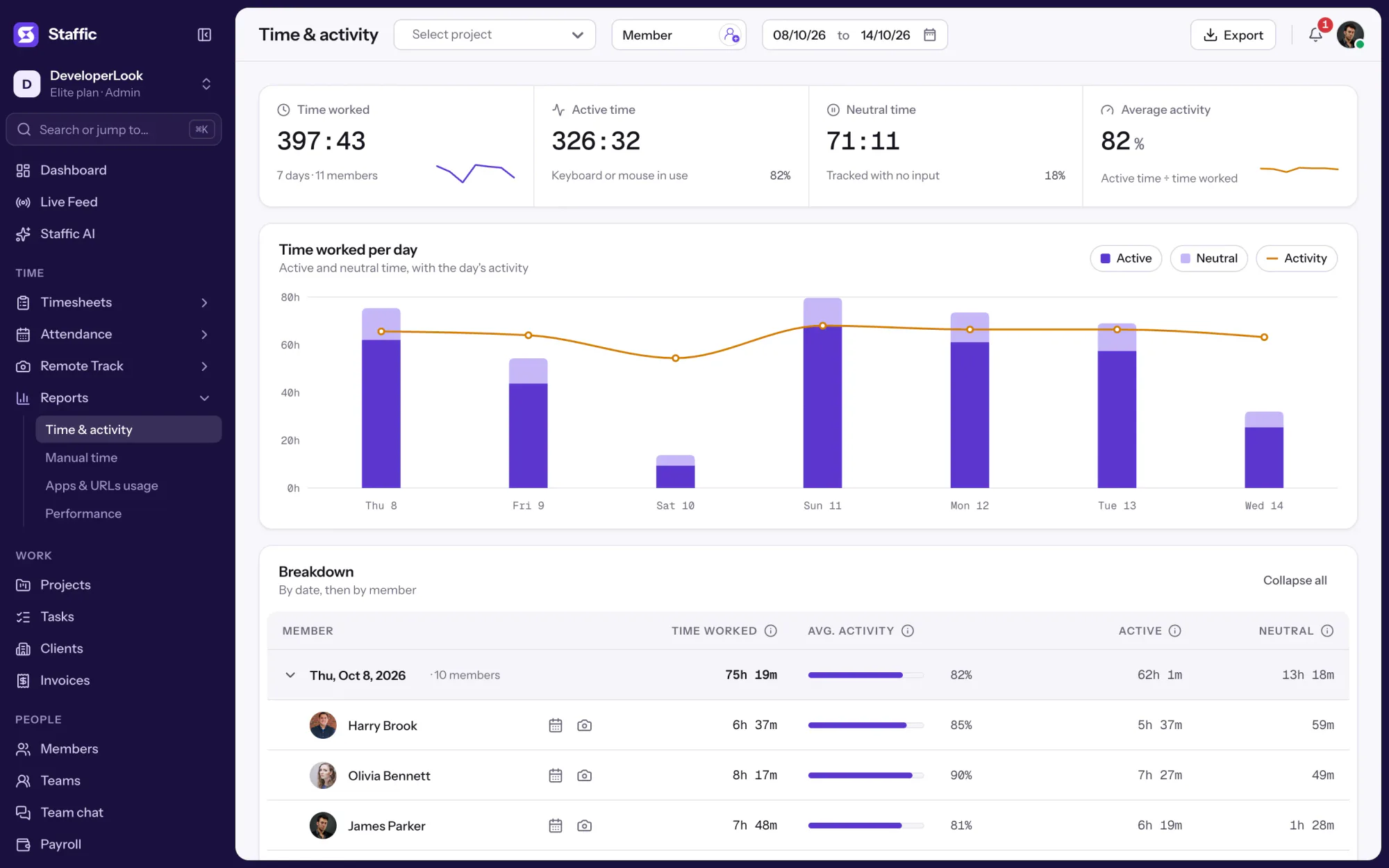
 DashboardYour team's week at a glance, Monday to Sunday
 Live FeedSee who's tracking time right now, and on what
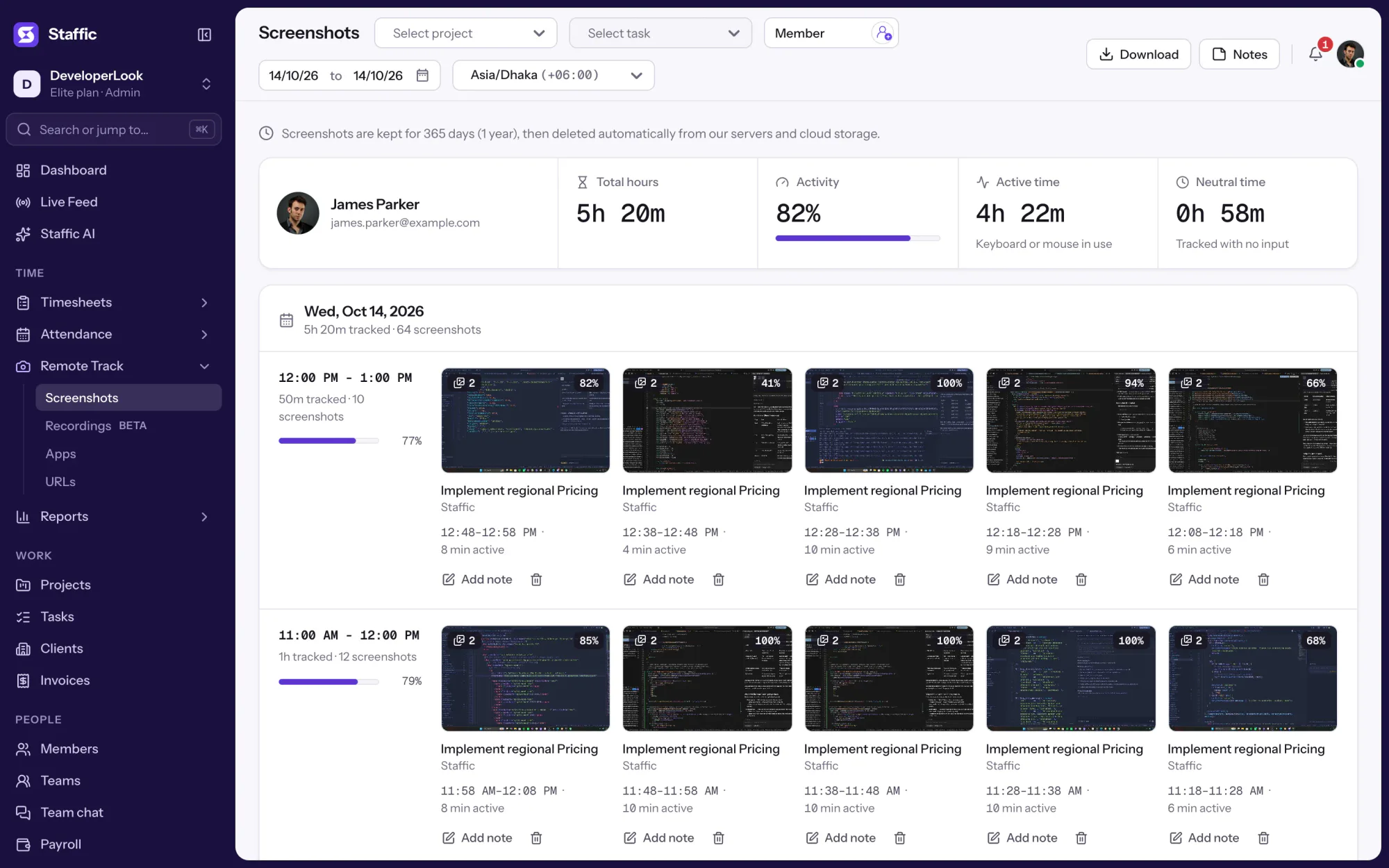
 ScreenshotsVisual proof of work, captured automatically
 AppsWhich apps each tracked session used
 URLsThe websites behind the tracked time
 Screen RecordingsEliteFull session video, beyond a screenshot

01 / 38
Dashboard
The team dashboard: this week's hours, team activity, top members, ongoing tasks, top projects and the most used apps and websites.
Dashboard を見るソリューション
全 38 機能リモート、ハイブリッド、成長中のチームの Staffic の使い方。
 Remote teamsRemote employee time tracking
 Team managersTeam management software
 Large organizationsEnterprise time tracking software
 Remote employee monitoringRemote employee monitoring software
 Remote employee managementRemote employee management software
 Hybrid teamsHybrid work software
 Remote teams in the PhilippinesDaily time record (DTR)
フリーランスからクライアント請求まで、働き方に合わせた Staffic。
 FreelancersFreelance time tracking
 Small businessesTimekeeping software for small business
 Call centersCall center monitoring software
 ConsultantsTime tracking software for consultants
 Companies with contractorsContractor time tracking
 Virtual assistantsTime tracking software for virtual assistants
 AgenciesAgency time tracking software
 Accounting firmsTime tracking software for accountants
 Software teamsTime tracking software for engineers
業種ごとの記録とレポートに合わせて設定した Staffic。

01 / 20
Track remote hours across every time zone.
Staffic records time, activity and optional screenshots on each remote member’s computer, then turns them into timesheets you approve, so you can trust the hours without daily check-ins.
Remote teams を見るStaffic の勤怠管理システムでは、時間を記録し、作業の様子をその場で確認し、タイムシート、給与計算、請求書を作成し、そのすべてについて Staffic AI に質問できます。1 つのログインで 38 の機能を使え、チームを 1 つのライブ画面で把握できます。
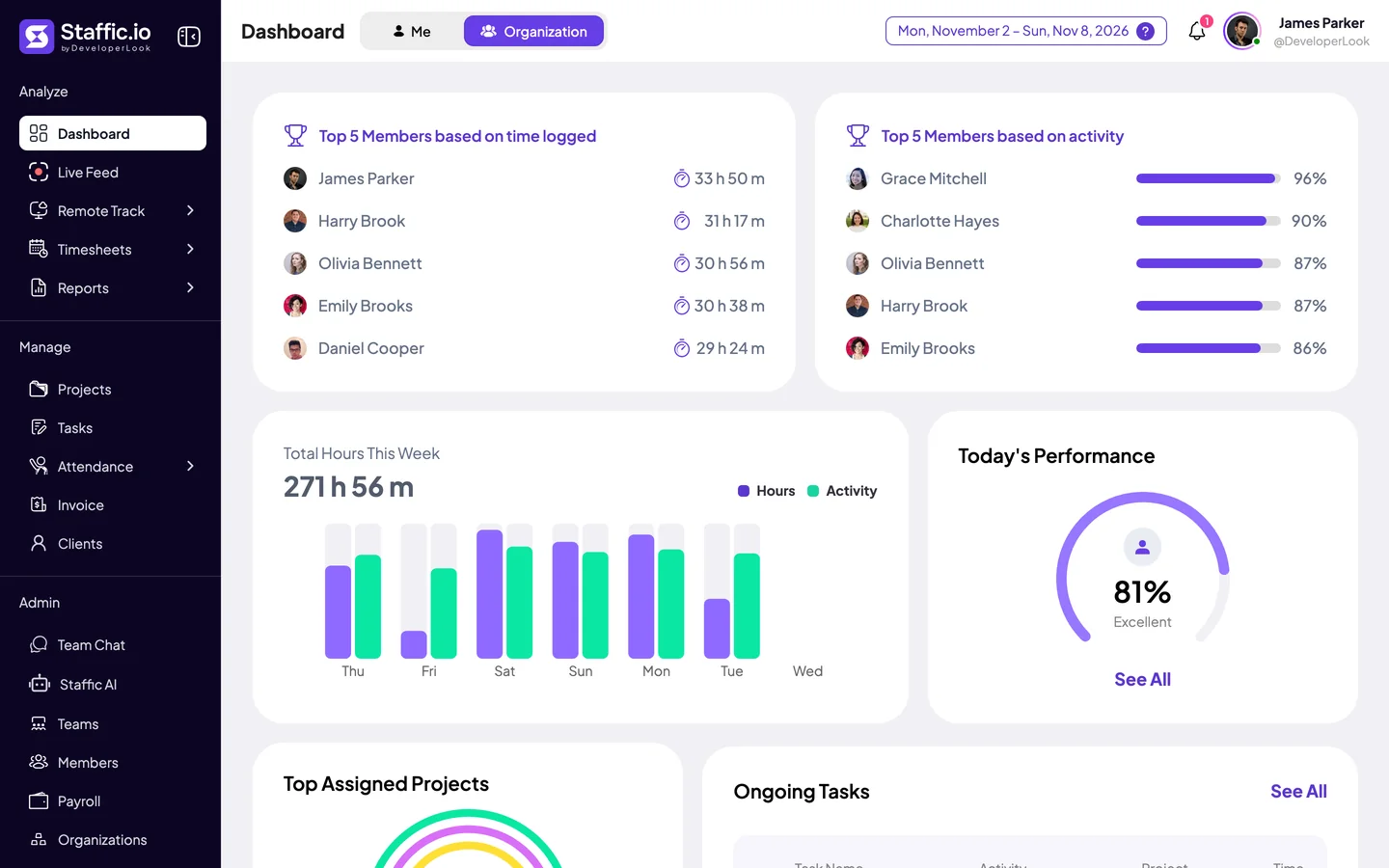
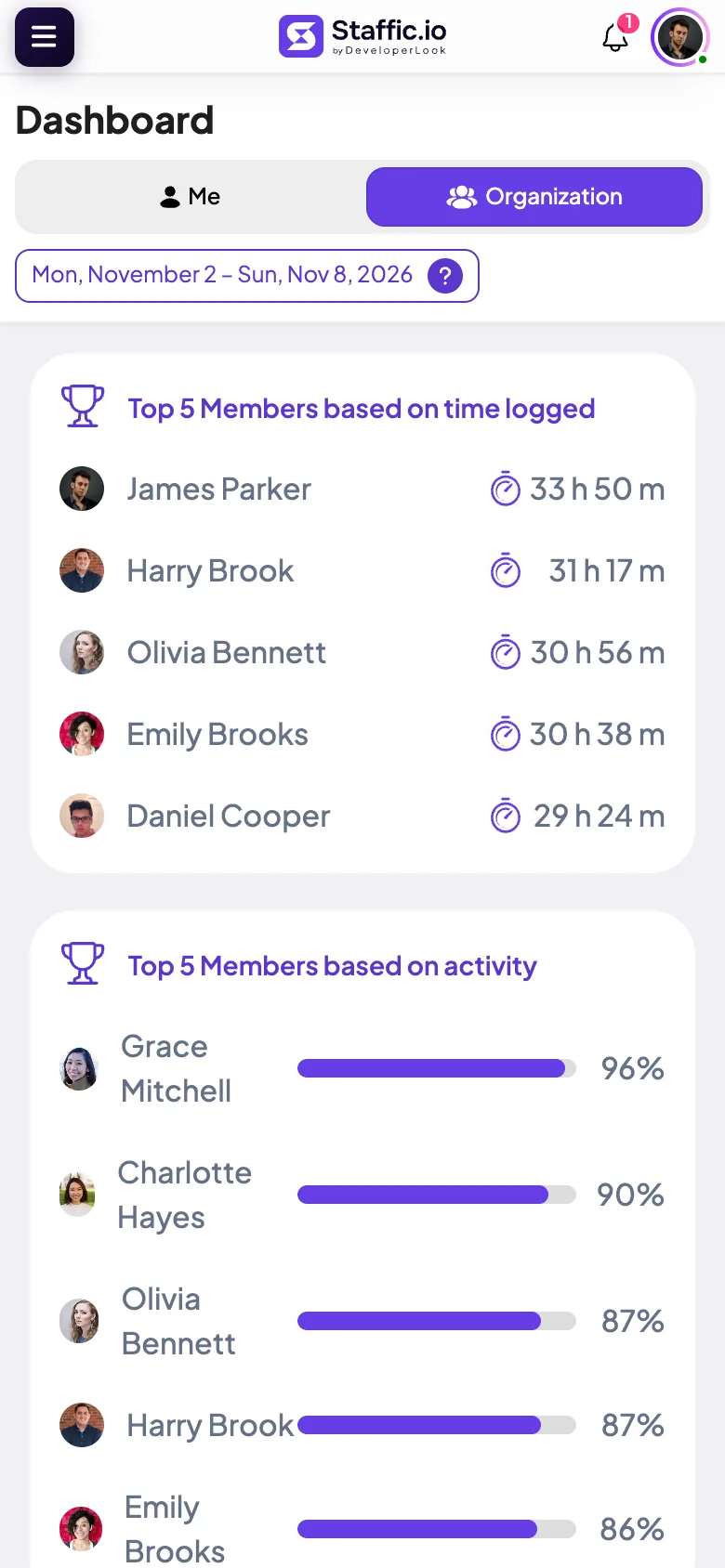
Dashboard. 勤務時間、アクティビティ、上位メンバー、よく使われるアプリをダッシュボードでひと目で確認できます。
ハイライトされた項目をクリックすると操作できます。メニューの項目はすべてクリックできます。
Staffic デモワークスペースのサンプルデータです。アプリ内のハイライトされた項目をクリックすると操作できます。
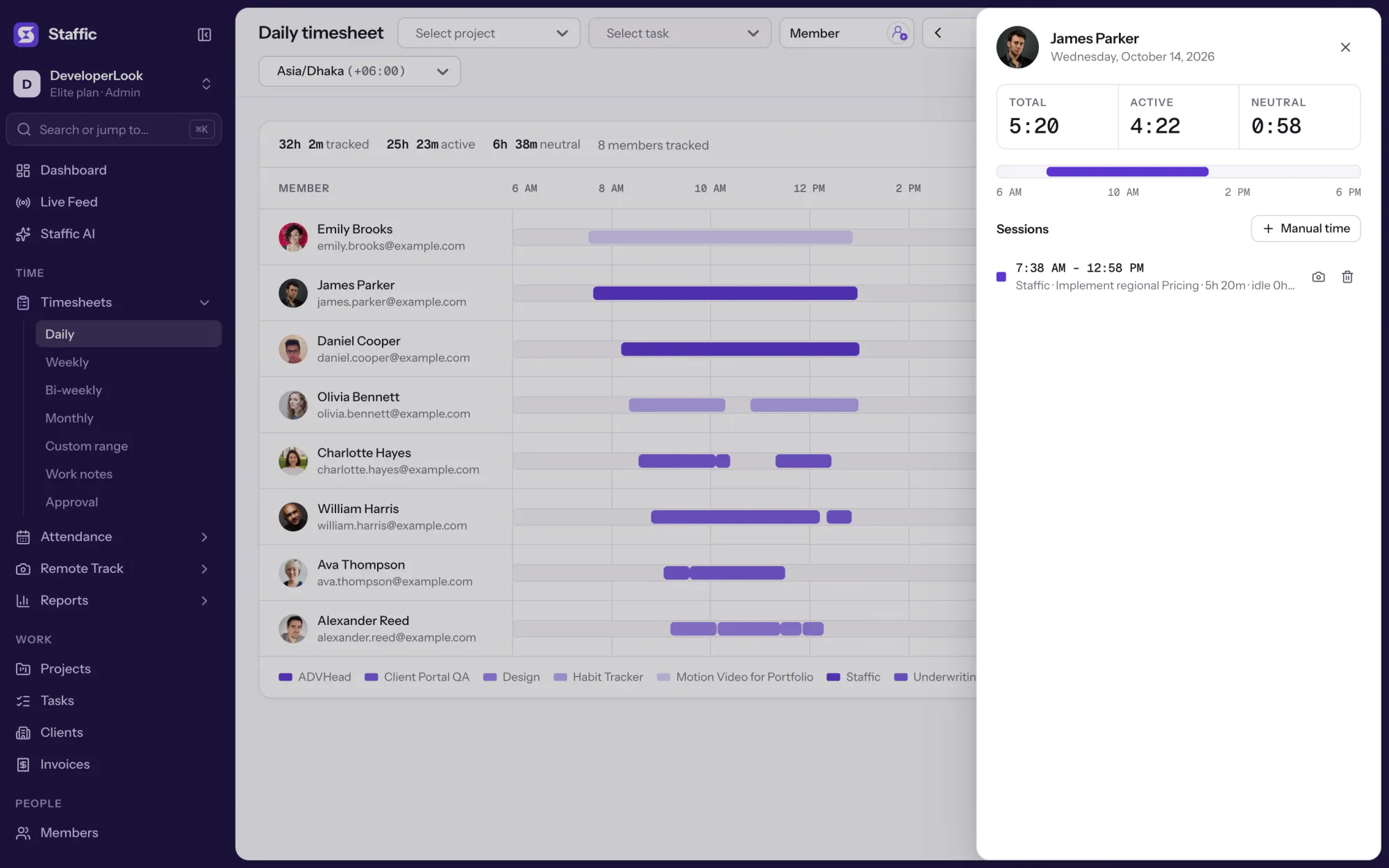
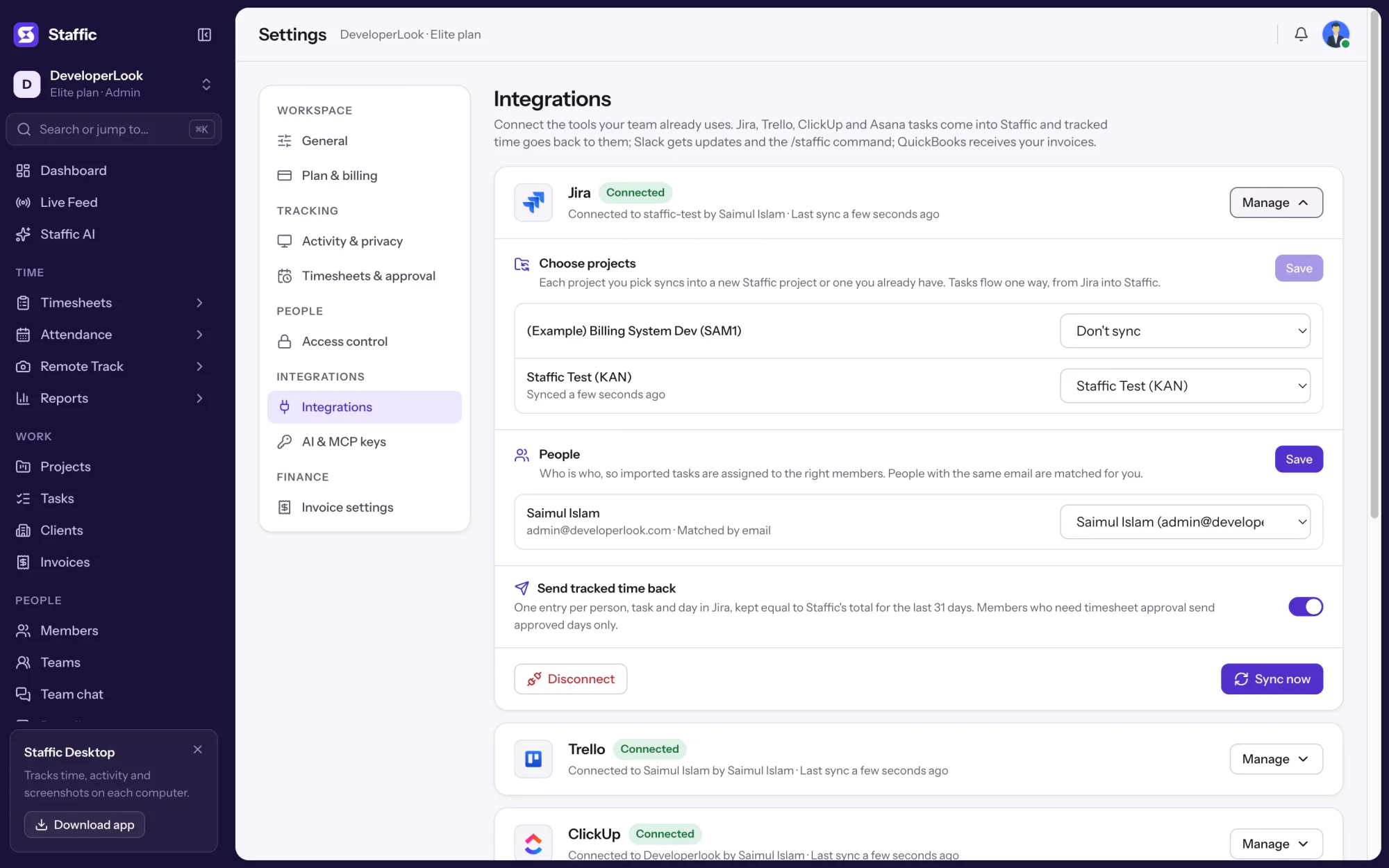
 Daily TimesheetEach person's work day on one timeline見る Daily Timesheet
 Weekly TimesheetsHours per member and day, week by week
 Bi-Weekly TimesheetsTwo weeks of hours, ready for pay runs
 Monthly TimesheetsA month of tracked time on one calendar
 Timesheet ApprovalReview and approve time before payroll
 Work NotesWhat was done, attached to the time
 Custom TimesheetsTimesheets for any date range you pick
05Projects & billing · 5 件の機能
プロジェクトとタスクの時間を記録し、同じ時間からクライアントに請求し、チームに給与を支払います。
プロジェクトのガイドを読む06AI · 2 件の機能
勤務時間、打刻、アプリの使用状況について Staffic AI に自然な言葉で質問するか、Claude、Cursor、Codex、Antigravity をライブのワークスペースに接続できます。
Staffic AI のガイドを読むMCP 設定ガイドを読むStaffic AIStaffic AI は、記録した時間、勤怠、アクティビティをもとに、Staffic 内のチャットで回答します。自分についても、選んだメンバーについても質問できます。
質問の例
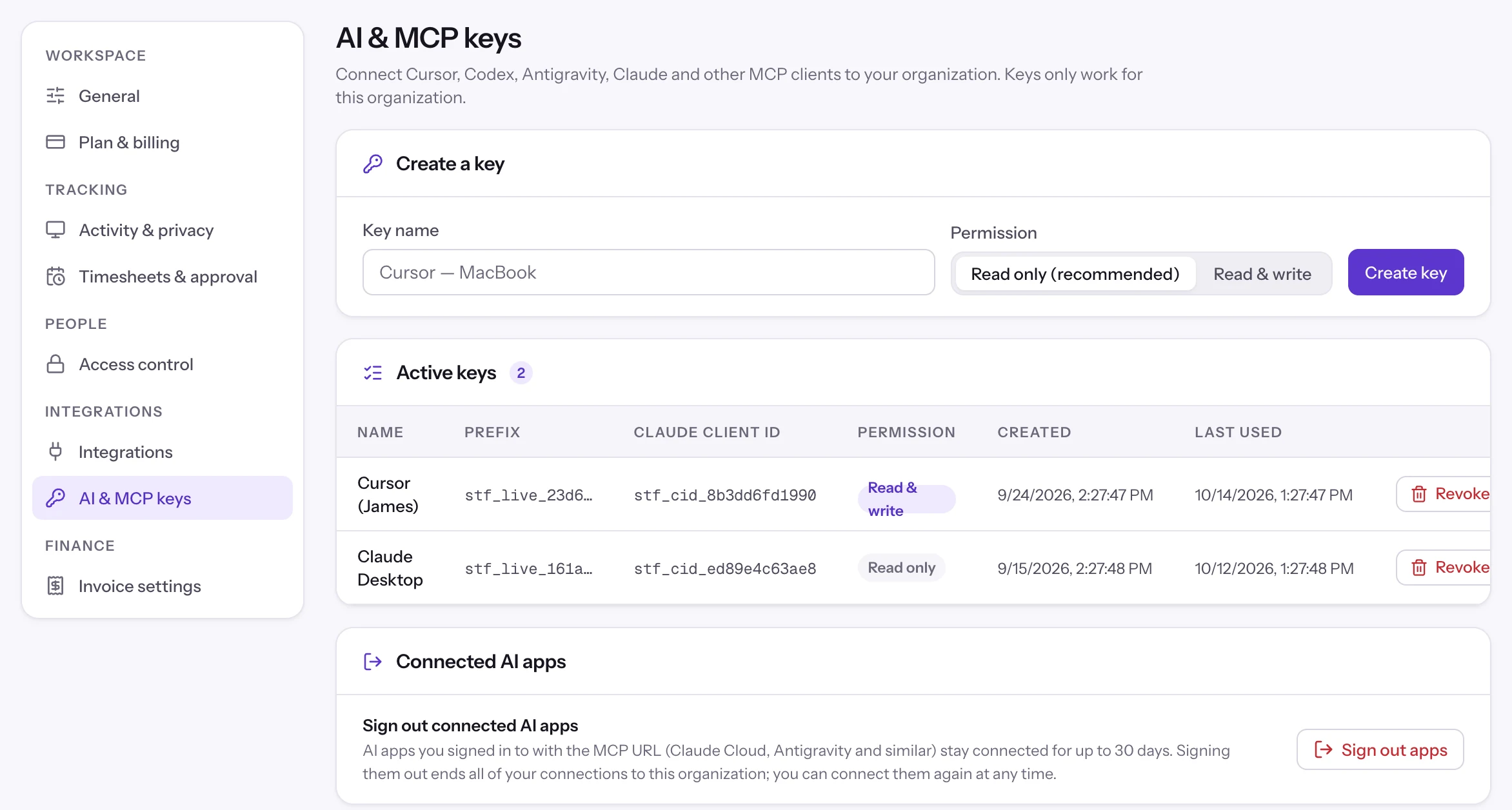

~/.cursor/mcp.json{
"mcpServers": {
"staffic": {
"url": "https://app.staffic.io/backend/api/v1/mcp",
"headers": {
"Authorization": "Bearer stf_mcp_YOUR_KEY"
}
}
}
}保存後、Cursor を完全に終了して開き直してください。
 MCP Server新機能
使い慣れた AI ツールから、タイムシート、勤怠、アクティビティ、プロジェクトについて質問できます。
AI クライアントを選ぶ
Claude Code、VS Code、Windsurf、JetBrains、Gemini CLI など、Streamable HTTP 対応の MCP クライアントでも使えます。
07Platforms · 3 件の機能
デスクトップアプリが時間、アプリ、URL、スクリーンショットを記録し、全員が Web アプリで確認します。
08Integrations · 5 件の機能
Connect Jira, Trello, ClickUp, Asana and Slack.
09ソフト · 23 ページ
1 つの機能ではなく、ソフトの種類で探していますか?各ページで Staffic の対応範囲を紹介しています。
Team & attendance
For freelancers and small teams, up to 3 members
カードは不要です。
メンバー 3 人までDashboard, Live Feed, Screenshots ほか 31 件。クレジットカード不要。
Everything in Free, without the 3 member limit
決済時にカードが必要です。7 日以内に解約すれば料金はかかりません。
メンバー数無制限Free のすべてを、3 人の上限なしで。
For organizations running payroll, billing and approvals
決済時にカードが必要です。7 日以内に解約すれば料金はかかりません。
4 の機能を追加Standard に加えて Screen Recordings, Invoices, Clients と Payroll。
価格は米ドル、アクティブユーザーあたり。 月払いの場合はユーザーあたり Standard は $9.50 と Elite は $13。
はい。Free プランには最大 3 人のチーム向けに 34 の機能が含まれ、クレジットカードは不要です。Standard と Elite には 7 日間の無料トライアルがあります。 Elite は Screen Recordings, Invoices, Clients と Payroll を追加します。
各メンバーがデスクトップアプリをインストールし、プロジェクトとタスクを選んでタイマーを開始します。タイマーの作動中、Staffic は時間を記録し、アクティビティレベルを計算し、使用中のアプリと Web サイトを記録します。マネージャーはそれを確認用のタイムシートとして見られます。
はい。スクリーンショット、アプリと URL の記録、アイドル時間は Settings、Activity (設定、アクティビティ) でオン・オフでき、全プランでスクリーンショットの頻度を設定し、メンバーごとに記録をオフにできます。Elite では画面録画を追加でき、メンバーごとにオンにします。
日次、週次、隔週、月次のタイムシートとカスタムの期間を、全プランで使えます。メンバーは作業メモを追加でき、マネージャーは全プランでタイムシートを承認できます。Elite では、承認された時間が給与計算と請求書に反映されます。
はい。接続が切れてもデスクトップアプリは記録を続け、再接続すると時間を同期します。全プランで使える手動の時間入力で、パソコンを離れて行った作業も記録できます。
許可した場合のみです。Staffic AI はアプリ内で質問に答え、MCP サーバーを使うと、Claude、Cursor、OpenAI Codex などの MCP クライアントが、管理者の作成したキーまたは Staffic へのログインでワークスペースに接続できます。キーは読み取り専用にでき、各キーは 1 つの組織でのみ使え、キーの取り消しや接続アプリのログアウトはいつでもできます。