
Bisnis kecil
Cek jam kerja sebelum payroll akhir bulan
Buka bulan setiap anggota sebelum Anda membayar. Di paket Elite, tab Monthly di Payroll mencantumkan waktu kerja dan gaji bulanan per anggota untuk bulan yang sama.

Fitur
Semua 38 fiturSee the work while it happens.
 DashboardYour team's week at a glance, Monday to Sunday
 Live FeedSee who's tracking time right now, and on what
 ScreenshotsVisual proof of work, captured automatically
 AppsWhich apps each tracked session used
 URLsThe websites behind the tracked time
 Screen RecordingsEliteFull session video, beyond a screenshot

01 / 38
Dashboard
The team dashboard: this week's hours, team activity, top members, ongoing tasks, top projects and the most used apps and websites.
Lihat DashboardSolusi
Semua 38 fiturCara tim remote, hybrid, dan yang sedang berkembang menjalankan Staffic.
 Remote teamsRemote employee time tracking
 Team managersTeam management software
 Large organizationsEnterprise time tracking software
 Remote employee monitoringRemote employee monitoring software
 Remote employee managementRemote employee management software
 Hybrid teamsHybrid work software
 Remote teams in the PhilippinesDaily time record (DTR)
Staffic untuk cara kerja Anda, dari freelance hingga penagihan klien.
 FreelancersFreelance time tracking
 Small businessesTimekeeping software for small business
 Call centersCall center monitoring software
 ConsultantsTime tracking software for consultants
 Companies with contractorsContractor time tracking
 Virtual assistantsTime tracking software for virtual assistants
 AgenciesAgency time tracking software
 Accounting firmsTime tracking software for accountants
 Software teamsTime tracking software for engineers
Staffic yang disiapkan untuk catatan dan laporan industri Anda.

01 / 20
Track remote hours across every time zone.
Staffic records time, activity and optional screenshots on each remote member’s computer, then turns them into timesheets you approve, so you can trust the hours without daily check-ins.
Lihat Remote teamsTimesheet bulanan
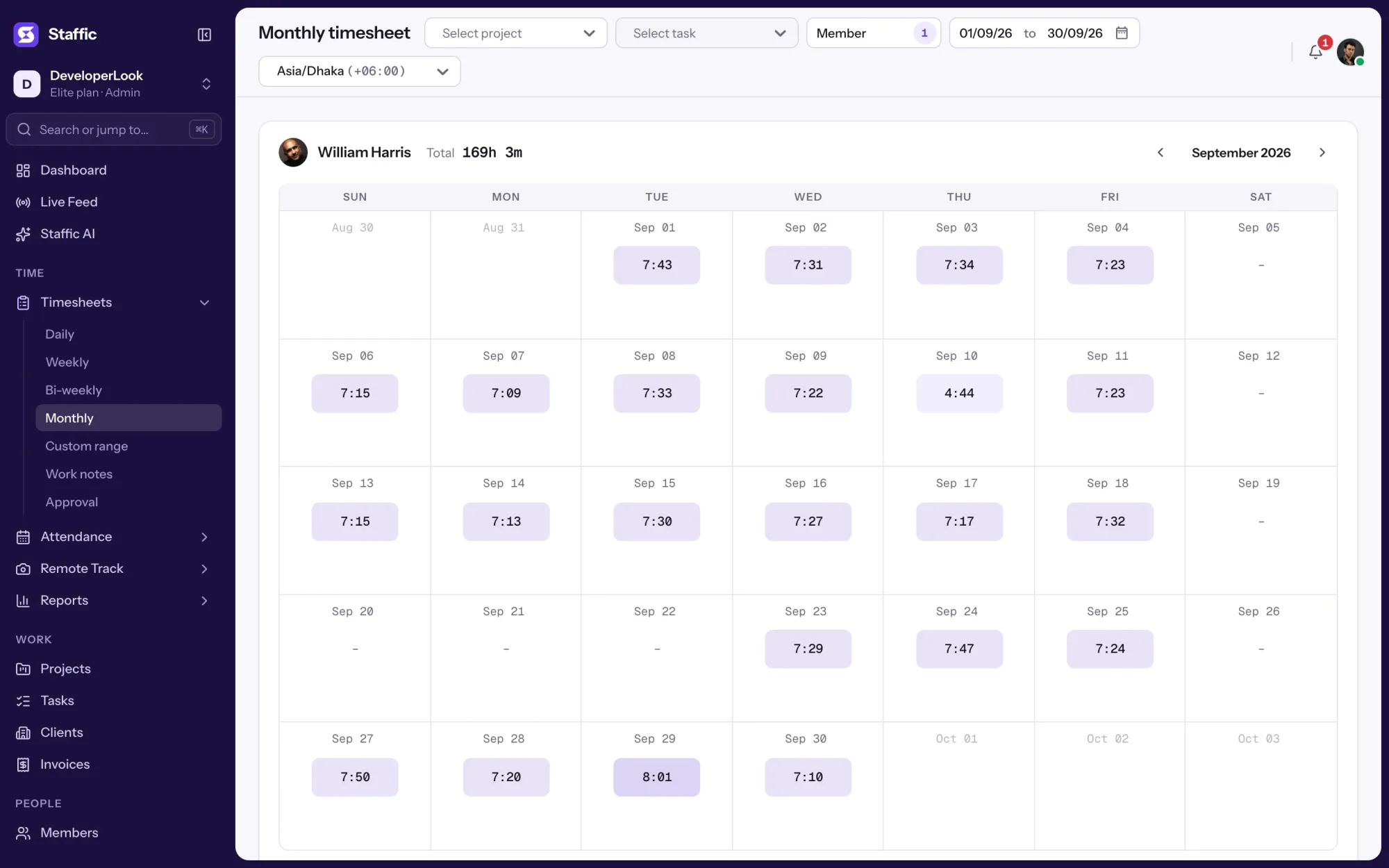
Timesheet bulanan Staffic memberi setiap anggota kalender berisi jam yang tercatat di setiap hari dalam sebulan, plus Total hours untuk bulan itu. Rekap absensi karyawan ini dibuat untuk admin dan manajer yang memeriksa jam sebulan sebelum payroll atau invoice klien. Jamnya berasal dari sesi aplikasi desktop dan waktu manual, jadi tidak ada yang perlu menghitung total jam sebulan sendiri.
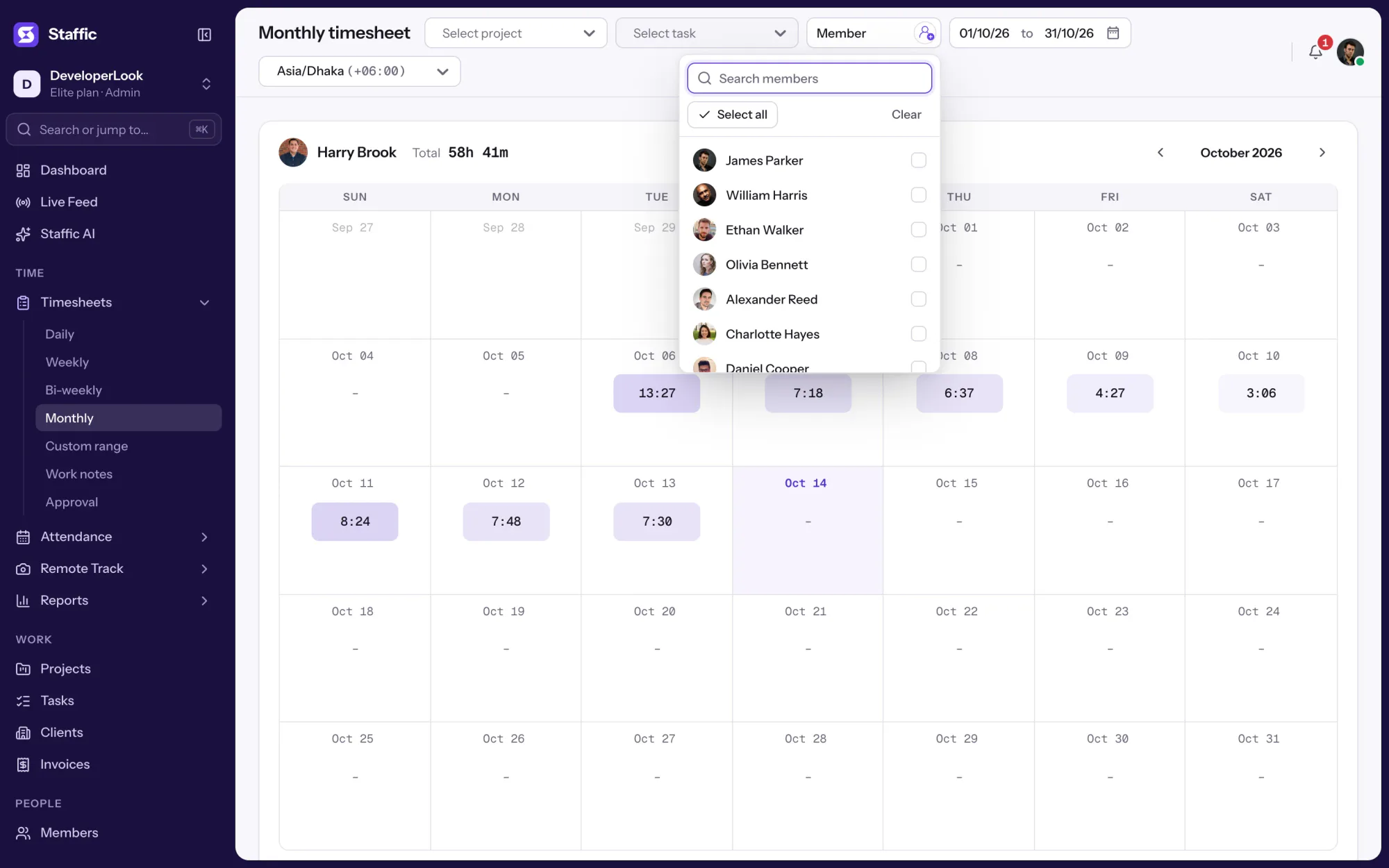
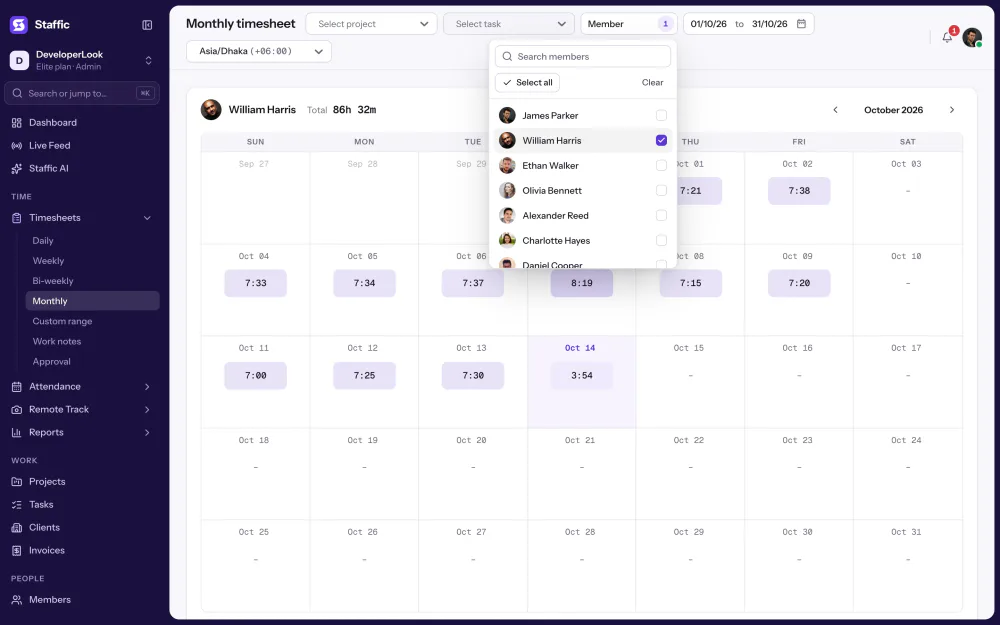
1/6Centang William Harris
Singkatnya
Timesheet bulanan Staffic adalah tampilan kalender dari waktu yang dicatat tim Anda: satu bulan kalender per anggota, dengan jam yang tercatat di setiap hari dan Total hours untuk bulan itu. Rekap absensi karyawan ini menjumlahkan sesi aplikasi desktop dan waktu manual, dengan filter proyek, tugas, dan anggota, dalam zona waktu organisasi atau zona waktu anggota. Timesheet bulanan tersedia di semua paket.
Cara kerjanya
Tidak ada yang perlu diisi. Timesheet bulanan menjumlahkan waktu yang sudah dicatat anggota.
Timesheet bulanan
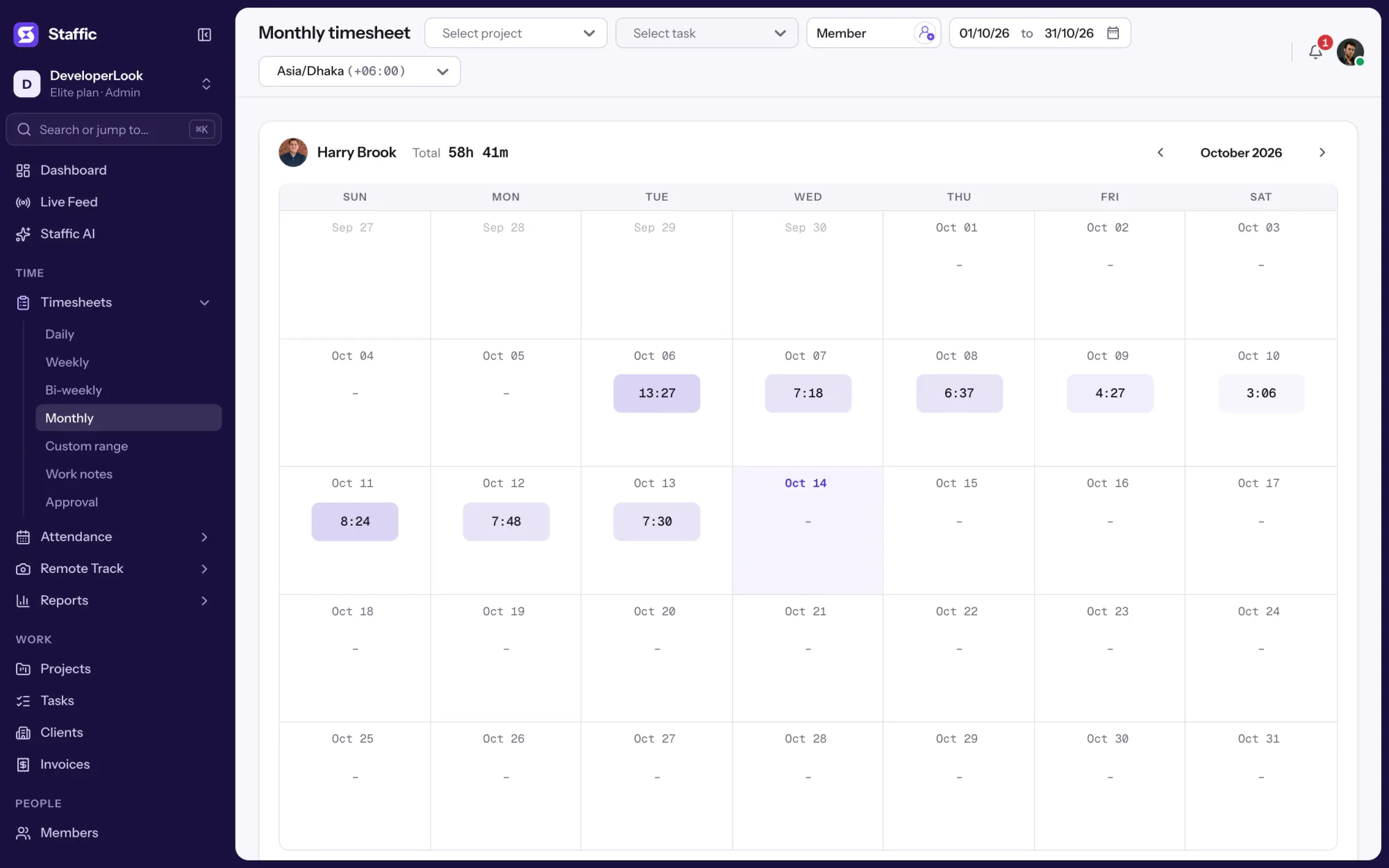
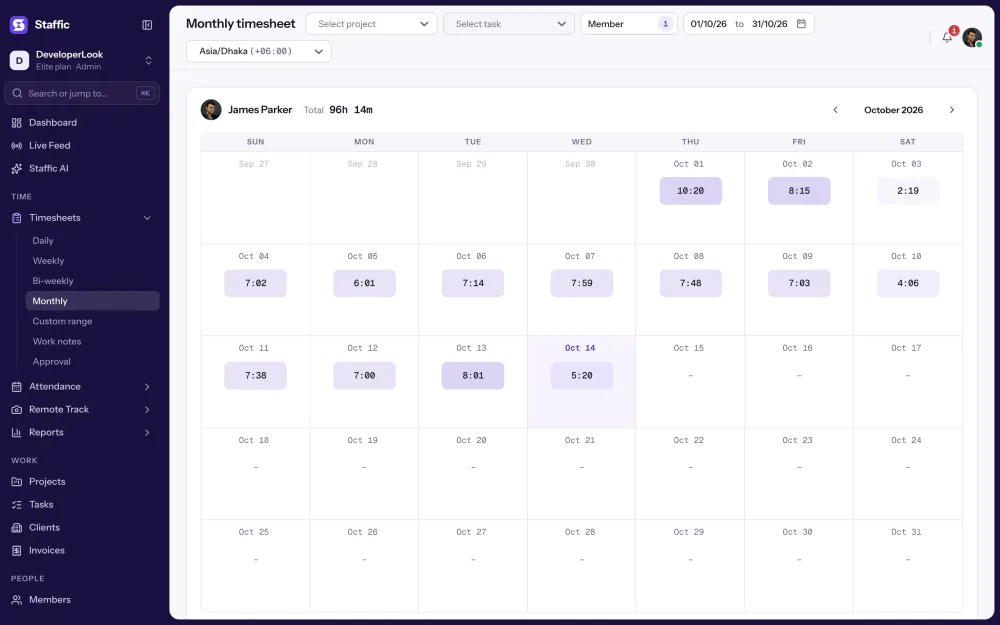
Buka Timesheets, Monthly, dan bulan berjalan tampil sebagai kalender. Setiap hari menunjukkan jam yang tercatat hari itu, dan Total hours menjumlahkan sebulan penuh.
Kartu setiap anggota menampilkan nama, kotak Total hours, dan kalender bulan itu. Gunakan panah di samping nama bulan untuk mundur atau maju, dan jamnya berganti ke bulan tersebut.
Admin dan peran dengan akses Timesheets memilih anggota dari menu Member, yang dilengkapi kotak pencarian. Pilih beberapa anggota atau Select All, dan masing-masing mendapat kalender sendiri.
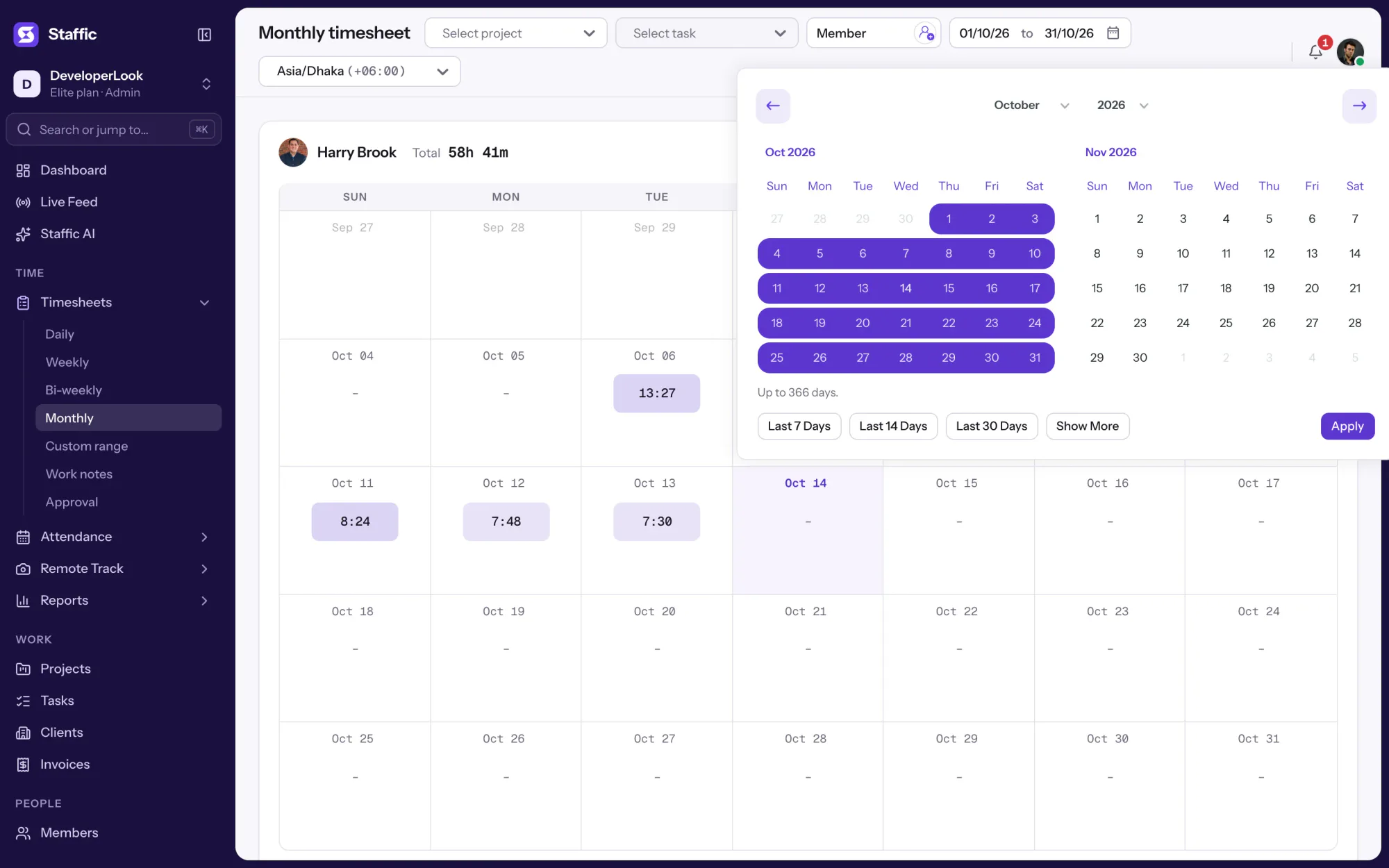
Pemilih tanggal di halaman bulanan juga menerima rentang, misalnya 14 hari terakhir. Setelah Anda klik Apply, jam setiap anggota tampil hari demi hari untuk tanggal tersebut, dengan Total hours untuk rentang itu. Month view mengembalikan kalender.
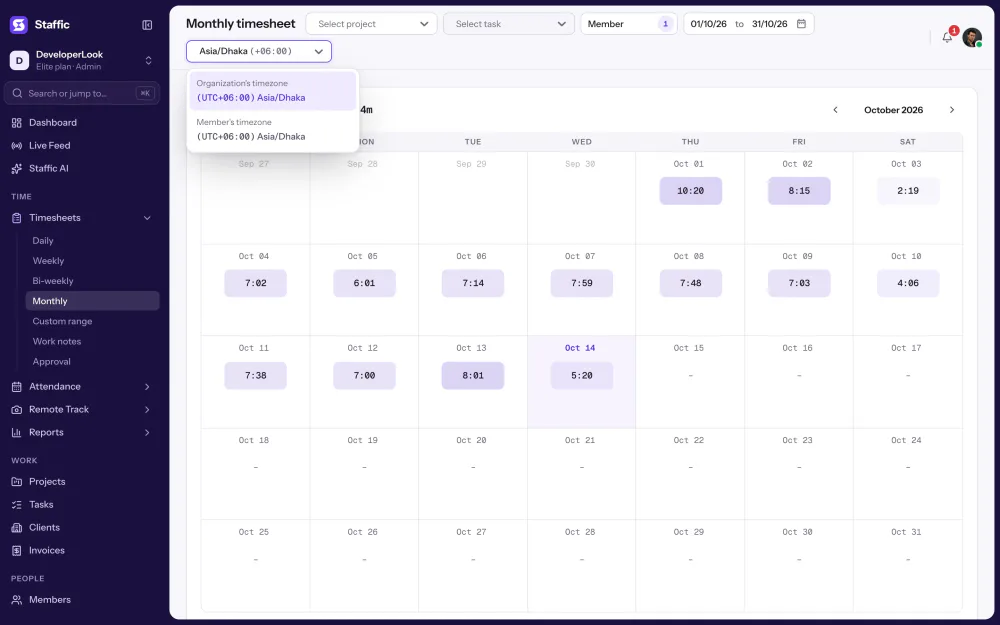
Pilih zona waktu organisasi atau zona waktu anggota sendiri. Setiap sesi dihitung pada hari sesi itu dimulai menurut zona yang Anda pilih, jadi dengan zona anggota, sesi malam tetap tercatat di tanggal saat ia bekerja.
Showing Satu kalender dan satu total per anggota.
1/4Centang William Harris
Kontrol dan privasi
Timesheet bulanan hanya menampilkan jam, bukan layar atau aplikasi. Hak akses di organisasi Anda menentukan jam siapa yang tampil.
Cara menyiapkan
Tampilan bulanan tidak punya pengaturan sendiri. Isinya berasal dari waktu yang sudah dicatat tim Anda.
Timesheet bulanan ada di semua paket, termasuk Free untuk hingga 3 anggota.
Bandingkan paketAnggota menginstal Staffic di Windows, macOS, atau Linux lalu memulai timer pada sebuah proyek dan tugas.
Unduh StafficBulan berjalan terbuka sebagai kalender, dengan Total hours untuk bulan itu.
Timesheets › MonthlyPilih anggota, proyek, lalu tugas, tentukan zona waktu, dan gunakan panah untuk berpindah antarbulan.
Timesheets › Monthly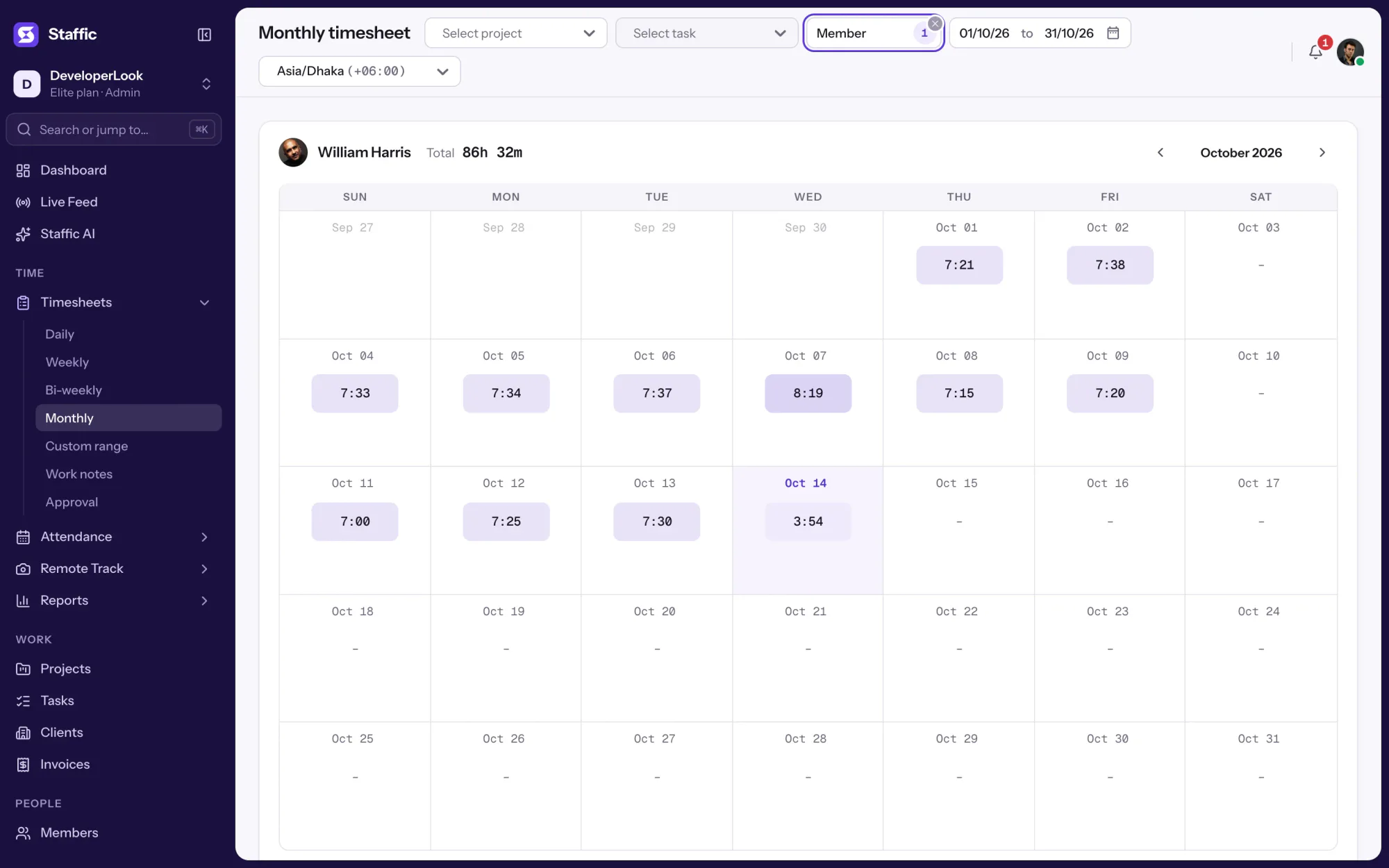
Bandingkan
Keduanya menampilkan jam per anggota dan per hari dari sesi yang sama. Bedanya ada pada tanggal saat dibuka dan cara tanggal itu ditata.
Geser tabel untuk membandingkan
| Perbandingan | Timesheet bulanan | Timesheet kustom |
|---|---|---|
| Tampilan awal | Bulan kalender berjalan | 45 hari terakhir |
| Tata letak | Kalender bulanan per anggota | Baris tujuh hari per anggota |
| Mengganti tanggal | Panah ke bulan sebelumnya atau berikutnya | Tanggal mulai dan akhir mana pun, atau pintasan |
| Periode di layar | Satu bulan kalender | Hingga 366 hari |
| Paket | Semua paket | Semua paket |
| Paling cocok | Payroll akhir bulan dan invoice bulanan | Periode gaji dan penagihan yang melewati batas bulan |
| Tautan | Anda di sini | Timesheet kustom |
Kedua tampilan membaca sesi tercatat dan waktu manual yang sama, jadi satu hari menunjukkan jam yang sama di keduanya.
Spesifikasi dan istilah
Fakta di balik fitur ini, dan arti setiap angka di halaman Timesheet bulanan.
Untuk siapa
Rekap jam bulanan yang sama berguna bagi yang mengurus pembayaran, penagihan, dan perencanaan.
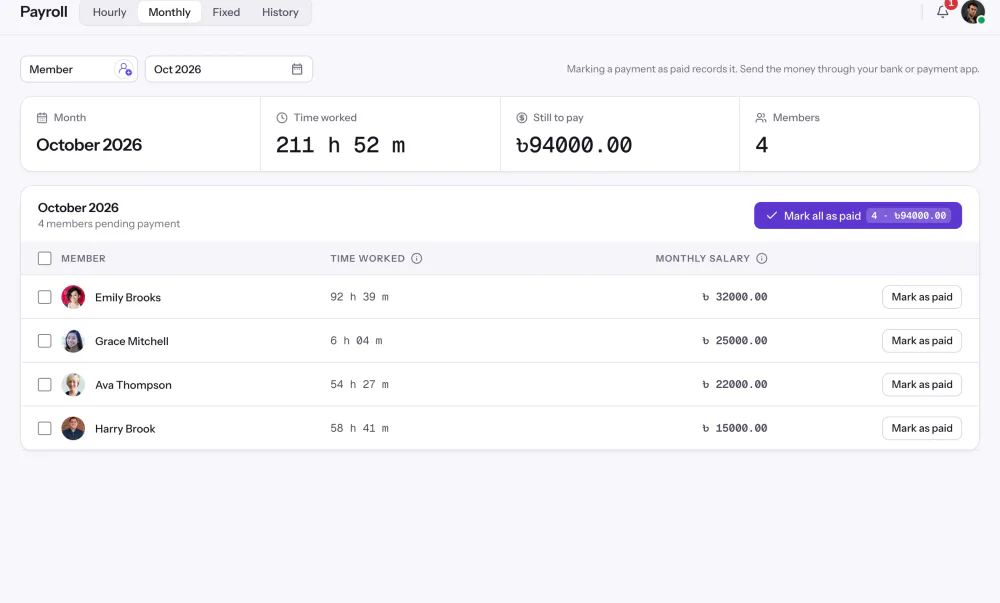
Buka bulan setiap anggota sebelum Anda membayar. Di paket Elite, tab Monthly di Payroll mencantumkan waktu kerja dan gaji bulanan per anggota untuk bulan yang sama.
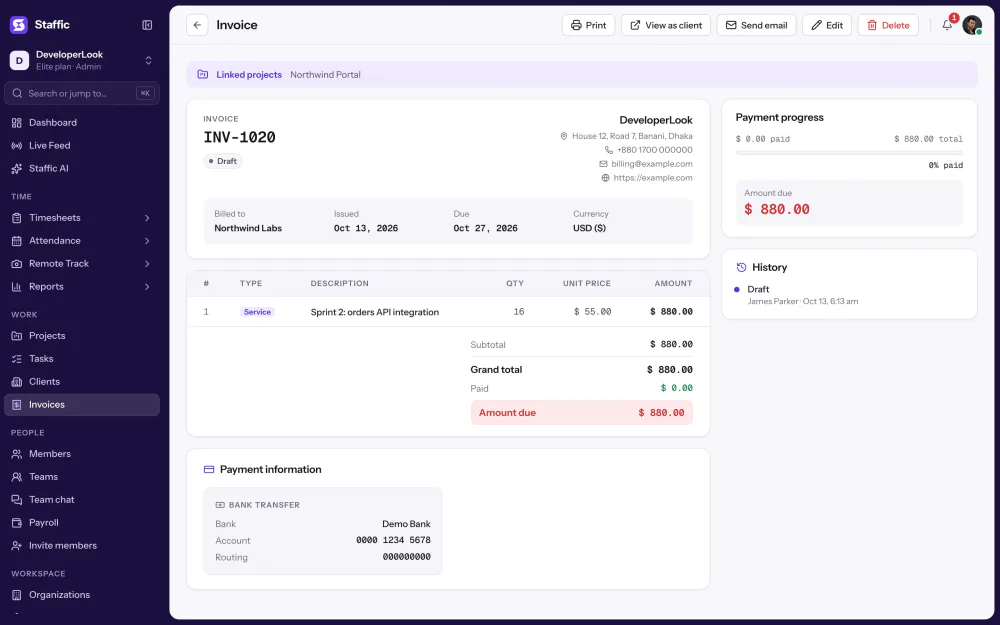
Filter bulan ke proyek klien, lalu ke satu tugas jika pekerjaannya punya beberapa tugas, untuk melihat jam di balik invoice bulanan. Di paket Elite, Anda lalu menagih jam tersebut lewat Invoices.
Tanda strip menandai hari tanpa waktu tercatat, jadi hari yang kosong langsung terlihat di kalender. Pilih zona waktu anggota dan setiap tanggal cocok dengan saat ia bekerja.
Cerita pelanggan
Tidak perlu lagi berpindah-pindah alat. Staffic memberi tim Anda time tracking, proyek, payroll, dan analitik kinerja dalam satu platform.
Coba Staffic gratis“Staffic.io memberi transparansi tanpa micromanagement. Tim kami merasa dipercaya, dan produktivitas belum pernah setinggi ini.”
Harga
Timesheet bulanan tersedia di setiap paket, termasuk Free. Anda baru membayar per pengguna aktif saat tim Anda lebih dari 3 anggota.
Bandingkan semua paketFor freelancers and small teams, up to 3 members
Tanpa kartu.
Termasuk Timesheet bulananSemua fitur inti, untuk tim hingga 3 anggota.
Everything in Free, without the 3 member limit
Kartu diminta saat checkout. Batalkan dalam 7 hari dan Anda tidak membayar apa pun.
Termasuk Timesheet bulananSemua fitur Free tanpa batas 3 anggota.
For organizations running payroll, billing and approvals
Kartu diminta saat checkout. Batalkan dalam 7 hari dan Anda tidak membayar apa pun.
Termasuk Timesheet bulananSemua fitur Standard, ditambah Screen Recordings, Invoices, Clients dan 1 lainnya.
Harga dalam USD per pengguna aktif. Jika ditagih bulanan, Standard seharga $9.50 dan Elite seharga $13 per pengguna.
FAQ
Jawaban seputar timesheet bulanan di Staffic.
Baca panduan Timesheet bulananTimesheet bulanan adalah catatan jam kerja seseorang selama satu bulan kalender, hari demi hari, dengan total untuk bulan itu. Di Staffic, bentuknya kalender per anggota: setiap hari menampilkan jam yang tercatat, dan Total hours menjumlahkan sebulan penuh.
Semua paket, termasuk Free. Paket Free mencakup hingga 3 anggota, dan timesheet bulanan bekerja sama persis di Standard dan Elite.
Gunakan panah di sebelah kiri nama bulan pada kalender. Hari dan Total hours berganti ke bulan sebelumnya, dan panah kanan membawa Anda maju lagi.
Ya, di semua paket. Pilih beberapa anggota di menu Member, atau Select All, dan masing-masing mendapat kalender sendiri di halaman itu.
Bisa. Pilih proyek, lalu salah satu tugasnya jika perlu, dan kalender hanya menampilkan jam yang dicatat untuk pekerjaan itu. Total hours ikut menyesuaikan.
Ya. Waktu manual yang ditambahkan dengan alasan disimpan seperti sesi tercatat lainnya, jadi dihitung di harinya dan di Total hours. Laporan Manual Time (waktu yang dicatat manual) mencantumkan setiap penambahan tersebut.
Tidak langsung dari timesheet. Untuk laporan absensi bulanan dalam bentuk file, buka laporan Time & Activity untuk tanggal yang sama lalu ekspor ke PDF atau Excel; laporan itu mencantumkan waktu kerja dan aktivitas per anggota per hari.
Zona waktu yang Anda pilih: zona waktu organisasi atau zona waktu anggota sendiri. Setiap sesi dihitung pada hari dimulainya dalam zona tersebut, jadi Anda bisa membaca bulan itu sesuai waktu anggota bekerja.
Di Staffic, rekap absensi karyawan tersusun dari sesi aplikasi desktop dan waktu manual yang ditambahkan dengan alasan, jadi tidak ada yang perlu diisi. Buka Timesheets, Monthly, lalu pilih anggota di menu Member. Setiap hari menampilkan jam yang tercatat, dan Total hours menjumlahkan sebulan penuh. Gunakan filter proyek, tugas, dan zona waktu, lalu panah di samping nama bulan untuk berpindah bulan.
Setiap paket mencakup Timesheet bulanan. Free mencakup hingga 3 anggota. Standard seharga $7.50 per pengguna per bulan jika ditagih tahunan atau $9.50 jika ditagih bulanan, dan Elite seharga $10.00 per pengguna per bulan jika ditagih tahunan atau $13.00 jika ditagih bulanan.
Jelajahi lebih lanjut
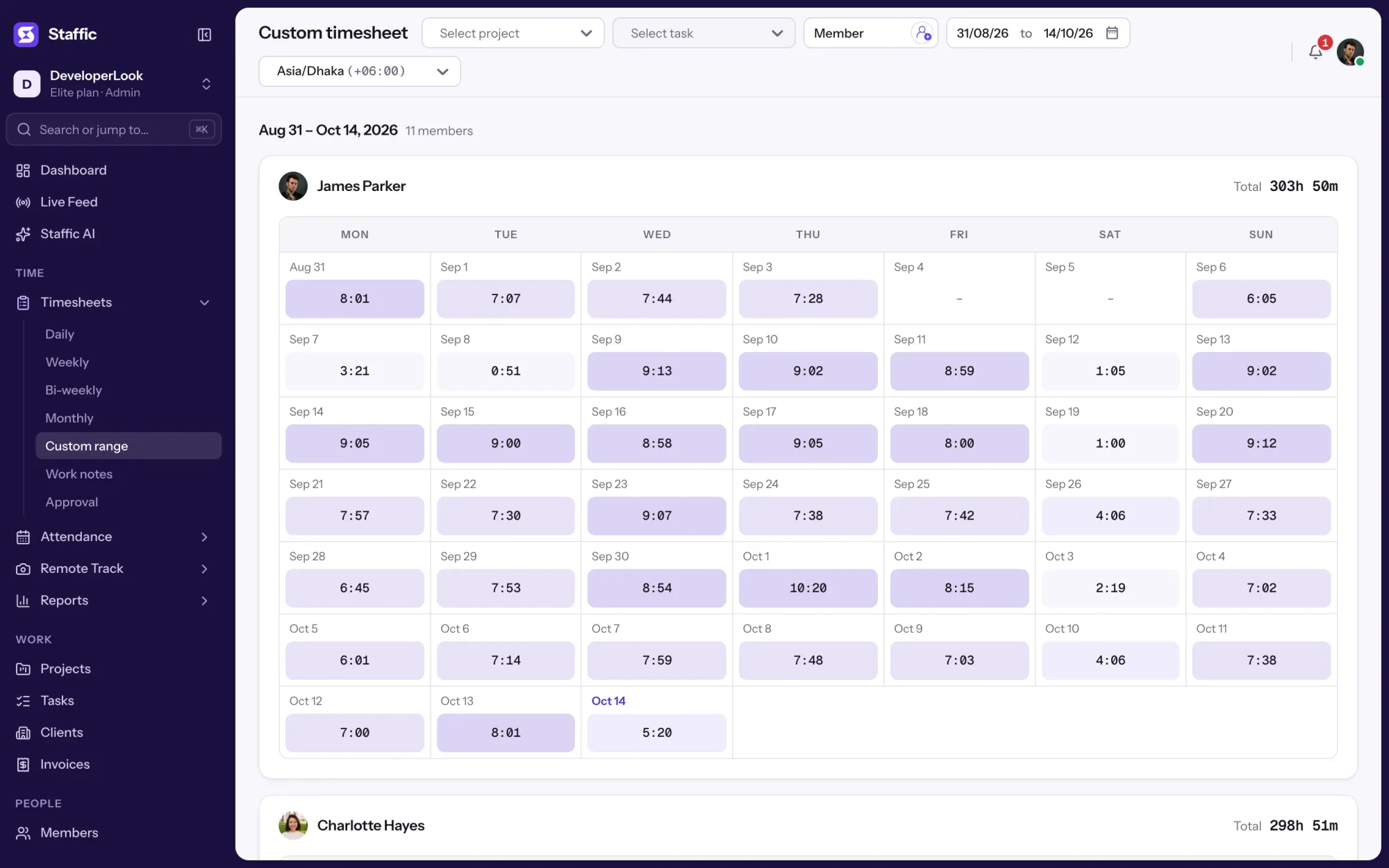

Hours per member and day for any dates you pick, up to 366 days, with Total hours for the range. On every plan.
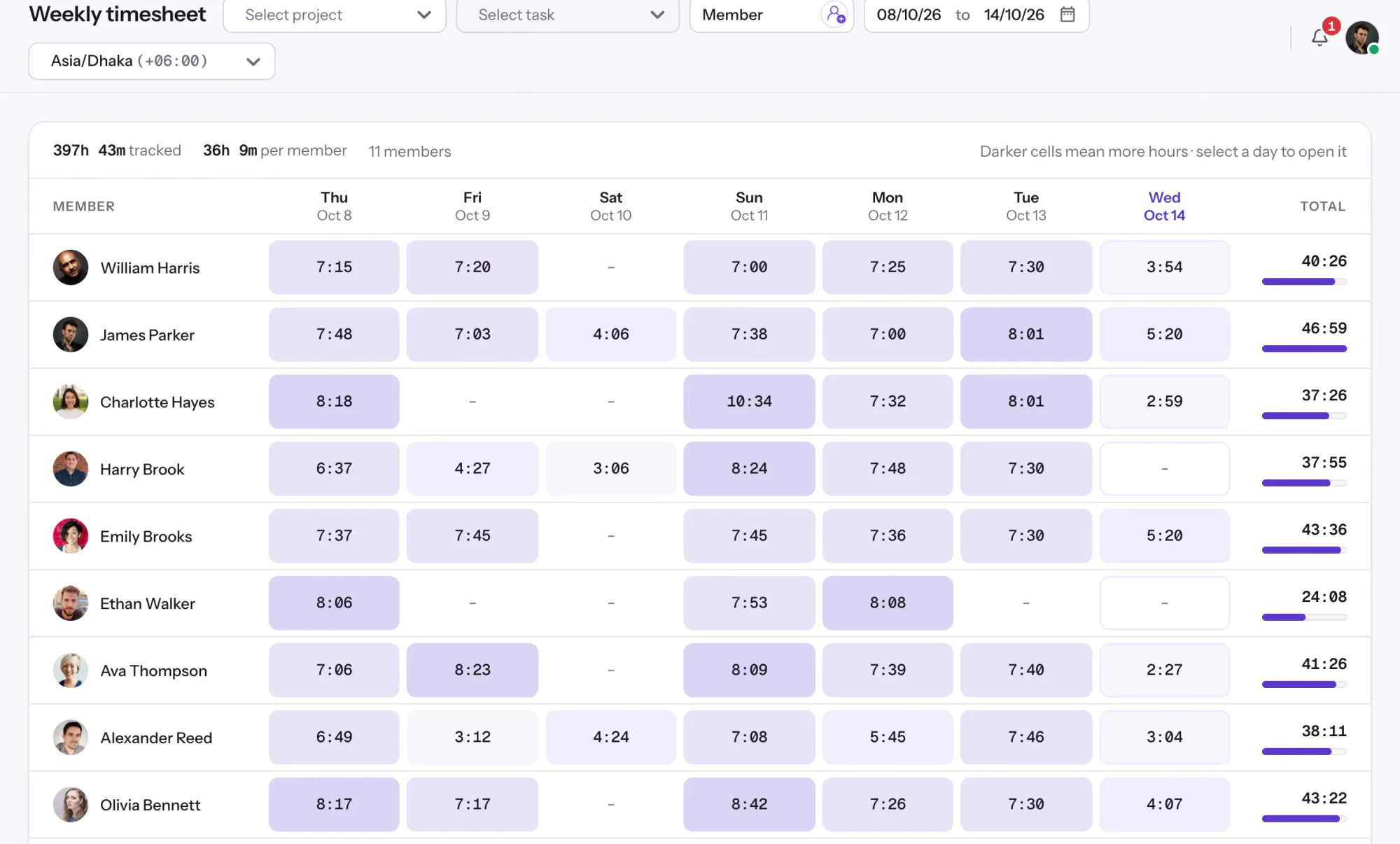

Staffic's weekly timesheet shows 7 days of tracked hours per member, one day per column, with Total hours beside each name.
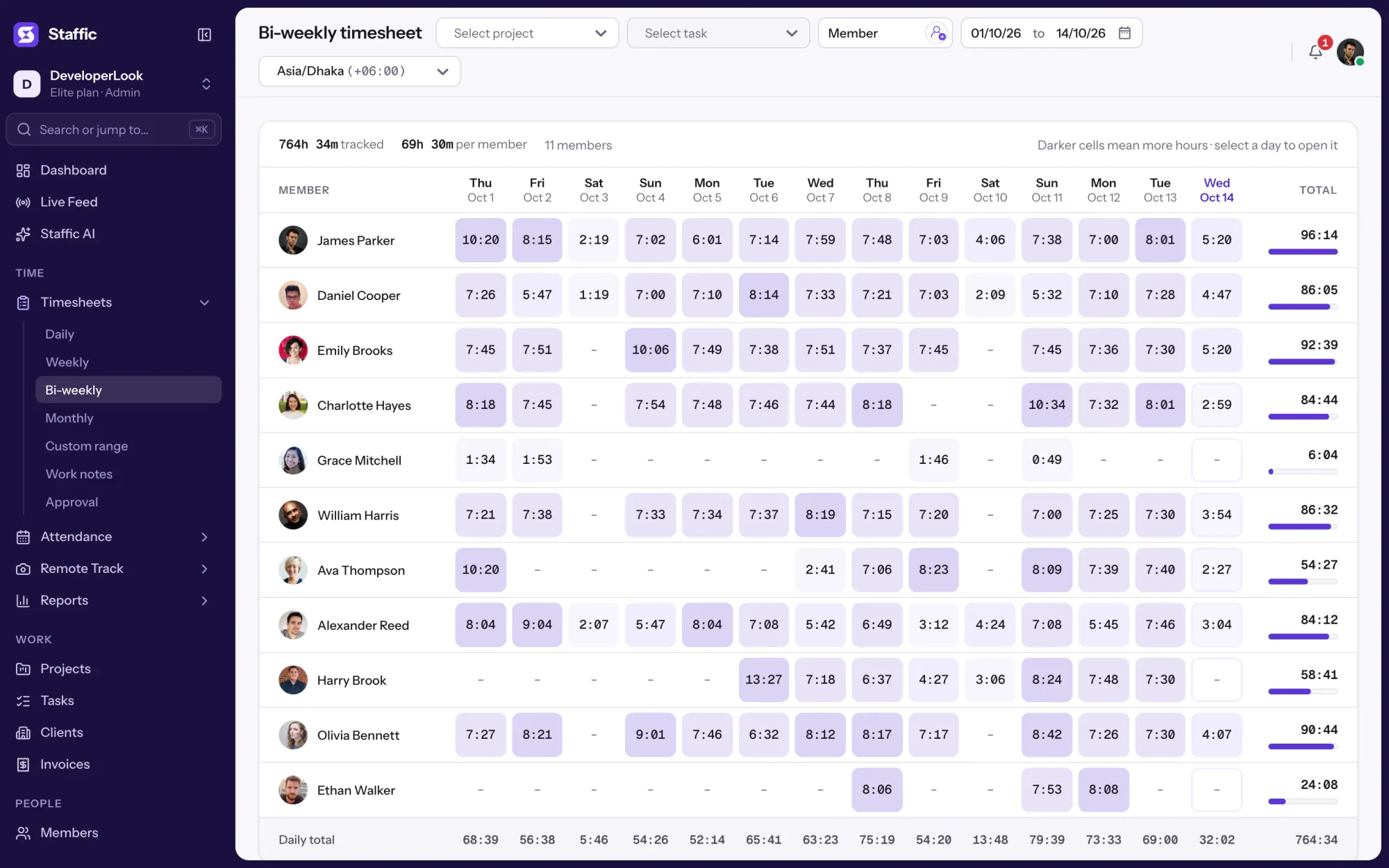

Staffic's bi-weekly timesheet shows 14 days of tracked hours in one row per member, with a total for the pay period.
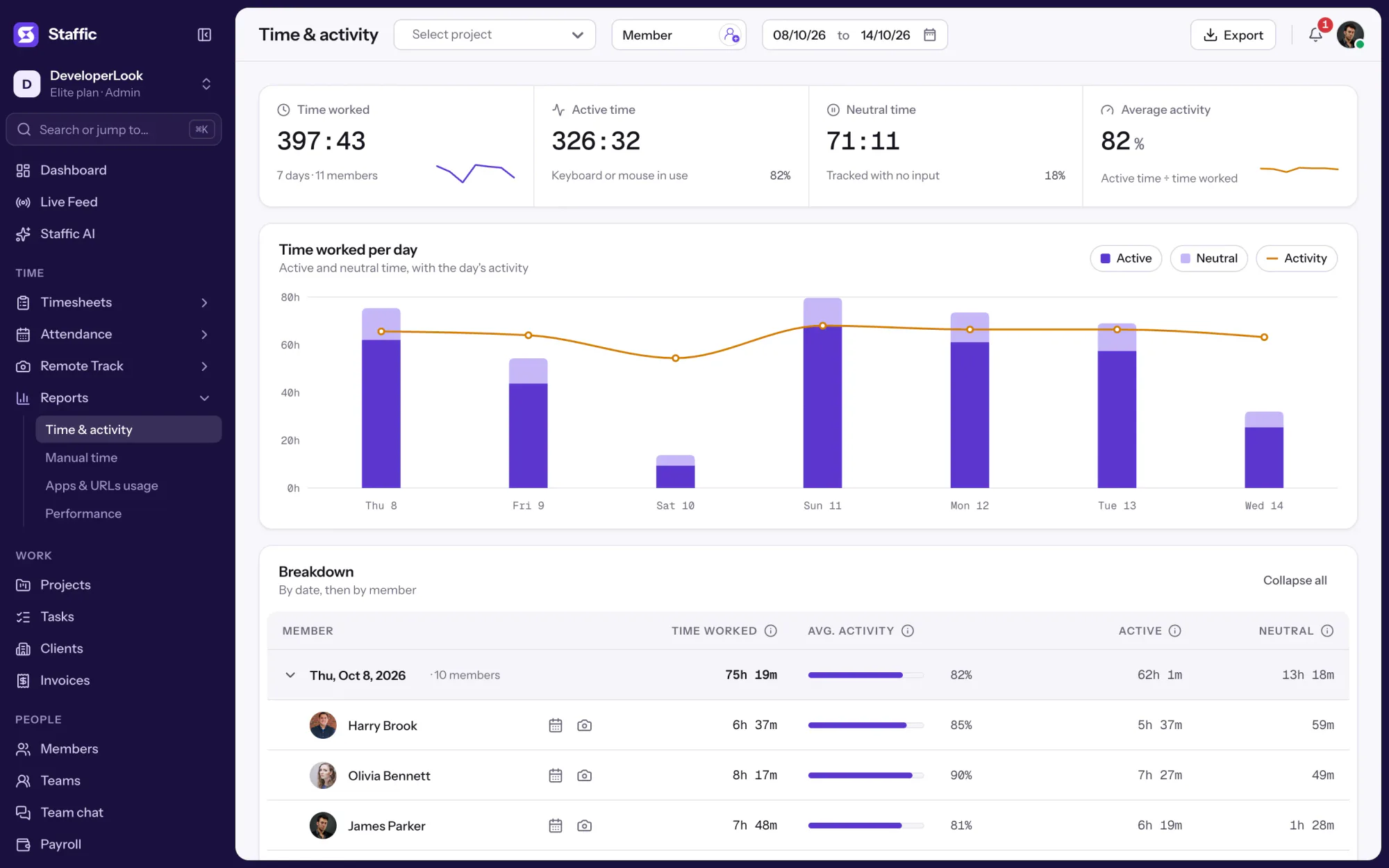

The Time & Activity Report shows each member's time worked, average activity, active time and neutral time for every day you pick.
Gratis hingga 3 anggota
Buat workspace, undang tim Anda, dan timesheet pertama terisi dengan sendirinya.