
Tim remote
Satu kalender untuk semua zona waktu
Hari setiap orang tercatat dalam zona waktu perusahaan Anda, jadi Anda bisa melihat siapa mulai kapan tanpa perlu mengirim pesan untuk menanyakannya.

Fitur
Semua 38 fiturSee the work while it happens.
 DashboardYour team's week at a glance, Monday to Sunday
 Live FeedSee who's tracking time right now, and on what
 ScreenshotsVisual proof of work, captured automatically
 AppsWhich apps each tracked session used
 URLsThe websites behind the tracked time
 Screen RecordingsEliteFull session video, beyond a screenshot

01 / 38
Dashboard
The team dashboard: this week's hours, team activity, top members, ongoing tasks, top projects and the most used apps and websites.
Lihat DashboardSolusi
Semua 38 fiturCara tim remote, hybrid, dan yang sedang berkembang menjalankan Staffic.
 Remote teamsRemote employee time tracking
 Team managersTeam management software
 Large organizationsEnterprise time tracking software
 Remote employee monitoringRemote employee monitoring software
 Remote employee managementRemote employee management software
 Hybrid teamsHybrid work software
 Remote teams in the PhilippinesDaily time record (DTR)
Staffic untuk cara kerja Anda, dari freelance hingga penagihan klien.
 FreelancersFreelance time tracking
 Small businessesTimekeeping software for small business
 Call centersCall center monitoring software
 ConsultantsTime tracking software for consultants
 Companies with contractorsContractor time tracking
 Virtual assistantsTime tracking software for virtual assistants
 AgenciesAgency time tracking software
 Accounting firmsTime tracking software for accountants
 Software teamsTime tracking software for engineers
Staffic yang disiapkan untuk catatan dan laporan industri Anda.

01 / 20
Track remote hours across every time zone.
Staffic records time, activity and optional screenshots on each remote member’s computer, then turns them into timesheets you approve, so you can trust the hours without daily check-ins.
Lihat Remote teamsClock In/Out
Aplikasi absen Staffic mencatat absen masuk anggota saat mereka menyalakan timer di aplikasi desktop, dan absen pulang saat timer dihentikan di akhir hari. Manajer melihat absen masuk, absen pulang, dan jam kerja setiap anggota per tanggal, sesuai zona waktu perusahaan. Tidak ada absen terpisah yang bisa terlupa.

1/8Buka Attendance
Singkatnya
Staffic Clock In/Out (absen masuk dan pulang) adalah aplikasi absen karyawan di dalam aplikasi time tracking Staffic. Saat anggota menyalakan timer desktop, Staffic mencatat absen masuknya, dan saat timer dihentikan di akhir hari, absen pulangnya. Admin melihat absen masuk, absen pulang, dan jam kerja setiap anggota per tanggal, memfilter per anggota, dan mengekspor datanya ke PDF atau Excel. Fitur ini ada di semua paket.
Cara kerjanya
Sistem absensi masuk dan pulang tanpa absen tambahan: timer yang sudah dipakai tim Anda untuk time tracking langsung mencatat data absensinya.
Clock In/Out
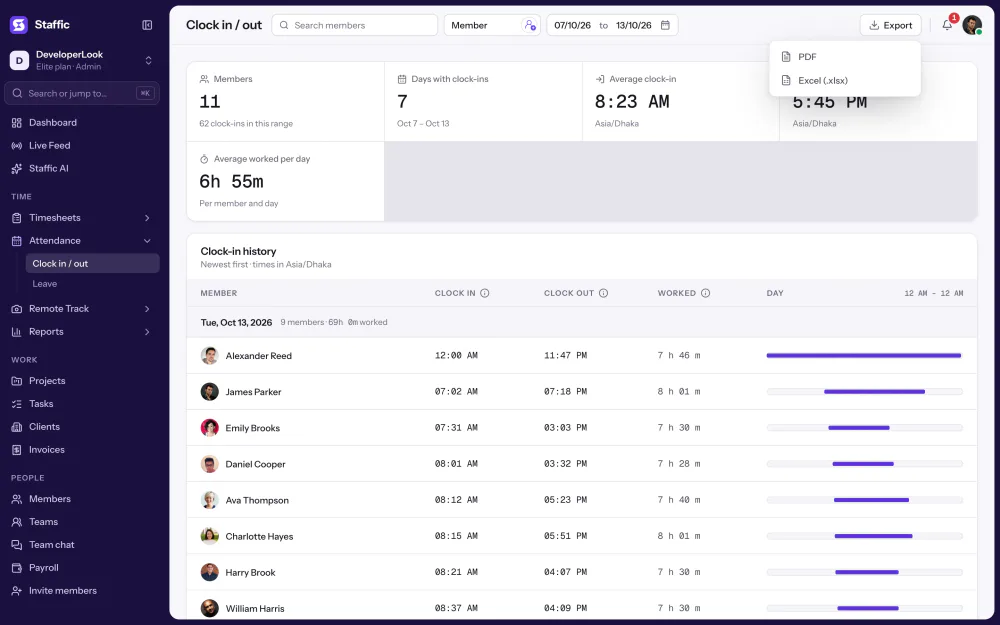
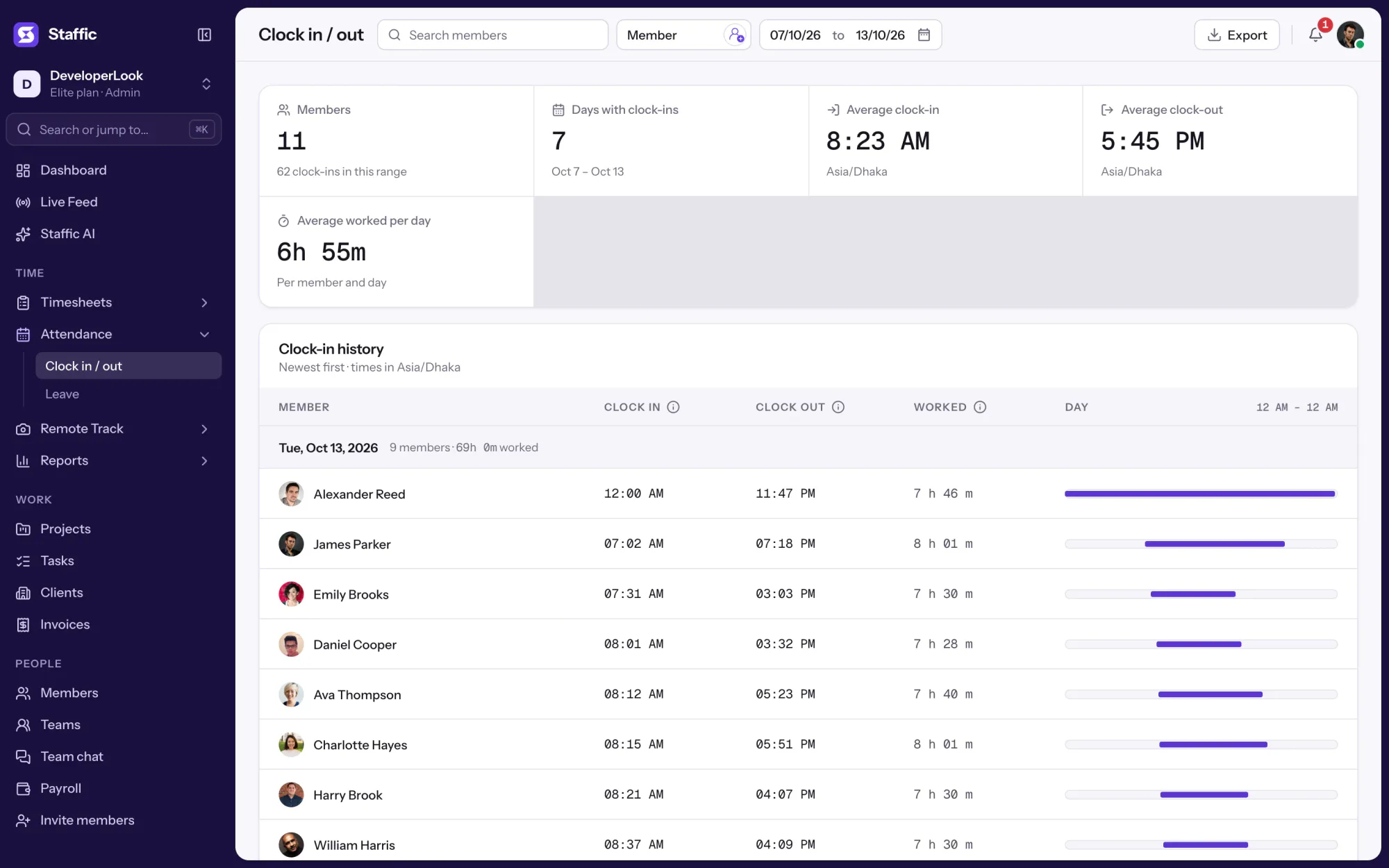
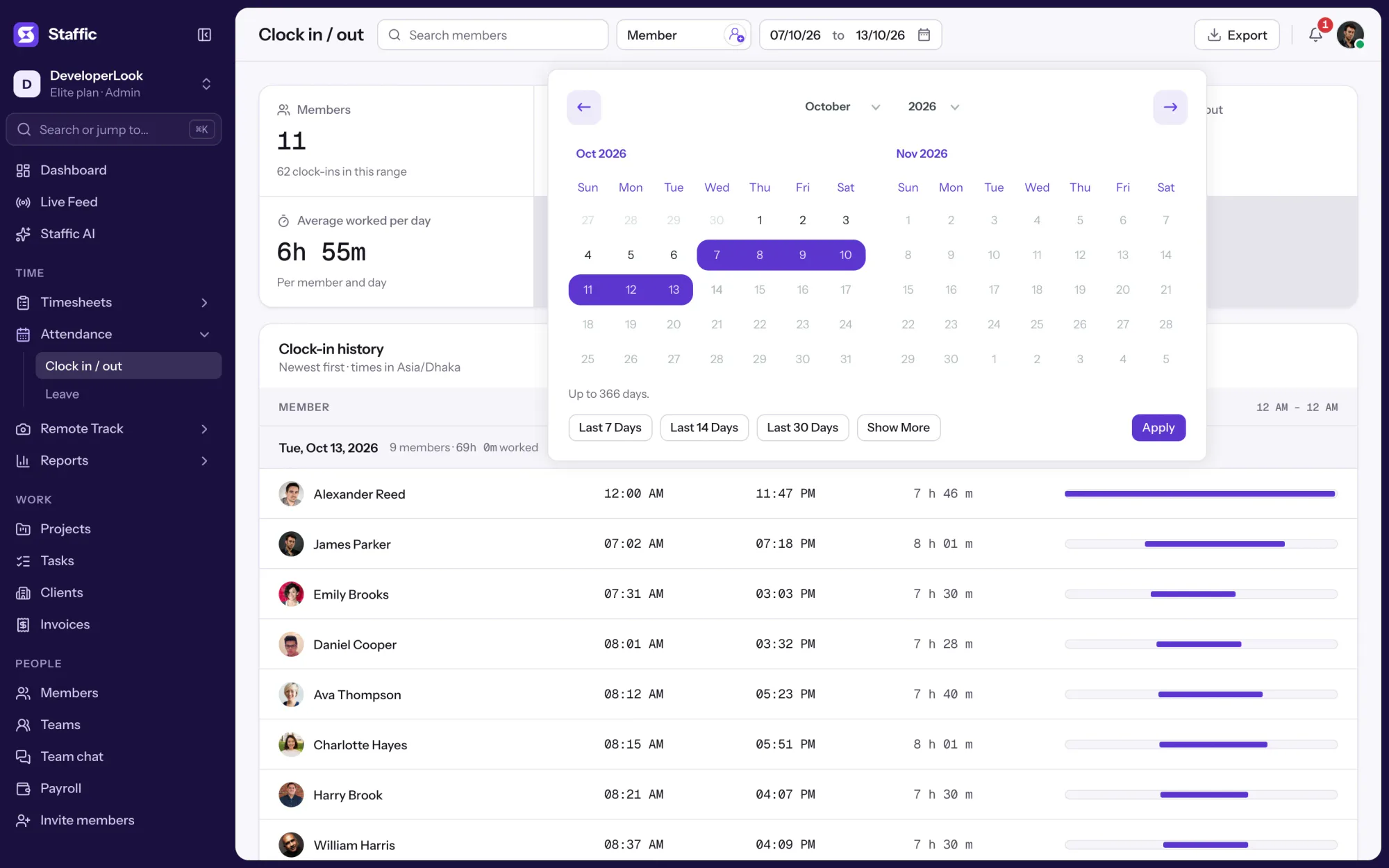
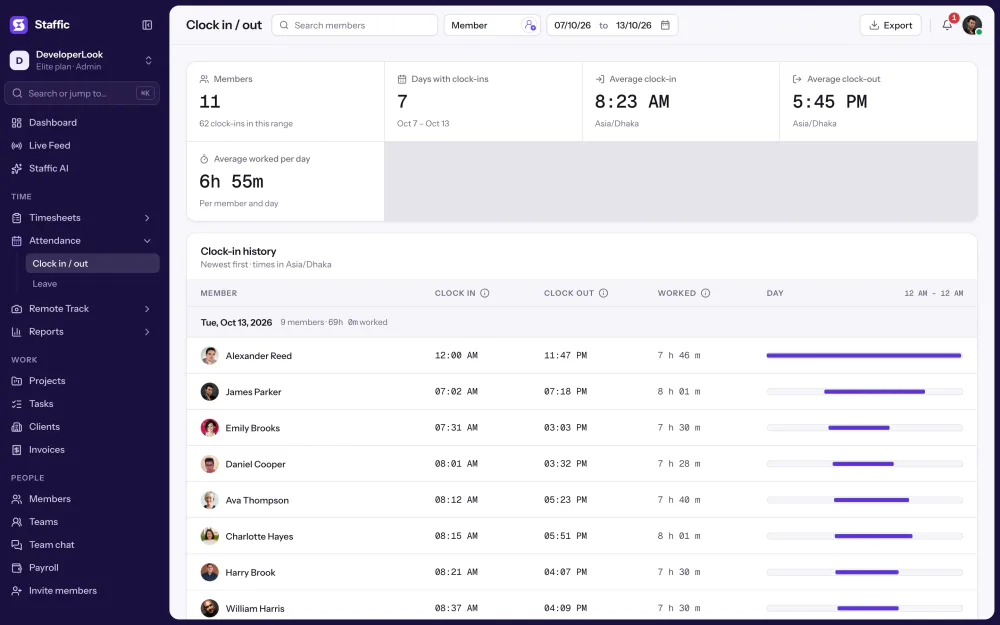
Setiap baris berasal dari timer desktop: kapan setiap anggota mulai, kapan berhenti, dan berapa lama bekerja, hari demi hari.
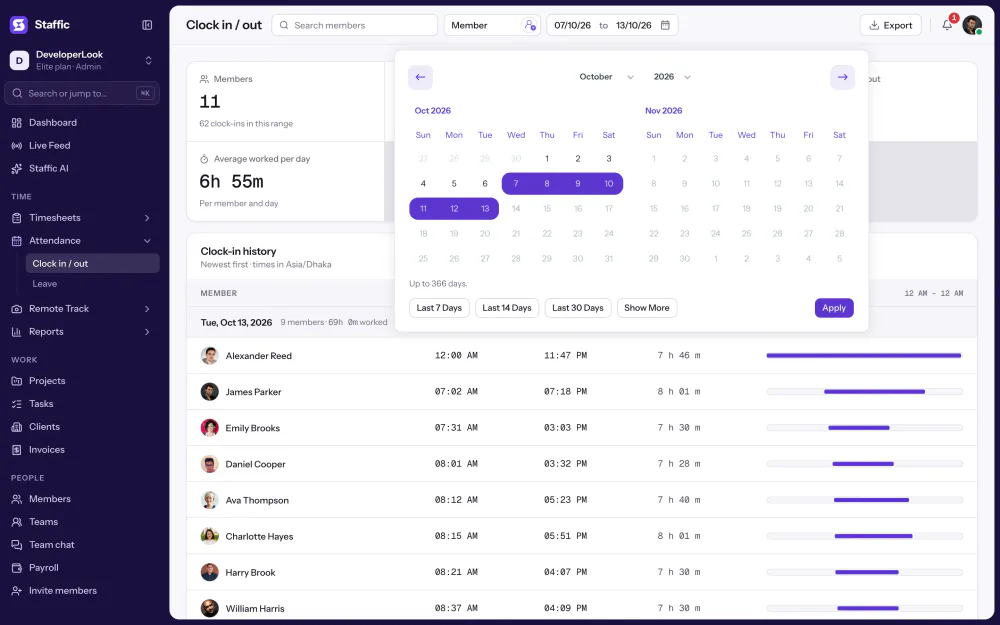
Pilih rentang hari yang sudah lewat, hingga 366 hari sekaligus. Setiap hari menampilkan anggota yang mencatat waktu, diurutkan dari absen masuk paling awal, dengan absen pulang dan jam kerja di sampingnya.
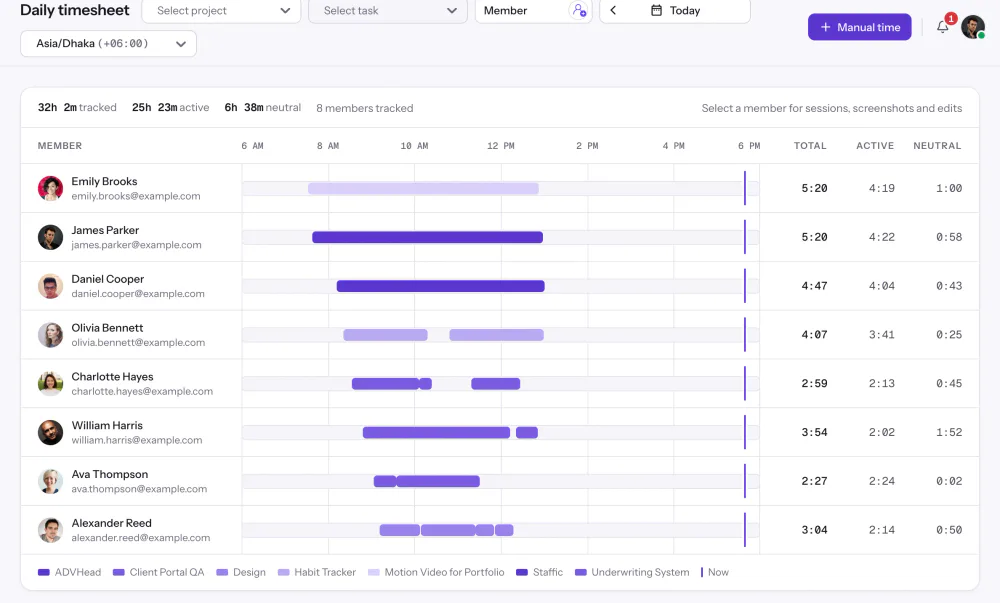
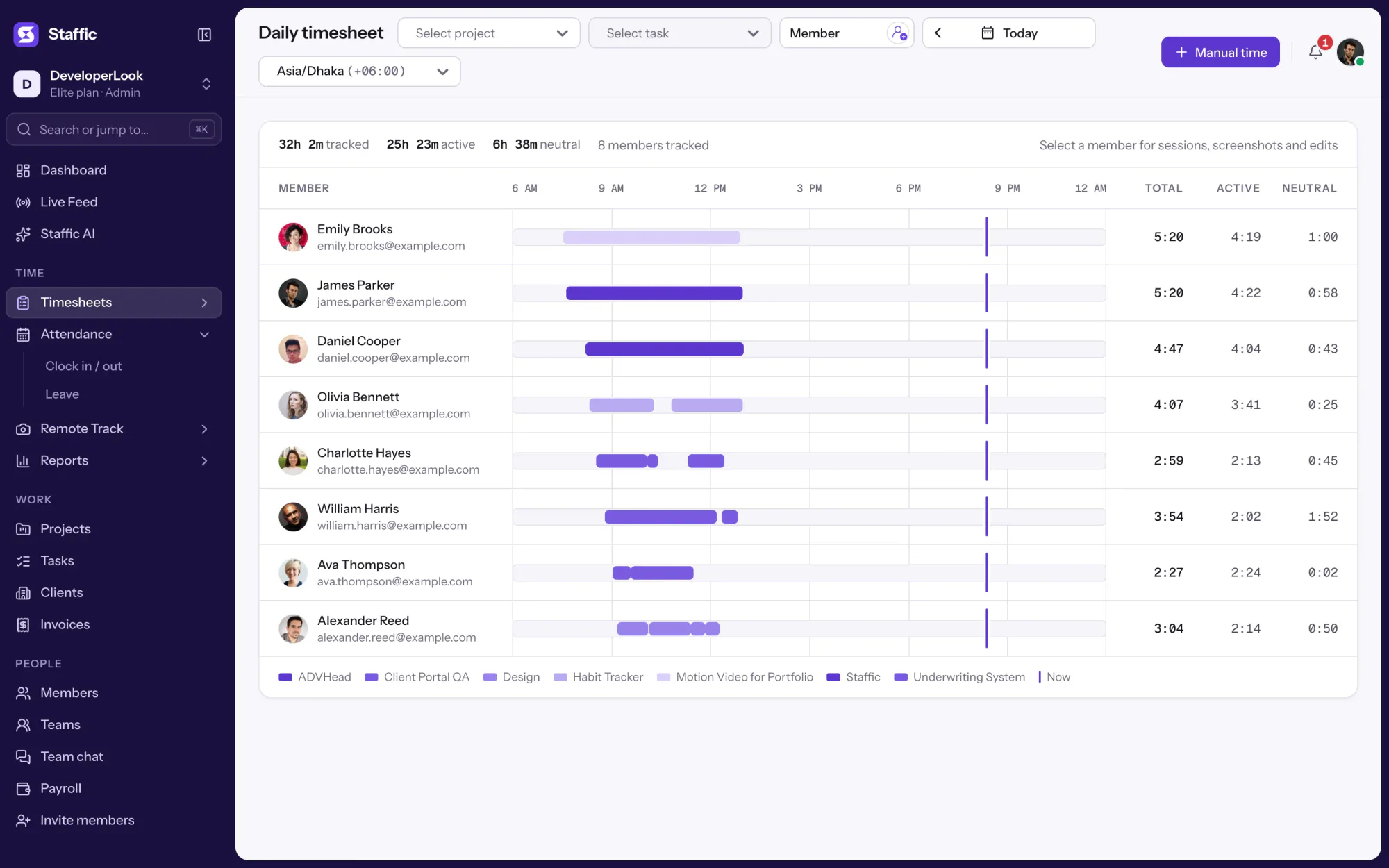
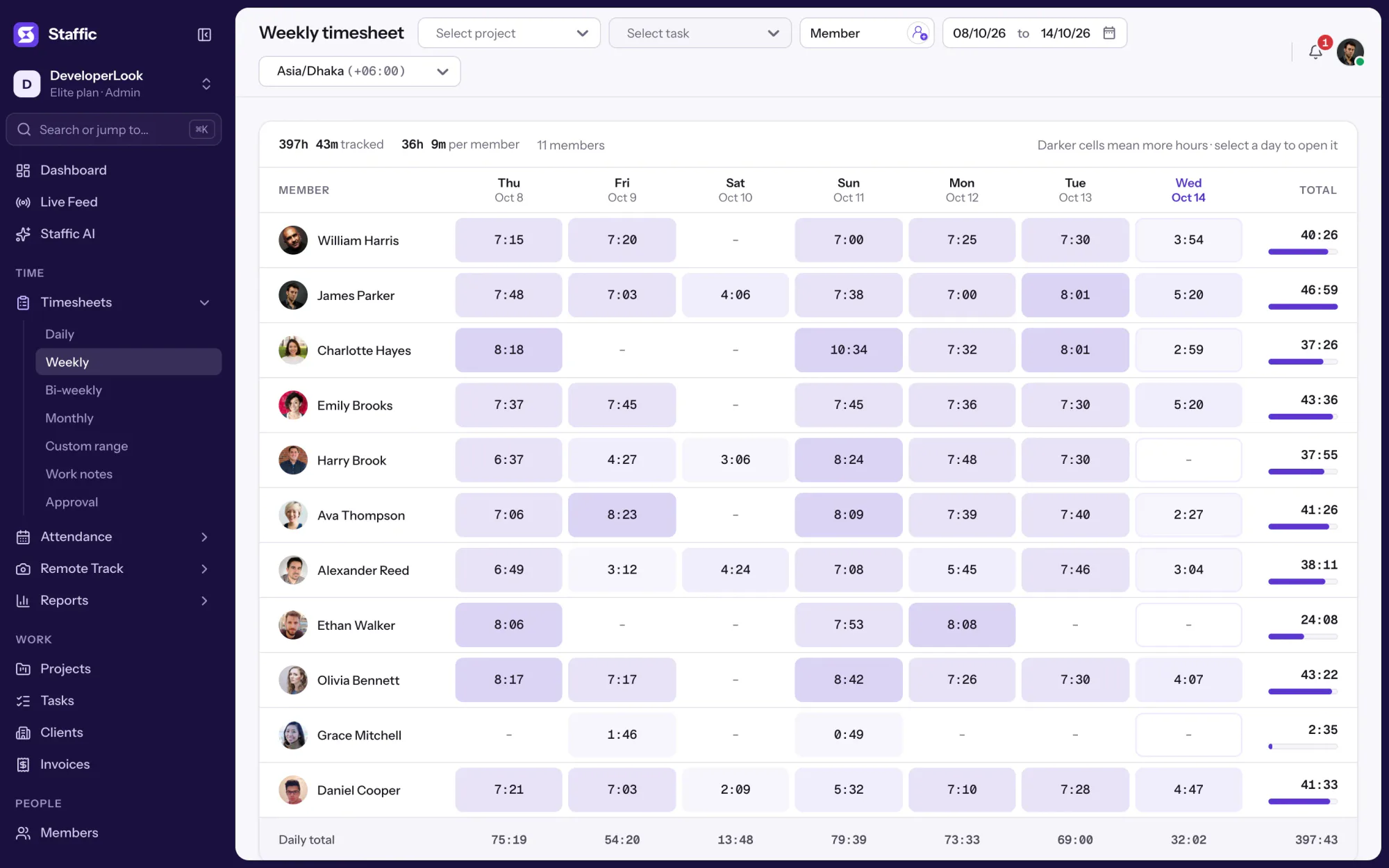
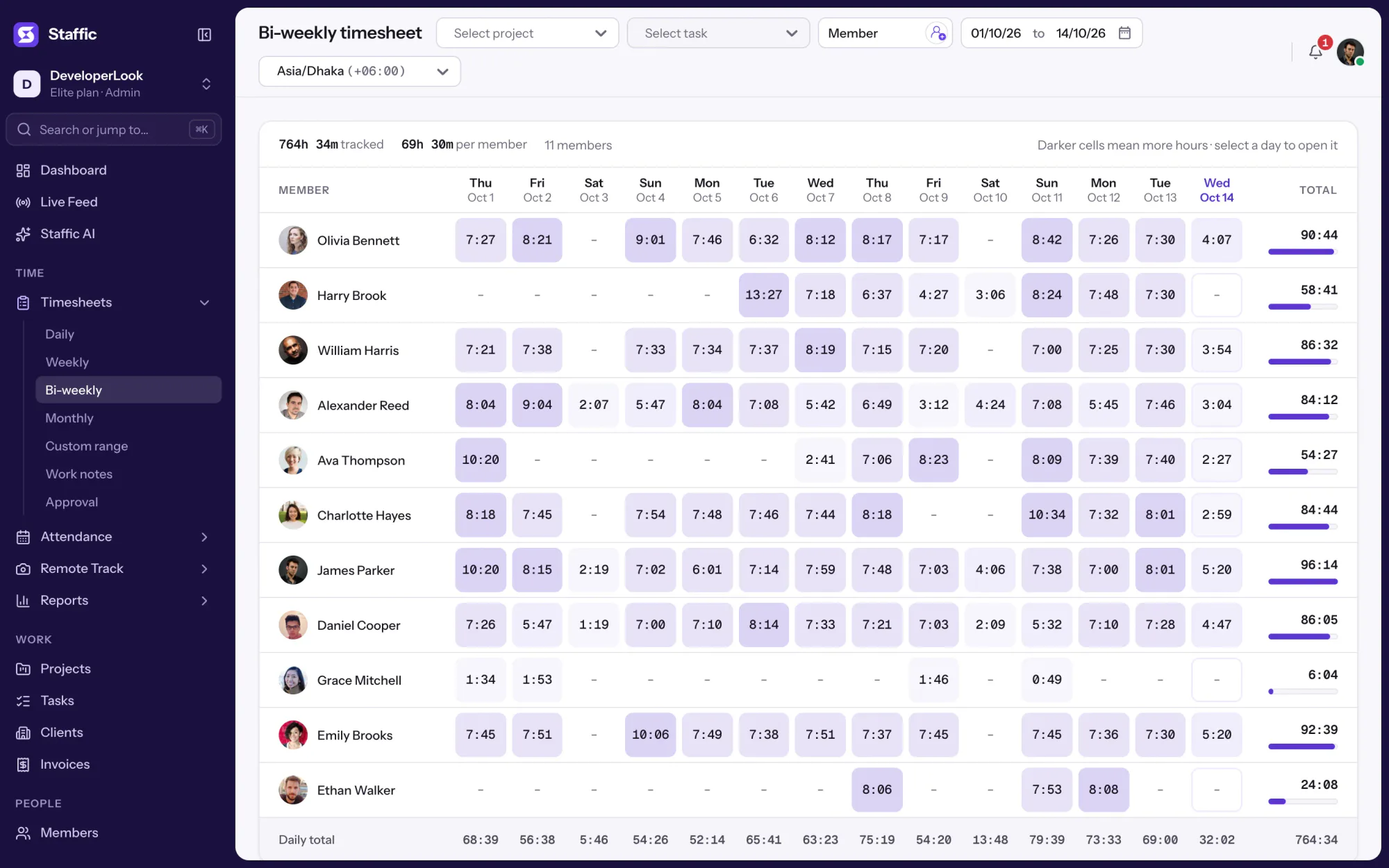
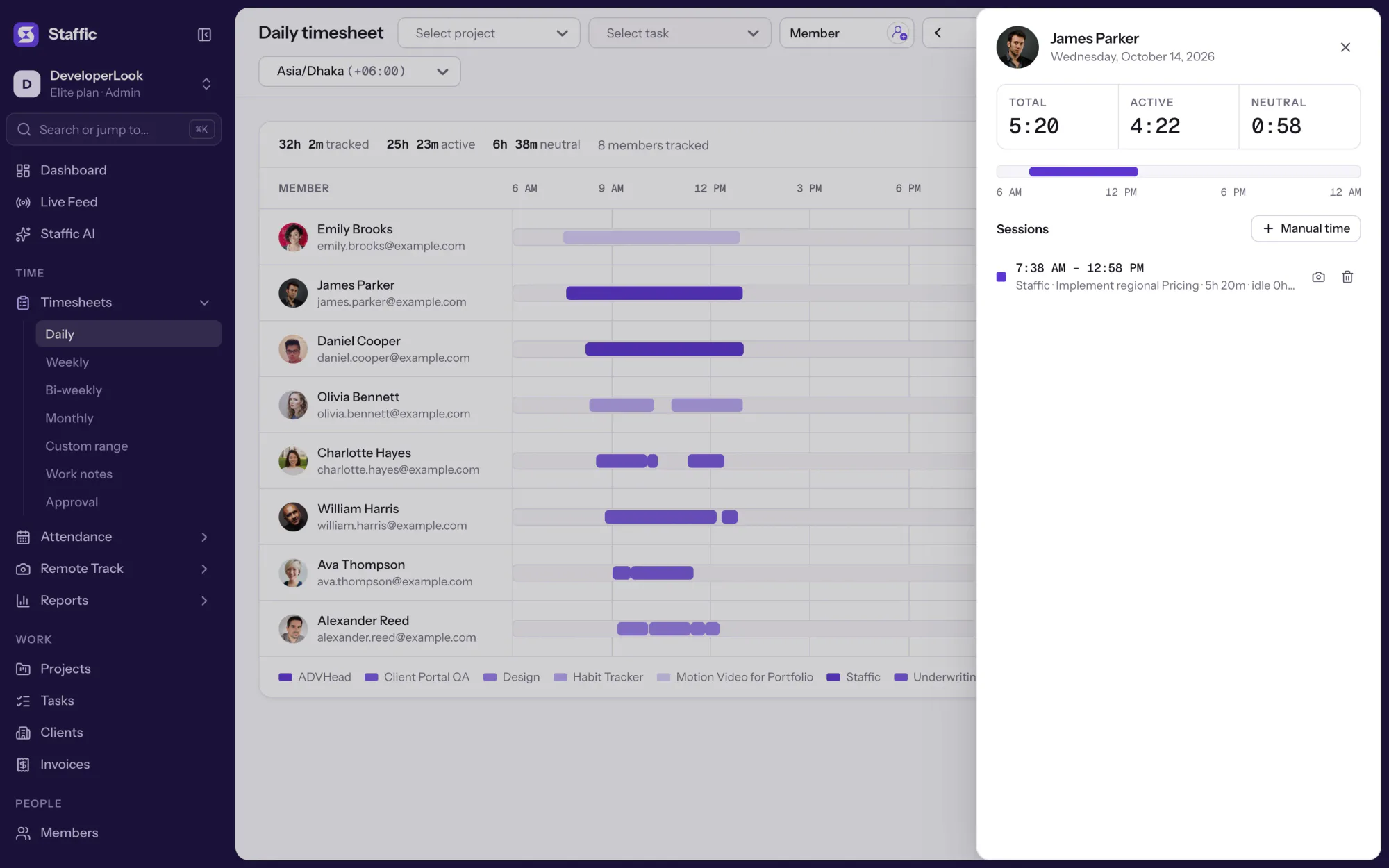
Jam kerja menjumlahkan waktu tercatat di antara absen masuk dan absen pulang anggota, jadi istirahat makan siang dengan timer mati tidak dihitung. Timesheet harian menampilkan hari yang sama dalam bentuk timeline.
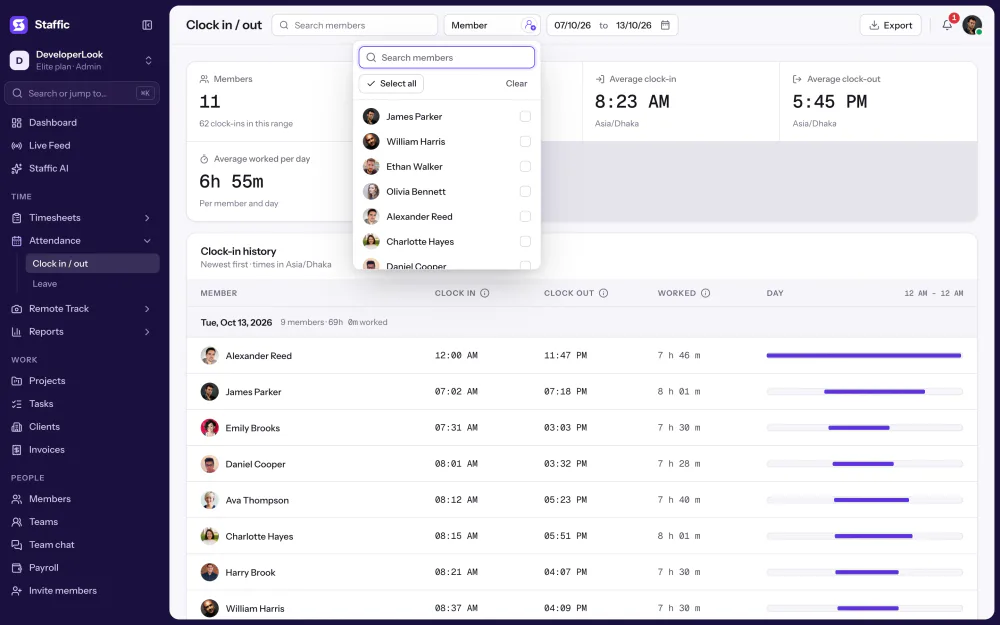
Pilih satu atau beberapa anggota untuk melihat absen masuk mereka saja, atau cari berdasarkan nama di tim yang besar. Admin melihat semua anggota, sementara anggota hanya melihat harinya sendiri.
Unduh anggota dan tanggal yang tampil di layar sebagai file PDF atau Excel, untuk arsip HR atau untuk mengecek jam kerja sebelum payroll. File tetap memakai waktu sesuai zona waktu perusahaan Anda.
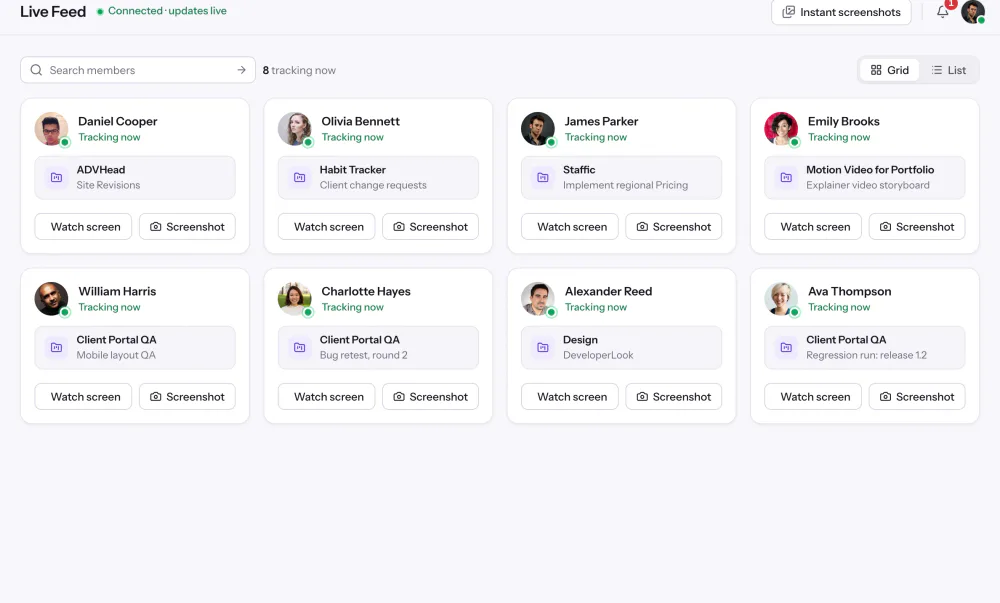
Clock In/Out mencakup hari yang sudah selesai, sampai kemarin. Untuk hari ini, Live Feed (siapa yang sedang bekerja) menampilkan setiap anggota yang timernya sedang berjalan, lengkap dengan proyek dan tugasnya.
Showing Riwayat absensi per tanggal.
1/4Buka Attendance
Kontrol dan privasi
Clock In/Out hanya menampilkan waktu yang tercatat. Saat timer anggota mati, tidak ada yang dicatat.
Cara menyiapkan
Clock In/Out tidak punya pengaturan sendiri. Lima langkah membawa Anda dari pendaftaran hingga data absensi pertama, di paket apa pun.
Daftar dan undang tim Anda lewat email. Clock In/Out ada di semua paket, termasuk Free.
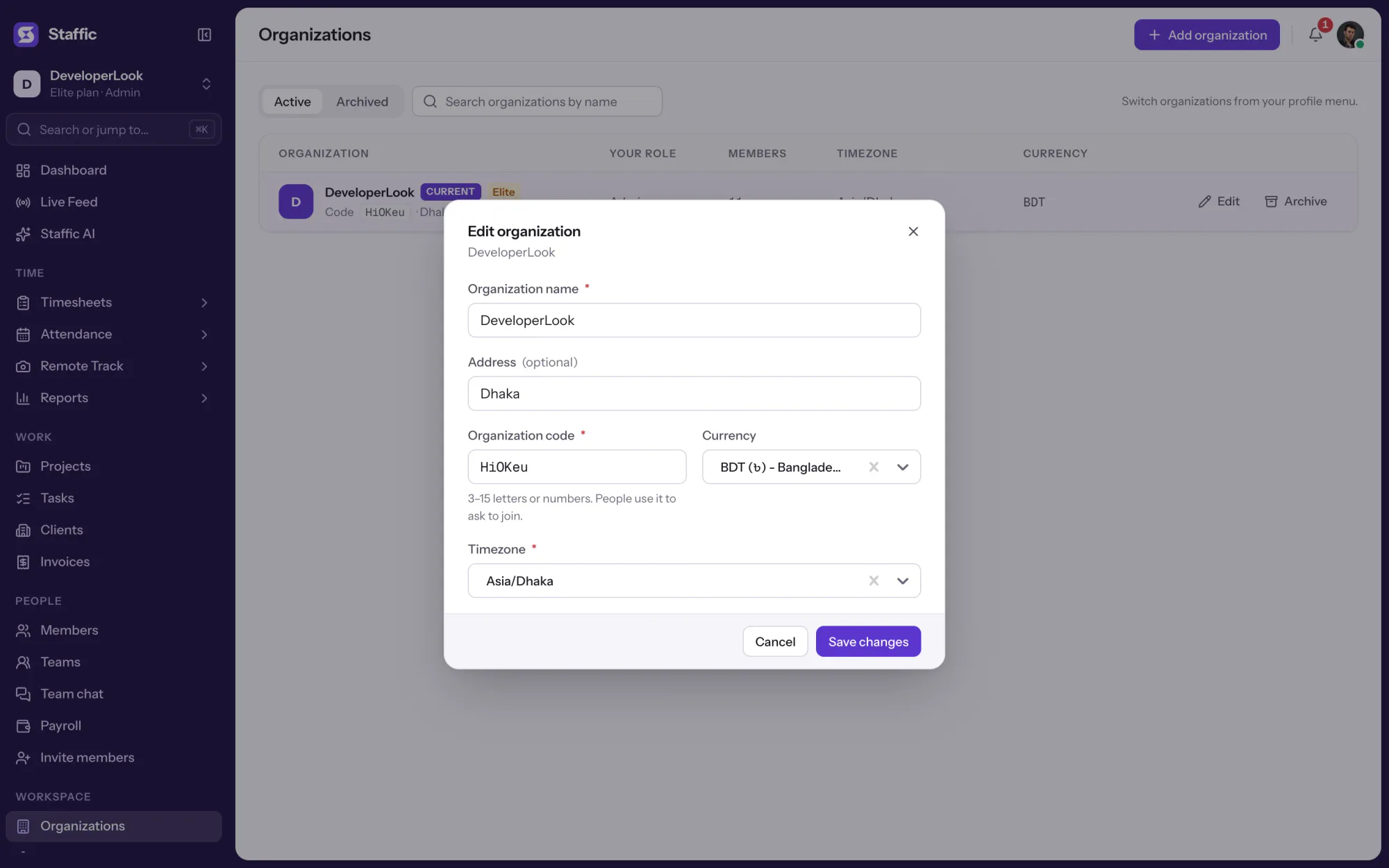
Mulai gratisBuka organisasi Anda dan cek zona waktunya. Staffic memakainya untuk menentukan hari setiap absen masuk.
OrganizationsSetiap anggota menginstal Staffic di Windows, macOS, atau Linux lalu masuk.
Unduh StafficAnggota menyalakan timer saat mulai bekerja dan menghentikannya saat selesai. Itulah absen masuk dan absen pulang mereka.
Pilih tanggal dan anggota, cek absen masuk, absen pulang, dan jam kerja, lalu ekspor datanya bila perlu.
Attendance › Clock in / out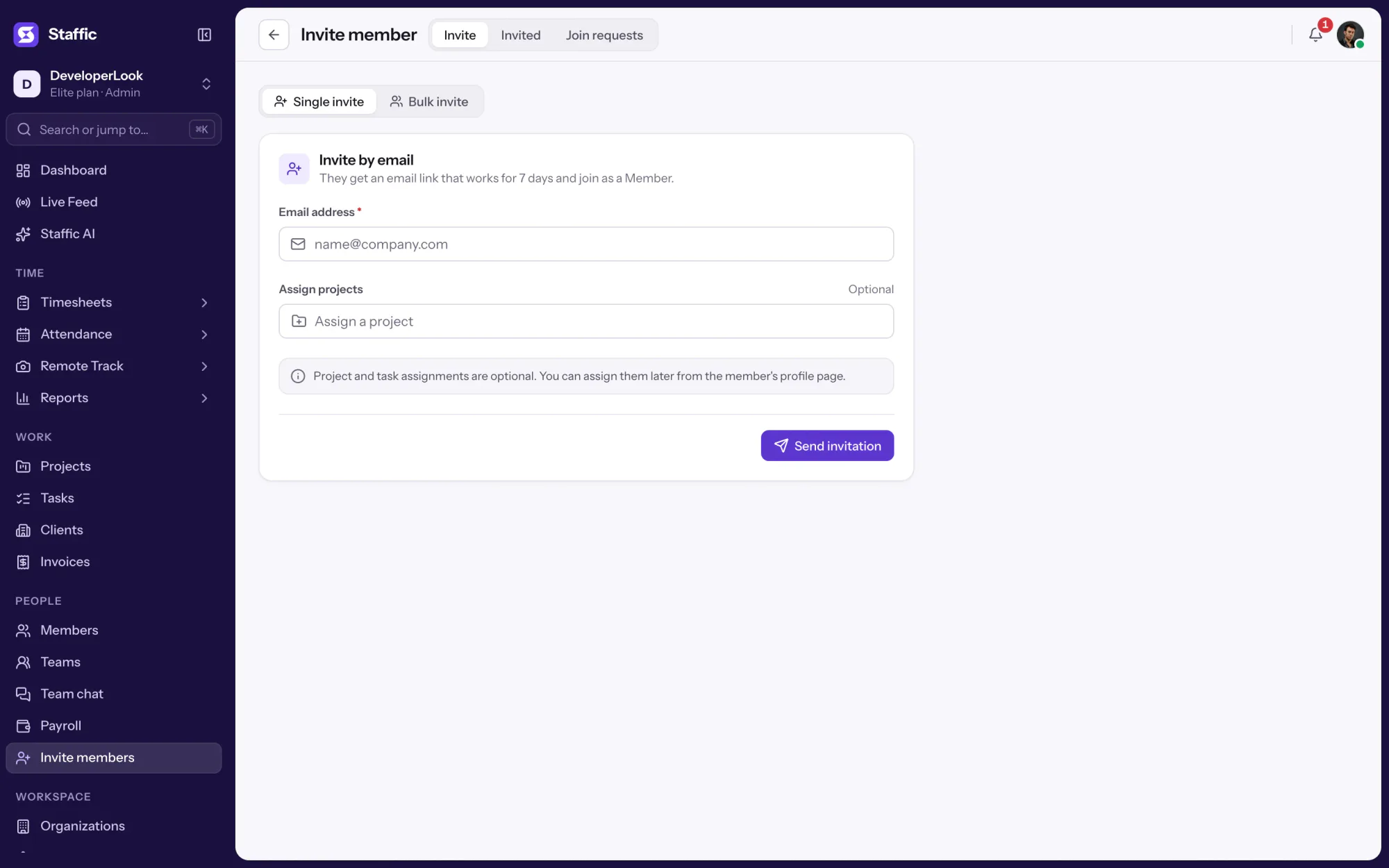
Perbandingan
Tiga cara melihat kapan tim Anda bekerja. Berikut yang dijawab masing-masing.
Geser tabel untuk membandingkan
| Perbandingan | Clock In/OutHalaman ini | Live FeedSiapa yang sedang bekerja | Daily TimesheetWaktu tercatat dalam sehari |
|---|---|---|---|
| Menjawab | Kapan setiap anggota mulai dan berhenti, serta berapa lama bekerja | Siapa yang sedang mencatat waktu, di proyek dan tugas apa | Waktu tercatat seorang anggota dalam satu hari, dalam bentuk timeline |
| Hari | Hari yang sudah lewat, sampai kemarin | Saat ini | Hari apa pun, termasuk hari ini |
| Paket | Semua paket, termasuk Free | Semua paket, termasuk Free | Semua paket, termasuk Free |
| Tautan | Anda di sini | Live Feed | Daily Timesheet |
Spesifikasi dan istilah
Fakta di balik fitur ini, dan arti setiap angka di halaman Clock In/Out.
Untuk siapa
Untuk manajer yang perlu tahu kapan pekerjaan dimulai dan selesai, tanpa meminta siapa pun absen secara terpisah.
Hari setiap orang tercatat dalam zona waktu perusahaan Anda, jadi Anda bisa melihat siapa mulai kapan tanpa perlu mengirim pesan untuk menanyakannya.
Jam kerja hanya menghitung waktu yang tercatat, jadi jam yang Anda lihat adalah jam kerja sebenarnya, bukan jam di antara dua kali absen.
Filter per anggota dan tanggal, lalu ekspor file PDF atau Excel untuk arsip HR atau pengecekan payroll.
Cerita pelanggan
Tidak perlu lagi berpindah-pindah alat. Staffic memberi tim Anda time tracking, proyek, payroll, dan analitik kinerja dalam satu platform.
Coba Staffic gratis“Staffic.io memberi transparansi tanpa micromanagement. Tim kami merasa dipercaya, dan produktivitas belum pernah setinggi ini.”
Harga
Clock In/Out tersedia di setiap paket, termasuk Free. Anda baru membayar per pengguna aktif saat tim Anda lebih dari 3 anggota.
Bandingkan semua paketFor freelancers and small teams, up to 3 members
Tanpa kartu.
Termasuk Clock In/OutSemua fitur inti, untuk tim hingga 3 anggota.
Everything in Free, without the 3 member limit
Kartu diminta saat checkout. Batalkan dalam 7 hari dan Anda tidak membayar apa pun.
Termasuk Clock In/OutSemua fitur Free tanpa batas 3 anggota.
For organizations running payroll, billing and approvals
Kartu diminta saat checkout. Batalkan dalam 7 hari dan Anda tidak membayar apa pun.
Termasuk Clock In/OutSemua fitur Standard, ditambah Screen Recordings, Invoices, Clients dan 1 lainnya.
Harga dalam USD per pengguna aktif. Jika ditagih bulanan, Standard seharga $9.50 dan Elite seharga $13 per pengguna.
FAQ
Jawaban seputar absen masuk dan pulang dengan Staffic.
Baca panduan Clock In/OutAplikasi absen mencatat kapan karyawan mulai dan selesai bekerja, tugas yang dulu dikerjakan jam absen di dinding kantor. Staffic memasukkan fungsi absen karyawan itu ke dalam time tracking. Menyalakan timer desktop berarti anggota absen masuk, dan menghentikannya di akhir hari berarti absen pulang.
Staffic mencatat absen masuk saat anggota pertama kali menyalakan timer di aplikasi desktop, dan absen pulang saat terakhir kali menghentikannya hari itu. Sebagian besar sistem absen butuh tombol absen terpisah, tetapi di sini timer yang sudah dipakai tim Anda yang mencatat datanya. Admin meninjaunya mulai hari berikutnya di Attendance, Clock in / out.
Staffic menjumlahkan waktu tercatat di antara absen masuk dan absen pulang, jadi Time worked bukan sekadar selisih keduanya. Anggota yang absen masuk pukul 9:00 AM, menghentikan timer selama satu jam saat makan siang, lalu absen pulang pukul 6:00 PM tercatat bekerja 8 jam. Waktu manual yang ditambahkan ke hari itu juga dihitung.
Tidak. Absen masuk berasal dari timer di aplikasi desktop Staffic, karena Staffic bukan aplikasi clock in clock out dengan tombol absen di browser. Waktu manual yang ditambahkan di aplikasi web, jika admin Anda mengizinkan, juga dihitung untuk hari itu.
Ya. Absen masuk berasal dari aplikasi desktop di mana pun anggota bekerja. Setiap hari dihitung dalam zona waktu organisasi Anda, jadi tim yang tersebar di berbagai negara berbagi satu kalender, dan anggota melihat datanya sendiri di aplikasi web.
Anda mengubah waktu tercatat di baliknya, lalu Clock In/Out ikut diperbarui. Admin bisa menghapus waktu yang salah dan menambahkan waktu manual, dan laporan Manual Time (waktu yang dicatat manual) mencatat setiap perubahan beserta alasannya. Timesheet Approval (persetujuan timesheet), yang ada di semua paket, memungkinkan manajer menyetujui atau menolak timesheet setiap anggota.
Bisa, karena timernya sama. Selama timer berjalan, Staffic mencatat tingkat aktivitas, aplikasi, URL, dan screenshot di semua paket, jadi setiap absen masuk disertai pekerjaan di baliknya. Admin memilih apa yang dicatat di Settings, Activity & privacy.
Secepat tim Anda menginstal aplikasi desktop dan mulai mencatat waktu, karena Clock In/Out tidak punya pengaturan sendiri. Cek dulu zona waktu organisasi Anda. Setiap hari yang selesai lalu muncul di Attendance, Clock in / out mulai hari berikutnya.
Dalam dunia kerja, absen berarti mencatat kapan karyawan mulai dan selesai bekerja: absen masuk saat mulai dan absen pulang saat selesai. Di Staffic, absen masuk tercatat saat anggota menyalakan timer di aplikasi desktop, dan absen pulang saat timer dihentikan di akhir hari. Admin melihat absen masuk, absen pulang, dan jam kerja setiap anggota per tanggal.
Setiap paket mencakup Clock In/Out. Free mencakup hingga 3 anggota. Standard seharga $7.50 per pengguna per bulan jika ditagih tahunan atau $9.50 jika ditagih bulanan, dan Elite seharga $10.00 per pengguna per bulan jika ditagih tahunan atau $13.00 jika ditagih bulanan.
Jelajahi lebih lanjut
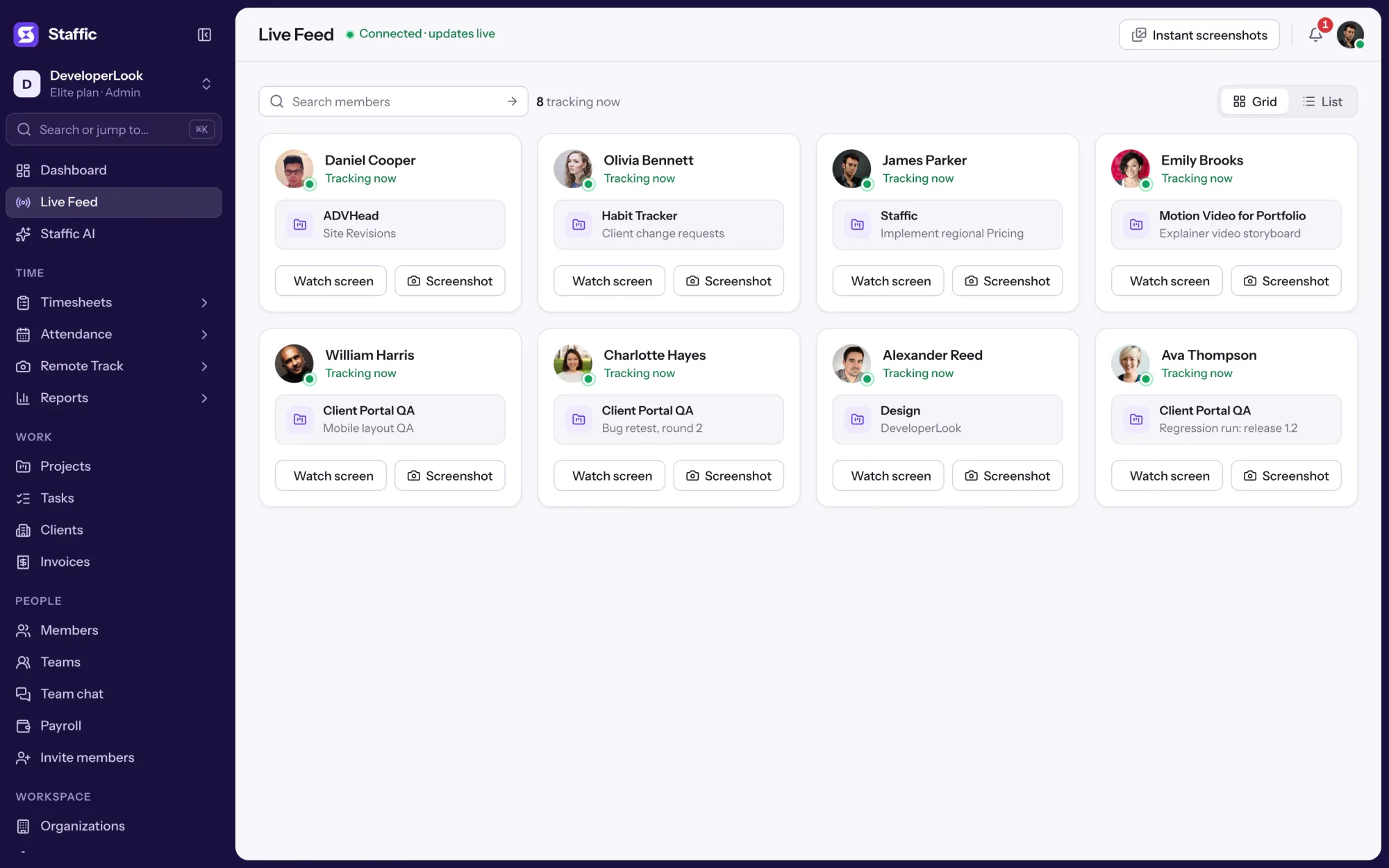
Live Feed lists the members tracking time right now, with each one's project and task, and takes an instant screenshot on request.
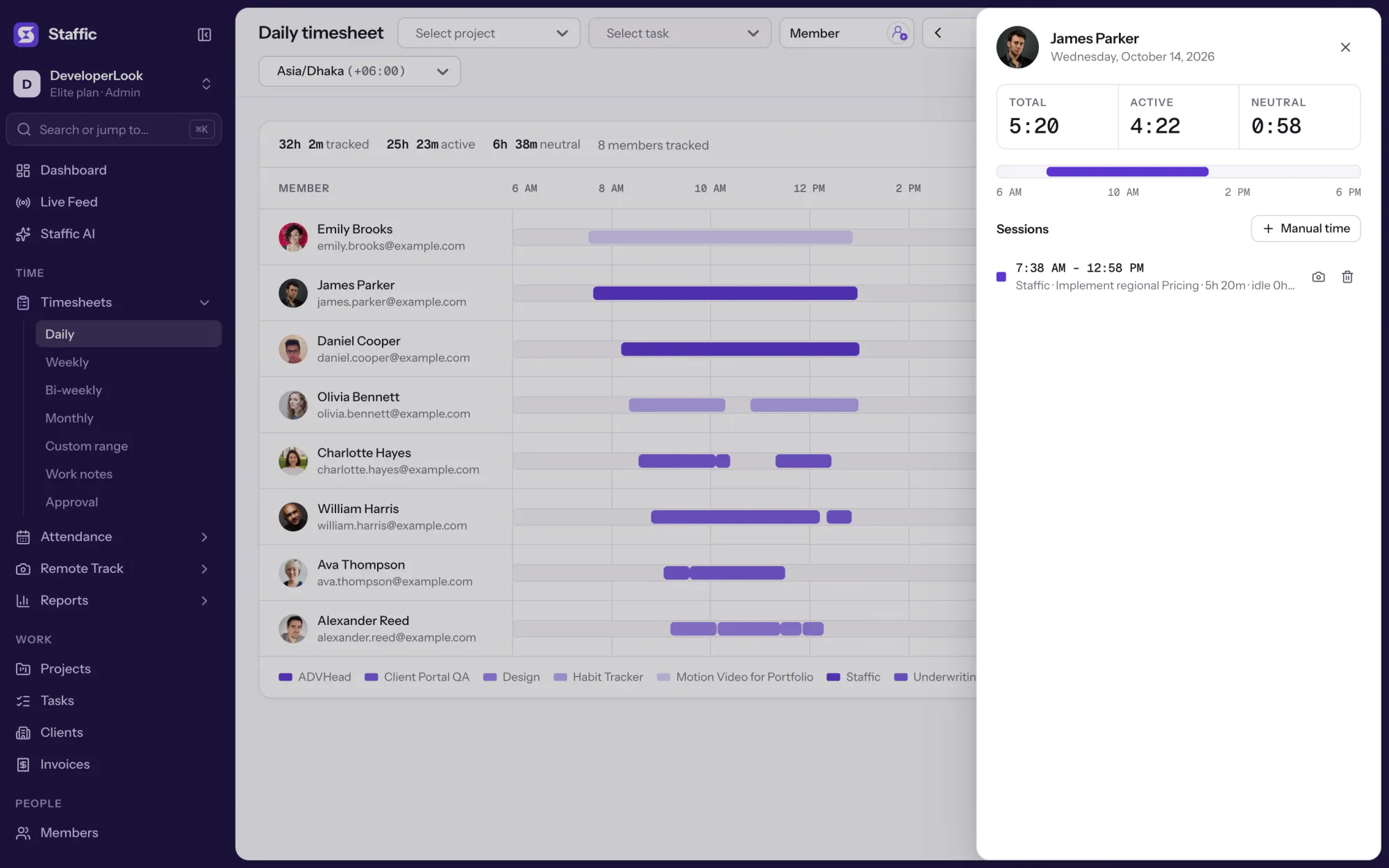

Staffic's daily timesheet shows one member's tracked sessions for a day on a timeline, with project, task, start and end times and the day's total.
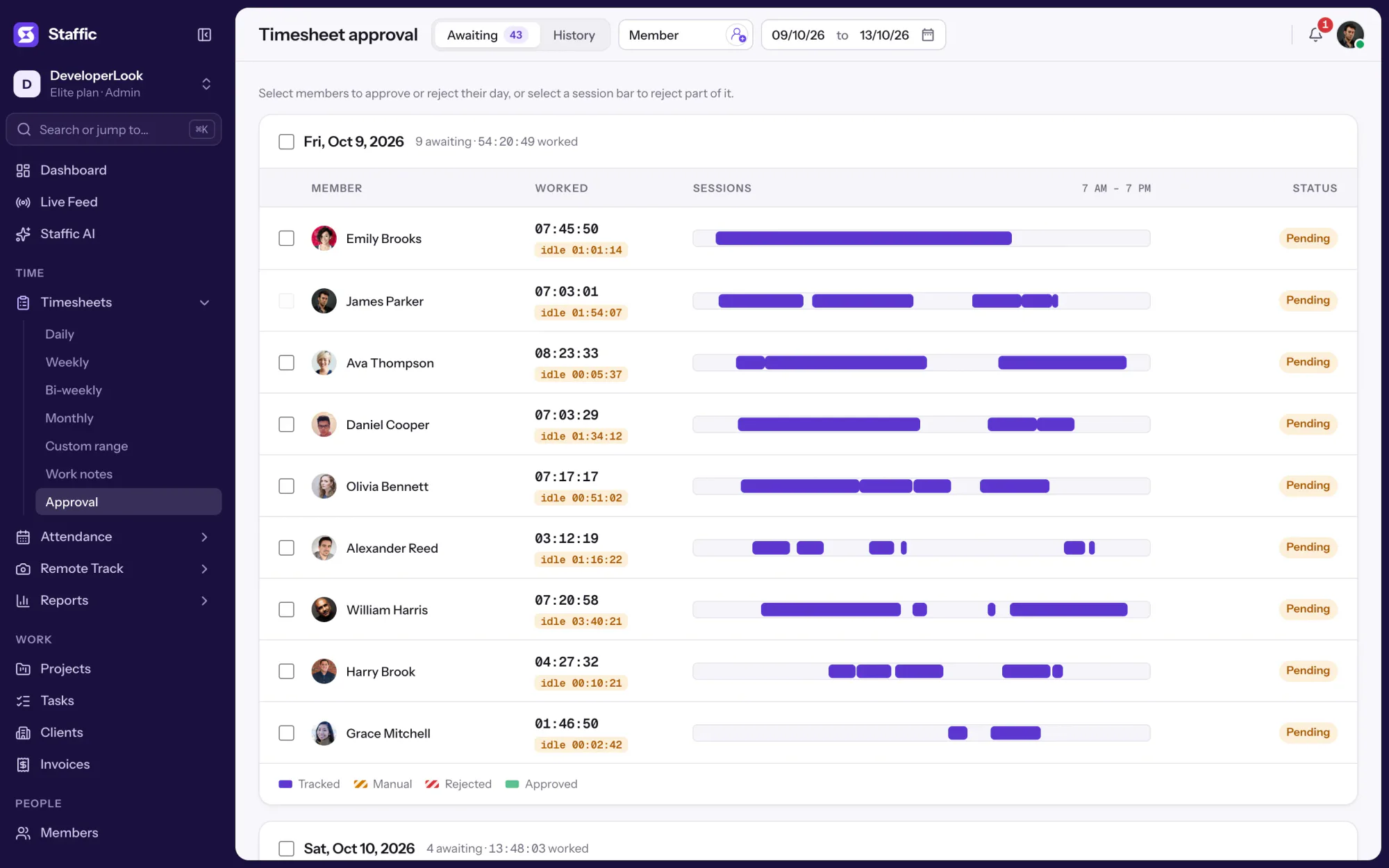

Approve or reject each member's tracked and manual time day by day, so hourly payroll pays only the hours you signed off.
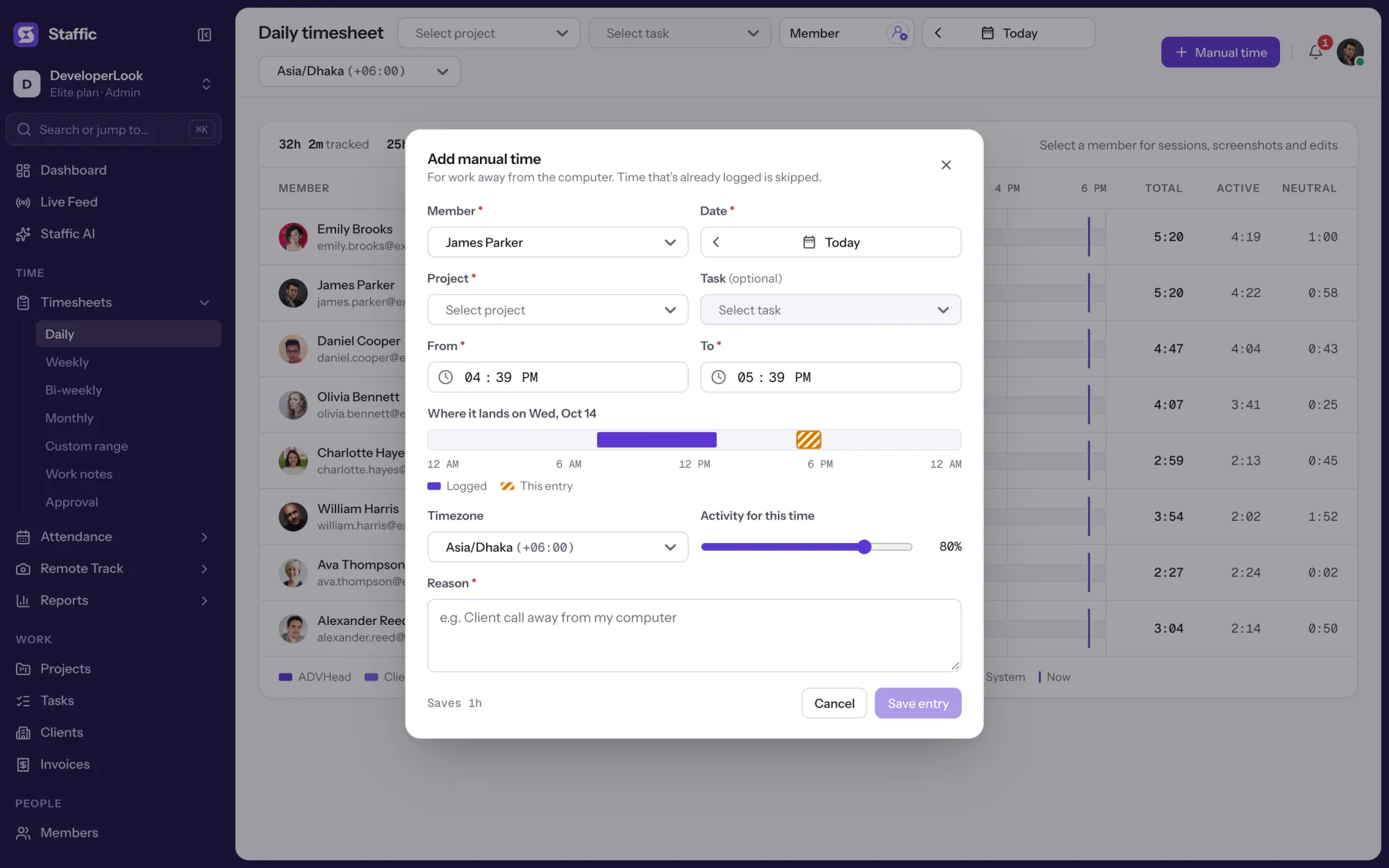

Add the hours the timer missed with a project and a required reason, and see every manual add and deleted hour in the Manual Time report.
Gratis hingga 3 anggota
Buat workspace, undang tim Anda, dan timesheet pertama terisi dengan sendirinya.