Equipos remotos
Responde qué pasó ayer
Abre el día de ayer de un miembro y mira qué tareas llenaron su jornada, en su zona horaria, sin llamadas de seguimiento.

Funciones
Las 38 funcionesSee the work while it happens.
 DashboardYour team's week at a glance, Monday to Sunday
 Live FeedSee who's tracking time right now, and on what
 ScreenshotsVisual proof of work, captured automatically
 AppsWhich apps each tracked session used
 URLsThe websites behind the tracked time
 Screen RecordingsEliteFull session video, beyond a screenshot

01 / 38
Dashboard
The team dashboard: this week's hours, team activity, top members, ongoing tasks, top projects and the most used apps and websites.
Ver DashboardSoluciones
Las 38 funcionesCómo usan Staffic los equipos remotos, híbridos y en crecimiento.
 Remote teamsRemote employee time tracking
 Team managersTeam management software
 Large organizationsEnterprise time tracking software
 Remote employee monitoringRemote employee monitoring software
 Remote employee managementRemote employee management software
 Hybrid teamsHybrid work software
 Remote teams in the PhilippinesDaily time record (DTR)
Staffic para tu forma de trabajar, del trabajo freelance a la facturación a clientes.
 FreelancersFreelance time tracking
 Small businessesTimekeeping software for small business
 Call centersCall center monitoring software
 ConsultantsTime tracking software for consultants
 Companies with contractorsContractor time tracking
 Virtual assistantsTime tracking software for virtual assistants
 AgenciesAgency time tracking software
 Accounting firmsTime tracking software for accountants
 Software teamsTime tracking software for engineers
Staffic configurado para los registros e informes de tu sector.

01 / 20
Track remote hours across every time zone.
Staffic records time, activity and optional screenshots on each remote member’s computer, then turns them into timesheets you approve, so you can trust the hours without daily check-ins.
Ver Remote teamsHoja de horas diaria
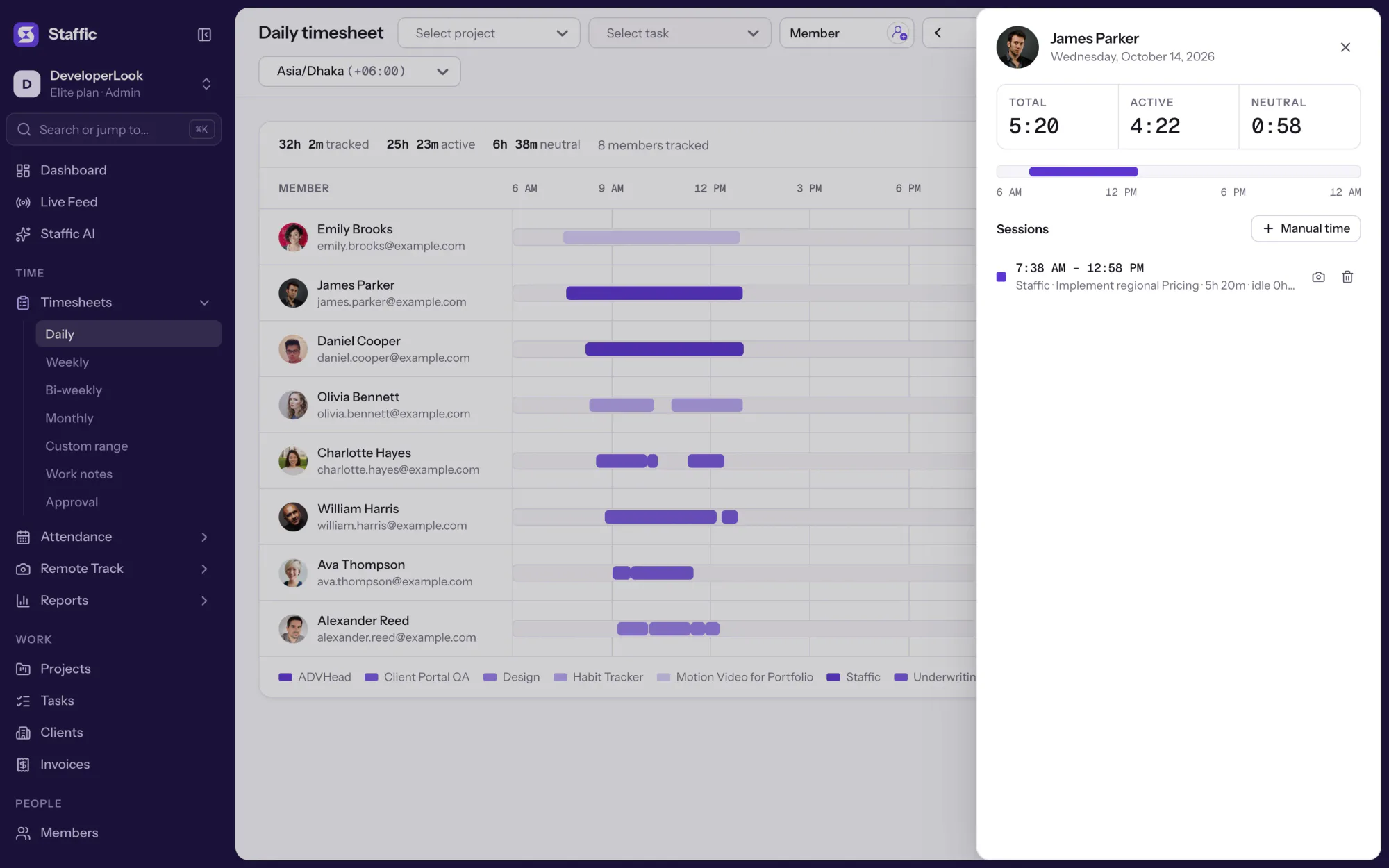
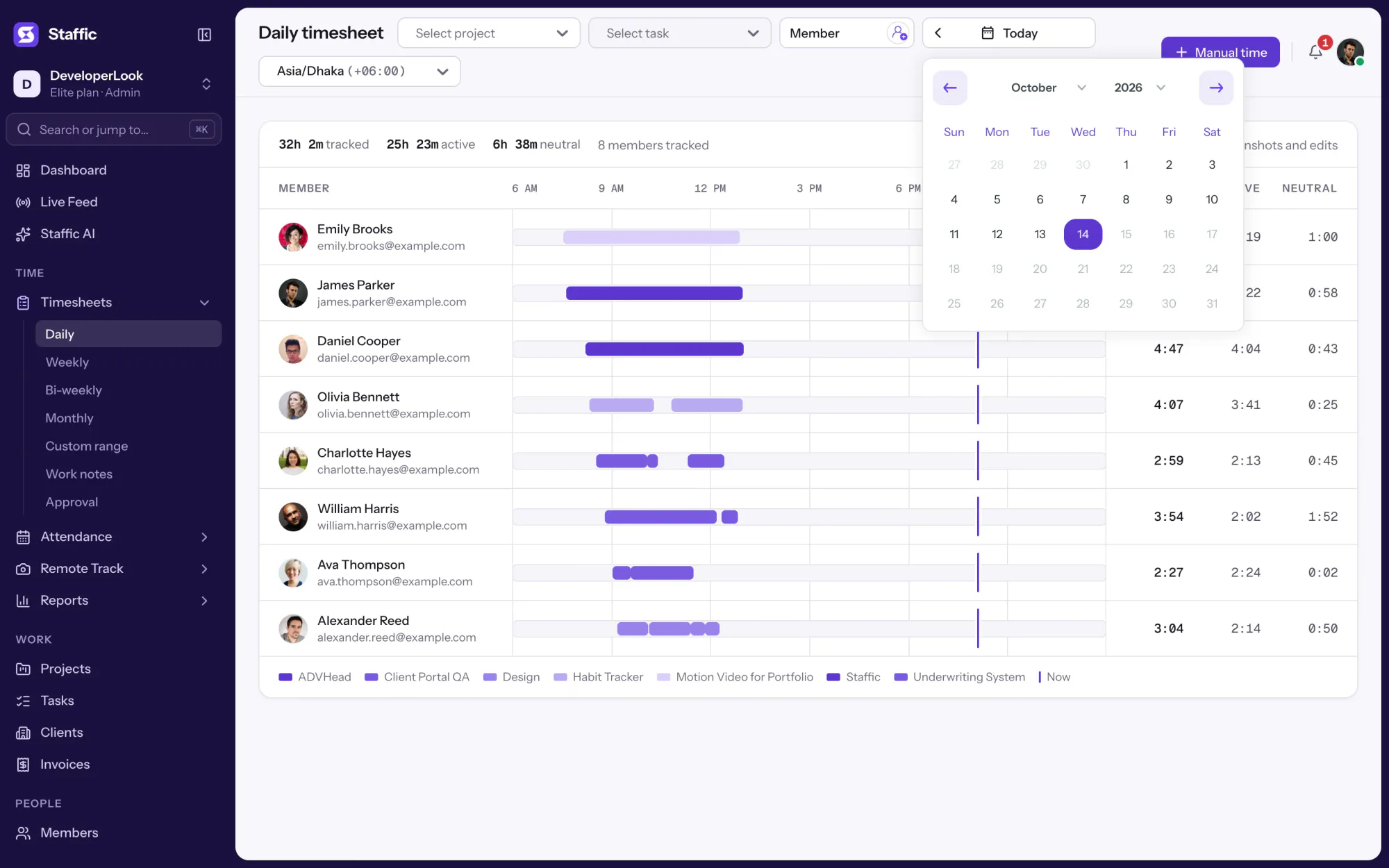
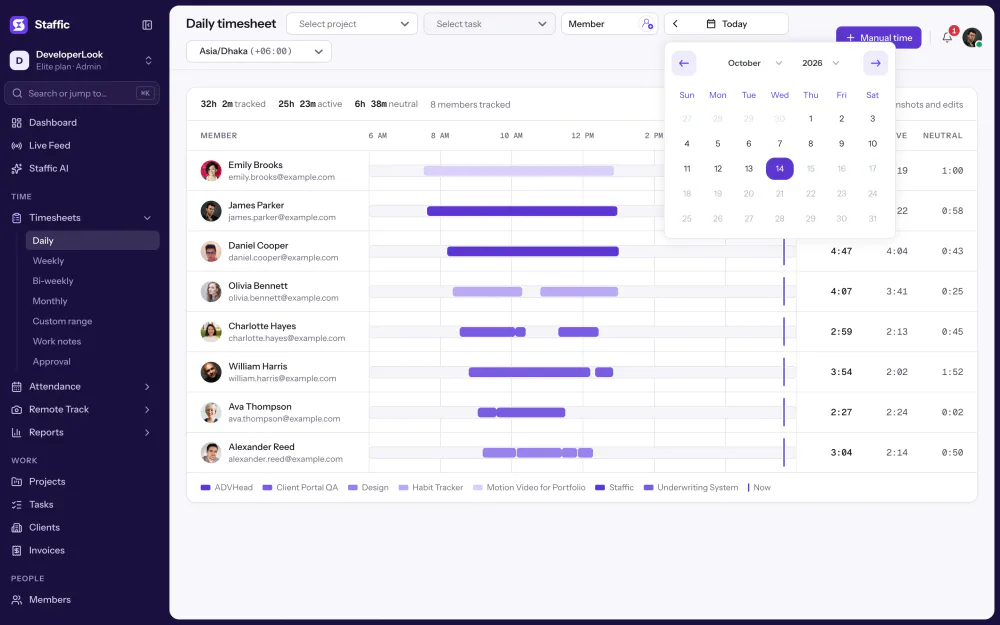
La hoja de horas diaria de Staffic muestra el registro de jornada de un miembro en un solo día: sus sesiones registradas, cada una con su proyecto, tarea, hora de inicio, hora de fin y total. Los responsables la usan para revisar un día o encontrar las sesiones que hay detrás de una cifra semanal, y los miembros, para revisar el suyo. Está en todos los planes, Free incluido.

1/8Haz clic en James Parker para abrir su día
En resumen
La hoja de horas diaria de Staffic es la vista por día del tiempo que tu equipo registra en la app de escritorio. Muestra las sesiones de un miembro en una línea de tiempo hora a hora, con el proyecto, la tarea, la hora de inicio, la hora de fin y el total de cada una, y las Total hours (horas totales) del día. También divide el día en Active time (tiempo activo) y Neutral time (tiempo neutro), abre fechas anteriores y admite tiempo añadido a mano con un motivo, en todos los planes.
Cómo funciona
Nadie escribe horas en una hoja de horas diaria. La app de escritorio registra las sesiones y la hoja de horas las ordena.
Hoja de horas diaria
Elige un miembro y un día. La hoja de horas coloca cada sesión registrada en el momento en que ocurrió, contada en la zona horaria de tu organización o en la del propio miembro.
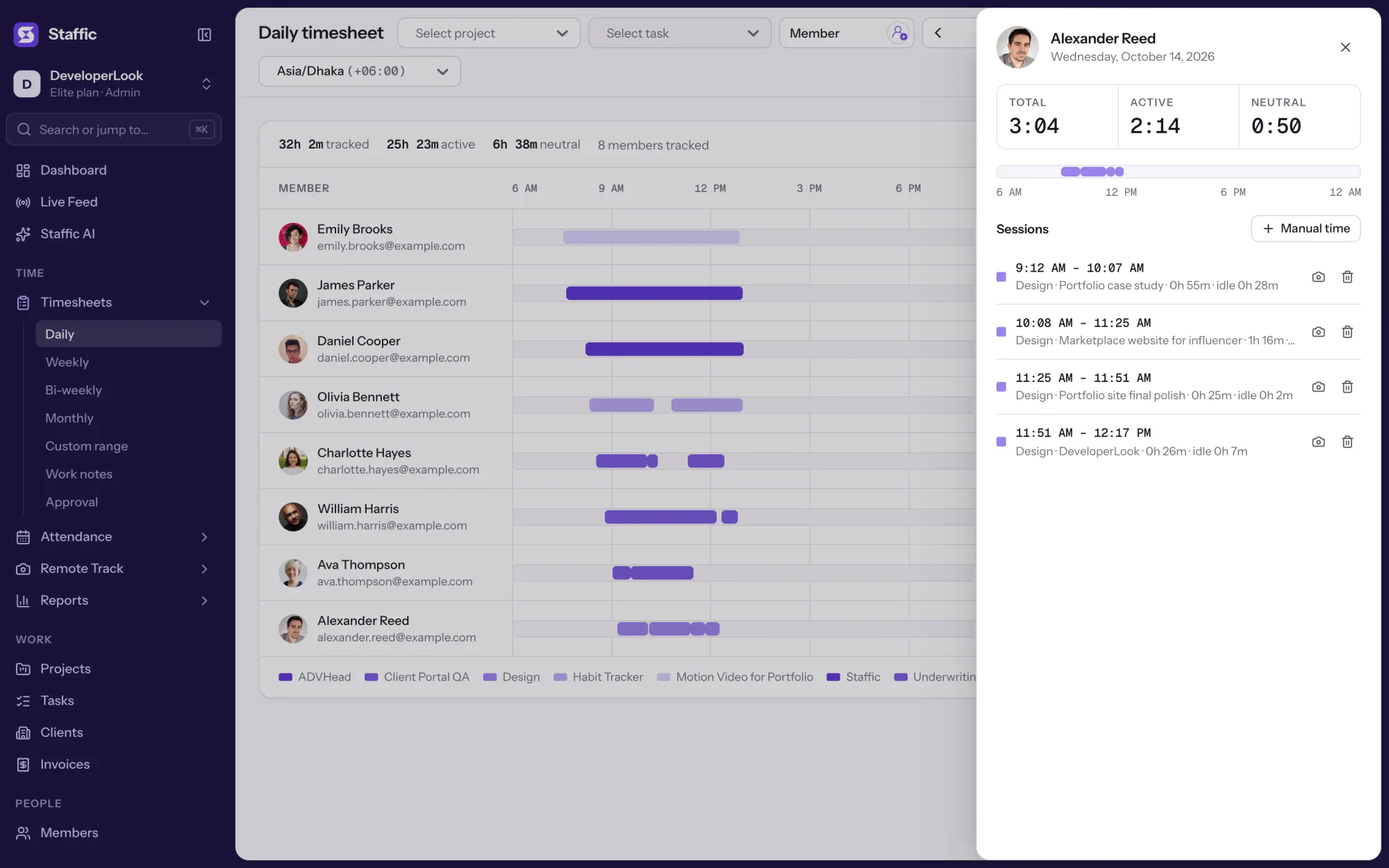
Cada sesión aparece en una línea de tiempo hora a hora con su proyecto, tarea, hora de inicio, hora de fin y total.
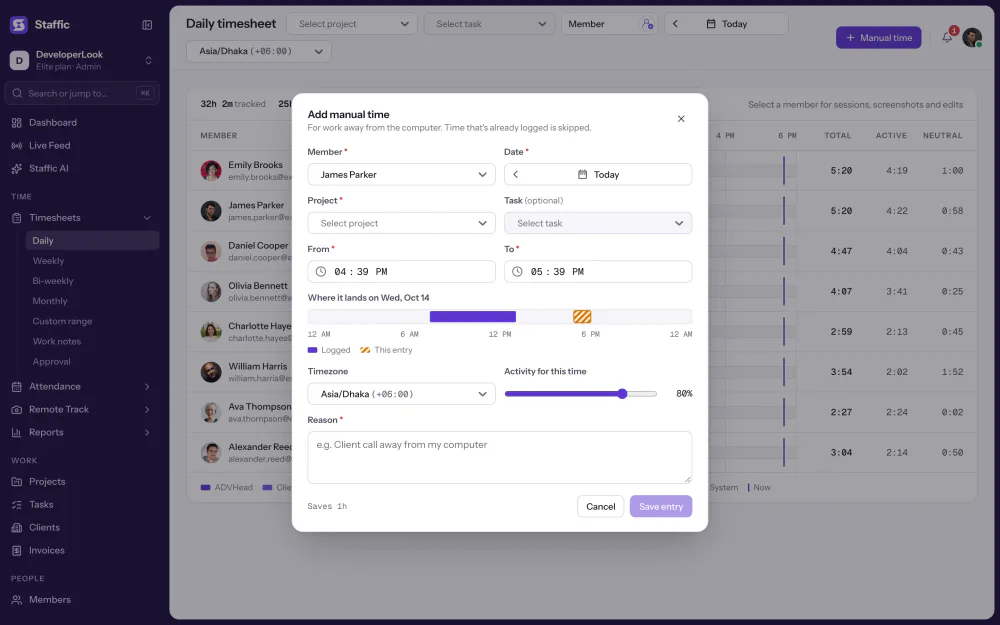
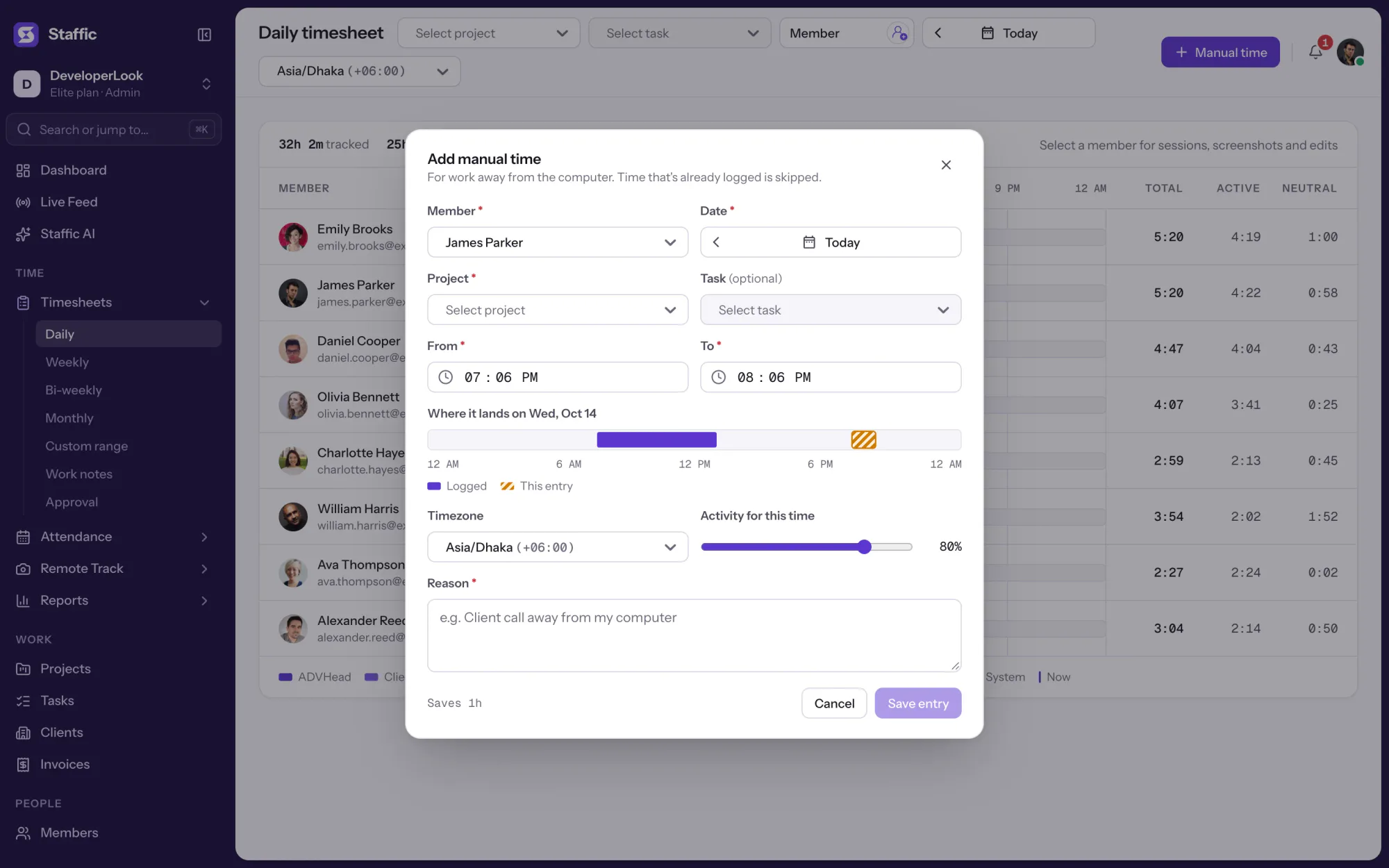
El botón Manual time (tiempo añadido a mano) añade un bloque de tiempo al día: miembro, proyecto, tarea, intervalo de horas, nivel de actividad y un motivo. Los administradores pueden añadirlo sea cual sea el ajuste, y los miembros, cuando un administrador lo permite.
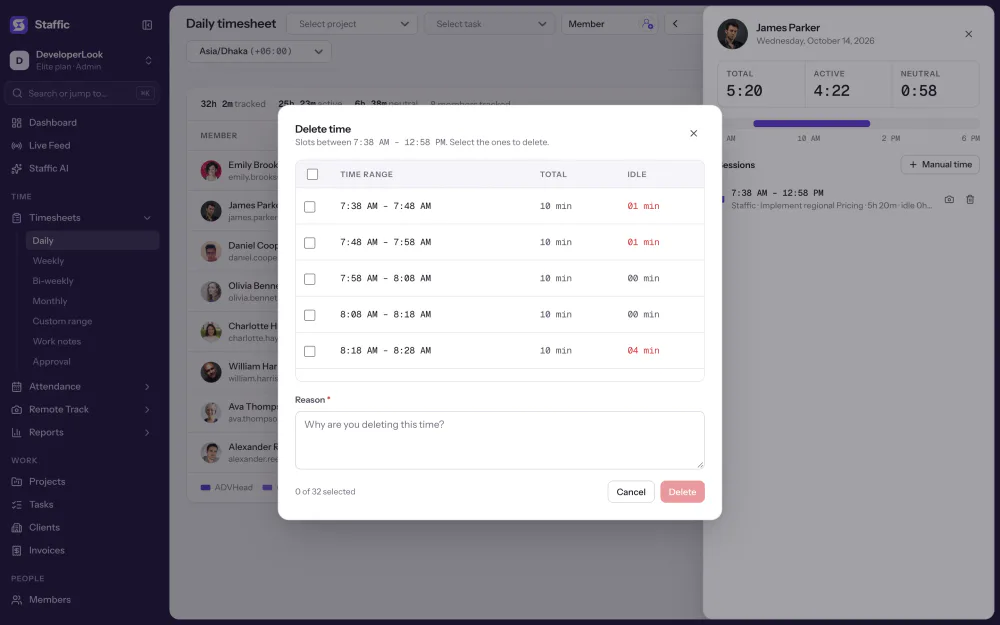
El cuadro de borrado de una sesión la divide en tramos de 10 minutos, cada uno con su tiempo de inactividad. Marca los tramos que quieres quitar y escribe un motivo. Los miembros solo borran sus propias sesiones y los administradores las de cualquiera, en todos los planes.
El calendario de fechas abre cualquier día pasado y las flechas recorren los días de uno en uno. Los días posteriores a hoy siguen en gris.
Los miembros añaden una nota a una sesión desde la app de escritorio o desde la página Screenshots, y en Timesheets (hojas de horas) › Work notes aparece cada nota con su sesión. El botón de la cámara de una sesión abre las capturas de ese miembro de ese día.
Showing La jornada en una línea de tiempo.
1/4Haz clic en James Parker para abrir su día
Control y privacidad
La hoja de horas diaria solo contiene tiempo registrado con el temporizador en marcha o añadido con un motivo.
Configúralo
La hoja de horas diaria se llena sola en cuanto los miembros registran tiempo. Estos pasos deciden quién añade tiempo y quién lo ve.
Cada miembro instala Staffic, inicia sesión y pone en marcha el temporizador en un proyecto y una tarea.
Descargar StafficElige un miembro, filtra por un proyecto o una tarea si lo necesitas y elige la zona horaria en la que se cuenta el día.
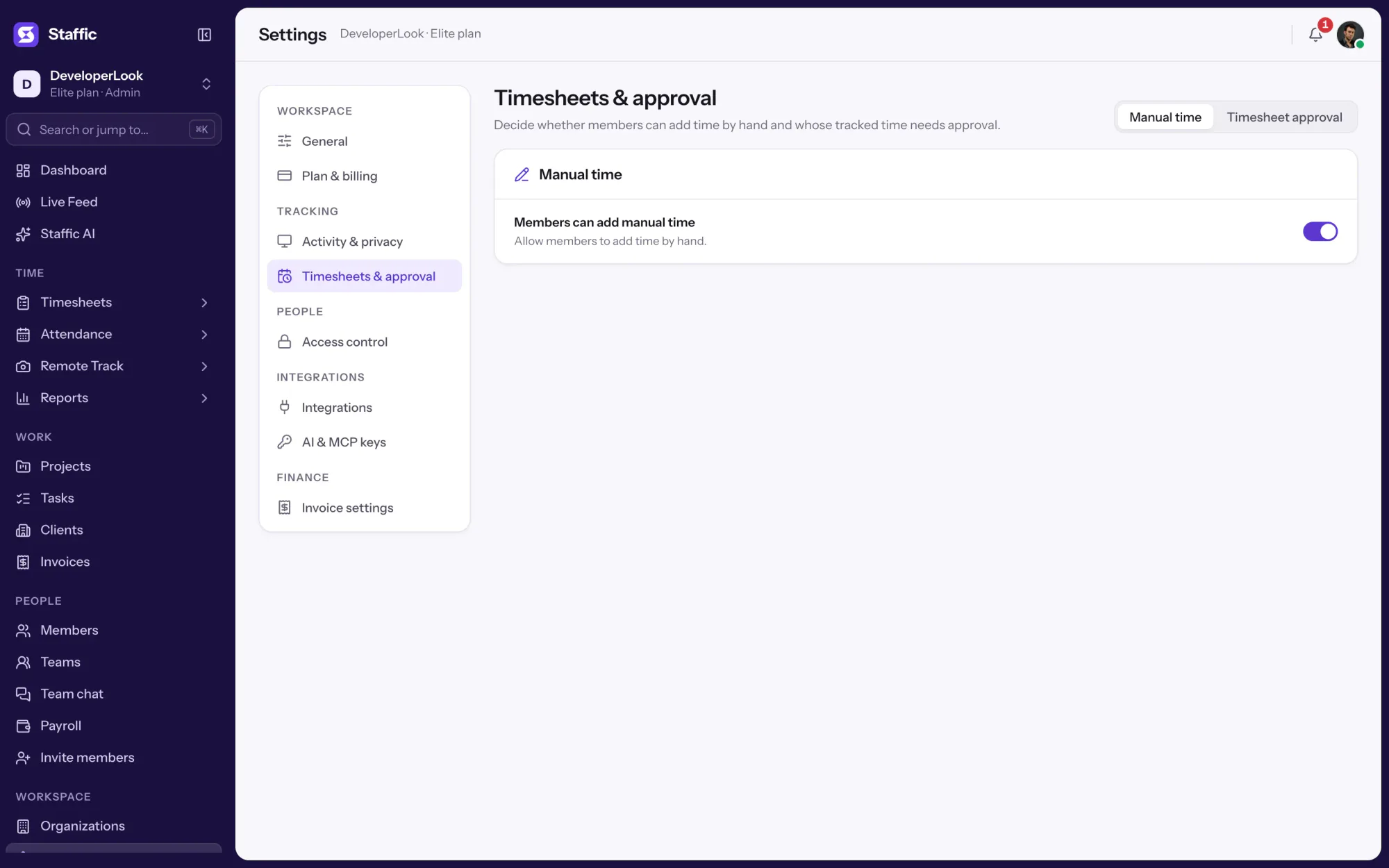
Timesheets › DailyEn la pestaña Manual time, activa Members can add manual time. Los administradores pueden añadirlo en cualquier caso.
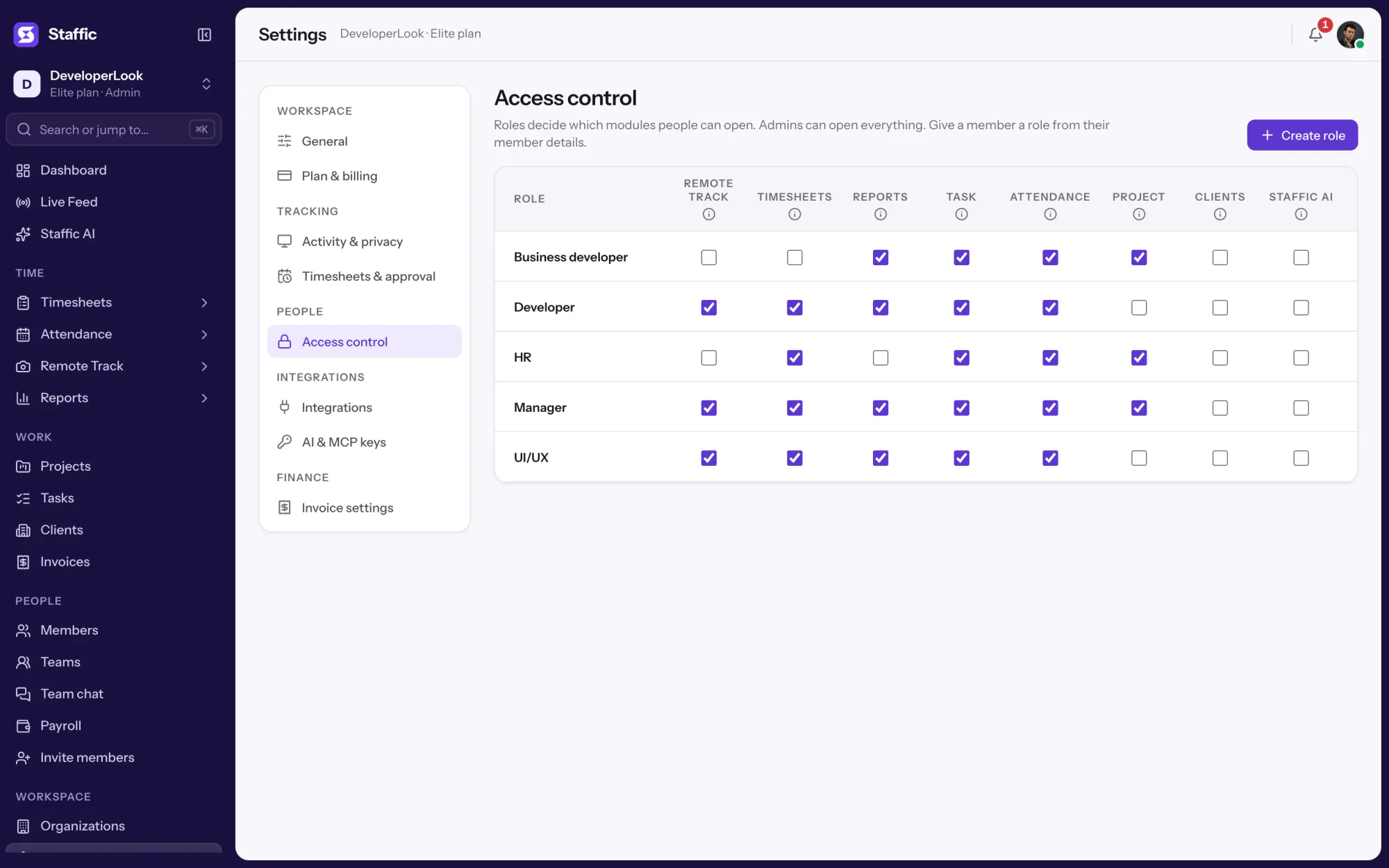
Settings › Timesheets & approvalDa a un rol el módulo Timesheets y asigna el rol en Member details, para que sus miembros vean los días de otras personas.
Settings › Access control
Comparar
Casi todo el día sale del temporizador. El tiempo manual y los borrados corrigen el resto, y ambos dejan un motivo.
Desliza la tabla para comparar
| Comparativa | Sesión registrada | Tiempo manual | Tiempo borrado |
|---|---|---|---|
| Viene de | El temporizador de la app de escritorio | El formulario de Manual Time | Los tramos marcados en el cuadro de borrado |
| Planes | Todos los planes | Todos los planes | Todos los planes |
| Quién | El miembro que registra | Los administradores, y los miembros si se les permite | Cada miembro, lo suyo; los administradores, lo de cualquiera |
| Motivo | No hace falta | Obligatorio | Obligatorio |
| Nivel de actividad | Del uso del teclado y el ratón | Se fija en el formulario, de 0 a 100 % | Se va con los tramos |
| En el día | Una sesión en la línea de tiempo | Una sesión en la línea de tiempo | Tiempo que se quita de una sesión |
Nadie puede editar la hora de inicio o de fin de una sesión registrada: los cambios añaden tiempo o lo quitan. El informe de Manual Time recoge ambos con sus motivos.
Especificaciones y términos
Los datos detrás de la función y qué significa cada número de la página Hoja de horas diaria.
Para quién es
Un día, un miembro, todas las sesiones: la vista que se abre cuando hay que explicar una cifra.
Abre el día de ayer de un miembro y mira qué tareas llenaron su jornada, en su zona horaria, sin llamadas de seguimiento.
Cuando un miembro olvidó el temporizador, añade una entrada manual con un motivo. El total del día se actualiza y el informe de Manual Time guarda el motivo.
Los miembros ven sus propias sesiones y pueden quitar un tramo erróneo con un motivo, en todos los planes, antes de que nadie revise la semana.
Historias de clientes
Deja de hacer malabares con herramientas. Staffic le da a tu equipo control horario, proyectos, nómina y análisis de rendimiento en una sola plataforma.
Prueba Staffic gratis“Staffic.io aporta transparencia sin microgestión. Nuestro equipo se siente con confianza y la productividad nunca ha sido tan alta.”
Precios
Hoja de horas diaria está en todos los planes, incluido Free. Pagas por usuario activo solo cuando tu equipo supera los 3 miembros.
Comparar todos los planesFor freelancers and small teams, up to 3 members
Sin tarjeta.
Incluye Hoja de horas diariaTodas las funciones básicas, para equipos de hasta 3 miembros.
Everything in Free, without the 3 member limit
Tarjeta al pagar. Cancela en 7 días y no pagas nada.
Incluye Hoja de horas diariaTodo lo de Free sin el límite de 3 miembros.
For organizations running payroll, billing and approvals
Tarjeta al pagar. Cancela en 7 días y no pagas nada.
Incluye Hoja de horas diariaTodo lo de Standard, más Screen Recordings, Invoices, Clients y 1 más.
Precios en USD por usuario activo. Facturado mensualmente, Standard cuesta $9.50 y Elite cuesta $13 por usuario.
Preguntas frecuentes
Respuestas sobre la hoja de horas diaria de Staffic.
Leer la guía de Hoja de horas diariaMuestra las sesiones registradas de un miembro en un solo día, en una línea de tiempo hora a hora. Cada sesión indica su proyecto, tarea, hora de inicio, hora de fin y total, y una tarjeta encima de la línea de tiempo suma las horas totales (Total hours). Otras dos tarjetas dividen el día en tiempo activo (Active time) y tiempo neutro (Neutral time).
Sí, en todos los planes. El calendario de fechas abre cualquier día anterior y las flechas avanzan o retroceden de día en día; los días posteriores a hoy aparecen en gris.
Usa el botón Manual time de la hoja de horas diaria, en todos los planes. Elige el miembro, el proyecto, la tarea, la fecha y el intervalo de horas, fija un nivel de actividad y escribe un motivo. Una entrada puede durar hasta 24 horas, no puede estar en el futuro ni solaparse con tiempo ya registrado.
Sí, las suyas, con un motivo. El cuadro de borrado divide la sesión en tramos de 10 minutos con su tiempo de inactividad, así que un miembro puede quitar parte de una sesión en lugar de la sesión entera. Los administradores pueden borrar el tiempo de cualquier miembro, y esto funciona en todos los planes.
El tiempo neutro (Neutral time) es el tiempo de inactividad dentro de las sesiones registradas: tramos de 50 segundos o más sin uso del teclado ni del ratón. Sigue contando en las horas totales del día y tiene su propia tarjeta junto al tiempo activo, para que veas qué parte del día registrado tuvo actividad.
En la página Work Notes, dentro de Timesheets. Las notas añadidas en la app de escritorio o en la página Screenshots aparecen ahí con el miembro, el proyecto, la tarea y el intervalo de horas de la sesión. La hoja de horas diaria muestra las sesiones, no las notas.
Sí, en todos los planes. Pasa el ratón por una sesión de la hoja de horas diaria y haz clic en el botón de la cámara: se abre la página Screenshots con ese miembro y ese día, con cada captura y su nivel de actividad. Las capturas se guardan 365 días.
En España, el artículo 34.9 del Estatuto de los Trabajadores, añadido por el Real Decreto-ley 8/2019, pide a las empresas un registro diario de la hora de inicio y de fin de la jornada de cada trabajador, que se conserva 4 años. Staffic registra las sesiones de cada miembro con el temporizador de la app de escritorio, y la hoja de horas diaria muestra el proyecto, la tarea, la hora de inicio, la hora de fin y el total de cada sesión, además de las horas totales del día.
Cada miembro instala la app de escritorio, inicia sesión y pone en marcha el temporizador en un proyecto y una tarea. Cada sesión guarda su hora de inicio, su hora de fin y su actividad, y Timesheets › Daily la coloca en una línea de tiempo con las horas totales del día, así que nadie escribe las horas a mano. El trabajo que el temporizador no registró se añade como tiempo manual con un motivo.
Todos los planes incluyen Hoja de horas diaria. Free cubre hasta 3 miembros. Standard cuesta $7.50 por usuario al mes con facturación anual o $9.50 con facturación mensual y Elite $10.00 por usuario al mes con facturación anual o $13.00 con facturación mensual.
Explora más
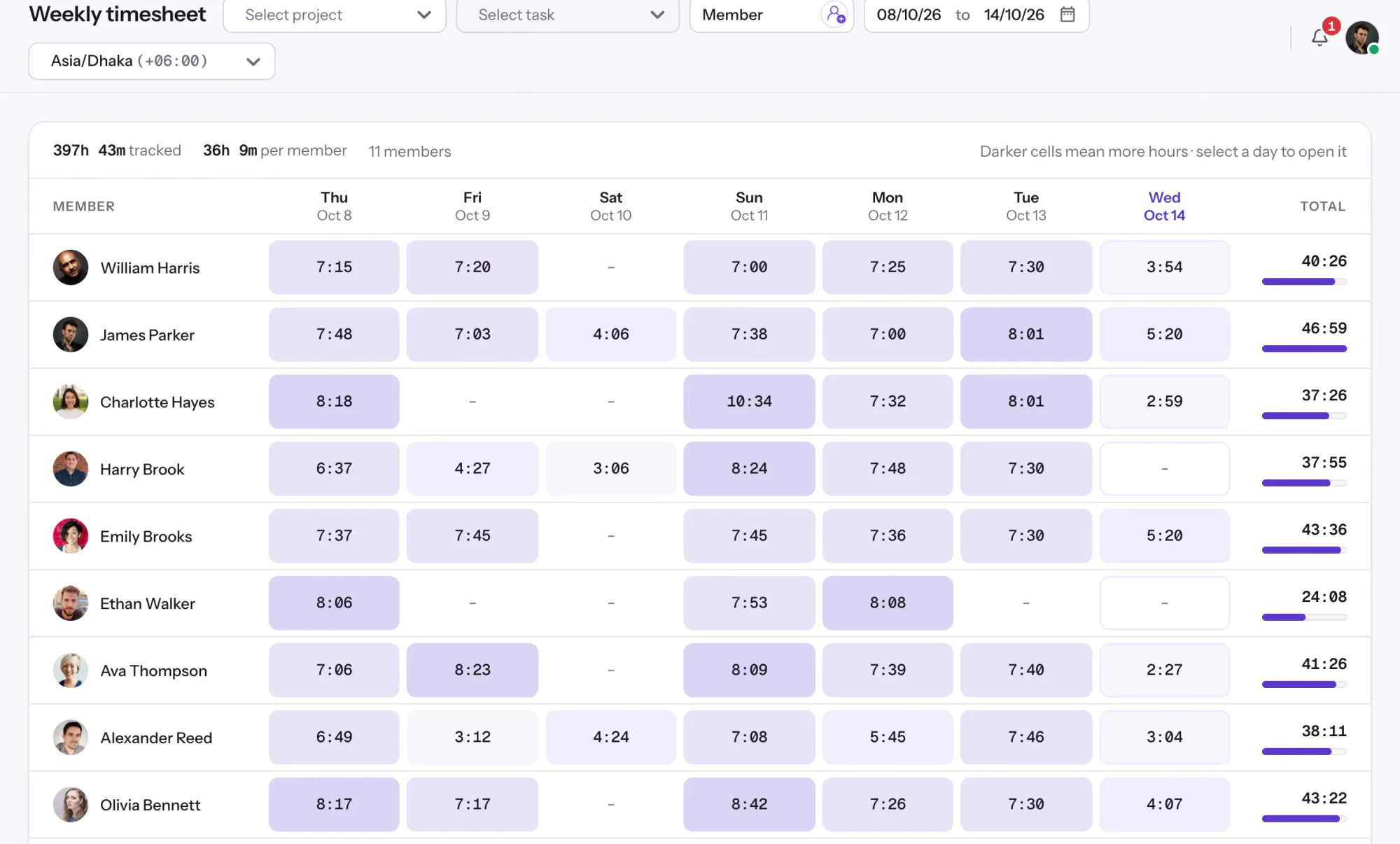

Staffic's weekly timesheet shows 7 days of tracked hours per member, one day per column, with Total hours beside each name.
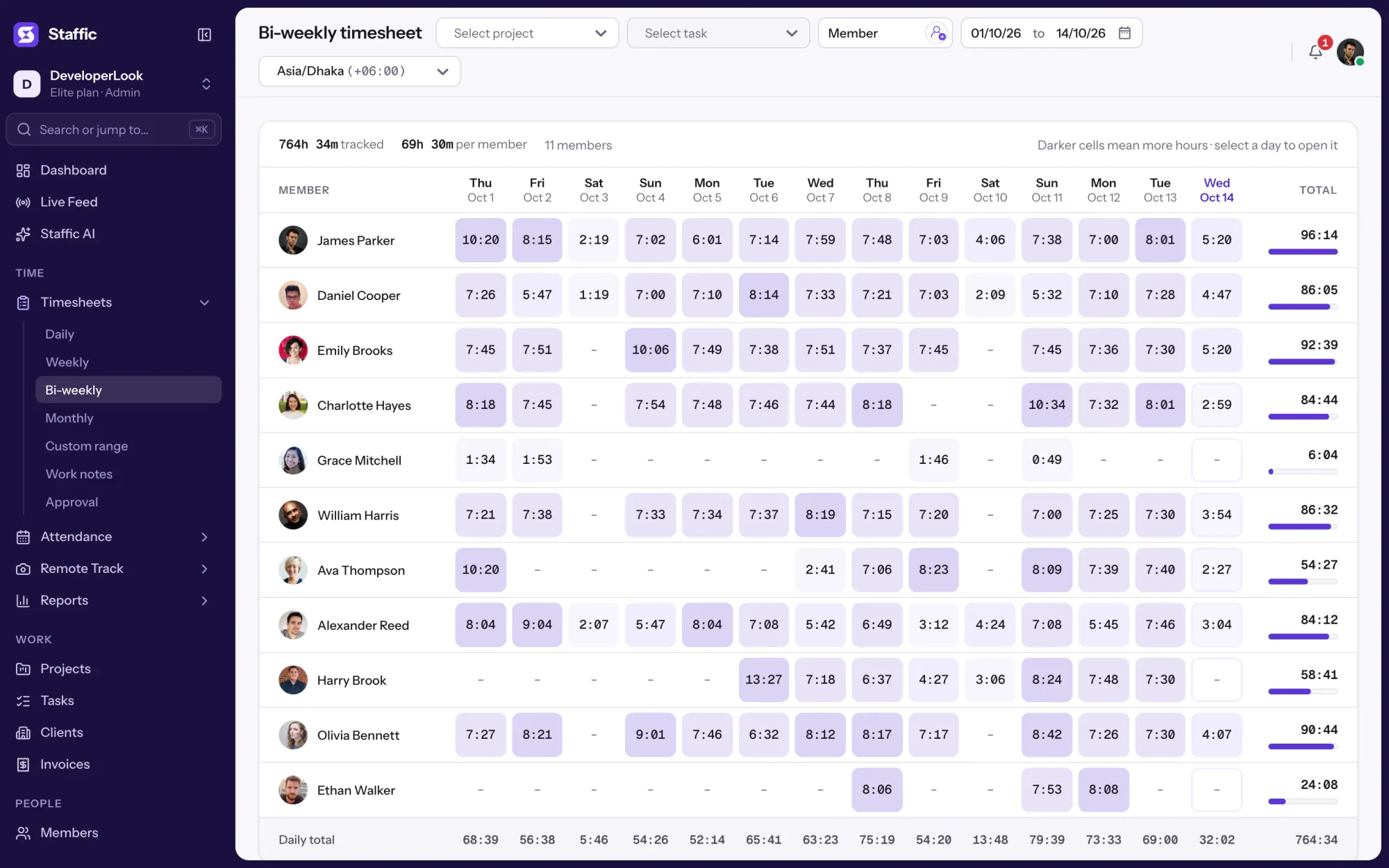

Staffic's bi-weekly timesheet shows 14 days of tracked hours in one row per member, with a total for the pay period.
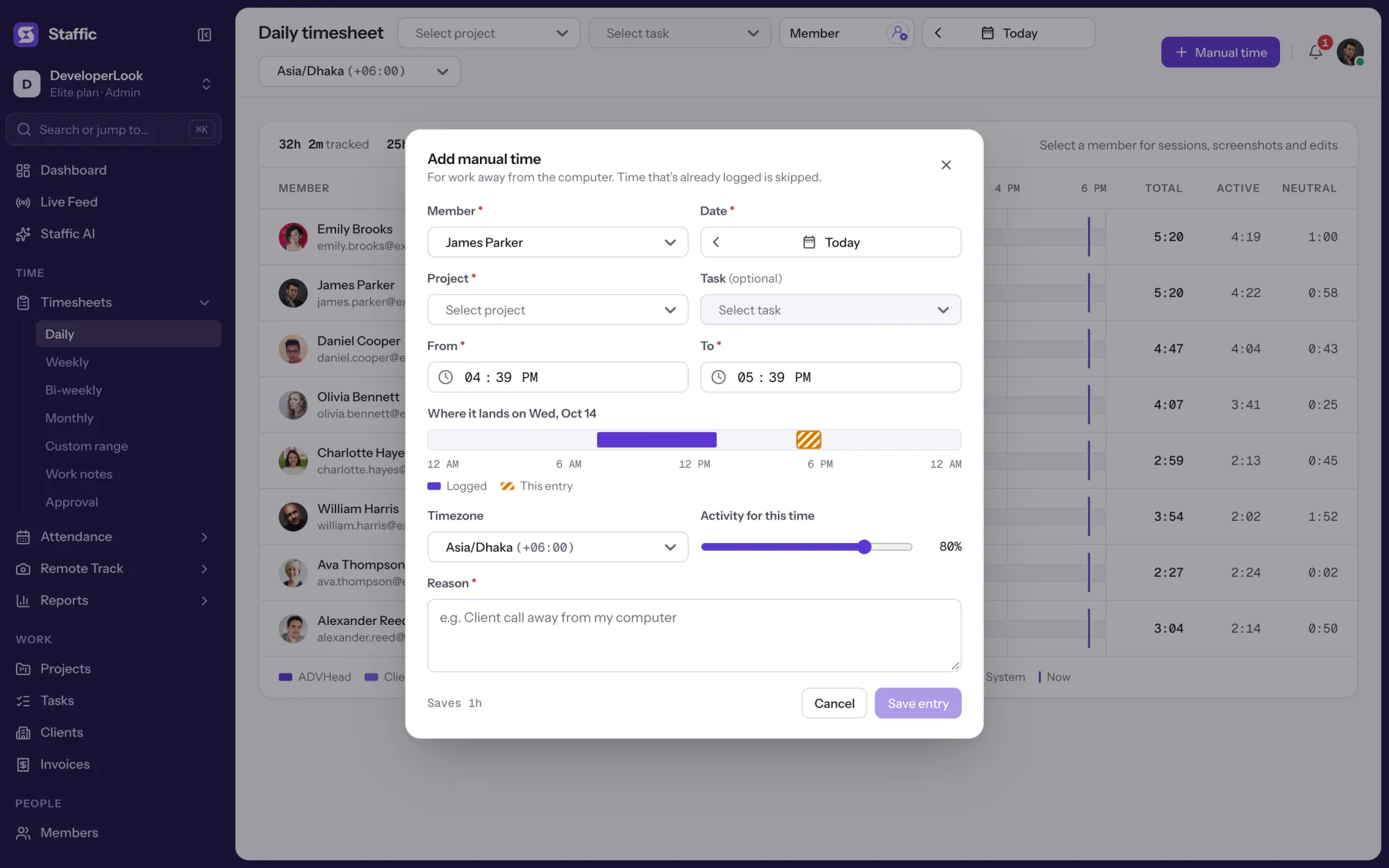

Add the hours the timer missed with a project and a required reason, and see every manual add and deleted hour in the Manual Time report.
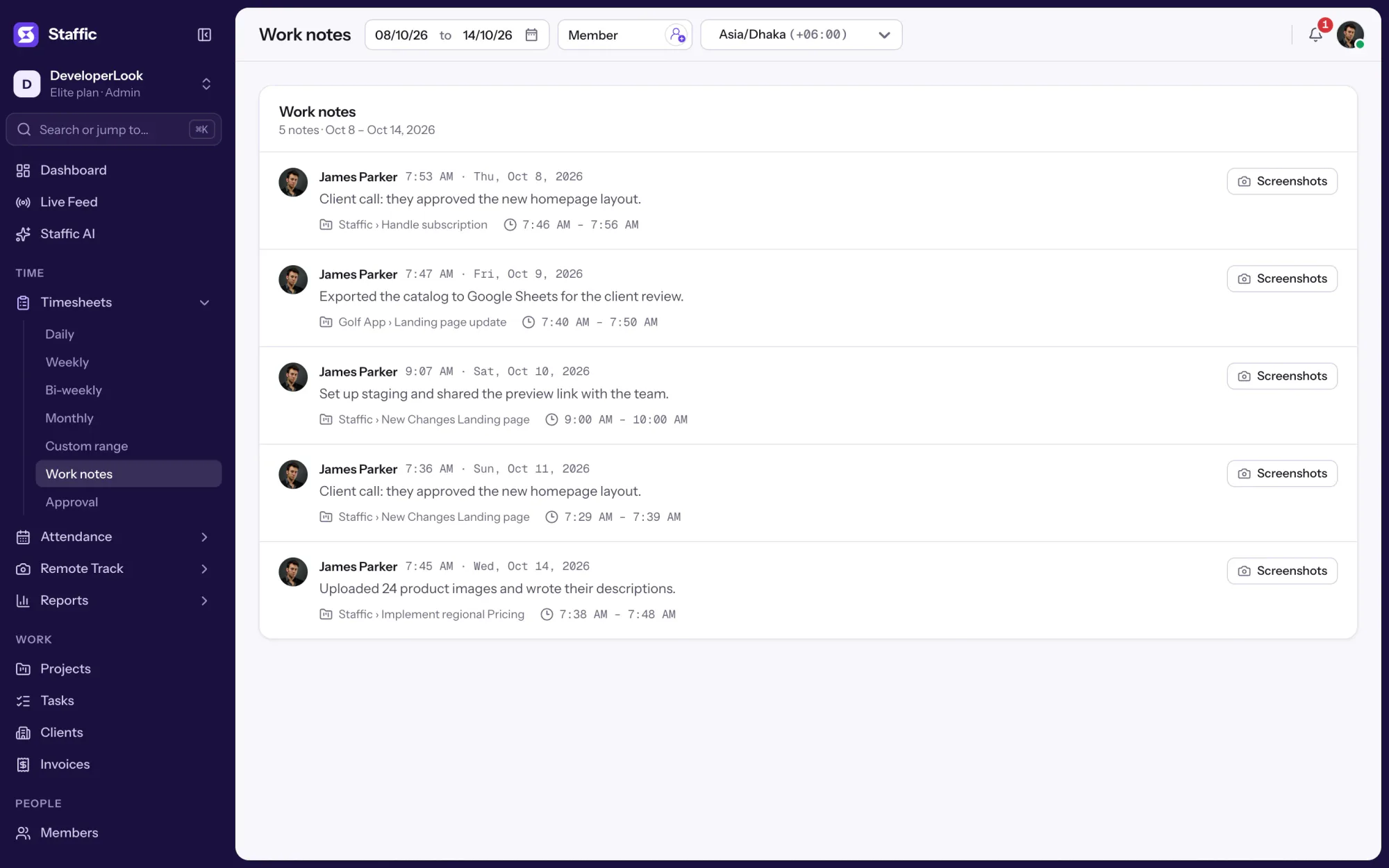

Notes written while time is tracked, saved with the project, task and session, and listed by date as a daily work log for the team.
Gratis hasta 3 miembros
Crea tu espacio de trabajo, invita a tu equipo y la primera hoja de horas se arma sola.