

Pequeñas empresas
Horas para un equipo de tres
Hasta 3 miembros registran sus horas gratis en las apps de escritorio, y la hoja de horas semanal muestra las horas de todos en un mismo sitio. Pasa a Standard cuando necesites más de 3 personas.

Funciones
Las 38 funcionesSee the work while it happens.
 DashboardYour team's week at a glance, Monday to Sunday
 Live FeedSee who's tracking time right now, and on what
 ScreenshotsVisual proof of work, captured automatically
 AppsWhich apps each tracked session used
 URLsThe websites behind the tracked time
 Screen RecordingsEliteFull session video, beyond a screenshot

01 / 38
Dashboard
The team dashboard: this week's hours, team activity, top members, ongoing tasks, top projects and the most used apps and websites.
Ver DashboardSoluciones
Las 38 funcionesCómo usan Staffic los equipos remotos, híbridos y en crecimiento.
 Remote teamsRemote employee time tracking
 Team managersTeam management software
 Large organizationsEnterprise time tracking software
 Remote employee monitoringRemote employee monitoring software
 Remote employee managementRemote employee management software
 Hybrid teamsHybrid work software
 Remote teams in the PhilippinesDaily time record (DTR)
Staffic para tu forma de trabajar, del trabajo freelance a la facturación a clientes.
 FreelancersFreelance time tracking
 Small businessesTimekeeping software for small business
 Call centersCall center monitoring software
 ConsultantsTime tracking software for consultants
 Companies with contractorsContractor time tracking
 Virtual assistantsTime tracking software for virtual assistants
 AgenciesAgency time tracking software
 Accounting firmsTime tracking software for accountants
 Software teamsTime tracking software for engineers
Staffic configurado para los registros e informes de tu sector.

01 / 20
Track remote hours across every time zone.
Staffic records time, activity and optional screenshots on each remote member’s computer, then turns them into timesheets you approve, so you can trust the hours without daily check-ins.
Ver Remote teamsControl de horas
Staffic es una app de control horario para equipos que trabajan con ordenador. Cada miembro pone en marcha un temporizador en la app de escritorio para Windows, macOS o Linux, y Staffic suma sus horas por día, semana y periodo de pago. Es gratis hasta 3 miembros.
1/8Marca a William Harris
En resumen
Con el contador de horas de trabajo de Staffic, los equipos pequeños cuentan sus horas de trabajo: los miembros ponen en marcha un temporizador en la app de escritorio, y cada sesión se suma en hojas de horas diarias, semanales y quincenales. Sirve tanto para una persona que revisa sus propias horas como para un equipo pequeño, y el plan Free cubre hasta 3 miembros. Las hojas de horas mensuales, el tiempo añadido a mano y la aprobación de hojas de horas vienen en todos los planes, y Elite añade la nómina.
Cómo funciona
Tres pasos para cada miembro y nada que sumar a mano.
Contador de horas de trabajo
Los miembros usan un único temporizador en la app de escritorio. Staffic coloca cada sesión en su día y luego suma los días por semana y por periodo de pago, así que lees las horas en vez de recopilarlas.
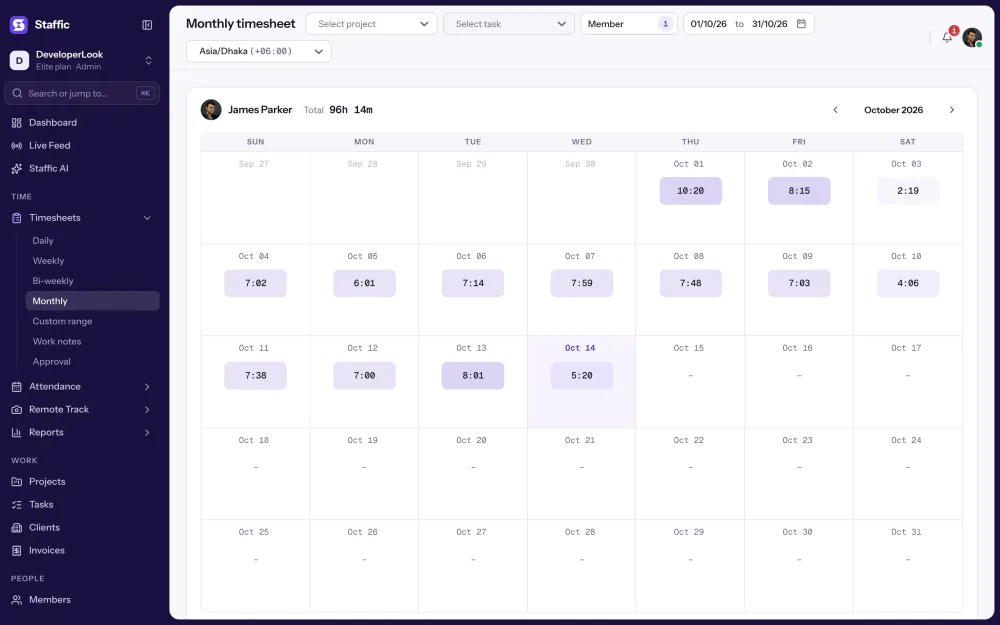
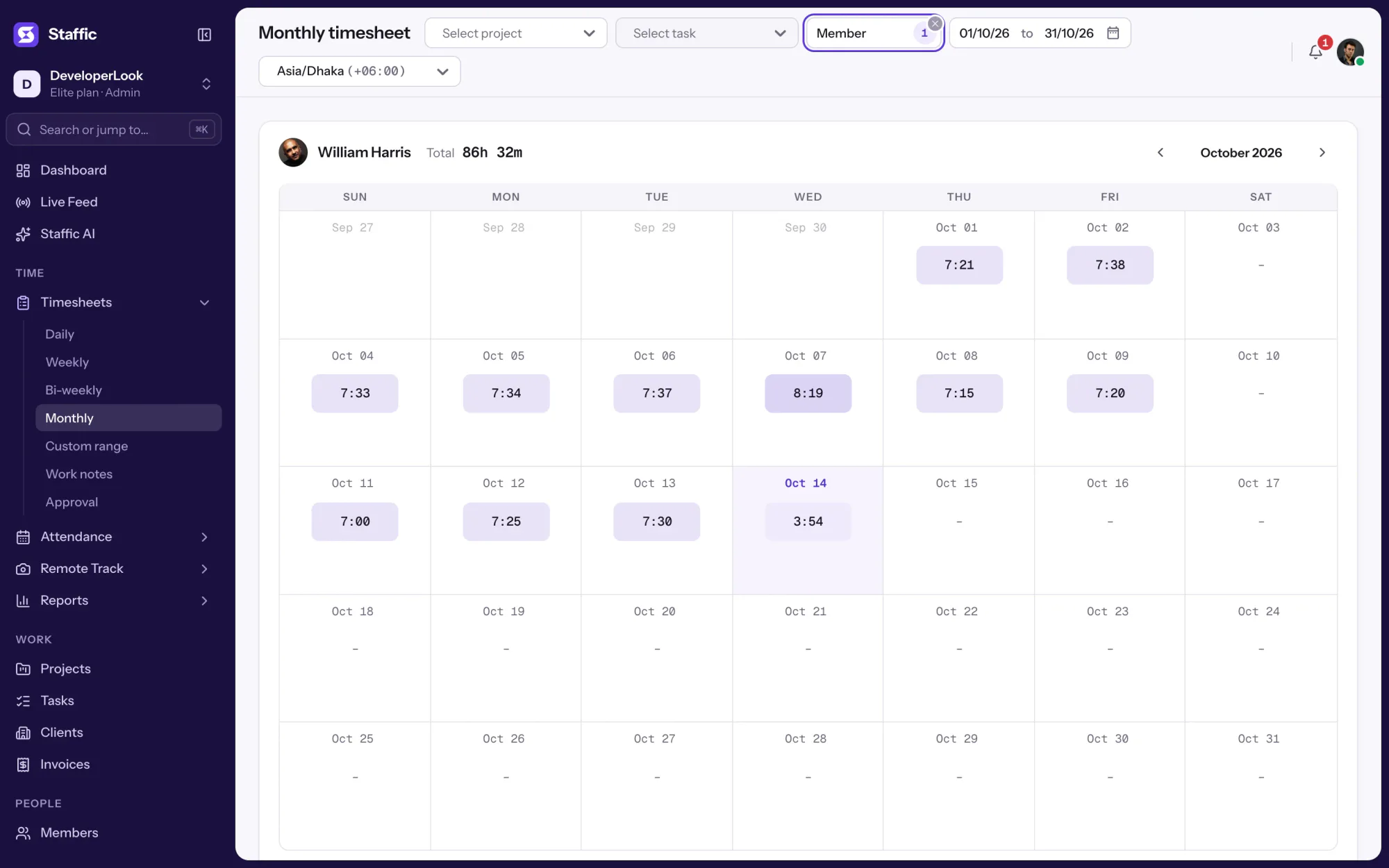
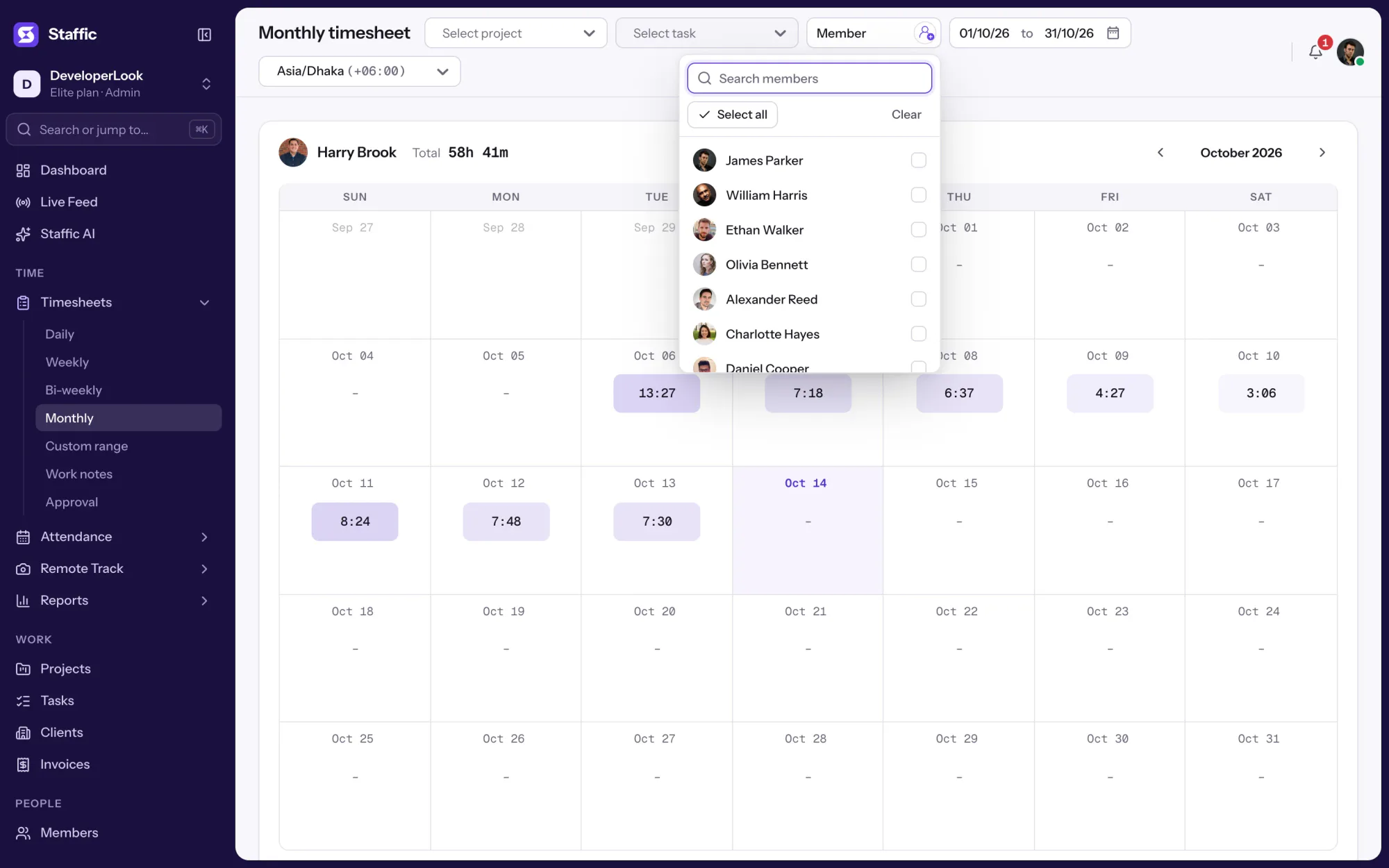
Cada sesión llega a la hoja de horas diaria del miembro con su hora de inicio y de fin. Las hojas de horas semanales y quincenales suman esos días por miembro, y el calendario mensual y los periodos personalizados cubren intervalos más largos.
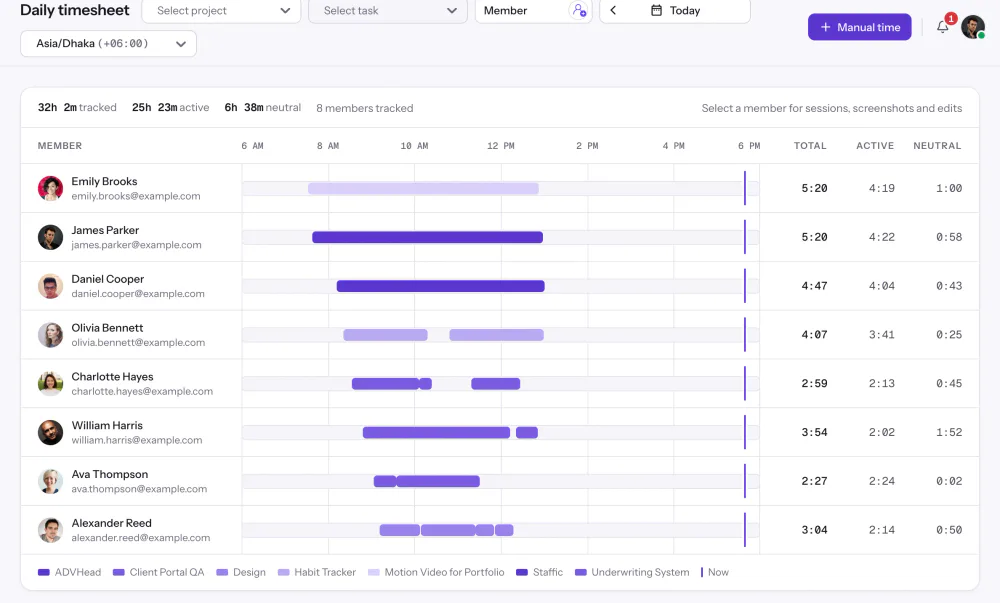
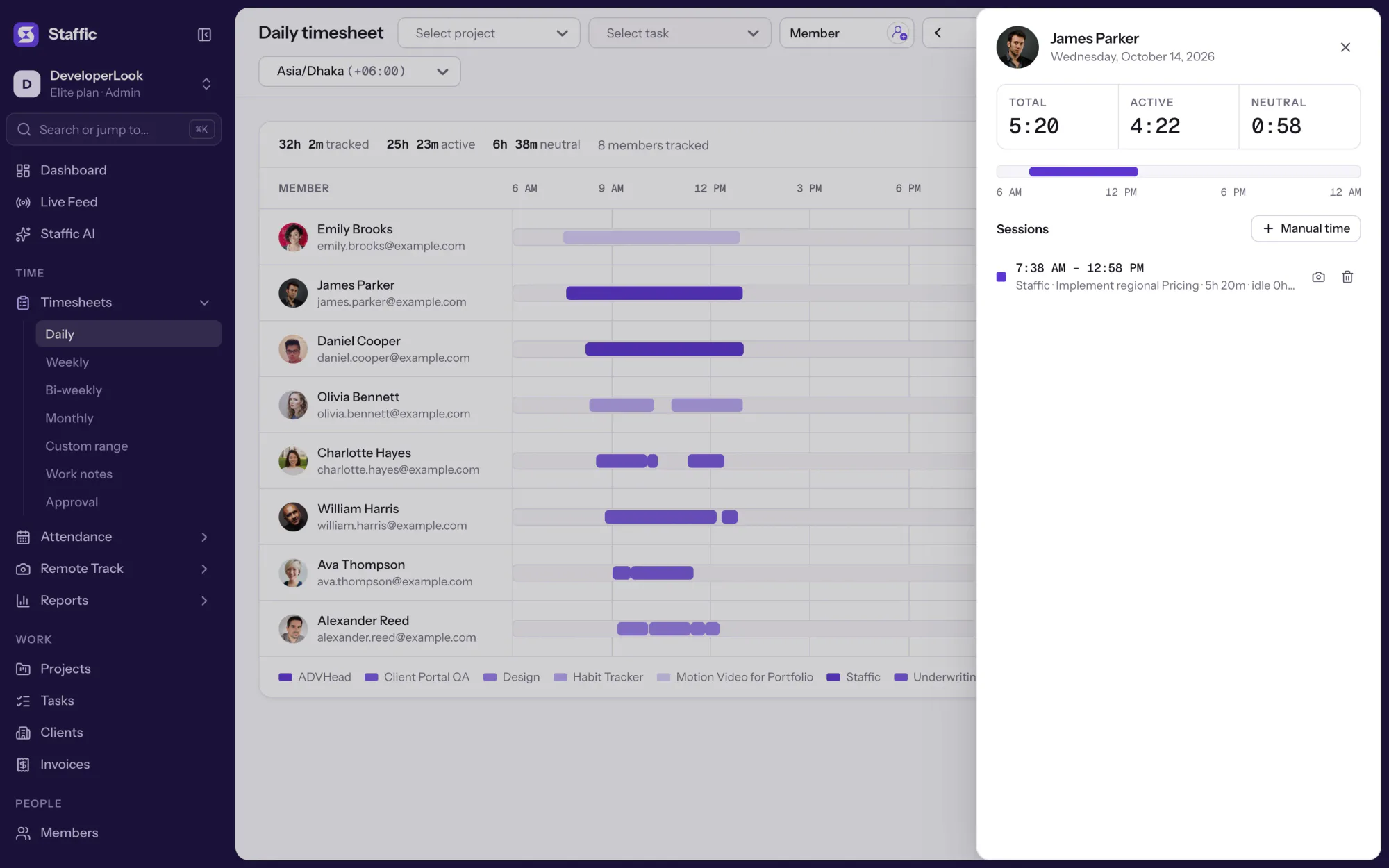
Abre cualquier día para ver adónde se fueron las horas. Las sesiones se colocan en una línea de tiempo por horas, así que un inicio a las 9:47 y una parada a las 10:43 se leen como 56 minutos en el proyecto Design.
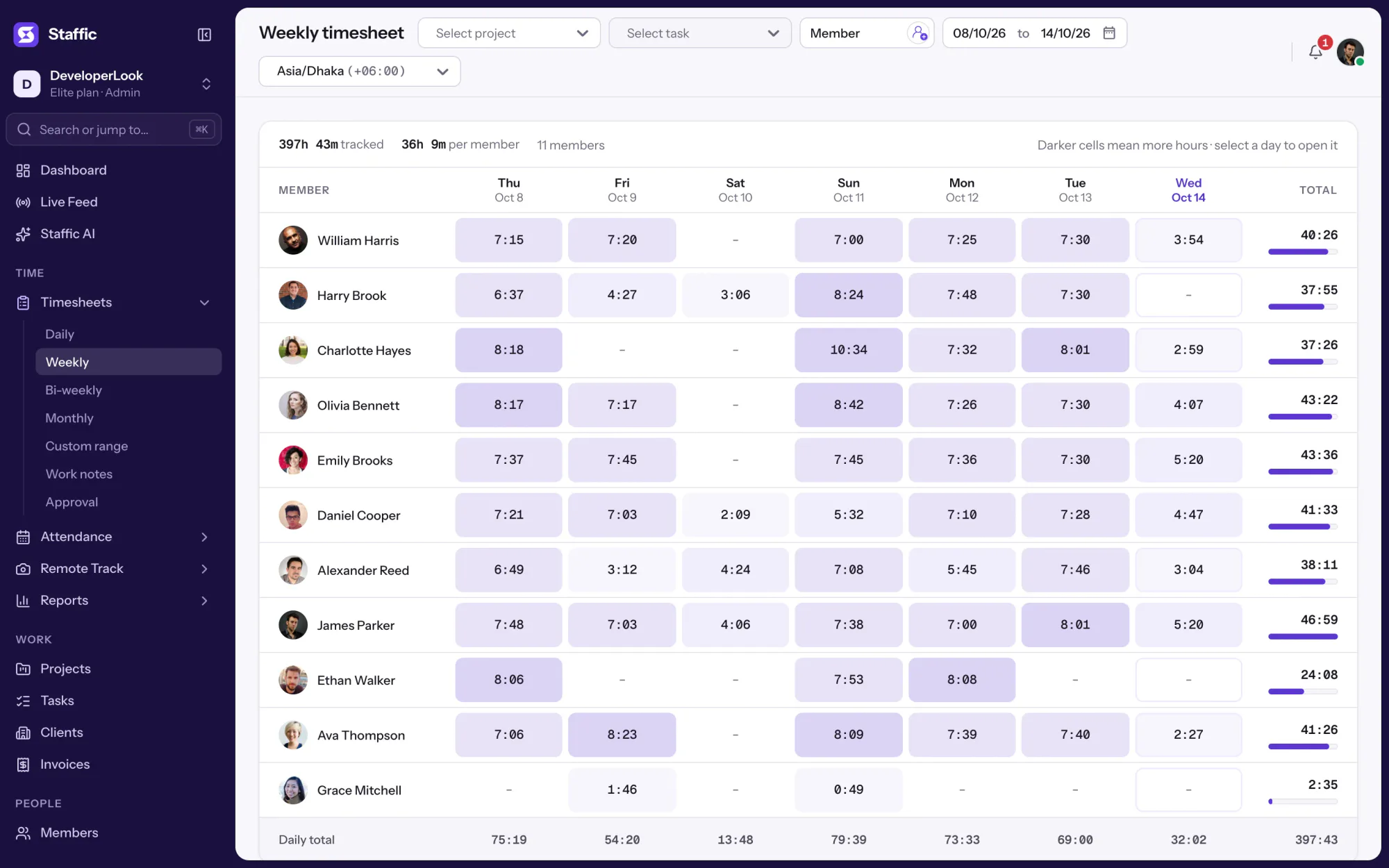
La hoja de horas semanal da a cada miembro una fila de días y una cifra de Horas totales de la semana. Cambia entre la zona horaria de tu organización y la del propio miembro cuando tu equipo pequeño esté repartido entre varios países.
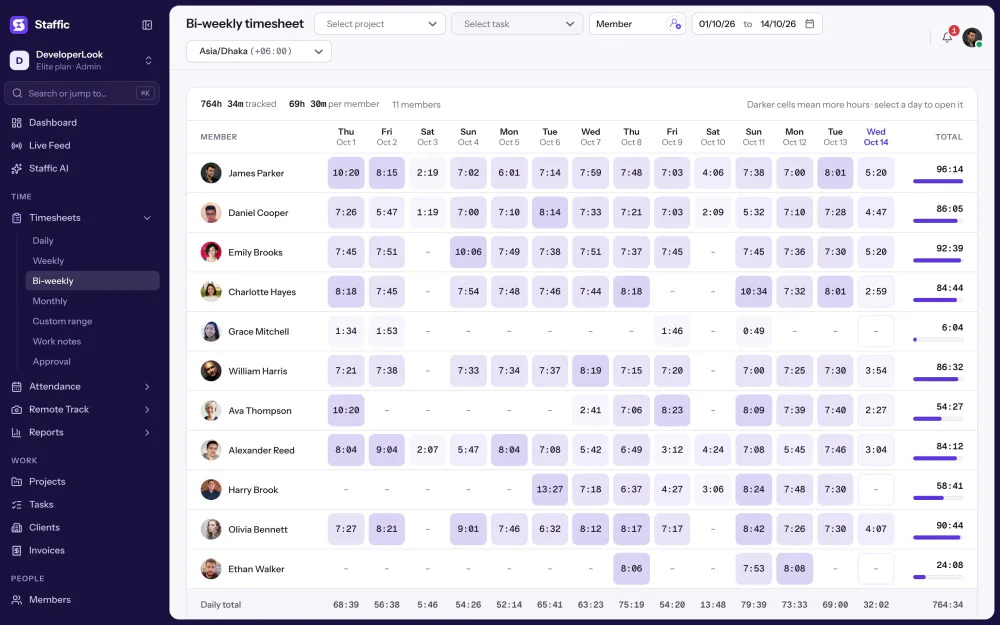
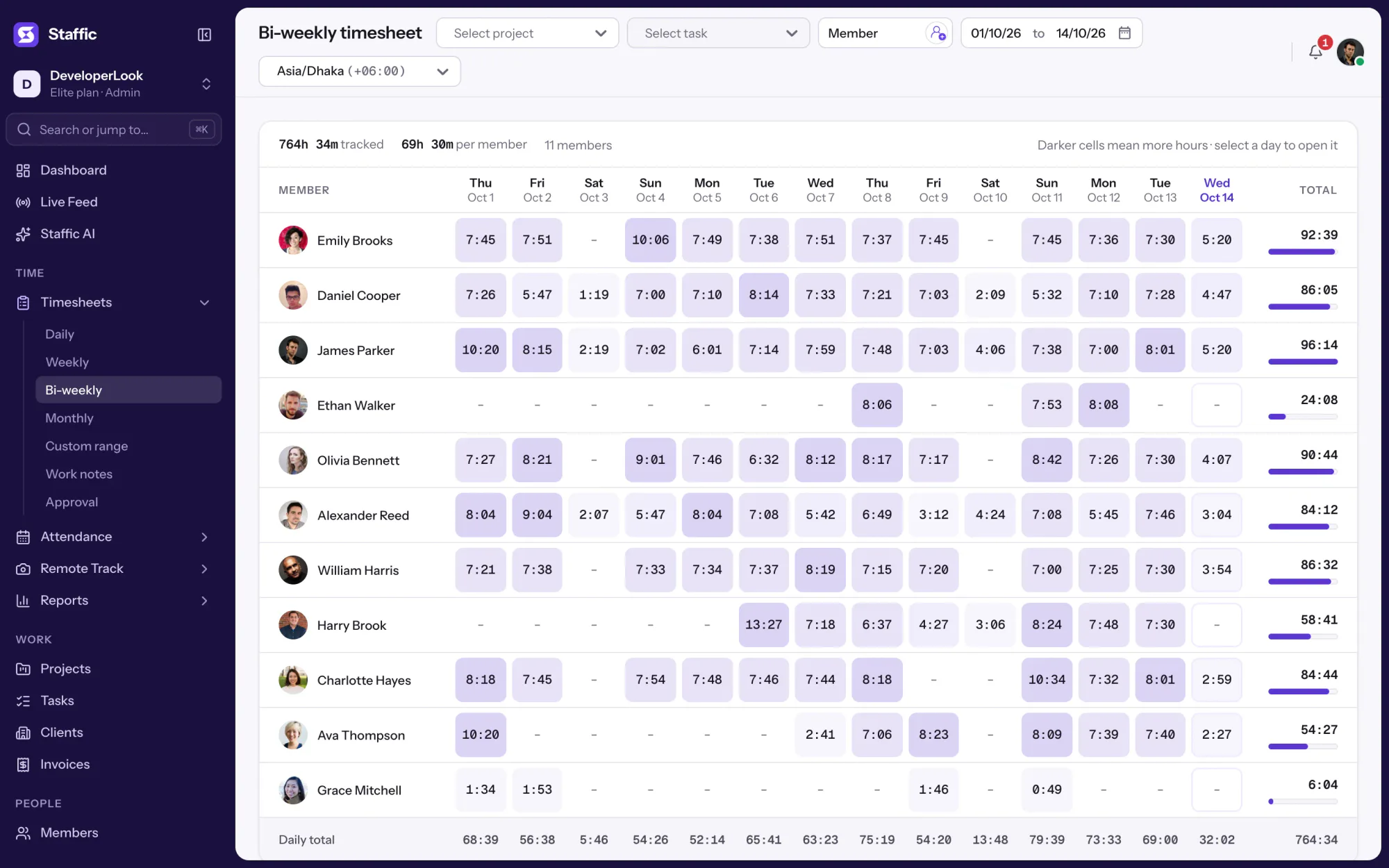
¿Pagas cada dos semanas? La hoja de horas quincenal pone 14 días uno al lado de otro para cada miembro, con el total que llevas a nómina.
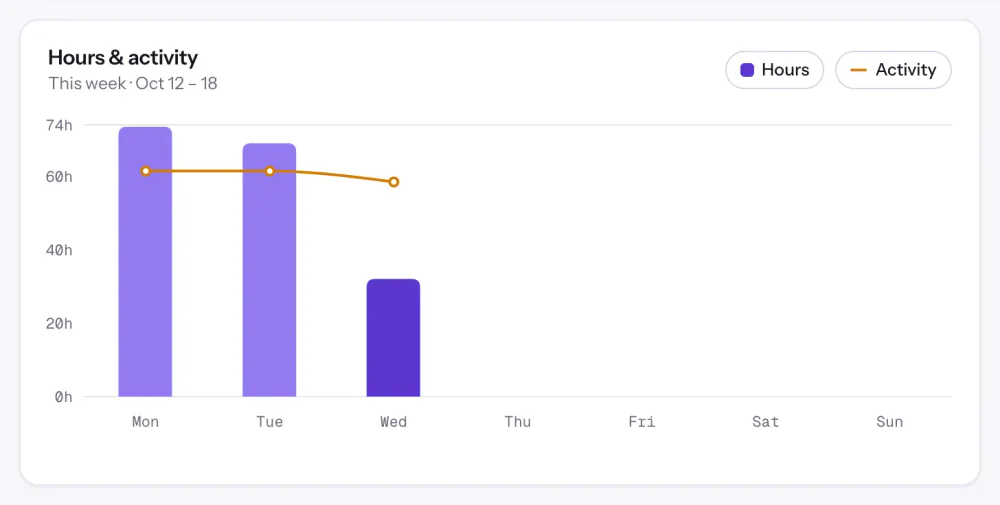
La vista Organization del Dashboard (panel) muestra Hours this week (horas de esta semana) como una sola cifra, con una barra para cada día. También muestra los 5 primeros miembros por tiempo registrado o por actividad.
¿Olvidaste poner en marcha el temporizador antes de una llamada? Los miembros añaden Manual Time (tiempo añadido a mano) desde la hoja de horas diaria con un proyecto, una tarea, una franja horaria y un motivo, si tu administrador lo permite.
Showing Horas por día, semana y mes.
1/4Marca a William Harris
Control y privacidad
Staffic solo cuenta el tiempo mientras el temporizador de un miembro está en marcha, y las reglas para añadir tiempo a mano las decides tú.
Configúralo
Con cinco pasos, un equipo pequeño empieza a registrar sus horas, todo en el plan Free.
Regístrate en el navegador y ponle nombre a tu organización. El plan Free cubre hasta 3 miembros.
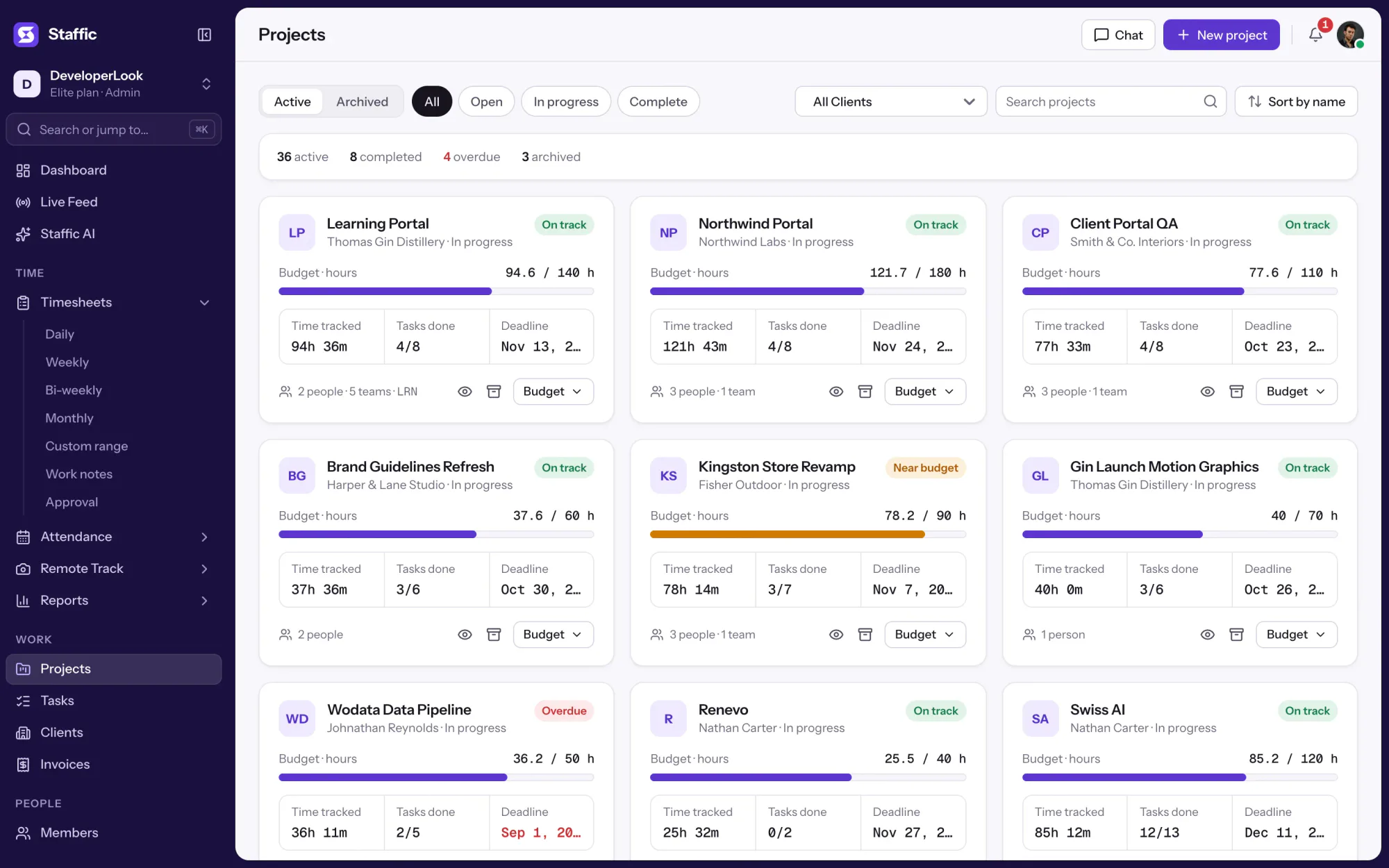
Empieza gratisCrea al menos un proyecto con una tarea, para que cada hora tenga dónde ir.
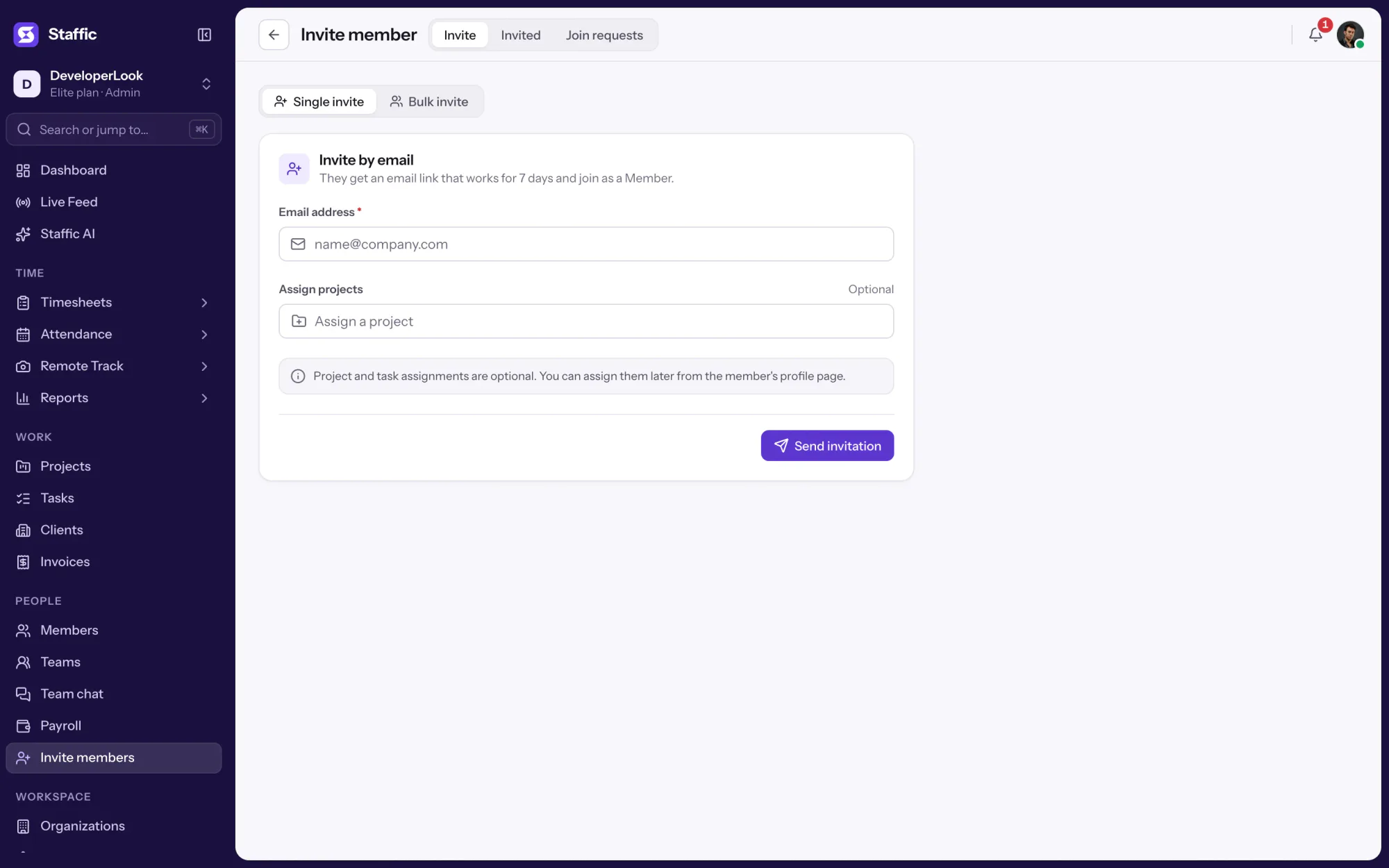
ProjectsEnvía a cada persona una invitación por correo y añádela al proyecto.
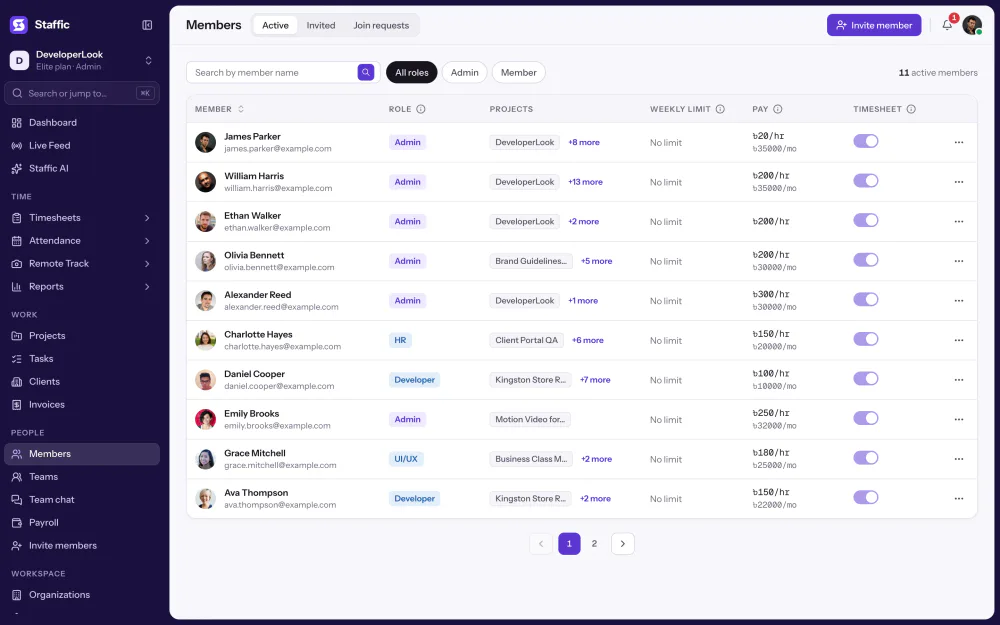
Members › Invite memberCada miembro instala Staffic, inicia sesión y pulsa Start Tracking.
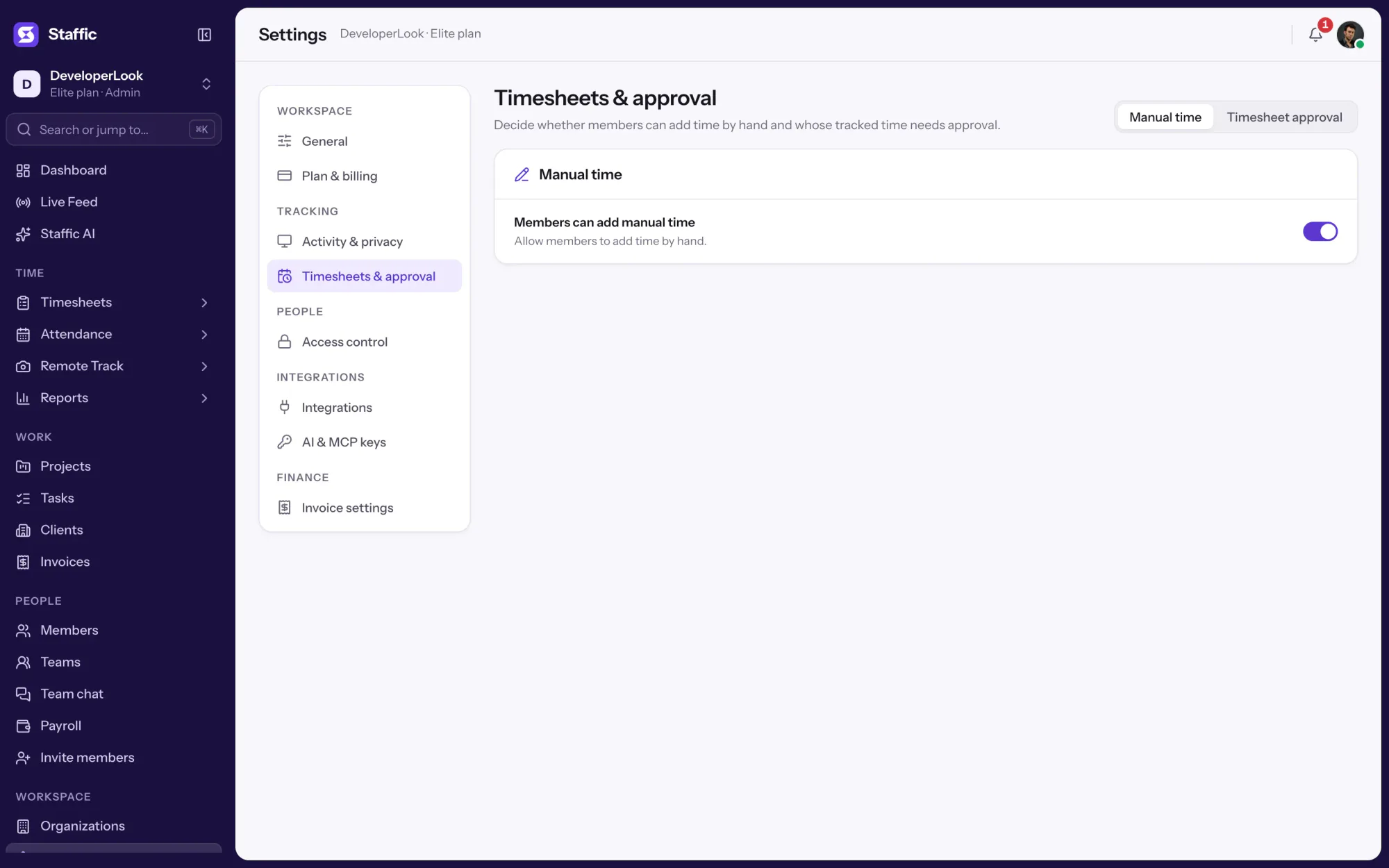
Descargar StafficActiva Members can add manual time si los miembros pueden añadir las horas que el temporizador no registró.
Settings › Timesheets & approval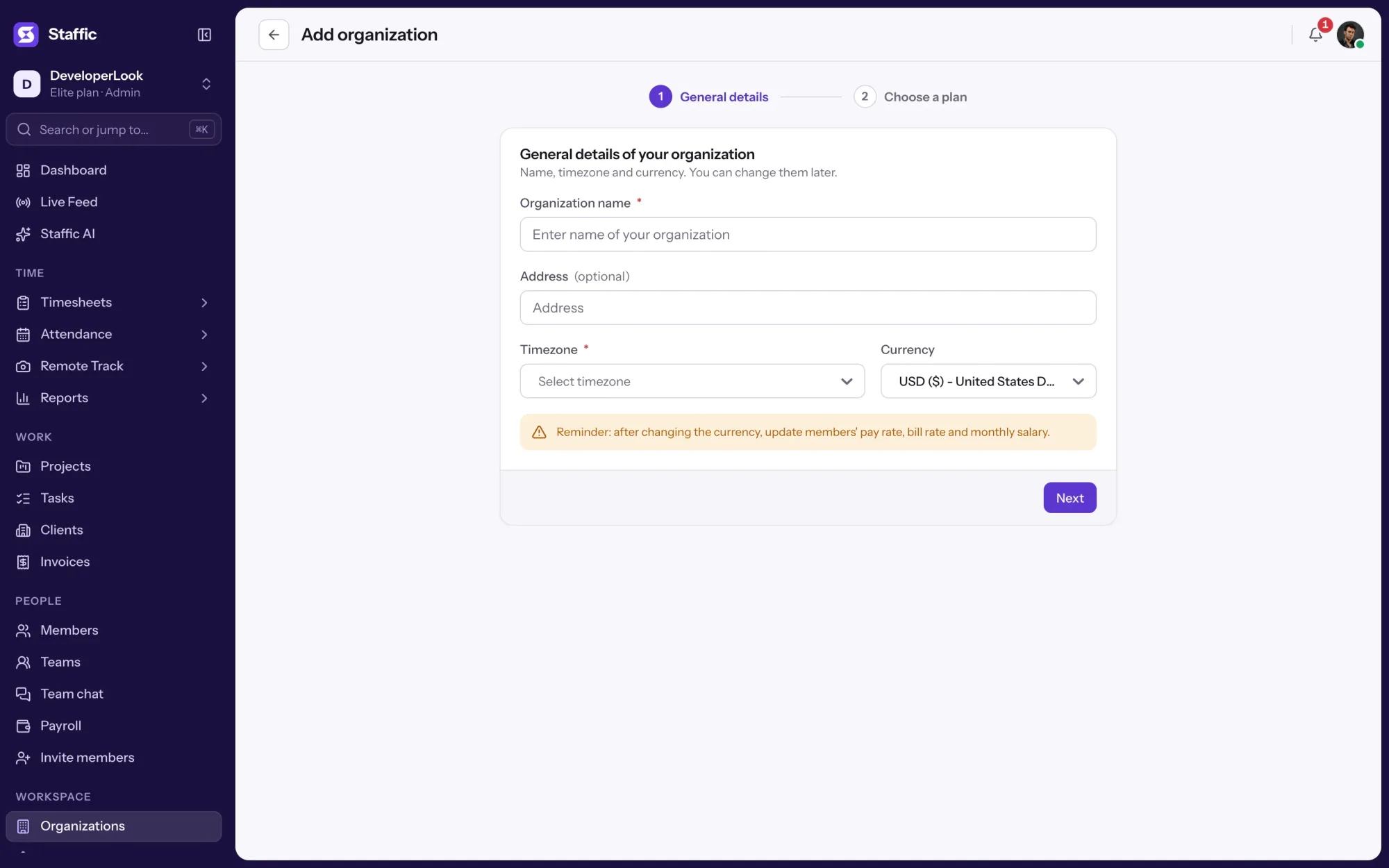
Comparar
Todos los planes incluyen el temporizador, todas las hojas de horas, el tiempo añadido a mano, los informes y la aprobación. Free es para equipos de hasta 3 miembros, y Elite añade la nómina.
Desliza la tabla para comparar
| Comparativa | Free | Standard | Elite |
|---|---|---|---|
| Temporizador de escritorio en Windows, macOS y Linux | Sí | Sí | Sí |
| Hojas de horas diarias, semanales, quincenales, mensuales y personalizadas | Cualquier fecha | Cualquier fecha | Cualquier fecha |
| Miembros | Hasta 3 | Sin límite | Sin límite |
| Tiempo añadido a mano con un motivo | Sí | Sí | Sí |
| Clock In/Out (fichaje de entrada y salida) | Sí | Sí | Sí |
| Informes con exportación a PDF o Excel | Sí | Sí | Sí |
| Aprobación de hojas de horas | Sí | Sí | Sí |
| Nómina a partir de las horas registradas | No | No | Sí |
Datos de los planes tomados de la app de Staffic, comprobados el 14 de octubre de 2026. Los precios están en la página de precios.
Especificaciones y términos
Los datos detrás de la función y qué significa cada número de la página Control de horas.
Para quién es
Tanto si cuentas tu propio día como el de unas pocas personas, el mismo temporizador y las mismas hojas de horas hacen la suma.
Hasta 3 miembros registran sus horas gratis en las apps de escritorio, y la hoja de horas semanal muestra las horas de todos en un mismo sitio. Pasa a Standard cuando necesites más de 3 personas.
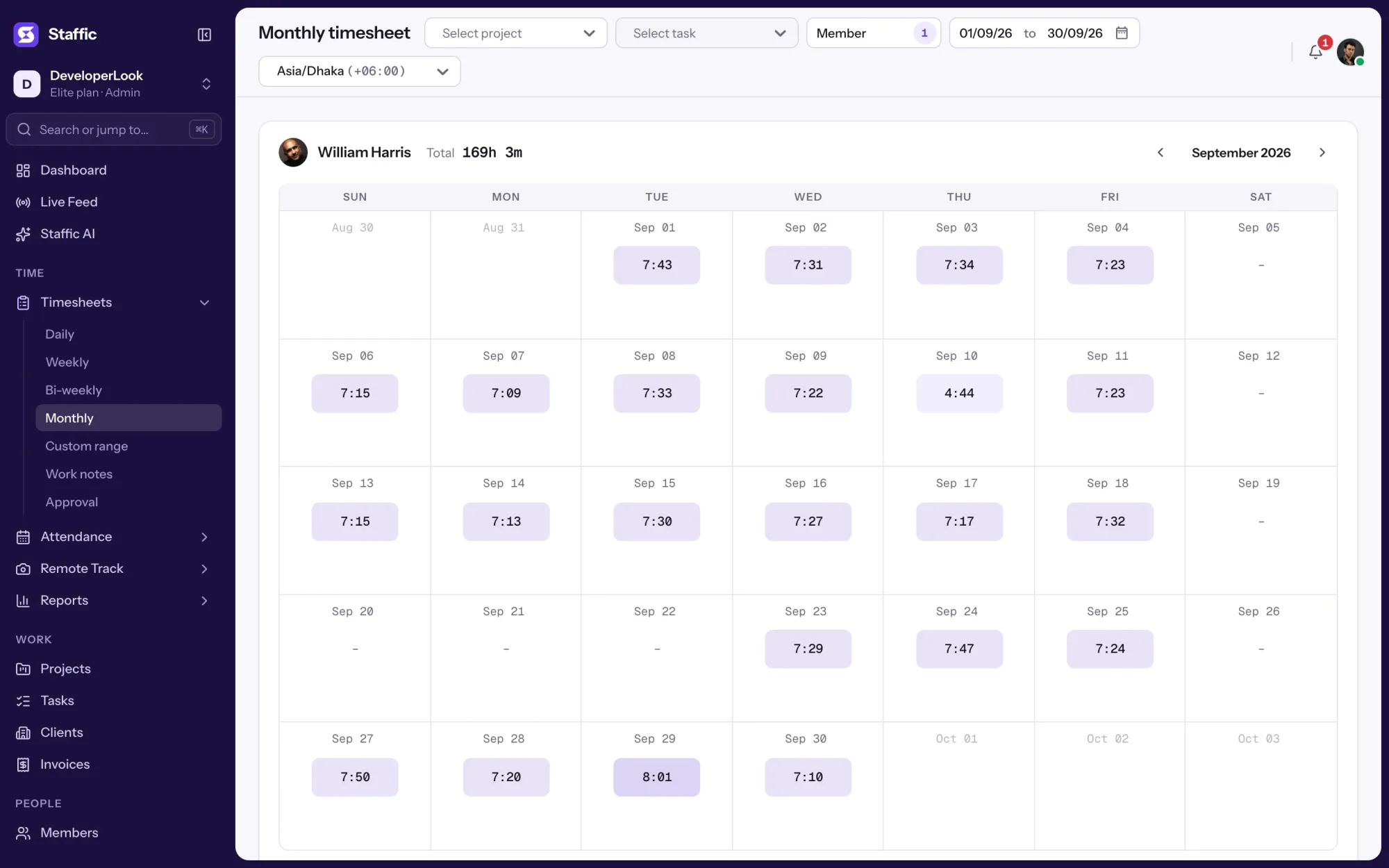
Registra cada encargo de cliente como un proyecto y consulta el total de tu semana antes de enviar una factura. El calendario mensual muestra un mes entero de tus días de un vistazo.
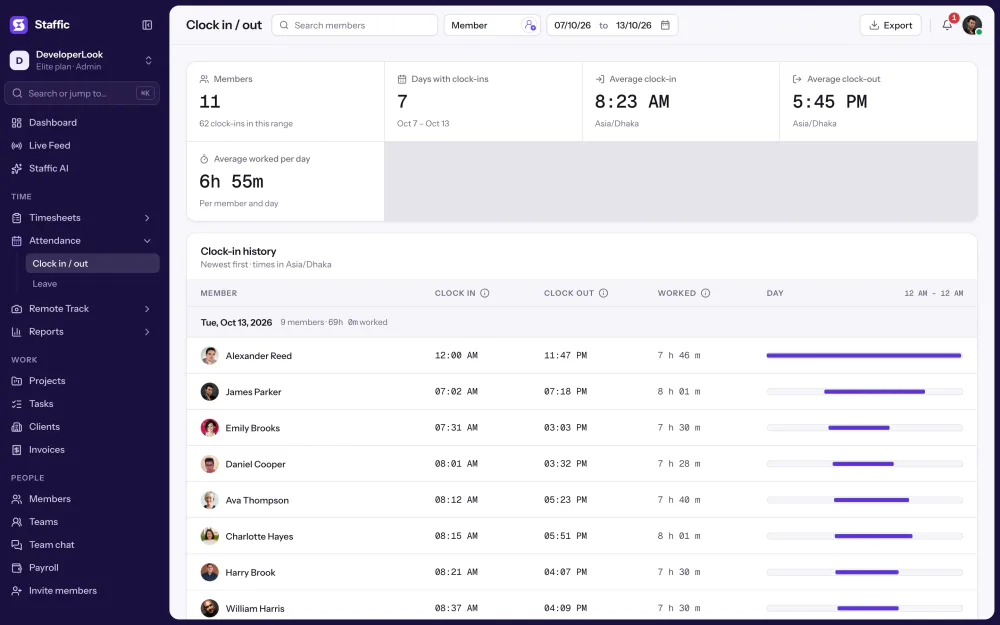
La hoja de horas quincenal te da el total de cada miembro en dos semanas, y Clock In/Out muestra la primera y la última hora registrada de cada día. En Elite, Payroll (nómina) paga a partir de esas mismas horas.
Historias de clientes
Deja de hacer malabares con herramientas. Staffic le da a tu equipo control horario, proyectos, nómina y análisis de rendimiento en una sola plataforma.
Prueba Staffic gratis“Staffic.io aporta transparencia sin microgestión. Nuestro equipo se siente con confianza y la productividad nunca ha sido tan alta.”
Precios
Control de horas está en todos los planes, incluido Free. Pagas por usuario activo solo cuando tu equipo supera los 3 miembros.
Comparar todos los planesFor freelancers and small teams, up to 3 members
Sin tarjeta.
Incluye Control de horasTodas las funciones básicas, para equipos de hasta 3 miembros.
Everything in Free, without the 3 member limit
Tarjeta al pagar. Cancela en 7 días y no pagas nada.
Incluye Control de horasTodo lo de Free sin el límite de 3 miembros.
For organizations running payroll, billing and approvals
Tarjeta al pagar. Cancela en 7 días y no pagas nada.
Incluye Control de horasTodo lo de Standard, más Screen Recordings, Invoices, Clients y 1 más.
Precios en USD por usuario activo. Facturado mensualmente, Standard cuesta $9.50 y Elite cuesta $13 por usuario.
Preguntas frecuentes
Respuestas sobre cómo registrar horas con Staffic. Las respuestas legales son información general sobre normas laborales, no asesoramiento legal.
Leer las guíasAnota cuándo empieza y termina el trabajo en el momento en que ocurre y luego súmalo por día y por semana. Un temporizador en marcha es mejor que rellenar las horas de memoria al final de la semana. Con un software de control de horas como Staffic, cada miembro pone en marcha el temporizador en la app de escritorio, y las hojas de horas diarias y semanales suman las sesiones por ti.
Usa un temporizador mientras trabajas y revisa tu total al final de cada día. Con Staffic como app para llevar el control de horas trabajadas, instalas la app de escritorio, eliges un proyecto y una tarea y pulsas Start Tracking. Tu hoja de horas diaria muestra entonces cada sesión, y la semanal muestra el total. El plan Free sirve para una sola persona, así que registrar tus propias horas no te cuesta nada.
Haz que cada empleado registre su tiempo mientras trabaja y consulta una sola vista semanal en vez de recopilar hojas de horas. Un contador de horas para empleados como Staffic muestra las horas de cada miembro por día con una cifra de Horas totales, y el Dashboard muestra las Hours this week del equipo. El tiempo añadido a mano es una entrada aparte con un motivo, así que puedes distinguirlo del tiempo registrado.
Usa el plan Free de Staffic, que cubre hasta 3 miembros. Este software gratuito de control de horas de empleados tiene las mismas funciones que Standard: las apps de escritorio, proyectos y tareas, notas de trabajo, apps y webs, capturas de pantalla, tiempo añadido a mano, informes y todas las hojas de horas, para cualquier fecha.
En EE. UU., sí para los empleados no exentos: las normas federales de registro (29 CFR 516.2) exigen anotar sus horas trabajadas en cada jornada y el total de horas de cada semana laboral. En la UE, el Tribunal de Justicia dictaminó en mayo de 2019 (asunto C-55/18) que los Estados miembros deben obligar a las empresas a tener un sistema que mida la jornada laboral diaria. Esto es información general, no asesoramiento legal, así que comprueba las normas del lugar donde trabaja tu equipo.
Sí. Las normas federales de registro de EE. UU. no exigen registros de horas para los empleados exentos (29 CFR 516.3 deja fuera esos datos). Aun así, puedes registrar su tiempo para ver costes de proyecto, facturación a clientes y carga de trabajo. En Staffic, los miembros exentos y no exentos usan el mismo temporizador y las mismas hojas de horas. Esto es información general, no asesoramiento legal.
Depende de si están exentos, no del salario en sí. El Departamento de Trabajo de EE. UU. indica que el nombre del puesto no decide si alguien está exento: un empleado exento debe cobrar al menos el salario exigido y superar las pruebas de funciones. Un empleado con salario fijo que no está exento sigue necesitando un registro de horas según 29 CFR 516.2. Consulta tu caso con un abogado o con tu autoridad laboral; esto es información general, no asesoramiento legal.
Con una app de control horario como Staffic, cada miembro pone en marcha el temporizador en la app de escritorio cuando empieza a trabajar. Cada sesión aparece en su hoja de horas diaria con su hora de inicio y de fin, Clock In/Out muestra la primera y la última hora registrada de cada día, y las hojas de horas semanales y quincenales suman las horas de cada miembro. Si alguien olvida el temporizador, puede añadir tiempo a mano con un motivo, si su administrador lo permite.
Todos los planes incluyen Control de horas. Free cubre hasta 3 miembros. Standard cuesta $7.50 por usuario al mes con facturación anual o $9.50 con facturación mensual y Elite $10.00 por usuario al mes con facturación anual o $13.00 con facturación mensual.
Explora más
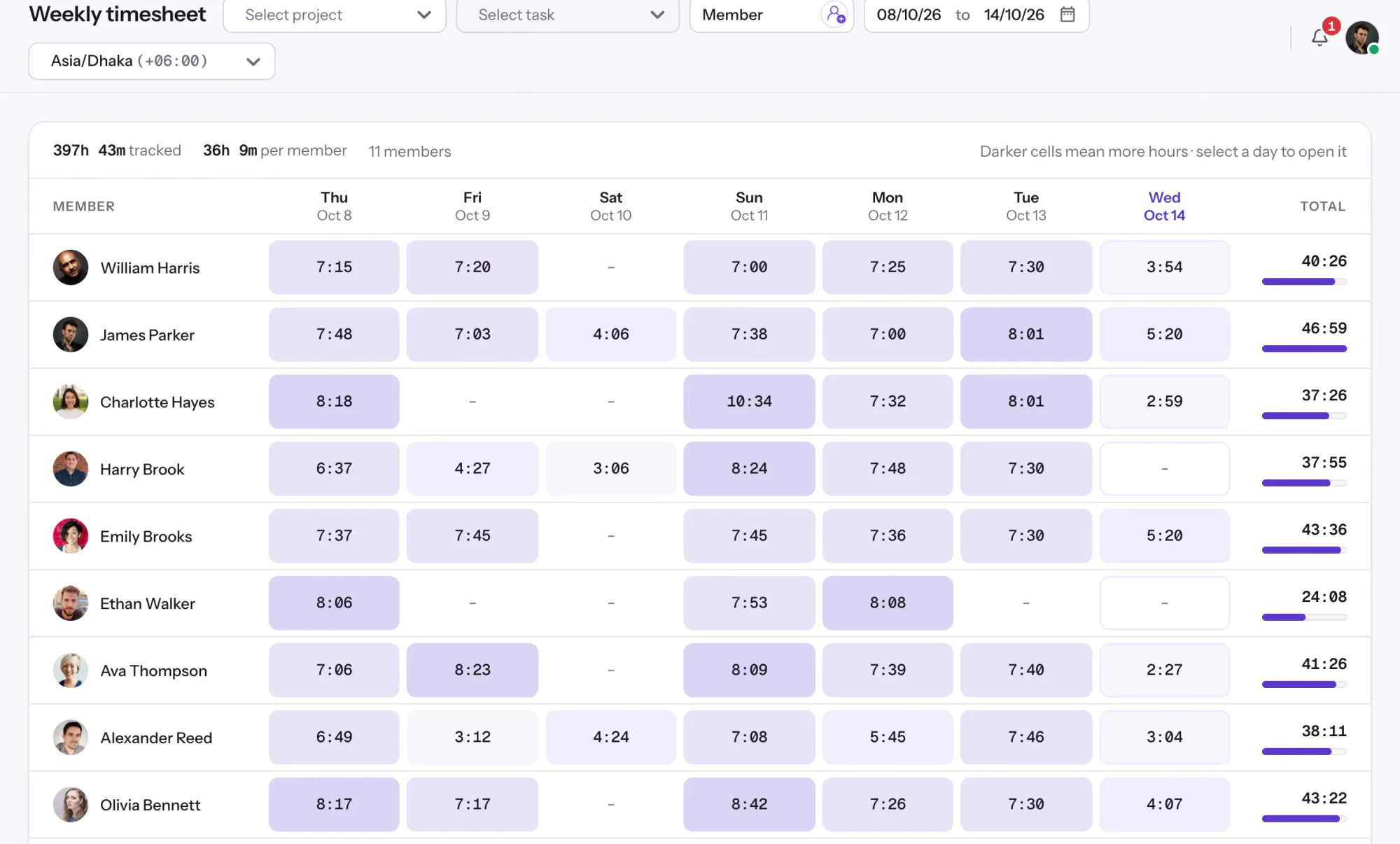

Staffic's weekly timesheet shows 7 days of tracked hours per member, one day per column, with Total hours beside each name.
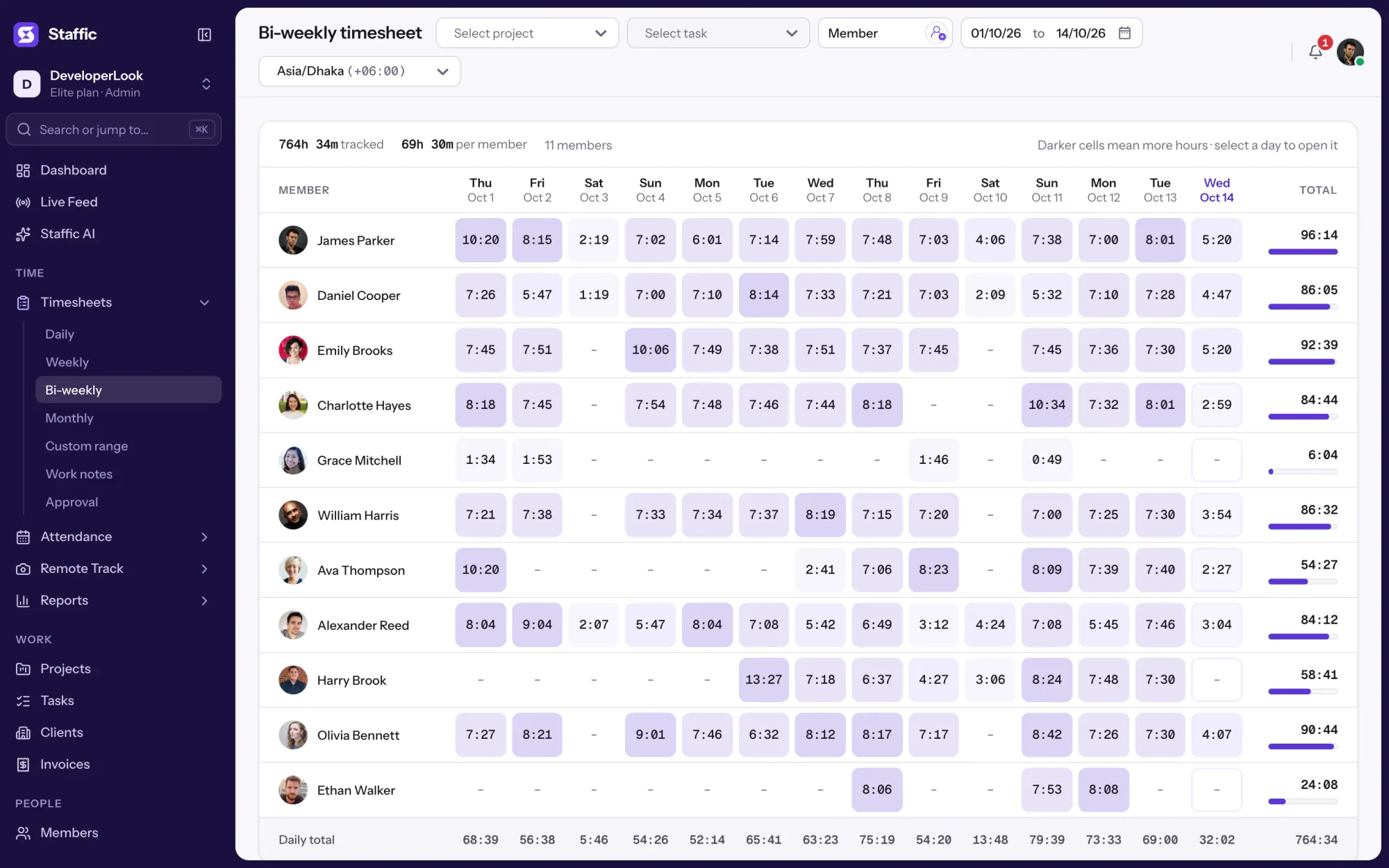

Staffic's bi-weekly timesheet shows 14 days of tracked hours in one row per member, with a total for the pay period.
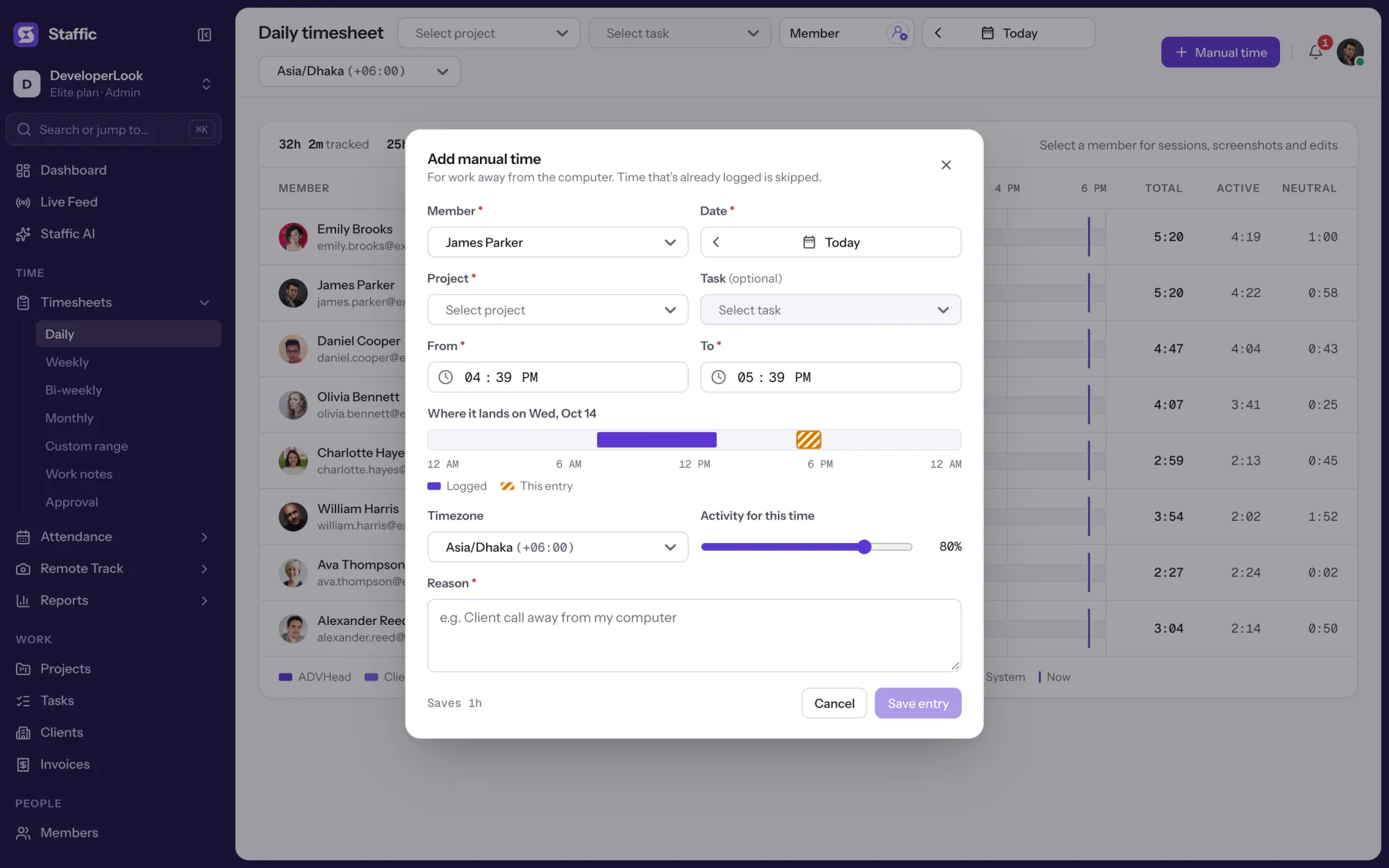

Add the hours the timer missed with a project and a required reason, and see every manual add and deleted hour in the Manual Time report.

Staffic fills daily, weekly, bi-weekly, monthly and custom timesheets from tracked time, with approval, on every plan.
Gratis hasta 3 miembros
Crea tu espacio de trabajo, invita a tu equipo y la primera hoja de horas se arma sola.