
Equipos remotos
Horas sin llamadas de seguimiento
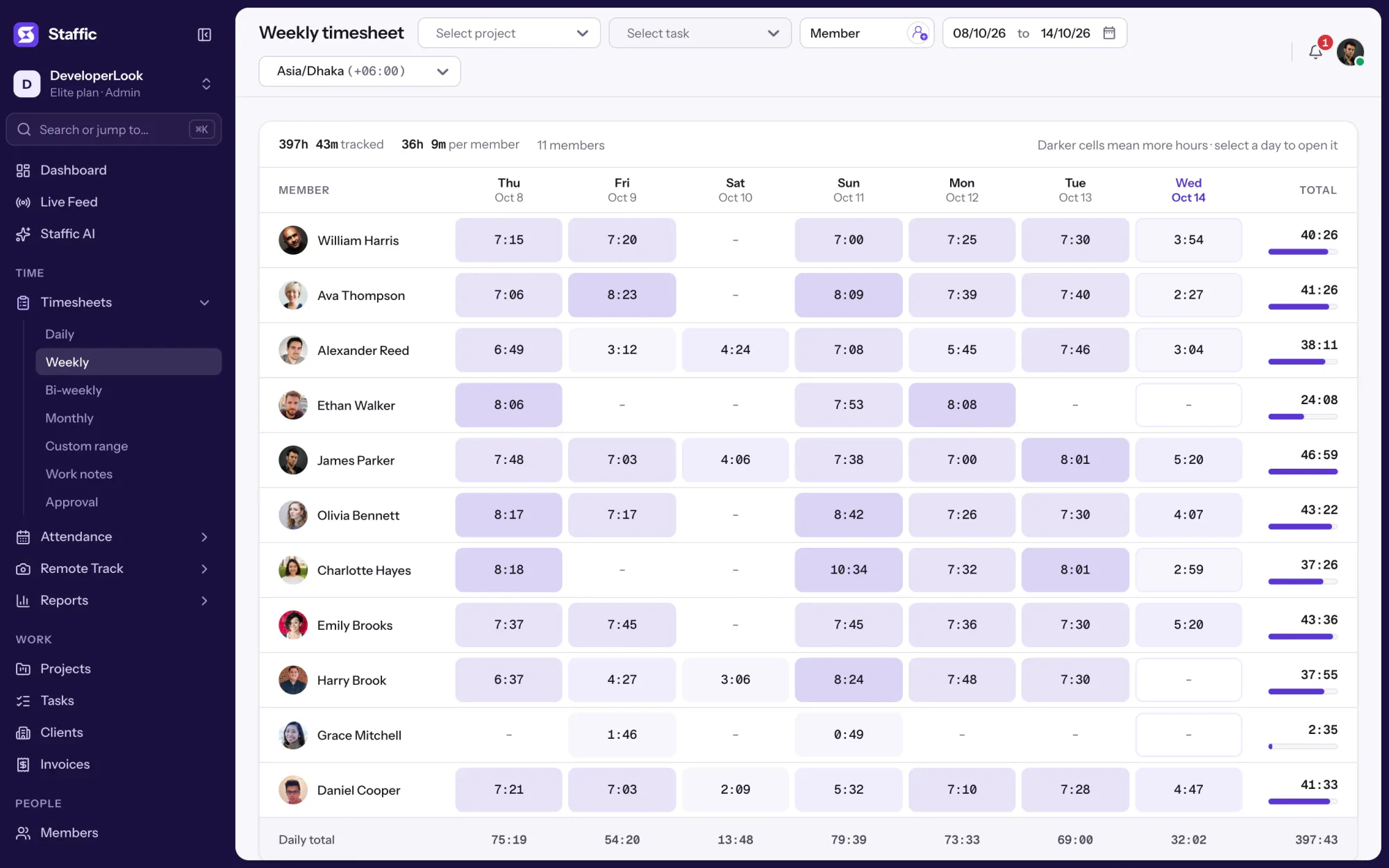
Todos registran en la app de escritorio trabajen donde trabajen, y tú lees la semana en una sola hoja de horas en vez de pedir actualizaciones de estado.

Funciones
Las 38 funcionesSee the work while it happens.
 DashboardYour team's week at a glance, Monday to Sunday
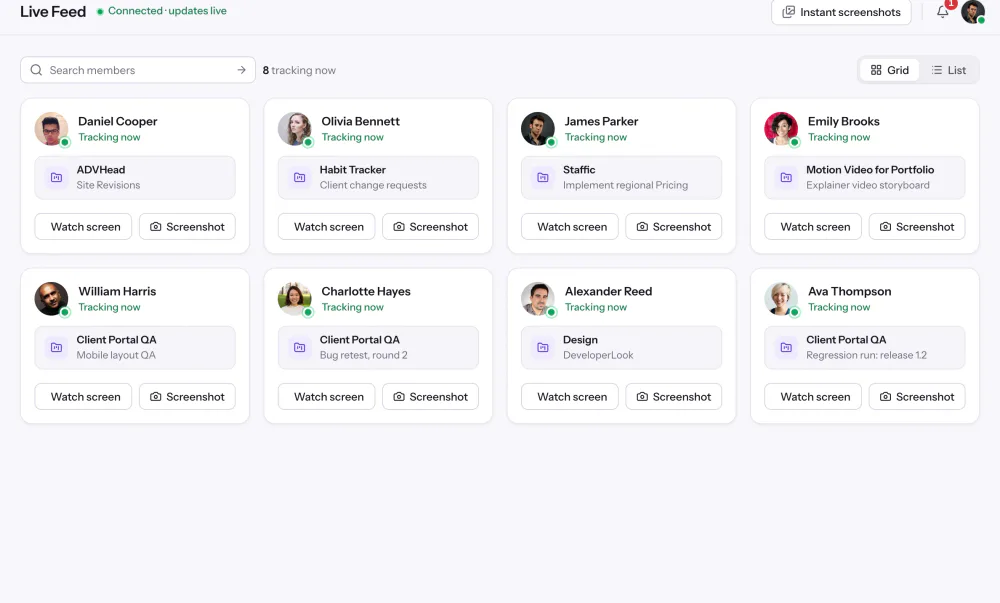
 Live FeedSee who's tracking time right now, and on what
 ScreenshotsVisual proof of work, captured automatically
 AppsWhich apps each tracked session used
 URLsThe websites behind the tracked time
 Screen RecordingsEliteFull session video, beyond a screenshot

01 / 38
Dashboard
The team dashboard: this week's hours, team activity, top members, ongoing tasks, top projects and the most used apps and websites.
Ver DashboardSoluciones
Las 38 funcionesCómo usan Staffic los equipos remotos, híbridos y en crecimiento.
 Remote teamsRemote employee time tracking
 Team managersTeam management software
 Large organizationsEnterprise time tracking software
 Remote employee monitoringRemote employee monitoring software
 Remote employee managementRemote employee management software
 Hybrid teamsHybrid work software
 Remote teams in the PhilippinesDaily time record (DTR)
Staffic para tu forma de trabajar, del trabajo freelance a la facturación a clientes.
 FreelancersFreelance time tracking
 Small businessesTimekeeping software for small business
 Call centersCall center monitoring software
 ConsultantsTime tracking software for consultants
 Companies with contractorsContractor time tracking
 Virtual assistantsTime tracking software for virtual assistants
 AgenciesAgency time tracking software
 Accounting firmsTime tracking software for accountants
 Software teamsTime tracking software for engineers
Staffic configurado para los registros e informes de tu sector.

01 / 20
Track remote hours across every time zone.
Staffic records time, activity and optional screenshots on each remote member’s computer, then turns them into timesheets you approve, so you can trust the hours without daily check-ins.
Ver Remote teamsHorario de trabajadores
Staffic es una app de control horario para trabajadores de equipos que trabajan con ordenador. Los miembros inician un temporizador en la app de escritorio para Windows, macOS o Linux, y cada hora queda asignada a un proyecto, una tarea y una hoja de horas. Los responsables revisan las horas del equipo en la app web, y es gratis hasta 3 miembros.

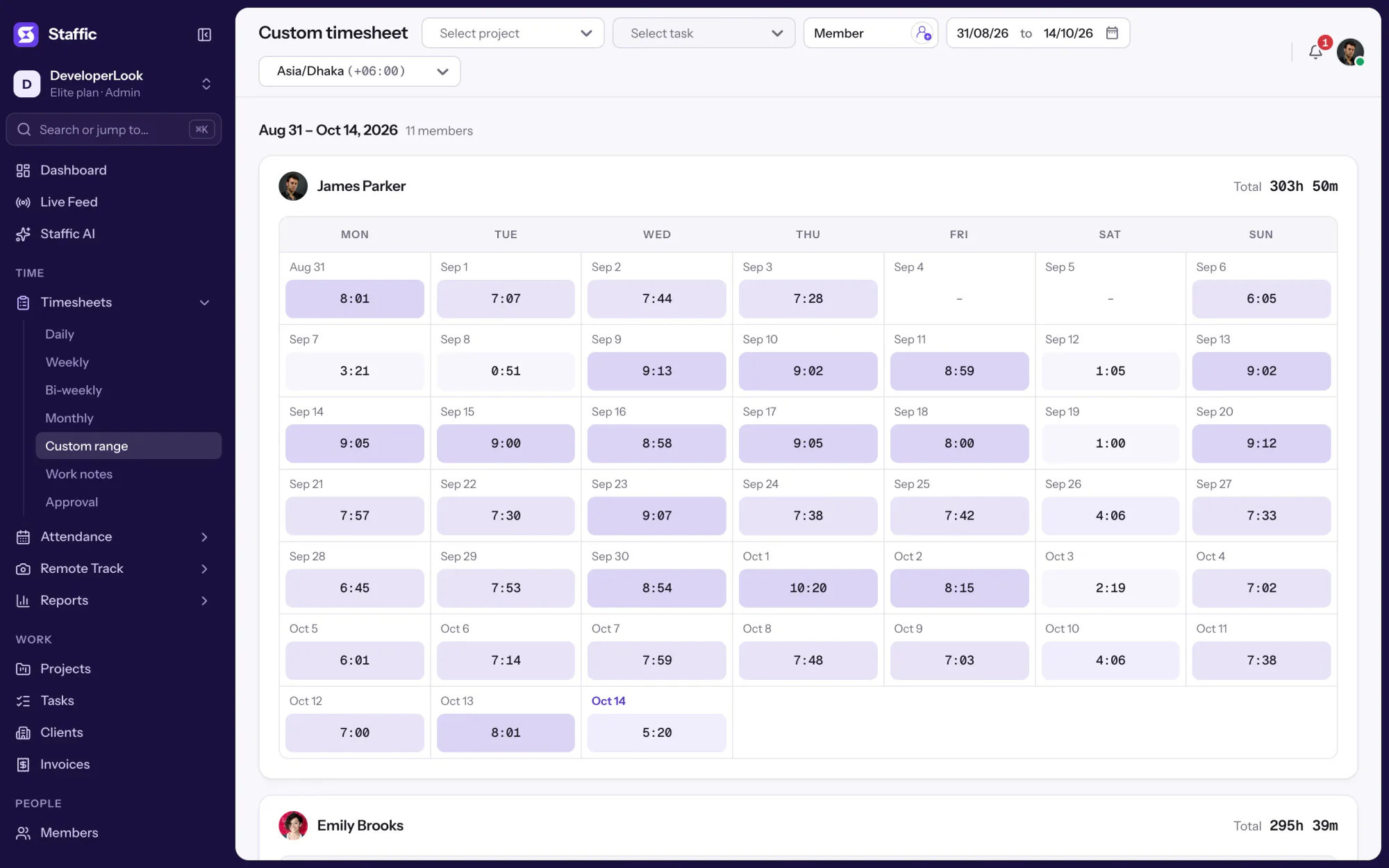
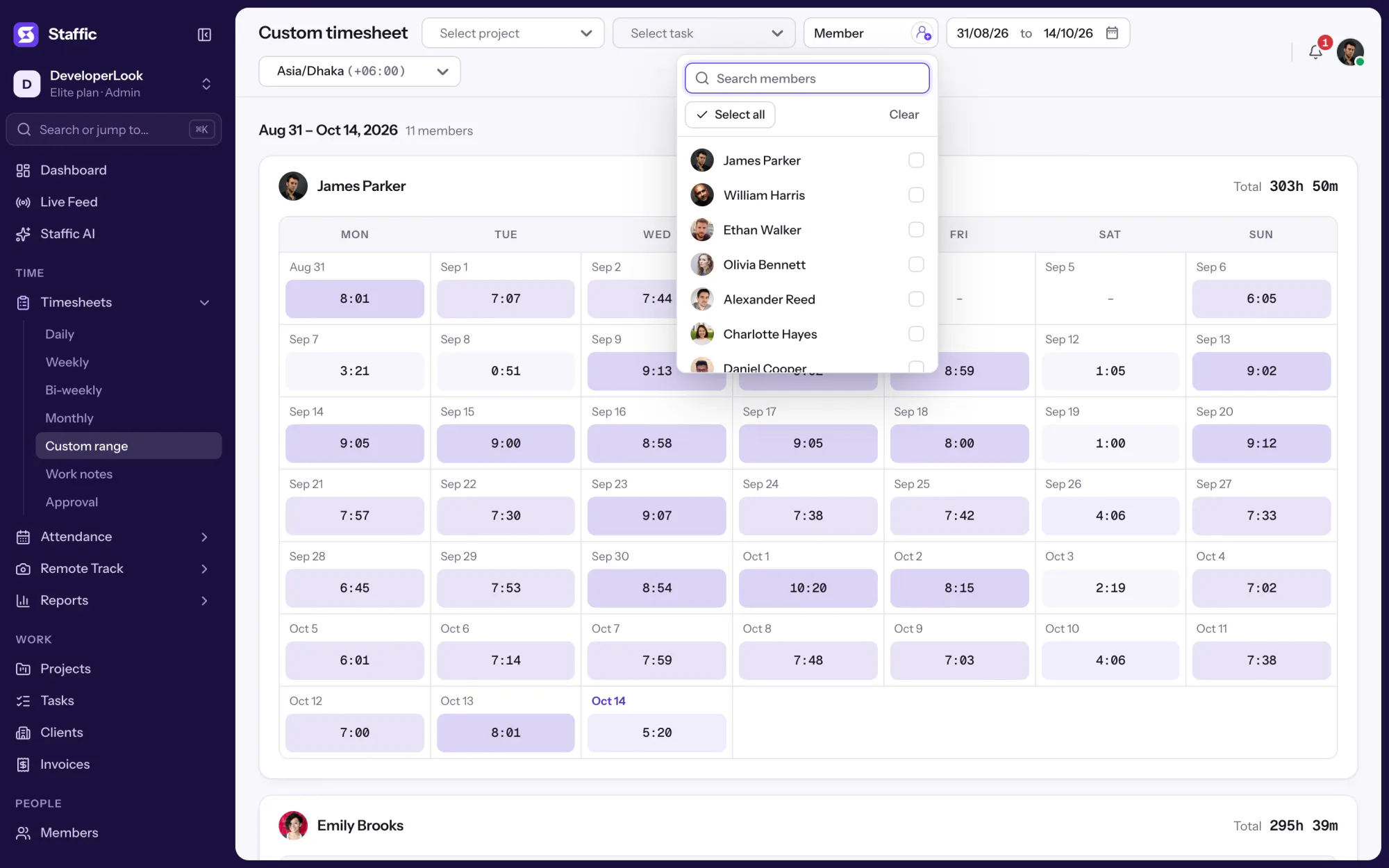
1/8Haz clic en Custom range
En resumen
El control horario de trabajadores es la app que está en el centro de Staffic. Los miembros registran horas en proyectos y tareas con la app de escritorio para Windows, macOS o Linux, que también registra los niveles de actividad, las apps y las webs. Cada sesión rellena las hojas de horas diarias, semanales y quincenales, además de los rangos mensuales y personalizados, y los administradores revisan las horas del equipo en la app web. Los informes, el tiempo manual y la aprobación de hojas de horas vienen en todos los planes, y Elite añade la nómina.
Cómo funciona
Los mismos cuatro pasos para cada miembro, trabaje en la oficina o desde casa.
App de control de horas de empleados
Un solo temporizador en la app de escritorio alimenta todas las páginas de abajo: proyectos, tareas, hojas de horas, informes, asistencia y aprobación.
Cada sesión registrada guarda su hora de inicio y de fin, el proyecto, la tarea y el nivel de actividad. Staffic la añade a las hojas de horas del miembro, así que nadie tiene que escribir horas en una hoja de cálculo al final de la semana.
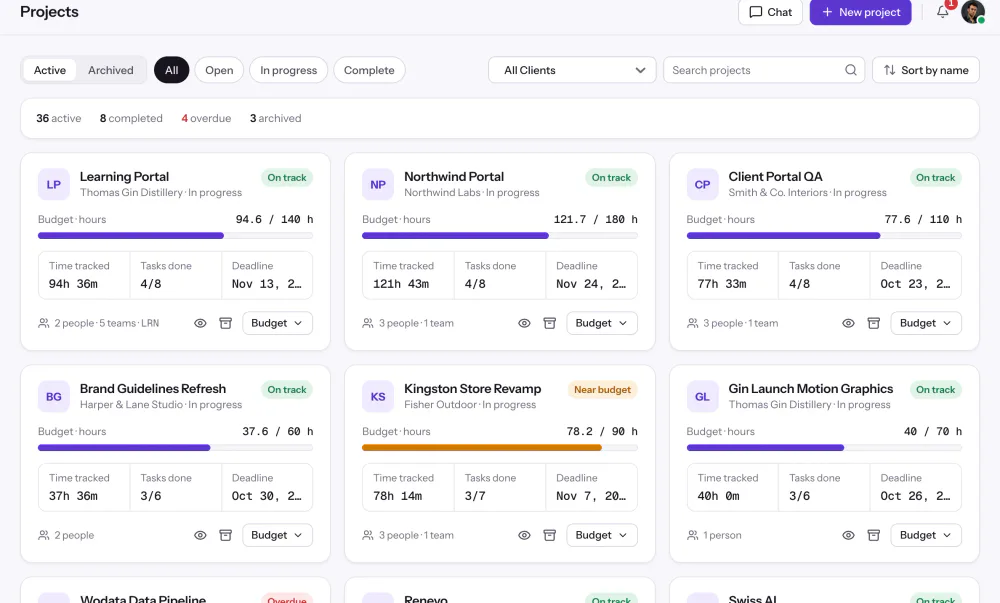
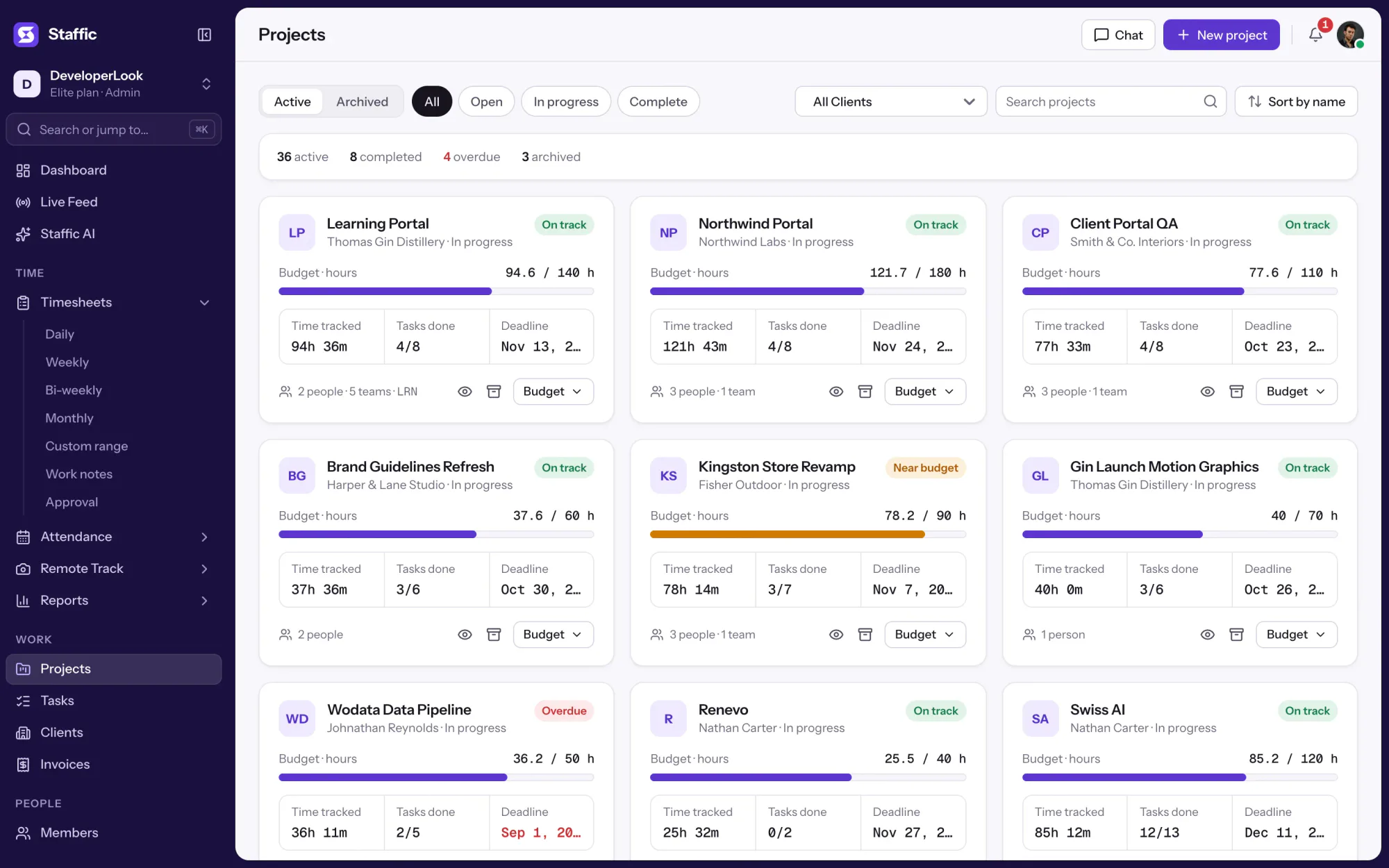
Los miembros registran tiempo en los proyectos que les asignas, así que cada hora pertenece a un proyecto. La página de cada proyecto muestra sus horas consumidas junto a los presupuestos, los datos de facturación y los responsables del proyecto.
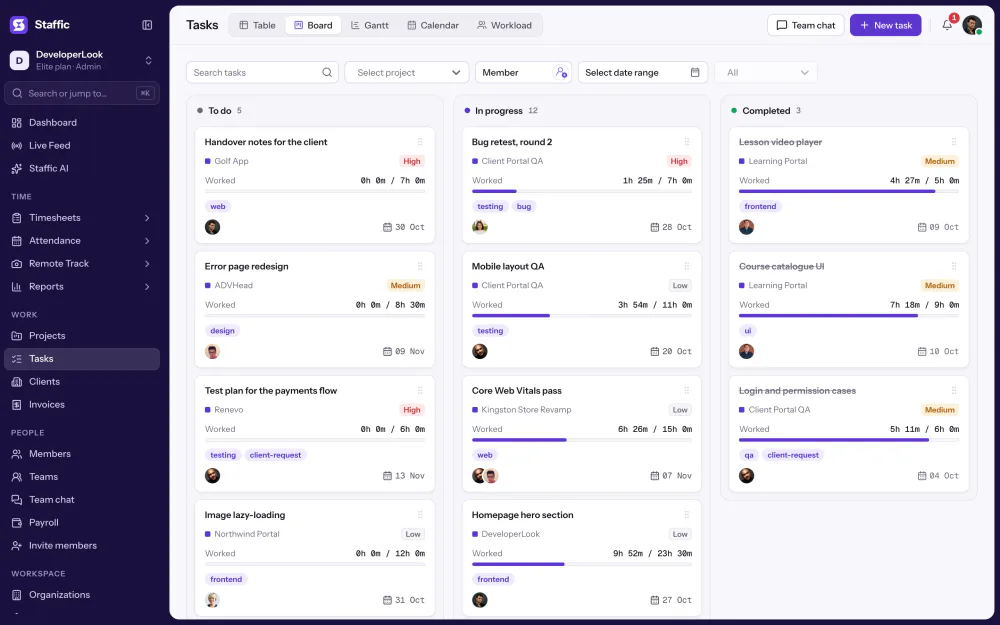
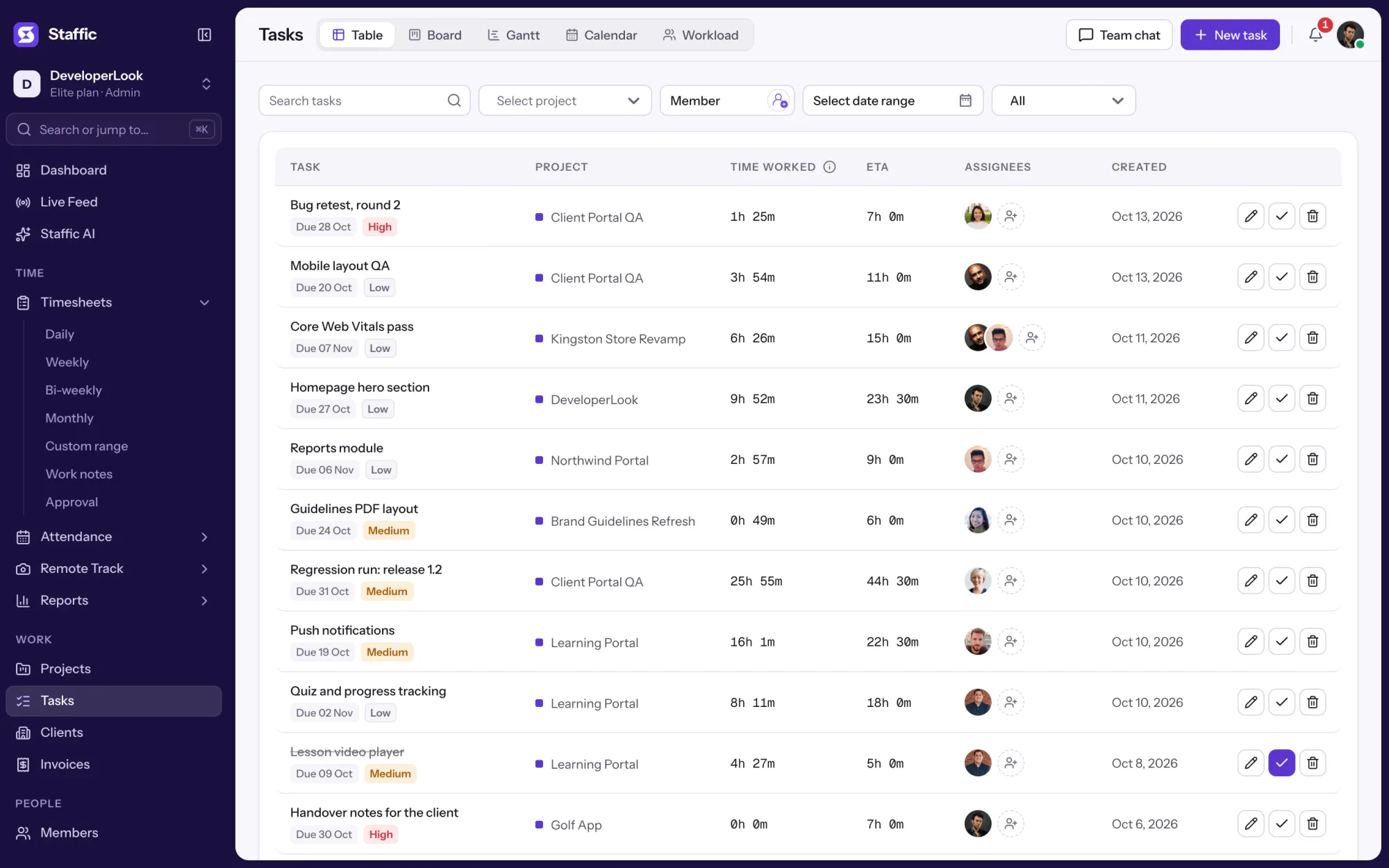
Divide un proyecto en tareas y asígnalas. La tabla de tareas muestra el tiempo trabajado en cada tarea junto a su estimación, y los miembros ven sus tareas asignadas en la app de escritorio al iniciar el temporizador.
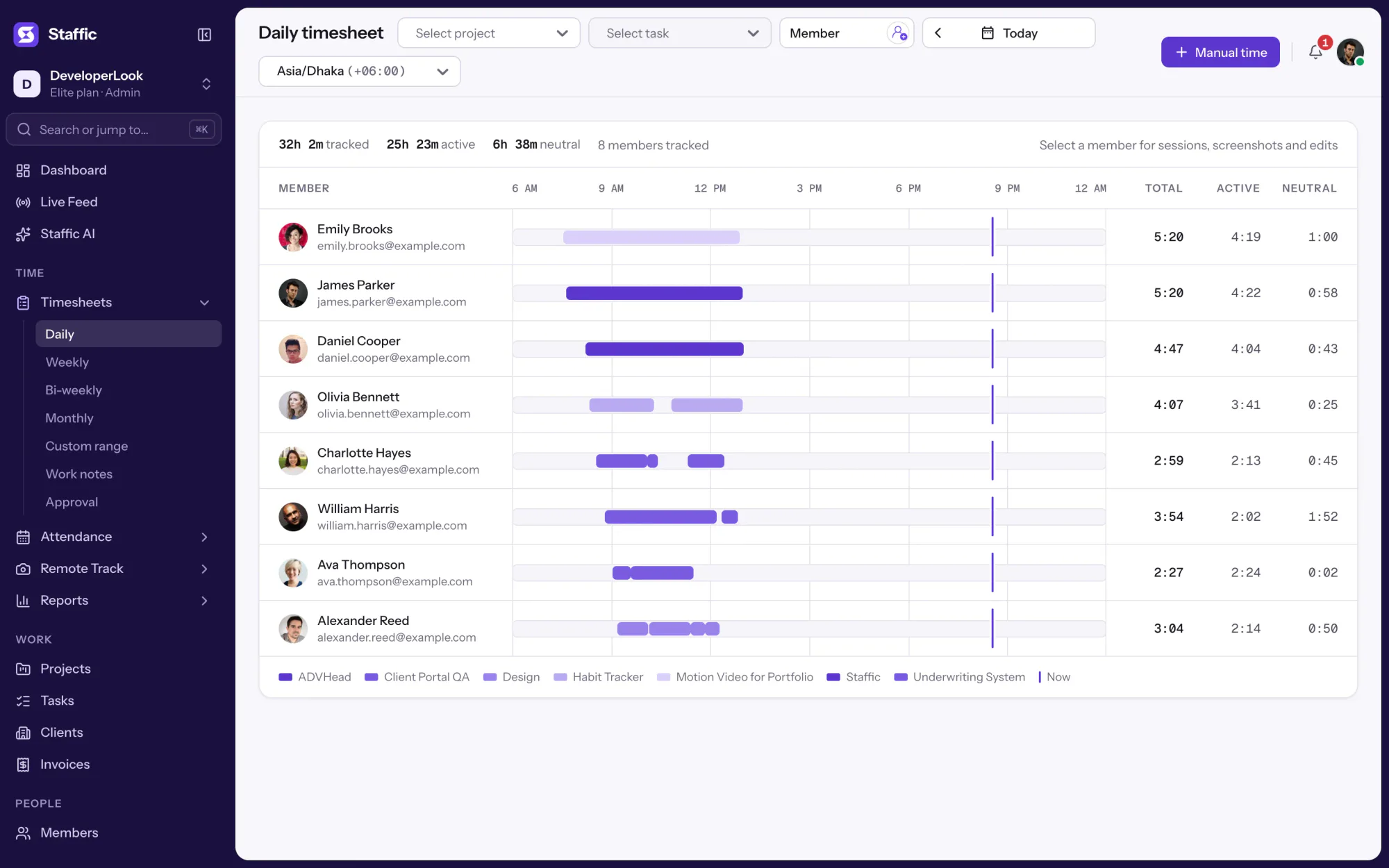
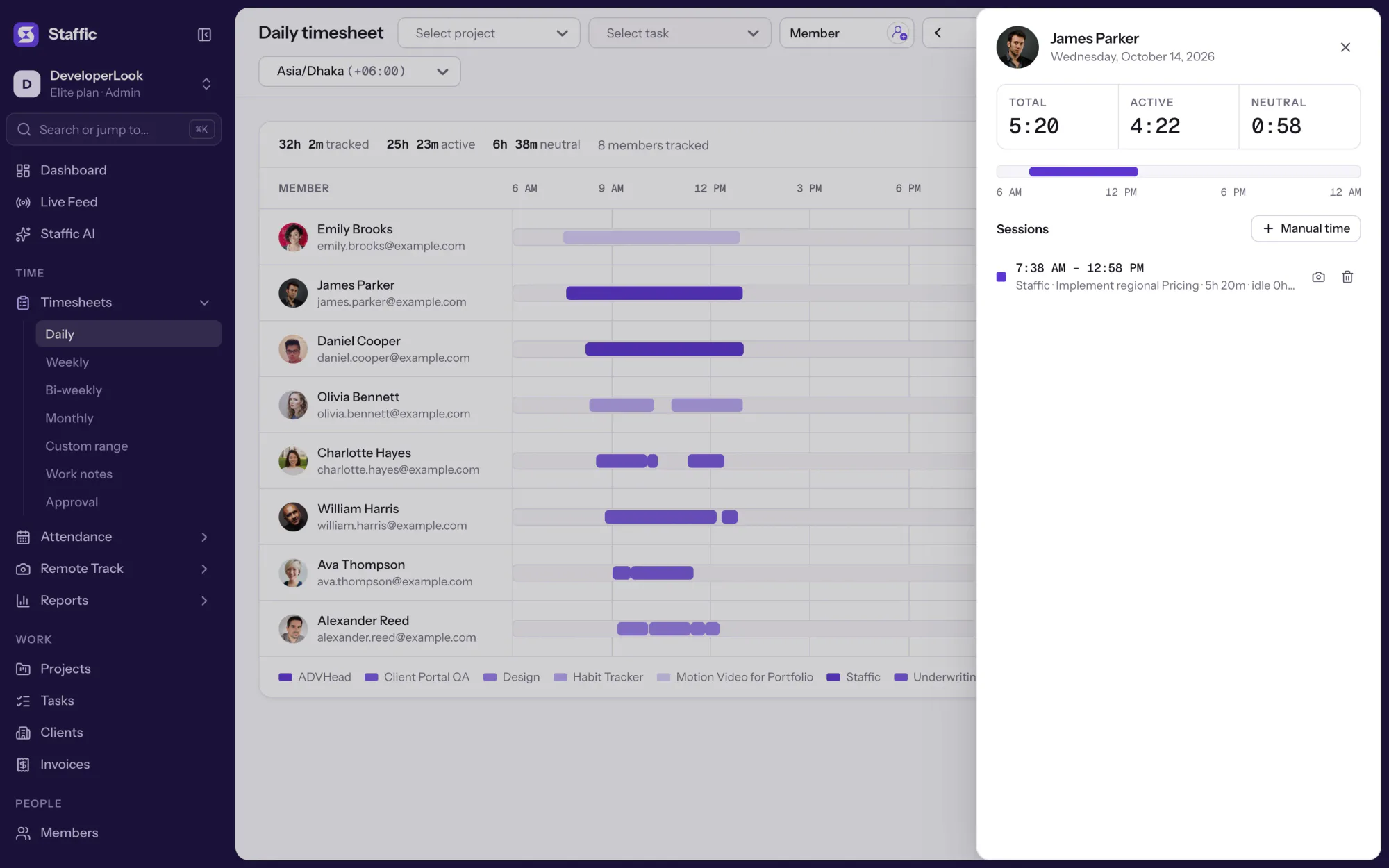
La hoja de horas diaria muestra hora a hora las sesiones registradas de un miembro. Cada bloque indica su hora de inicio, su hora de fin y su total, con el proyecto y la tarea a los que pertenece.
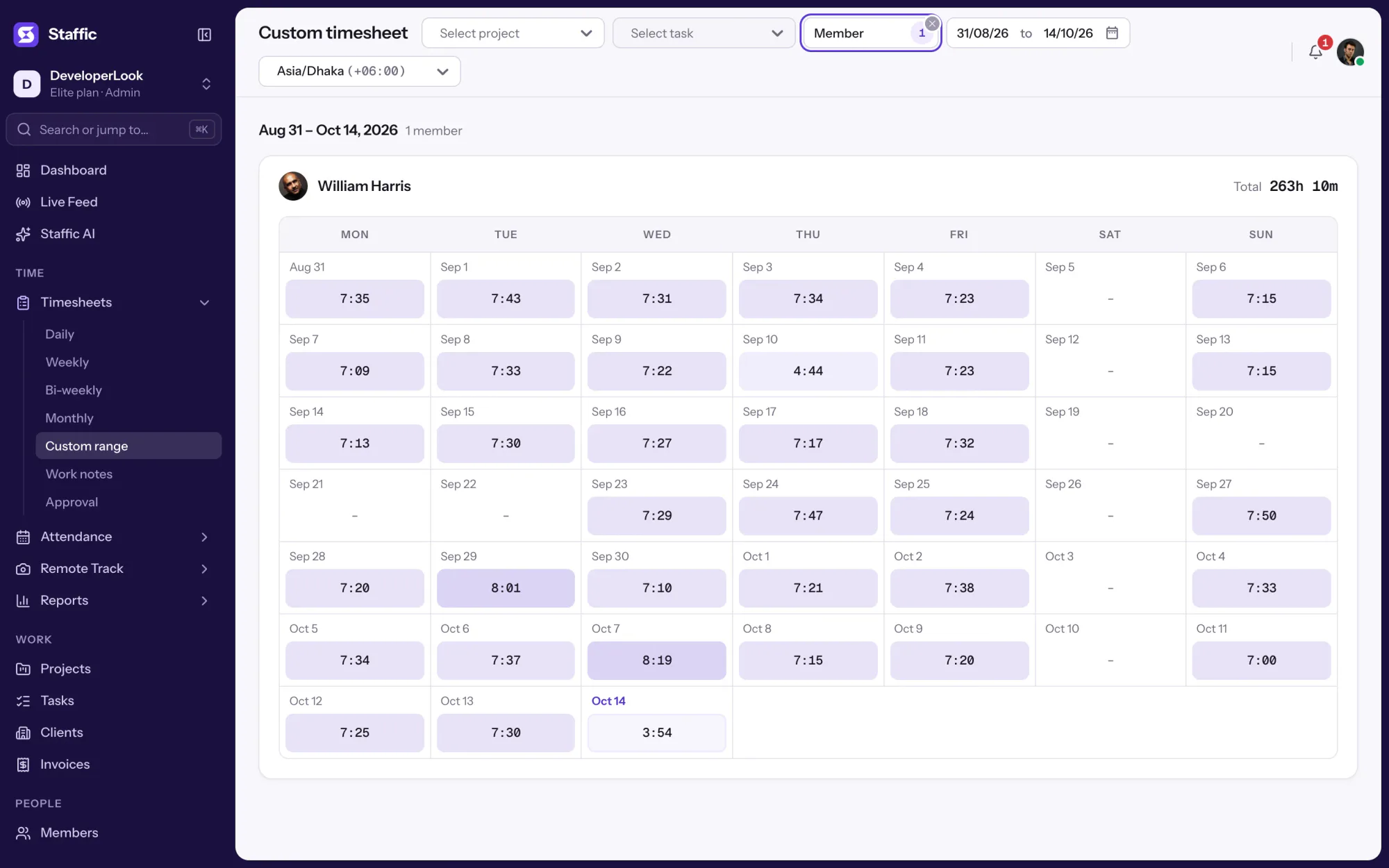
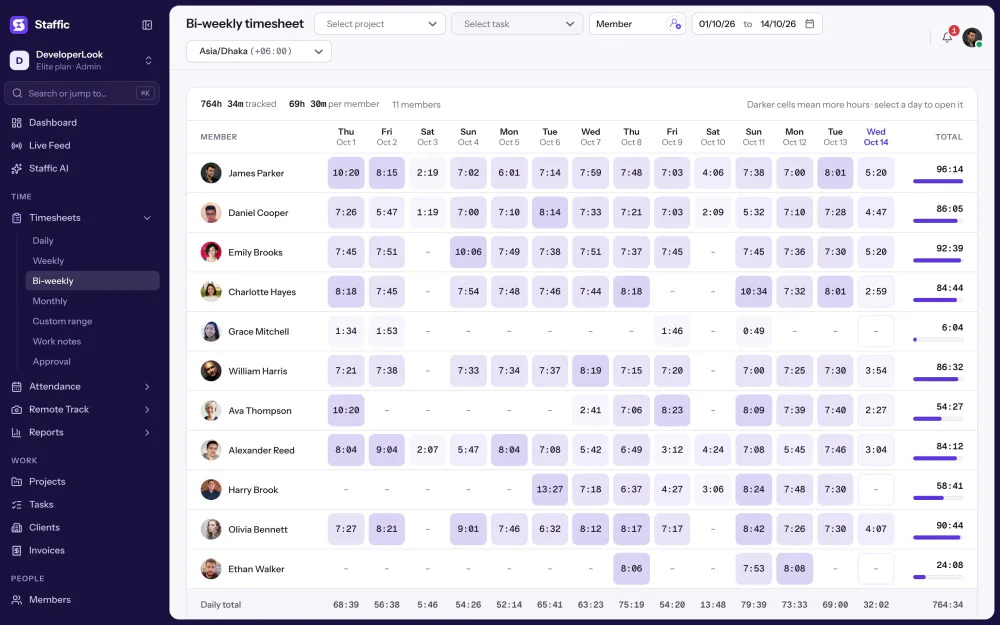
Consulta las horas de cada miembro día a día durante la semana, con un total del periodo. Filtra por proyecto, tarea o miembro, elige una zona horaria y cambia a quincenal, mensual o un rango personalizado.
El informe de tiempo y actividad muestra el tiempo trabajado, la actividad media, el tiempo activo y el tiempo neutro de cada miembro en las fechas que elijas. Puedes filtrarlo y exportarlo en todos los planes.
El primer tiempo que un miembro registra en el día es su entrada, y la última parada es su salida. Clock In/Out (fichaje de entrada y salida) muestra las dos con el tiempo trabajado por día, en todos los planes.
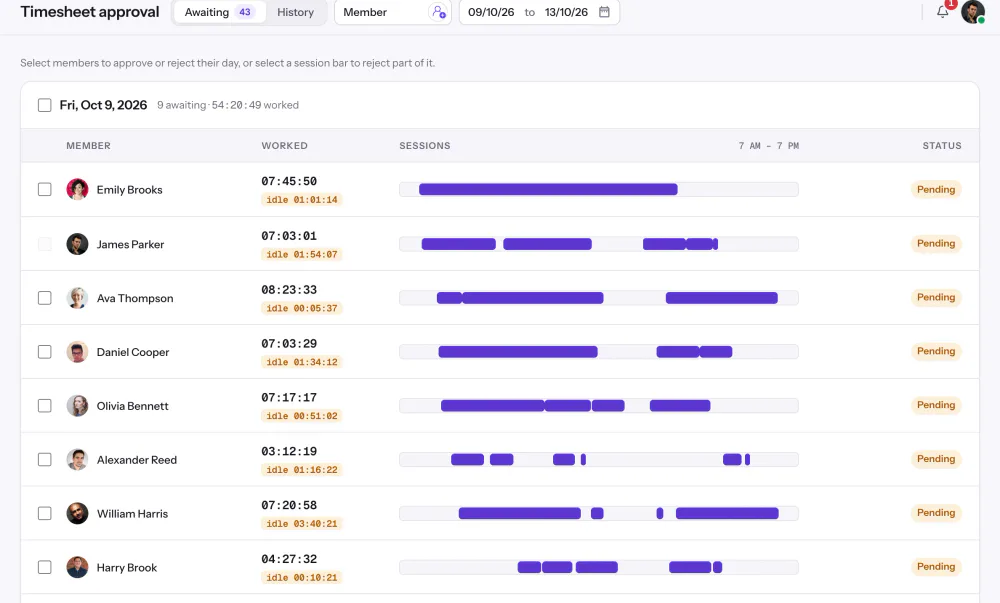
Los responsables abren la hoja de horas de cada miembro, revisan las sesiones que hay detrás, con el tiempo de inactividad marcado, y la aprueban o la rechazan. Activas o desactivas la aprobación por miembro en Timesheets & approval (hojas de horas y aprobación).
Showing Un solo registro para cada hora.
1/4Haz clic en Custom range
Control y privacidad
El tiempo solo se registra mientras el temporizador de un miembro está en marcha en la app de escritorio. Los administradores fijan las reglas en Settings y los miembros ven sus propias horas en la app web.
Configúralo
Cinco pasos desde el registro hasta la primera hoja de horas de tu equipo. Todos funcionan en el plan Free hasta 3 miembros.
Regístrate, ponle nombre a tu organización y elige su zona horaria.
Empieza gratisCrea los proyectos en los que trabaja tu equipo y añade tareas a cada uno.
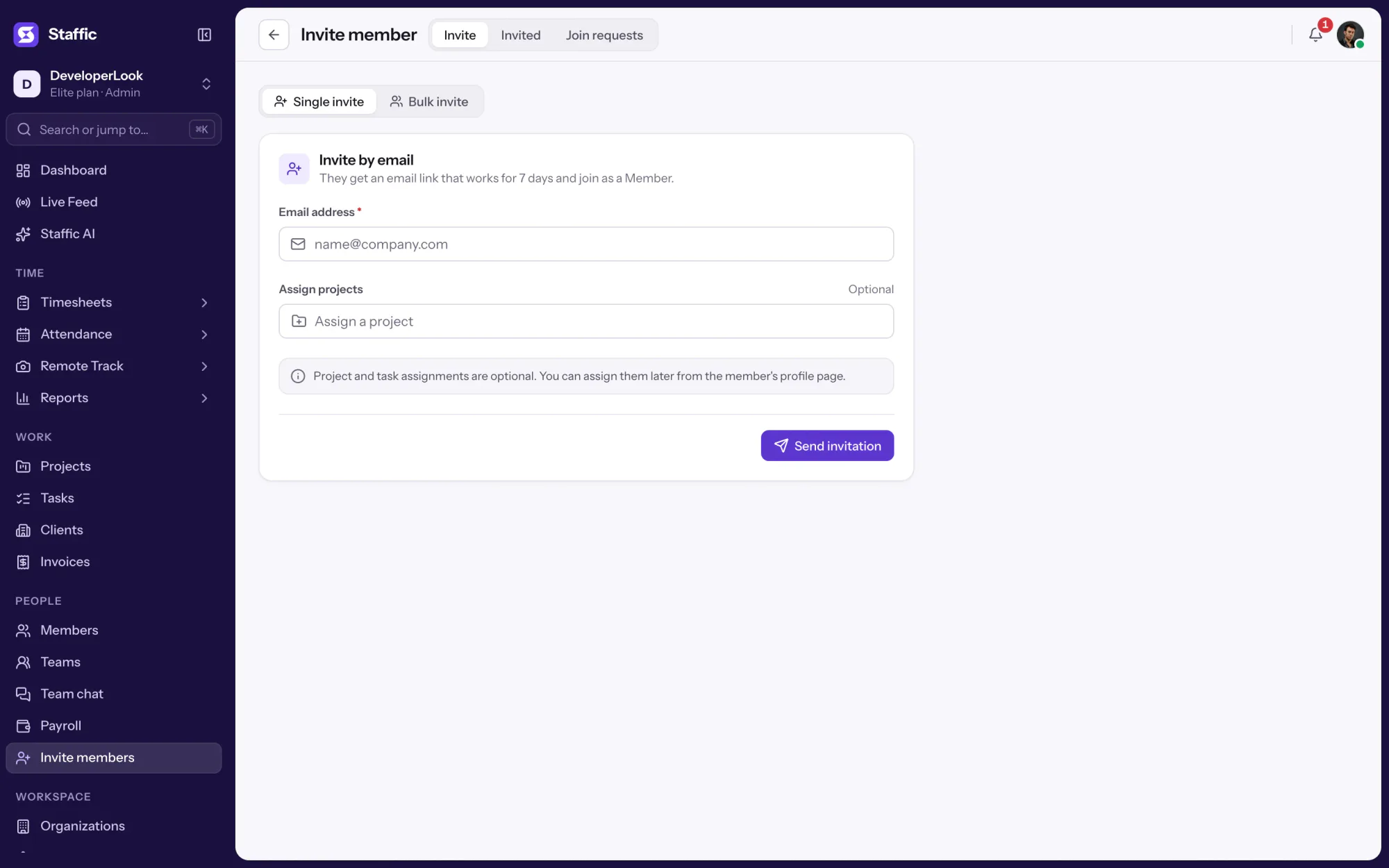
ProjectsEnvía invitaciones por correo y asigna a cada miembro sus proyectos.
MembersCada miembro instala Staffic en Windows, macOS o Linux, inicia sesión y pone en marcha el temporizador en un proyecto y una tarea.
Descargar StafficConsulta las horas de cada miembro durante la semana o abre un día en la hoja de horas diaria.
Timesheets › Weekly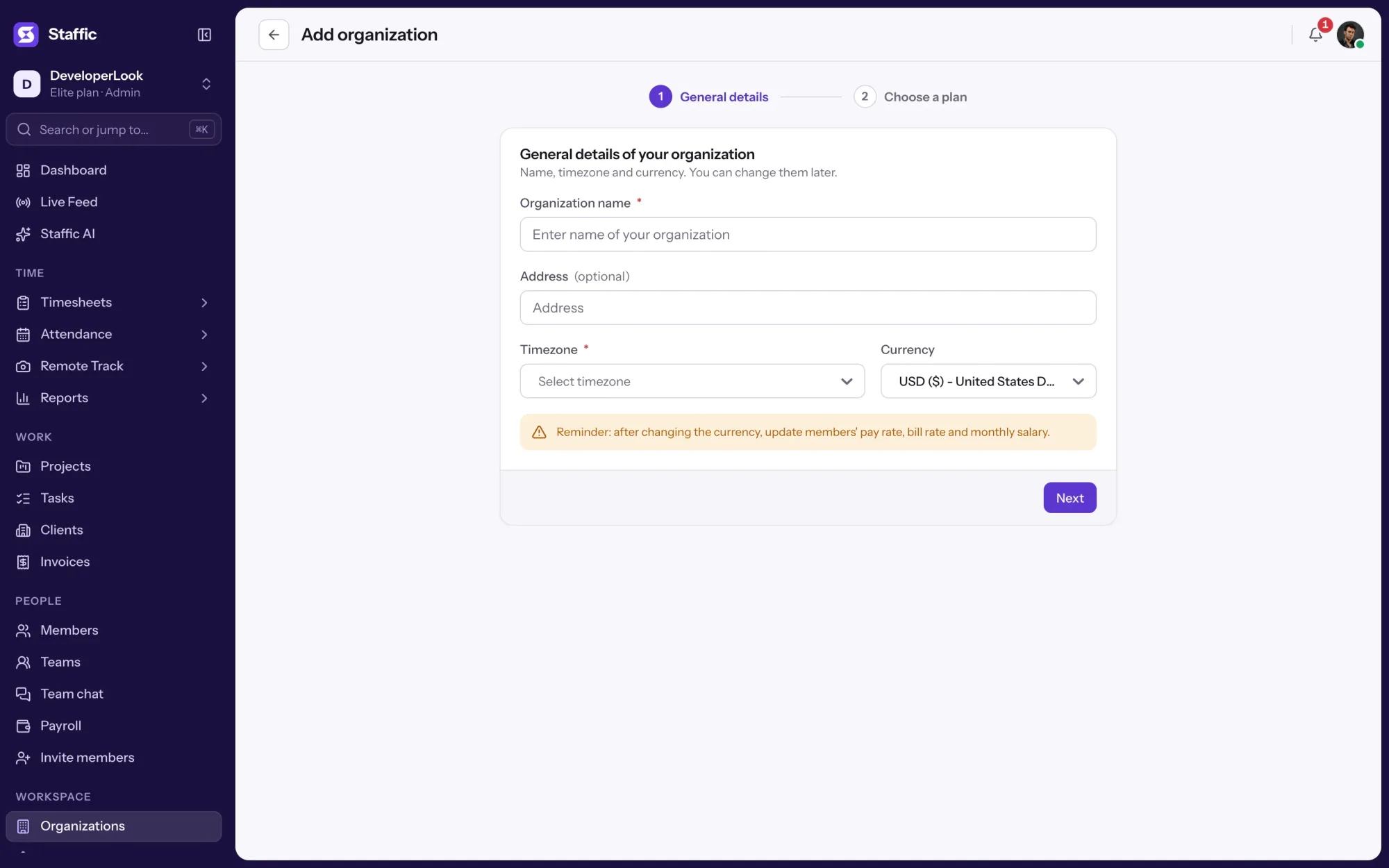
Comparar
Cómo se compara Staffic con dos herramientas de control horario para empleados que los equipos suelen valorar, con datos de la web de cada empresa.
Desliza la tabla para comparar
| Comparativa | Staffic | Hubstaff | Time Doctor |
|---|---|---|---|
| Opción gratuita | Plan Free hasta 3 miembros | Prueba de 14 días | Prueba de 14 días |
| Plan de pago más barato | $7.50 | $4.99 por licencia, mínimo 2 licencias | $6.67 por usuario |
| Apps de escritorio | Windows, macOS y Linux | Windows, macOS y Linux | Windows, Mac y Linux |
| Registro de apps y webs | Todos los planes | Todos los planes, con límites en Starter y Grow | Standard y superiores |
| Aprobación de hojas de horas | Todos los planes | Team y superiores | Standard y superiores |
| Nómina | Elite | Team, $10 por licencia | Standard, $11.67 por usuario |
Precios por licencia o usuario al mes, con facturación anual, en dólares estadounidenses. Fuentes: hubstaff.com/pricing, hubstaff.com/download y timedoctor.com/pricing, consultadas el 7 de octubre de 2026; las pruebas gratuitas y las aprobaciones de tiempo y la nómina de Time Doctor se revisaron de nuevo el 12 de octubre de 2026. El precio de Staffic procede de la API de planes.
Especificaciones y términos
Los datos detrás de la función y qué significa cada número de la página Horario de trabajadores.
Para quién es
Una app de control de tiempo de empleados para equipos remotos, agencias y personal por horas, estén donde estén.
Todos registran en la app de escritorio trabajen donde trabajen, y tú lees la semana en una sola hoja de horas en vez de pedir actualizaciones de estado.
Registra cada hora en un proyecto y una tarea, compárala con la estimación de la tarea y mira qué proyectos llevan más tiempo del previsto.
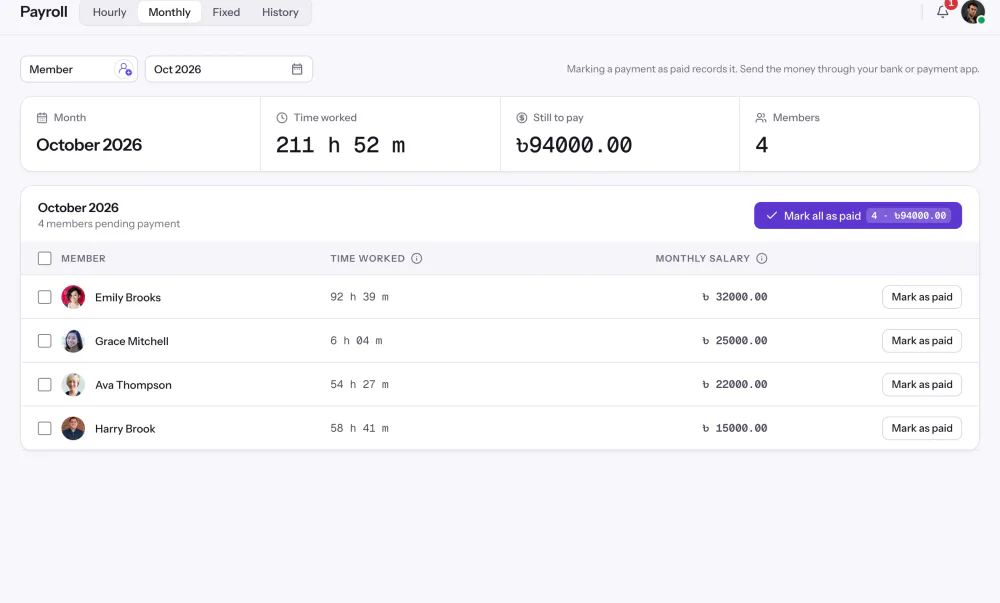
Las hojas de horas suman las horas de cada miembro y los responsables las aprueban. En Elite, la nómina usa el tiempo trabajado.
Historias de clientes
Deja de hacer malabares con herramientas. Staffic le da a tu equipo control horario, proyectos, nómina y análisis de rendimiento en una sola plataforma.
Prueba Staffic gratis“Staffic.io aporta transparencia sin microgestión. Nuestro equipo se siente con confianza y la productividad nunca ha sido tan alta.”
Precios
Horario de trabajadores está en todos los planes, incluido Free. Pagas por usuario activo solo cuando tu equipo supera los 3 miembros.
Comparar todos los planesFor freelancers and small teams, up to 3 members
Sin tarjeta.
Incluye Horario de trabajadoresTodas las funciones básicas, para equipos de hasta 3 miembros.
Everything in Free, without the 3 member limit
Tarjeta al pagar. Cancela en 7 días y no pagas nada.
Incluye Horario de trabajadoresTodo lo de Free sin el límite de 3 miembros.
For organizations running payroll, billing and approvals
Tarjeta al pagar. Cancela en 7 días y no pagas nada.
Incluye Horario de trabajadoresTodo lo de Standard, más Screen Recordings, Invoices, Clients y 1 más.
Precios en USD por usuario activo. Facturado mensualmente, Standard cuesta $9.50 y Elite cuesta $13 por usuario.
Preguntas frecuentes
Respuestas sobre el control horario de trabajadores con Staffic.
Leer las guíasDale a cada empleado un temporizador que registre el tiempo en un proyecto y una tarea, y luego revisa las horas en las hojas de horas. En Staffic, los miembros inician el temporizador en la app de escritorio para Windows, macOS o Linux, y cada sesión aparece en sus hojas de horas diaria y semanal. Eso es el control horario de trabajadores sin que nadie escriba horas en una hoja de cálculo.
Con hojas de horas que se rellenan solas a partir del tiempo registrado. Las hojas de horas diarias, semanales, quincenales, mensuales y personalizadas de Staffic muestran las horas de cada miembro en todos los planes, junto con el informe de tiempo y actividad. Los responsables pueden aprobar cada hoja de horas y, en Elite, Payroll (nómina) cuenta el tiempo aprobado.
En la app de escritorio de Staffic. Un miembro elige el proyecto y la tarea en los que está trabajando, inicia el temporizador y lo detiene cuando termina o hace una pausa. El tiempo solo se registra mientras el temporizador está en marcha, y los miembros ven sus propias horas en la app web.
Explica a tu equipo qué se registra y por qué, y luego configura proyectos y tareas para que las horas acaben en el sitio correcto. En Staffic creas el espacio de trabajo, invitas a los miembros, eliges qué registra la app de escritorio en Settings, Activity & privacy y pides a todos que instalen la app. La mayoría de las apps de control horario para empleados siguen estos pasos, y el plan Free de Staffic te permite probarlos con hasta 3 miembros.
El que tu equipo use cada día sin trabajo extra: un temporizador en el ordenador que ya usa, hojas de horas que se rellenan solas e informes que los responsables puedan revisar. Al comparar el mejor software de control horario para empleados, fíjate en qué registra cada herramienta, qué plan incluye la aprobación de hojas de horas y la nómina, y si hay plan gratuito. Staffic es gratis hasta 3 miembros, así que puedes probarlo con trabajo real.
Para saber a dónde van las horas: qué proyectos y tareas se llevan el tiempo, quién está por encima o por debajo de sus horas y qué facturar o pagar. Un sistema de control horario para empleados sustituye las estimaciones de final de semana por sesiones registradas. Staffic también registra los niveles de actividad, las apps y las webs, para que veas el trabajo que hay detrás de cada hora.
Crean un proyecto para cada cliente o trabajo y registran cada hora en él. En Staffic, cada trabajo es un proyecto con sus propias tareas, así que las horas se suman por trabajo y por miembro. Todos los planes incluyen presupuestos de proyecto y datos de facturación, y Elite añade Clients (clientes) e Invoices (facturas).
En Staffic, el primer tiempo que un miembro registra en el día es su entrada y la última parada es su salida. Clock In/Out muestra las dos con el tiempo trabajado por día en todos los planes, y puedes exportarlo a PDF o Excel. La hoja de horas diaria detalla cada sesión con su hora de inicio, su hora de fin, el proyecto y la tarea.
Todos los planes incluyen Horario de trabajadores. Free cubre hasta 3 miembros. Standard cuesta $7.50 por usuario al mes con facturación anual o $9.50 con facturación mensual y Elite $10.00 por usuario al mes con facturación anual o $13.00 con facturación mensual.
Explora más
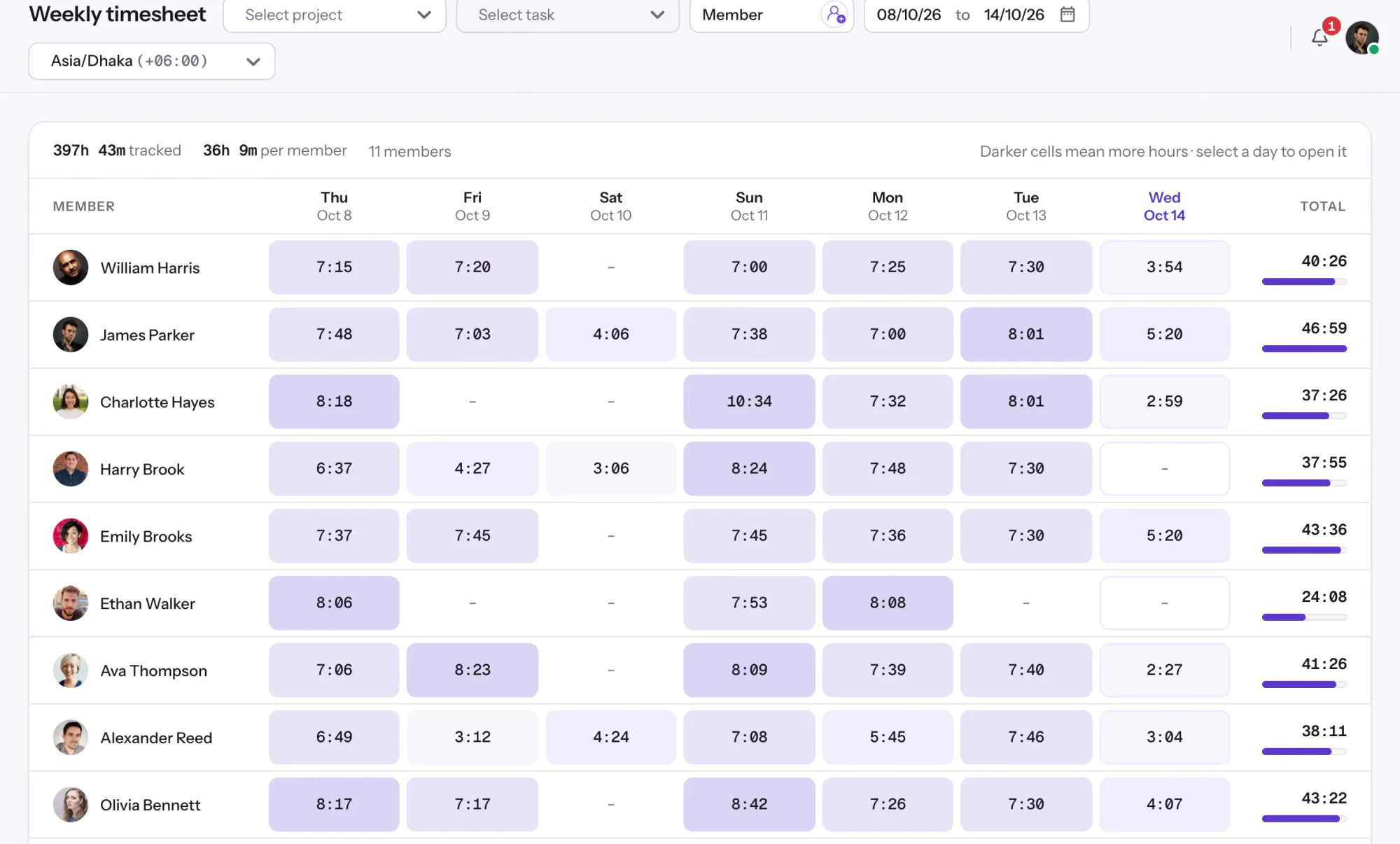

Staffic's weekly timesheet shows 7 days of tracked hours per member, one day per column, with Total hours beside each name.
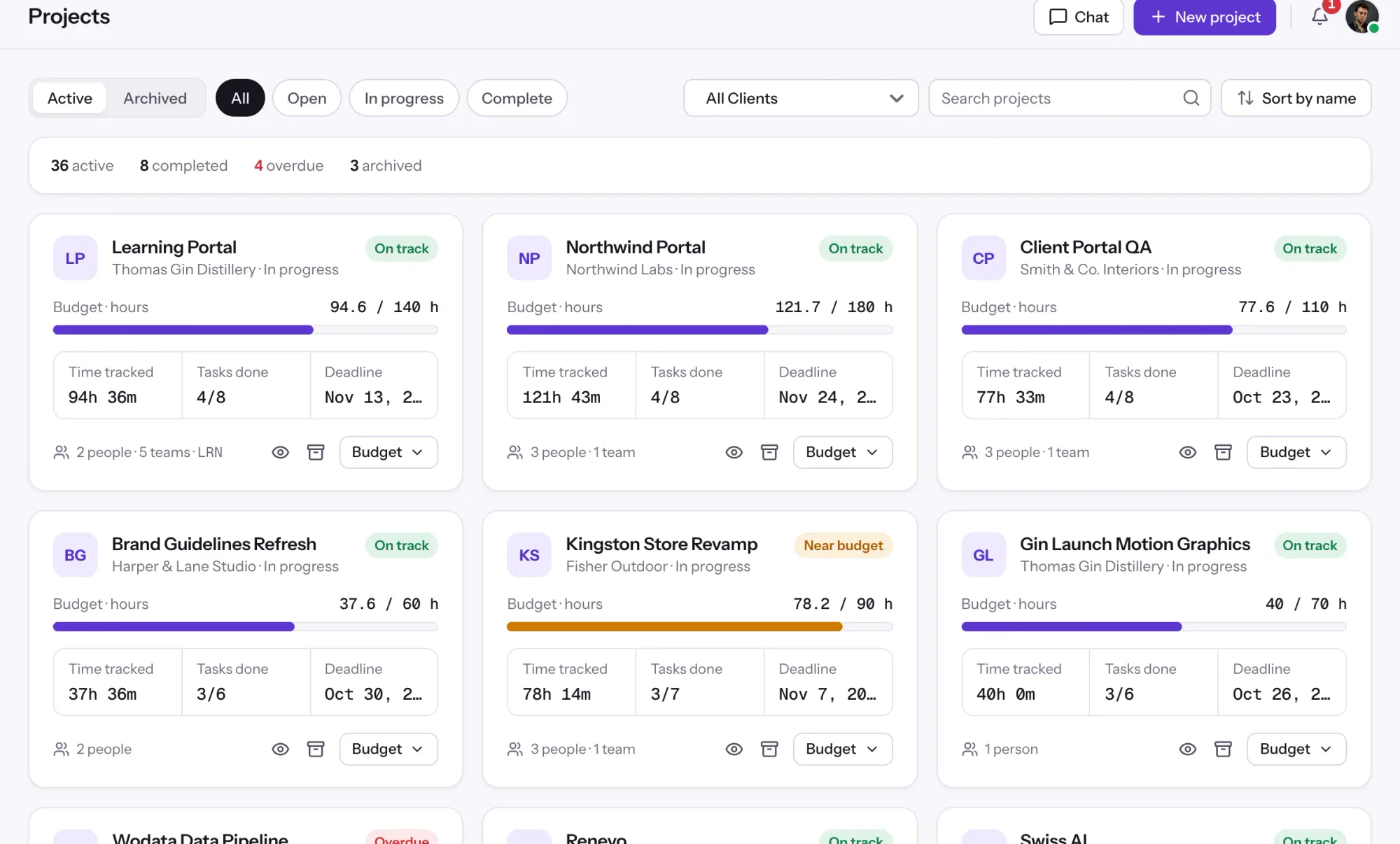

Projects tracks time per project, task and member, with status and task progress, plus budgets and billing on every plan.
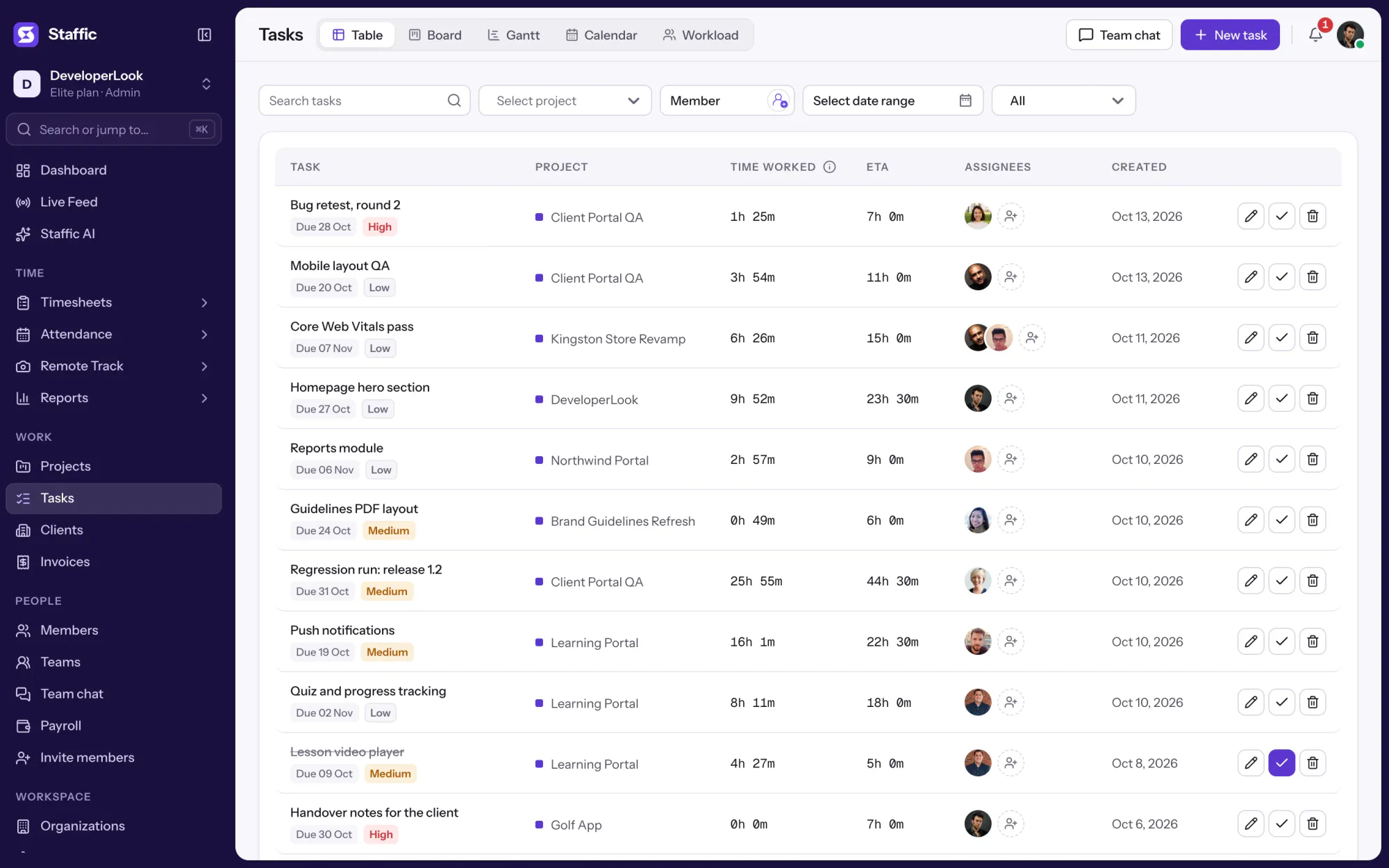

Tasks holds the work inside each project, with estimates, assignees, due dates and time worked, in table, board, Gantt, calendar and workload views.
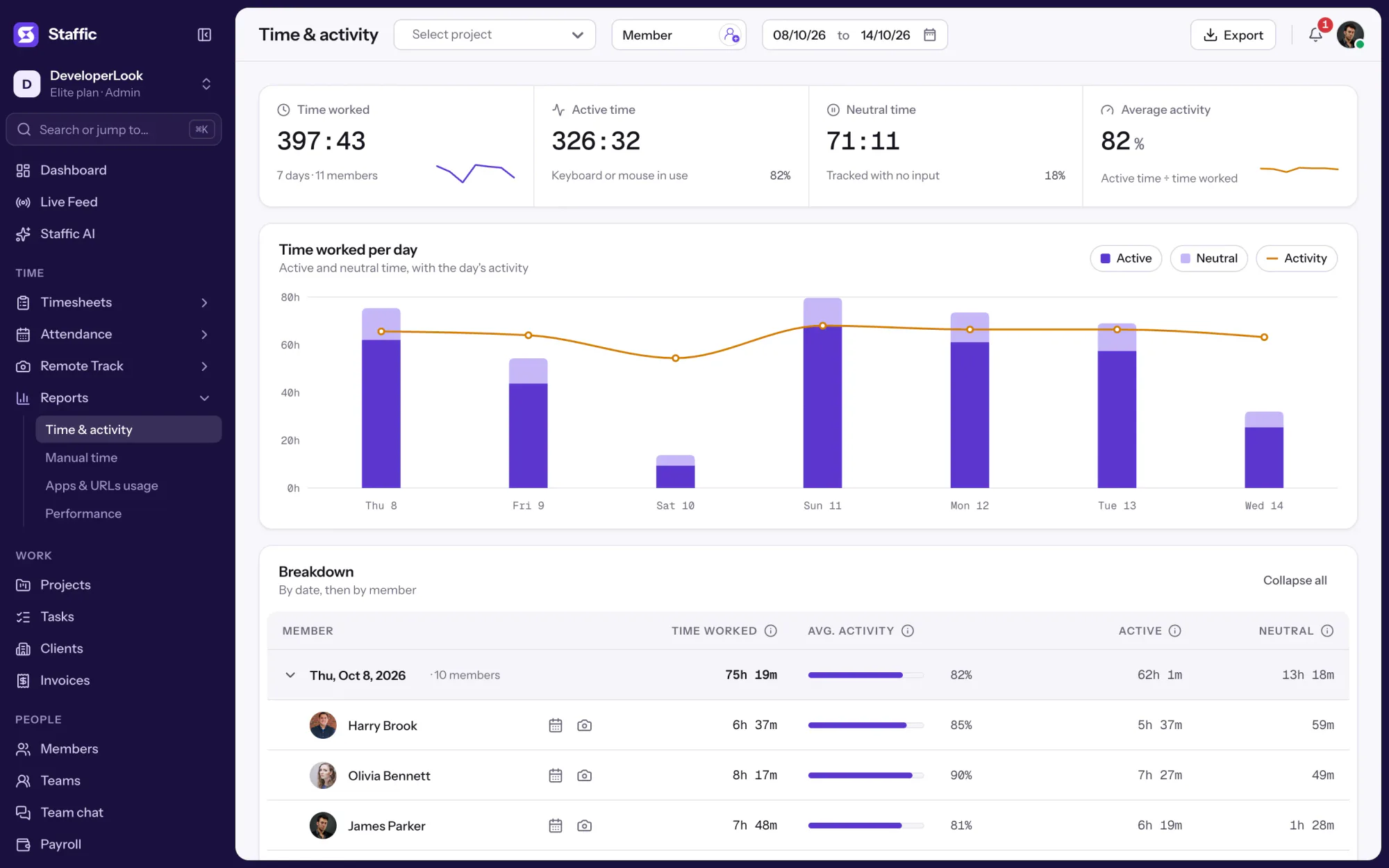

The Time & Activity Report shows each member's time worked, average activity, active time and neutral time for every day you pick.
Gratis hasta 3 miembros
Crea tu espacio de trabajo, invita a tu equipo y la primera hoja de horas se arma sola.