Staffic records time, activity and optional screenshots on each remote member’s computer, then turns them into timesheets you approve, so you can trust the hours without daily check-ins.
Zeiterfassung App für kleine Teams, die jeden Tag und jede Woche addiert
Staffic ist eine Zeiterfassung App für Teams, die am Computer arbeiten. Jedes Mitglied startet einen Timer in der Desktop-App für Windows, macOS oder Linux, und Staffic summiert seine Stunden nach Tag, Woche und Abrechnungszeitraum. Für bis zu 3 Mitglieder ist das kostenlos.
Pro Tag, Woche, zwei Wochen und Monat, in jedem Tarif
Free-Tarif
Bis zu 3 Mitglieder
Desktop-Apps
Windows, macOS und Linux
Wer Stunden sieht
Mitglieder ihre eigenen, Admins das Team
Kurz gesagt
Was ist Staffic Zeiterfassung App?
Staffic Work Hours Tracker ist die Art, wie kleine Teams in Staffic ihre Arbeitsstunden erfassen: Mitglieder starten einen Timer in der Desktop-App, und jede Sitzung wird in täglichen, wöchentlichen und zweiwöchentlichen Timesheets (Stundenzettel) summiert. Das passt für eine Person, die ihre eigenen Stunden prüft, oder für ein kleines Team, und der Free-Tarif umfasst bis zu 3 Mitglieder. Monatliche Stundenzettel, Manual Time (manuell erfasste Zeit) und Timesheet Approval (Freigabe von Stundenzetteln) sind in jedem Tarif enthalten, Elite bringt Payroll (Lohnabrechnung) dazu.
Aktualisiert am 2. November 2026Vom Staffic Team
So funktioniert es
Vom Druck auf Start bis zurWochensumme
Drei Schritte für jedes Mitglied, und nichts muss von Hand addiert werden.
01Installieren und anmeldenJedes Mitglied installiert Staffic unter Windows, macOS oder Linux und meldet sich bei Ihrer Organisation an.
02Start Tracking drückenEs wählt ein Projekt und eine Aufgabe und startet den Timer. Die Erfassung stoppt nach 5 Minuten ohne Tastatur- oder Mauseingabe oder wenn der Computer in den Ruhezustand geht oder gesperrt wird.
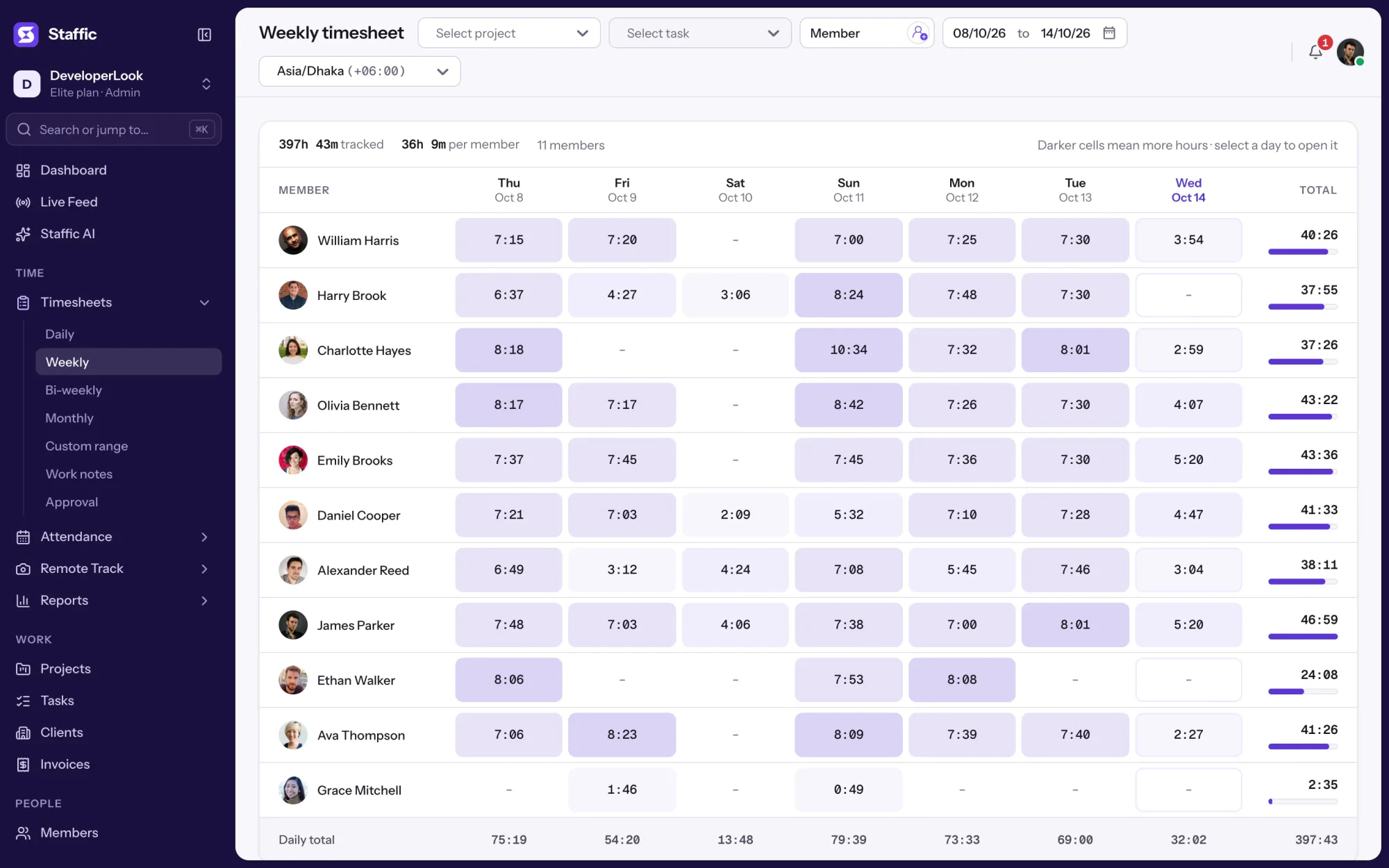
03Stunden summieren sichJede Sitzung landet im täglichen Stundenzettel, und die wöchentlichen und zweiwöchentlichen Stundenzettel summieren sie pro Mitglied.
04Summen prüfenLesen Sie die Woche im Wochen-Stundenzettel oder im Dashboard, und übernehmen Sie die Zwei-Wochen-Summe in die Lohnabrechnung.
Stundenerfassung App
Eine App für die Stundenerfassung, die Tag und Woche addiert
Mitglieder nutzen einen Timer in der Desktop-App. Staffic ordnet jede Sitzung ihrem Tag zu und summiert die Tage nach Woche und Abrechnungszeitraum, so lesen Sie Stunden, statt sie einzusammeln.
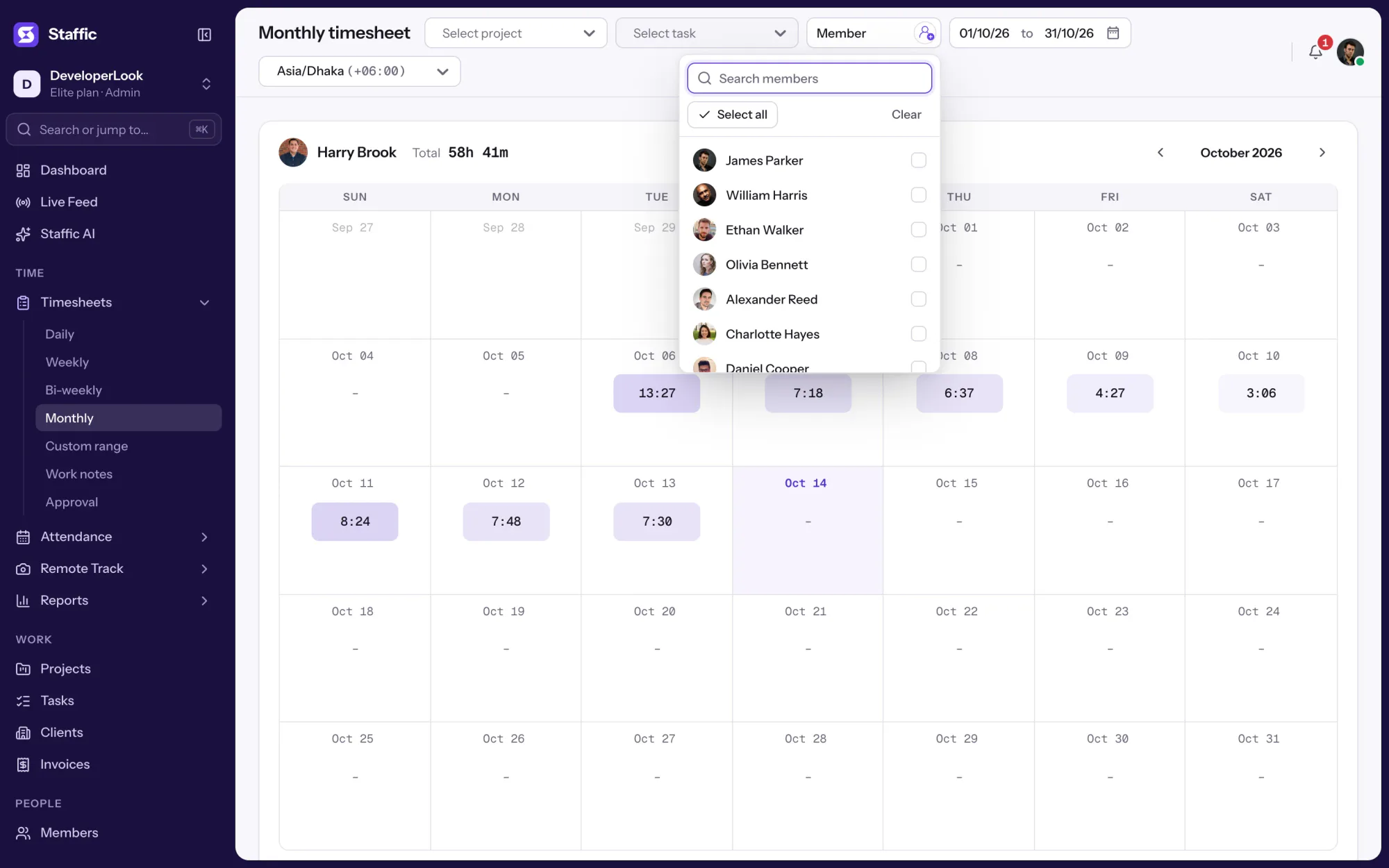
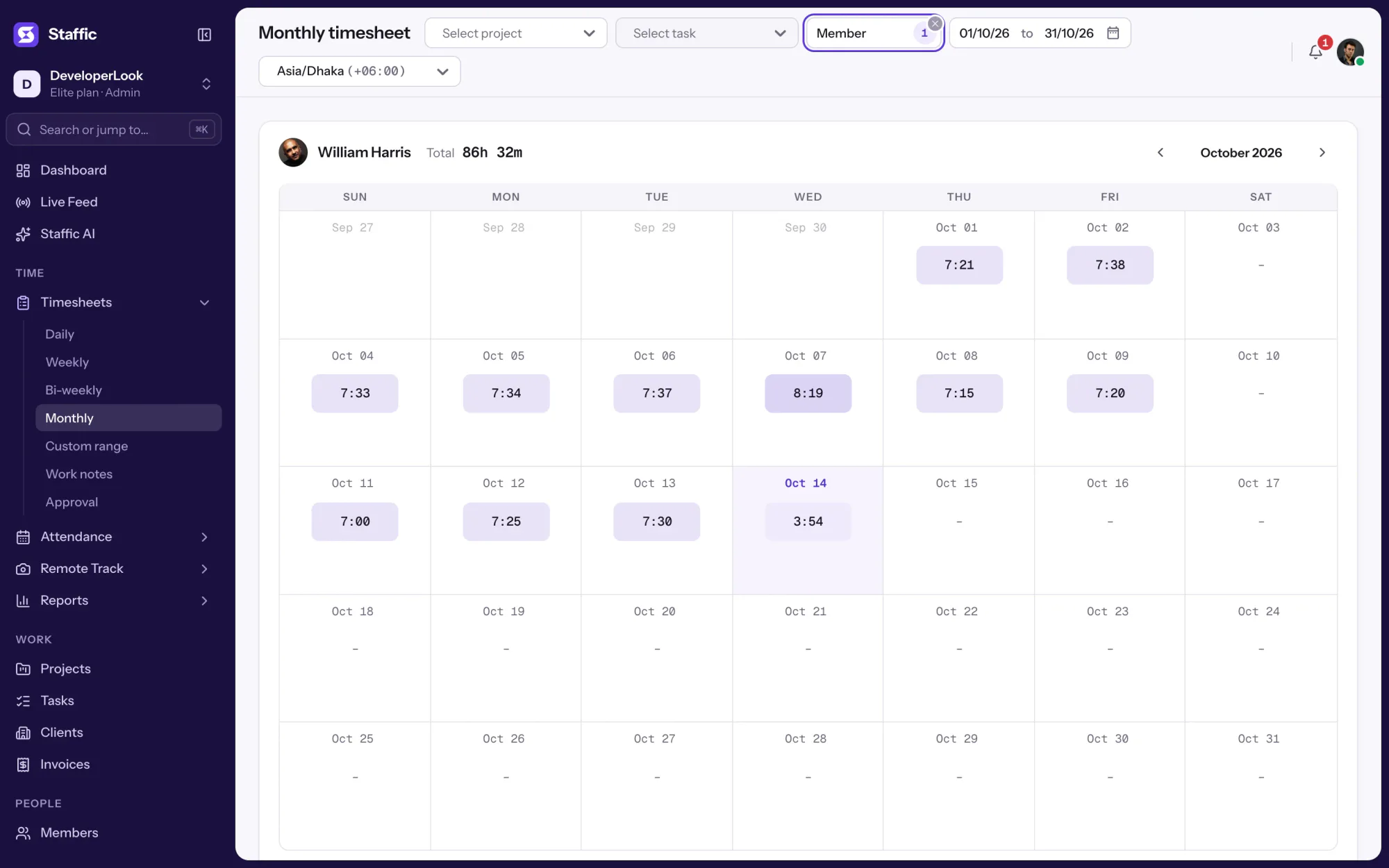
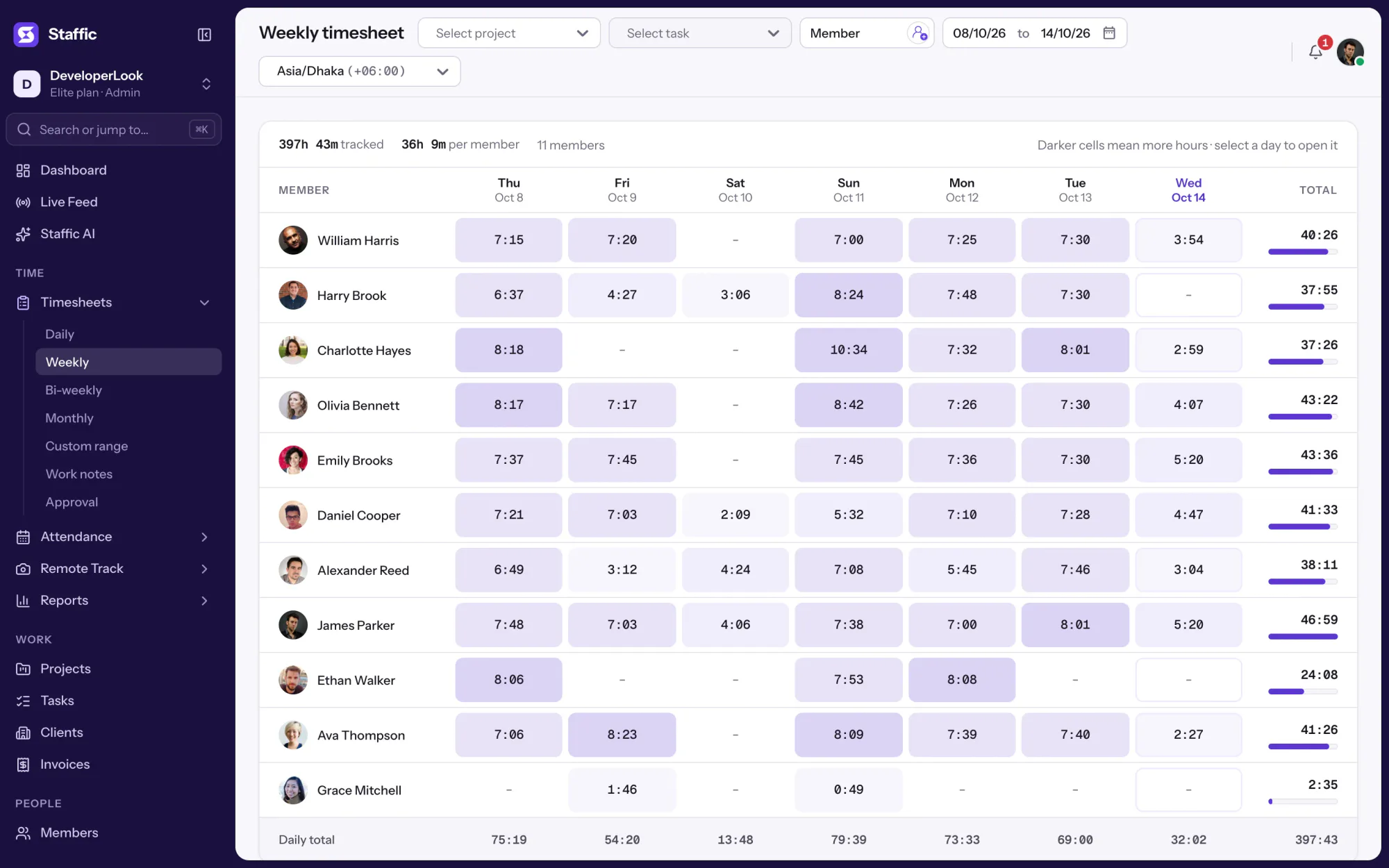
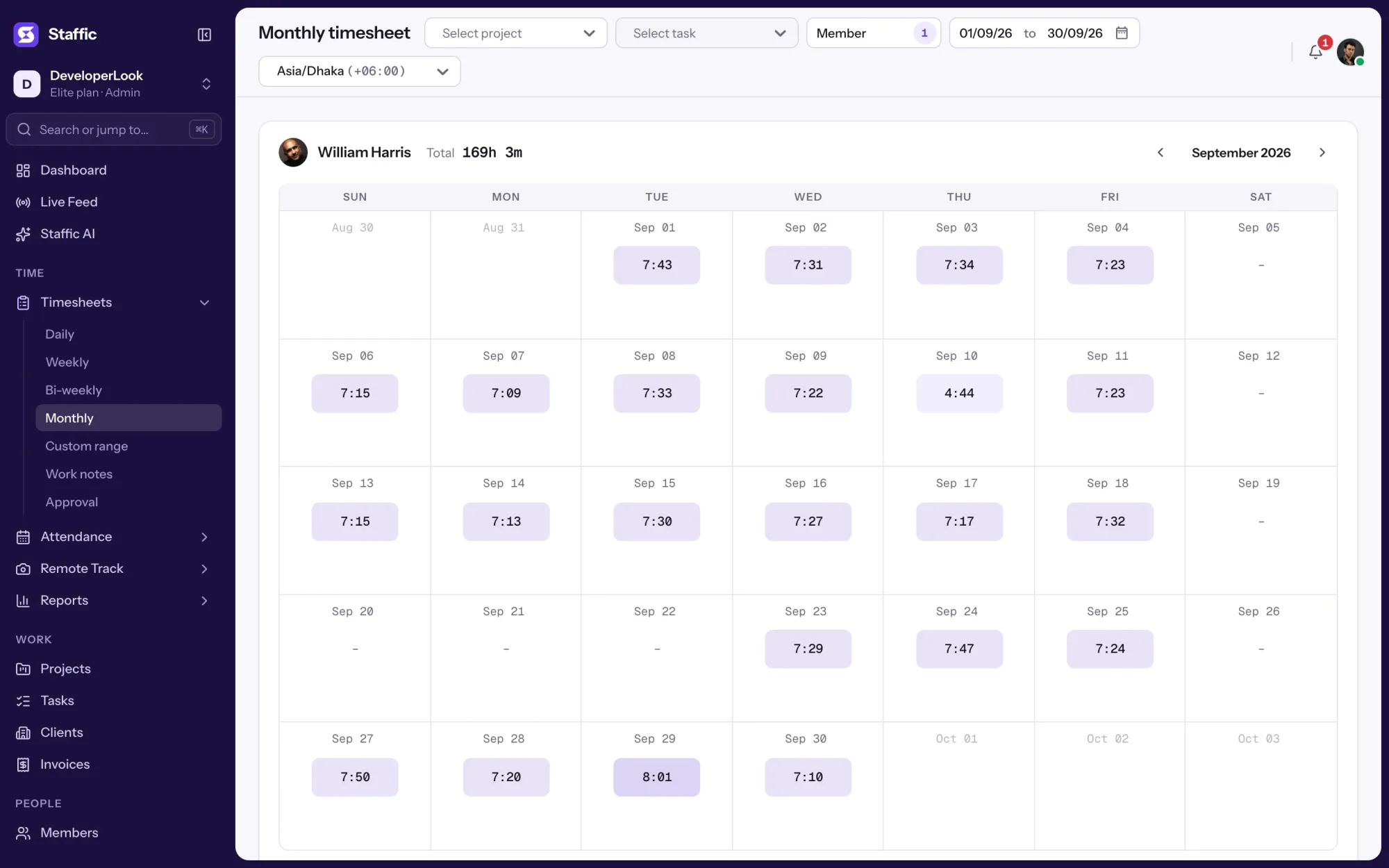
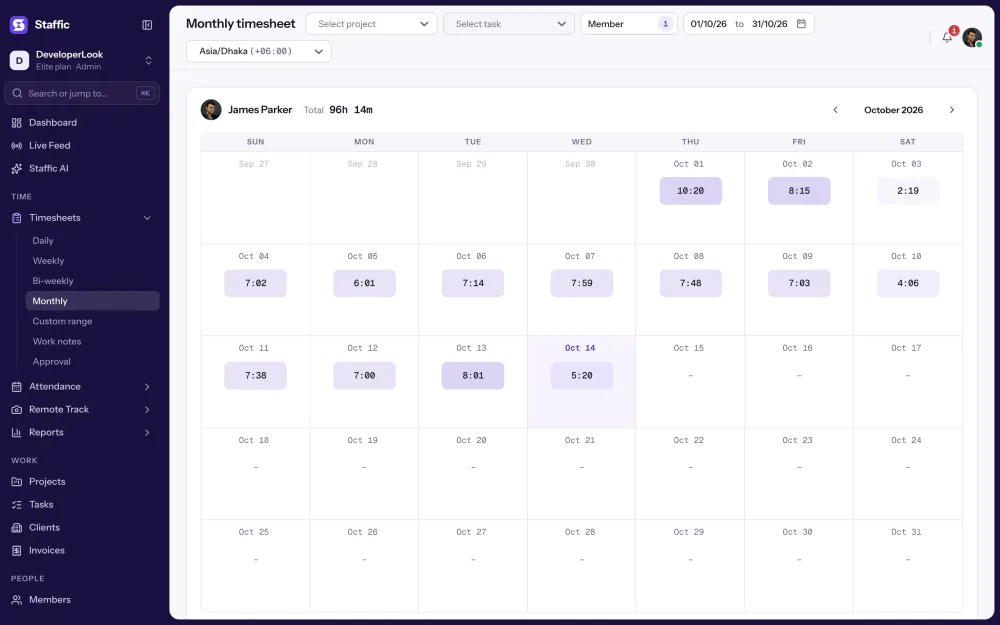
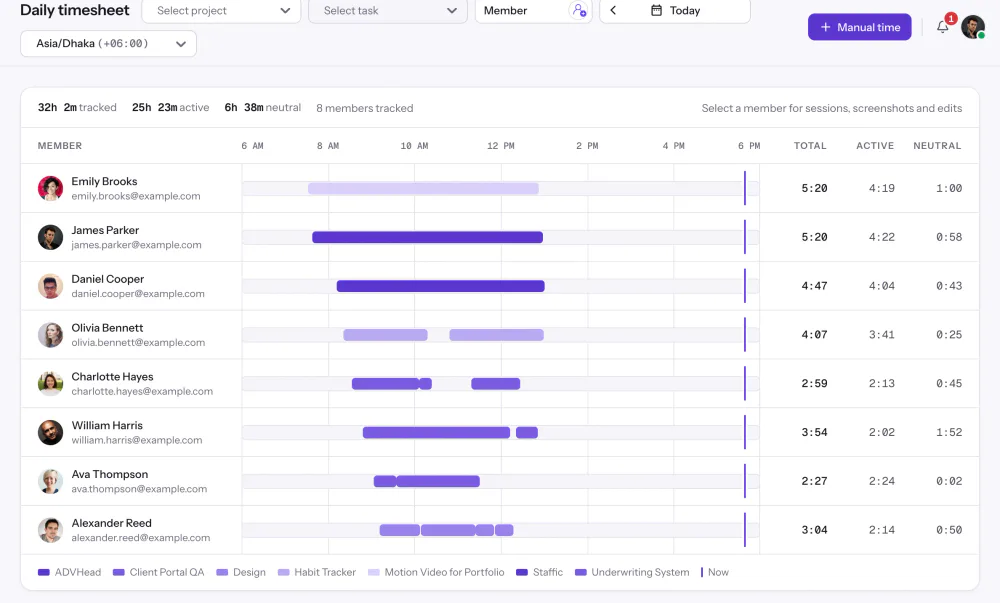
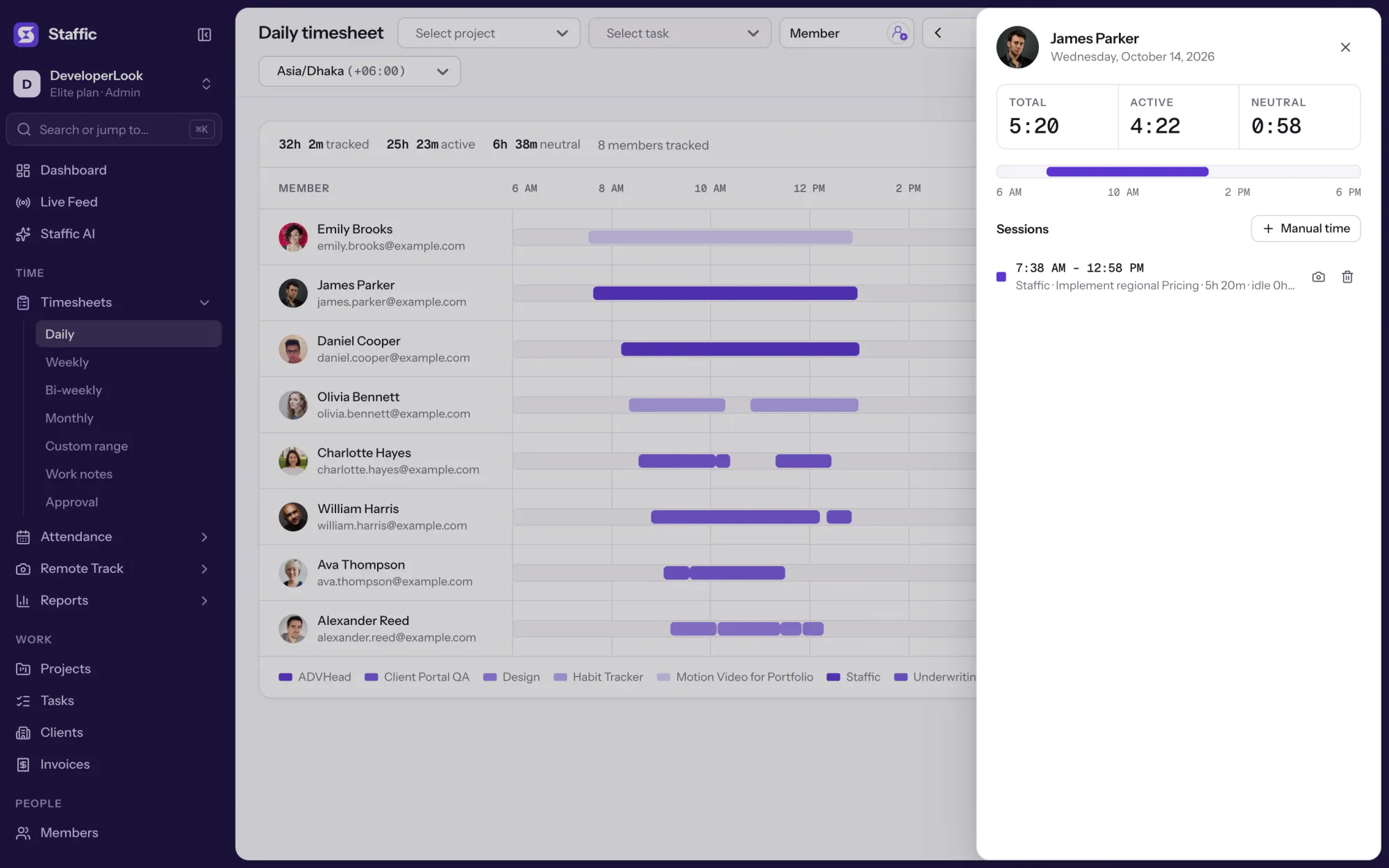
Jede Sitzung landet mit Start- und Endzeit im täglichen Stundenzettel des Mitglieds. Die wöchentlichen und zweiwöchentlichen Stundenzettel addieren diese Tage pro Mitglied, und der Monatskalender und frei gewählte Zeiträume decken längere Spannen ab.
Kostenlos für bis zu 3 Mitglieder
Desktop-Apps für Windows, macOS und Linux
Summen pro Mitglied, pro Tag und pro Zeitraum
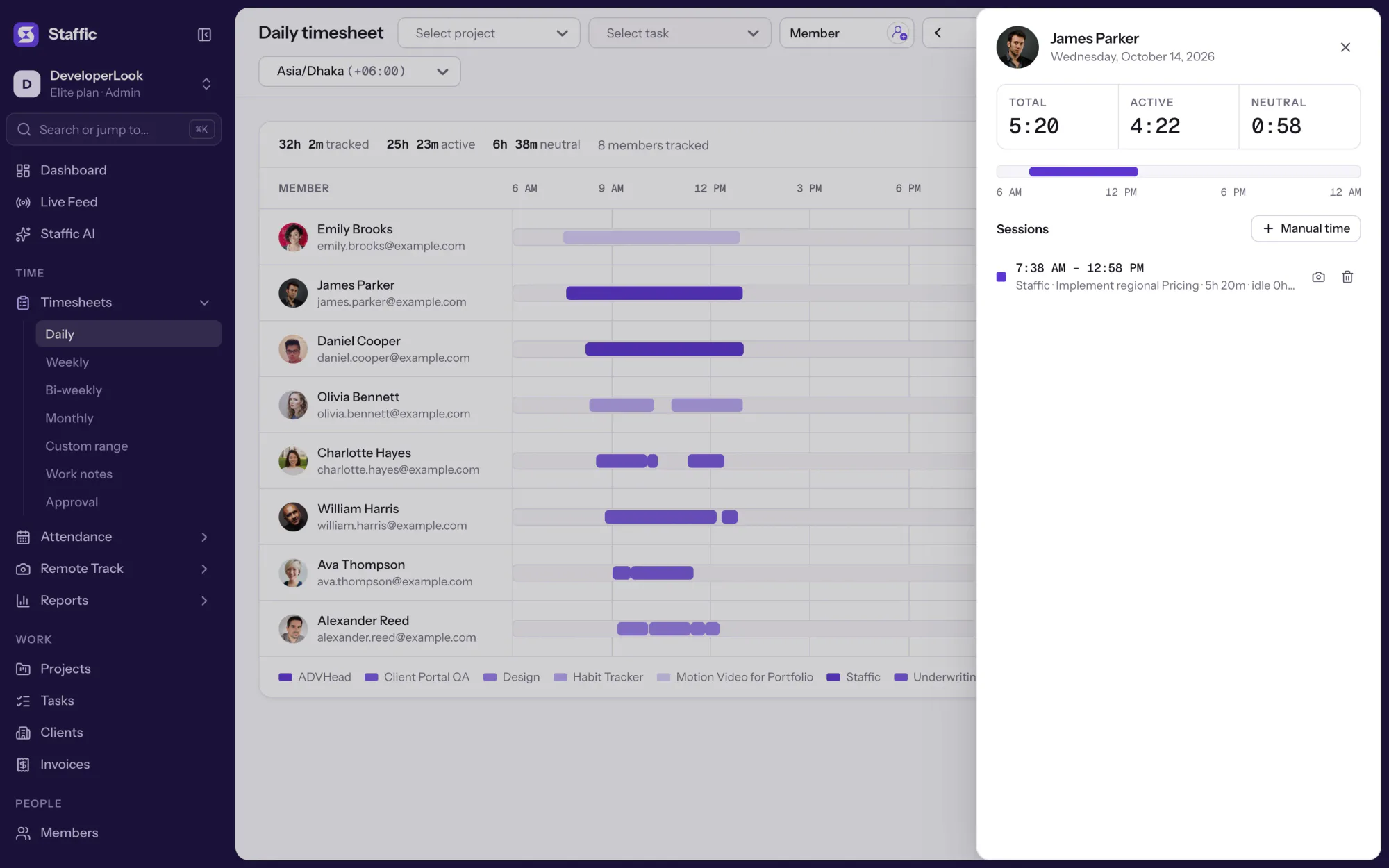
Öffnen Sie einen beliebigen Tag, um zu sehen, wohin die Stunden gingen. Sitzungen liegen auf einer Zeitleiste nach Stunden, so ergeben ein Start um 9:47 Uhr und ein Stopp um 10:43 Uhr 56 Minuten auf dem Projekt Design.
Ihr eigener Tag, oder der jedes Mitglieds für Admins
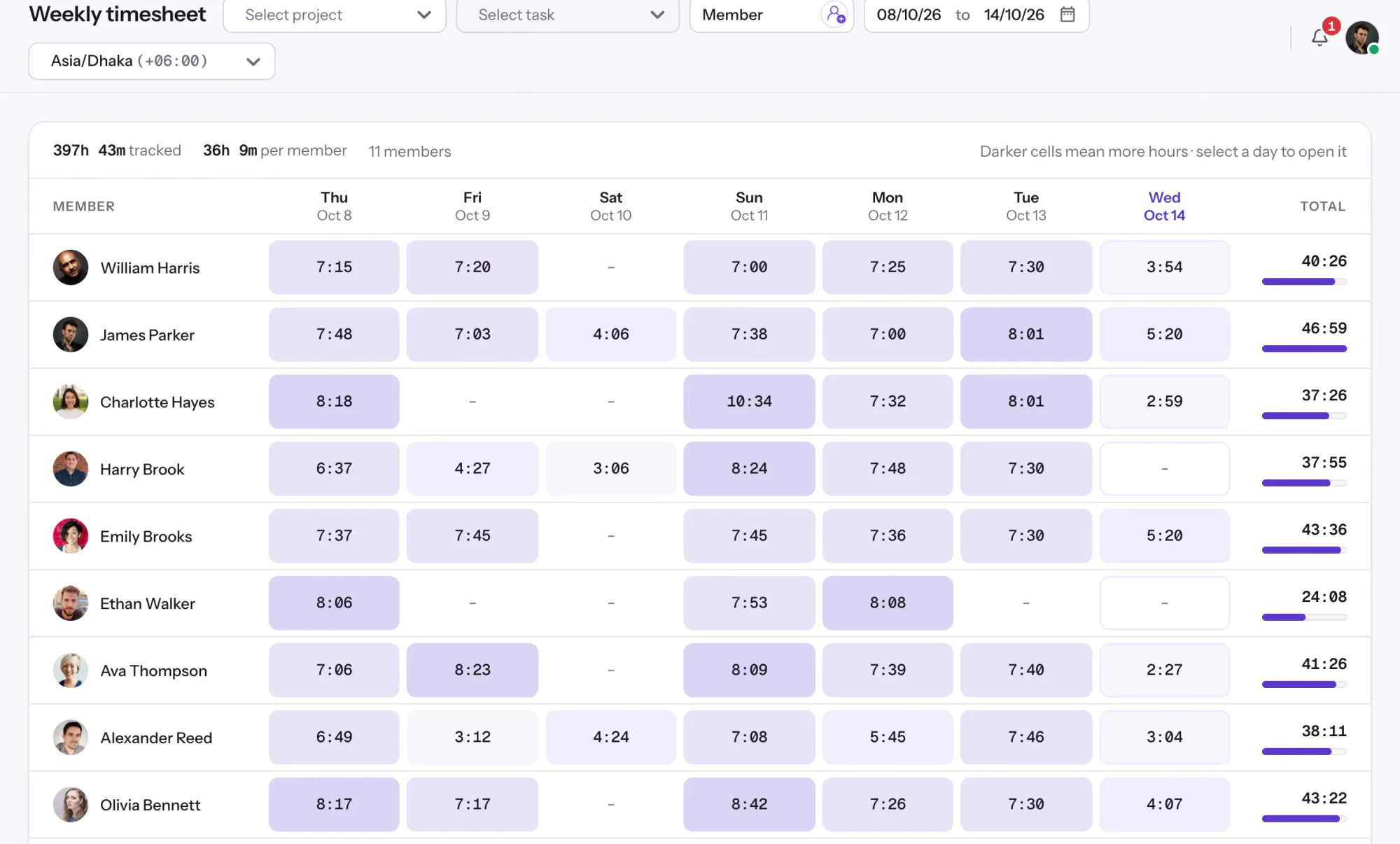
Der Wochen-Stundenzettel gibt jedem Mitglied eine Zeile mit Tagen und eine Total-hours-Zahl für die Woche. Wechseln Sie zwischen der Zeitzone Ihrer Organisation und der des Mitglieds, wenn Ihr kleines Team über mehrere Länder verteilt ist.
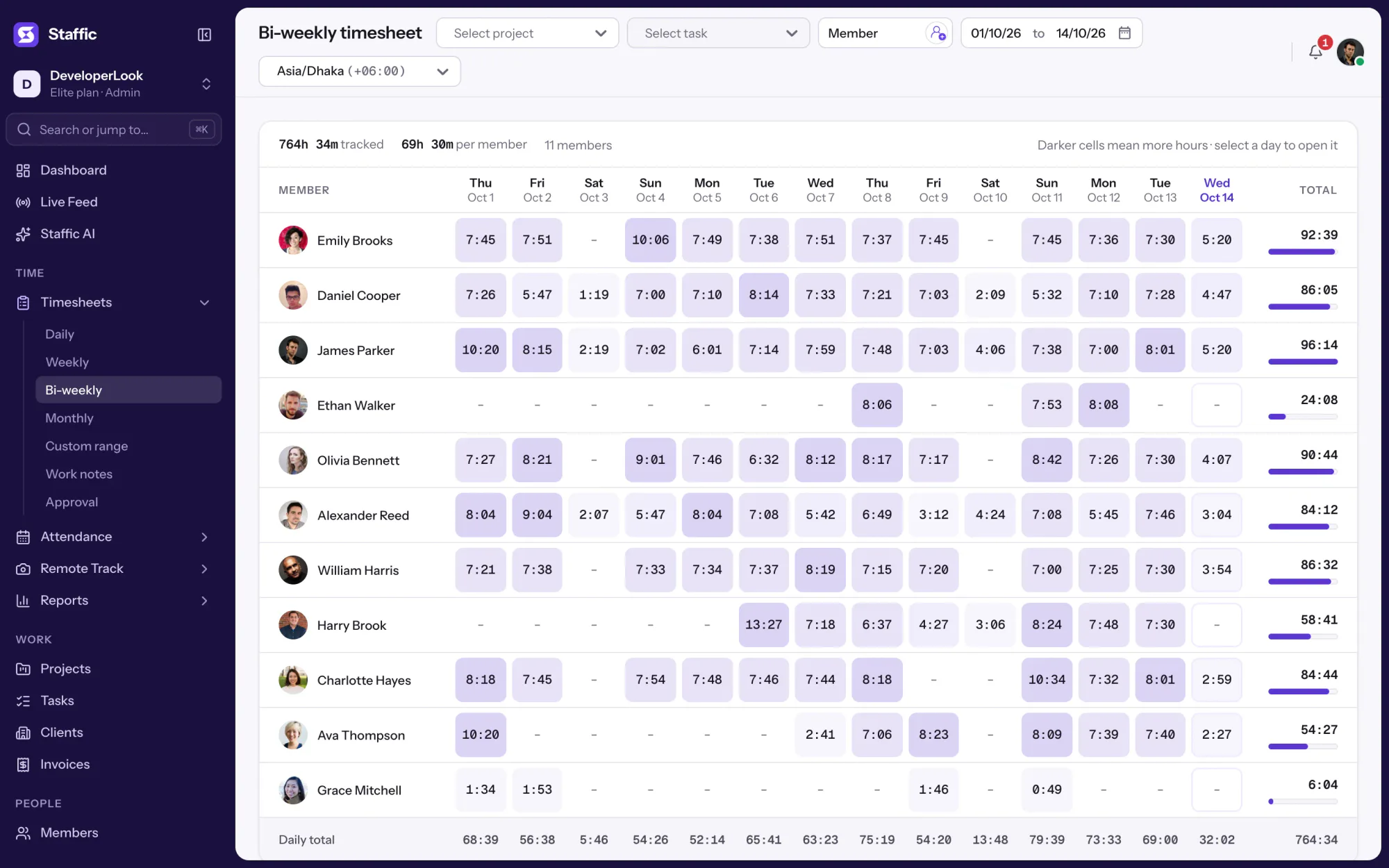
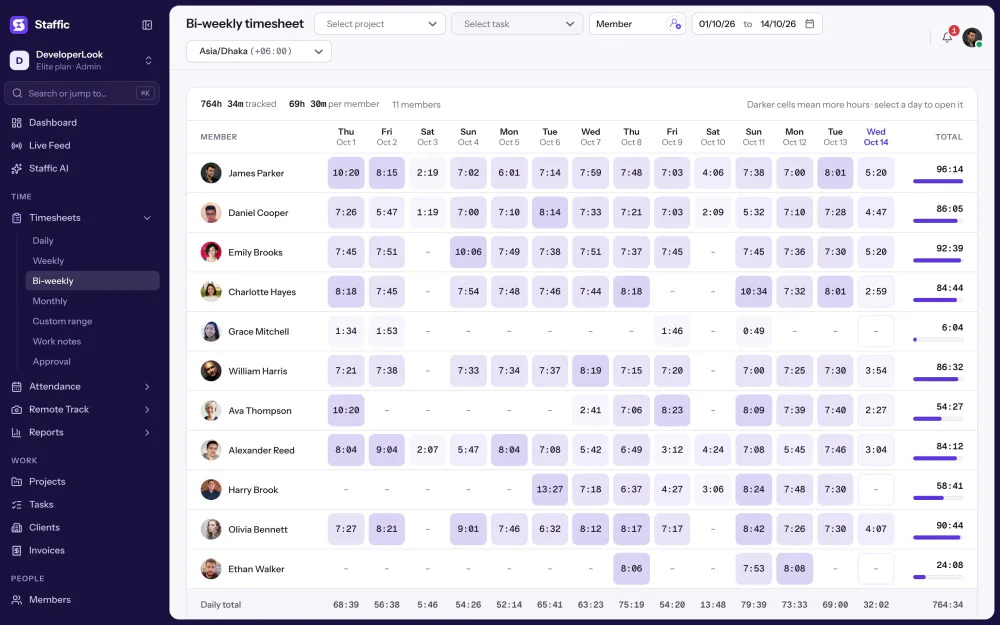
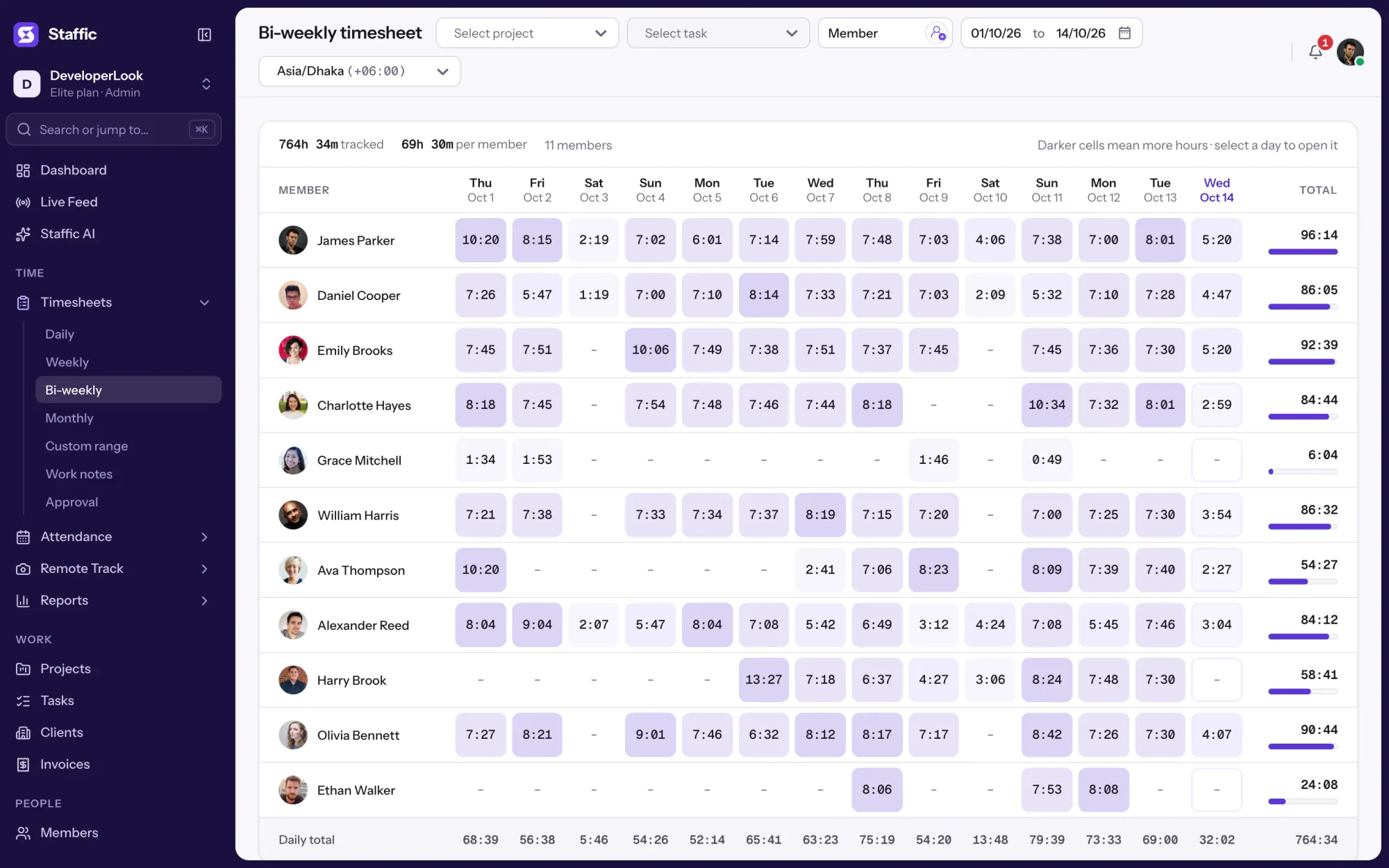
Sie bezahlen alle zwei Wochen? Der zweiwöchentliche Stundenzettel stellt für jedes Mitglied 14 Tage nebeneinander, mit der Summe, die Sie in die Lohnabrechnung übernehmen.
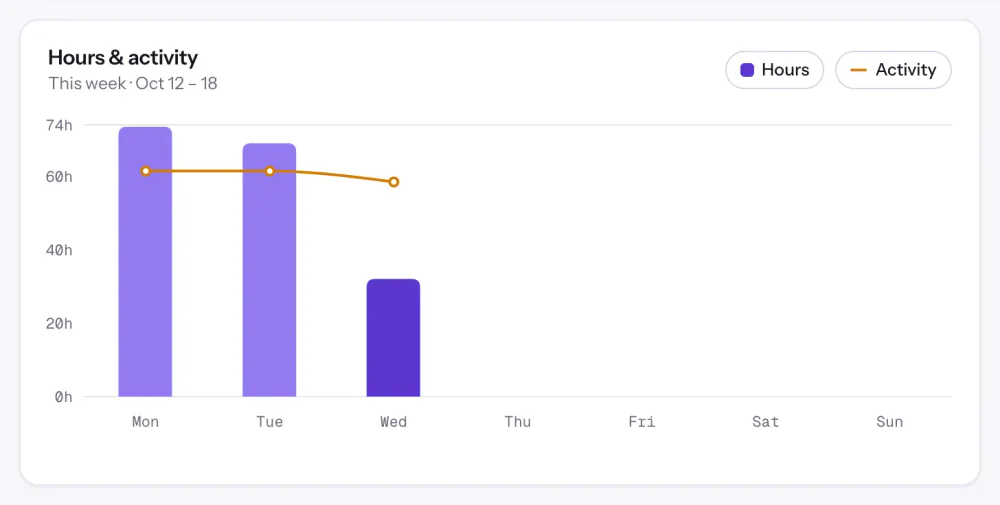
Die Ansicht Organization im Dashboard zeigt Hours this week als eine Zahl, mit einem Balken für jeden Tag. Sie listet außerdem die Top 5 Mitglieder nach erfasster Zeit oder nach Aktivität.
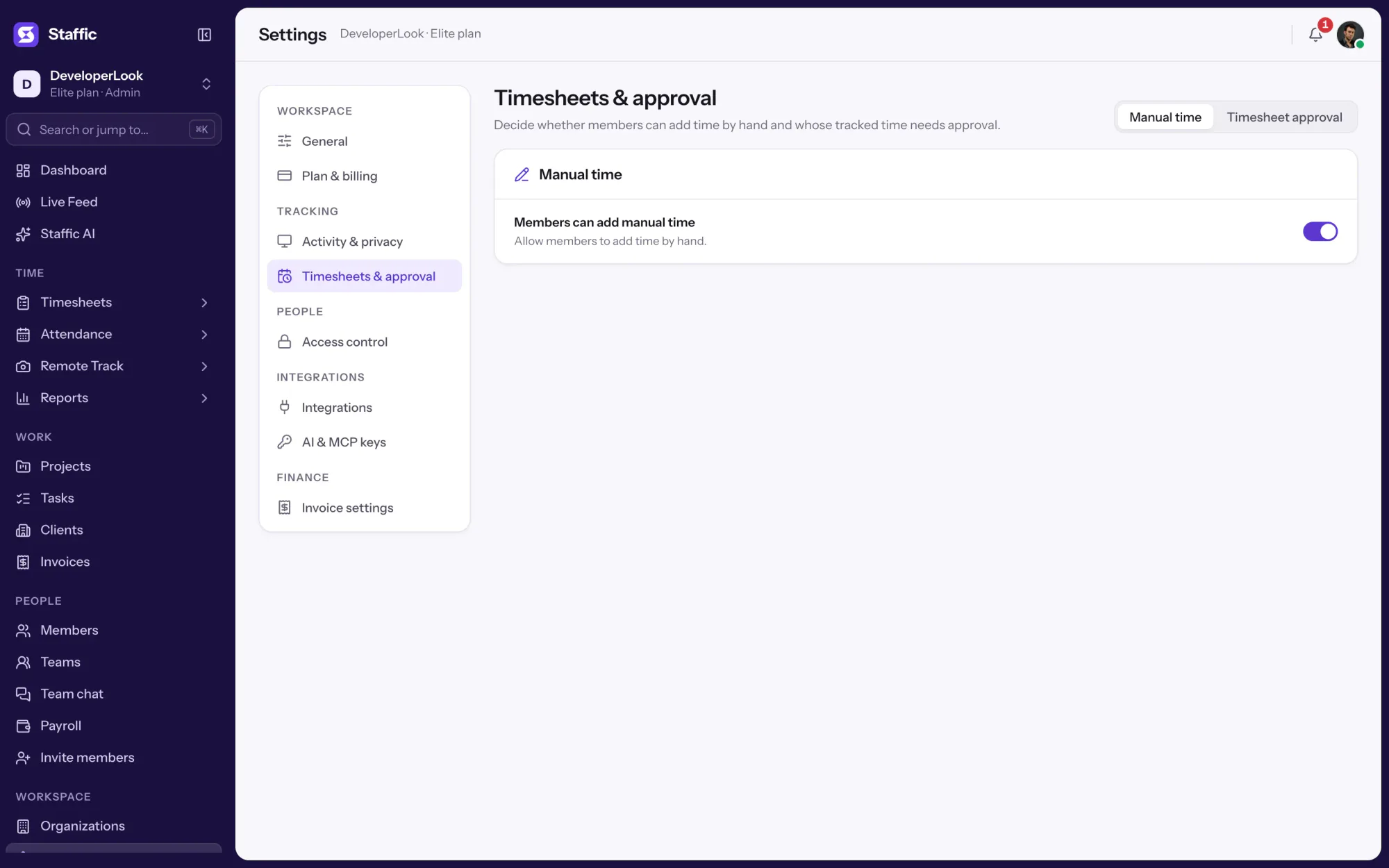
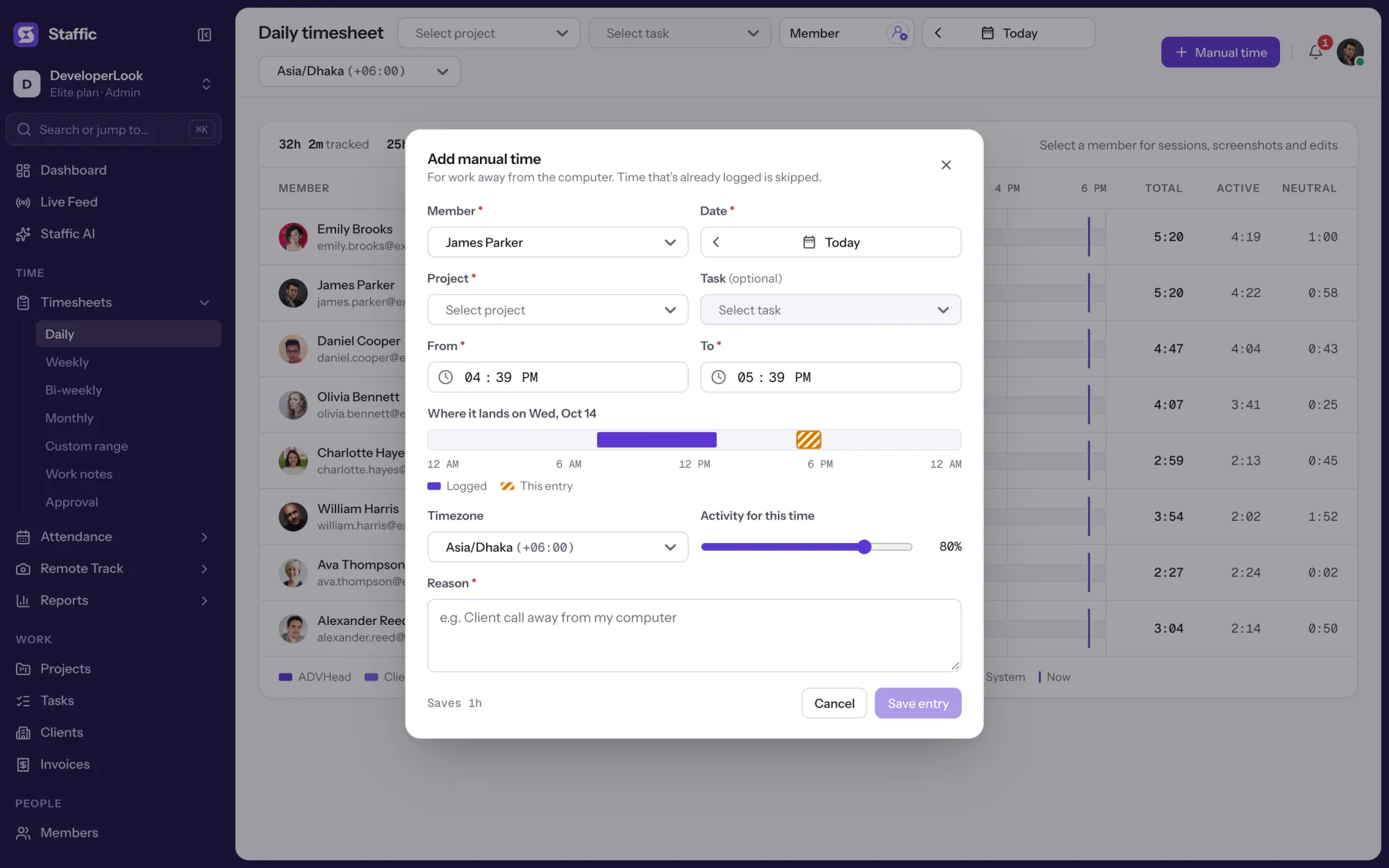
Vor einem Anruf vergessen, den Timer zu starten? Mitglieder tragen im täglichen Stundenzettel manuelle Zeit mit Projekt, Aufgabe, Zeitraum und Grund nach, wenn Ihr Admin es erlaubt.
Schalten Sie Members can add manual time ein, wenn Mitglieder Stunden nachtragen dürfen, die der Timer verpasst hat.
Settings › Timesheets & approval
app.staffic.io/user/settings/timesheet
Vergleich
Was jeder Tarif zuIhrer Zeiterfassung App beiträgt
Jeder Tarif umfasst den Timer, alle Stundenzettel, manuelle Zeit, Berichte und Freigabe. Free gilt für bis zu 3 Mitglieder, und Elite bringt die Lohnabrechnung dazu.
Fakten zu den Tarifen aus der Staffic App, geprüft am 14. Oktober 2026. Preise stehen auf der Preisseite.
Daten und Begriffe
Zeiterfassung App auf einen Blick
Die Fakten hinter der Funktion und was jede Zahl auf der Seite Zeiterfassung App bedeutet.
Technische Daten
Free-Tarif
Bis zu 3 Mitglieder
Woher die Stunden kommen
Der Timer in der Desktop-App für Windows, macOS und Linux
Stundenzettel in jedem Tarif
Täglich, wöchentlich und zweiwöchentlich
Frühere Tage
Jeder Tarif, auch Free
Monatliche und frei gewählte Stundenzettel
Jeder Tarif
Manuelle Zeit
Jeder Tarif, mit Grund, wenn Admins es erlauben
Zeitzone
Die der Organisation oder des Mitglieds
Stopp bei Leerlauf
Nach 5 Minuten ohne Eingabe oder wenn der Computer in den Ruhezustand geht oder gesperrt wird
Exporte
Aus den Berichten; Stundenzettel haben keinen eigenen Export
Total hours30h 56m
Die erfassten Stunden eines Mitglieds im Zeitraum des wöchentlichen, zweiwöchentlichen, monatlichen oder frei gewählten Stundenzettels.
Manual Time1h 50m
Von Hand im täglichen Stundenzettel hinzugefügte Zeit, neben den erfassten Sitzungen angezeigt.
Time Range01 hours 00 minutes
Beginn und Ende eines manuellen Zeiteintrags, mit seiner Dauer darunter.
TimezoneAsia/Dhaka (+06:00)
Die Zeitzone, nach der ein Stundenzettel Stunden in Tage aufteilt: die Ihrer Organisation oder die eigene des Mitglieds.
Hours this week271h 56m
Die erfassten Stunden aller in dieser Woche, in der Ansicht Organization im Dashboard.
Für wen es gedacht ist
Eine einfache Stundenerfassung fürkleine Teams und Selbstständige
Ob Sie Ihren eigenen Tag zählen oder den einiger Leute, derselbe Timer und dieselben Stundenzettel addieren für Sie.
Kleine Unternehmen
Stunden für ein Team mit drei Personen
Bis zu 3 Mitglieder erfassen ihre Zeit kostenlos in den Desktop-Apps, und der Wochen-Stundenzettel zeigt die Stunden aller an einem Ort. Wechseln Sie zu Standard, wenn Sie mehr als 3 Personen brauchen.
Freelancer
Ihre eigenen Stunden, Woche für Woche
Erfassen Sie jeden Kundenauftrag als Projekt und lesen Sie dann Ihre Wochensumme, bevor Sie eine Rechnung schicken. Der Monatskalender zeigt einen ganzen Monat Ihrer Tage auf einmal.
Mitarbeiter auf Stundenbasis
Stunden, bereit für jeden Abrechnungszeitraum
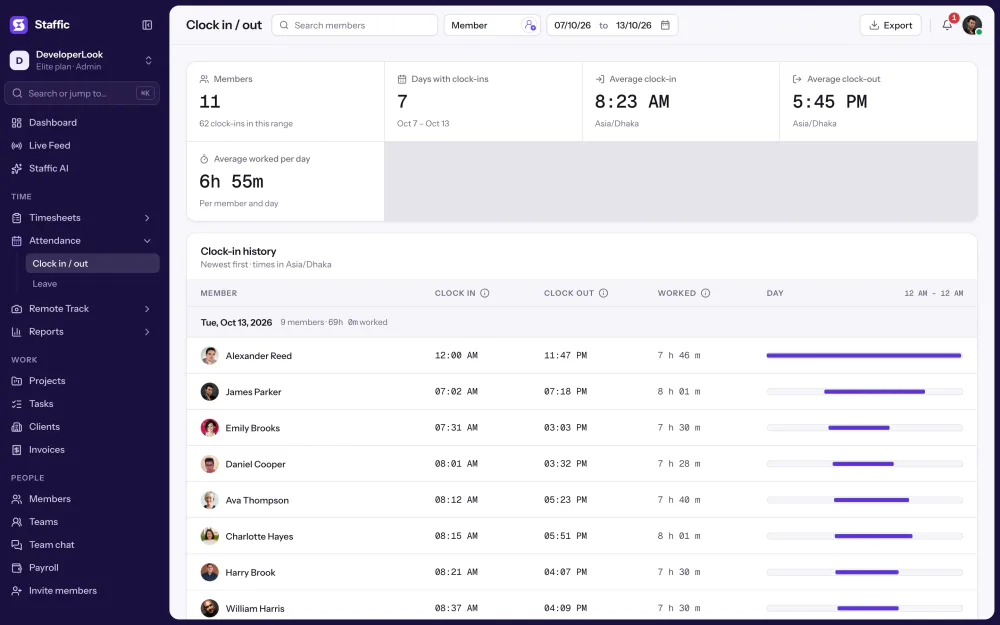
Der zweiwöchentliche Stundenzettel liefert die Summe jedes Mitglieds für zwei Wochen, und Clock In/Out (Ein- und Ausstempeln) zeigt die erste und letzte erfasste Zeit jedes Tages. Mit Elite zahlt Payroll aus denselben Stunden.
Kundenstimmen
Das sagen unsere Nutzer
Schluss mit dem Jonglieren zwischen Tools. Staffic bietet Ihrem Team Zeiterfassung, Projekte, Lohnabrechnung und Leistungsanalysen auf einer Plattform.
Karte beim Checkout. Kündigen Sie innerhalb von 7 Tagen und zahlen Sie nichts.
Mit Zeiterfassung AppAlles aus Standard, plus Screen Recordings, Invoices, Clients und 1 weitere.
Preise in USD pro aktivem Nutzer. Monatlich abgerechnet, Standard kostet $9.50 und Elite kostet $13 pro Nutzer.
FAQ
Häufig gestellte Fragen
Antworten zur Stundenerfassung mit Staffic. Die rechtlichen Antworten sind allgemeine Informationen zu arbeitsrechtlichen Regeln, keine Rechtsberatung.
Halten Sie fest, wann die Arbeit beginnt und endet, während es passiert, und summieren Sie dann nach Tag und Woche. Ein laufender Timer ist besser, als am Ende der Woche Stunden aus dem Gedächtnis einzutragen. Mit Software für die Stundenerfassung wie Staffic startet jedes Mitglied den Timer in der Desktop-App, und die täglichen und wöchentlichen Stundenzettel addieren die Sitzungen für Sie.
Wie kann ich meine Arbeitsstunden erfassen?
Lassen Sie einen Timer laufen, während Sie arbeiten, und prüfen Sie am Ende jedes Tages Ihre Summe. Mit Staffic als Zeiterfassung App installieren Sie die Desktop-App, wählen ein Projekt und eine Aufgabe und drücken Start Tracking. Ihr täglicher Stundenzettel zeigt dann jede Sitzung, und der Wochen-Stundenzettel zeigt die Summe. Der Free-Tarif funktioniert für eine Person, das Erfassen Ihrer eigenen Stunden kostet also nichts.
Wie behalte ich die Stunden meiner Mitarbeiter im Blick?
Lassen Sie jeden Mitarbeiter die Zeit erfassen, während er arbeitet, und lesen Sie dann eine Wochenansicht, statt Stundenzettel einzusammeln. Eine Stundenerfassung für Mitarbeiter wie Staffic zeigt die Stunden jedes Mitglieds pro Tag mit einer Total-hours-Zahl, und das Dashboard zeigt die Hours this week des Teams. Manuelle Zeit ist ein eigener Eintrag mit Grund, so unterscheiden Sie sie von erfasster Zeit.
Wie kann ich die Stunden meiner Mitarbeiter kostenlos erfassen?
Nutzen Sie den Free-Tarif von Staffic, der bis zu 3 Mitglieder umfasst. Diese kostenlose Software für die Stundenerfassung hat dieselben Funktionen wie Standard: die Desktop-Apps, Projekte und Aufgaben, Arbeitsnotizen, Apps und URLs, Screenshots, manuelle Zeit, Berichte und alle Stundenzettel, für beliebige Tage.
Müssen Arbeitgeber Arbeitsstunden erfassen?
In den USA ja, für nicht freigestellte Mitarbeiter (non-exempt): Die bundesweiten Aufzeichnungsregeln (29 CFR 516.2) verlangen ihre Arbeitsstunden an jedem Arbeitstag und die Gesamtstunden jeder Arbeitswoche. In der EU hat der Gerichtshof im Mai 2019 (Rechtssache C-55/18) entschieden, dass die Mitgliedstaaten Arbeitgeber verpflichten müssen, ein System zur Messung der täglichen Arbeitszeit einzurichten. Das sind allgemeine Informationen, keine Rechtsberatung, prüfen Sie also die Regeln dort, wo Ihr Team arbeitet.
Kann man die Stunden freigestellter Mitarbeiter erfassen?
Ja. Die bundesweiten Aufzeichnungsregeln der USA verlangen für freigestellte Mitarbeiter (exempt) keine Stundenaufzeichnungen (29 CFR 516.3 nimmt diese Punkte aus). Sie können ihre Zeit trotzdem erfassen, um Projektkosten, Kundenabrechnung und Arbeitslast zu sehen. In Staffic nutzen freigestellte und nicht freigestellte Mitglieder denselben Timer und dieselben Stundenzettel. Das sind allgemeine Informationen, keine Rechtsberatung.
Müssen Angestellte mit Gehalt ihre Stunden erfassen?
Das hängt davon ab, ob sie freigestellt sind, nicht vom Gehalt selbst. Das US-Arbeitsministerium sagt, dass Berufsbezeichnungen nicht über den Status exempt entscheiden: Ein freigestellter Mitarbeiter muss mindestens das vorgeschriebene Gehalt verdienen und die Tätigkeitskriterien erfüllen. Ein Angestellter mit Gehalt, der nicht freigestellt ist, braucht weiterhin Stundenaufzeichnungen nach 29 CFR 516.2. Prüfen Sie Ihren Fall mit einem Anwalt oder Ihrer Arbeitsbehörde; das sind allgemeine Informationen, keine Rechtsberatung.
Welche Zeiterfassung App ist die beste?
Die, die Ihr Team jeden Tag ohne Mehraufwand nutzt: ein Timer auf dem Computer, Stundenzettel, die sich selbst summieren, und klare Regeln für manuelle Zeit. Staffic ist eine Zeiterfassung App für den Desktop unter Windows, macOS und Linux, die Stunden prüfen Sie in der Web-App, und für bis zu 3 Mitglieder ist sie kostenlos, Sie können sie also an echter Arbeit testen.
Was kostet die Nutzung von Zeiterfassung App?
Jeder Tarif enthält Zeiterfassung App. Free deckt bis zu 3 Mitglieder ab. Standard kostet $7.50 pro Nutzer und Monat bei jährlicher Abrechnung oder $9.50 bei monatlicher Abrechnung, Elite $10.00 pro Nutzer und Monat bei jährlicher Abrechnung oder $13.00 bei monatlicher Abrechnung.