

Pequenas empresas
Horas para uma equipe de três
Até 3 membros registram horas de graça nos apps para desktop, e a folha de ponto semanal mostra as horas de todos em um só lugar. Mude para o Standard quando precisar de mais de 3 pessoas.

Recursos
Todos os 38 recursosSee the work while it happens.
 DashboardYour team's week at a glance, Monday to Sunday
 Live FeedSee who's tracking time right now, and on what
 ScreenshotsVisual proof of work, captured automatically
 AppsWhich apps each tracked session used
 URLsThe websites behind the tracked time
 Screen RecordingsEliteFull session video, beyond a screenshot

01 / 38
Dashboard
The team dashboard: this week's hours, team activity, top members, ongoing tasks, top projects and the most used apps and websites.
Ver DashboardSoluções
Todos os 38 recursosComo equipes remotas, híbridas e em crescimento usam o Staffic.
 Remote teamsRemote employee time tracking
 Team managersTeam management software
 Large organizationsEnterprise time tracking software
 Remote employee monitoringRemote employee monitoring software
 Remote employee managementRemote employee management software
 Hybrid teamsHybrid work software
 Remote teams in the PhilippinesDaily time record (DTR)
O Staffic do jeito que você trabalha, do freelance à cobrança de clientes.
 FreelancersFreelance time tracking
 Small businessesTimekeeping software for small business
 Call centersCall center monitoring software
 ConsultantsTime tracking software for consultants
 Companies with contractorsContractor time tracking
 Virtual assistantsTime tracking software for virtual assistants
 AgenciesAgency time tracking software
 Accounting firmsTime tracking software for accountants
 Software teamsTime tracking software for engineers
O Staffic configurado para os registros e relatórios do seu setor.

01 / 20
Track remote hours across every time zone.
Staffic records time, activity and optional screenshots on each remote member’s computer, then turns them into timesheets you approve, so you can trust the hours without daily check-ins.
Ver Remote teamsAplicativo de ponto
O Staffic é um aplicativo de ponto para equipes que trabalham no computador. Cada membro inicia um timer no app para desktop no Windows, macOS ou Linux, e o Staffic soma as horas dele por dia, semana e período de pagamento. É gratuito para até 3 membros.
1/8Marque William Harris
Em resumo
O aplicativo de ponto do Staffic é como pequenas equipes contam as horas de trabalho no Staffic: os membros iniciam um timer no app para desktop, e cada sessão é somada nas folhas de ponto diárias, semanais e quinzenais. Serve para uma pessoa que confere as próprias horas ou para uma pequena equipe, e o plano Free cobre até 3 membros. Folhas de ponto mensais, tempo manual e aprovação de folhas de ponto vêm em todos os planos, e o Elite acrescenta a folha de pagamento.
Como funciona
Três passos para cada membro, e nada para somar à mão.
Aplicativo de ponto
Os membros usam um único timer no app para desktop. O Staffic coloca cada sessão no dia dela e depois soma os dias por semana e por período de pagamento, então você só lê as horas, sem precisar juntá-las.
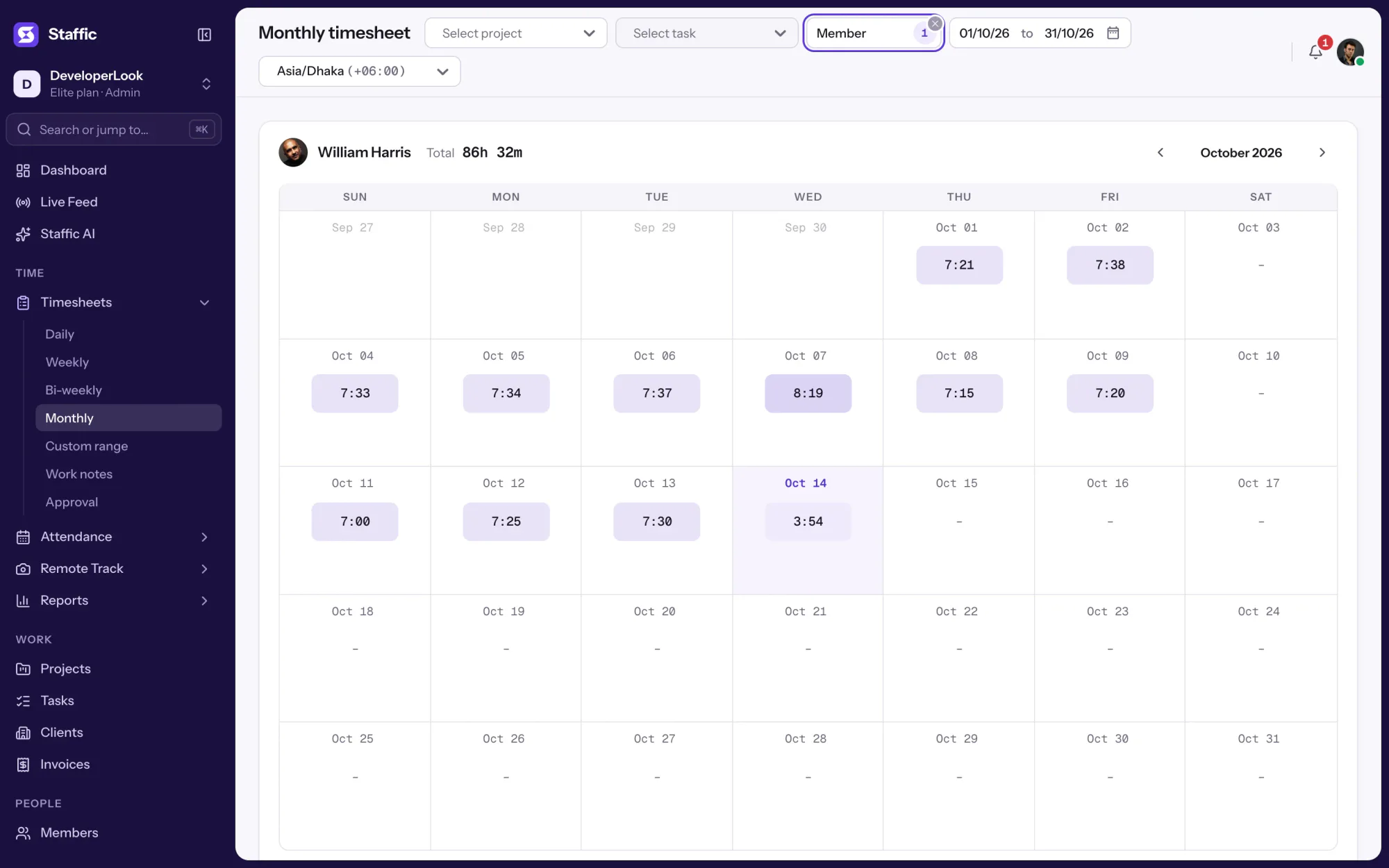
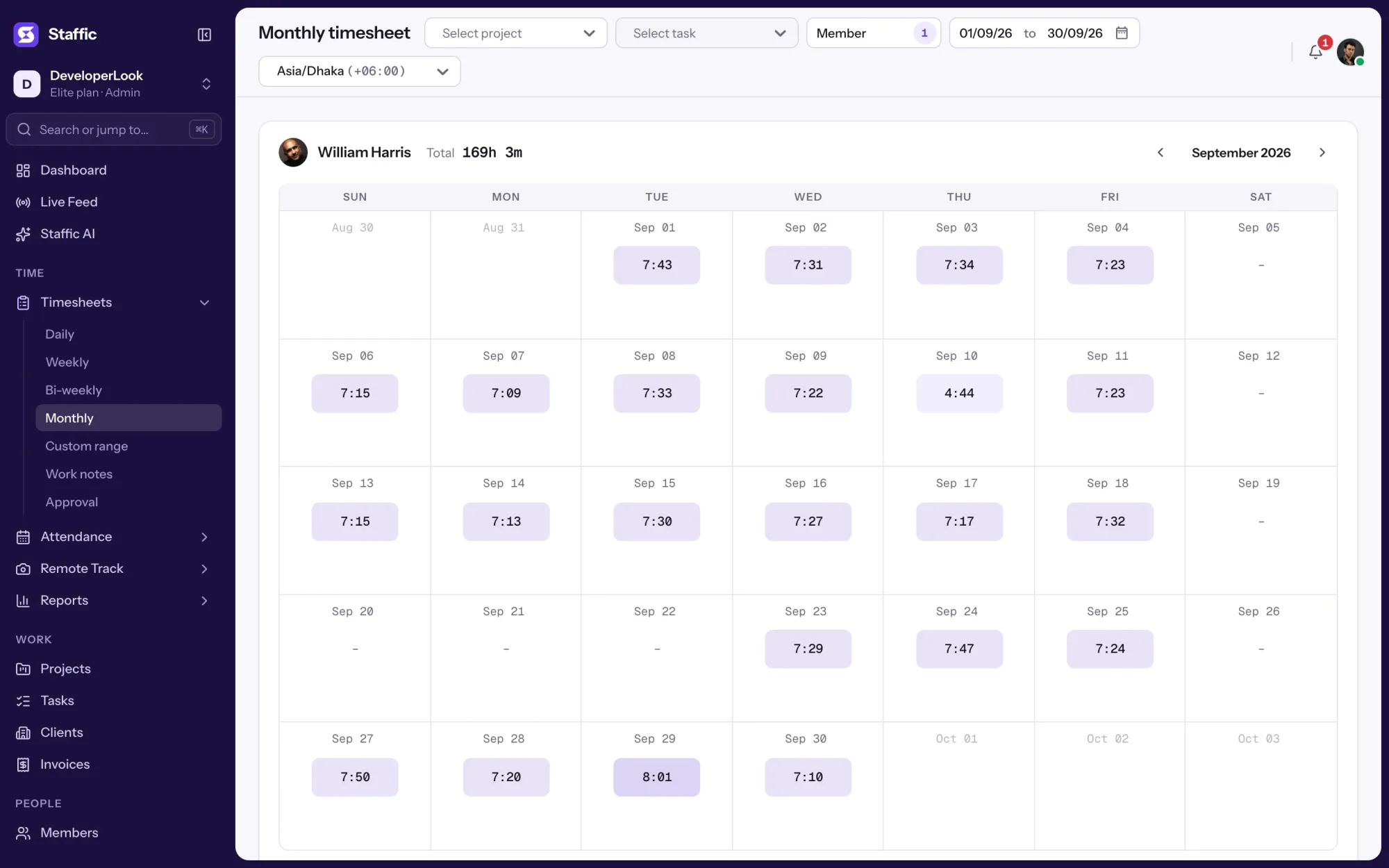
Cada sessão entra na folha de ponto diária do membro, com hora de início e de fim. As folhas de ponto semanal e quinzenal somam esses dias por membro, e o calendário mensal e os períodos personalizados cobrem intervalos maiores.
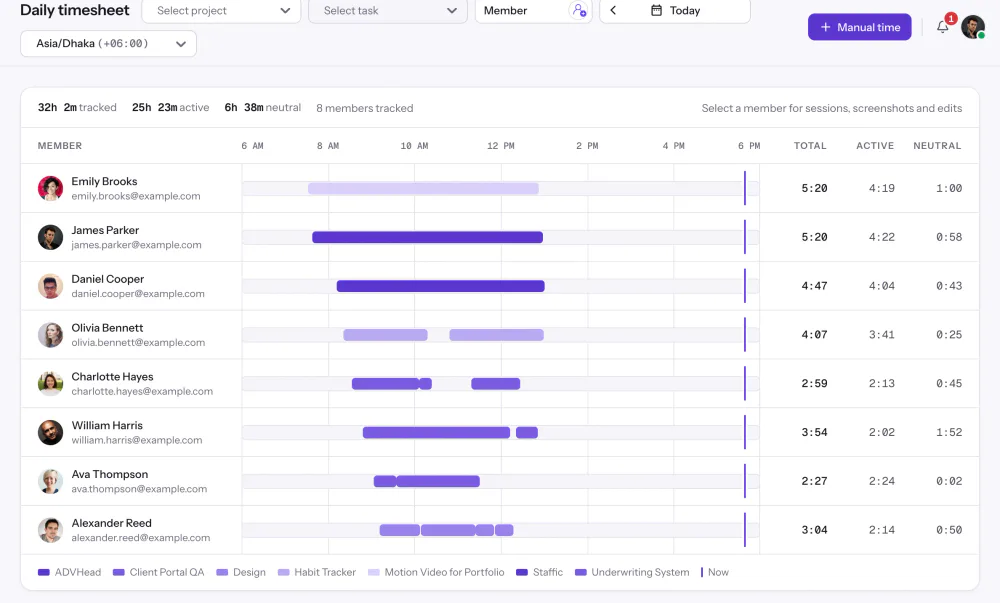
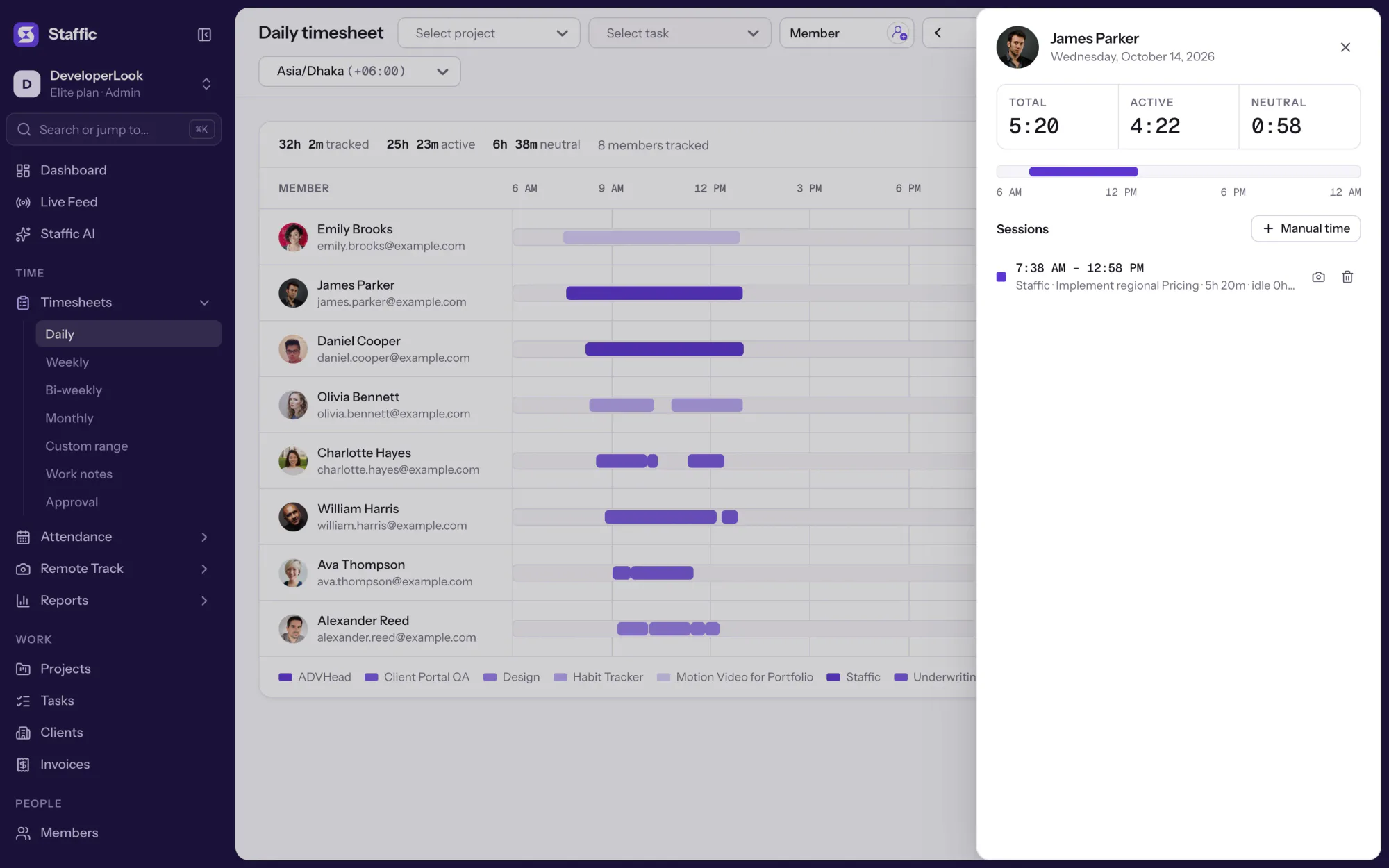
Abra qualquer dia para ver para onde foram as horas. As sessões ficam em uma linha do tempo por hora, então um início às 9:47 e uma parada às 10:43 aparecem como 56 minutos no projeto Design.
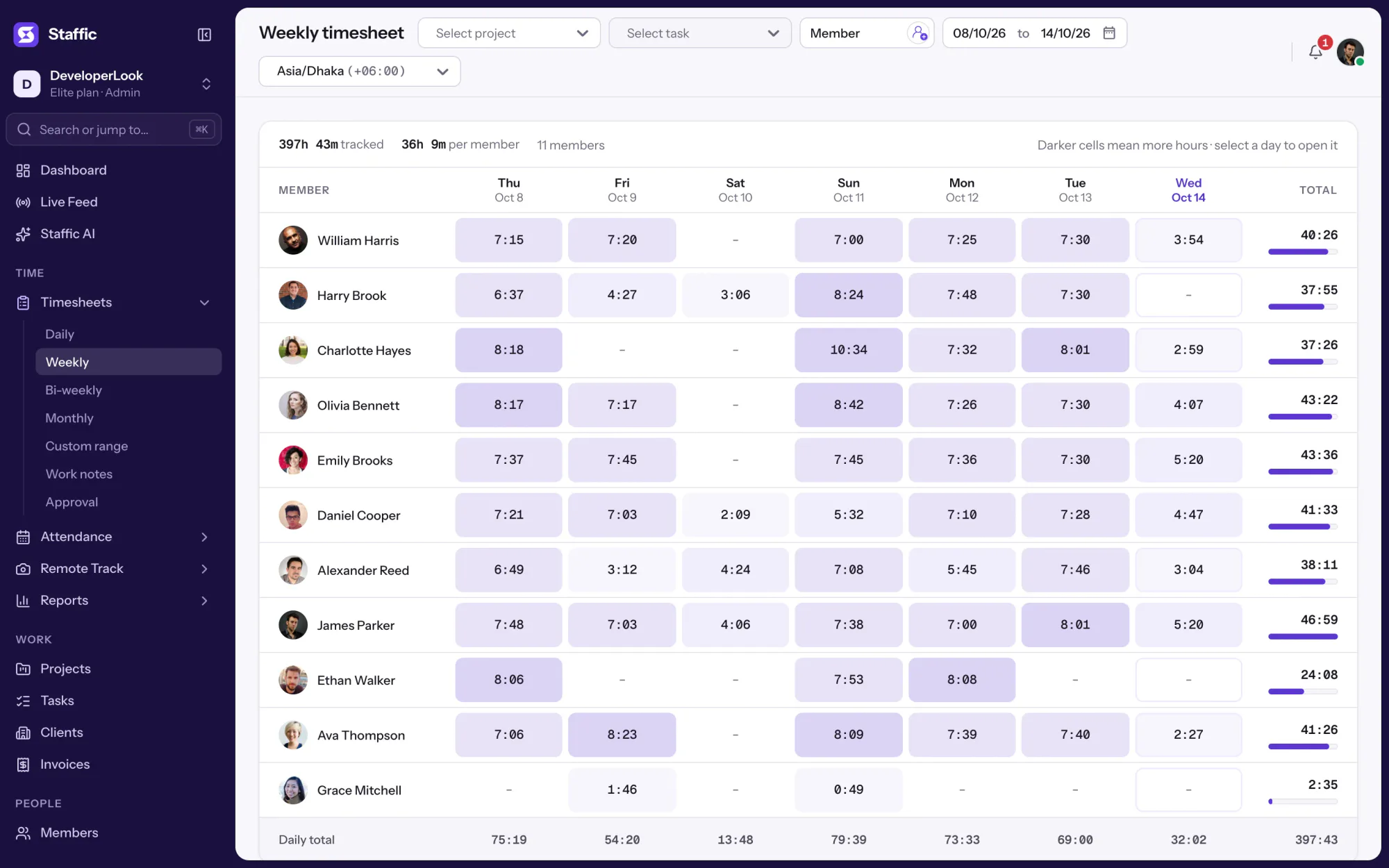
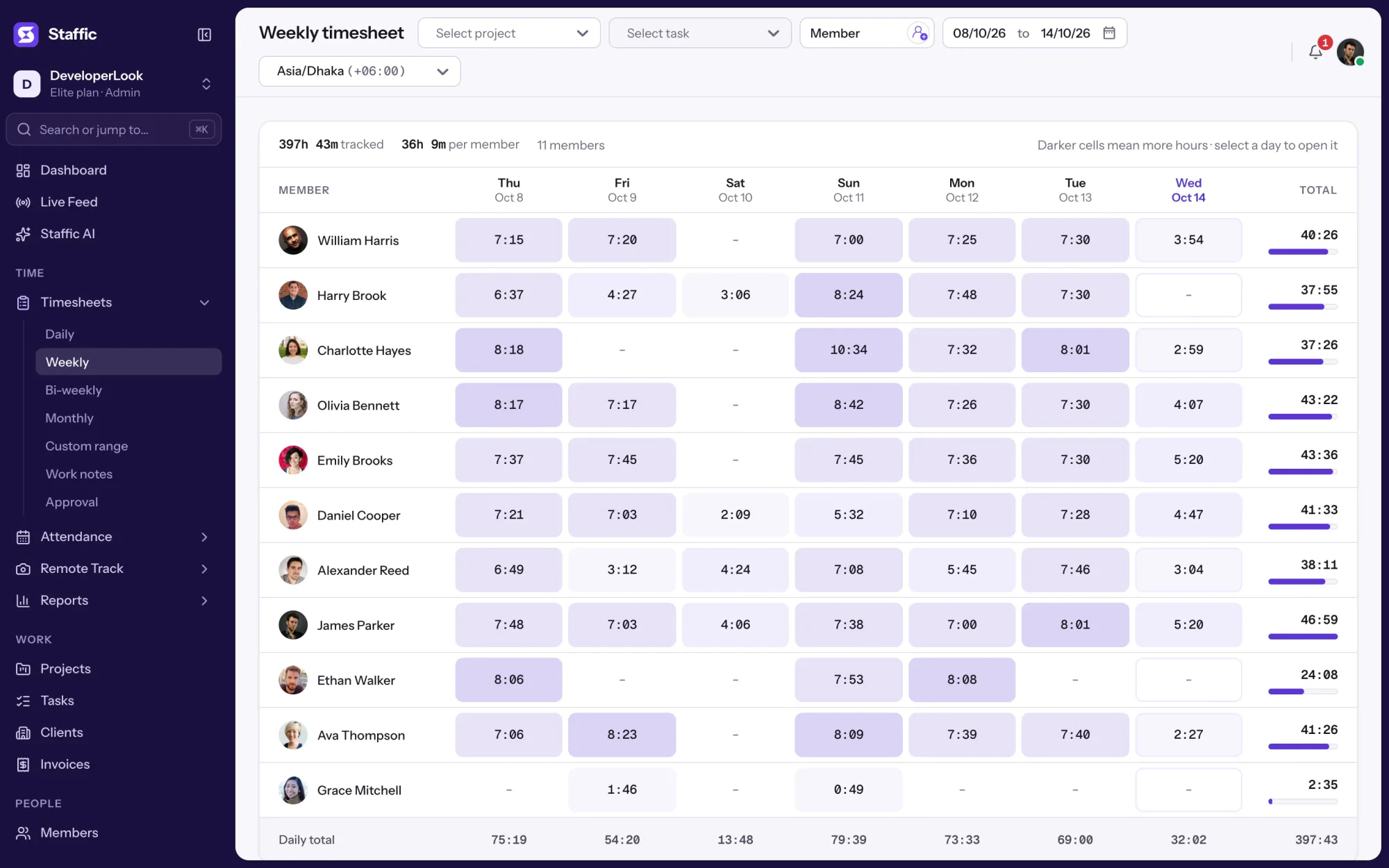
A folha de ponto semanal mostra uma linha de dias para cada membro e o Total hours (total de horas) da semana. Alterne entre o fuso horário da sua organização e o do próprio membro quando sua pequena equipe estiver em vários países.
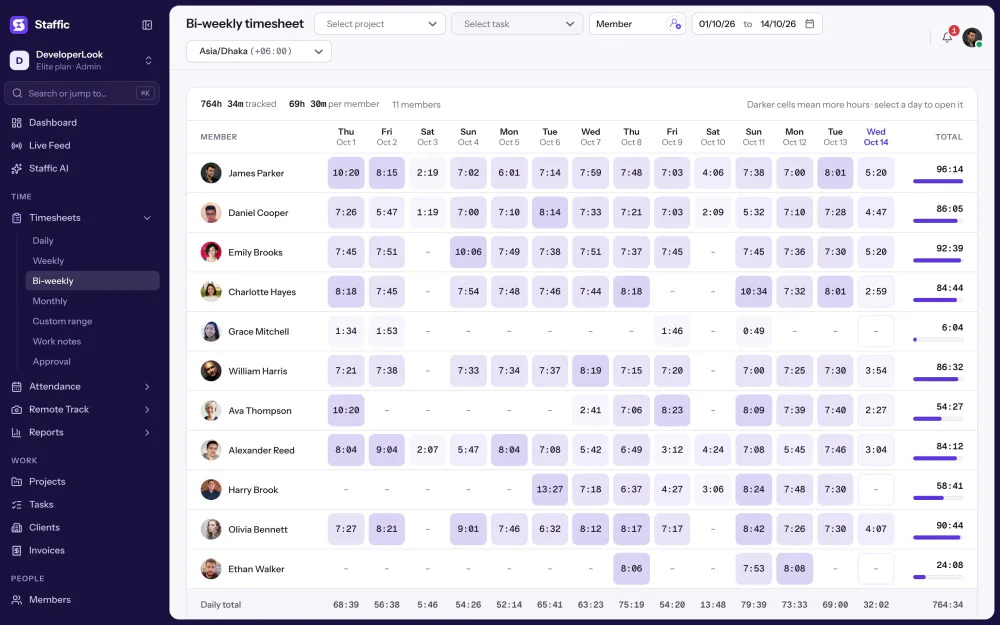
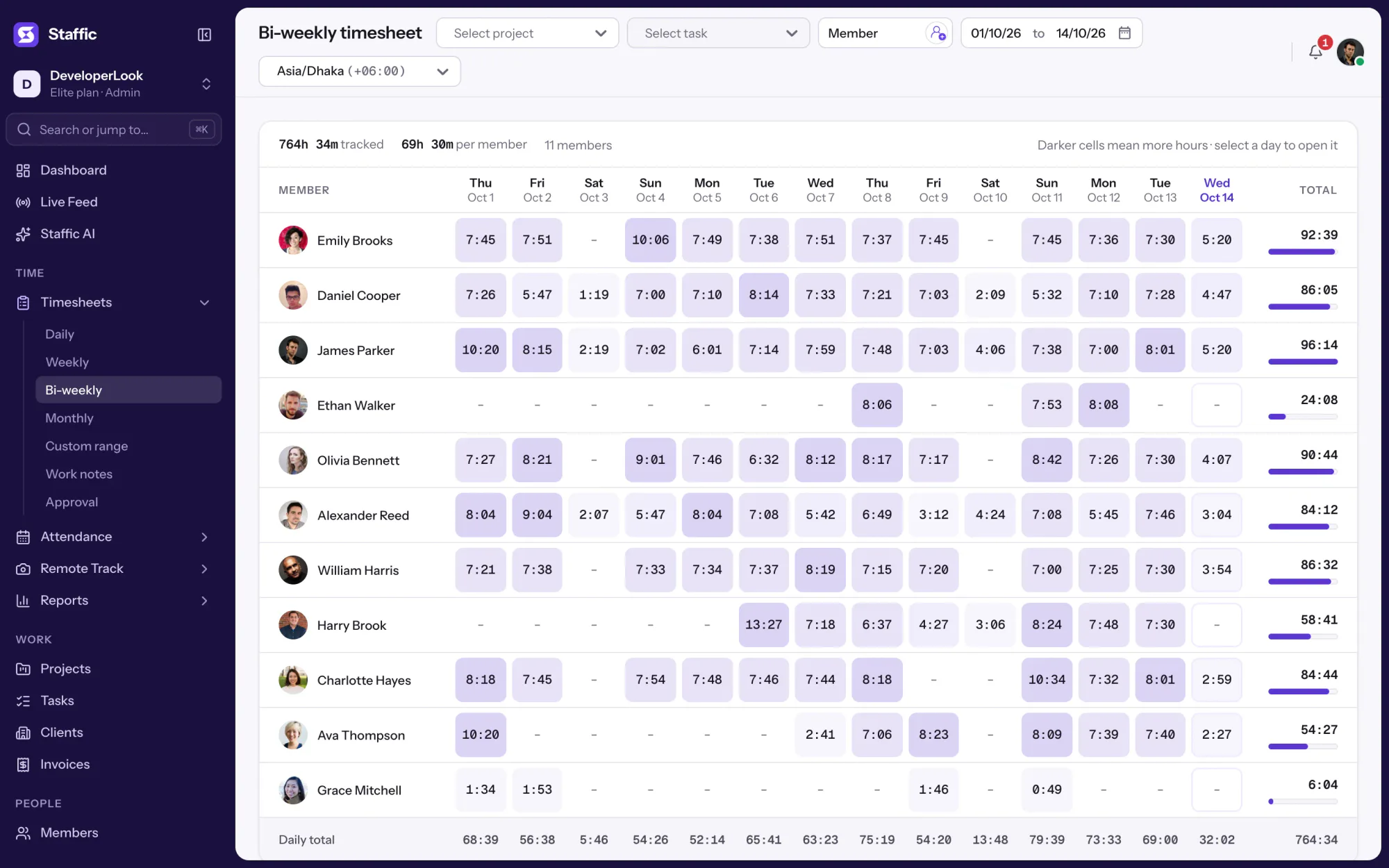
Paga a cada duas semanas? A folha de ponto quinzenal coloca 14 dias lado a lado para cada membro, com o total que você leva para a folha de pagamento.
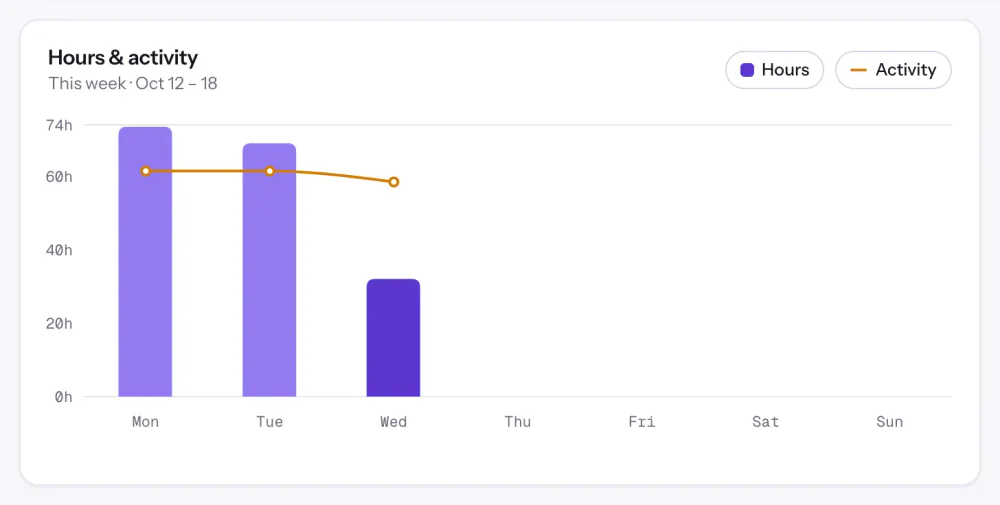
A visão Organization do Dashboard mostra Hours this week (horas desta semana) como um único número, com uma barra para cada dia. Ela também lista os 5 principais membros por tempo registrado ou por atividade.
Esqueceu de iniciar o timer antes de uma ligação? Os membros adicionam tempo manual pela folha de ponto diária, com projeto, tarefa, intervalo de horário e motivo, se o seu admin permitir.
Showing Horas por dia, semana e mês.
1/4Marque William Harris
Controle e privacidade
O Staffic só conta o tempo enquanto o timer de um membro está rodando, e você define as regras para adicionar tempo à mão.
Configure
Cinco passos colocam uma pequena equipe para registrar as horas, tudo no plano Free.
Crie sua conta no navegador e dê um nome à sua organização. O plano Free cobre até 3 membros.
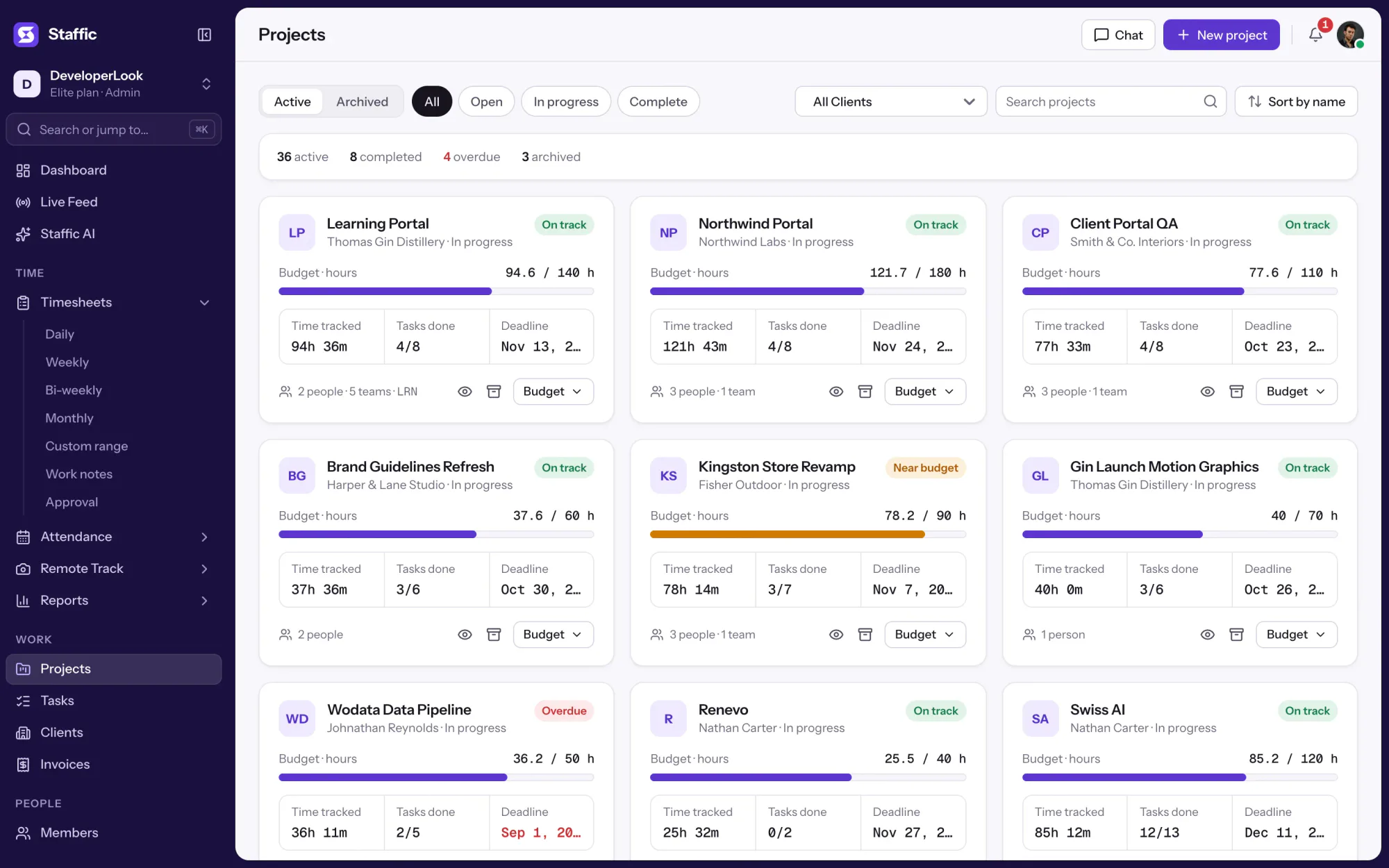
Comece grátisCrie pelo menos um projeto com uma tarefa, para que cada hora tenha onde entrar.
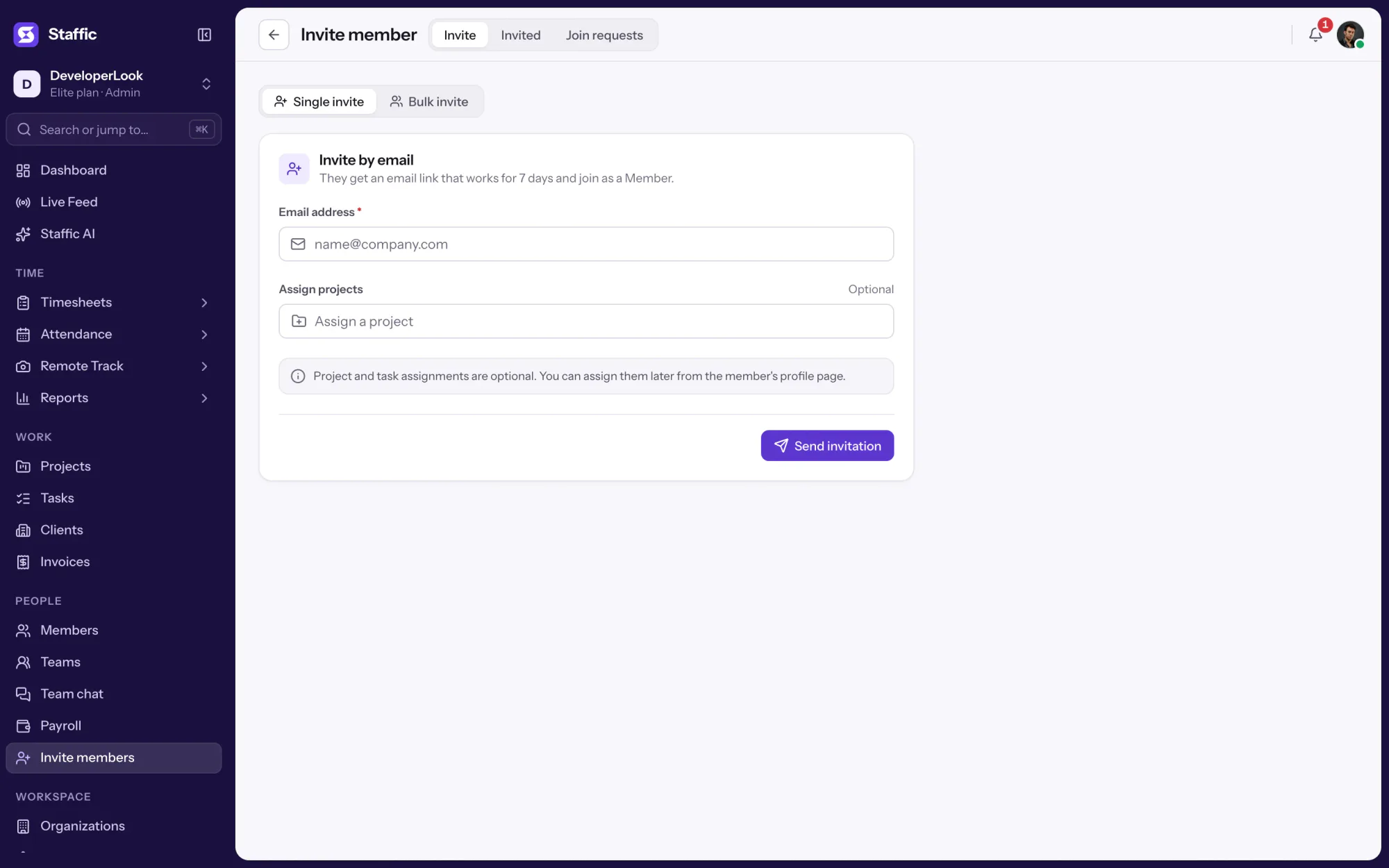
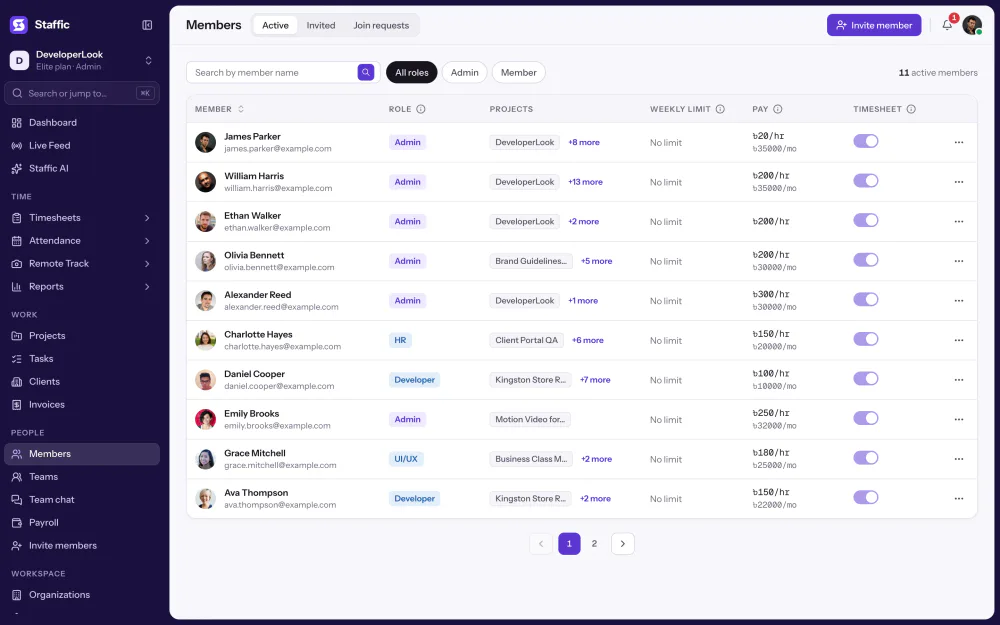
ProjectsEnvie um convite por e-mail para cada pessoa e adicione-a ao projeto.
Members › Invite memberCada membro instala o Staffic, entra na conta e clica em Start Tracking.
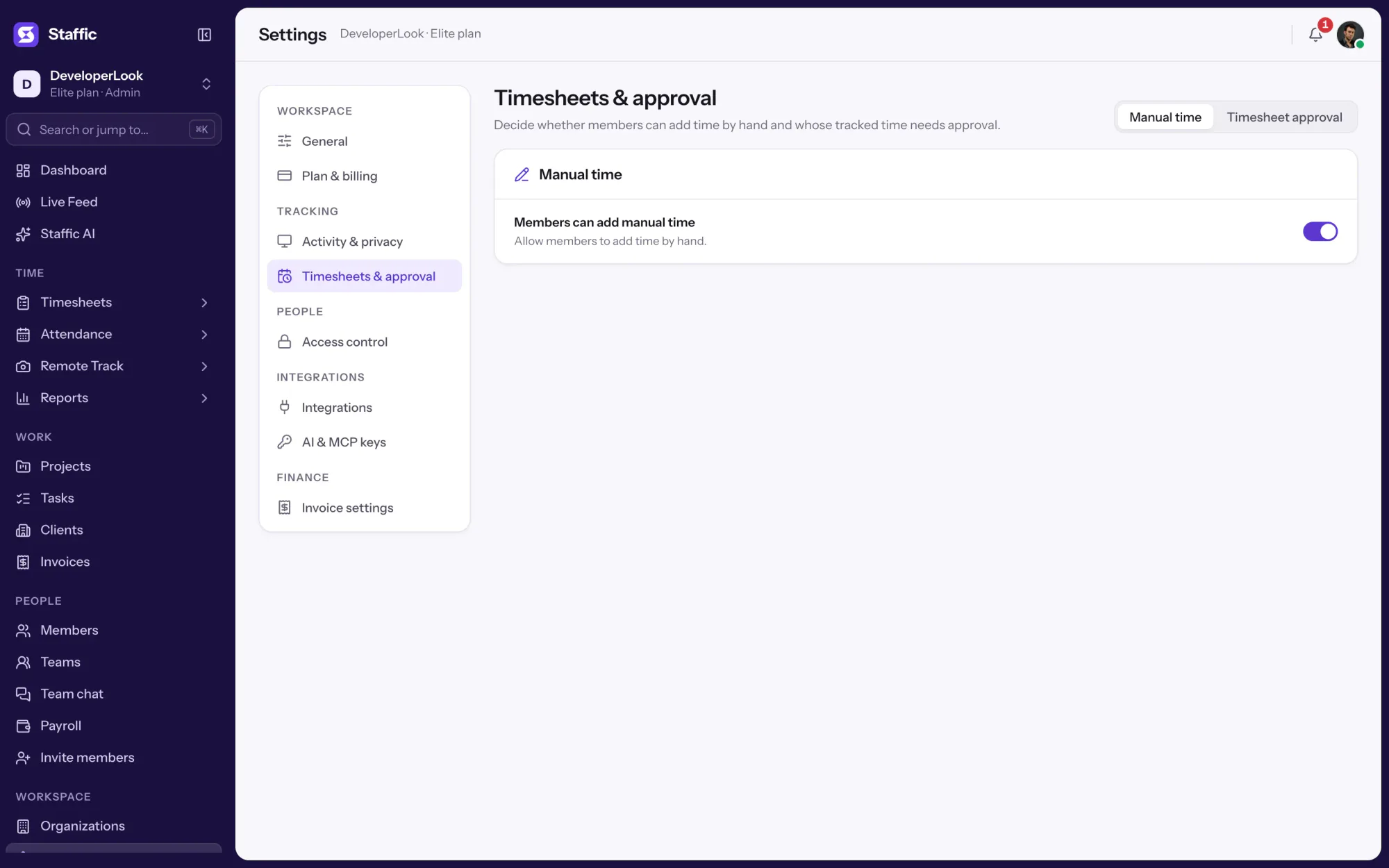
Baixar o StafficAtive Members can add manual time se os membros puderem adicionar as horas que o timer não registrou.
Settings › Timesheets & approval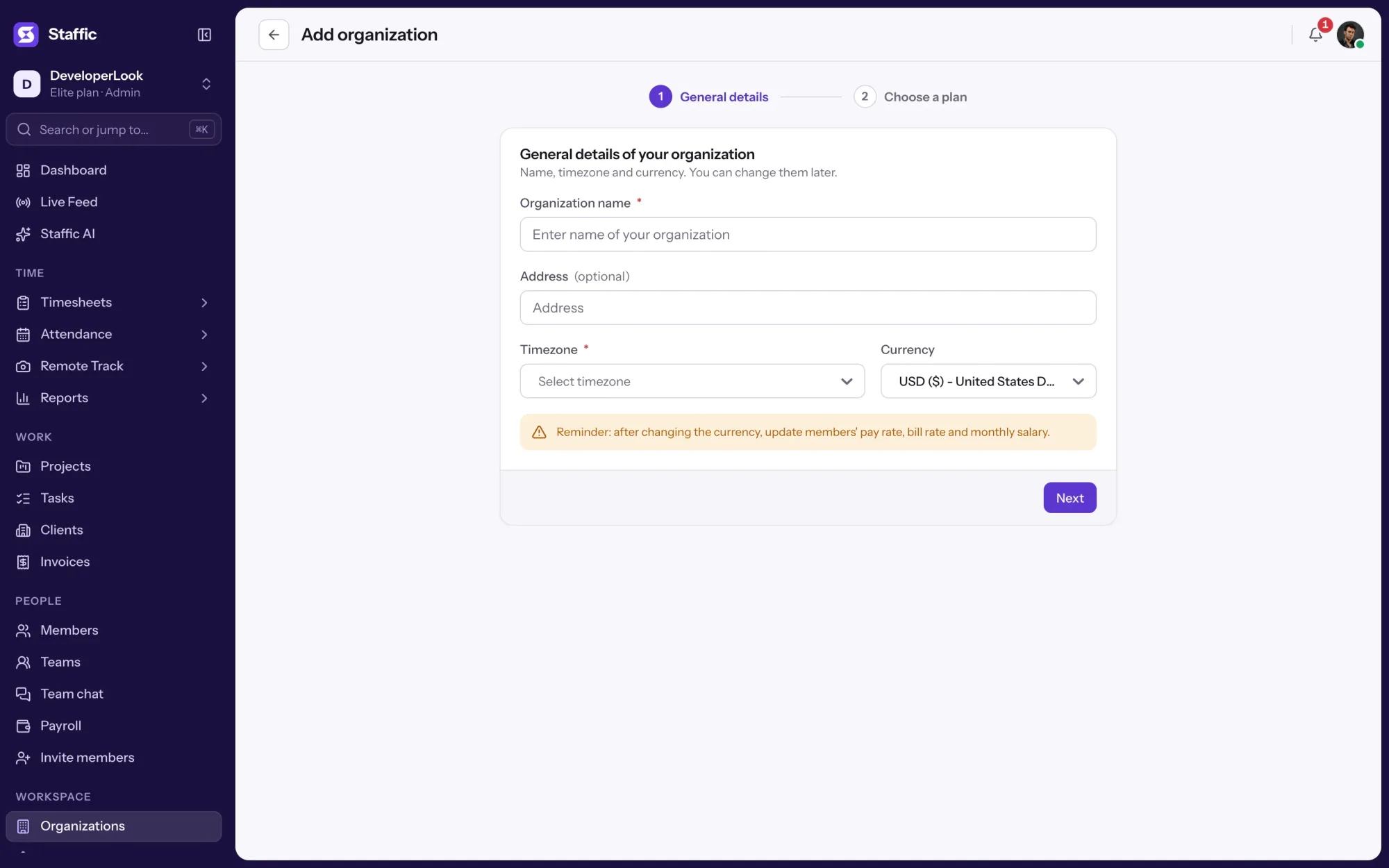
Comparação
Todos os planos incluem o timer, todas as folhas de ponto, o tempo manual, os relatórios e a aprovação. O Free é para até 3 membros, e o Elite acrescenta a folha de pagamento.
Deslize a tabela para comparar
| Comparação | Free | Standard | Elite |
|---|---|---|---|
| Timer para desktop no Windows, macOS e Linux | Sim | Sim | Sim |
| Folhas de ponto diárias, semanais, quinzenais, mensais e personalizadas | Qualquer data | Qualquer data | Qualquer data |
| Membros | Até 3 | Sem limite | Sem limite |
| Tempo manual com motivo | Sim | Sim | Sim |
| Clock In/Out | Sim | Sim | Sim |
| Relatórios com exportação em PDF ou Excel | Sim | Sim | Sim |
| Aprovação de folhas de ponto | Sim | Sim | Sim |
| Folha de pagamento pelas horas registradas | Não | Não | Sim |
Dados dos planos tirados do app do Staffic, conferidos em 14 de outubro de 2026. Os preços estão na página de preços.
Especificações e termos
Os fatos por trás do recurso e o que cada número da tela Aplicativo de ponto significa.
Para quem é
Seja para contar o seu próprio dia ou o de algumas pessoas, o mesmo timer e as mesmas folhas de ponto fazem a soma.
Até 3 membros registram horas de graça nos apps para desktop, e a folha de ponto semanal mostra as horas de todos em um só lugar. Mude para o Standard quando precisar de mais de 3 pessoas.
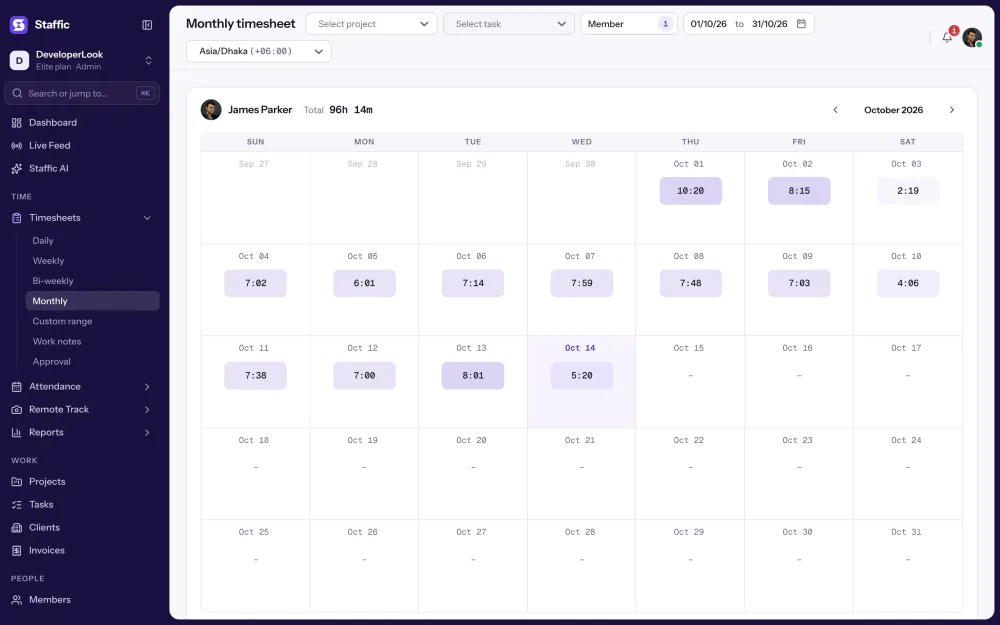
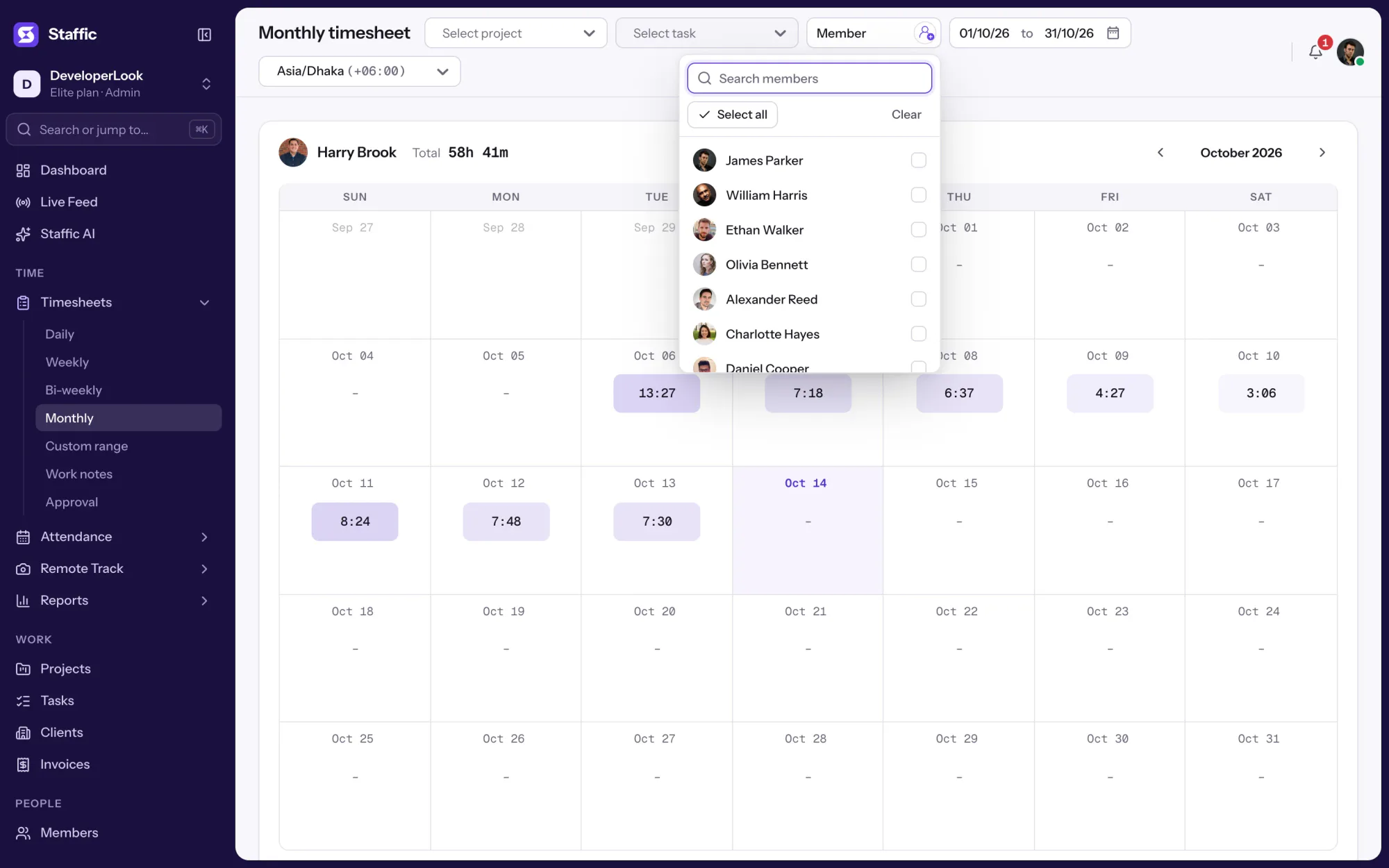
Registre cada trabalho de cliente como um projeto e veja o total da sua semana antes de enviar uma fatura. O calendário mensal mostra um mês inteiro dos seus dias de uma só vez.
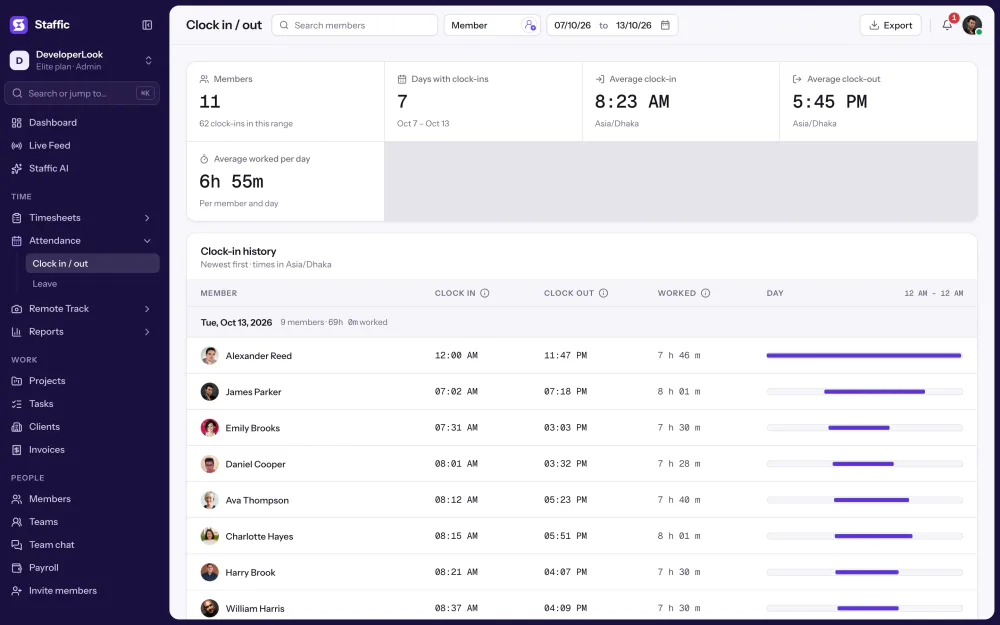
A folha de ponto quinzenal mostra o total de cada membro em duas semanas, e o Clock In/Out (registro de entrada e saída) mostra o primeiro e o último horário registrado de cada dia. No Elite, o Payroll (folha de pagamento) paga com base nessas mesmas horas.
Histórias de clientes
Chega de pular entre ferramentas. O Staffic dá à sua equipe controle de horas, projetos, folha de pagamento e análise de desempenho em uma só plataforma.
Teste o Staffic grátis“O Staffic.io traz transparência sem microgerenciamento. Nossa equipe sente que confiamos nela, e a produtividade nunca foi tão alta.”
Preços
Aplicativo de ponto está em todos os planos, inclusive no Free. Você só paga por usuário ativo quando a equipe passa de 3 membros.
Comparar todos os planosFor freelancers and small teams, up to 3 members
Sem cartão.
Inclui Aplicativo de pontoTodos os recursos principais, para equipes de até 3 membros.
Everything in Free, without the 3 member limit
Cartão no checkout. Cancele em até 7 dias e não pague nada.
Inclui Aplicativo de pontoTudo do Free sem o limite de 3 membros.
For organizations running payroll, billing and approvals
Cartão no checkout. Cancele em até 7 dias e não pague nada.
Inclui Aplicativo de pontoTudo do Standard, mais Screen Recordings, Invoices, Clients e mais 1.
Preços em USD por usuário ativo. Cobrado mensalmente, Standard custa $9.50 e Elite custa $13 por usuário.
Perguntas frequentes
Respostas sobre o controle de horas com o Staffic. As respostas legais são informações gerais sobre regras trabalhistas, não orientação jurídica.
Ler os guiasRegistre quando o trabalho começa e termina, no momento em que acontece, e depois some por dia e semana. Um timer rodando é melhor do que preencher as horas de memória no fim da semana. Com um aplicativo de controle de tempo como o Staffic, cada membro inicia o timer no app para desktop, e as folhas de ponto diária e semanal somam as sessões para você.
Use um timer enquanto trabalha e confira o total no fim de cada dia. Com o Staffic como seu rastreador de tempo, você instala o app para desktop, escolhe um projeto e uma tarefa e clica em Start Tracking. A folha de ponto diária mostra cada sessão, e a semanal mostra o total. O plano Free funciona para uma pessoa, então registrar as próprias horas não custa nada.
Peça para cada funcionário registrar o tempo enquanto trabalha e veja uma única visão semanal, em vez de juntar folhas de ponto. Um aplicativo para registro de ponto como o Staffic mostra as horas de cada membro por dia com o Total hours, e o Dashboard mostra as Hours this week da equipe. O tempo manual é um lançamento separado, com motivo, então você consegue distingui-lo do tempo registrado.
Use o plano Free do Staffic, que cobre até 3 membros. Este aplicativo de ponto gratuito para funcionários tem os mesmos recursos do Standard: os apps para desktop, projetos e tarefas, notas de trabalho, apps e sites usados, capturas de tela, tempo manual, relatórios e todas as folhas de ponto, para qualquer data.
Nos EUA, sim, para funcionários não isentos (non-exempt): as regras federais de registro (29 CFR 516.2) exigem as horas trabalhadas em cada dia de trabalho e o total de horas de cada semana de trabalho. Na UE, o Tribunal de Justiça decidiu em maio de 2019 (processo C-55/18) que os Estados-membros devem exigir que os empregadores tenham um sistema que meça o tempo de trabalho diário. Esta é uma informação geral, não orientação jurídica, então confira as regras do lugar onde sua equipe trabalha.
Sim. As regras federais de registro dos EUA não exigem registro de horas para funcionários isentos (o 29 CFR 516.3 deixa esses itens de fora). Mesmo assim, você pode registrar o tempo deles para ver custos de projeto, faturamento de clientes e carga de trabalho. No Staffic, membros isentos e não isentos usam o mesmo timer e as mesmas folhas de ponto. Esta é uma informação geral, não orientação jurídica.
Depende de eles serem isentos ou não, e não do salário em si. O Departamento do Trabalho dos EUA diz que o cargo não define a isenção: um funcionário isento precisa ganhar pelo menos o salário exigido e cumprir os critérios de atribuições. Um funcionário com salário fixo que não é isento ainda precisa ter as horas registradas, conforme o 29 CFR 516.2. Confira o seu caso com um advogado ou com o órgão trabalhista; esta é uma informação geral, não orientação jurídica.
Todos os planos incluem Aplicativo de ponto. O Free cobre até 3 membros. O Standard custa $7.50 por usuário por mês no plano anual ou $9.50 no plano mensal e o Elite $10.00 por usuário por mês no plano anual ou $13.00 no plano mensal.
Explore mais

Staffic tracks employee time on projects and tasks with desktop apps, then turns it into timesheets, reports and approvals. Free for up to 3 members.
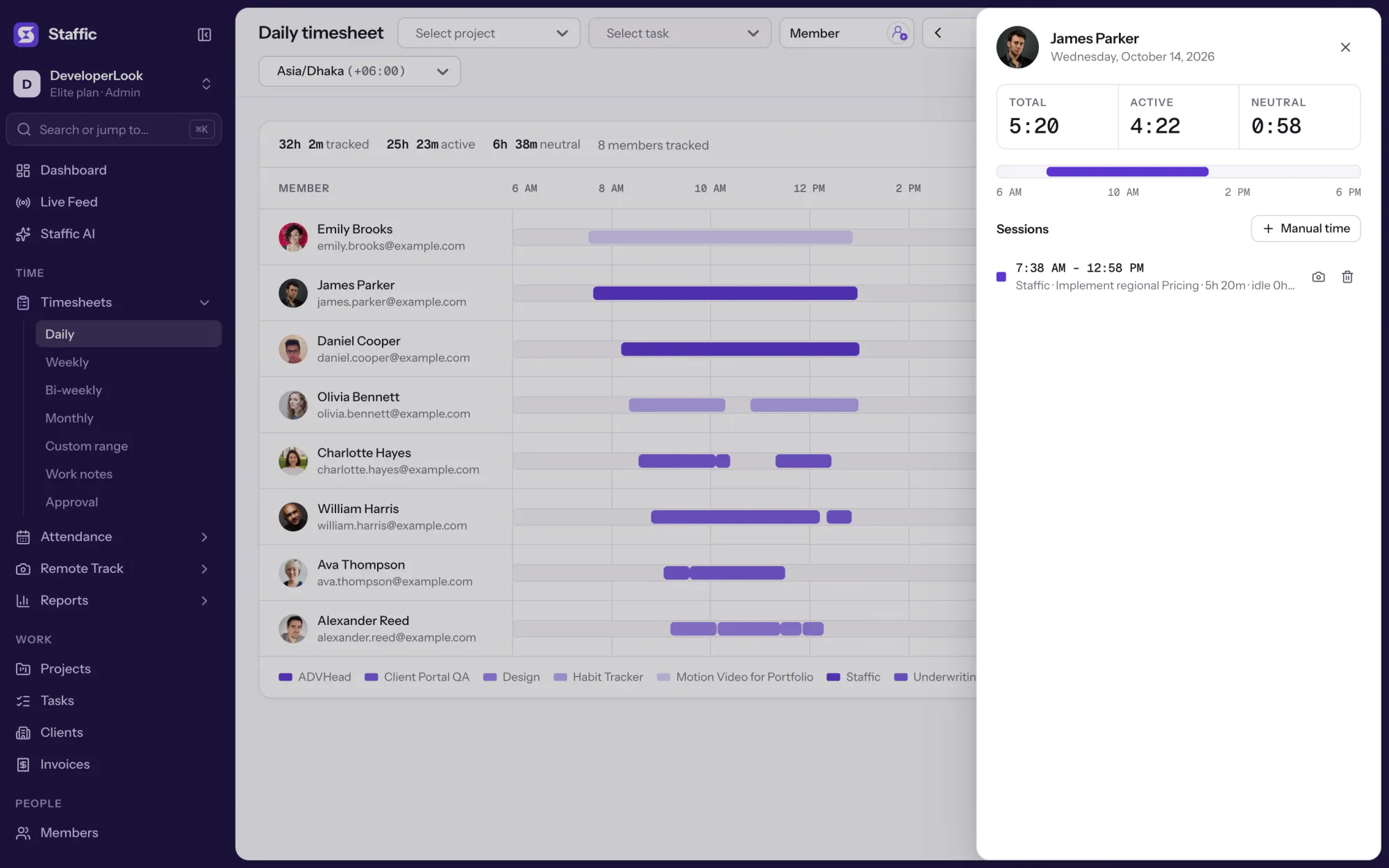

Staffic's daily timesheet shows one member's tracked sessions for a day on a timeline, with project, task, start and end times and the day's total.
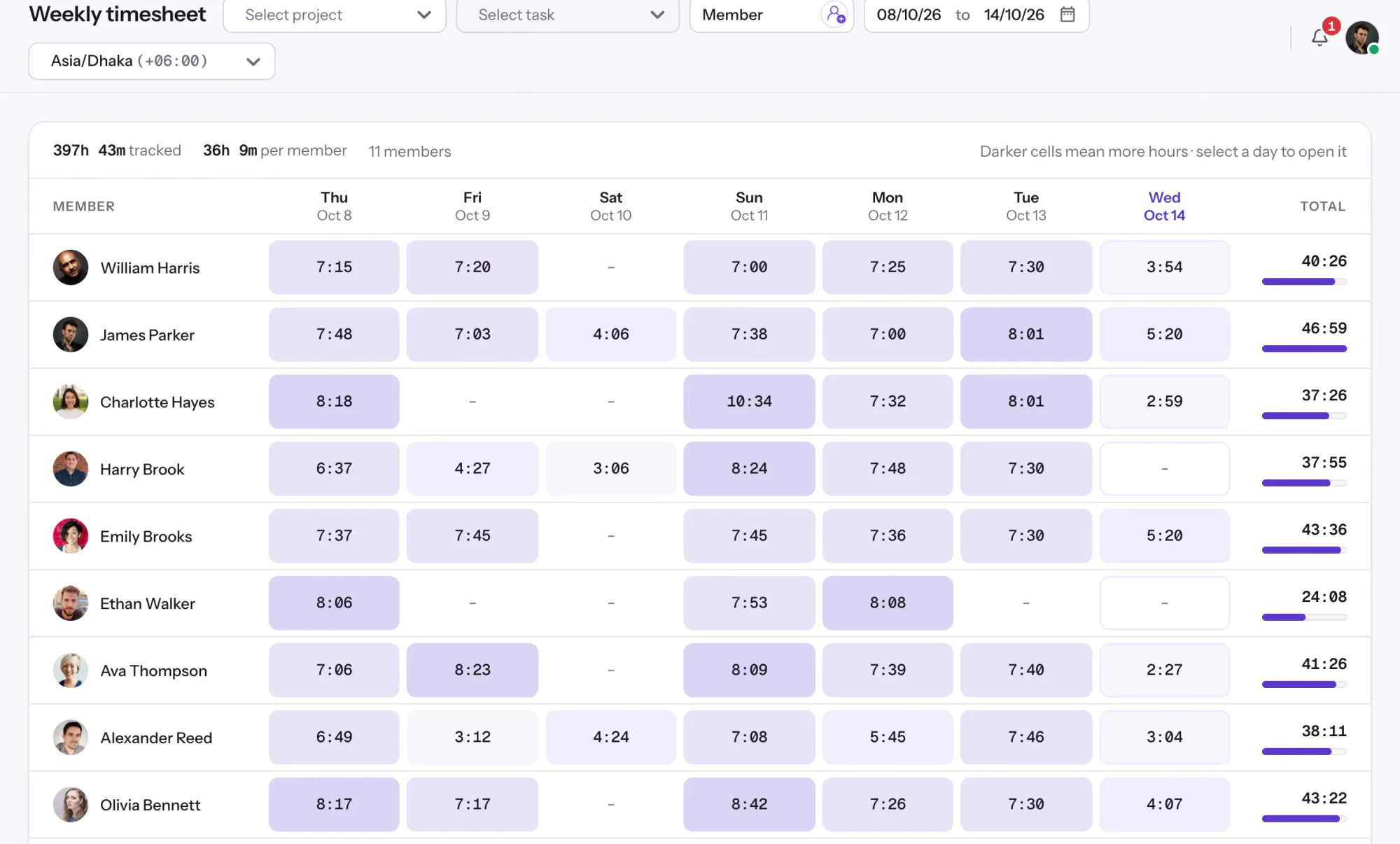

Staffic's weekly timesheet shows 7 days of tracked hours per member, one day per column, with Total hours beside each name.
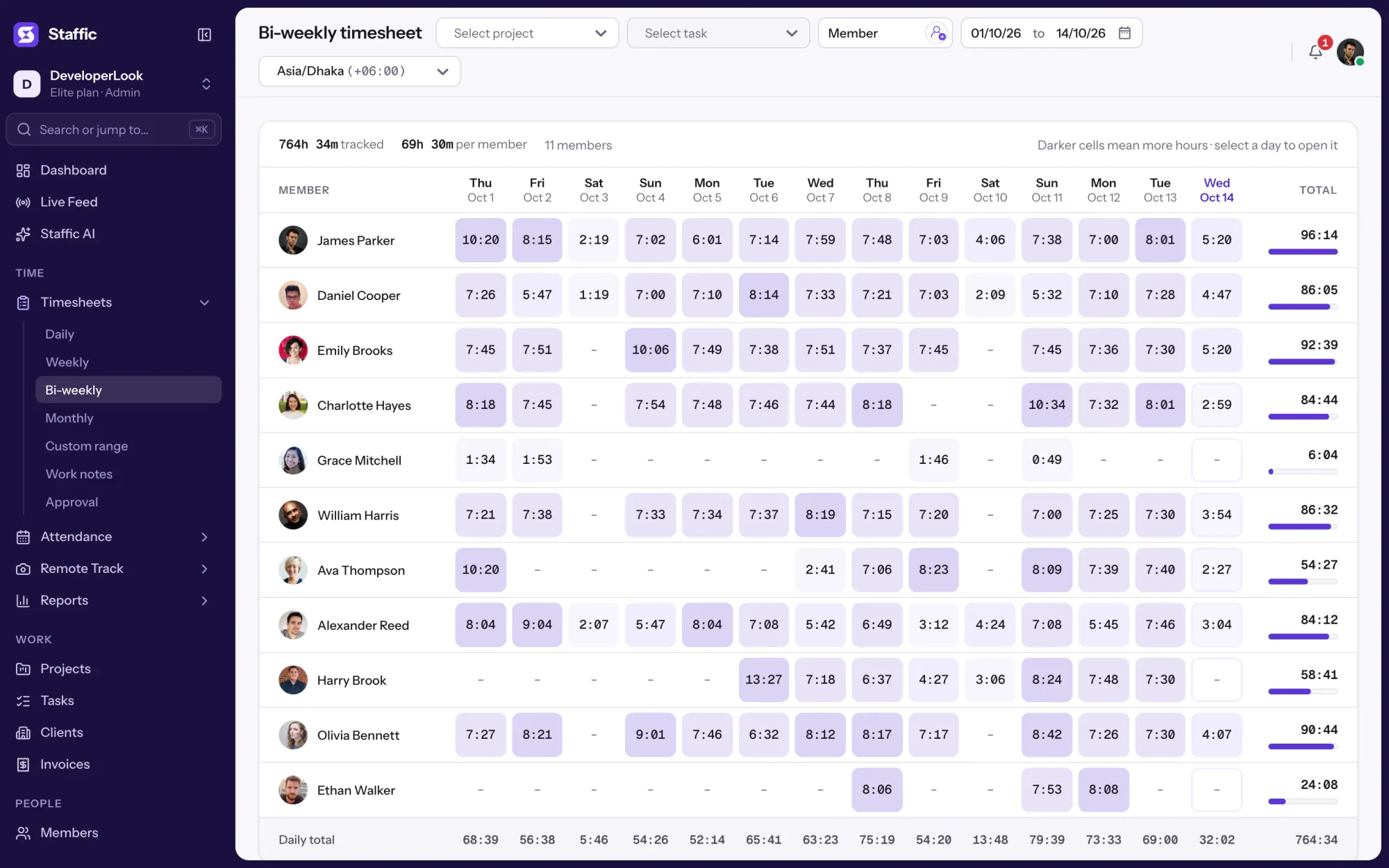

Staffic's bi-weekly timesheet shows 14 days of tracked hours in one row per member, with a total for the pay period.
Grátis para até 3 membros
Crie seu espaço de trabalho, convide sua equipe e a primeira folha de ponto se monta sozinha.