
Remote-Teams
Stunden über Zeitzonen hinweg
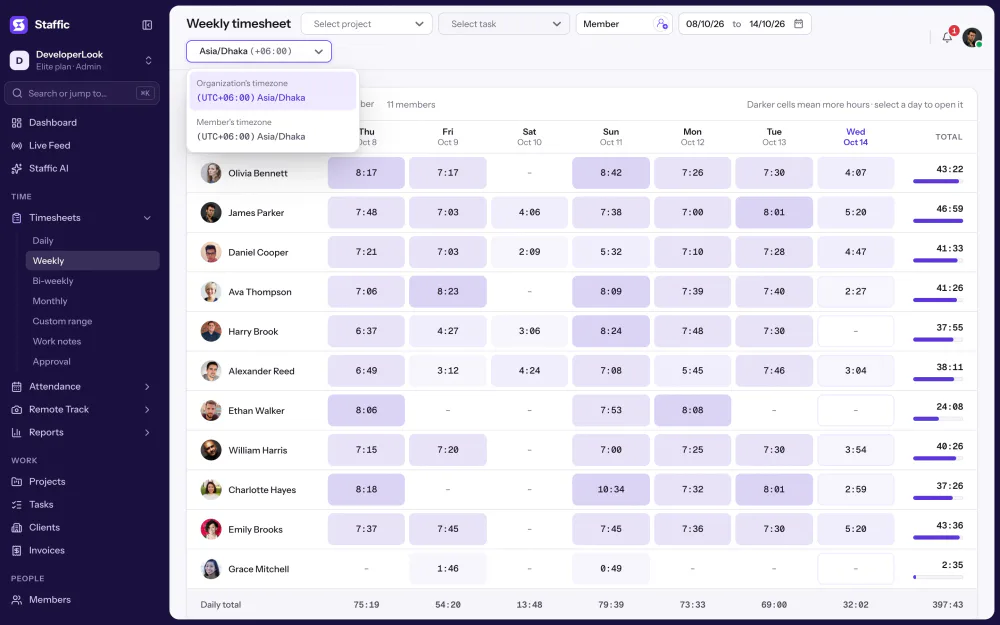
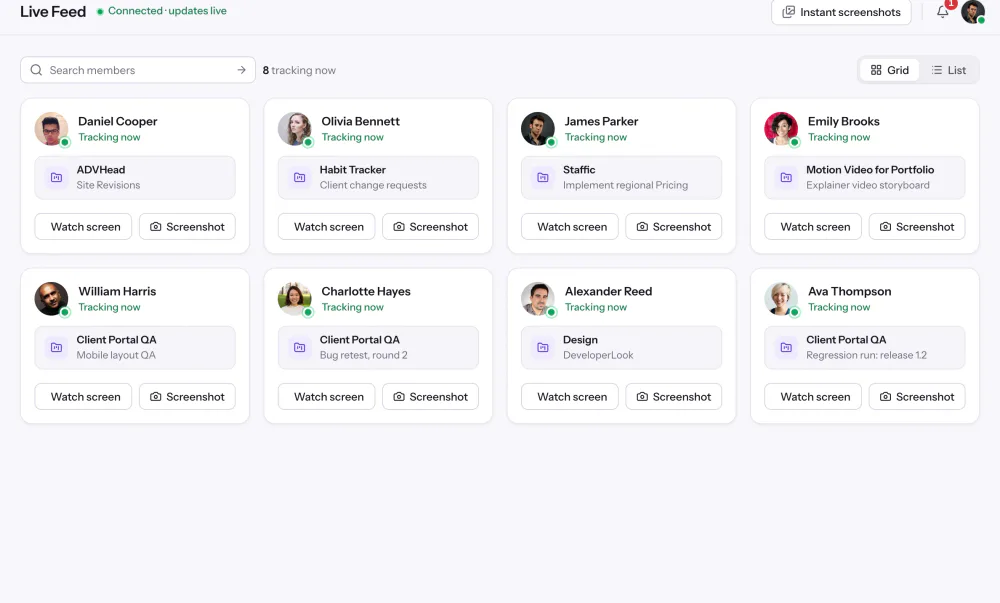
Mitglieder erfassen ihre Zeit, wo immer sie arbeiten, und Stundenzettel wechseln zwischen der Zeitzone Ihrer Organisation und der jedes Mitglieds. Live Feed zeigt, wer gerade Zeit erfasst.

Funktionen
Alle 38 FunktionenSee the work while it happens.
 DashboardYour team's week at a glance, Monday to Sunday
 Live FeedSee who's tracking time right now, and on what
 ScreenshotsVisual proof of work, captured automatically
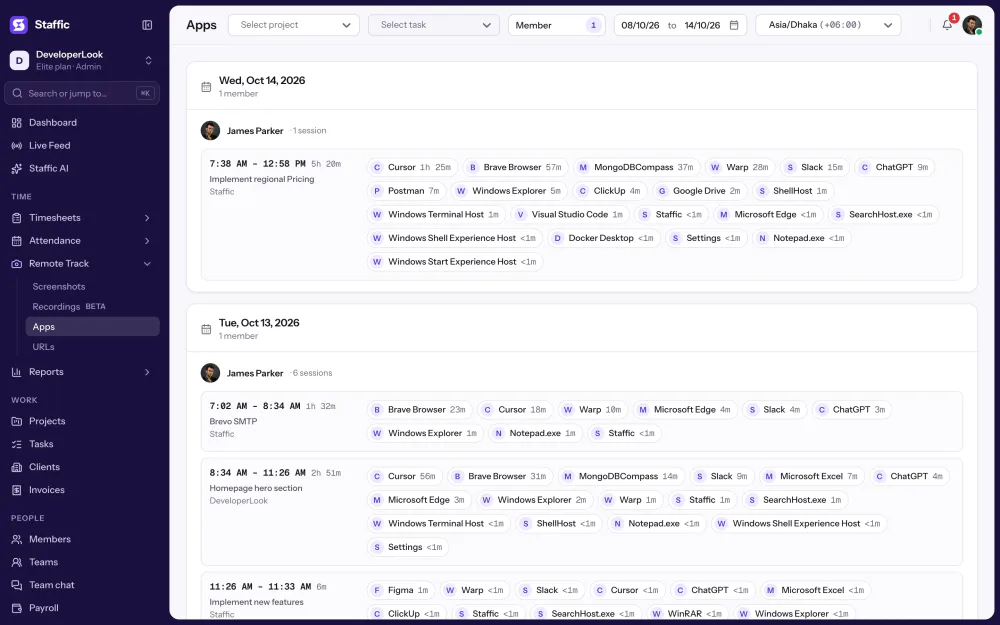
 AppsWhich apps each tracked session used
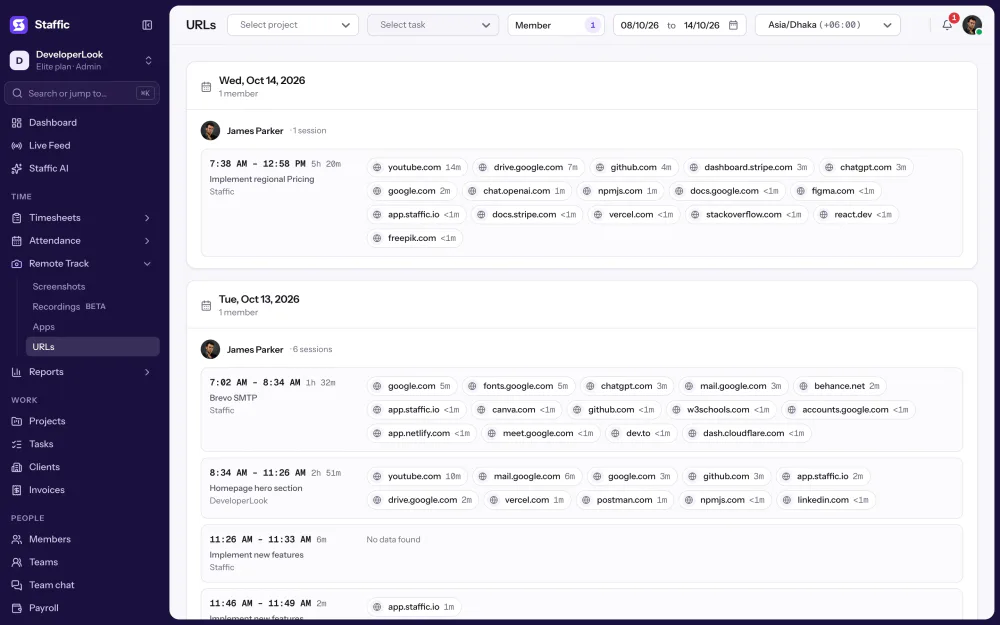
 URLsThe websites behind the tracked time
 Screen RecordingsEliteFull session video, beyond a screenshot

01 / 38
Dashboard
The team dashboard: this week's hours, team activity, top members, ongoing tasks, top projects and the most used apps and websites.
Dashboard ansehenLösungen
Alle 38 FunktionenWie Remote-, Hybrid- und wachsende Teams mit Staffic arbeiten.
 Remote teamsRemote employee time tracking
 Team managersTeam management software
 Large organizationsEnterprise time tracking software
 Remote employee monitoringRemote employee monitoring software
 Remote employee managementRemote employee management software
 Hybrid teamsHybrid work software
 Remote teams in the PhilippinesDaily time record (DTR)
Staffic für Ihre Arbeitsweise, von Freelancing bis Kundenabrechnung.
 FreelancersFreelance time tracking
 Small businessesTimekeeping software for small business
 Call centersCall center monitoring software
 ConsultantsTime tracking software for consultants
 Companies with contractorsContractor time tracking
 Virtual assistantsTime tracking software for virtual assistants
 AgenciesAgency time tracking software
 Accounting firmsTime tracking software for accountants
 Software teamsTime tracking software for engineers
Staffic eingerichtet für die Nachweise und Berichte Ihrer Branche.

01 / 20
Track remote hours across every time zone.
Staffic records time, activity and optional screenshots on each remote member’s computer, then turns them into timesheets you approve, so you can trust the hours without daily check-ins.
Remote teams ansehenZeiterfassung online
Staffic erfasst die Zeit in Desktop-Apps für Windows, macOS und Linux und speichert jede Sitzung in der Cloud. Sie öffnen Stundenzettel, Berichte und Screenshots in jedem Browser, wo auch immer Sie und Ihr Team gerade sind. Kostenlos für bis zu 3 Mitglieder.

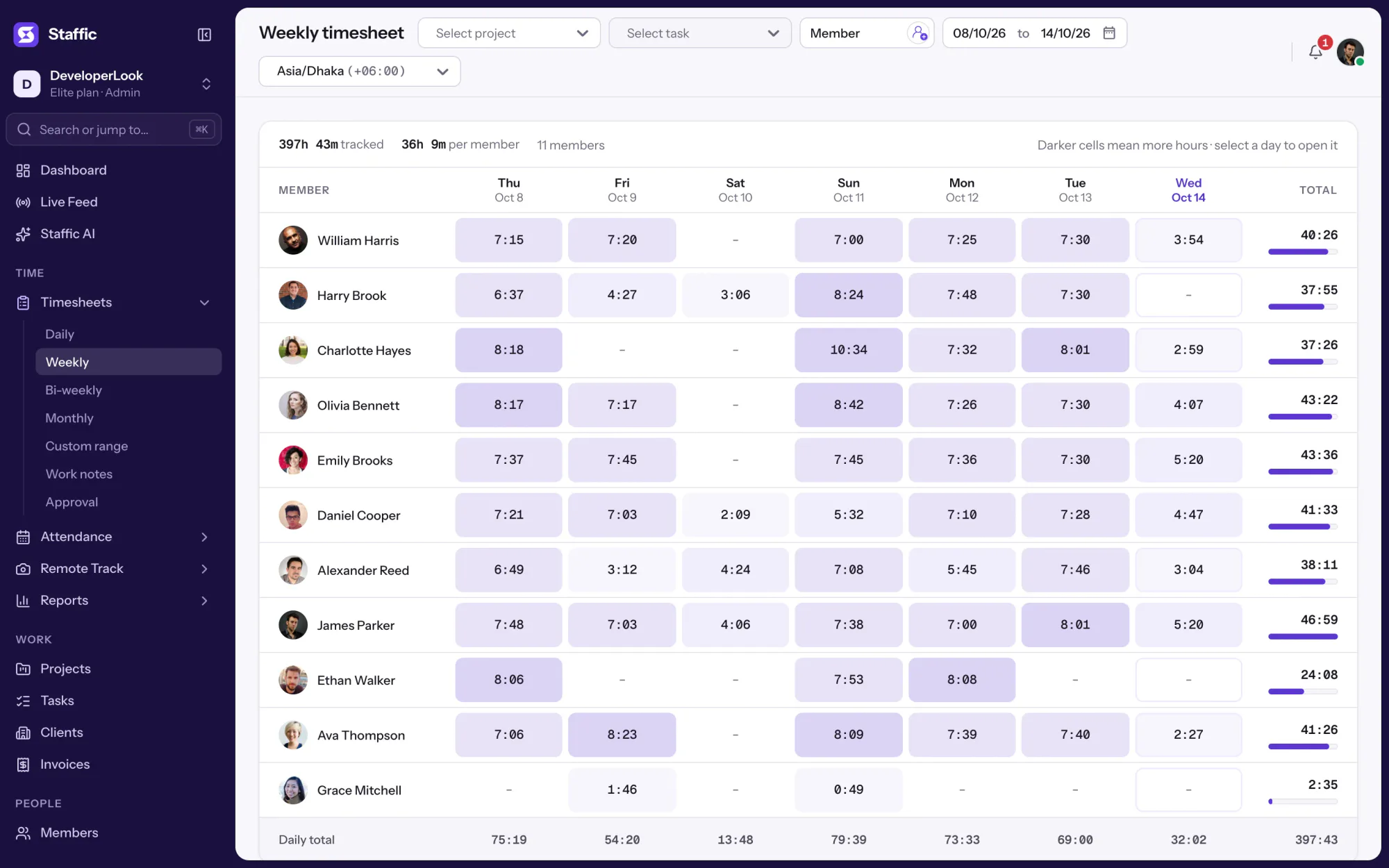
1/8Auf Weekly klicken
Kurz gesagt
Staffic Cloud Time Tracking ist Software für die Zeiterfassung online in der Cloud: Mitglieder erfassen ihre Zeit in Desktop-Apps für Windows, macOS und Linux, und jede Sitzung wird mit der Web-App unter app.staffic.io synchronisiert. Admins und Mitglieder öffnen dieselben Timesheets (Stundenzettel), Reports (Berichte) und Screenshots in jedem Browser. Verliert ein Computer die Verbindung, erfasst die App weiter und lädt hoch, sobald die Verbindung zurück ist.
So funktioniert es
Die Desktop-App zeichnet die Arbeit auf, und in der Web-App lesen alle sie.
Webbasierte Zeiterfassung
Ihr Team erfasst die Zeit in der Desktop-App unter Windows, macOS oder Linux. Jede Sitzung wird in die Cloud von Staffic hochgeladen, und Sie öffnen dieselben Stundenzettel, Berichte und Screenshots im Browser, wo immer Sie sind.
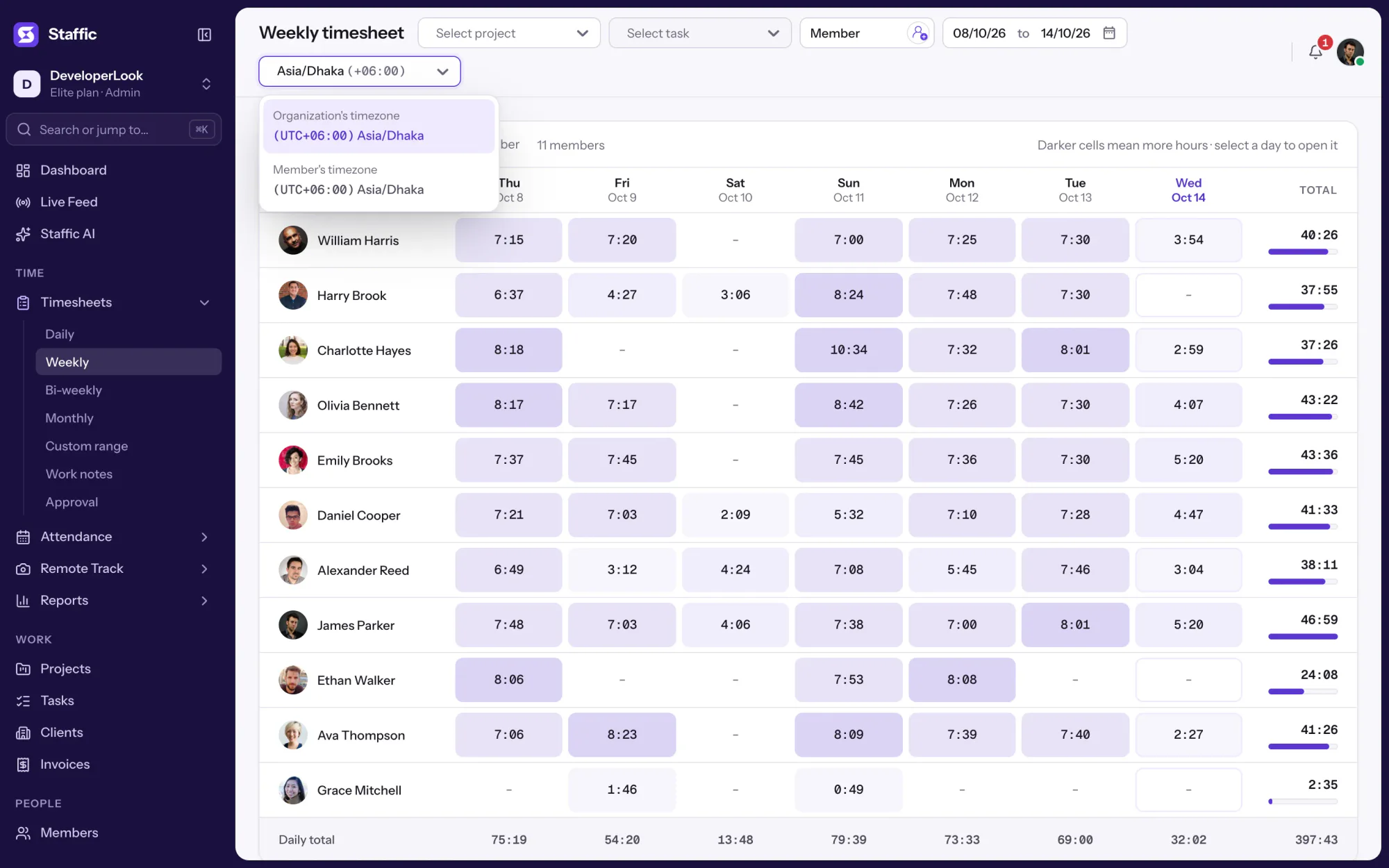
Sie betreiben keinen Server und schicken keine Dateien herum. Eine auf einem Mac erfasste Sitzung erscheint im Wochen-Stundenzettel in Ihrer Zeitzone oder der des Mitglieds, neben Sitzungen von Windows und Linux.
Mitglieder installieren Staffic unter Windows 10 oder neuer, macOS 12 oder neuer oder einem Debian-basierten Linux. Jede Sitzung wird mit Projekt, Aufgabe, Aktivitätslevel, Apps und URLs hochgeladen. Ohne Verbindung erfasst die App weiter und lädt hoch, sobald sie wieder online ist.
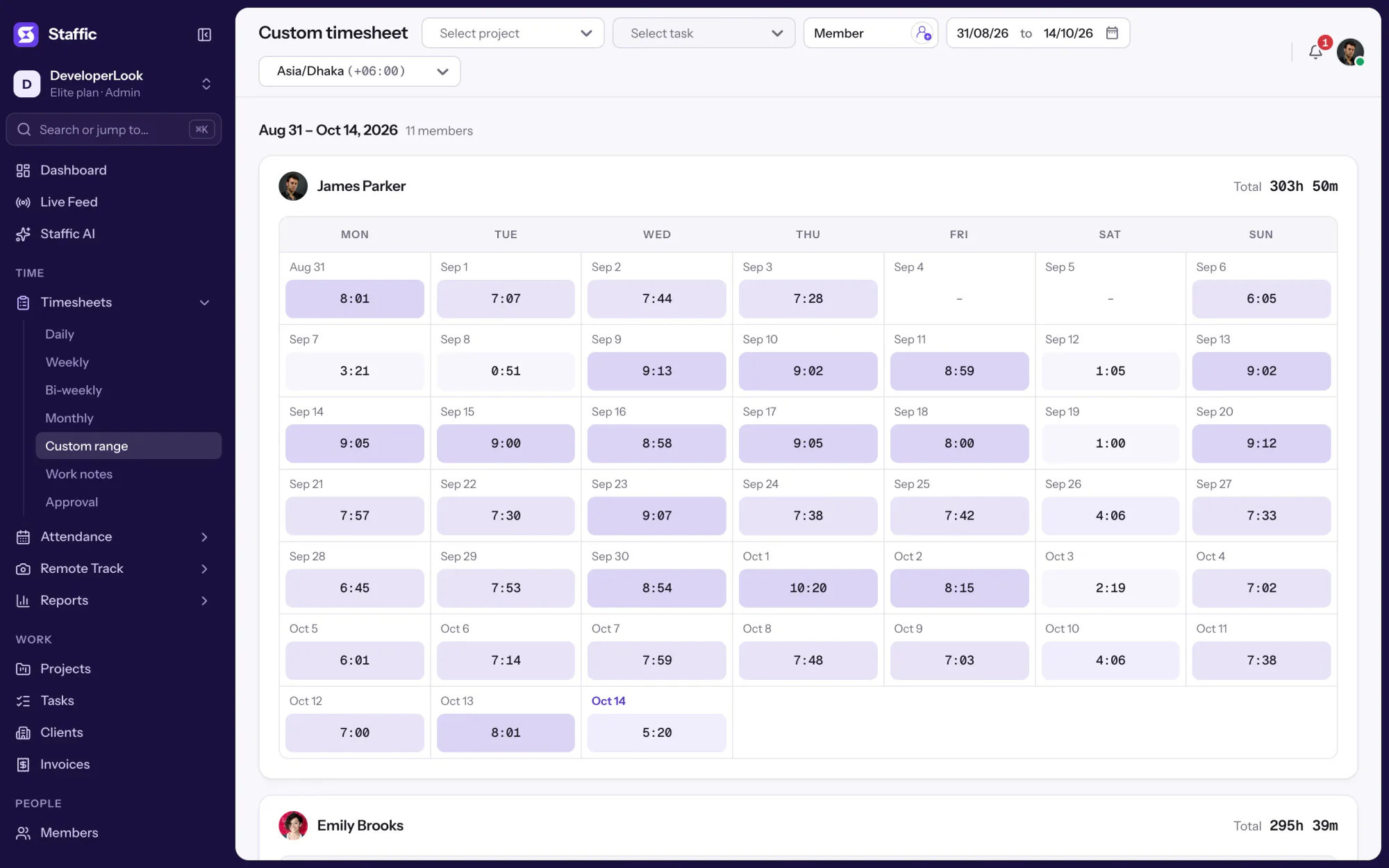
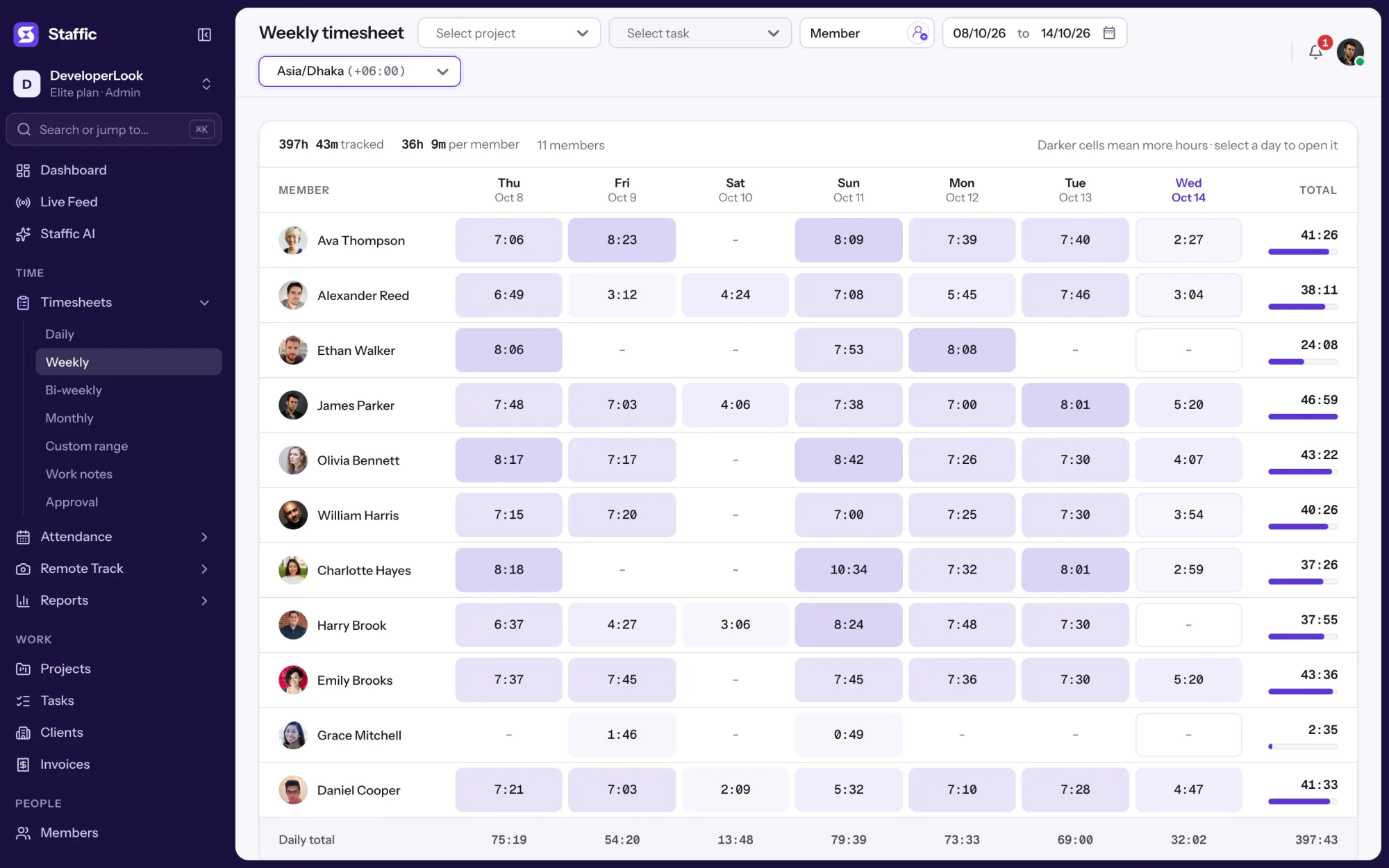
Melden Sie sich unter app.staffic.io an, um tägliche, wöchentliche, zweiwöchentliche, monatliche und frei gewählte Stundenzettel zu lesen, in jedem Tarif. Es ist webbasierte Stundenzettel-Software, wer nur Stunden prüft, installiert also nichts.
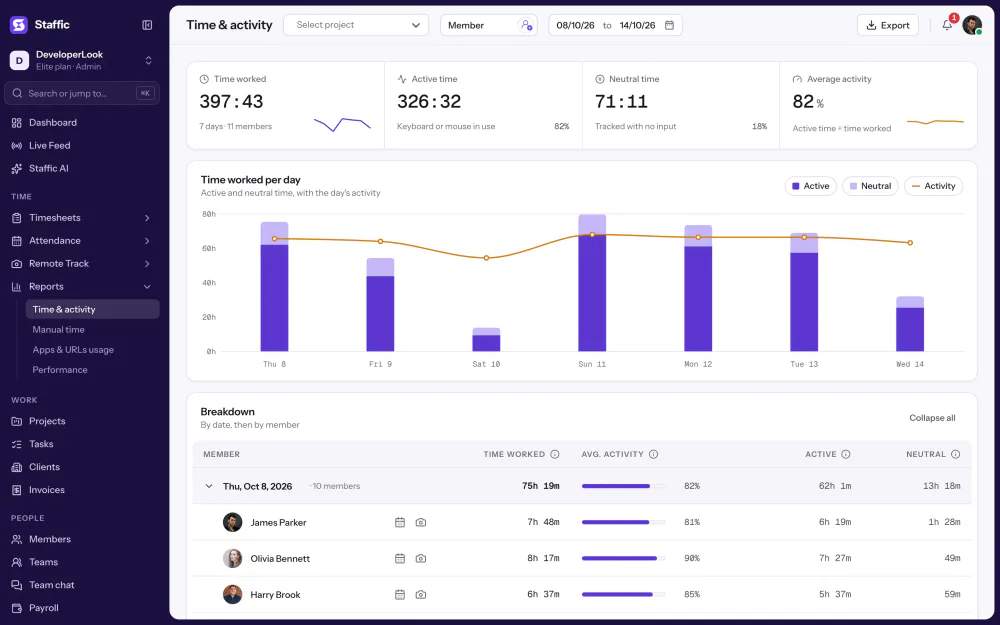
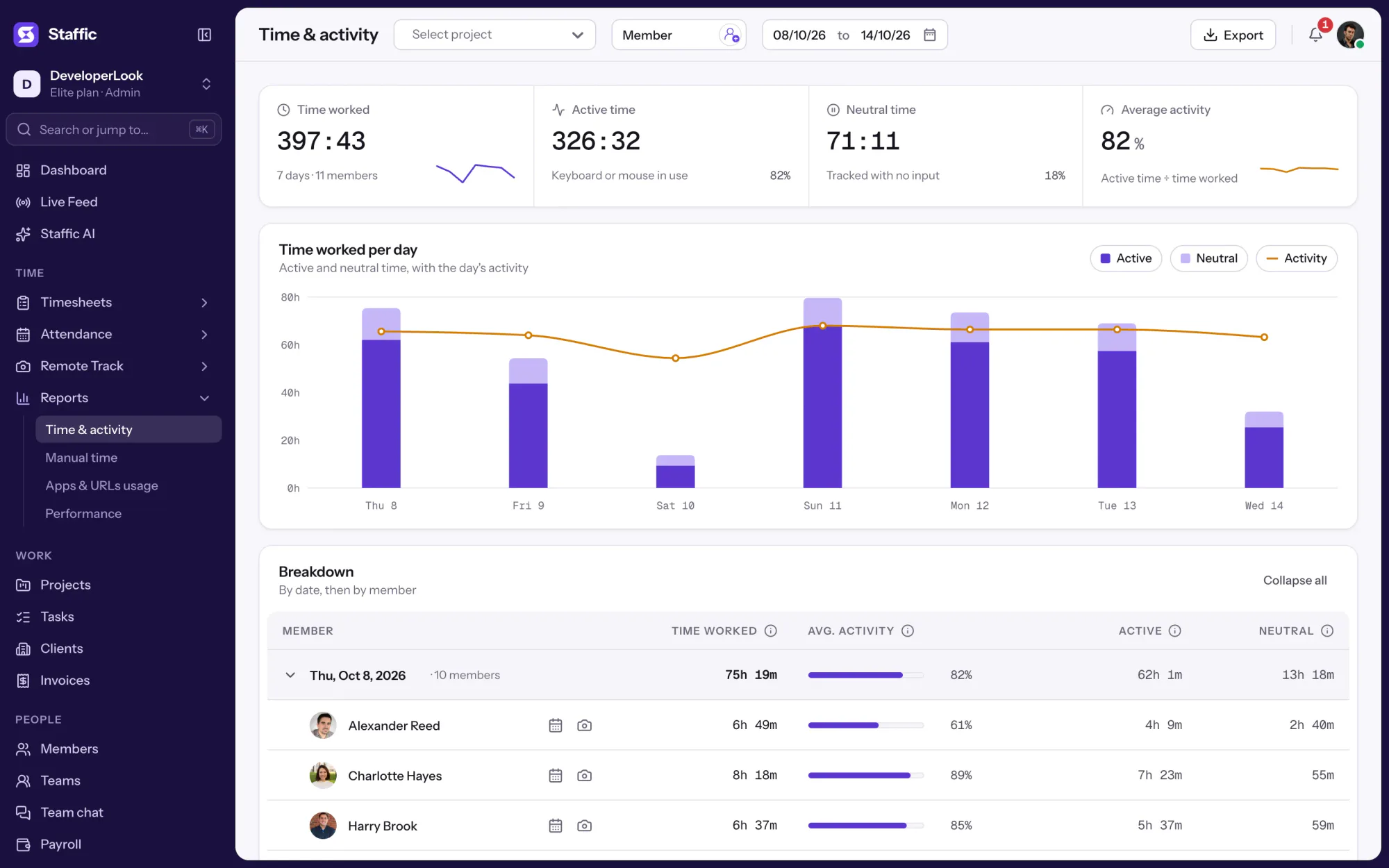
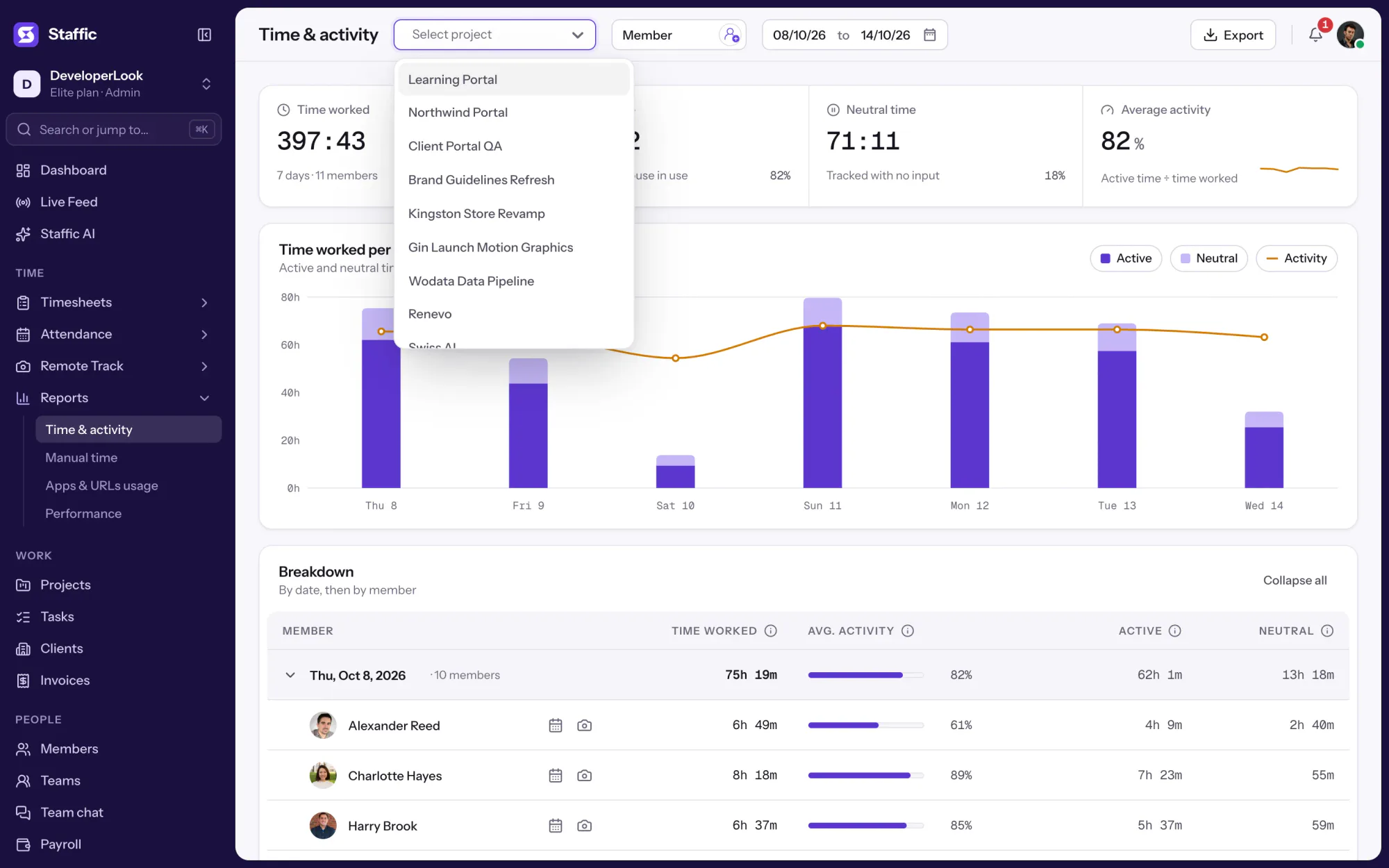
Der Bericht Time & Activity listet für jeden Tag Ihres Zeitraums Arbeitszeit, durchschnittliche Aktivität, aktive Zeit und neutrale Zeit jedes Mitglieds. Exportieren Sie ihn im Browser als PDF oder Excel.
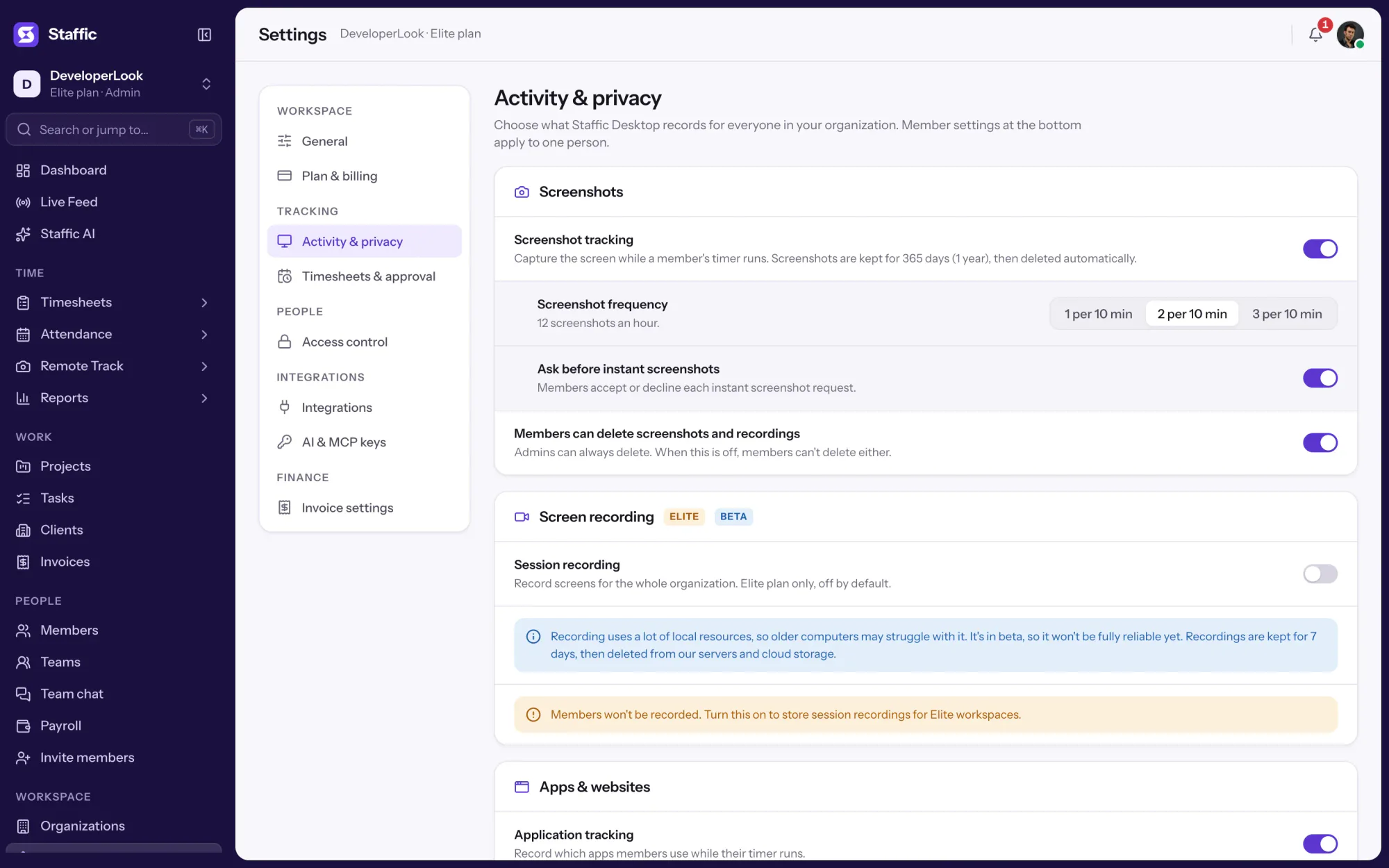
Screenshots aus erfasster Zeit werden mit ihrer Sitzung hochgeladen, Sie sehen also dieselbe Aufnahme im Büro wie zu Hause. Diese cloudbasierte Mitarbeiterüberwachung bewahrt jede Aufnahme 365 Tage auf und löscht sie dann.
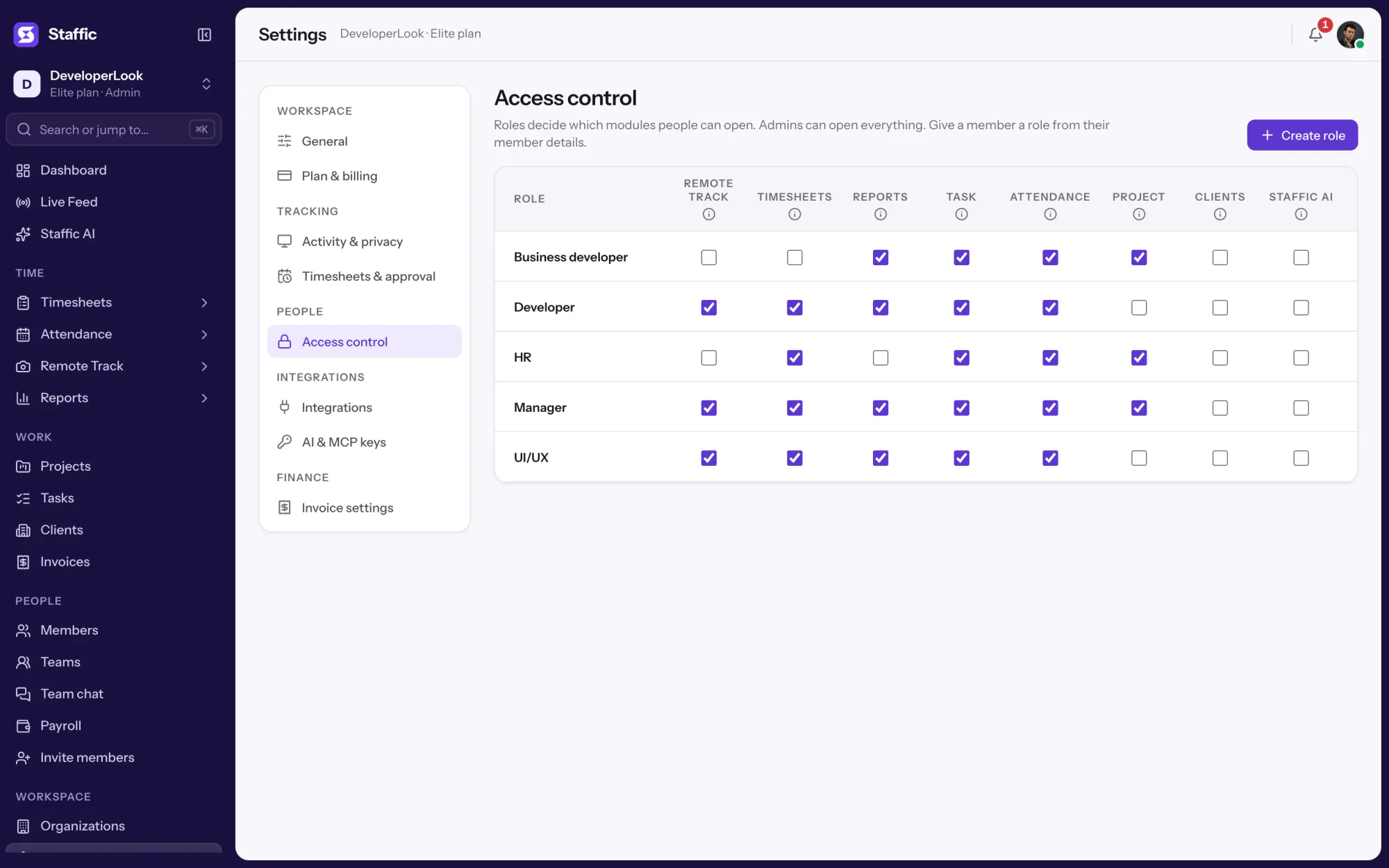
Unter Access Control (Zugriffsrechte) legen Sie Rollen an und schalten für jede Rolle Module ein oder aus, etwa Remote Track, Timesheets, Reports, Tasks und Attendance. Jedes Mitglied öffnet dann nur die Teile der Web-App, die seine Rolle erlaubt.
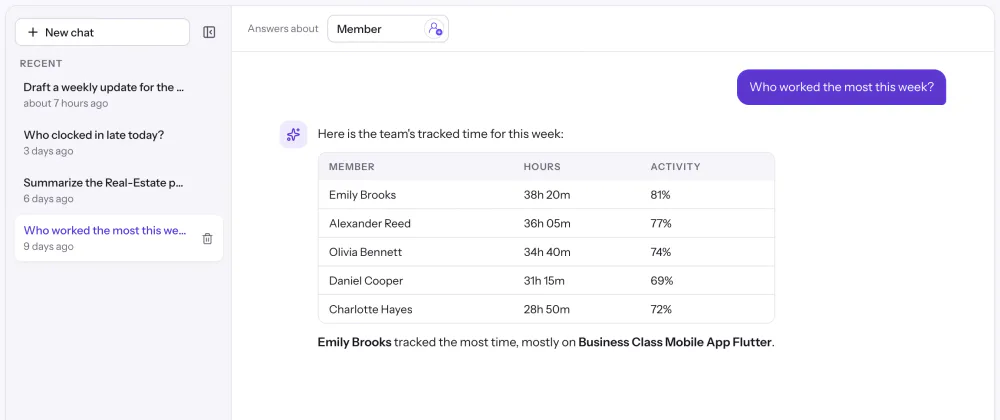
Über den MCP-Server lesen Claude, Cursor und andere MCP-Clients Ihre Staffic-Daten mit einem Schlüssel, den ein Admin anlegt, in jedem Tarif. Staffic AI, mit monatlichen Credits in Standard und Elite, beantwortet in der Web-App Fragen wie die, wie viele Stunden Sie heute gearbeitet haben.
Showing Eine Aufzeichnung, wo immer Sie sie öffnen.
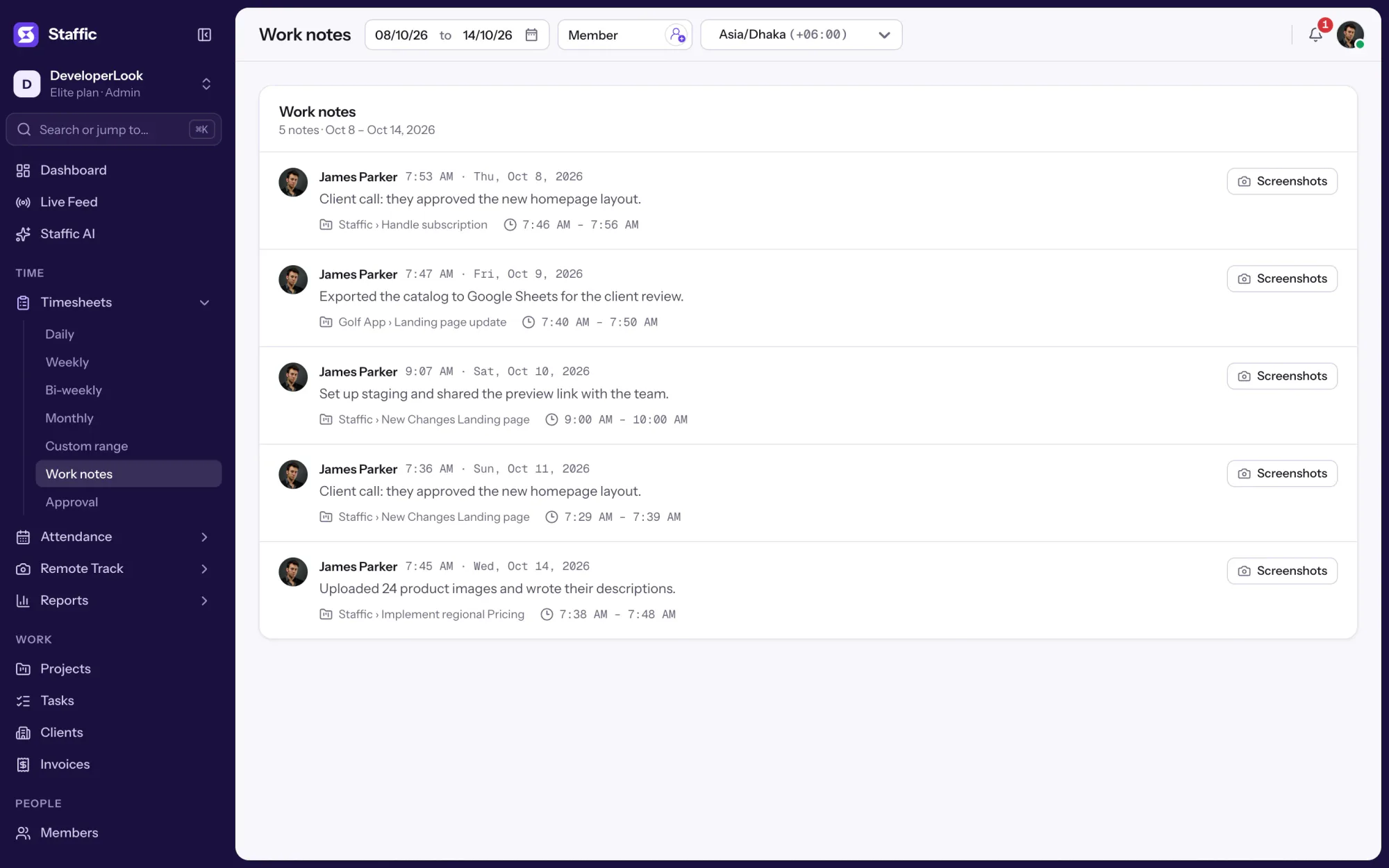
1/4Auf Weekly klicken
Kontrolle und Datenschutz
Ihre Daten liegen an einem Ort, und Sie entscheiden, was aufgezeichnet wird und wer es öffnen darf.
Einrichten
Fünf Schritte, alle im Browser außer der Desktop-Installation.
Legen Sie Ihre Organisation an und stellen Sie ihre Zeitzone ein. Der Free-Tarif umfasst bis zu 3 Mitglieder.
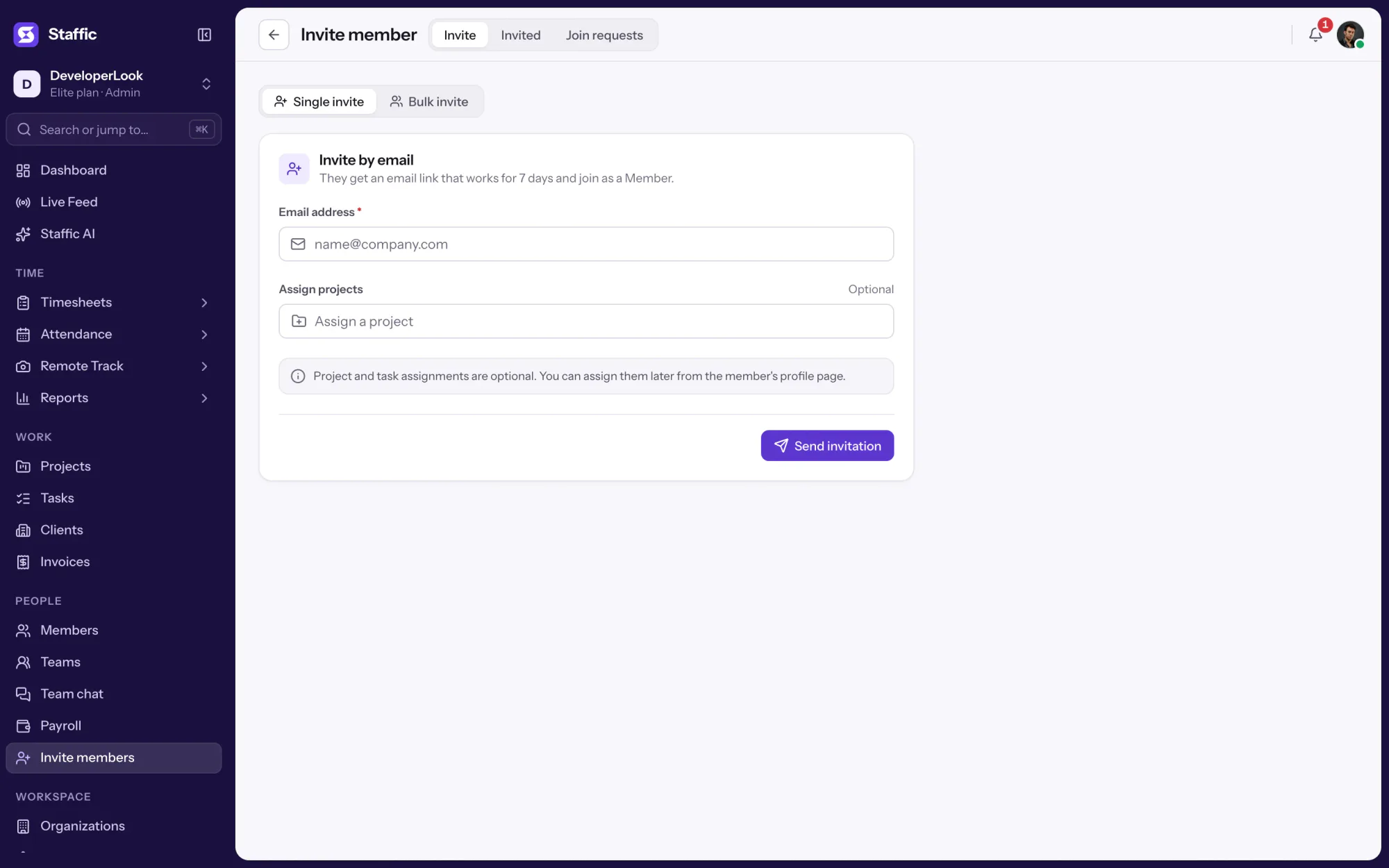
Kostenlos startenSenden Sie Einladungen per E-Mail und fügen Sie jede Person ihren Projekten hinzu.
Members › Invite memberWindows 10 oder neuer, macOS 12 oder neuer oder ein Debian-basiertes Linux.
Staffic herunterladenSchalten Sie Screenshots, die Erfassung von Apps und URLs sowie Tastatur- und Mausaktivität ein oder aus.
Settings › Activity & privacyLegen Sie Rollen an, schalten Sie für jede Module ein oder aus, und weisen Sie in den Details jedes Mitglieds eine Rolle zu.
Settings › Access control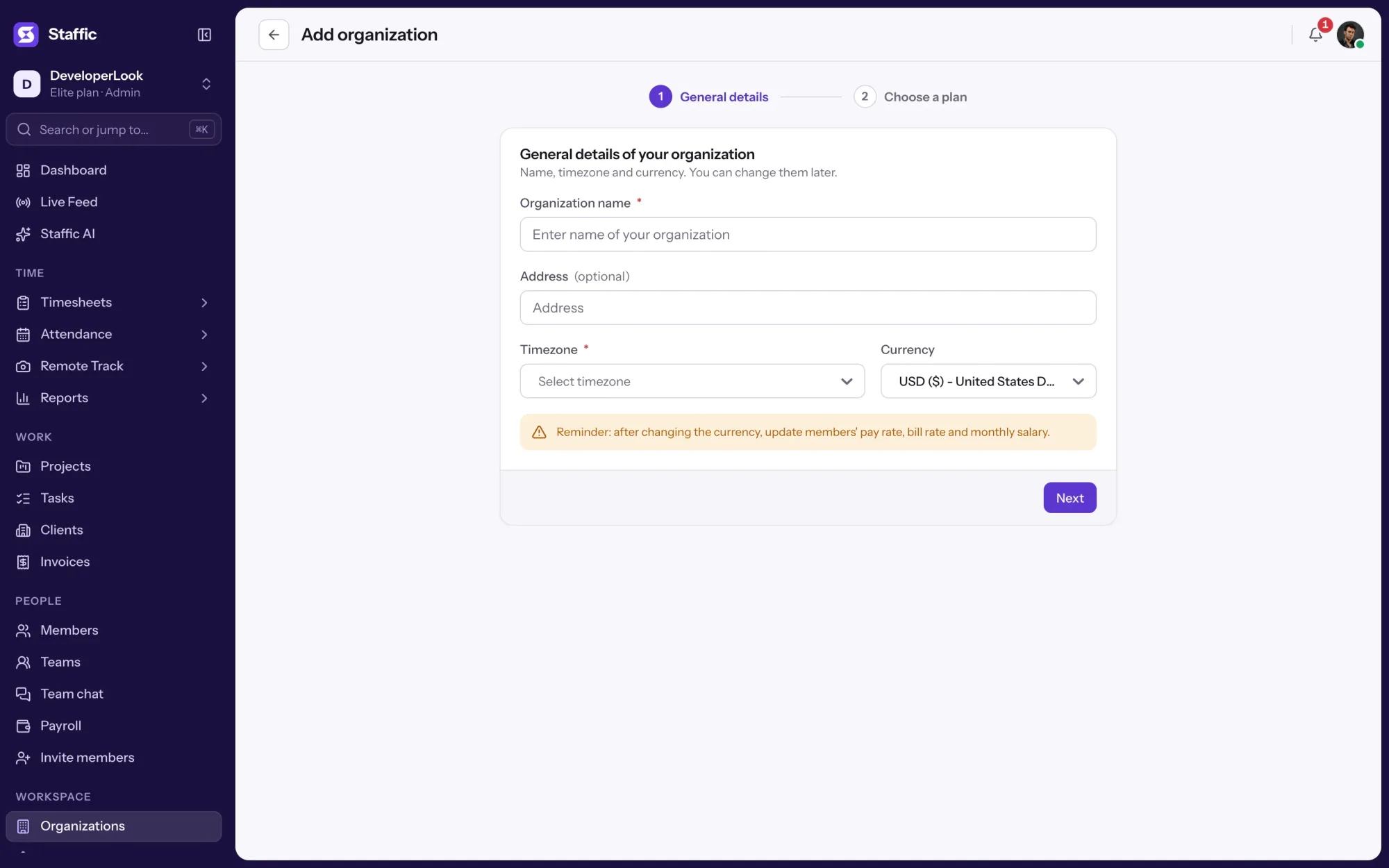
Vergleich
Staffic teilt die Arbeit in zwei Teile: Die Desktop-App erfasst die Zeit, und in der Web-App in der Cloud lesen und verwalten Sie sie.
Wischen Sie durch die Tabelle zum Vergleichen
| Vergleich | Desktop-App | Web-App |
|---|---|---|
| Timer starten und stoppen | Ja | Nein |
| Projekt und Aufgabe | Eines wählen oder eine Aufgabe hinzufügen | Projekte und Aufgaben einrichten |
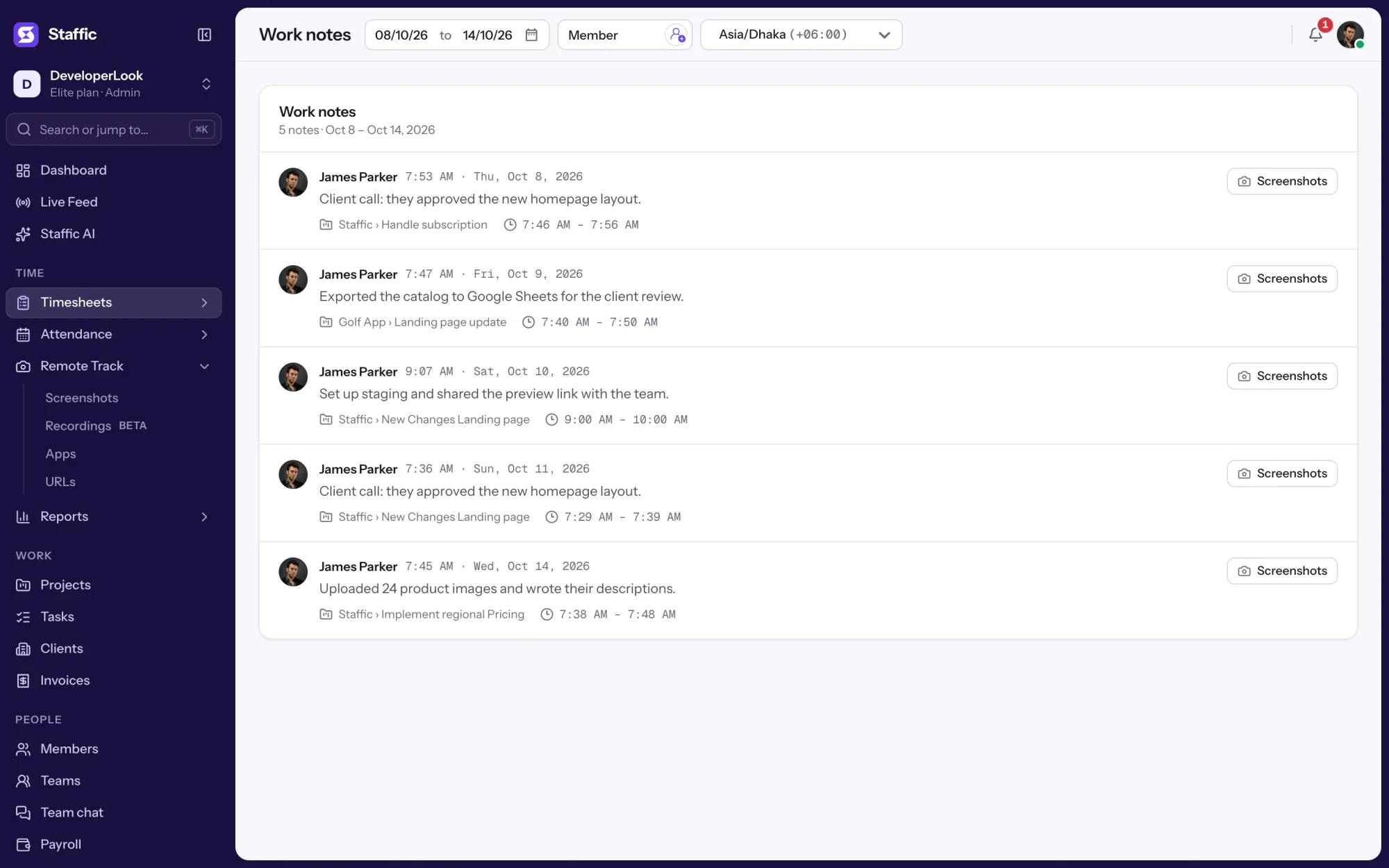
| Arbeitsnotizen | Notiz während der Erfassung hinzufügen | Alle Notizen in Work Notes lesen |
| Aktivität, Apps und URLs | Aufgezeichnet, solange der Timer läuft | Pro Sitzung angezeigt |
| Screenshots | In jedem Tarif aufgenommen | 365 Tage lang angezeigt |
| Ohne Verbindung | Erfasst weiter, lädt bei Verbindung hoch | Braucht eine Verbindung |
| Stundenzettel und Berichte | Aus jeder Sitzung gespeist | Täglich bis frei wählbar, je nach Tarif |
| Läuft auf | Windows, macOS und Debian-basiertem Linux | Einem Webbrowser |
Aus den Docs, der Download-Seite und der App von Staffic, geprüft am 12. Oktober 2026.
Daten und Begriffe
Die Fakten hinter der Funktion und was jede Zahl auf der Seite Zeiterfassung online bedeutet.
Für wen es gedacht ist
Wenn Menschen an verschiedenen Orten und Computern arbeiten, erspart eine gemeinsame Online-Aufzeichnung das Hin und Her.
Mitglieder erfassen ihre Zeit, wo immer sie arbeiten, und Stundenzettel wechseln zwischen der Zeitzone Ihrer Organisation und der jedes Mitglieds. Live Feed zeigt, wer gerade Zeit erfasst.
Sitzungen von Windows, macOS und Linux kommen in derselben Form an, mit Apps und URLs in jedem Tarif, Berichte hängen also nicht davon ab, welchen Computer ein Mitglied nutzt.
Verbinden Sie Claude, Cursor oder einen anderen MCP-Client mit einem selbst angelegten Schlüssel mit Staffic und fragen Sie dann nach Stundenzetteln und Anwesenheit. Der MCP-Server funktioniert in jedem Tarif, auch im Free-Tarif.
Kundenstimmen
Schluss mit dem Jonglieren zwischen Tools. Staffic bietet Ihrem Team Zeiterfassung, Projekte, Lohnabrechnung und Leistungsanalysen auf einer Plattform.
Staffic kostenlos testen“Staffic.io bringt Transparenz ohne Mikromanagement. Unser Team spürt unser Vertrauen, und die Produktivität war nie höher.”
Preise
Zeiterfassung online ist in jedem Tarif enthalten, auch in Free. Sie zahlen pro aktivem Nutzer erst, wenn Ihr Team mehr als 3 Mitglieder hat.
Alle Tarife vergleichenFor freelancers and small teams, up to 3 members
Keine Karte nötig.
Mit Zeiterfassung onlineAlle Kernfunktionen, für Teams bis 3 Mitglieder.
Everything in Free, without the 3 member limit
Karte beim Checkout. Kündigen Sie innerhalb von 7 Tagen und zahlen Sie nichts.
Mit Zeiterfassung onlineAlles aus Free ohne die Grenze von 3 Mitgliedern.
For organizations running payroll, billing and approvals
Karte beim Checkout. Kündigen Sie innerhalb von 7 Tagen und zahlen Sie nichts.
Mit Zeiterfassung onlineAlles aus Standard, plus Screen Recordings, Invoices, Clients und 1 weitere.
Preise in USD pro aktivem Nutzer. Monatlich abgerechnet, Standard kostet $9.50 und Elite kostet $13 pro Nutzer.
Zeiterfassungssoftware zeichnet auf, wie lange Menschen woran arbeiten, und macht daraus Stundenzettel und Berichte. Cloudbasierte Zeiterfassung speichert die Daten online, Stunden von einem Computer erscheinen also in jedem Browser, überall. In Staffic erfassen die Desktop-Apps die Zeit, und die Web-App unter app.staffic.io zeigt sie an.
Ein Time Tracker ist der Timer-Teil: die App, die Start- und Stoppzeiten aufzeichnet, während jemand arbeitet. Der Time Tracker von Staffic ist die Desktop-App für Windows, macOS und Linux, die während der Laufzeit auch Aktivitätslevel, Apps und URLs aufzeichnet. Die Web-App hat keinen Timer; dort lesen und verwalten Sie die Zeit.
Die beste ist das Tool, das Ihr Team jeden Tag nutzt, das aufzeichnet, was Sie brauchen, zu einem passenden Preis. Vergleichen Sie, wo es erfasst, ob es offline weiterarbeitet, was es außer Zeit aufzeichnet und welcher Tarif die Berichte enthält, die Sie nutzen werden. Unser Beitrag Best Time Tracking Software for Teams vergleicht 9 Tools anhand der Preisseiten der Anbieter selbst.
Sie lohnt sich, wenn jemand die Stunden nutzt: um Kunden abzurechnen, Menschen zu bezahlen, Projekte zu kalkulieren oder einen überlasteten Kollegen zu erkennen. Liest niemand die Stundenzettel, ist sie nur Aufwand. Staffic hält diesen Aufwand klein, weil der Desktop-Timer die Stundenzettel füllt und niemand am Ende der Woche Stunden eintippt.
Weil eine gemeinsame Aufzeichnung der Stunden das Raten ersetzt: was ein Projekt gekostet hat, was abzurechnen ist und wer zu viel auf dem Tisch hat. Liegt die Aufzeichnung in einer Zeiterfassungssoftware in der Cloud, lesen Manager, Mitglied und die Person für die Lohnabrechnung dieselben Zahlen. Das zählt besonders, wenn sie nicht im selben Büro sitzen.
Das kann sie sein, wenn sie zum Beobachten von Menschen genutzt wird statt zum Verstehen, wohin die Zeit geht. Staffic zeichnet nur auf, solange der Timer eines Mitglieds läuft, Mitglieder sehen ihre eigenen Stunden, Aktivitäten und Screenshots, und Admins legen in den Settings fest, was aufgezeichnet wird. Wenn Sie Staffic als cloudbasierte Software zur Mitarbeiterüberwachung nutzen, sagen Sie Ihrem Team vor dem Start, was Sie erfassen und warum.
Staffic speichert erfasste Zeit in seinem Cloud-Dienst unter app.staffic.io, den Sie über HTTPS erreichen, nachdem Sie sich mit E-Mail und Passwort, Google oder Microsoft angemeldet haben. Screenshots und Aufnahmen öffnen sich nur für angemeldete Mitglieder der Organisation, zu der sie gehören, und Access-Control-Rollen begrenzen, wer was sieht. Screenshots werden nach 365 Tagen gelöscht, Aufnahmen nach 7, und MCP-Schlüssel werden nur als Hash gespeichert.
Elektronische Zeiterfassung heißt, dass Software aufzeichnet, wie lange Menschen woran arbeiten, und daraus Stundenzettel und Berichte macht. In Staffic erfassen die Desktop-Apps für Windows, macOS und Linux die Zeit, und jede Sitzung wird mit der Web-App unter app.staffic.io synchronisiert, die Sie in jedem Browser öffnen.
Mitglieder installieren die Desktop-App, wählen Projekt und Aufgabe und starten den Timer. Jede Sitzung wird mit Aktivität, Apps und URLs hochgeladen; ohne Verbindung erfasst die App weiter und lädt hoch, sobald sie wieder verbunden ist. Stundenzettel, Berichte und Screenshots öffnen Sie in der Web-App, in Ihrer Zeitzone oder der des Mitglieds.
Jeder Tarif enthält Zeiterfassung online. Free deckt bis zu 3 Mitglieder ab. Standard kostet $7.50 pro Nutzer und Monat bei jährlicher Abrechnung oder $9.50 bei monatlicher Abrechnung, Elite $10.00 pro Nutzer und Monat bei jährlicher Abrechnung oder $13.00 bei monatlicher Abrechnung.
Mehr entdecken
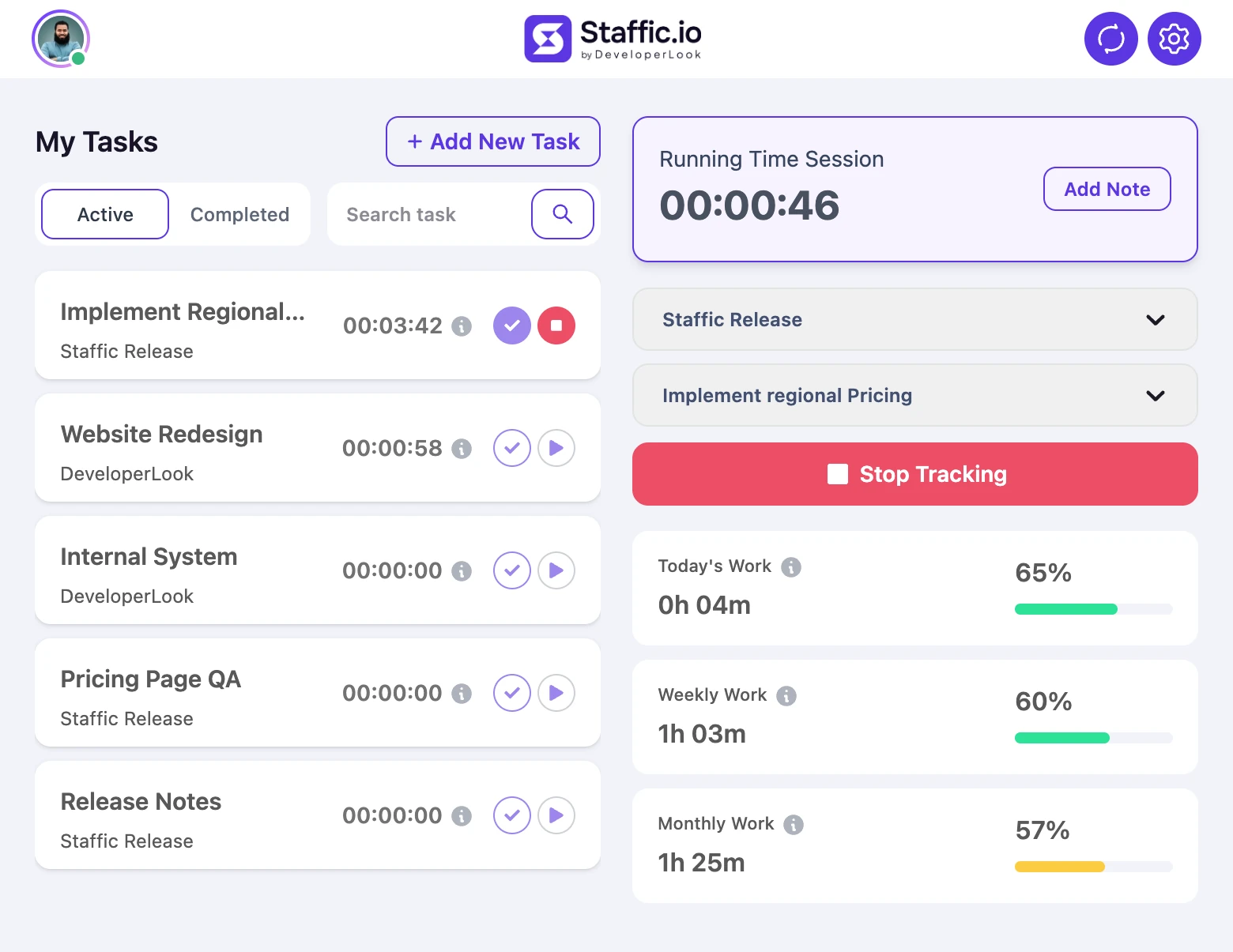

Staffic's Windows time tracking software: a desktop app for Windows 10 or later that records time, activity, apps and URLs while the timer runs.
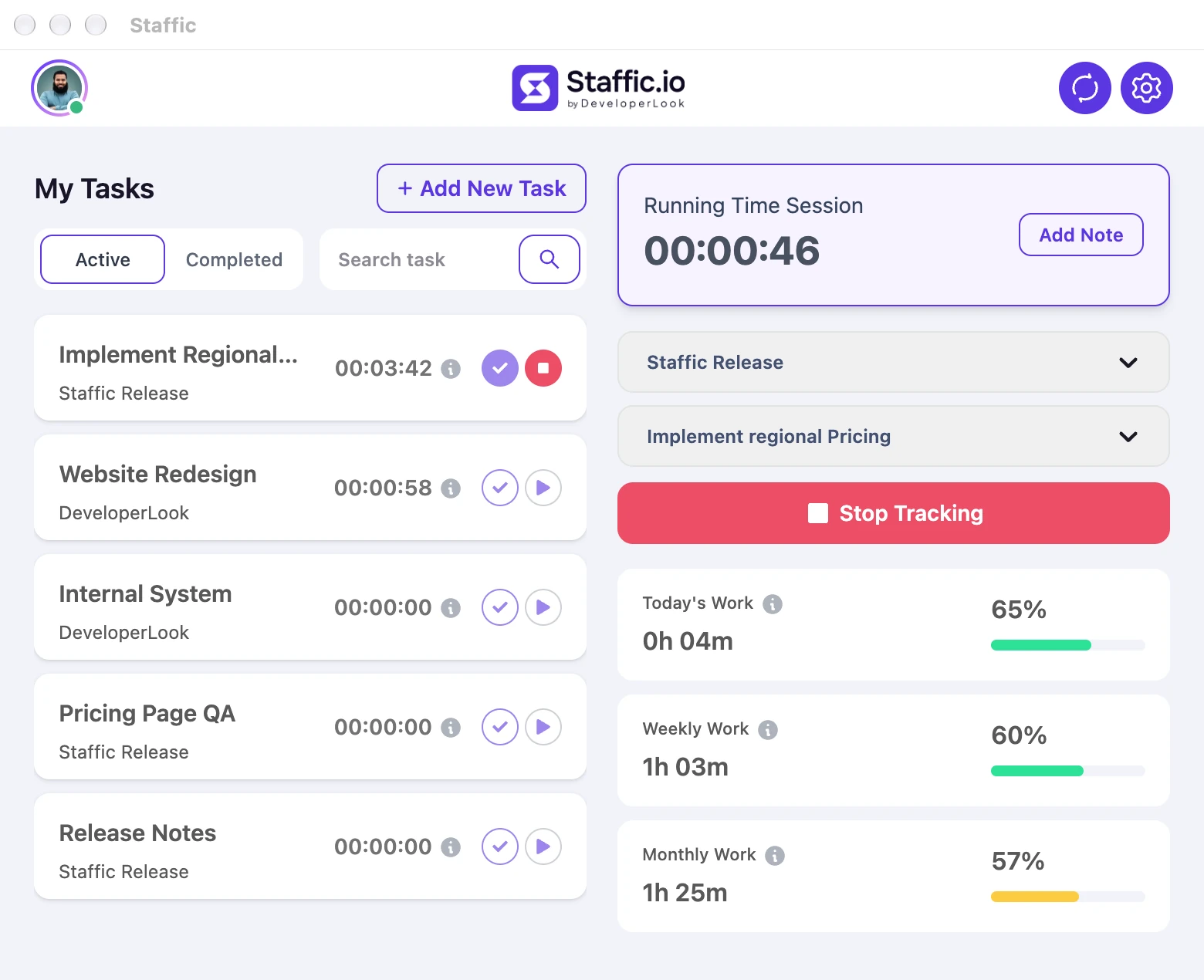

Staffic is Mac employee monitoring software and a time tracker for macOS 12 or later, on Apple Silicon and Intel, with screenshots on every plan.

Staffic's Linux time tracker: a .deb desktop app for Ubuntu, Debian and other Debian-based systems on x64 and ARM64, free for up to 3 members.
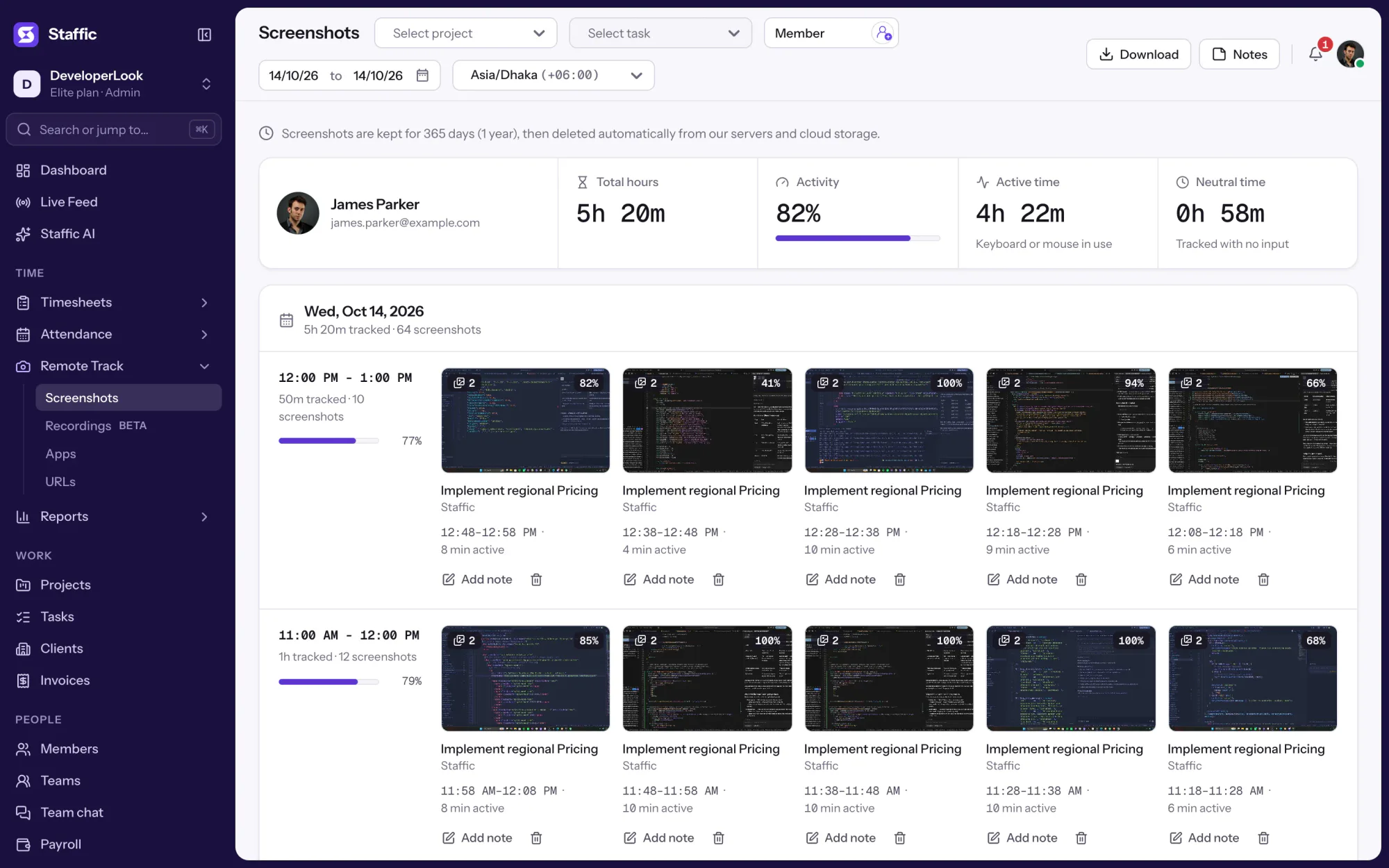
Screen monitoring that captures screenshots only while the timer runs, each filed with its time range, project, task and activity level.
Kostenlos für bis zu 3 Mitglieder
Arbeitsbereich anlegen, Team einladen, und der erste Stundenzettel entsteht von selbst.