Staffic records time, activity and optional screenshots on each remote member’s computer, then turns them into timesheets you approve, so you can trust the hours without daily check-ins.
Zeiterfassungssystem mit einer Aufzeichnung jeder Änderung
Staffic ist ein Zeiterfassungssystem für Teams, die Stunden brauchen, nach denen sie bezahlen können. Die Desktop-App zeichnet jede Sitzung auf, jede manuelle Änderung braucht einen Grund, und ein Manager gibt die Zeit vor der Lohnabrechnung frei. Mitglieder sehen ihre eigenen Stunden, und Admins sehen die vollständige Spur.
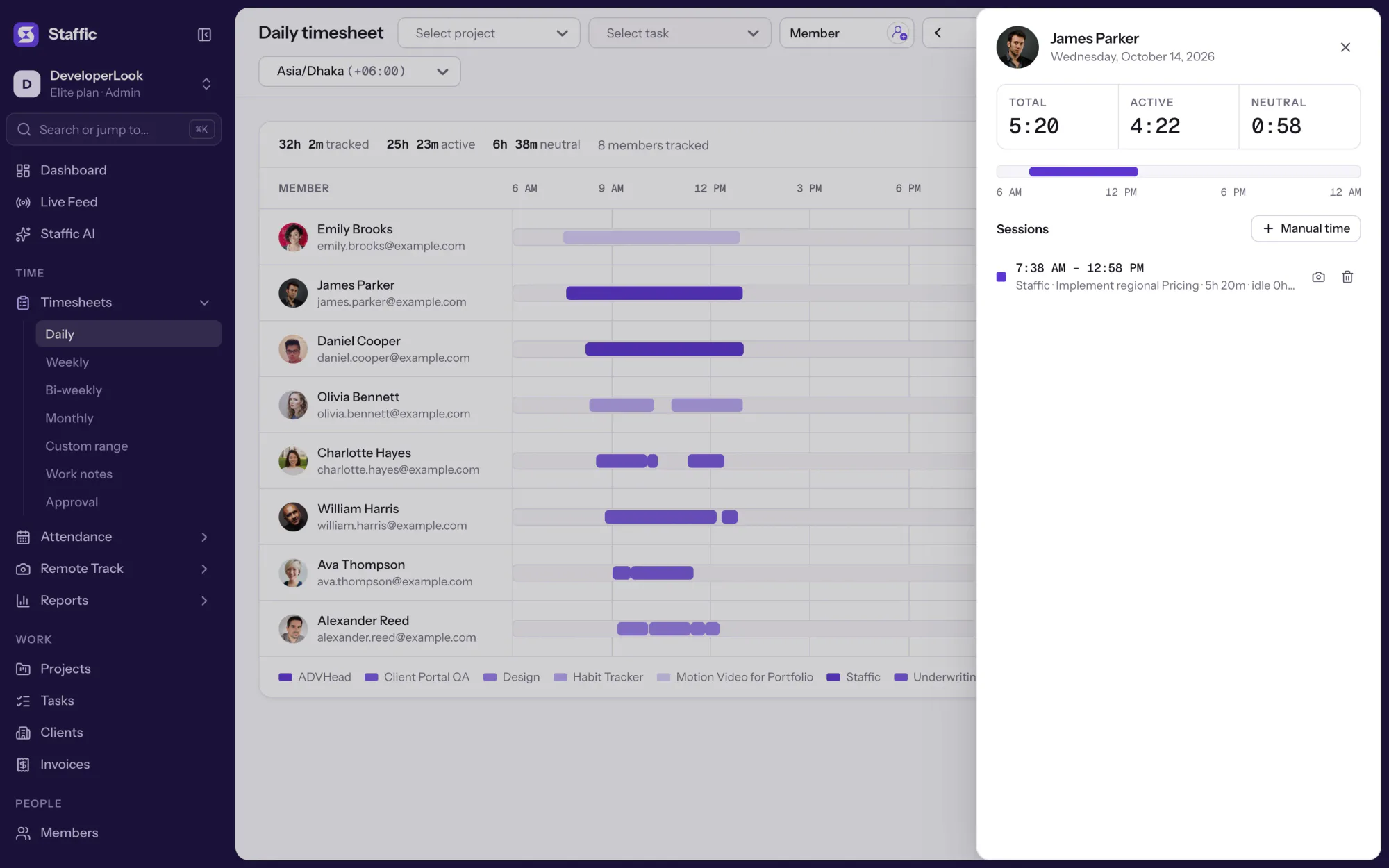
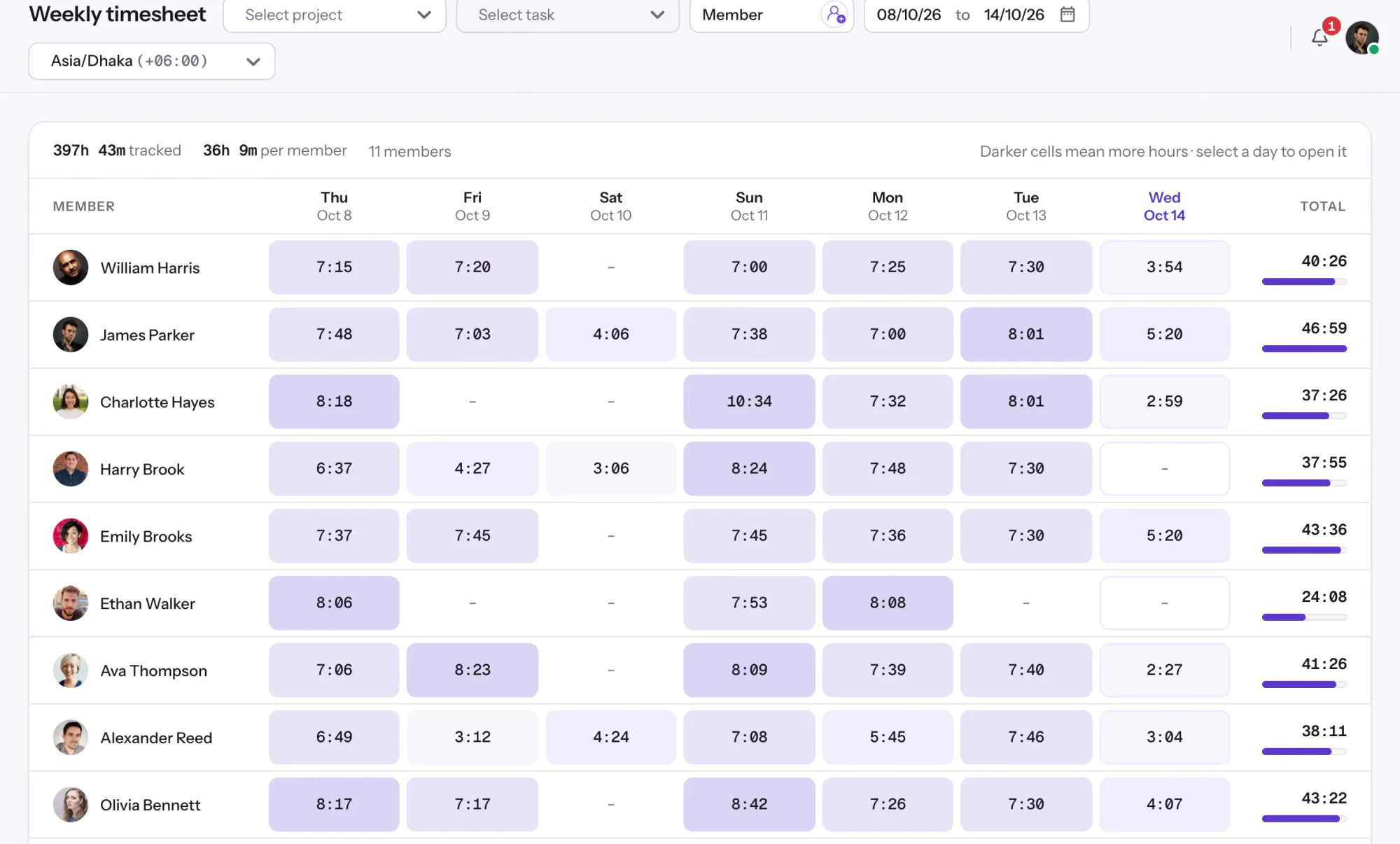
1/8Auf James Parker klicken, um seinen Tag zu öffnen
Quelle der Stunden
Sitzungen aus der Desktop-App, plus manuelle Zeit mit Grund
Änderungsprotokoll
Bericht Manual Time in jedem Tarif
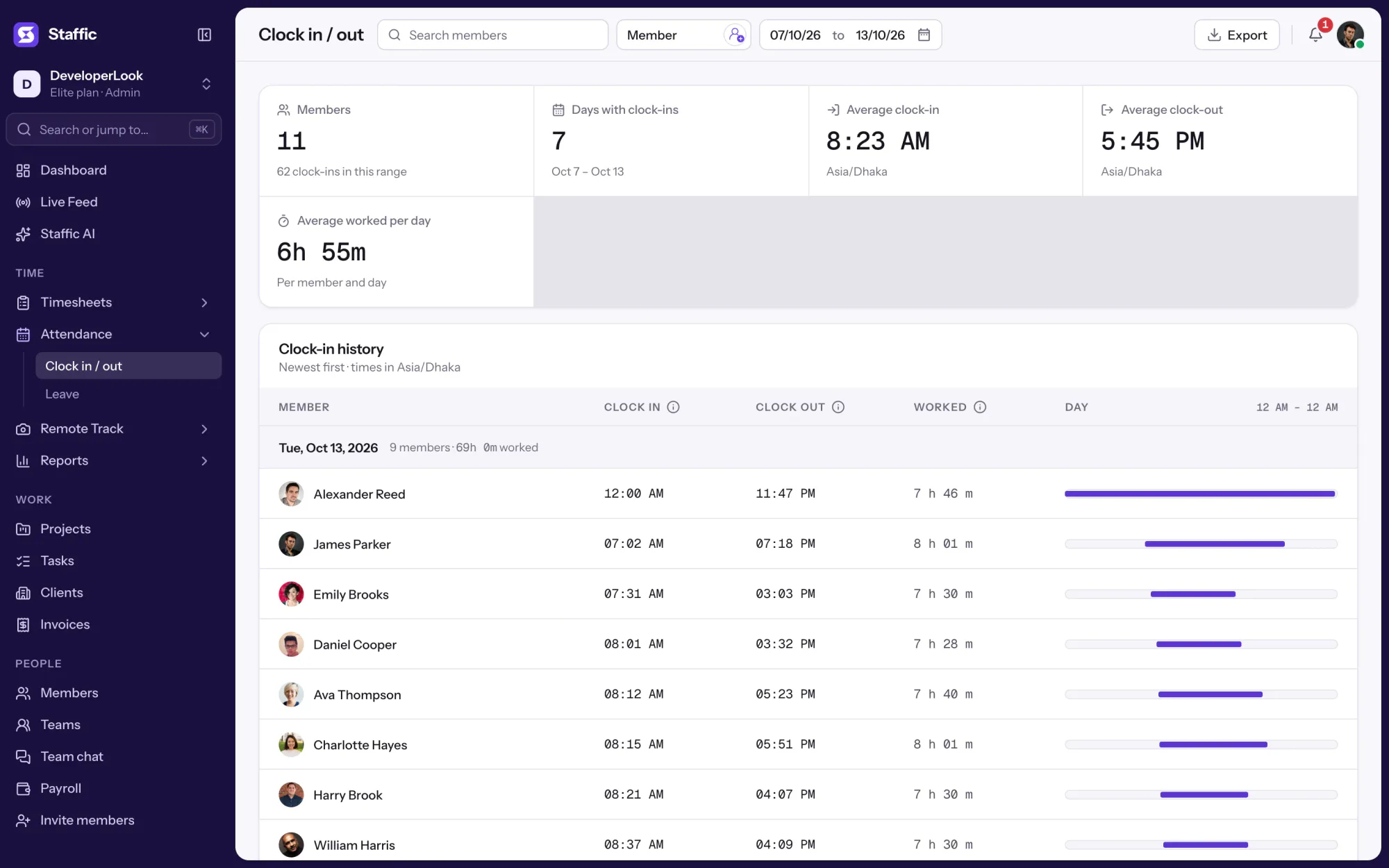
Anwesenheit
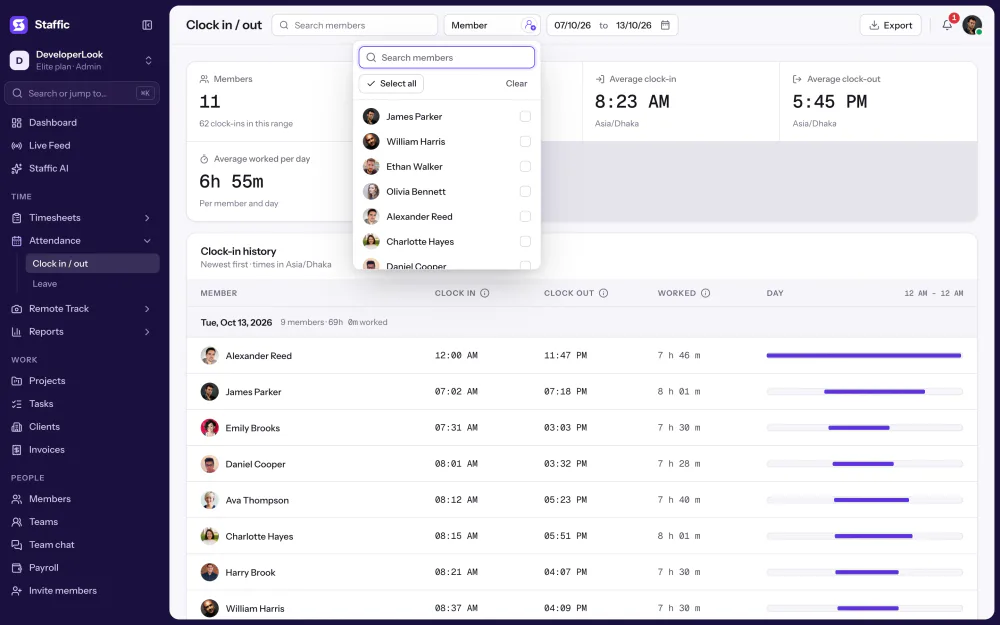
Clock In/Out aus erfassten Sitzungen
Freigabe
Zeit freigeben oder ablehnen, in jedem Tarif
Bezahlung
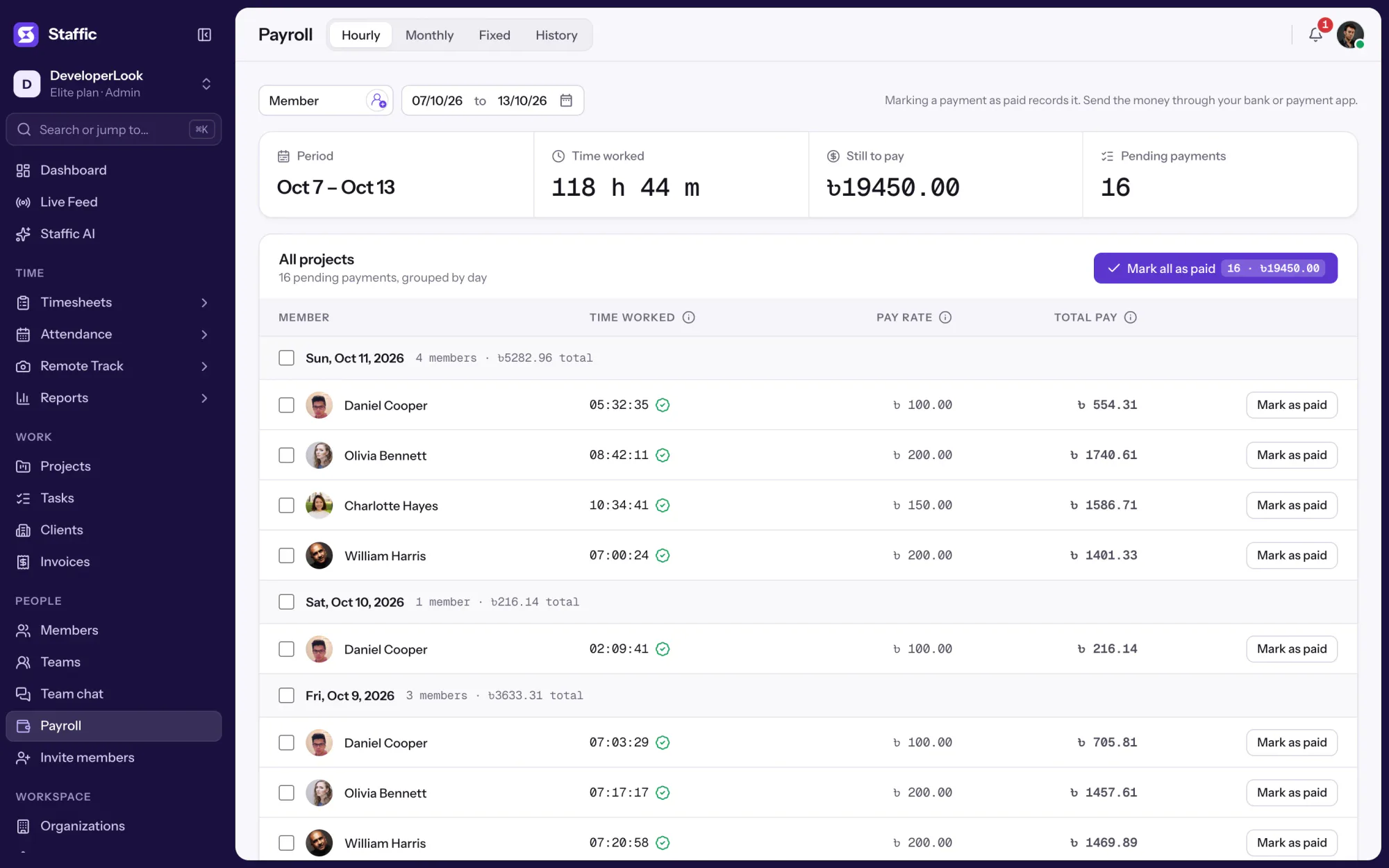
Payroll aus freigegebener Zeit mit Elite
Wer es sieht
Mitglieder sehen ihre eigenen Stunden, Admins die Spur
Kurz gesagt
Was ist Staffic Zeiterfassungssystem?
Staffic Timekeeping ist die Art, wie das Zeiterfassungssystem von Staffic eine Aufzeichnung der Stunden führt, von dem Moment, in dem ein Mitglied den Desktop-Timer startet, bis zu dem Tag, an dem die Zeit bezahlt wird. Niemand bearbeitet eine erfasste Sitzung; sie kann nur mit Grund gelöscht werden, und auch manuelle Zeit braucht einen Grund. Jeder Tarif enthält Clock In/Out (Ein- und Ausstempeln), den Bericht Manual Time (manuell erfasste Zeit) mit jeder Änderung und Timesheet Approval (Freigabe von Stundenzetteln). Elite bringt Payroll (Lohnabrechnung) aus freigegebener Zeit dazu.
Aktualisiert am 2. November 2026Vom Staffic Team
So funktioniert es
So wird aus einer Stunde eine bezahlte Aufzeichnung
Vier Schritte, und jeder hinterlässt eine Spur, die Sie später prüfen können.
01Der Timer zeichnet die Stunden aufMitglieder erfassen Sitzungen in der Desktop-App auf einem Projekt und einer Aufgabe. Niemand tippt Start- oder Endzeiten ein.
02Änderungen kommen mit GrundManuelle Zeit und gelöschte Sitzungen brauchen jeweils einen Grund, und der Bericht Manual Time listet sie in jedem Tarif.
03Ein Manager zeichnet abEin Manager gibt die Zeit jedes Tages frei oder lehnt eine Sitzung ganz oder teilweise ab.
04Payroll bezahlt die freigegebene ZeitMit Elite berücksichtigt Payroll für Mitglieder, die eine Freigabe brauchen, nur die freigegebene Zeit, dann markieren Sie die Zahlung als bezahlt.
Zeiterfassungssoftware
Zeiterfassungssoftware für Mitarbeiter, von der ersten Sitzung bis zum Zahltag
Jeder Schritt ergänzt die Aufzeichnung: was erfasst wurde, was sich geändert hat und warum, wer es freigegeben hat und was bezahlt wurde.
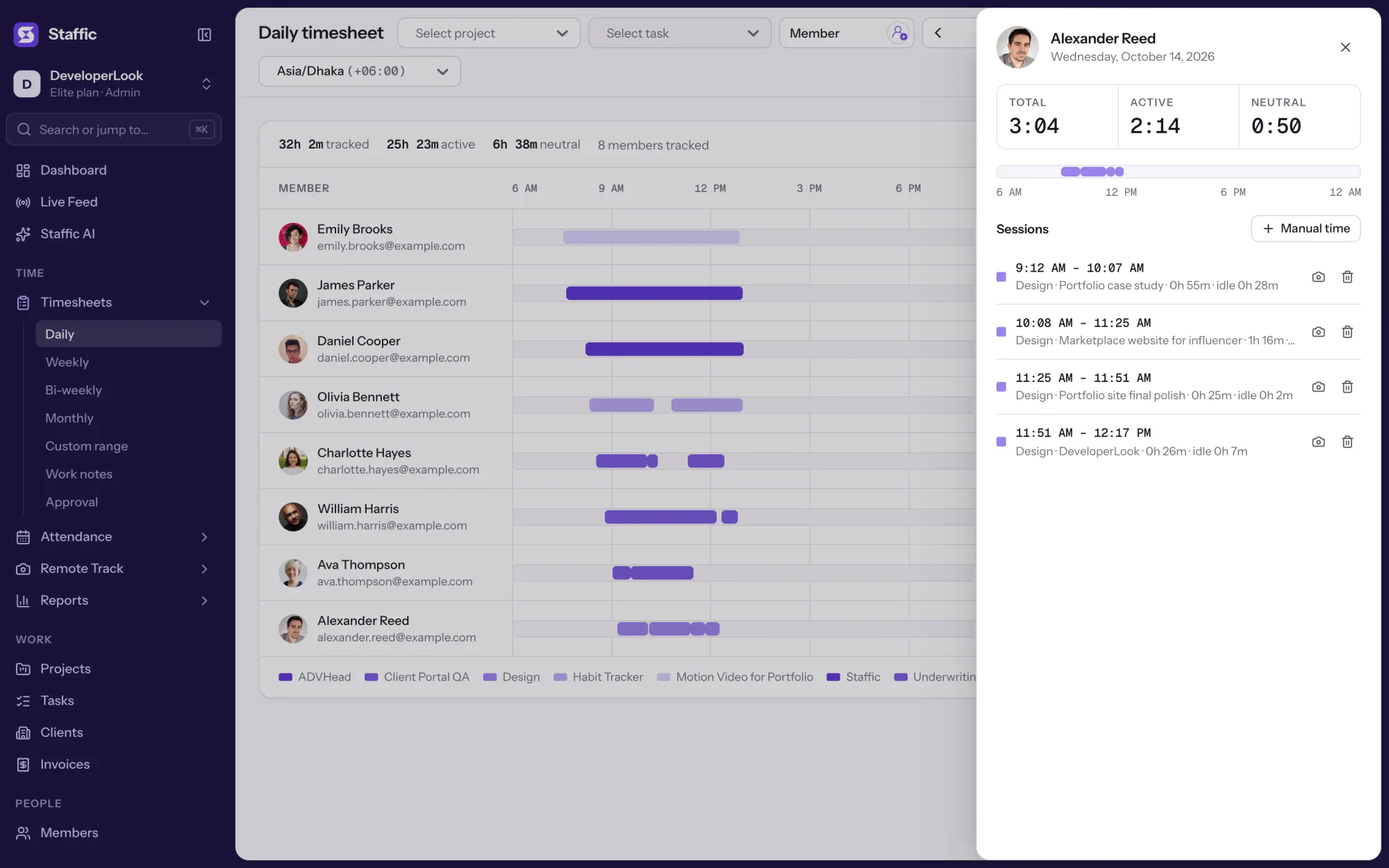
Die Desktop-App zeichnet jede Sitzung mit Startzeit, Endzeit, Projekt und Aufgabe auf, solange der Timer läuft. Niemand kann Beginn oder Ende einer Sitzung nachträglich verschieben, die Stunden in der Aufzeichnung sind also die erfassten Stunden.
Start- und Endzeit bei jeder Sitzung
Leerlaufzeit getrennt als neutrale Zeit
Windows, macOS und Linux
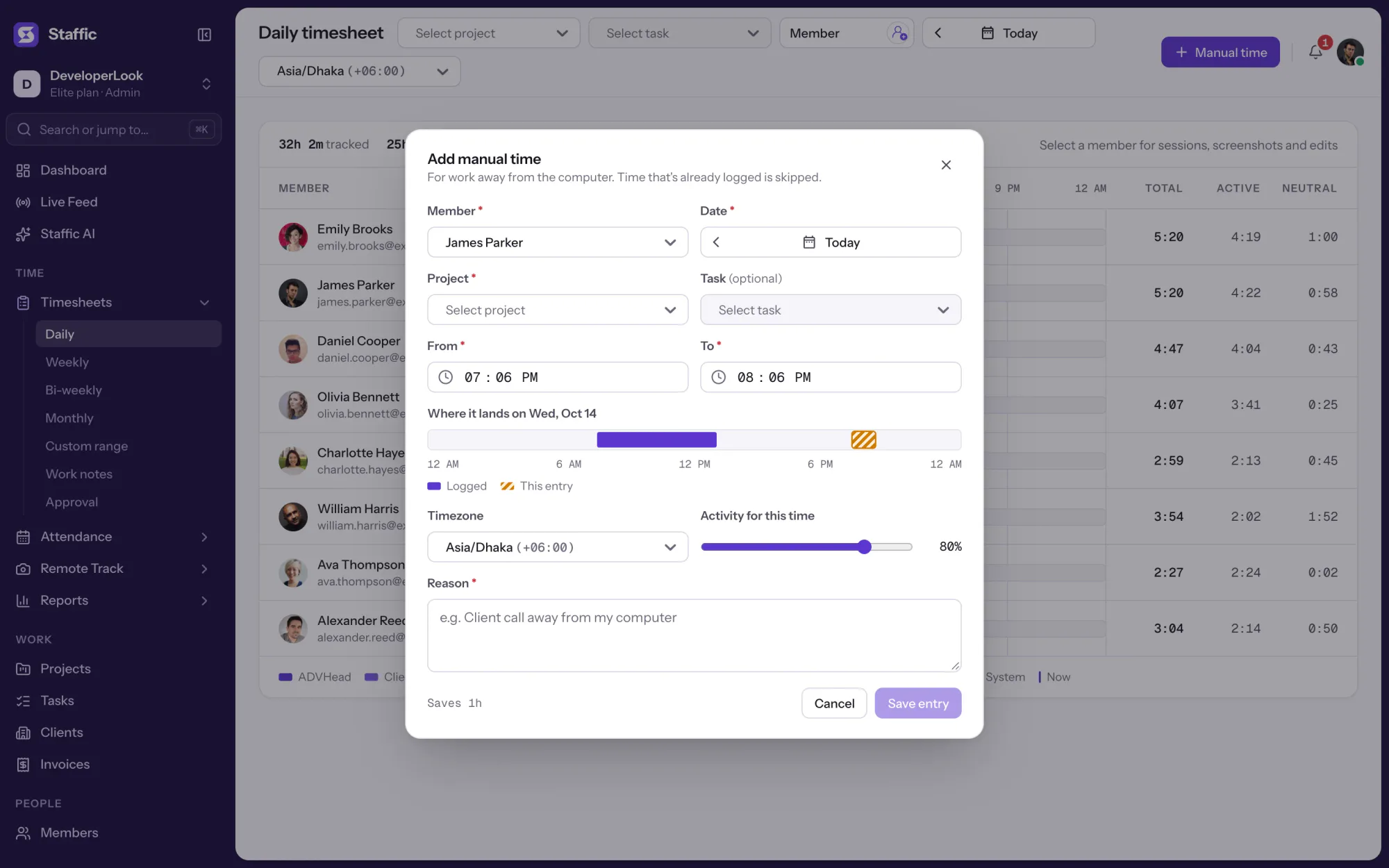
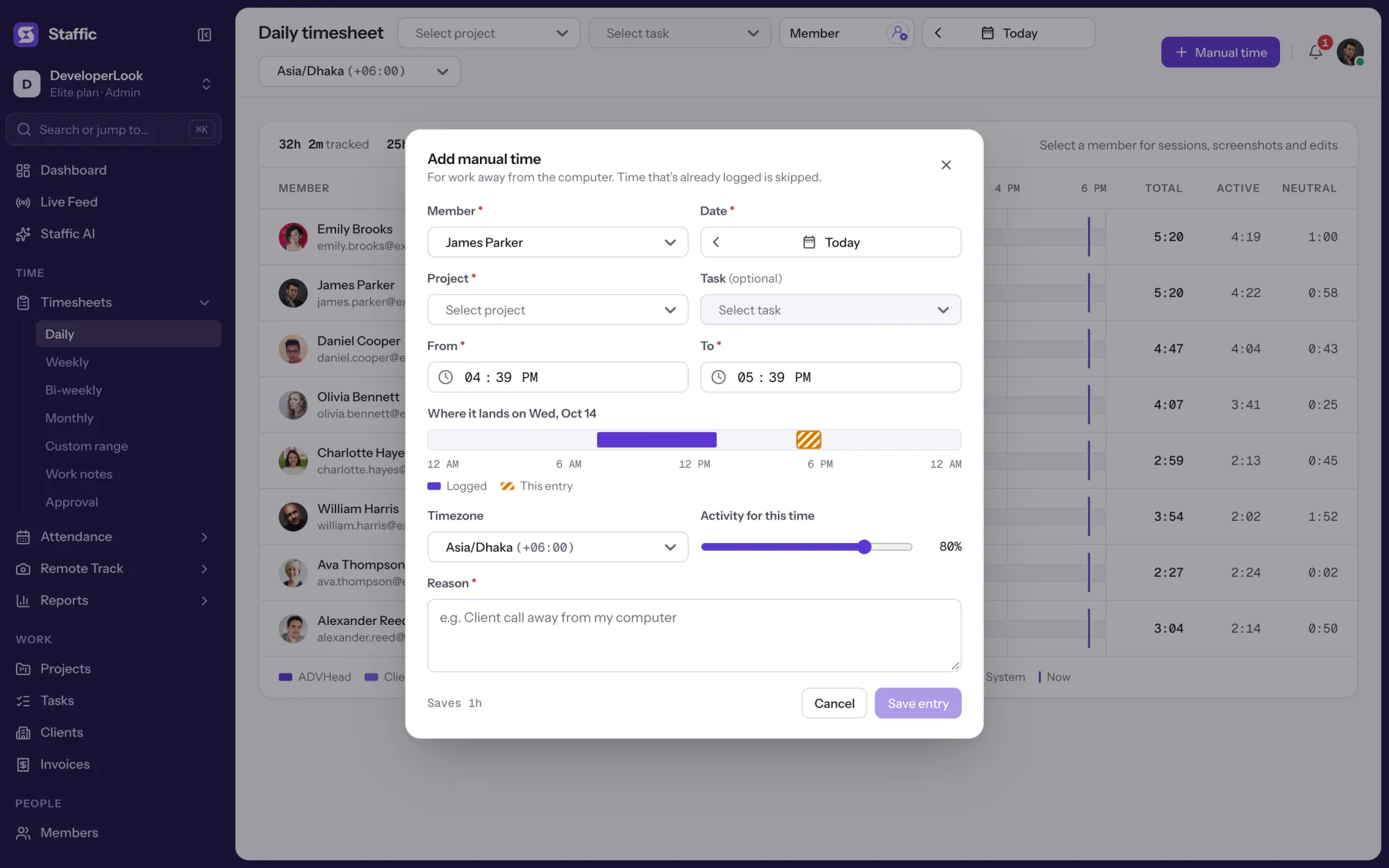
Eine vergessene Stunde kommt über Add manual time hinzu, mit Projekt, Zeitraum, Aktivitätslevel und Grund. Einträge dürfen sich nicht mit erfasster Zeit überschneiden, nicht länger als 24 Stunden sein und nicht in der Zukunft enden, und Admins entscheiden, ob Mitglieder eigene hinzufügen dürfen.
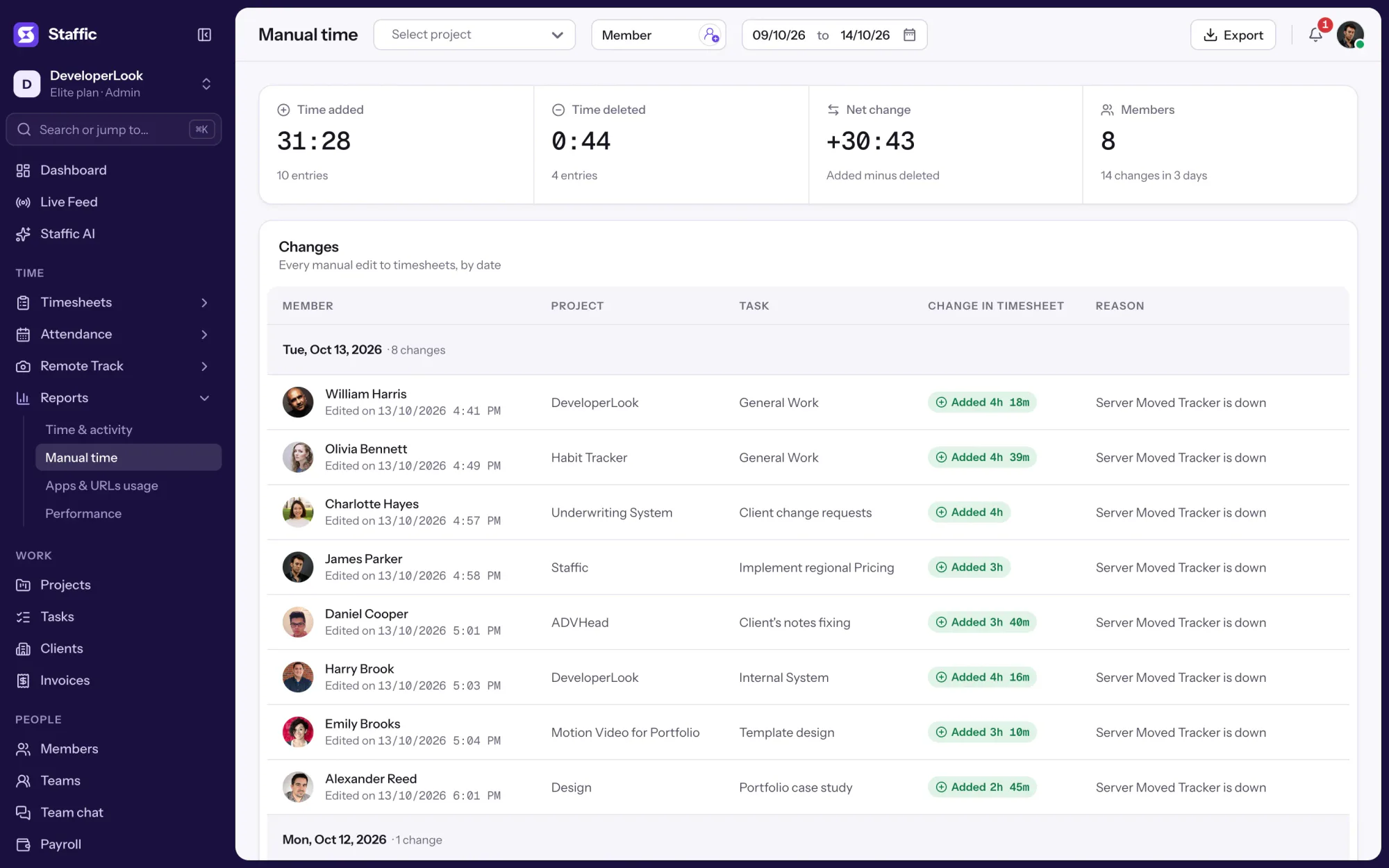
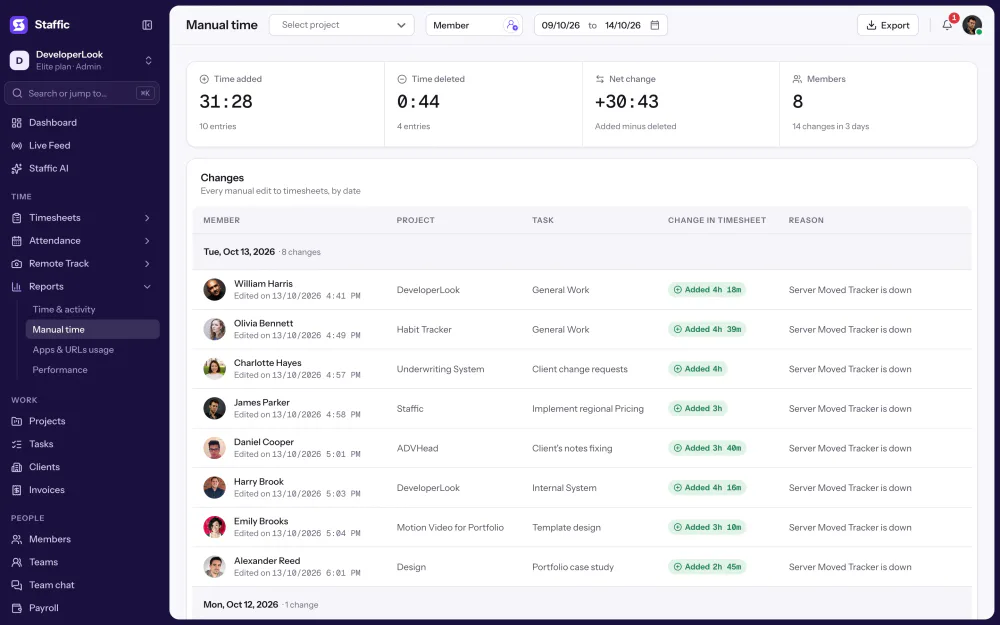
Der Bericht Manual Time listet jeden hinzugefügten oder gelöschten Eintrag nach Datum, mit Mitglied, Projekt, Aufgabe, der Änderung und dem Grund. Filtern Sie ihn nach Projekt, Mitgliedern und Tagen und exportieren Sie ihn dann als Excel oder PDF für die Lohnabrechnung oder eine Prüfung.
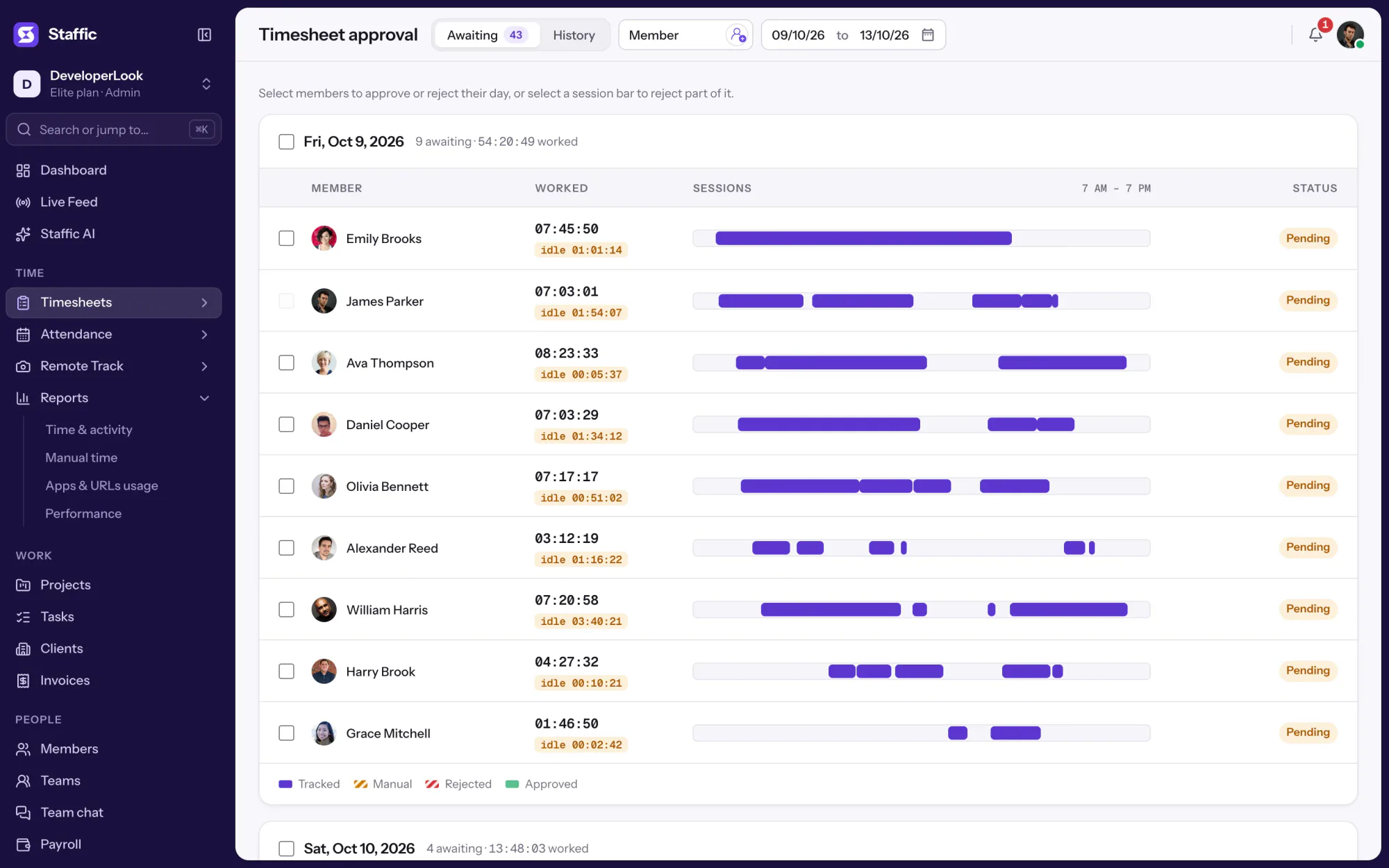
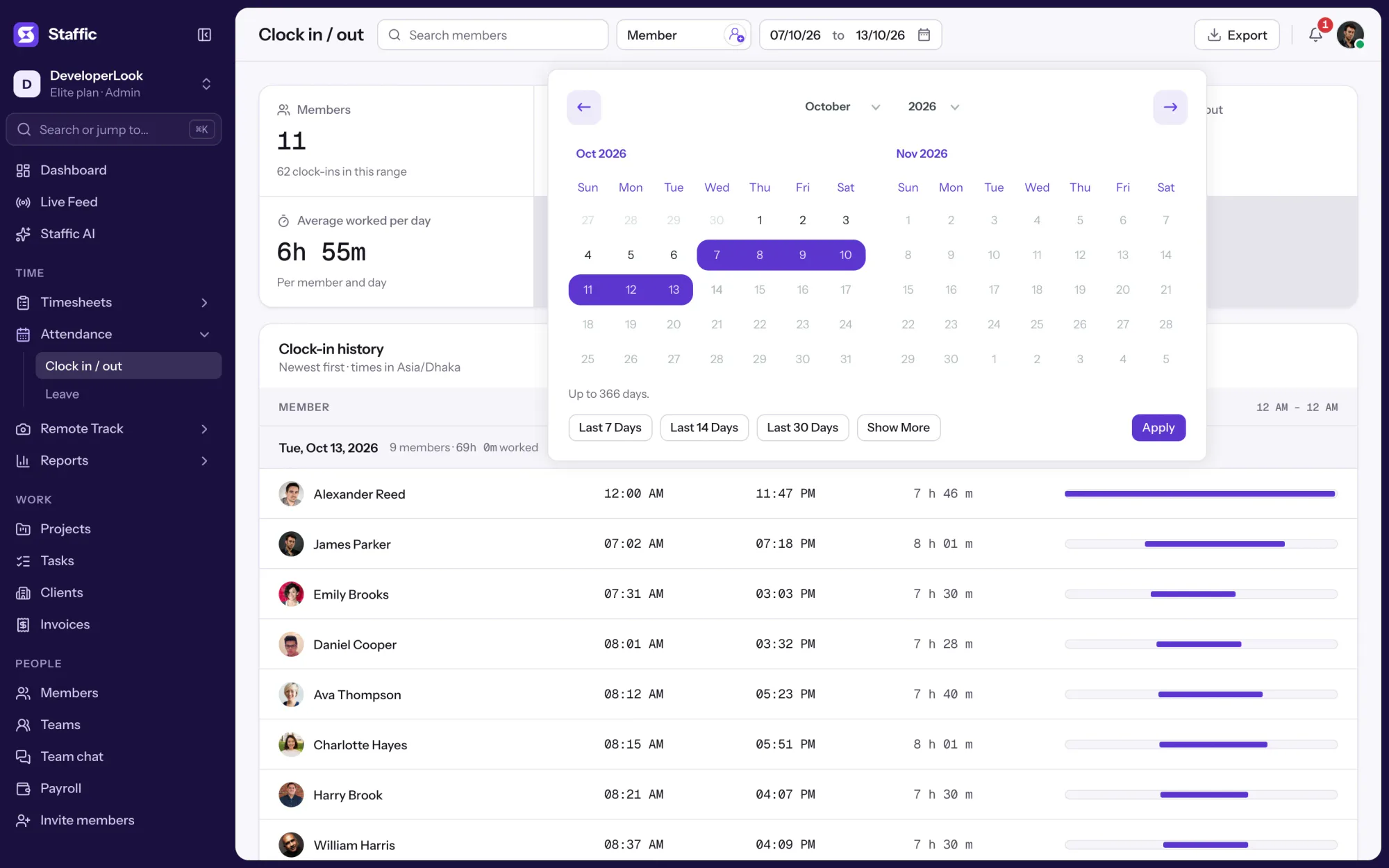
Clock In/Out nimmt die erste und letzte erfasste Sitzung jedes Tages als Ein- und Ausstempeln des Mitglieds, mit der Arbeitszeit dazwischen. Tage werden in der Zeitzone Ihrer Organisation gezählt, und der Bericht lässt sich in jedem Tarif als PDF oder Excel exportieren.
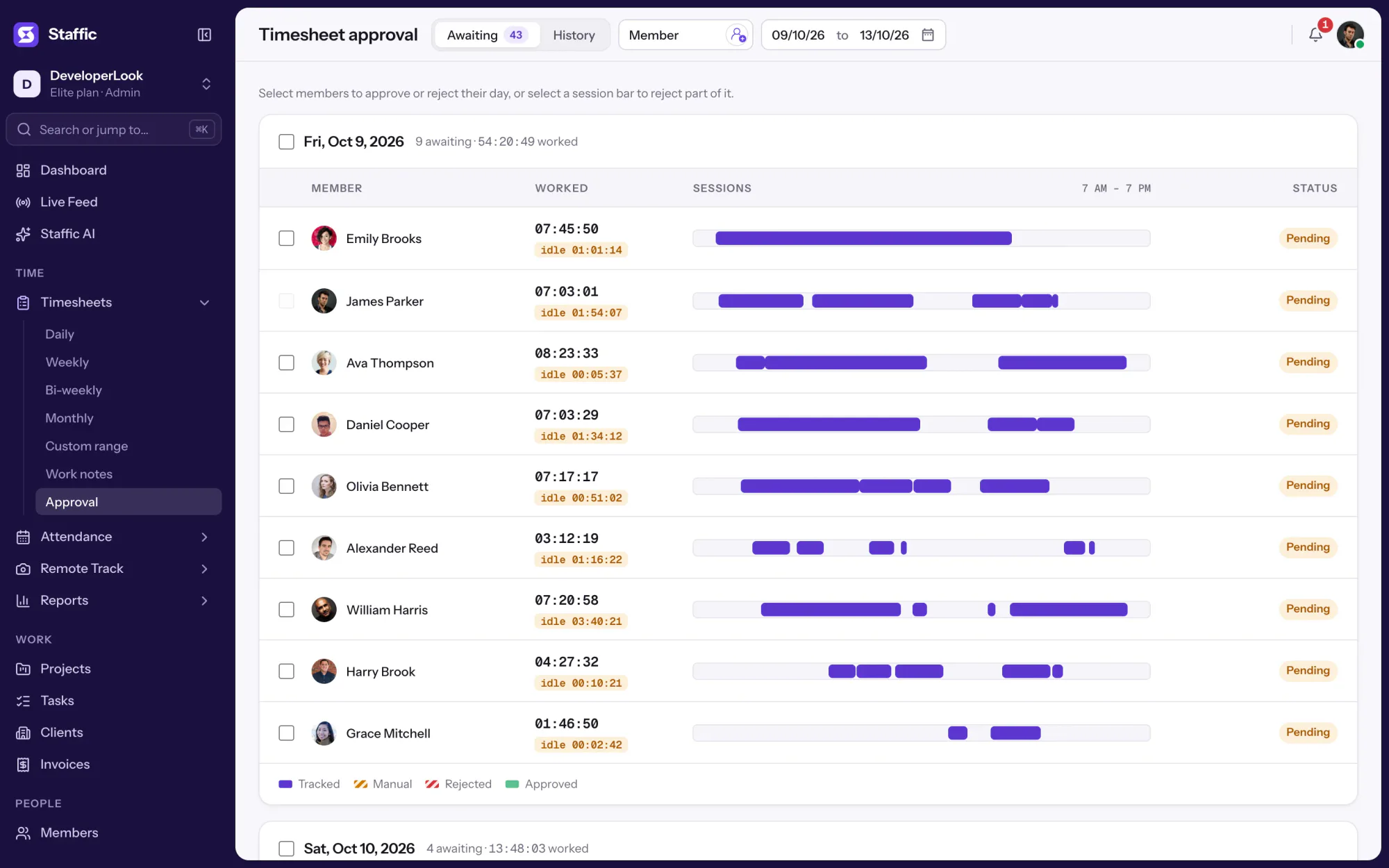
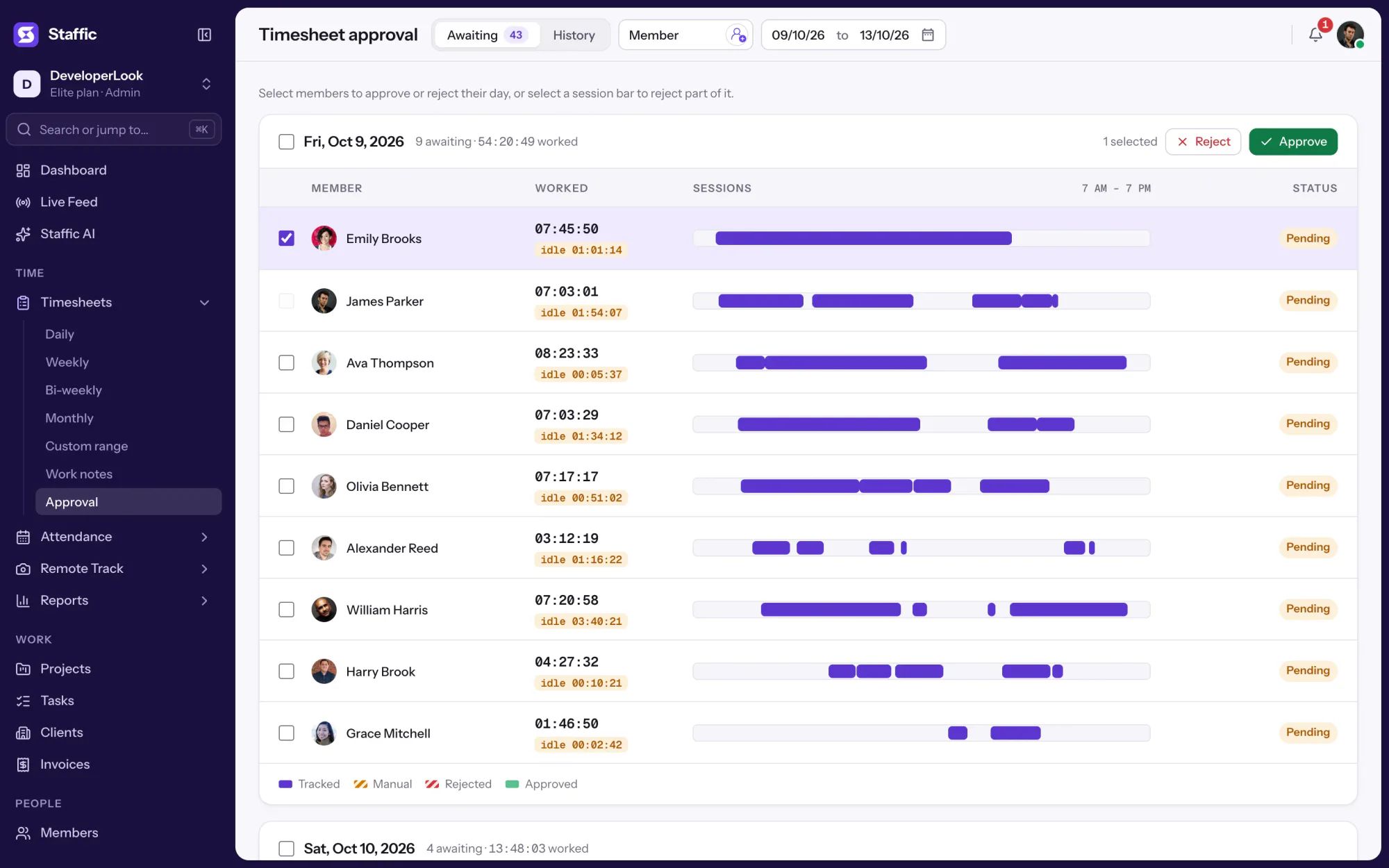
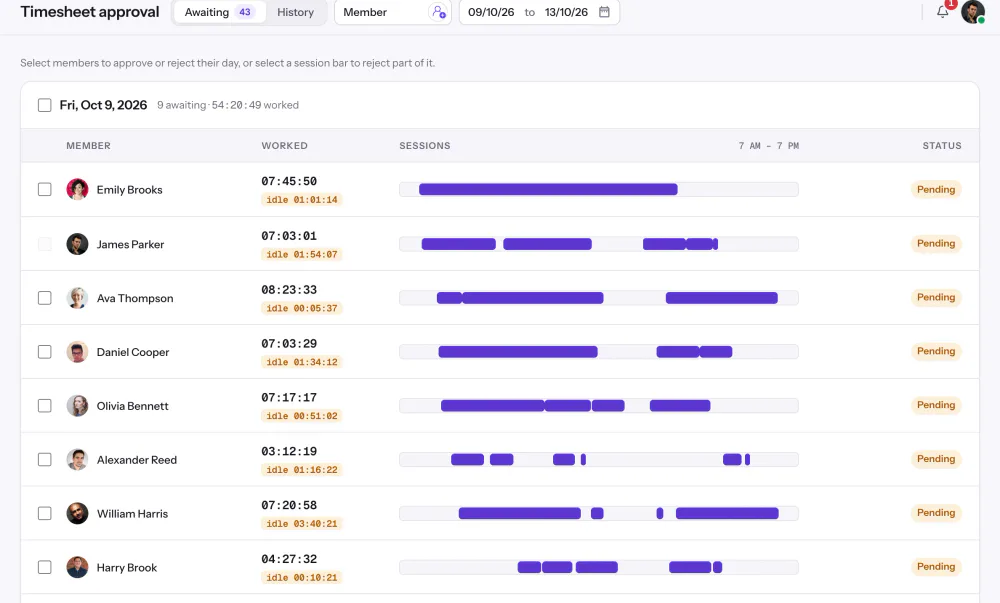
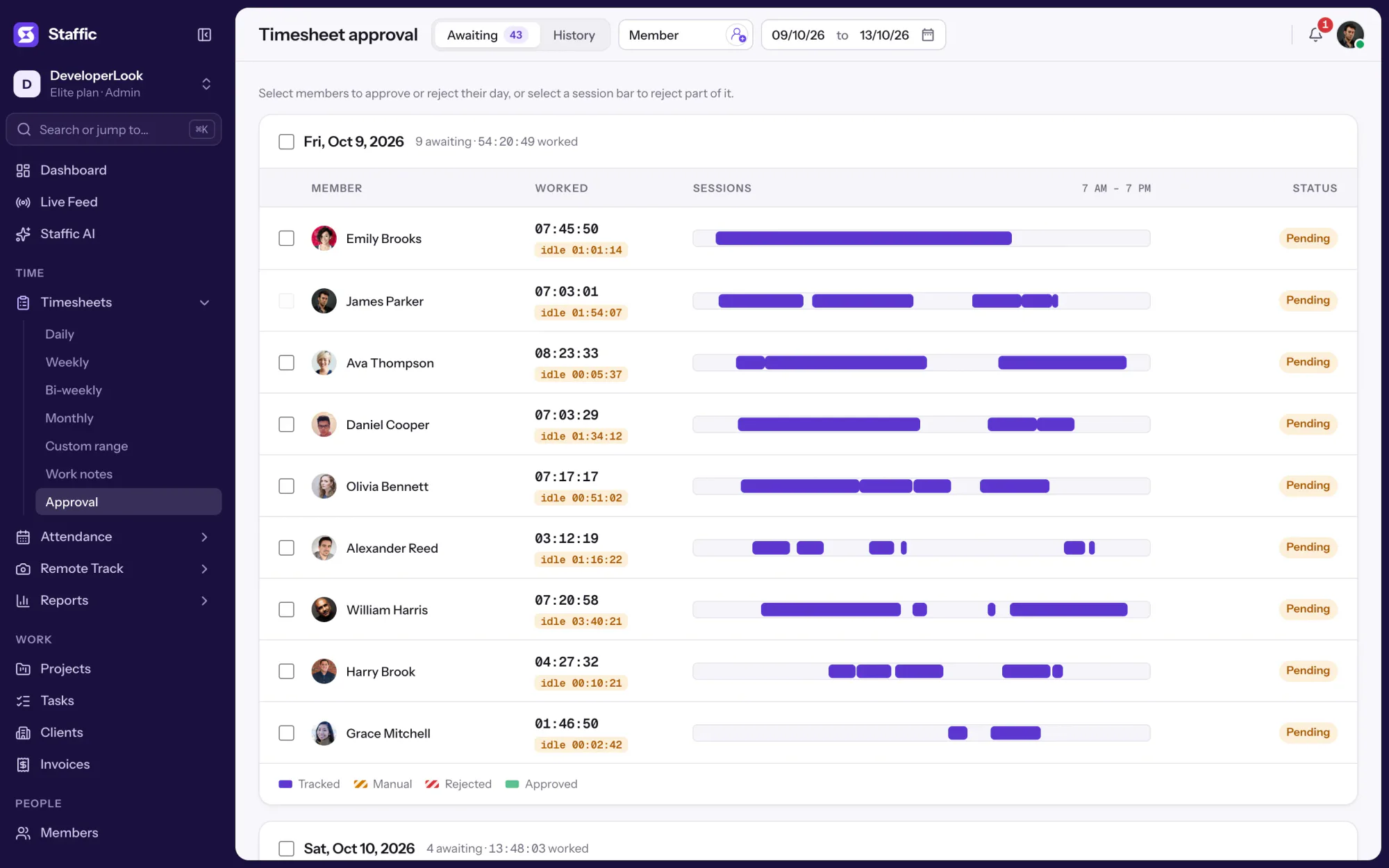
Ein Manager prüft die Zeit jedes Tages pro Mitglied, mit der Leerlaufzeit daneben. Er gibt sie frei, lehnt sie ab oder lehnt nur einen Teil einer Sitzung ab, und der Tab History bewahrt jede Entscheidung.
Mit Elite multipliziert Payroll die Arbeitszeit jedes Mitglieds mit seinem Stundensatz. Ist die Freigabe aktiv, berücksichtigt nur freigegebene Zeit. Sie markieren jede Zahlung mit optionaler Referenz als bezahlt, und dieser Schritt lässt sich nicht rückgängig machen.
Nur freigegebene Zeit, wenn die Freigabe aktiv ist
Showing Vom Timer aufgezeichnet, nicht eingetippt.
1/4Auf James Parker klicken, um seinen Tag zu öffnen
Kontrolle und Datenschutz
Regeln, diedie Aufzeichnung ehrlich halten
Admins legen fest, wer Zeit ändern darf und wer sie abzeichnet. Mitglieder sehen ihre eigenen Stundenzettel und können nur ihre eigenen Einträge ändern.
Admins wählen, ob Mitglieder manuelle Zeit hinzufügen dürfen
Für jeden manuellen Eintrag und jede gelöschte Sitzung ist ein Grund Pflicht
Mitglieder können nur ihre eigenen Sitzungen löschen; Admins die jedes Mitglieds
Nur Admins und Rollen mit Timesheet Approval geben Zeit frei oder lehnen sie ab
Mark as paid lässt sich nicht rückgängig machen, so bleibt jede Zahlung im Verlauf von Payroll (Elite)
Einrichten
Zeiterfassungssystem einrichten mitStaffic
Legen Sie die Regeln einmal fest. Danach baut sich die Aufzeichnung von selbst auf, während Ihr Team Zeit erfasst.
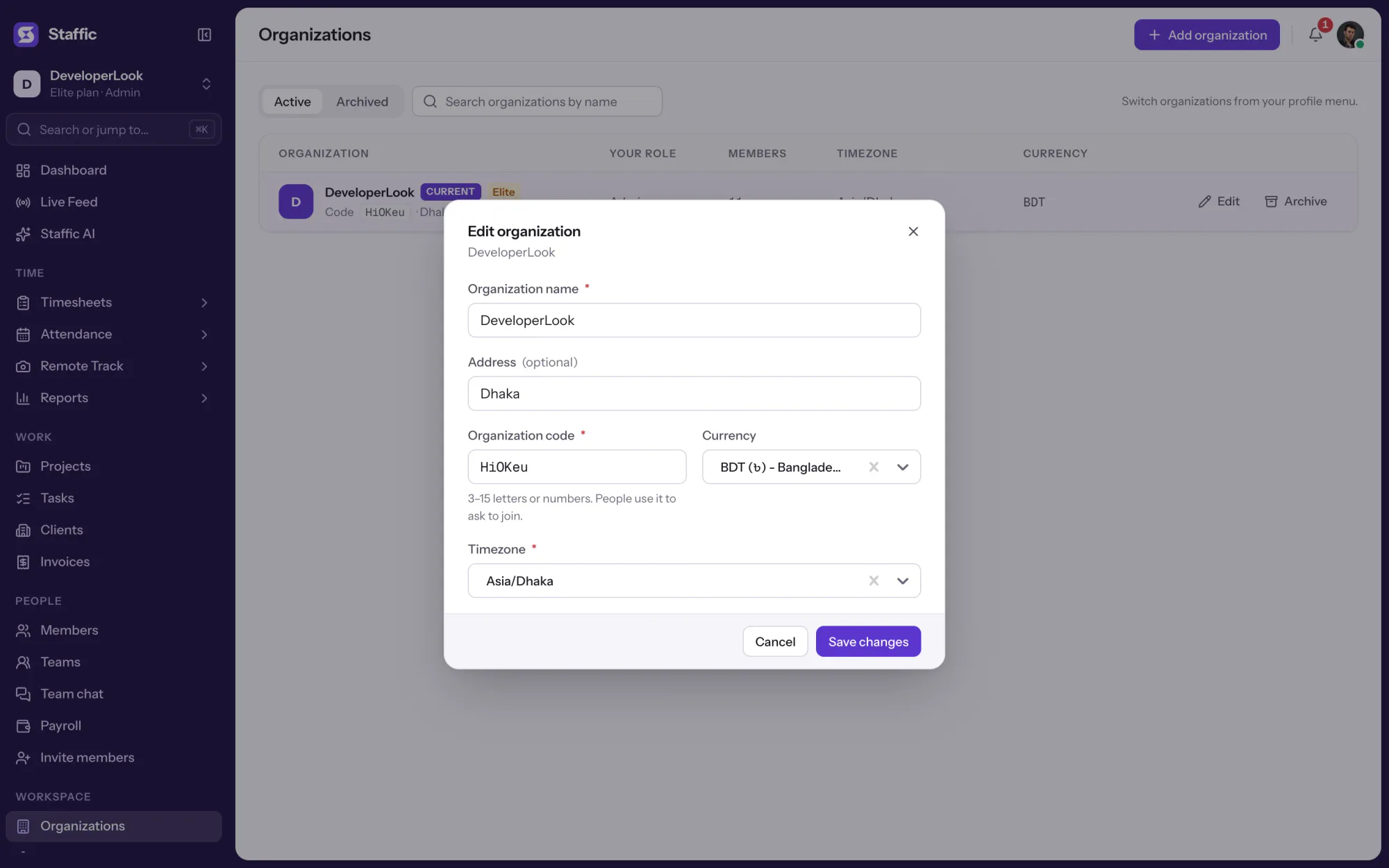
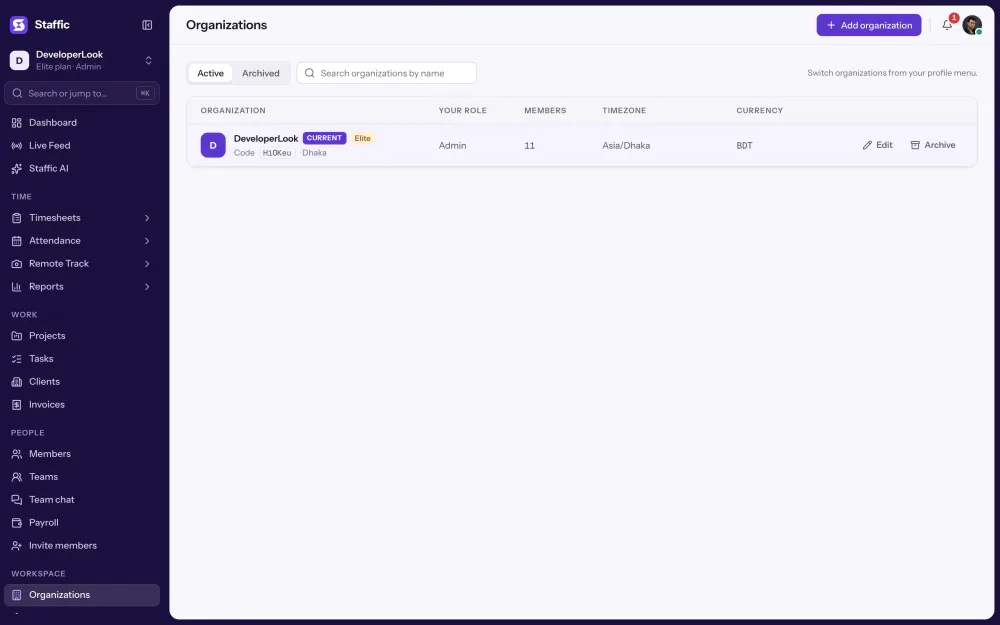
Clock In/Out zählt den Tag jedes Mitglieds in dieser Zeitzone, legen Sie sie also vor dem ersten Abrechnungszeitraum fest.
Organizations
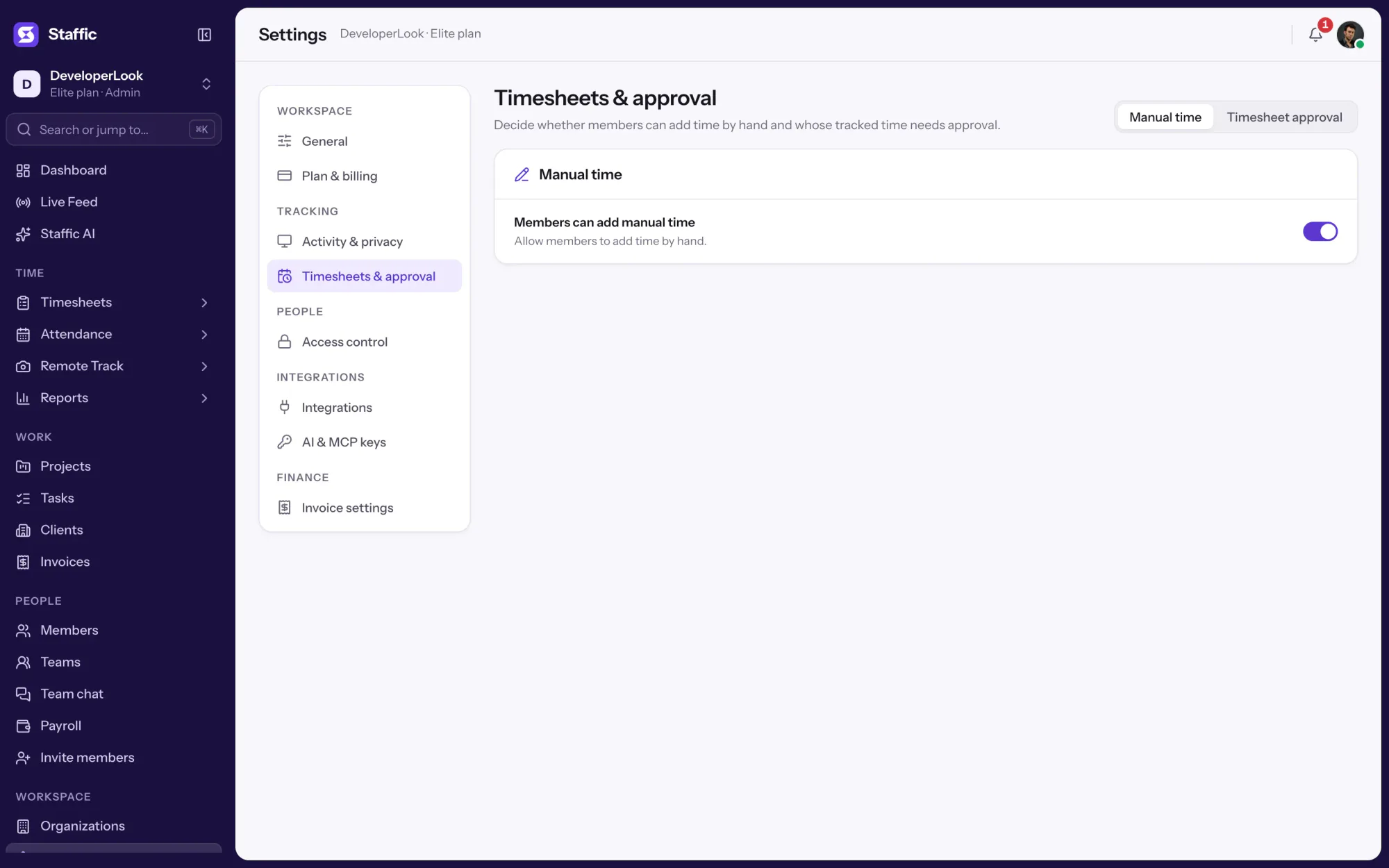
Schalten Sie im Tab Manual time den Schalter Members can add manual time ein oder aus. Admins können in beiden Fällen Zeit für Mitglieder hinzufügen.
Settings › Timesheets & approval
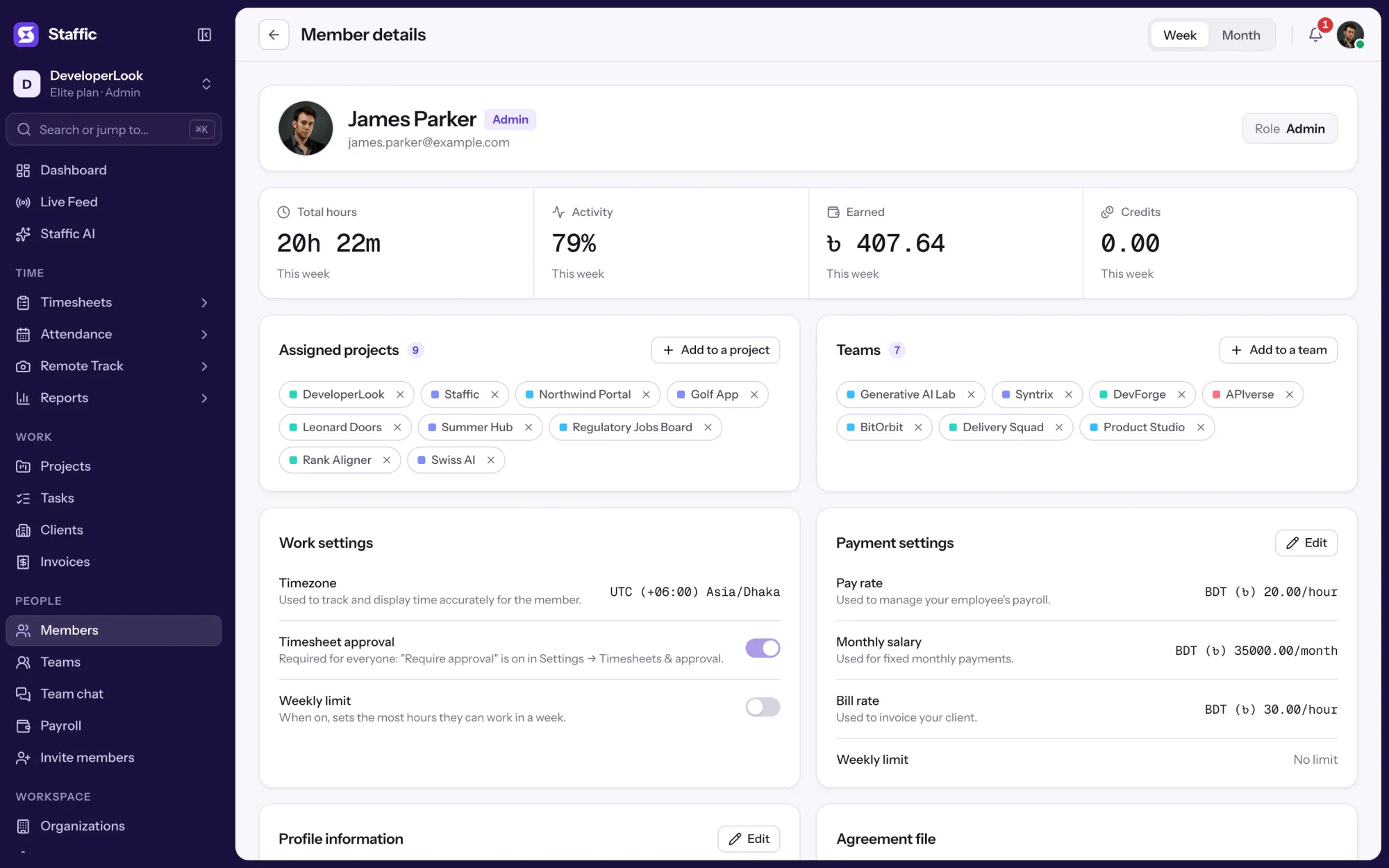
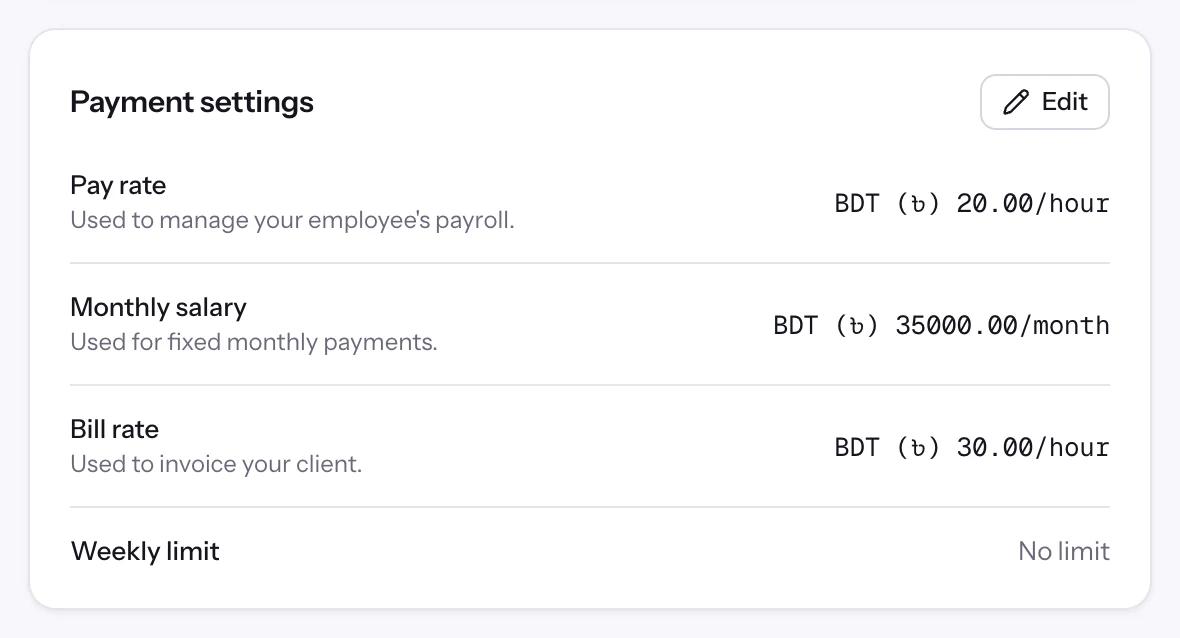
Öffnen Sie jedes Mitglied und tragen Sie unter Payment settings seinen Stundensatz oder sein Monatsgehalt ein.
Prüfen Sie jeden hinzugefügten oder gelöschten Eintrag und seinen Grund für den Zeitraum, und exportieren Sie die Liste, wenn Sie eine Kopie brauchen.
Reports › Manual time
Geben Sie die Zeit des Zeitraums frei, öffnen Sie dann mit Elite Payroll und markieren Sie jede Zahlung als bezahlt.
Timesheets › Approval
app.staffic.io/user/settings/timesheet
1Organizations
Vergleich
Staffic, Hubstaff oderTime Doctor
Wie drei Zeiterfassungstools mit Änderungen an aufgezeichneten Stunden umgehen, mit Fakten von der Website des jeweiligen Anbieters.
Wischen Sie durch die Tabelle zum Vergleichen
Änderungen an aufgezeichneter Zeit
Vergleich
Staffic
Hubstaff
Time Doctor
Kostenlose Option
Free-Tarif für bis zu 3 Mitglieder
14 Tage Testphase
14 Tage Testphase
Manuelle Zeit
Jeder Tarif; Admins erlauben oder sperren sie für Mitglieder
Owner und Manager erlauben oder sperren sie pro Mitglied
Jeder Tarif, pro Nutzer eingestellt
Grund für eine Änderung
Pflicht für jeden hinzugefügten oder gelöschten Eintrag
Kann für alle oder pro Mitglied verlangt werden
Optional
Änderungsprotokoll
Bericht Manual Time mit Grund und Änderungsdatum
Bericht Manual Time Edits mit Grund, geändert von und geändert am
Nicht angegeben
Wie weit zurück
Jede vergangene Zeit, bis zu 24 Stunden pro Eintrag
Nicht angegeben
Einträge, die älter als zwei Monate sind, lassen sich nicht bearbeiten
Freigabe von Zeit
Freigabe von Stundenzetteln in jedem Tarif, auch für einen Teil einer Sitzung
Freigabe manueller Zeit; Tarif nicht angegeben
Freigabe manueller Zeit in Standard und Premium
Quellen Hubstaff: hubstaff.com/pricing und die Support-Artikel Modify time setting, Manual time approvals und Manual time edit report. Quellen Time Doctor: timedoctor.com/pricing und die Support-Artikel How to Manually Add and Edit Time und How to Approve or Disapprove Manual Time. Alle geprüft am 12. Oktober 2026.
Daten und Begriffe
Zeiterfassungssystem auf einen Blick
Die Fakten hinter der Funktion und was jede Zahl auf der Seite Zeiterfassungssystem bedeutet.
Technische Daten
Pro Sitzung aufgezeichnet
Start- und Endzeit, Projekt, Aufgabe und Aktivitätslevel
Manuelle Zeit
Bis zu 24 Stunden pro Eintrag, nur vergangene Zeiten, keine Überschneidung, Grund Pflicht
Zeit löschen
Mitglieder löschen nur ihre eigenen Sitzungen, mit Grund
Änderungsprotokoll
Mitglied, Projekt, Aufgabe, Änderung, Grund und Änderungsdatum; Excel oder PDF
Clock In/Out
Erste und letzte erfasste Sitzung pro Tag; PDF oder Excel
Freigabe
Freigeben oder ablehnen pro Mitglied und Tag, oder für einen Teil einer Sitzung
Lohnabrechnung
Stundenlohn aus freigegebener Zeit, dazu Monatsgehälter und Festzahlungen (Elite)
Plattformen
Desktop-Apps für Windows, macOS und Linux, dazu die Web-App
Change in TimesheetAdded 1 h 00 m
Im Bericht Manual Time: wie viel Zeit ein manueller Eintrag hinzugefügt oder eine Löschung entfernt hat.
Reasonwas server down
Warum die Zeit hinzugefügt oder gelöscht wurde, eingetippt von der Person, die die Änderung vorgenommen hat.
Edited On31-10-2025
Das Datum der Änderung, unter dem Namen des Mitglieds im Bericht Manual Time angezeigt.
Time worked07:47:38
Die erfasste Zeit eines Mitglieds für einen Tag in Timesheet Approval.
Idle time02:49:57
Leerlaufzeit in den Sitzungen dieses Tages, rot neben Time worked angezeigt, damit ein Manager sie vor der Freigabe sieht.
Für wen es gedacht ist
Zeiterfassung für Teams, diefür ihre Stunden einstehen
Wenn jemand fragt, woher eine Stunde kommt, hat die Aufzeichnung die Antwort.
Teams auf Stundenbasis
Nur die Stunden bezahlen, die jemand geprüft hat
Zeiterfassungssoftware für Mitarbeiter mit Stundenlohn: Schalten Sie die Freigabe ein und legen Sie jeden Stundensatz fest. Mit Elite berücksichtigt Payroll dann nur die Zeit, die ein Manager freigegeben hat.
Agenturen und Studios
Eine klare Antwort, wenn ein Kunde fragt
Jeder hinzugefügte oder gelöschte Eintrag trägt seinen Grund und sein Änderungsdatum, so erklären Sie einem Kunden eine Änderung direkt aus dem Bericht Manual Time.
Verteilte Teams
Dieselbe Tagesgrenze für alle
Zeiterfassung online für ein Team in mehreren Ländern: Clock In/Out zählt jeden Tag in der Zeitzone Ihrer Organisation.
Kundenstimmen
Das sagen unsere Nutzer
Schluss mit dem Jonglieren zwischen Tools. Staffic bietet Ihrem Team Zeiterfassung, Projekte, Lohnabrechnung und Leistungsanalysen auf einer Plattform.
Ein Zeiterfassungssystem zeichnet auf, wann Menschen arbeiten, und bewahrt diese Aufzeichnung für Bezahlung, Abrechnung und Berichte auf. Gute Zeiterfassungssoftware für Mitarbeiter zeigt auch, was sich geändert hat und wer es freigegeben hat. Staffic erfasst Stunden aus der Desktop-App, protokolliert jede manuelle Änderung mit Grund, lässt Manager die Zeit freigeben und bringt mit Elite die Lohnabrechnung dazu.
Wofür wird ein Zeiterfassungssystem genutzt?
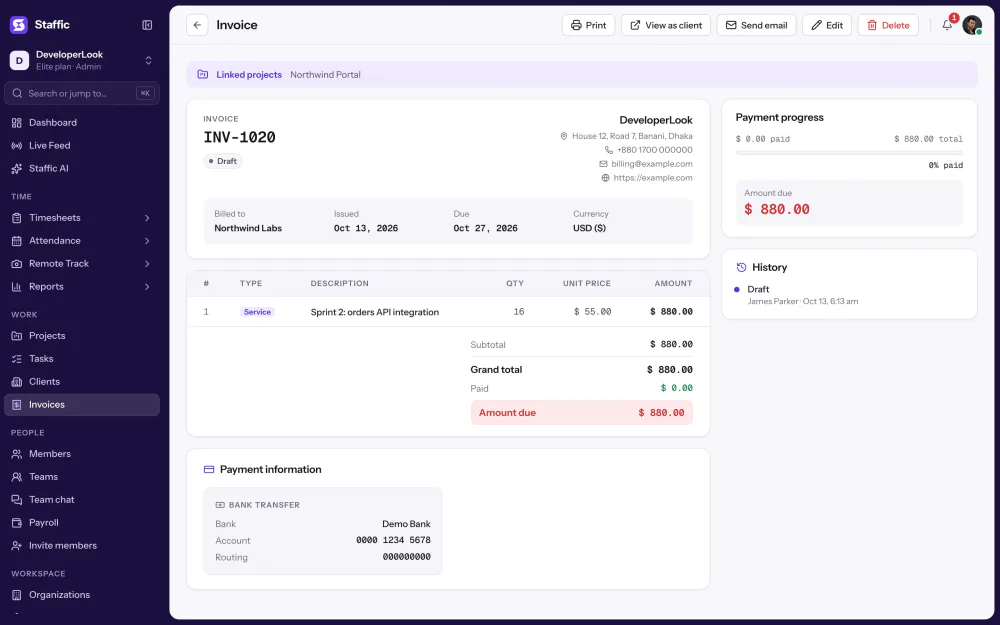
Damit werden Menschen für ihre gearbeiteten Stunden bezahlt, Kunden für Projektzeit abgerechnet und die Anwesenheit geprüft. Teams klären damit auch Fragen zu Stunden, weil die Aufzeichnung jede Sitzung und jede Änderung zeigt. In Staffic speist dieselbe erfasste Zeit Stundenzettel, Clock In/Out, Rechnungen und Lohnabrechnung.
Wie arbeitet ein Zeiterfassungssystem in kleinen Unternehmen mit der Lohnabrechnung zusammen?
Die freigegebenen Stunden werden zur Bezahlung. Im Elite-Tarif von Staffic multipliziert Payroll die Arbeitszeit jedes Mitglieds mit seinem Stundensatz und berücksichtigt nur freigegebene Zeit, wenn die Freigabe aktiv ist. Dann markieren Sie jede Zahlung als bezahlt, und der Zahlungsverlauf lässt sich als CSV für Ihre Buchhaltung exportieren.
Welche Zeiterfassung ist die beste für Remote-Teams?
Die beste Zeiterfassungssoftware für Remote-Teams erfasst die Zeit dort, wo Menschen arbeiten, protokolliert jede Änderung und lässt einen Manager die Stunden vor der Bezahlung freigeben. Prüfen Sie, ob ein Tool für Änderungen einen Grund verlangt und einen Bericht darüber führt. Der Vergleich auf dieser Seite zeigt, wie Staffic, Hubstaff und Time Doctor das am 12. Oktober 2026 gehandhabt haben. Staffic ist für bis zu 3 Mitglieder kostenlos, Sie können es also an echter Arbeit testen.
Was ist Timekeeper-Software?
Timekeeper-Software ist ein anderer Name für eine Zeiterfassungs-App: ein Tool, das die Arbeitsstunden von Menschen aufzeichnet. Manche meinen damit einen einzelnen Timer, andere ein vollständiges System mit Freigaben und Bezahlung. Staffic deckt beide Enden ab, vom Desktop-Timer bis zur Lohnabrechnung mit Elite.
Wie bleibt die Zeiterfassung der Mitarbeiter genau?
Zeit automatisch erfassen, jede Änderung begründen lassen und vor der Bezahlung jemanden abzeichnen lassen. In Staffic kommen Sitzungen aus dem Desktop-Timer, manuelle Zeit und Löschungen brauchen einen Grund, und ein Manager gibt die Zeit frei. Der Bericht Manual Time zeigt jede Änderung im Zeitraum.
Was zeichnet das Zeiterfassungssystem in Staffic auf?
Start- und Endzeit, Projekt, Aufgabe und Aktivitätslevel jeder Sitzung, dazu die genutzten Apps und URLs, wenn Admins das einschalten. Manuelle Einträge und Löschungen werden mit Grund und Datum gespeichert. Clock In/Out hält die erste und letzte Sitzung jedes Tages fest, die Freigabe von Stundenzetteln bewahrt jede Entscheidung, und Elite ergänzt die Zahlungen.
Wie funktioniert ein Zeiterfassungssystem?
In Staffic zeichnet der Timer in der Desktop-App jede Sitzung mit Start- und Endzeit, Projekt und Aufgabe auf. Manuelle Zeit und gelöschte Sitzungen brauchen einen Grund und stehen im Bericht Manual Time. Ein Manager gibt die Zeit frei oder lehnt sie ab, und mit Elite zahlt Payroll die freigegebene Zeit.
Was kostet die Nutzung von Zeiterfassungssystem?
Jeder Tarif enthält Zeiterfassungssystem. Free deckt bis zu 3 Mitglieder ab. Standard kostet $7.50 pro Nutzer und Monat bei jährlicher Abrechnung oder $9.50 bei monatlicher Abrechnung, Elite $10.00 pro Nutzer und Monat bei jährlicher Abrechnung oder $13.00 bei monatlicher Abrechnung.