コンサルタントと制作会社
デスクを離れた通話や会議
クライアントとの通話の 1 時間を、あとから正しいプロジェクトに追加し、手で追加した理由も残せます。

機能
全 38 機能See the work while it happens.
 DashboardYour team's week at a glance, Monday to Sunday
 Live FeedSee who's tracking time right now, and on what
 ScreenshotsVisual proof of work, captured automatically
 AppsWhich apps each tracked session used
 URLsThe websites behind the tracked time
 Screen RecordingsEliteFull session video, beyond a screenshot

01 / 38
Dashboard
The team dashboard: this week's hours, team activity, top members, ongoing tasks, top projects and the most used apps and websites.
Dashboard を見るソリューション
全 38 機能リモート、ハイブリッド、成長中のチームの Staffic の使い方。
 Remote teamsRemote employee time tracking
 Team managersTeam management software
 Large organizationsEnterprise time tracking software
 Remote employee monitoringRemote employee monitoring software
 Remote employee managementRemote employee management software
 Hybrid teamsHybrid work software
 Remote teams in the PhilippinesDaily time record (DTR)
フリーランスからクライアント請求まで、働き方に合わせた Staffic。
 FreelancersFreelance time tracking
 Small businessesTimekeeping software for small business
 Call centersCall center monitoring software
 ConsultantsTime tracking software for consultants
 Companies with contractorsContractor time tracking
 Virtual assistantsTime tracking software for virtual assistants
 AgenciesAgency time tracking software
 Accounting firmsTime tracking software for accountants
 Software teamsTime tracking software for engineers
業種ごとの記録とレポートに合わせて設定した Staffic。

01 / 20
Track remote hours across every time zone.
Staffic records time, activity and optional screenshots on each remote member’s computer, then turns them into timesheets you approve, so you can trust the hours without daily check-ins.
Remote teams を見るManual Time
Staffic の打刻修正では、デスクトップのタイマーが動いていなかった時間を、メンバーや管理者がプロジェクトと理由をつけて手で追加できます。手動の追加も、記録した時間の削除も、すべて Manual Time (手動で追加した時間) レポートに残ります。すべてのプランで、勤務時間を漏れなくそろえ、すべての変更を記録したいチームのための機能です。
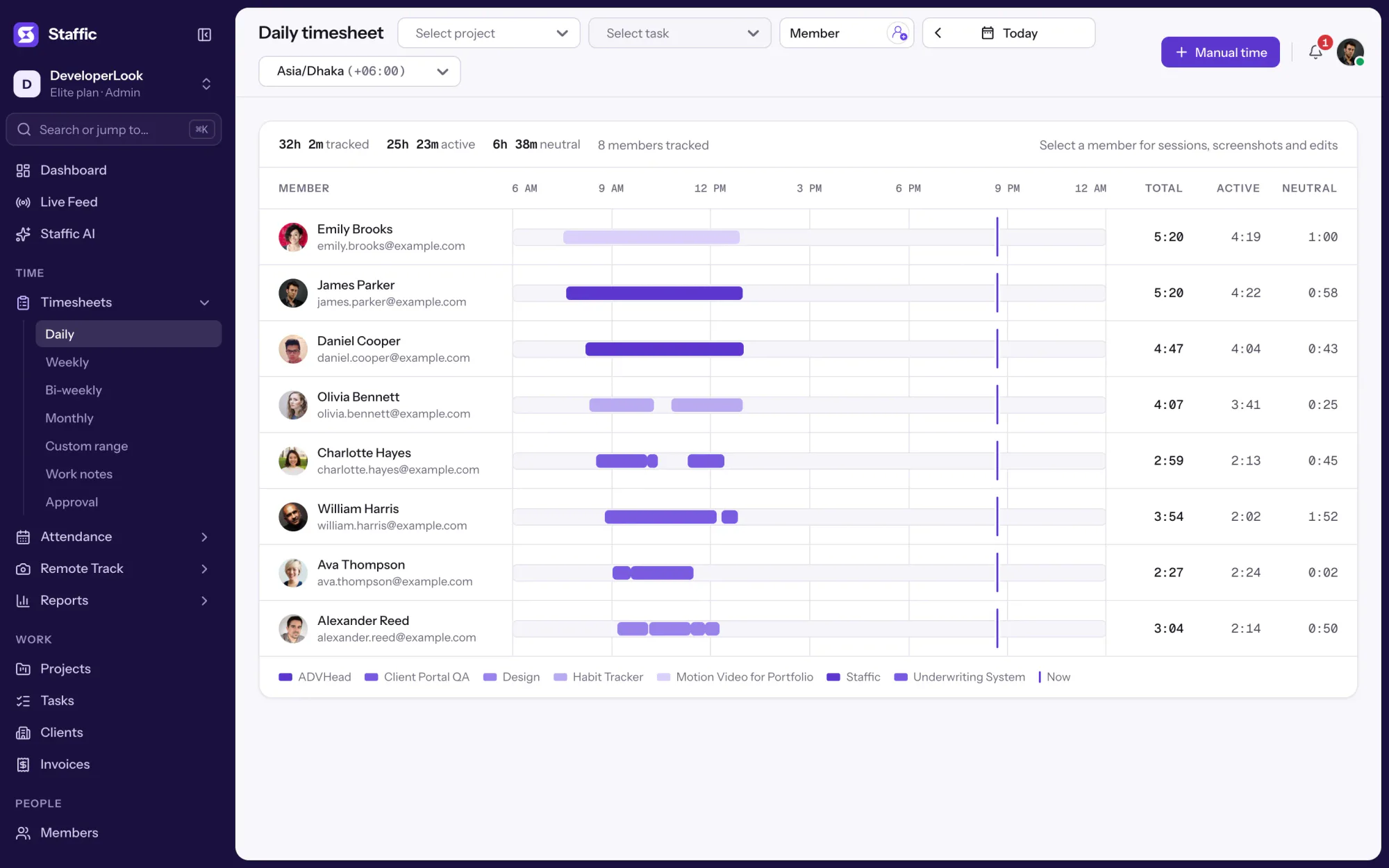
1/8Manual time をクリック
まとめ
Staffic Manual Time は、パソコンから離れた通話など、デスクトップのタイマーが記録しなかった時間のための手動勤怠入力です。メンバーまたは管理者が、プロジェクト、時間帯、必須の理由を入れて追加します。Manual Time レポートは、それを記録した時間のすべての削除と並べて残します。メンバーが自分で追加してよいかは管理者が決めます。すべてのプランで利用できます。
使い方
1 日の大半はデスクトップのタイマーが記録します。残りは手動の時間で補い、その理由も残ります。
手動勤怠入力
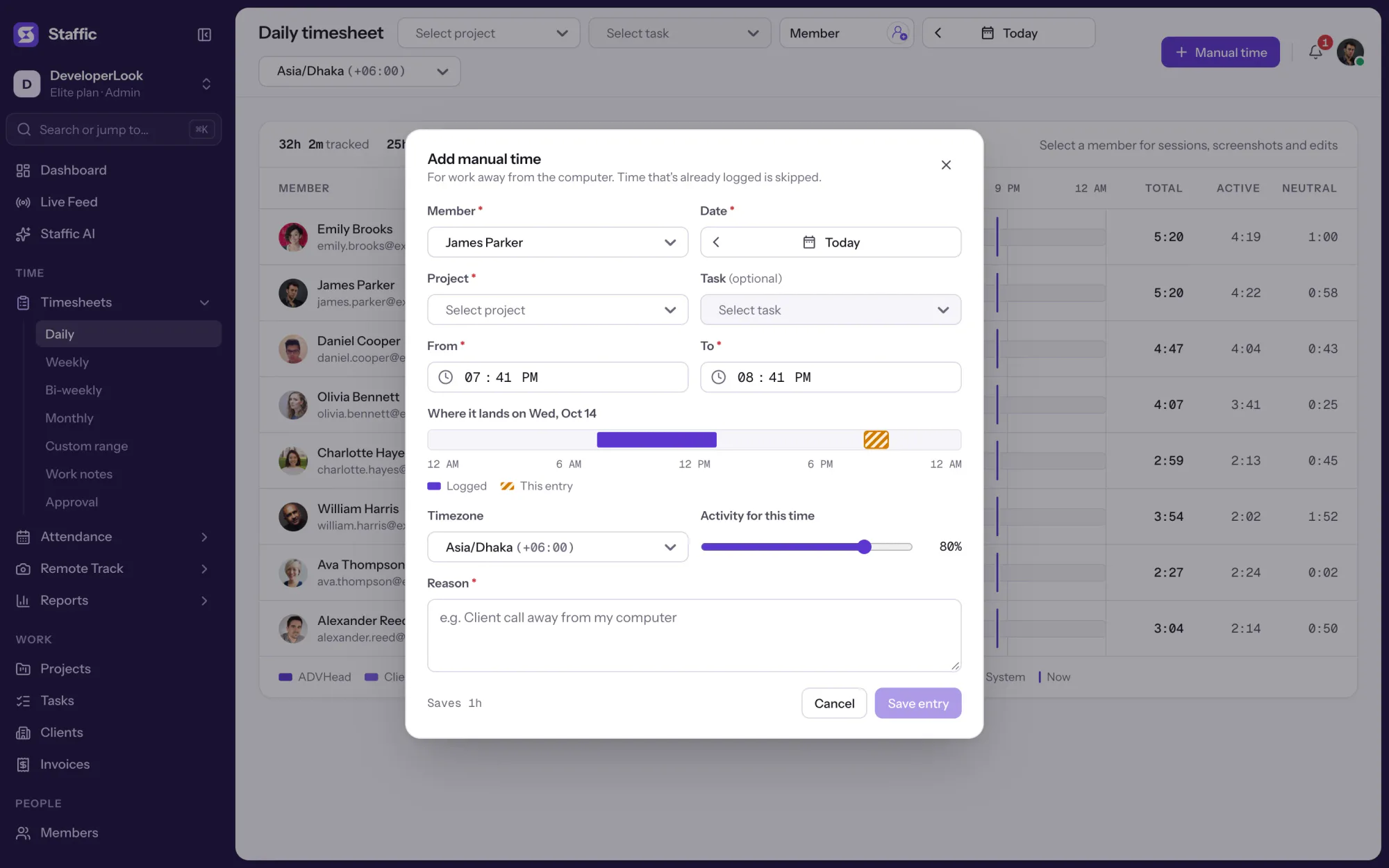
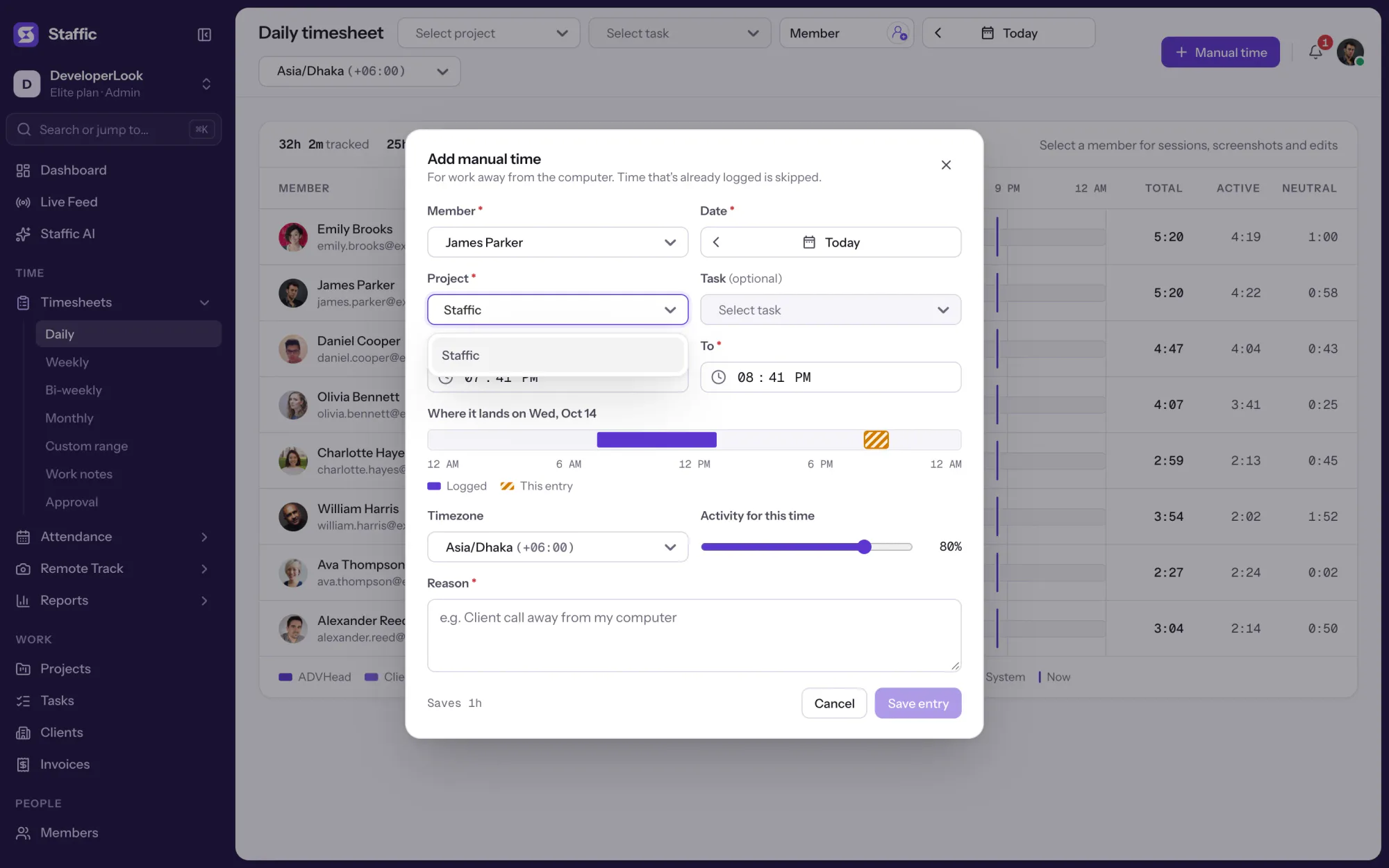
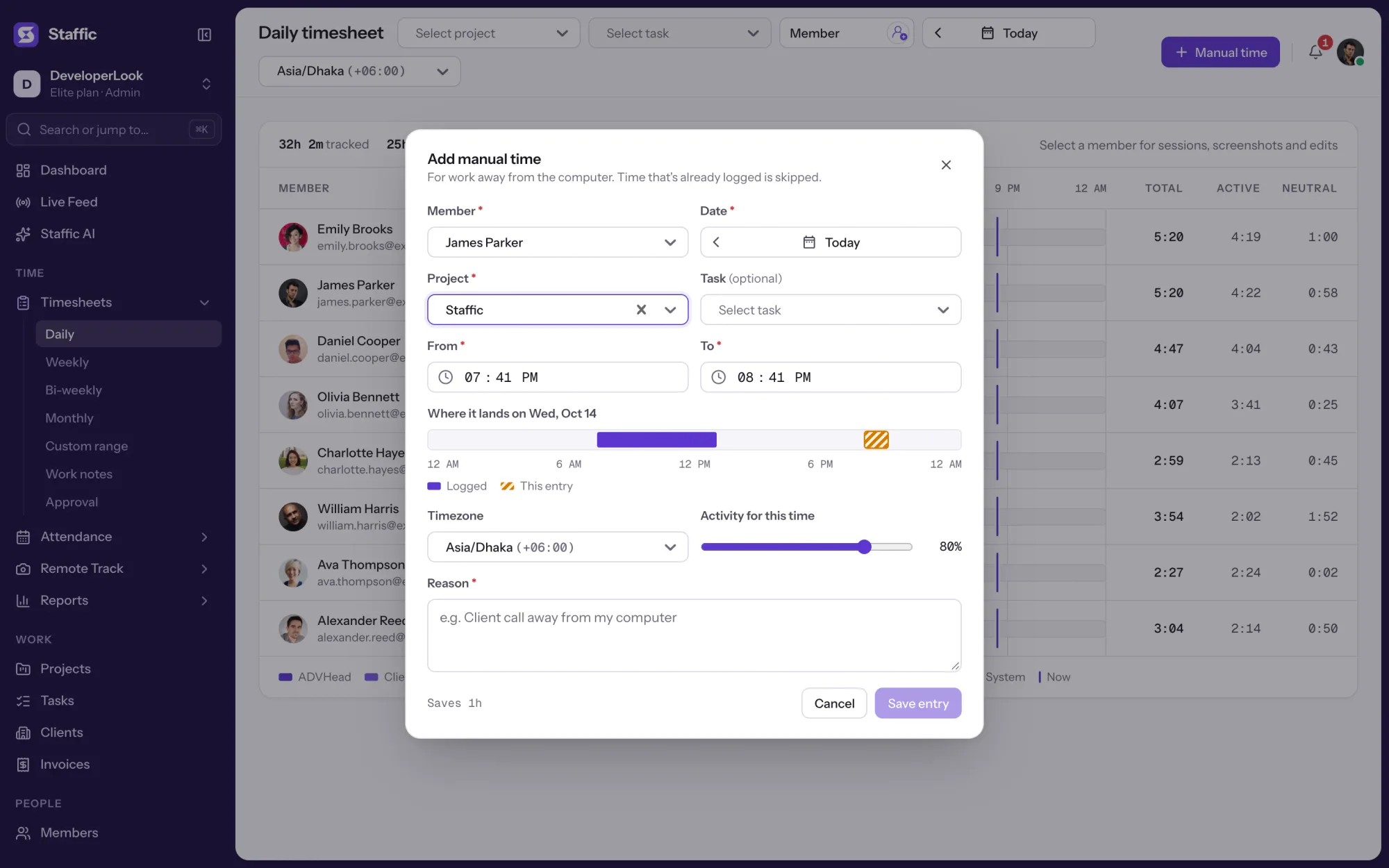
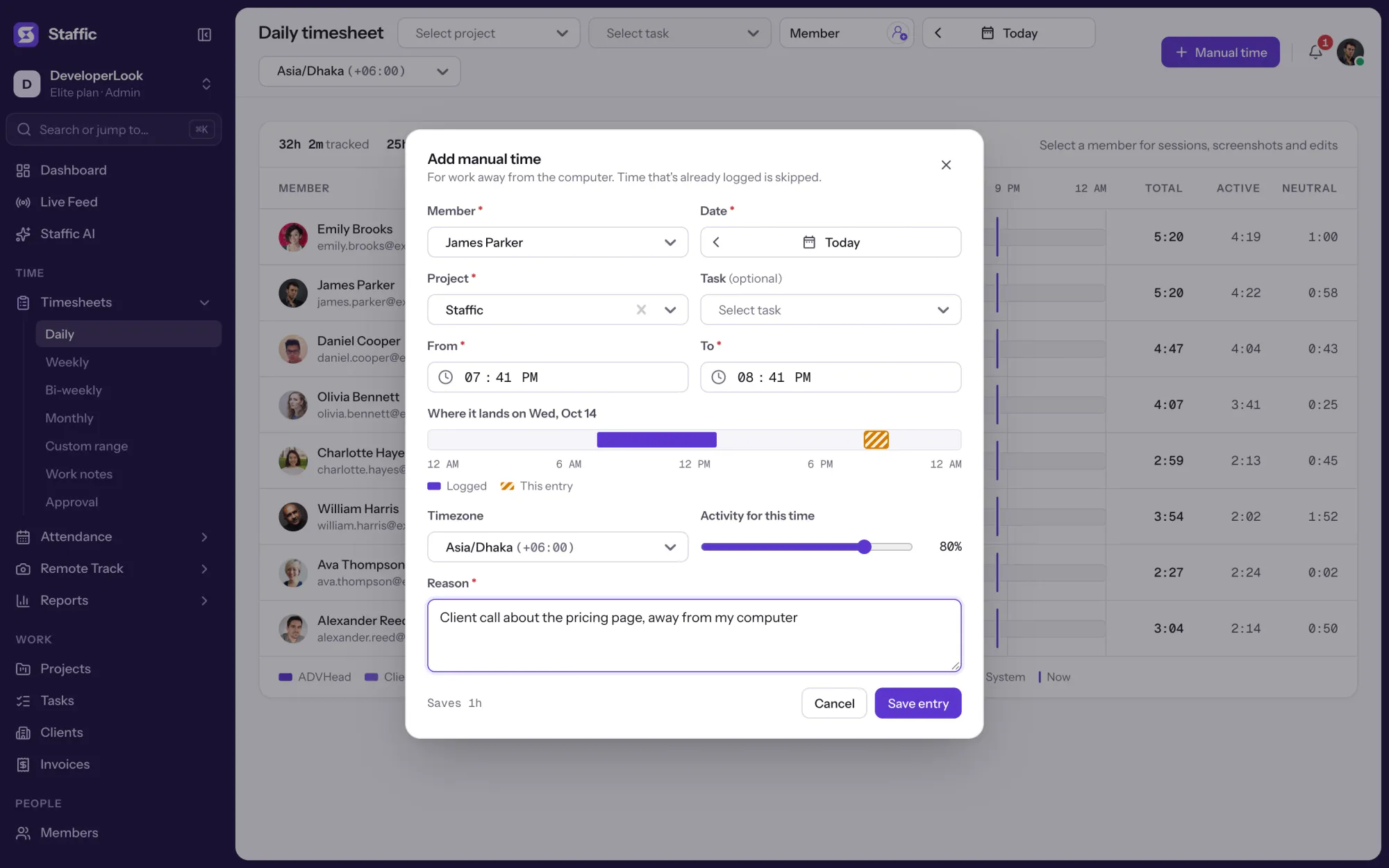
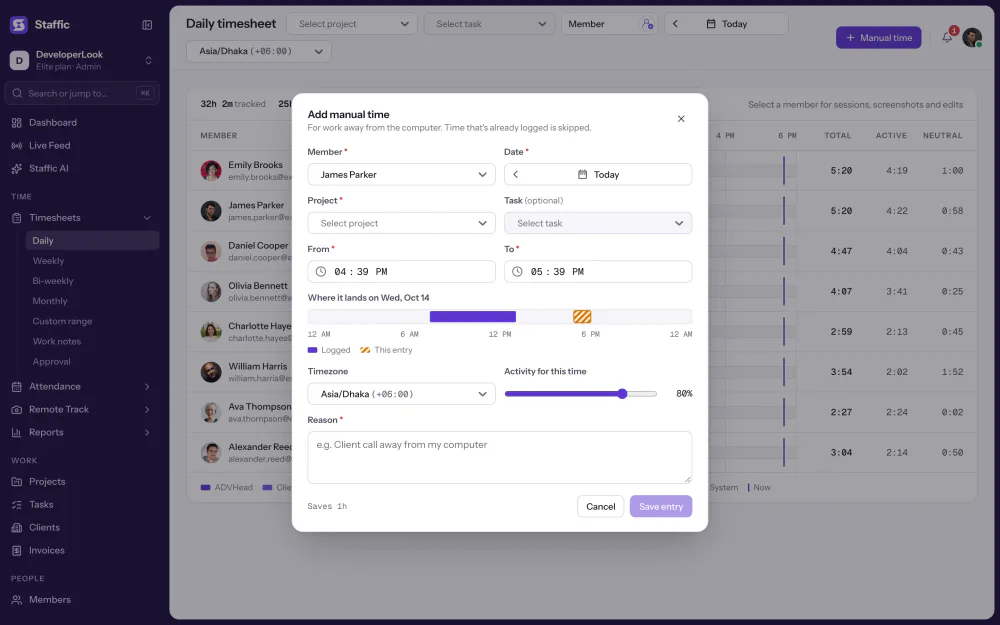
日別のタイムシートを開き、Manual time をクリックして短いフォームを 1 つ入力します。Staffic は保存する前に入力内容をチェックします。
メンバー、プロジェクトとタスク、日付と時間帯、記録するアクティビティレベルを選び、時間を追加する理由を書きます。理由は必須です。
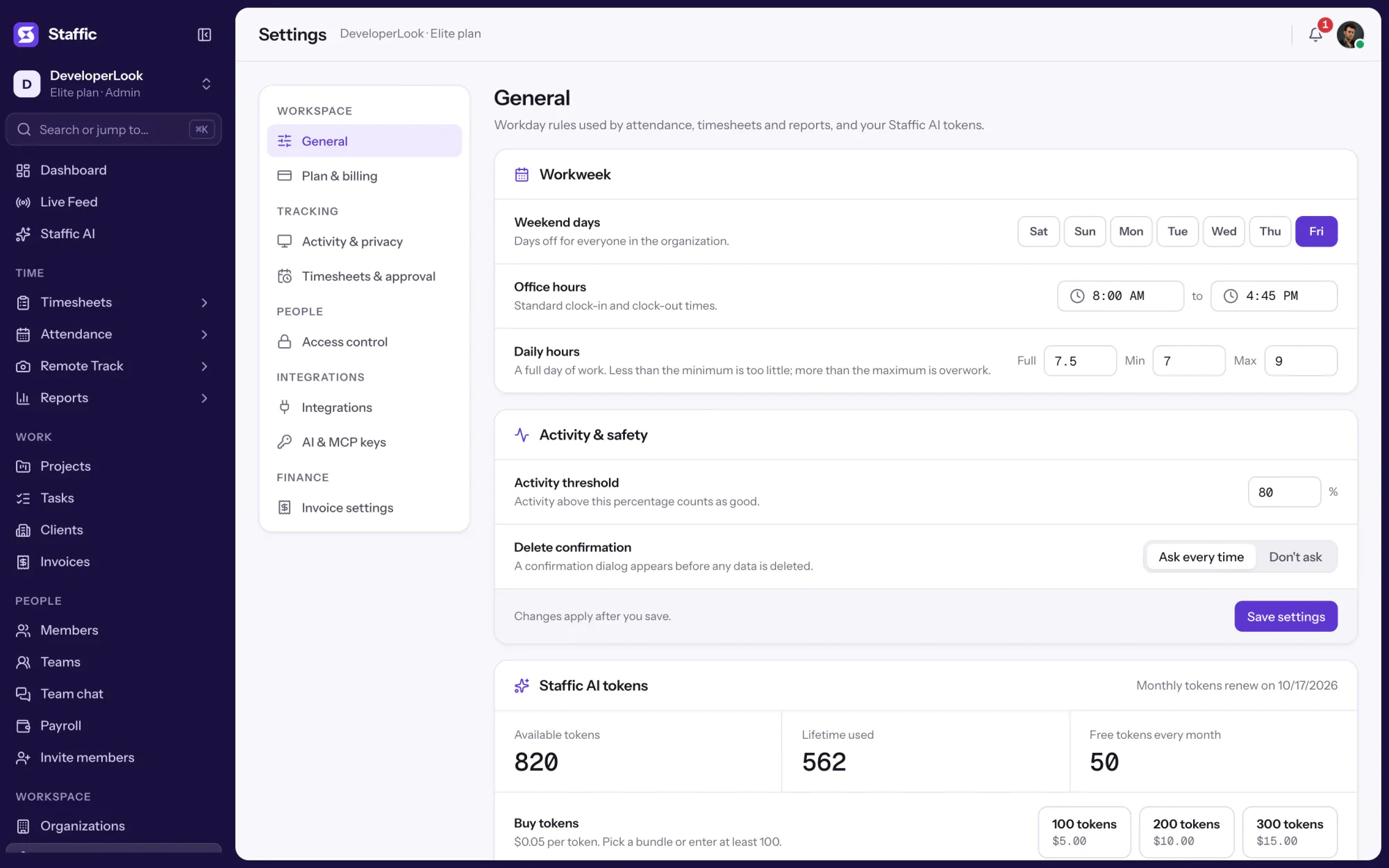
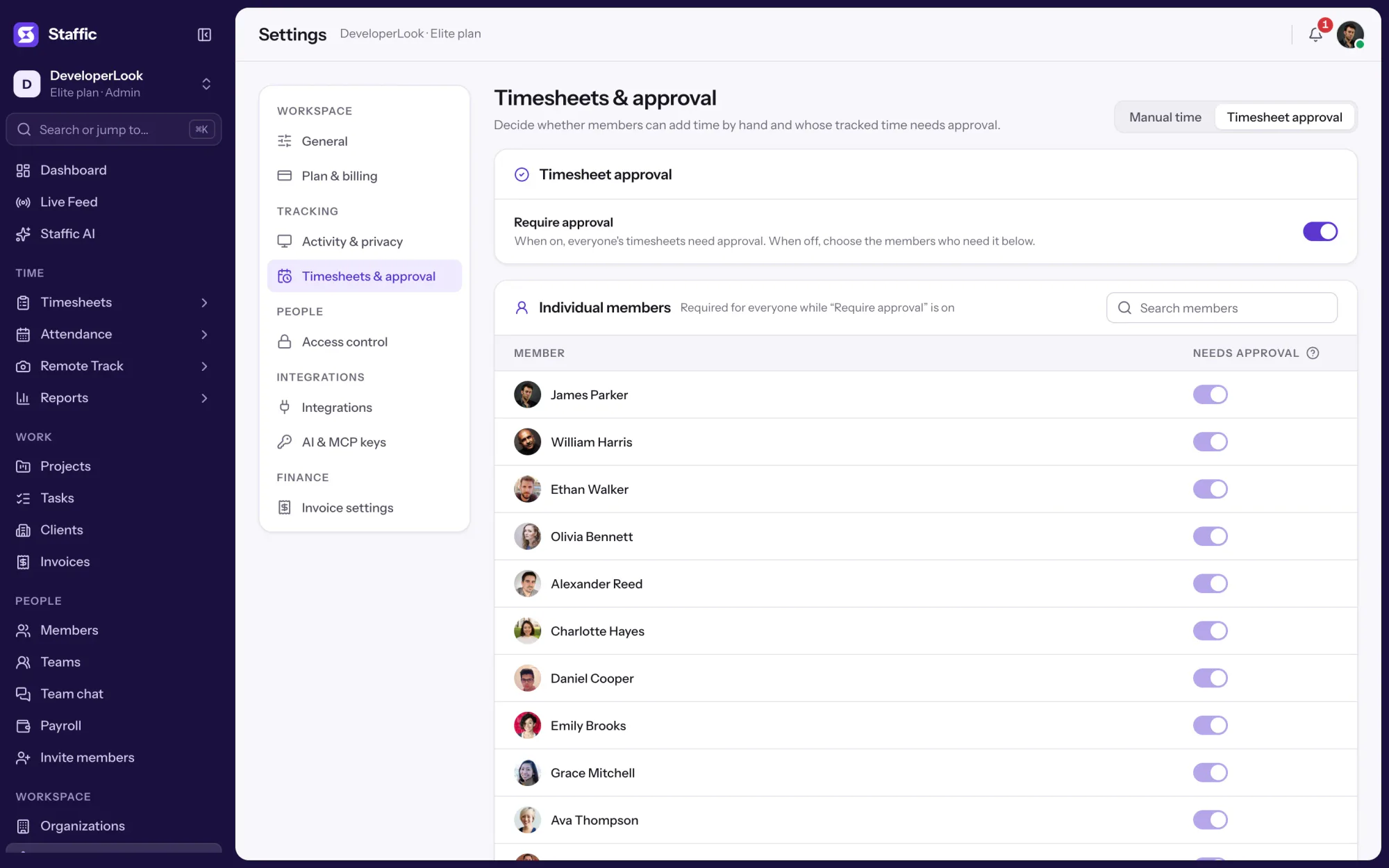
Members can add manual time は、Timesheets & approval にある 1 つのスイッチです。オンにすると、メンバーは自分の時間を追加でき、Access control で Timesheets モジュールを持つロールはほかの人の時間も追加できます。オフにすると、時間を追加できるのは管理者だけになり、どのメンバーの分も追加できます。
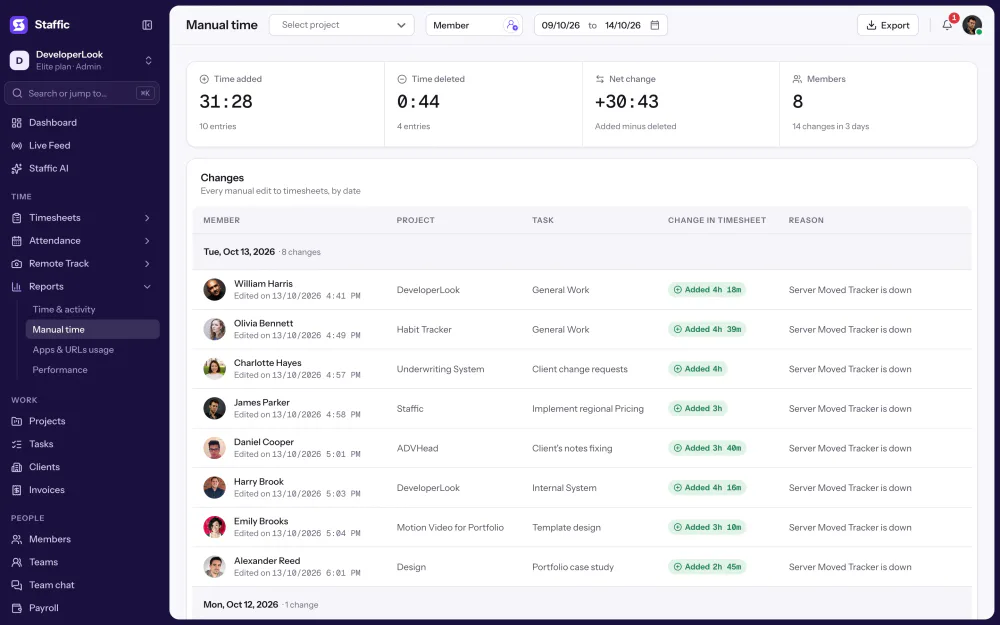
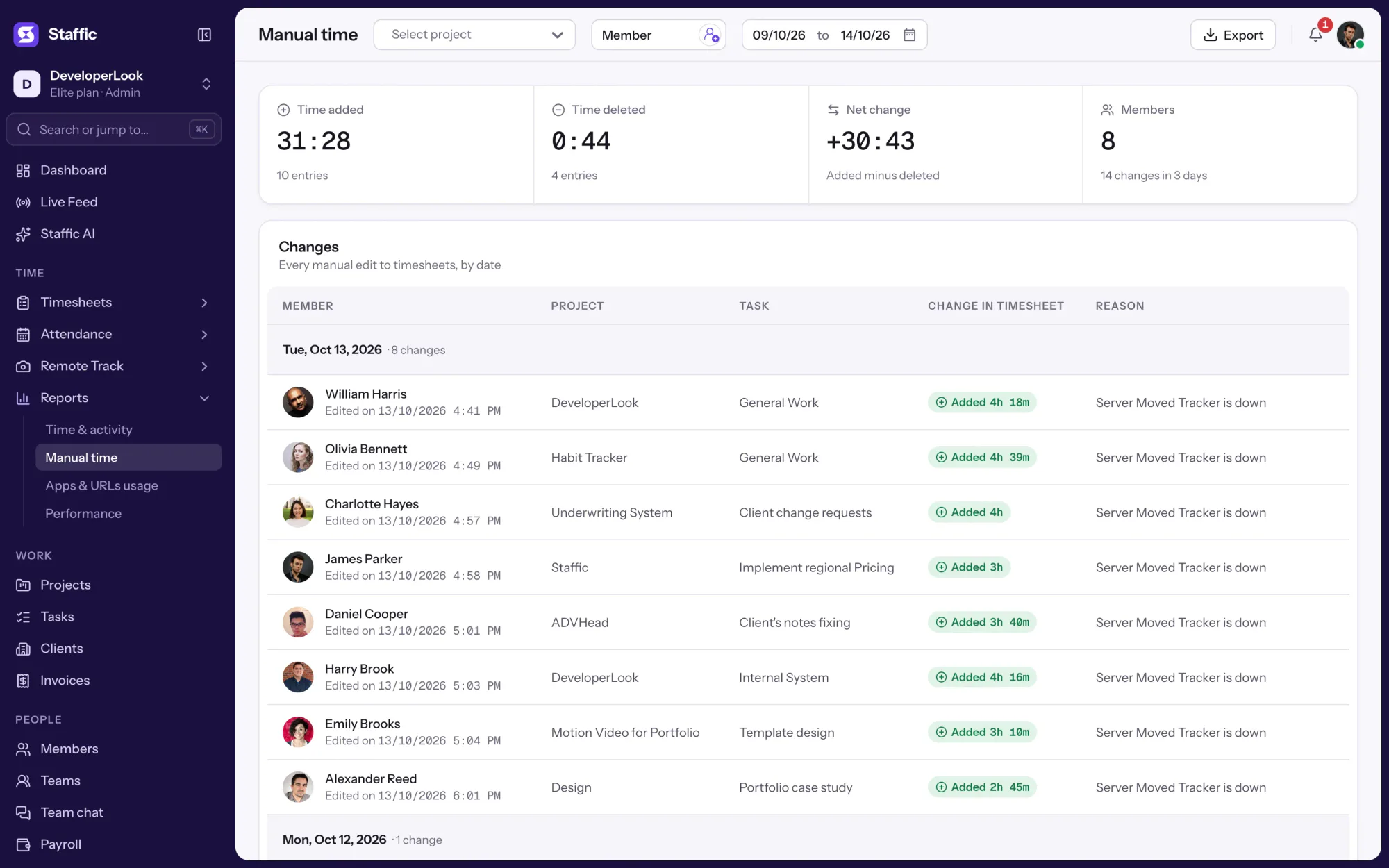
Reports、Manual time には、変更が行われた日ごとに各変更が並びます。だれの時間か、プロジェクトとタスク、Added か Deleted とその時間、そして理由です。日別のタイムシート、Screenshots、Recordings のページで削除した時間も、それぞれの理由とともにここに表示されます。
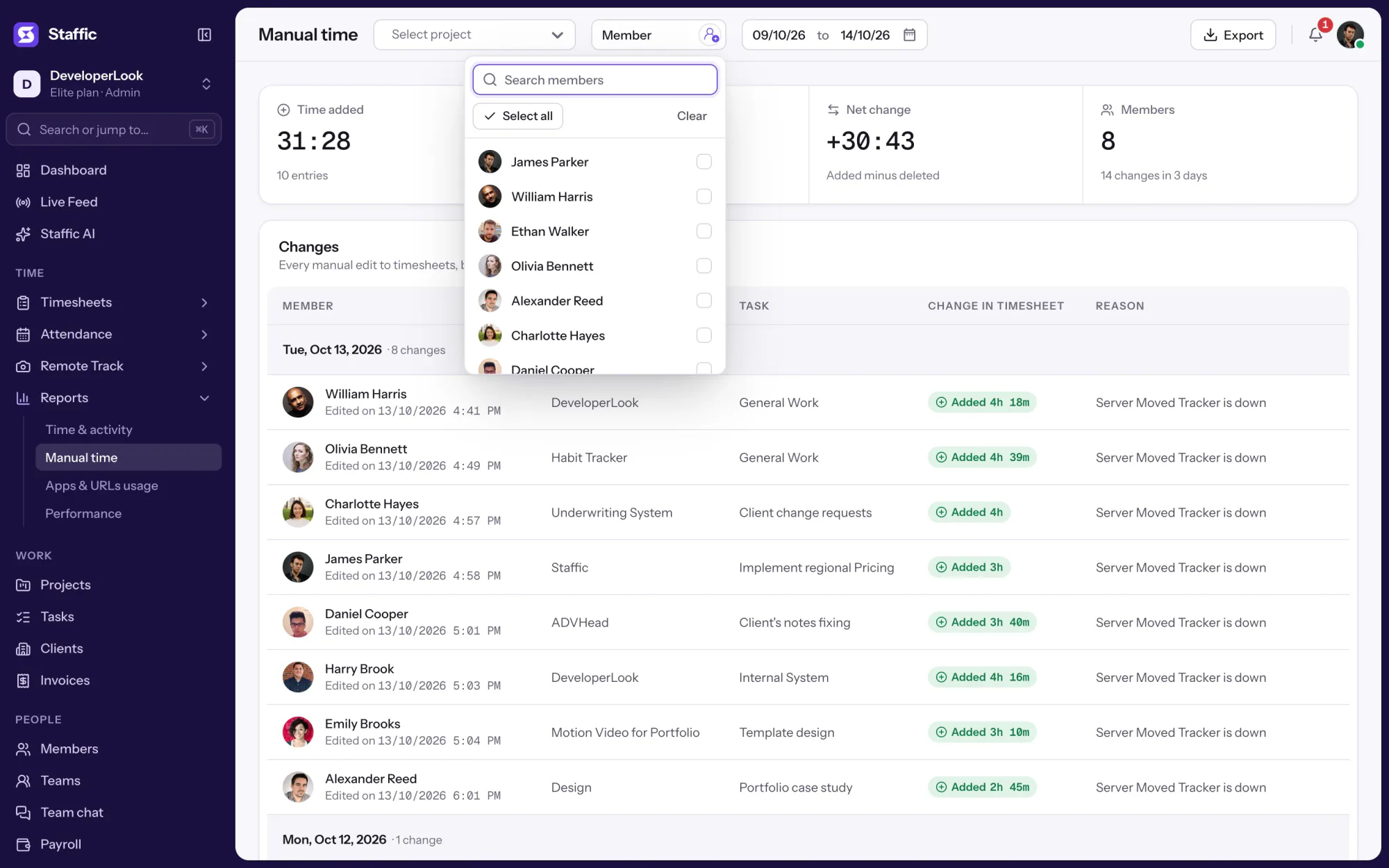
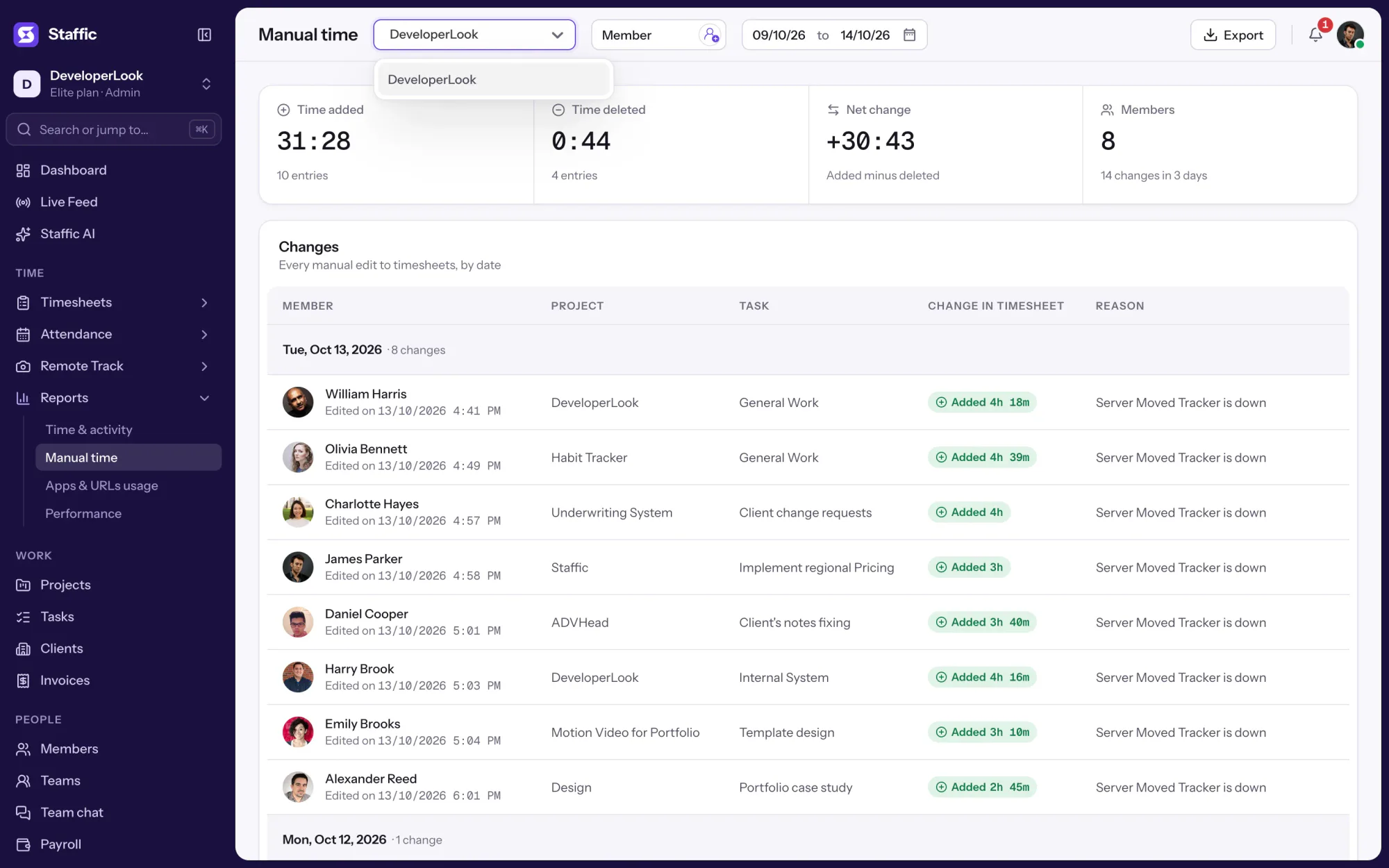
レポートを 1 つのプロジェクト、複数のメンバー、任意の期間に絞り込めます。画面の内容を PDF または Excel にエクスポートして、給与計算の確認やクライアントからの質問に使えます。
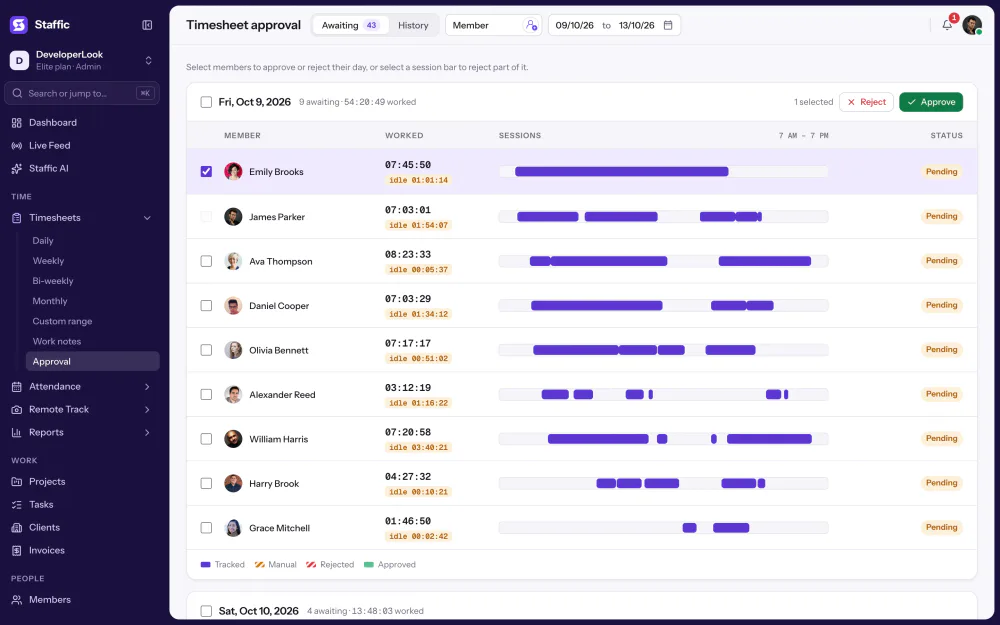
手動の時間は、記録した時間と同じようにタイムシート、Clock In/Out (出退勤の打刻)、レポートに含まれます。Timesheet Approval (タイムシートの承認) がオンなら Awaiting タブでマネージャーの承認を待ち、Elite では承認後に時給の給与計算で支払われます。
Showing 手動で時間を追加するフォーム.
1/5Manual time をクリック
管理とプライバシー
手で追加する時間は許可した範囲だけで、すべての変更に理由が残ります。
設定する
どのプランでも 3 つのステップです。
Members can add manual time のスイッチをオンまたはオフにします。新しい組織ではオンで始まります。
Settings › Timesheets & approval › Manual timeManual time をクリックし、フォームを入力して理由を書きます。
Timesheets › Dailyプロジェクト、メンバー、日付で絞り込み、PDF または Excel にエクスポートします。
Reports › Manual time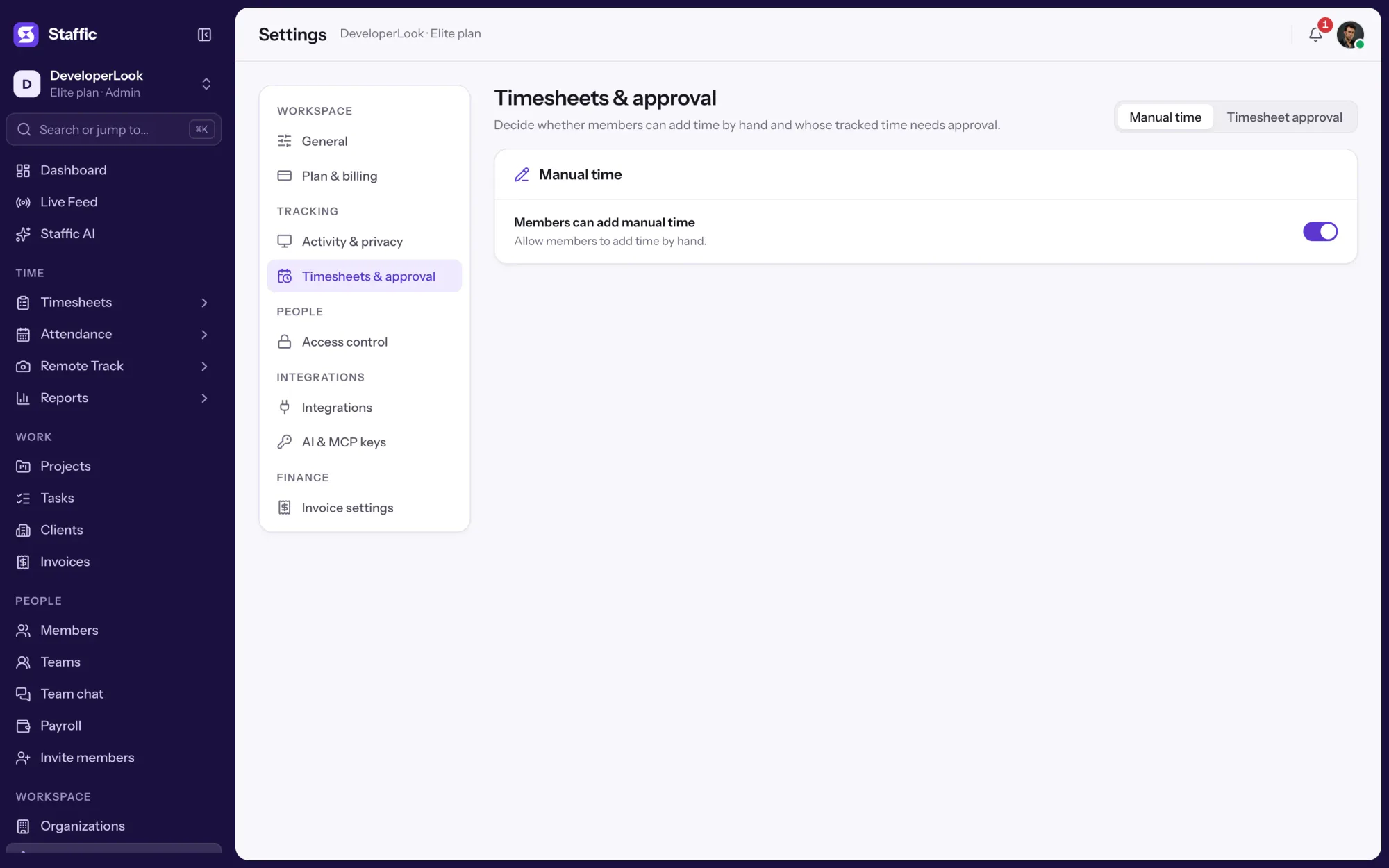
1Settings › Timesheets & approval › Manual time
比較
勤務時間のほとんどはデスクトップのタイマーから記録されます。手動の入力との違いはこちらです。
表をスワイプして比較
| 比較 | 手動入力このページ | デスクトップのタイマー自動で記録 |
|---|---|---|
| 始め方 | 日別のタイムシートのフォーム | デスクトップアプリでタイマーを開始 |
| アクティビティレベル | 入力時に選択、既定は 80% | キーボードとマウスから計測 |
| スクリーンショット、アプリ、URL | なし | タイマーの作動中にプランに応じて記録 |
| 理由 | 必須 | 不要 |
| Manual Time レポートへの記録 | すべての入力 | 記録した時間を削除したときだけ |
| プラン | すべてのプラン | Free を含むすべてのプラン |
| リンク | 現在のページ | デスクトップのタイマー |
仕様と用語
この機能を支える事実と、Manual Time 画面の各数値の意味です。
向いている人
すべての仕事がパソコンの前で行われるわけではないチームのために。
クライアントとの通話の 1 時間を、あとから正しいプロジェクトに追加し、手で追加した理由も残せます。
タイマーの開始忘れがあれば管理者が代わりに時間を追加し、Manual Time レポートに手で追加したことが表示されます。
Timesheet Approval がオンなら、手動の時間も記録した時間と同じくマネージャーの承認を待つので、手で追加した時間が確認なしに支払われることはありません。
“Staffic.io は、細かく管理しすぎることなく透明性をもたらしてくれます。チームは信頼されていると感じ、生産性はこれまでになく高まっています。”
料金
Manual Time は Free を含むすべてのプランに含まれます。チームが 3 人を超えたときだけ、アクティブユーザー分をお支払いください。
すべてのプランを比較For freelancers and small teams, up to 3 members
カードは不要です。
Manual Time ありすべての基本機能を、3 人までのチームで。
Everything in Free, without the 3 member limit
決済時にカードが必要です。7 日以内に解約すれば料金はかかりません。
Manual Time ありFree のすべてを 3 人の上限なしで。
For organizations running payroll, billing and approvals
決済時にカードが必要です。7 日以内に解約すれば料金はかかりません。
Manual Time ありStandard のすべてに加えて Screen Recordings, Invoices, Clients ほか 1 件。
料金はアクティブユーザーあたりの米ドルです。 月払いの場合、ユーザーあたり Standard は $9.50 と Elite は $13。
手動の時間記録とは、動いているタイマーで記録する代わりに、勤務時間を手で入力することです。Staffic では、デスクトップのタイマーが記録しなかった空白を埋めます。メンバーまたは管理者が日付、時間帯、プロジェクト、理由を入力し、その入力は記録した時間と同じようにタイムシートに含まれます。
一部はそうです。Staffic のデスクトップのタイマーは、メンバーが自分で開始と停止をするものなので、手動のタイマーがある時間記録ソフトを探しているなら、それがこの仕組みです。それに加えて、手動の時間でタイマーが記録しなかった時間を、それぞれ理由をつけて入力できます。
両方を使います。仕事はタイマーに記録させ、手動の入力は空白を埋めるために残します。Staffic のタイマーが動いている間は、キーボードとマウスからアクティビティを計測し、スクリーンショットも撮れます。手動の入力にはそのどれもなく、だれかが選んだアクティビティレベルだけがあります。だからこそ、どの入力にも理由が必要で、専用のレポートに表示されます。
従業員の時間を手で記録するときの主な課題は、記憶と信頼です。あとから入力した時間は、丸められたり、忘れられたり、食い違ったりします。Staffic はこれを 4 つの方法で抑えます。すべての入力に理由を求め、重複と未来の時刻を受け付けず、1 件を 24 時間までにし、すべての変更を Manual Time レポートに残します。
管理者は、すべてのプランでどのメンバーの手動の時間も追加できます。メンバーが自分の分を追加できるのは、Timesheets & approval で Members can add manual time がオンの間だけです。オンの間は、Access control で Timesheets モジュールを持つロールもほかの人の時間を追加できます。
はい。Settings、Timesheets & approval、Manual time で Members can add manual time をオフにすると、メンバーには Manual time ボタンが表示されなくなります。管理者は引き続き時間を追加できるので、設定をオンに戻さなくても、開始し忘れたタイマーを修正できます。
Timesheet Approval がオンのときだけで、これはすべてのプランで使えます。その場合、手動の入力は記録した時間とともに専用の色で Awaiting タブに並び、Elite ではマネージャーが承認すると時給の給与計算で支払われます。承認がオフなら、手動の時間は保存した時点で計上されます。
はい。Reports、Manual time で 1 つのプロジェクト、複数のメンバー、任意の期間に絞り込み、PDF または Excel にエクスポートします。Excel ファイルには、入力ごとに日付、メンバー、プロジェクト、タスク、タイムシートの変更、理由が並びます。
Staffic では、デスクトップのタイマーを開始し忘れた時間を Manual Time で追加します。Timesheets、Daily で Manual time をクリックし、メンバー、プロジェクト、日付、時間帯を選んで理由を書きます。メンバーが自分で追加できるのは Members can add manual time がオンの間だけで、管理者はいつでも追加できます。追加はすべて Manual Time レポートに理由とともに残ります。
すべてのプランに Manual Time が含まれます。Free は 3 人まで使えます。Standard は 年払いでユーザーあたり月 $7.50、月払いなら $9.50、Elite は 年払いでユーザーあたり月 $10.00、月払いなら $13.00 です。
さらに見る
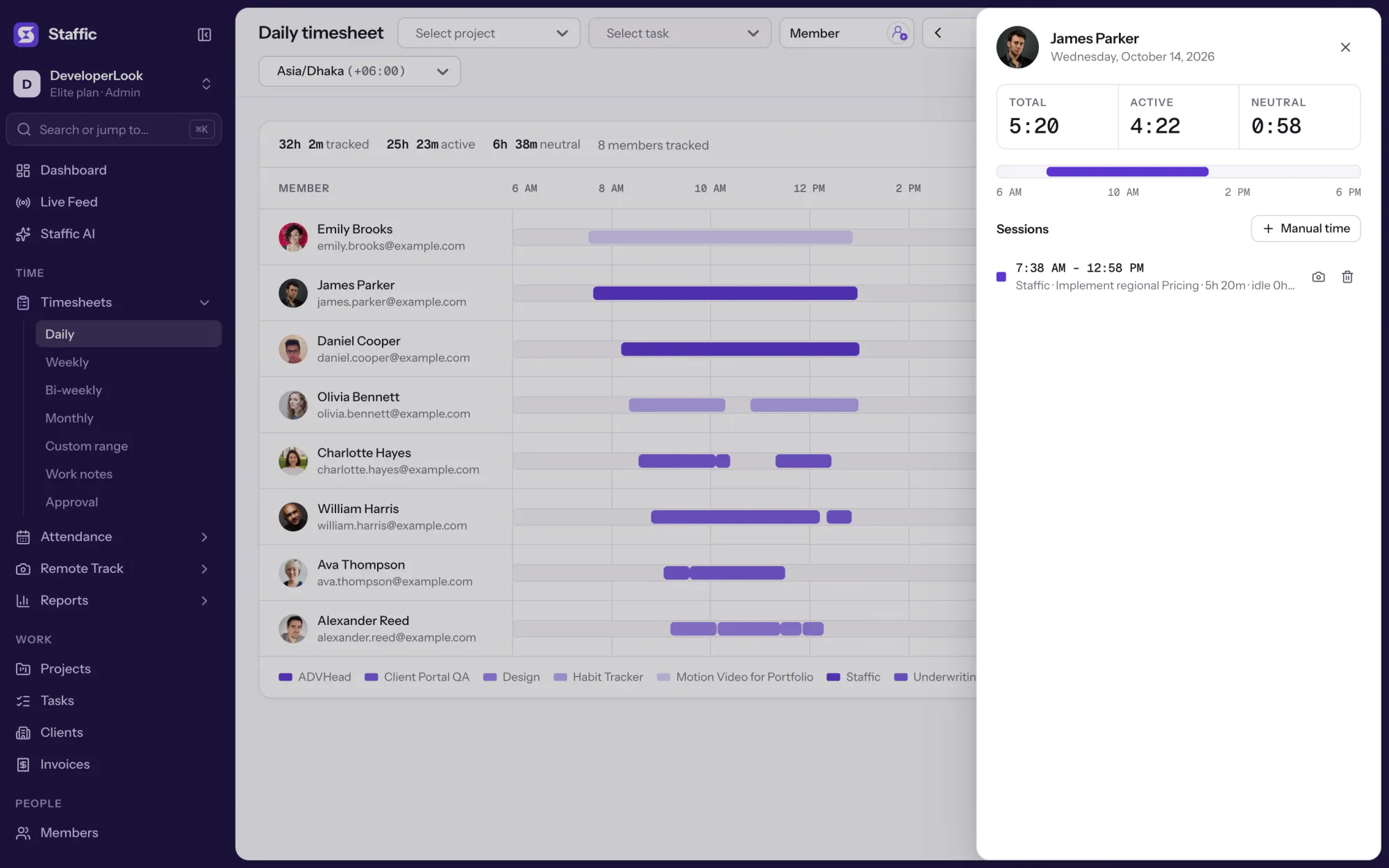

Staffic's daily timesheet shows one member's tracked sessions for a day on a timeline, with project, task, start and end times and the day's total.
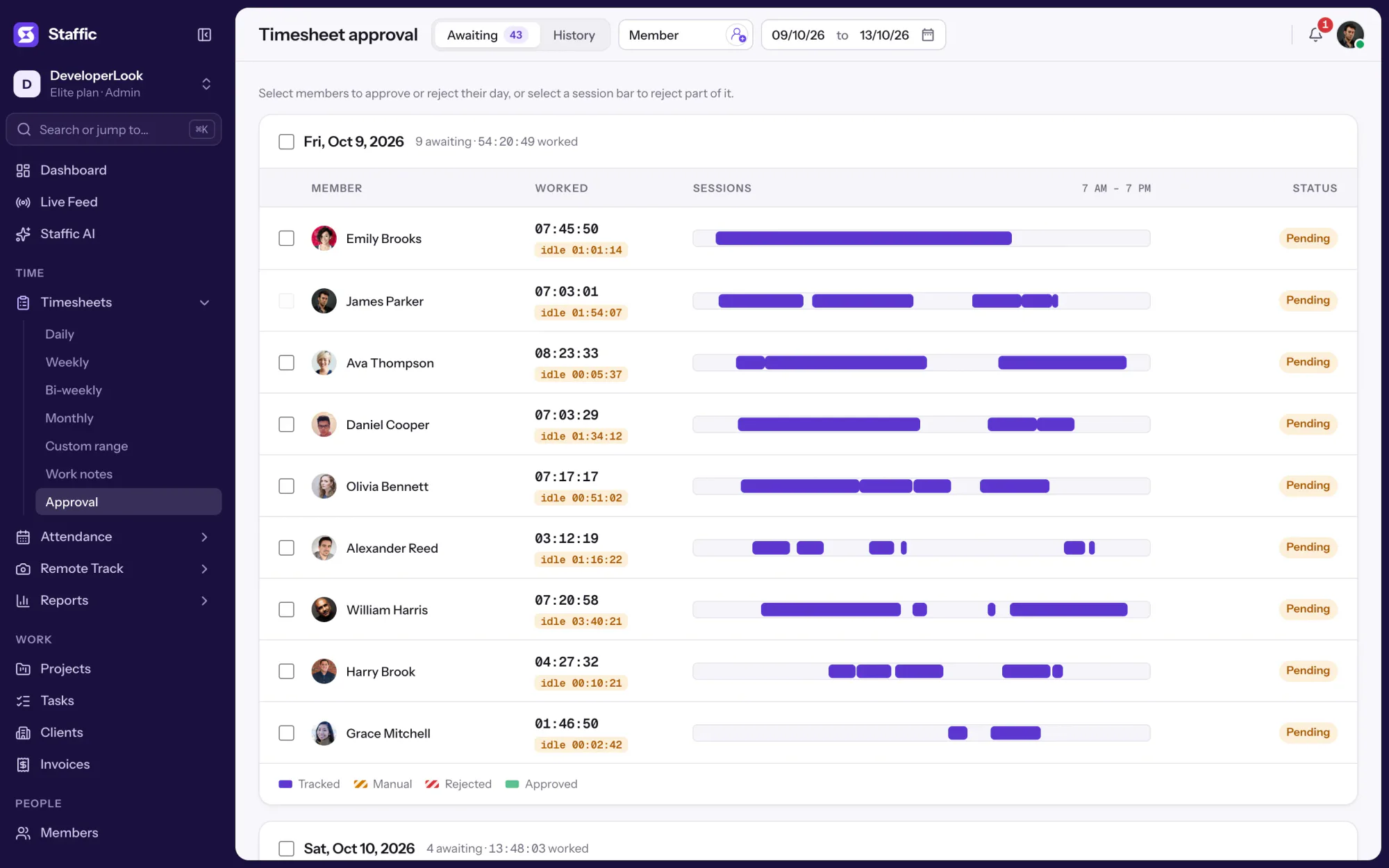

Approve or reject each member's tracked and manual time day by day, so hourly payroll pays only the hours you signed off.
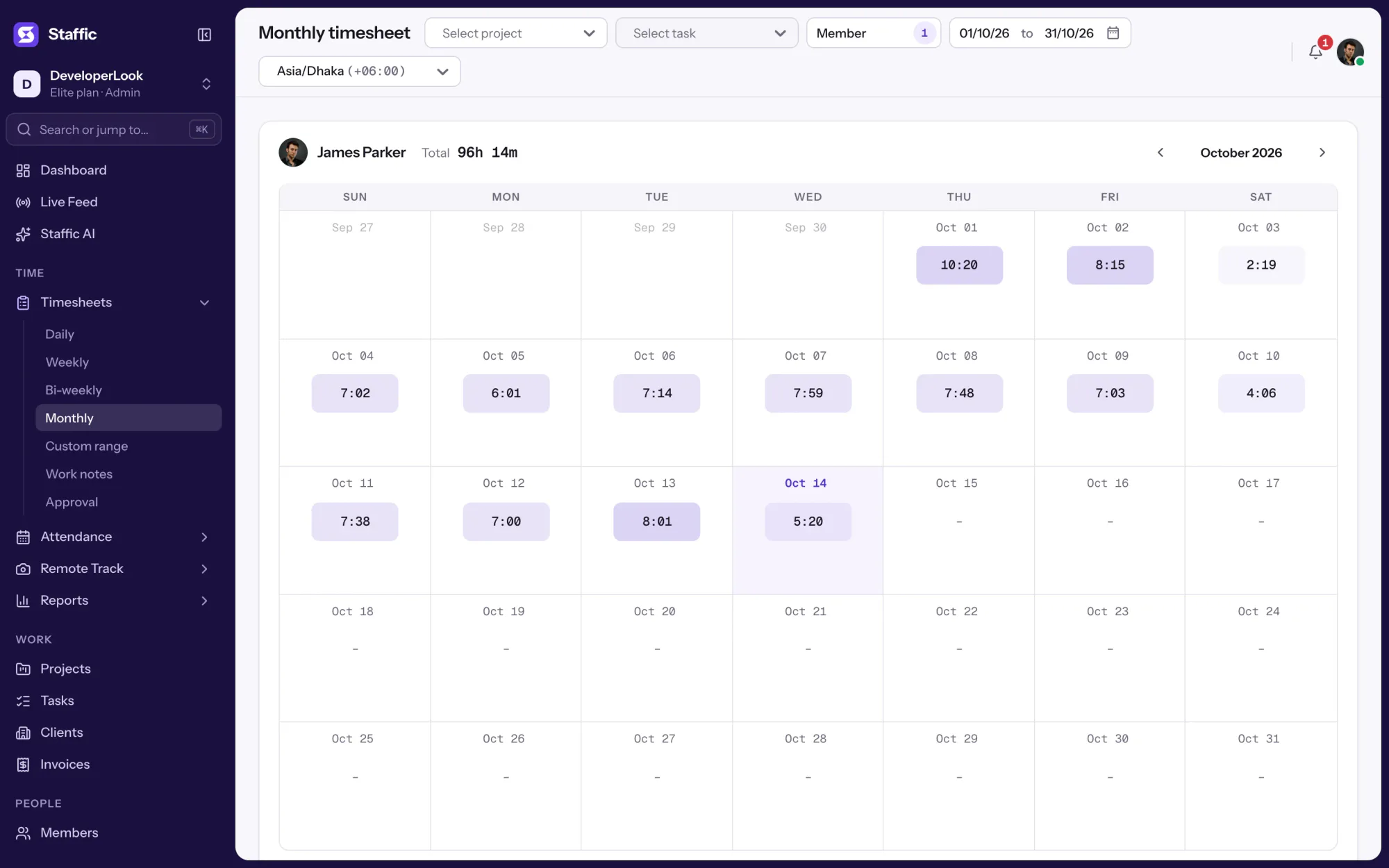

Once a member starts the desktop timer, Staffic records time, keyboard and mouse activity, apps and URLs, and fills their timesheets.
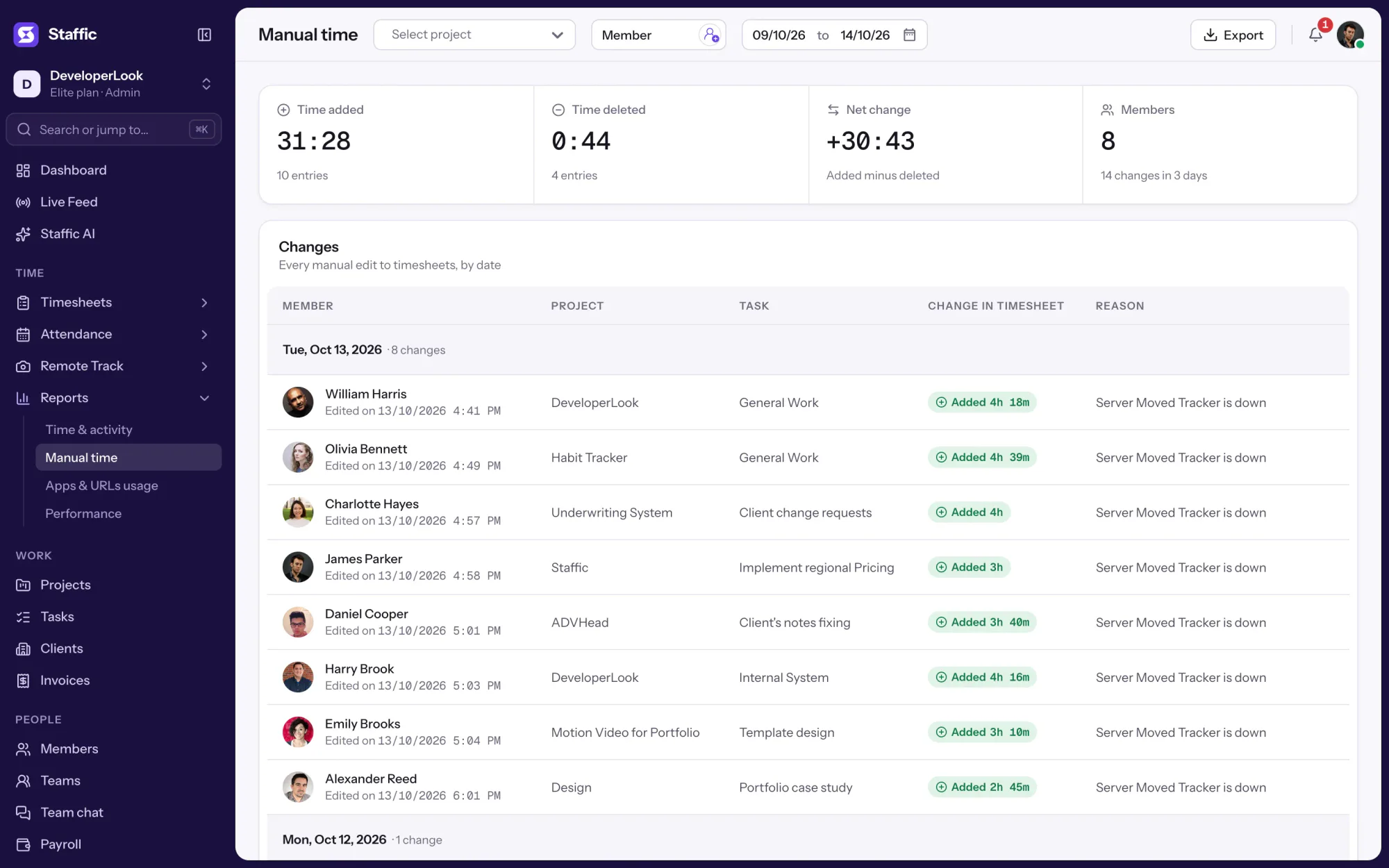

Staffic のタイムカードは、そのまま給与の支払いに使える勤務時間の記録を残します。記録したセッション、理由つきのすべての手動の変更、各承認が残り、Elite では給与計算も使えます。