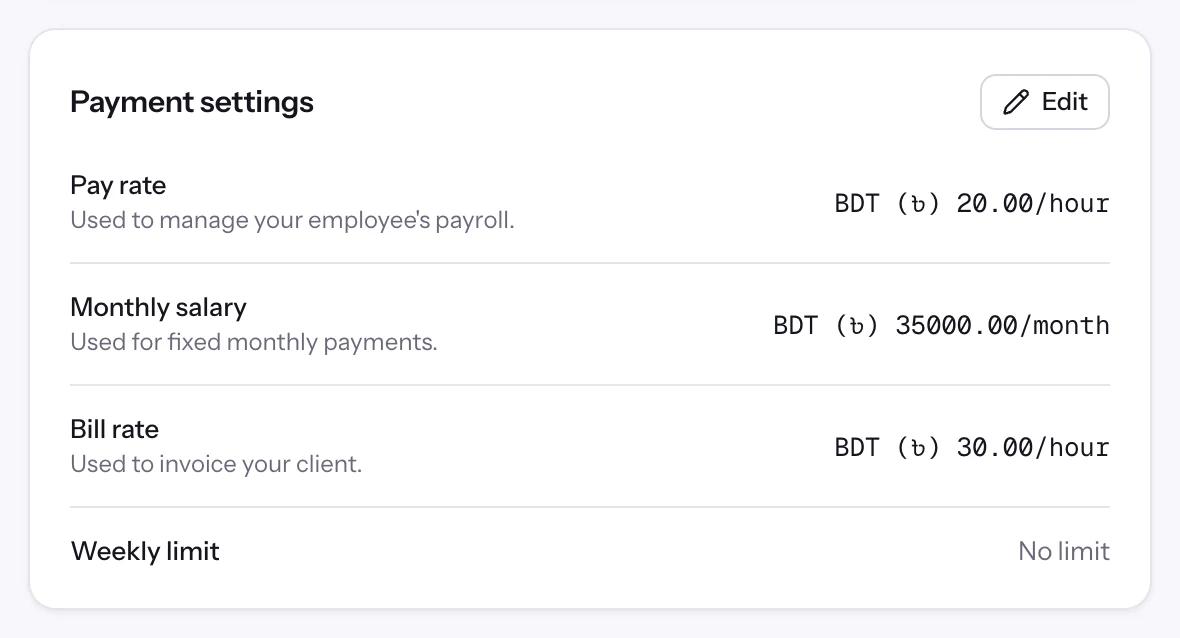
時給制のチーム
だれかが確認した時間だけを支払う
時給で働く従業員のためのタイムカード: 承認を有効にし、それぞれの時給を設定します。Elite では、Payroll がマネージャーの承認した時間だけを数えます。

機能
全 38 機能See the work while it happens.
 DashboardYour team's week at a glance, Monday to Sunday
 Live FeedSee who's tracking time right now, and on what
 ScreenshotsVisual proof of work, captured automatically
 AppsWhich apps each tracked session used
 URLsThe websites behind the tracked time
 Screen RecordingsEliteFull session video, beyond a screenshot

01 / 38
Dashboard
The team dashboard: this week's hours, team activity, top members, ongoing tasks, top projects and the most used apps and websites.
Dashboard を見るソリューション
全 38 機能リモート、ハイブリッド、成長中のチームの Staffic の使い方。
 Remote teamsRemote employee time tracking
 Team managersTeam management software
 Large organizationsEnterprise time tracking software
 Remote employee monitoringRemote employee monitoring software
 Remote employee managementRemote employee management software
 Hybrid teamsHybrid work software
 Remote teams in the PhilippinesDaily time record (DTR)
フリーランスからクライアント請求まで、働き方に合わせた Staffic。
 FreelancersFreelance time tracking
 Small businessesTimekeeping software for small business
 Call centersCall center monitoring software
 ConsultantsTime tracking software for consultants
 Companies with contractorsContractor time tracking
 Virtual assistantsTime tracking software for virtual assistants
 AgenciesAgency time tracking software
 Accounting firmsTime tracking software for accountants
 Software teamsTime tracking software for engineers
業種ごとの記録とレポートに合わせて設定した Staffic。

01 / 20
Track remote hours across every time zone.
Staffic records time, activity and optional screenshots on each remote member’s computer, then turns them into timesheets you approve, so you can trust the hours without daily check-ins.
Remote teams を見るまとめ
Staffic Timekeeping は、Staffic のタイムカードソフトが勤務時間の記録を残す仕組みです。メンバーがデスクトップのタイマーを開始した瞬間から、その時間が支払われる日まで記録が続きます。記録したセッションはだれも編集できず、削除するには理由が必要で、手動の時間にも理由が必要です。すべてのプランに Clock In/Out (出退勤の打刻)、すべての変更を一覧にする Manual Time (手動で追加した時間) のレポート、タイムシートの承認が含まれます。Elite では承認済みの時間から給与計算ができます。
使い方
4 つのステップのどれもが、あとで確認できる跡を残します。
タイムカード
ステップごとに記録が積み重なります。何を記録したか、何をなぜ変えたか、だれが承認したか、何を支払ったかです。
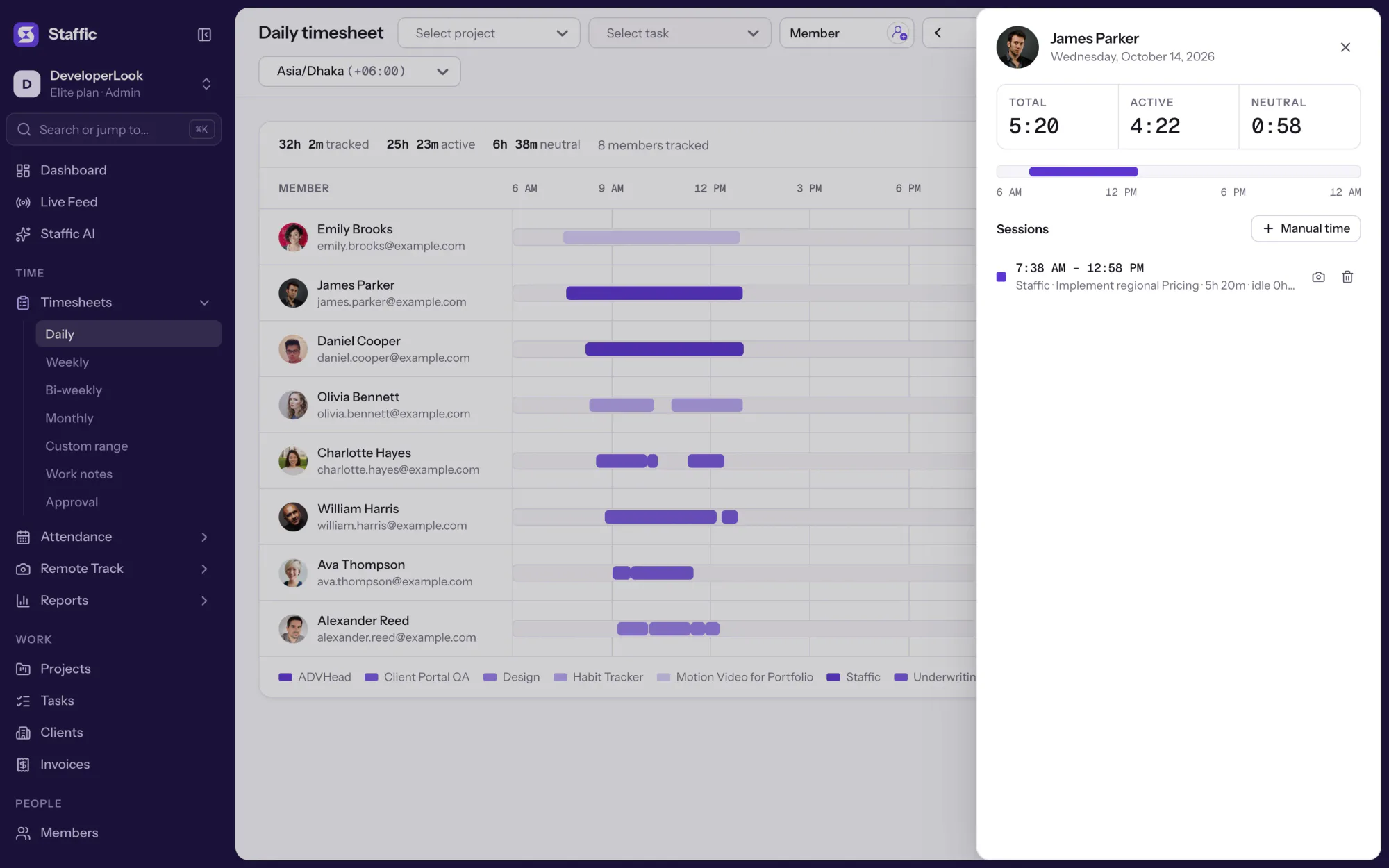
タイマーが動いている間、デスクトップアプリが各セッションを開始時刻、終了時刻、プロジェクト、タスクとともに記録します。あとからセッションの開始や終了を動かすことはだれにもできないので、記録上の勤務時間は記録した時間そのものです。
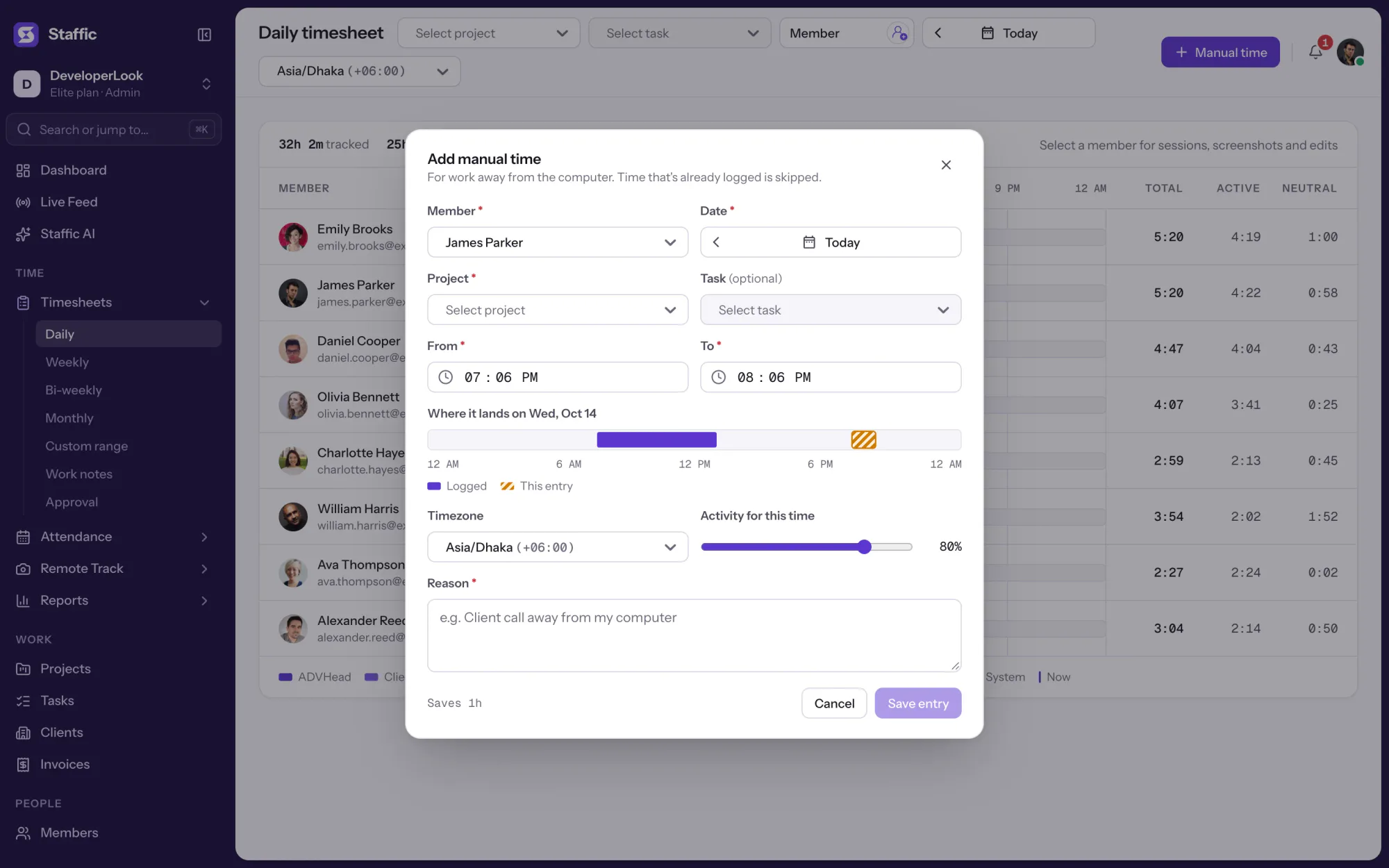
記録し忘れた 1 時間は、Add manual time からプロジェクト、時間帯、アクティビティレベル、理由とともに追加します。記録した時間と重なる入力、24 時間を超える入力、未来に終わる入力はできません。メンバー自身による追加を許可するかは管理者が決めます。
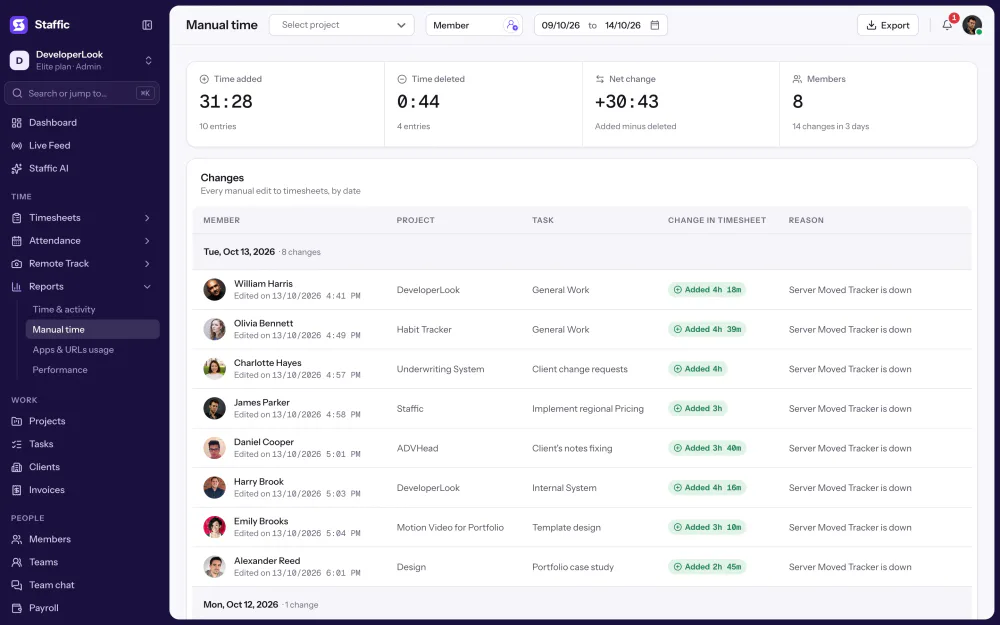
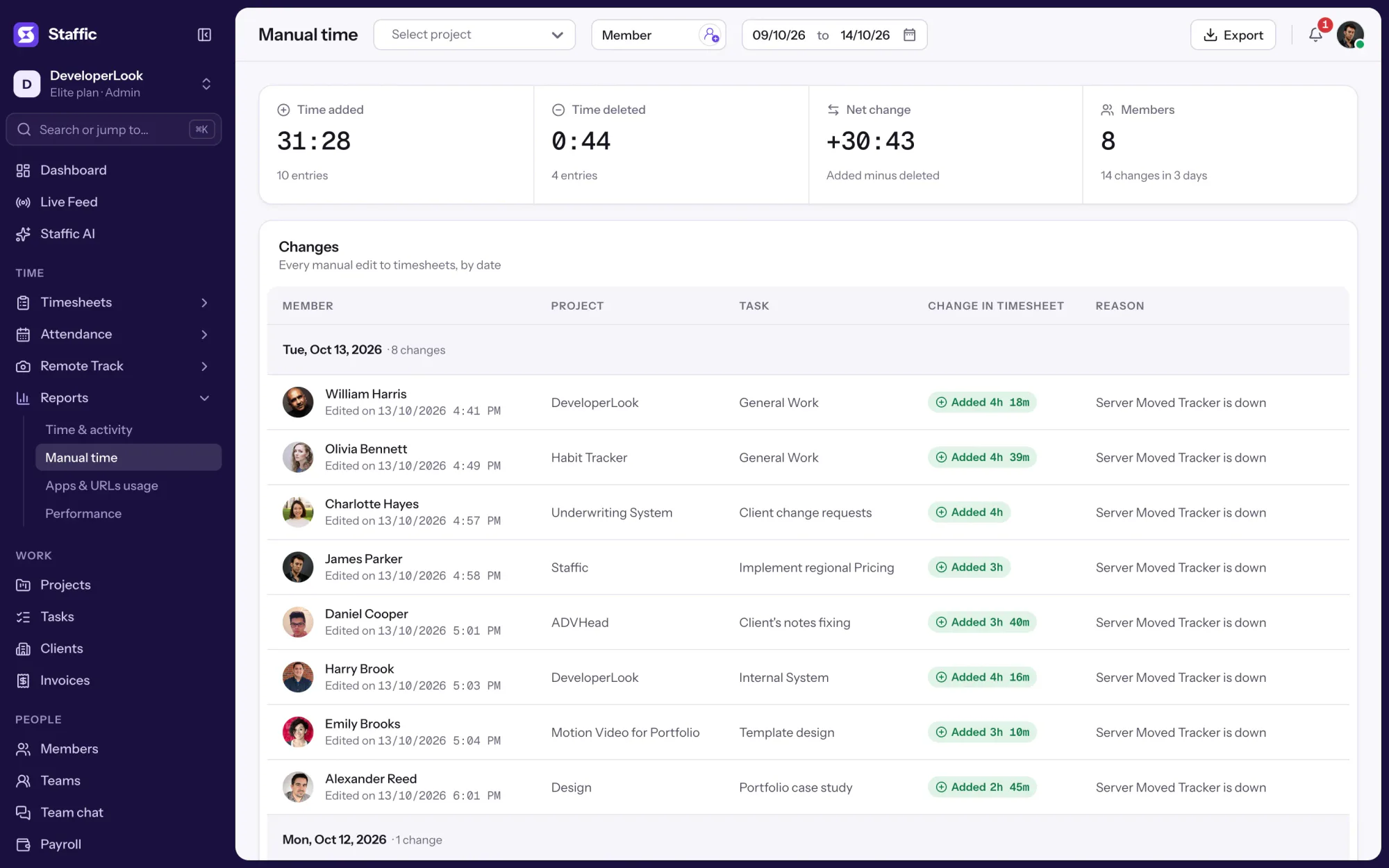
Manual Time レポートには、追加または削除したすべての入力が日付ごとに、メンバー、プロジェクト、タスク、変更内容、理由とともに並びます。プロジェクト、メンバー、日付で絞り込み、給与計算や監査用に Excel または PDF にエクスポートできます。
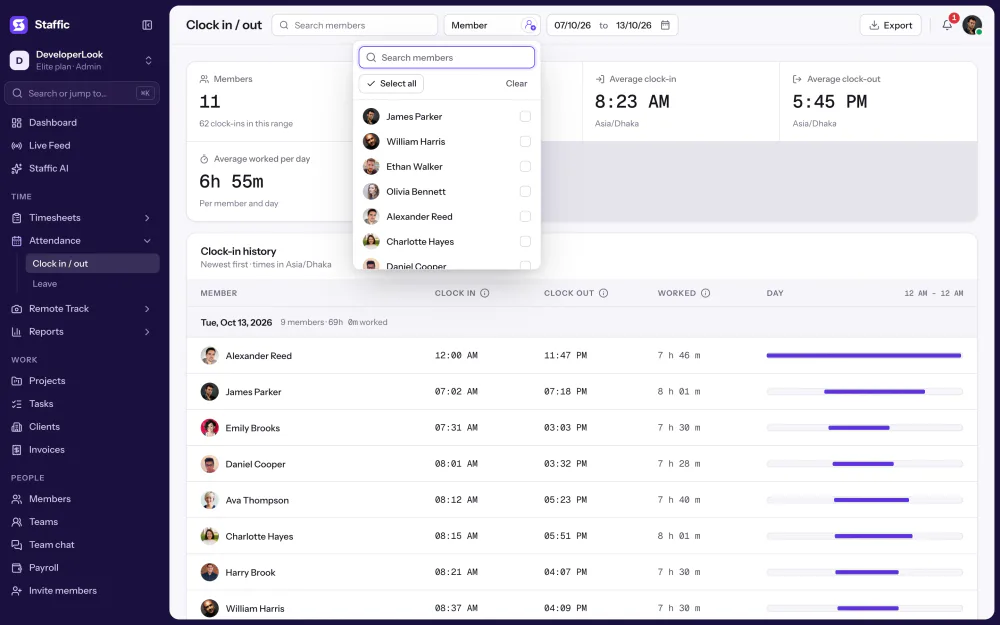
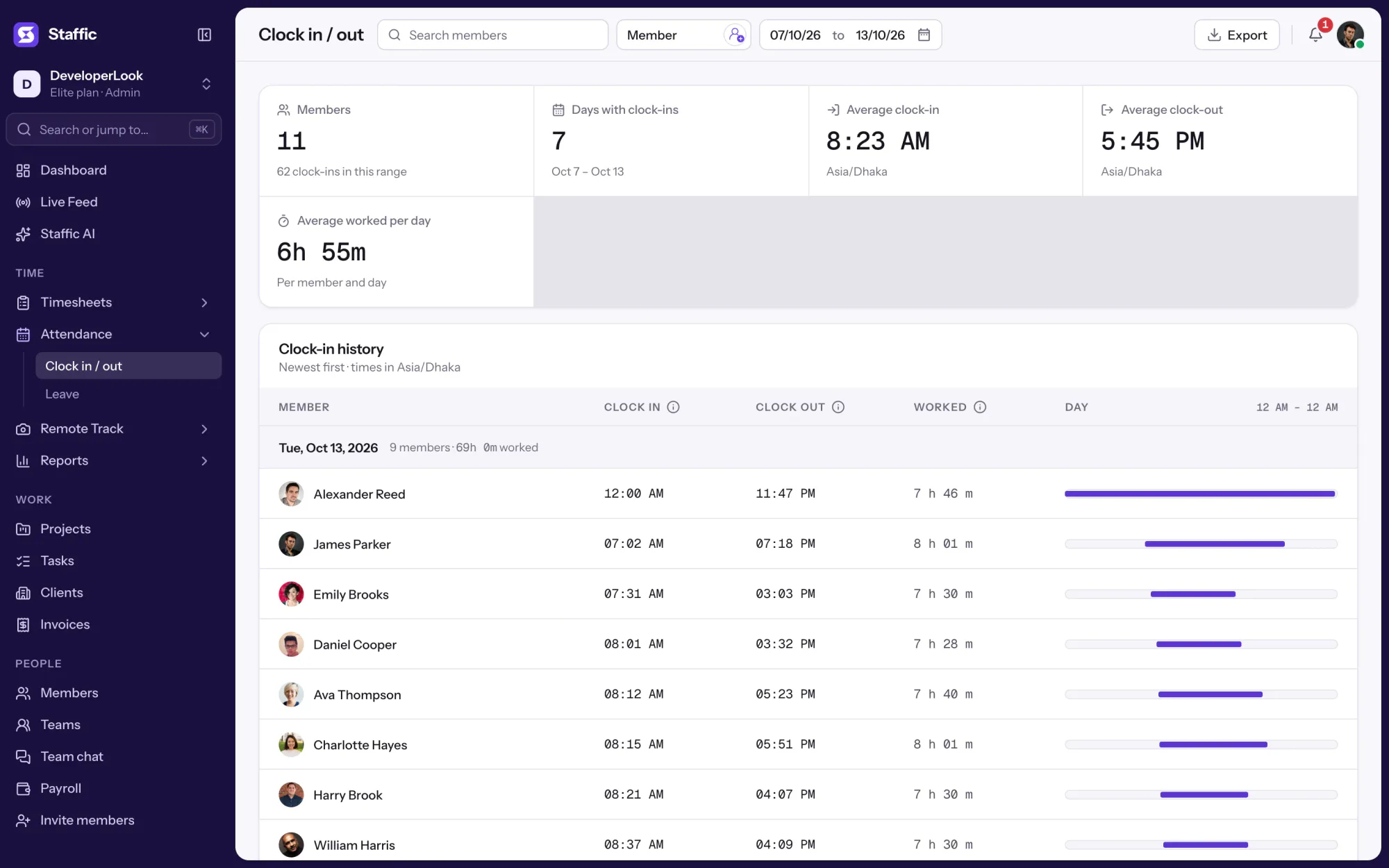
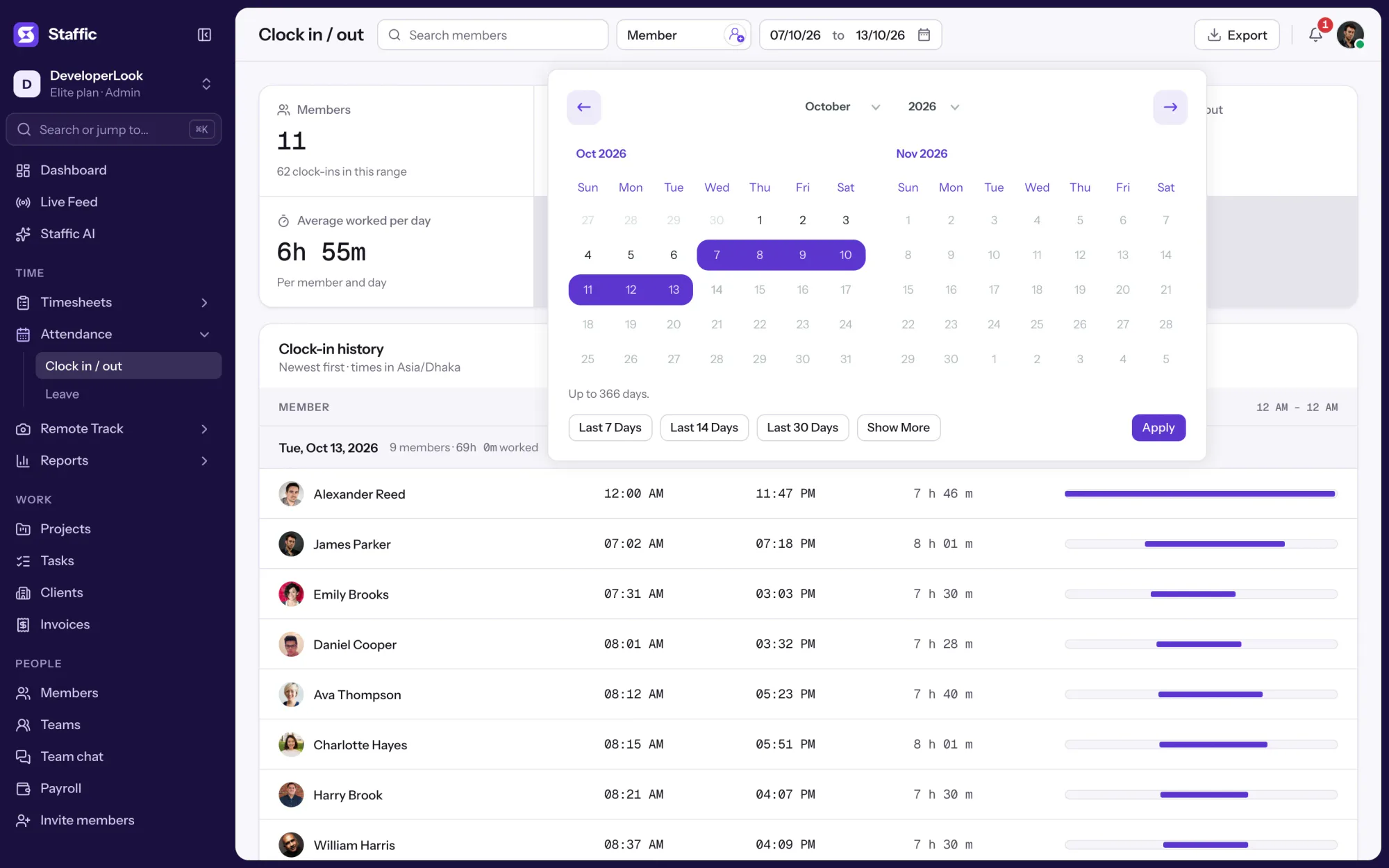
Clock In/Out は、各日に最初と最後に記録したセッションをメンバーの出勤と退勤とし、その間の勤務時間を表示します。日付は組織のタイムゾーンで数えられ、レポートはすべてのプランで PDF または Excel にエクスポートできます。
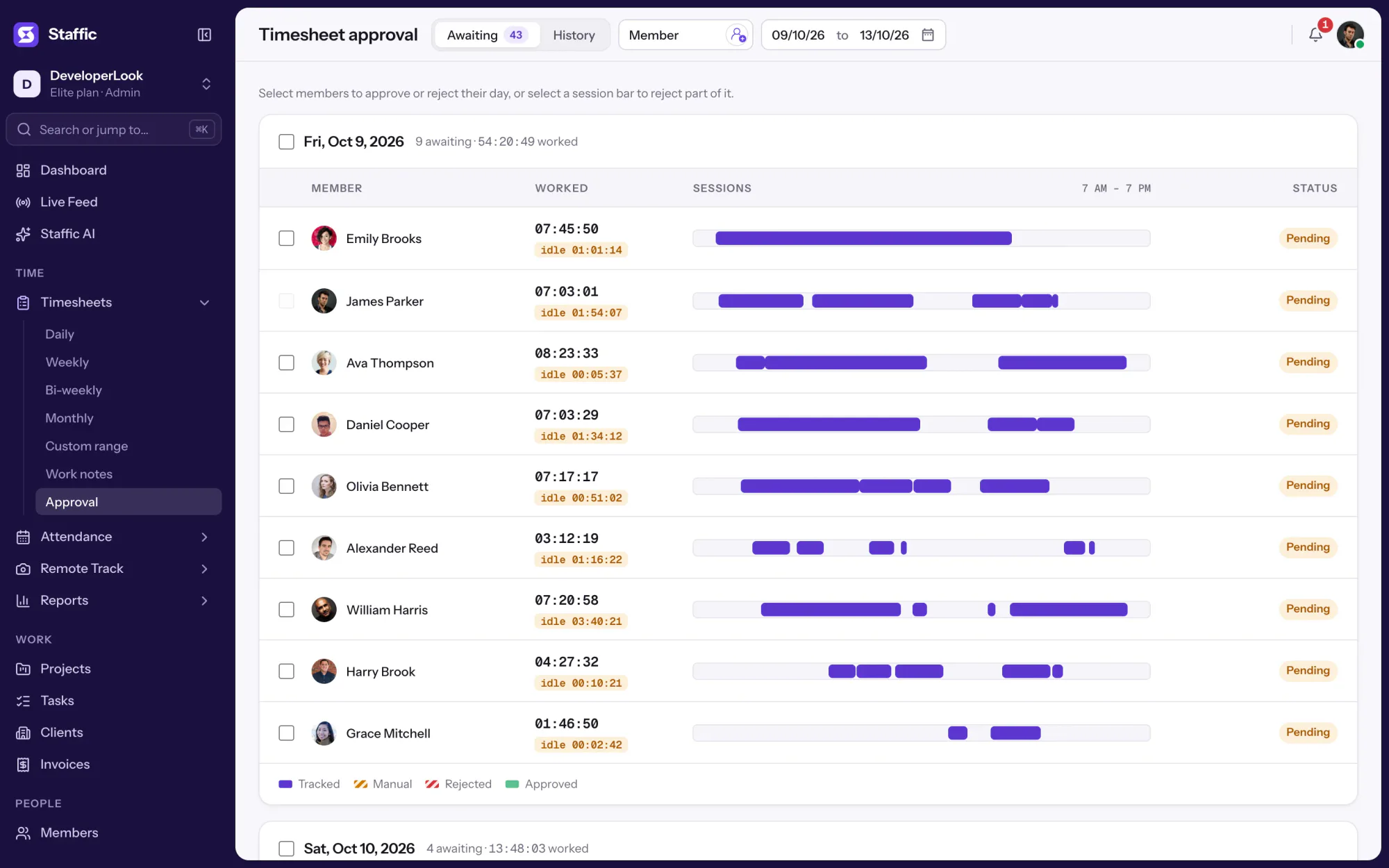
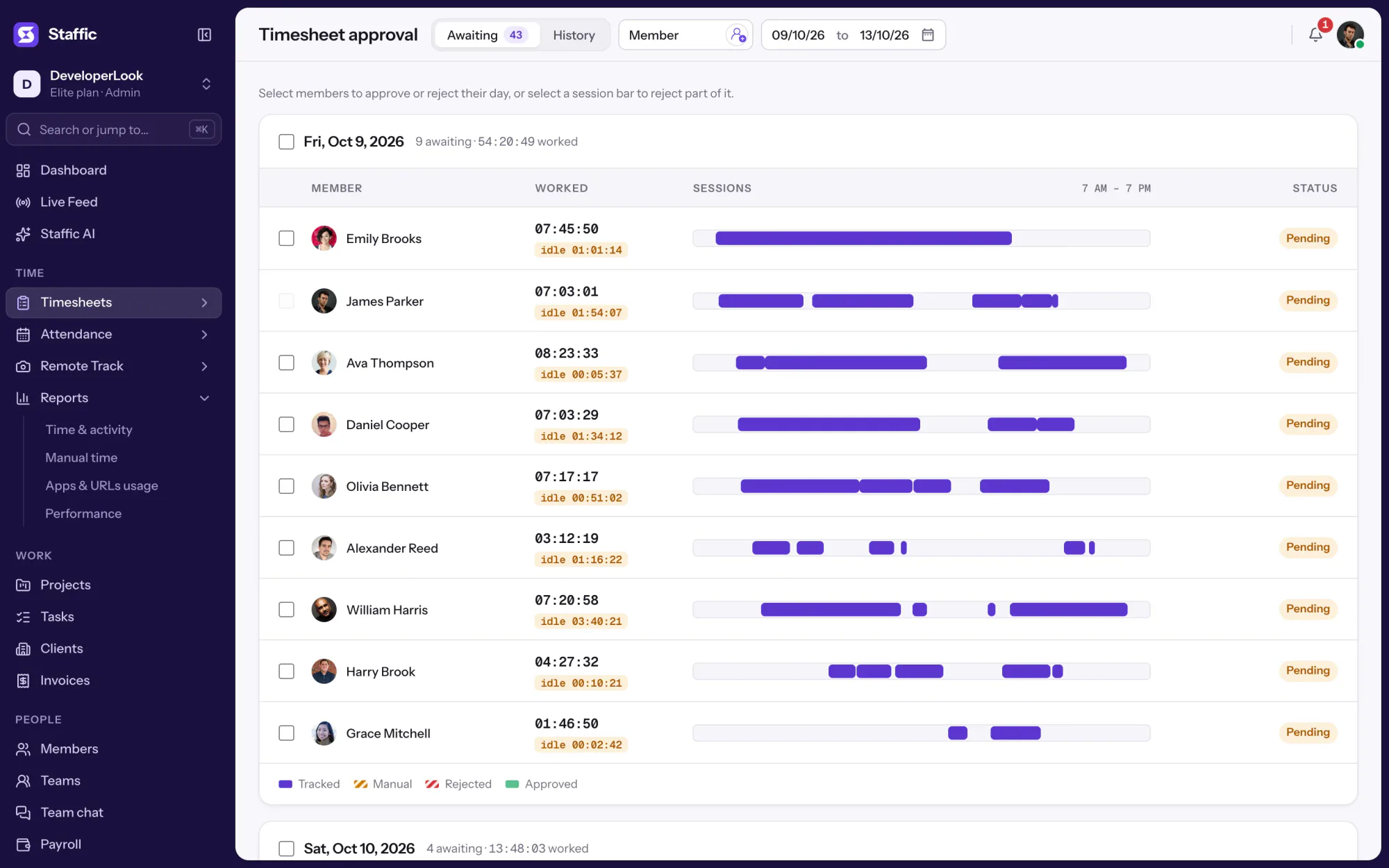
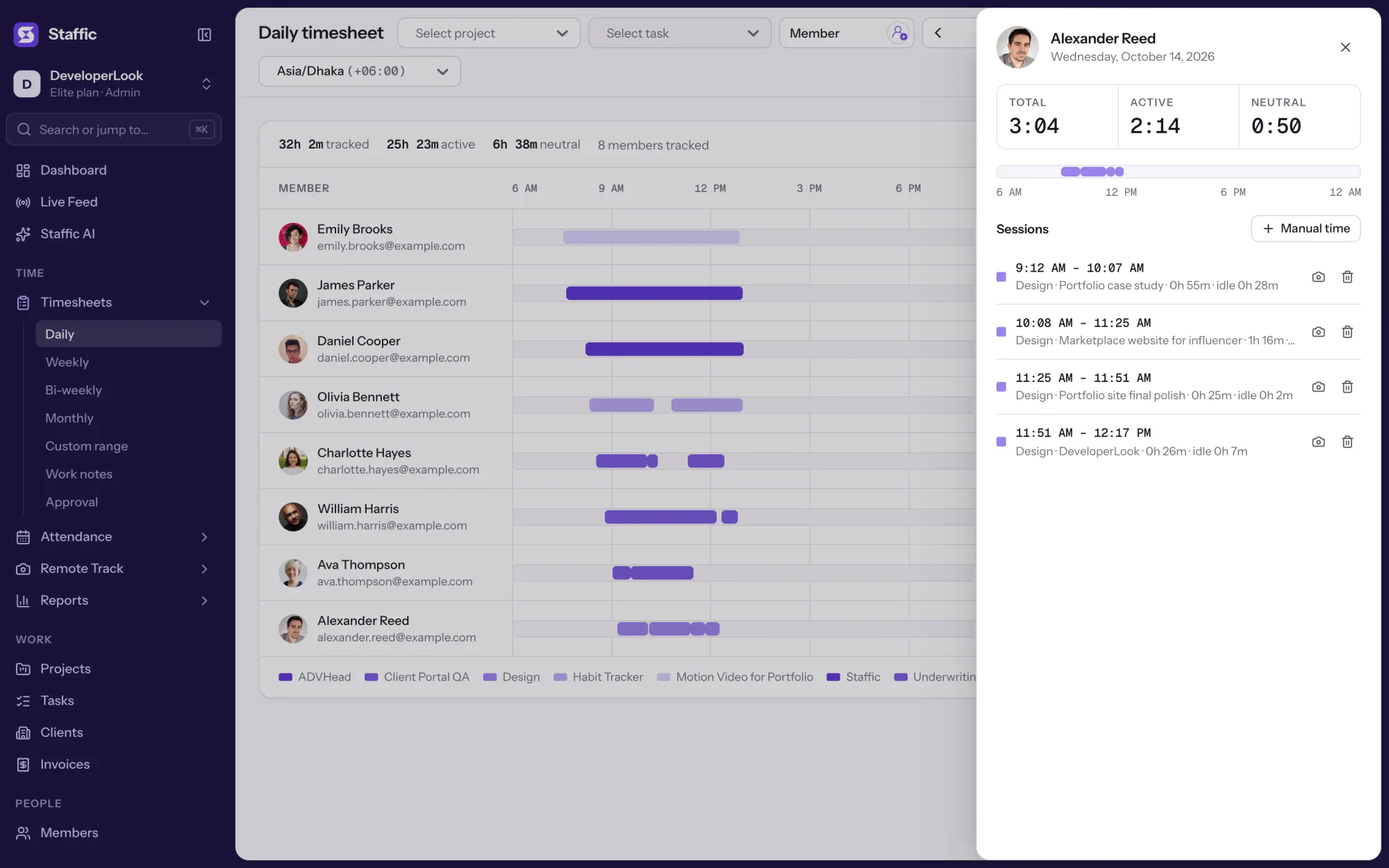
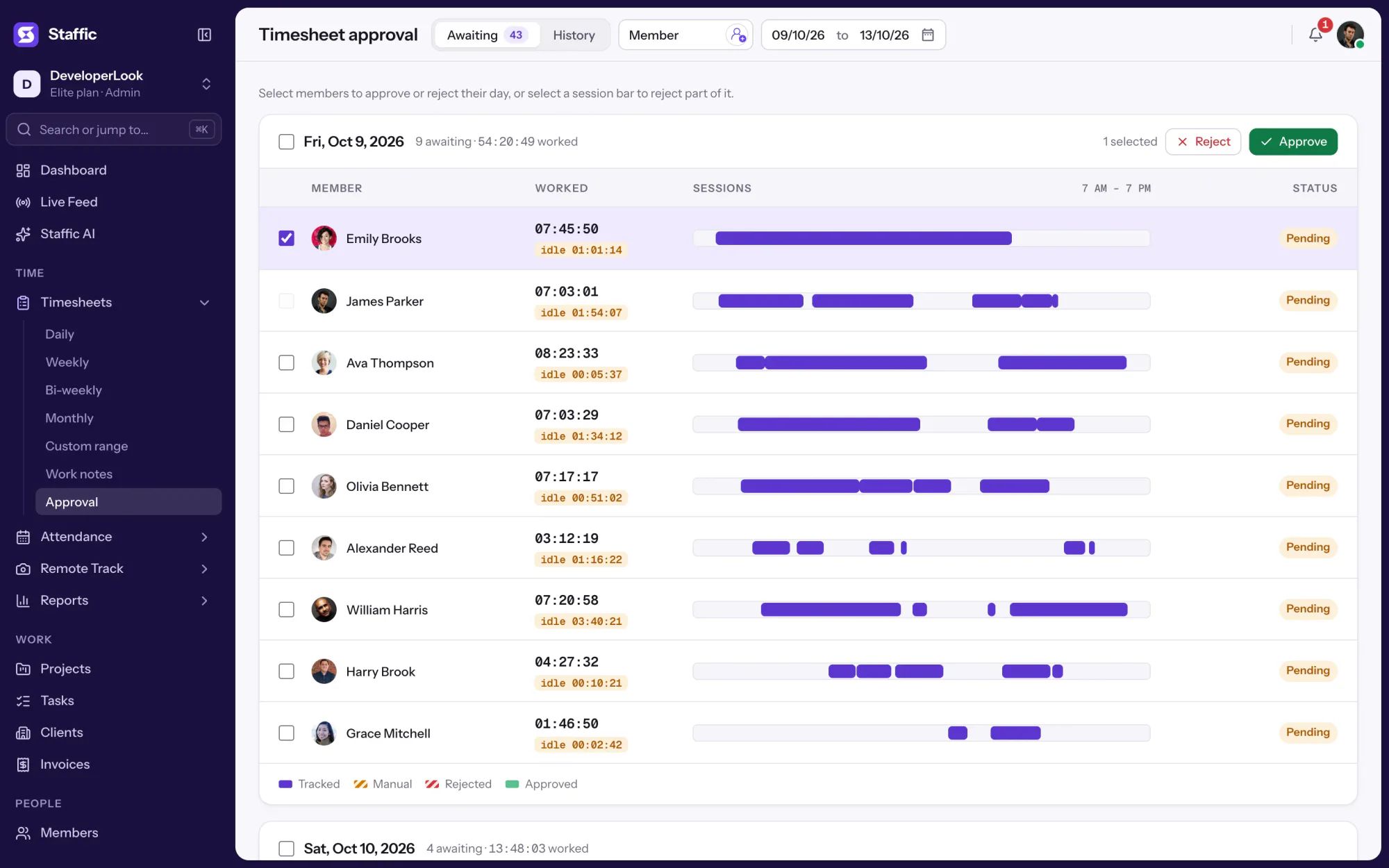
マネージャーは各日の時間をメンバーごとに、横に表示されるアイドル時間とあわせて確認します。承認、却下、または 1 つのセッションの一部だけを却下でき、History タブにすべての判断が残ります。
Elite では、Payroll (給与計算) が各メンバーの勤務時間に給与単価を掛けて計算します。承認が有効なときは、承認済みの時間だけを数えます。各支払いは任意の参照番号をつけて支払い済みにでき、この操作は取り消せません。
Showing 入力ではなく、タイマーが記録.

1/4James Parker をクリックしてその日を開く
管理とプライバシー
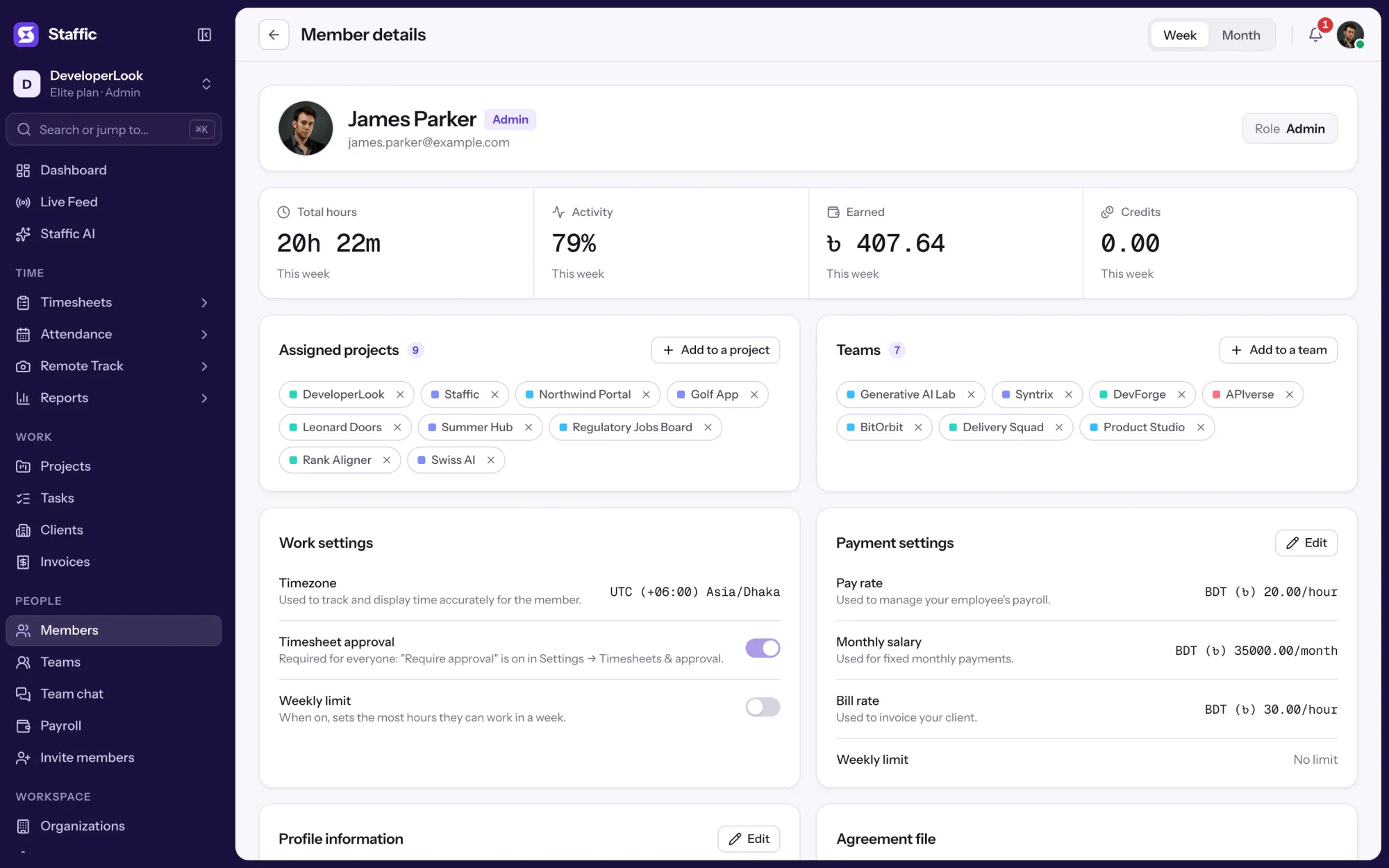
だれが時間を変更でき、だれが承認するかは管理者が決めます。メンバーは自分のタイムシートを確認でき、変更できるのは自分の入力だけです。
設定する
ルールは一度決めるだけです。あとはチームが時間を記録するたびに、記録が自然にできあがります。
Clock In/Out は全メンバーの 1 日をこのタイムゾーンで数えるので、最初の支払い期間の前に設定してください。
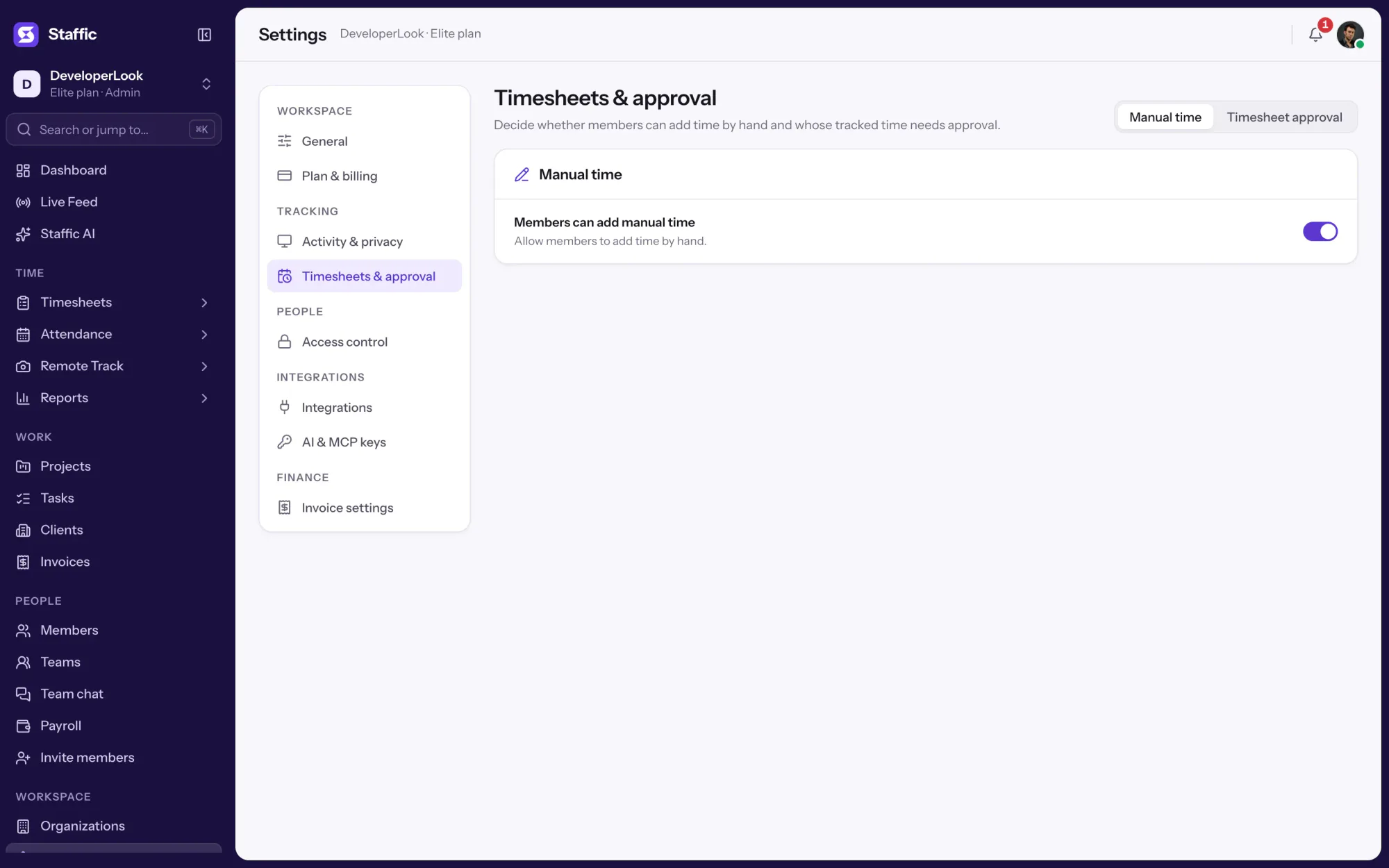
OrganizationsManual time タブで、Members can add manual time のスイッチをオンまたはオフにします。どちらの場合も、管理者はメンバーの時間を追加できます。
Settings › Timesheets & approval期間内に追加または削除したすべての入力とその理由を確認し、控えが必要なら一覧をエクスポートします。
Reports › Manual time期間の時間を承認し、Elite では Payroll を開いて各支払いを支払い済みにします。
Timesheets › Approval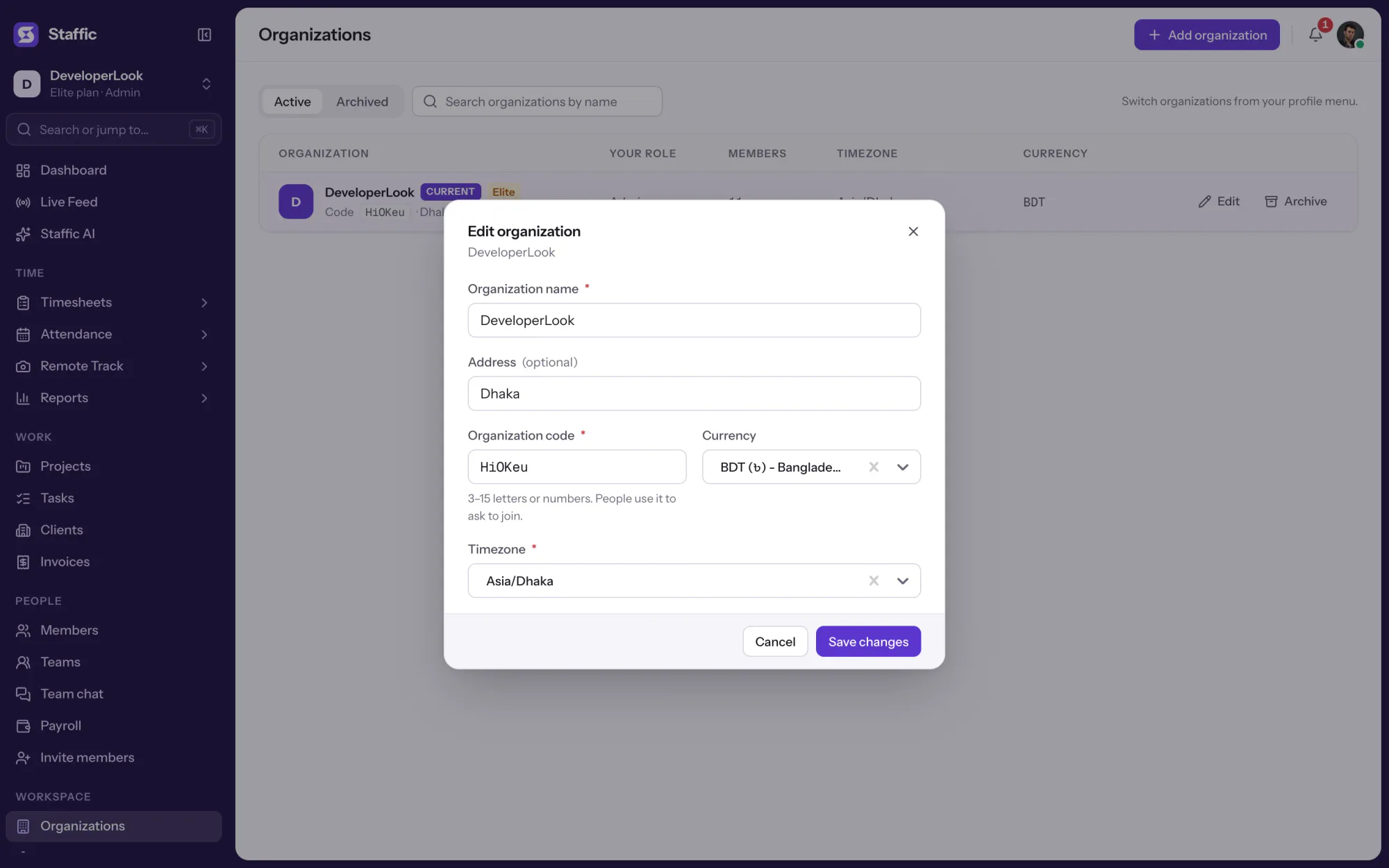
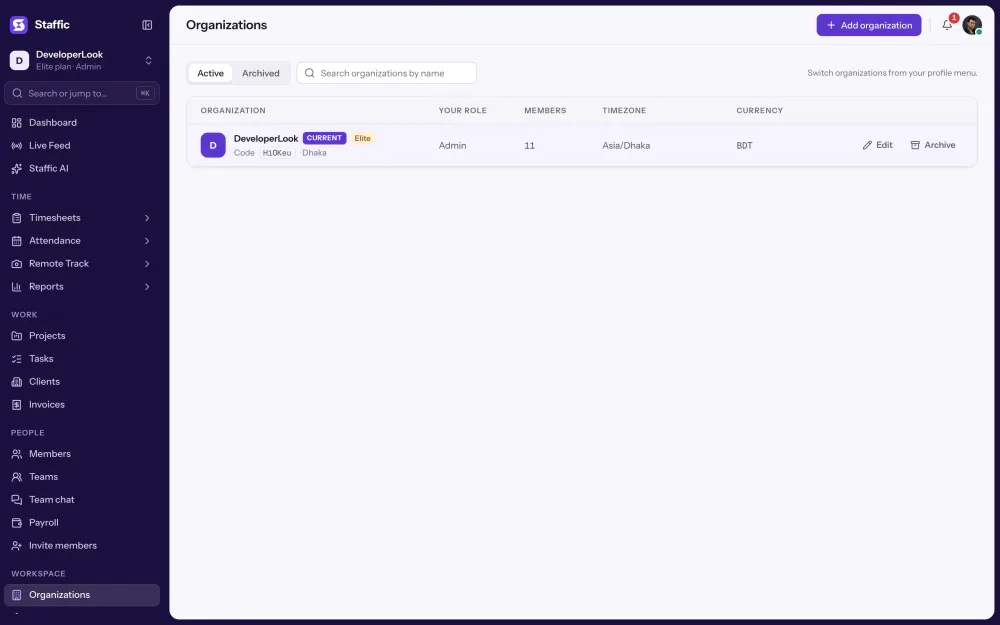
1Organizations
比較
3 つの勤怠管理ツールが記録した勤務時間の変更をどう扱うかを、各社の公式サイトの情報で比べます。
表をスワイプして比較
| 比較 | Staffic | Hubstaff | Time Doctor |
|---|---|---|---|
| 無料の選択肢 | 3 人までの無料プラン | 14 日間のトライアル | 14 日間のトライアル |
| 手動の時間 | すべてのプラン。メンバーへの許可・禁止は管理者が設定 | オーナーとマネージャーがメンバーごとに許可・禁止 | すべてのプラン、ユーザーごとに設定 |
| 変更の理由 | 追加・削除するすべての入力に必須 | 全員またはメンバーごとに必須にできる | 任意 |
| 変更の記録 | 理由と変更日つきの Manual Time レポート | 理由、変更者、変更日時つきの Manual Time Edits レポート | 記載なし |
| さかのぼれる範囲 | 過去の任意の時間、1 件あたり最大 24 時間 | 記載なし | 2 か月より前の入力は編集不可 |
| 時間の承認 | すべてのプランでタイムシートの承認、セッションの一部も可 | 手動の時間の承認。プランの記載なし | Standard と Premium で手動の時間の承認 |
Hubstaff の出典: hubstaff.com/pricing とサポート記事 Modify time setting、Manual time approvals、Manual time edit report。Time Doctor の出典: timedoctor.com/pricing とサポート記事 How to Manually Add and Edit Time、How to Approve or Disapprove Manual Time。いずれも 2026 年 10 月 12 日に確認。
仕様と用語
この機能を支える事実と、タイムカードソフト 画面の各数値の意味です。
向いている人
1 時間がどこから来たのかを聞かれても、記録に答えがあります。
時給で働く従業員のためのタイムカード: 承認を有効にし、それぞれの時給を設定します。Elite では、Payroll がマネージャーの承認した時間だけを数えます。
追加・削除したすべての入力に理由と変更日が残るので、クライアントに変更を説明するときは Manual Time レポートからそのまま答えられます。
複数の国にまたがるチームのためのオンラインのタイムカード: Clock In/Out は毎日を組織のタイムゾーンで数えます。
“Staffic.io は、細かく管理しすぎることなく透明性をもたらしてくれます。チームは信頼されていると感じ、生産性はこれまでになく高まっています。”
料金
タイムカードソフト は Free を含むすべてのプランに含まれます。チームが 3 人を超えたときだけ、アクティブユーザー分をお支払いください。
すべてのプランを比較For freelancers and small teams, up to 3 members
カードは不要です。
タイムカードソフト ありすべての基本機能を、3 人までのチームで。
Everything in Free, without the 3 member limit
決済時にカードが必要です。7 日以内に解約すれば料金はかかりません。
タイムカードソフト ありFree のすべてを 3 人の上限なしで。
For organizations running payroll, billing and approvals
決済時にカードが必要です。7 日以内に解約すれば料金はかかりません。
タイムカードソフト ありStandard のすべてに加えて Screen Recordings, Invoices, Clients ほか 1 件。
料金はアクティブユーザーあたりの米ドルです。 月払いの場合、ユーザーあたり Standard は $9.50 と Elite は $13。
タイムカードソフトは、いつ働いたかを記録し、その記録を給与、請求、レポートのために残すソフトです。よい勤怠管理ソフトは、何が変わり、だれが承認したかも示します。Staffic はデスクトップアプリから勤務時間を記録し、すべての手動の変更を理由とともに残し、マネージャーが時間を承認でき、Elite では給与計算も加わります。
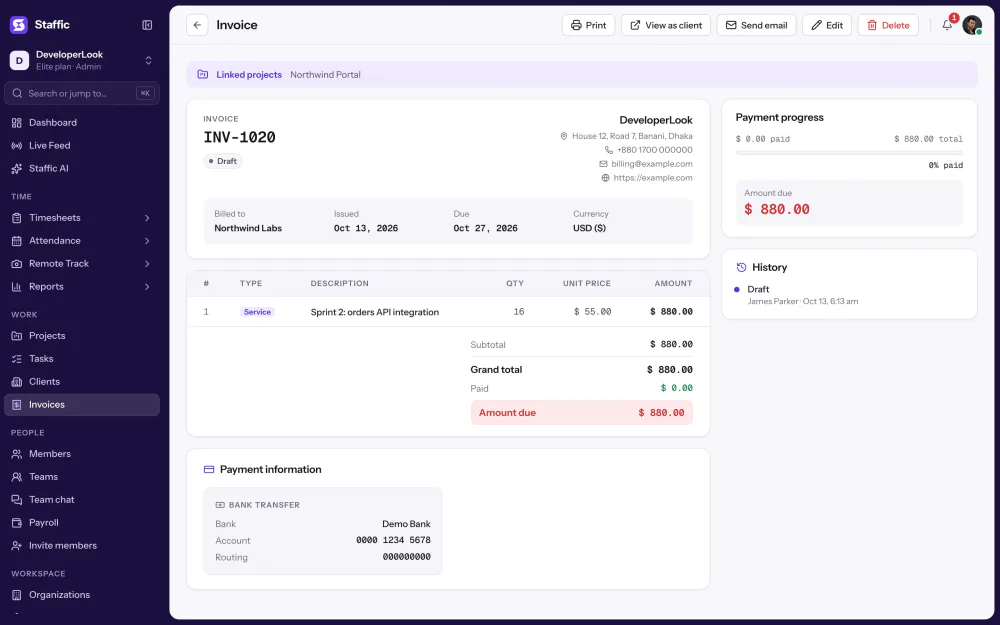
働いた時間に応じた給与の支払い、プロジェクトの時間のクライアントへの請求、勤怠の確認に使います。記録にはセッションと変更が 1 つずつ残るので、勤務時間をめぐる疑問の解決にも使われます。Staffic では、同じ記録した時間がタイムシート、Clock In/Out、請求書、給与計算に使われます。
承認された勤務時間がそのまま給与になります。Staffic の Elite プランでは、Payroll が各メンバーの勤務時間に給与単価を掛けて計算し、承認が有効なら承認済みの時間だけを数えます。そのあと各支払いを支払い済みにし、支払い履歴を CSV にエクスポートして会計担当者に渡せます。
リモートチームに最適な勤怠管理ツールは、働く場所で時間を記録し、すべての変更を残し、支払いの前にマネージャーが勤務時間を承認できるものです。修正に理由が必要か、その記録がレポートに残るかを確認してください。このページの比較では、2026 年 10 月 12 日時点で Staffic、Hubstaff、Time Doctor がこれをどう扱っていたかを示しています。Staffic はメンバー 3 人まで無料なので、実際の仕事で試せます。
タイムキーパーソフトはタイムカードアプリの別名で、働いた時間を記録するツールです。1 つのタイマーを指すこともあれば、承認や支払いまで含むシステム全体を指すこともあります。Staffic はデスクトップのタイマーから Elite の給与計算まで、その両方をカバーします。
時間を自動で記録し、すべての変更に理由を残し、支払いの前にだれかが承認することです。Staffic では、セッションはデスクトップのタイマーから記録され、手動の時間と削除には理由が必要で、マネージャーが時間を承認します。Manual Time レポートで、期間内のすべての変更を確認できます。
各セッションの開始時刻と終了時刻、プロジェクト、タスク、アクティビティレベルに加え、管理者が有効にしていれば使用したアプリと URL です。手動の入力と削除は理由と日付とともに保存されます。Clock In/Out は各日の最初と最後のセッションを、タイムシートの承認は各判断を残し、Elite では支払いも加わります。
タイムカードは、従業員が仕事を始めた時刻と終えた時刻、働いた時間を記録したものです。Staffic のタイムカードは紙や機械ではなく、デスクトップアプリのタイマーが各セッションを記録し、Clock In/Out が各日の最初と最後のセッションを出勤と退勤として表示します。
Staffic では計算は自動です。Clock In/Out が各日の最初と最後に記録したセッションを出勤と退勤とし、その間の勤務時間を表示します。Elite の Payroll は各メンバーの勤務時間に時給を掛けて計算し、承認が有効なら承認済みの時間だけを数えます。
すべてのプランに タイムカードソフト が含まれます。Free は 3 人まで使えます。Standard は 年払いでユーザーあたり月 $7.50、月払いなら $9.50、Elite は 年払いでユーザーあたり月 $10.00、月払いなら $13.00 です。
さらに見る
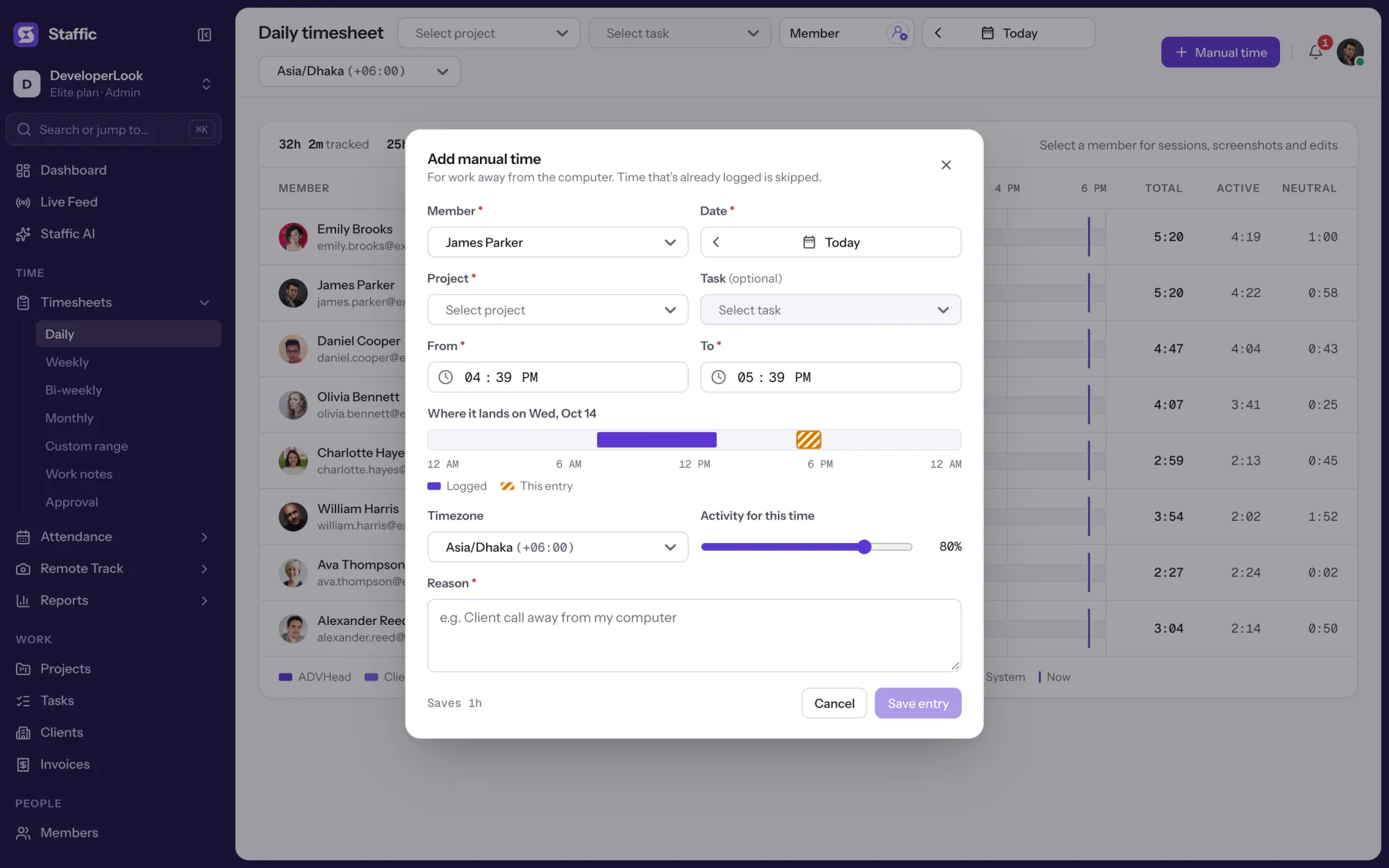

打刻修正の機能「Manual Time」では、タイマーが記録しなかった時間をプロジェクトと必須の理由とともに追加でき、手動の追加と削除した時間はすべて Manual Time レポートで確認できます。
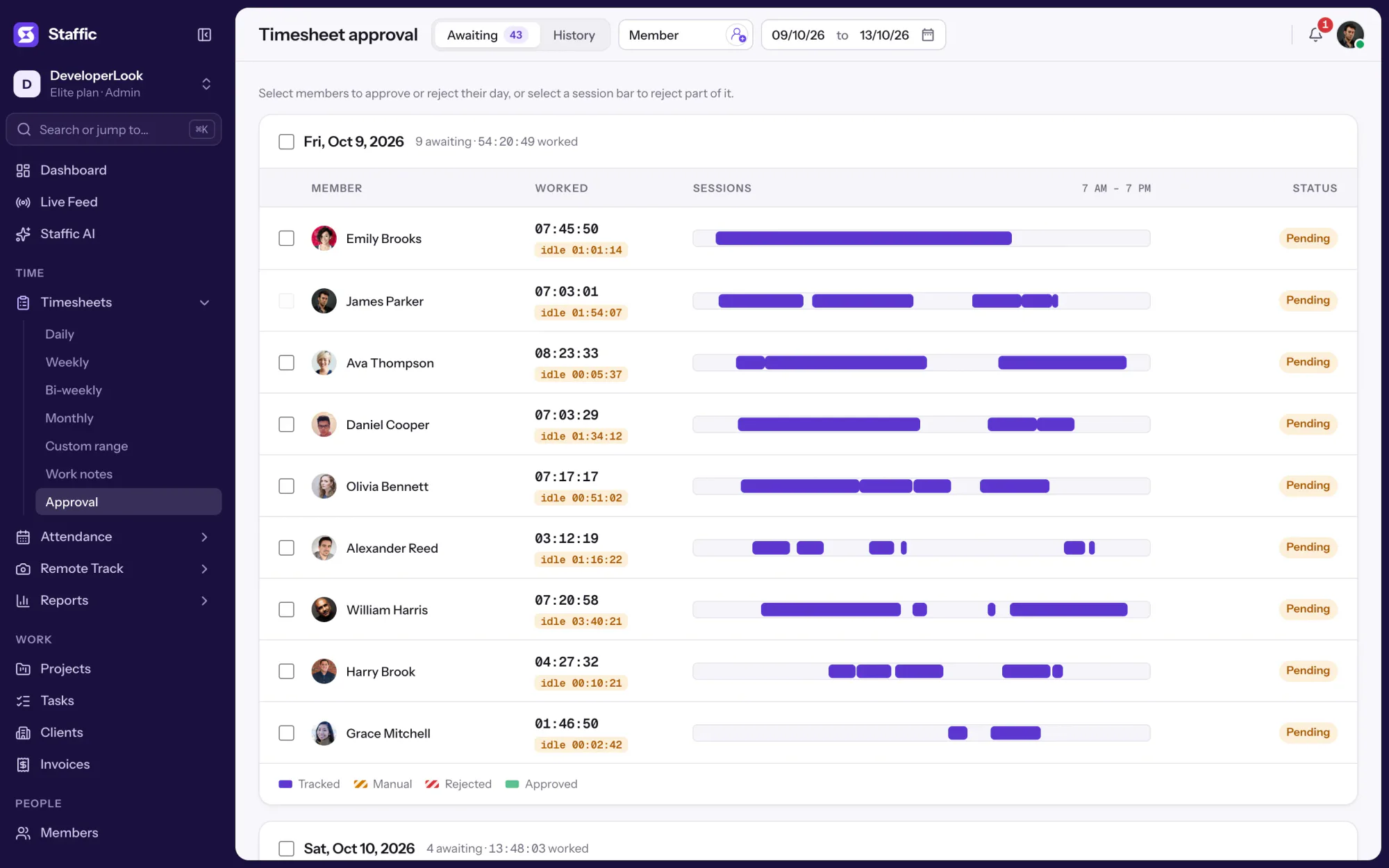

Approve or reject each member's tracked and manual time day by day, so hourly payroll pays only the hours you signed off.
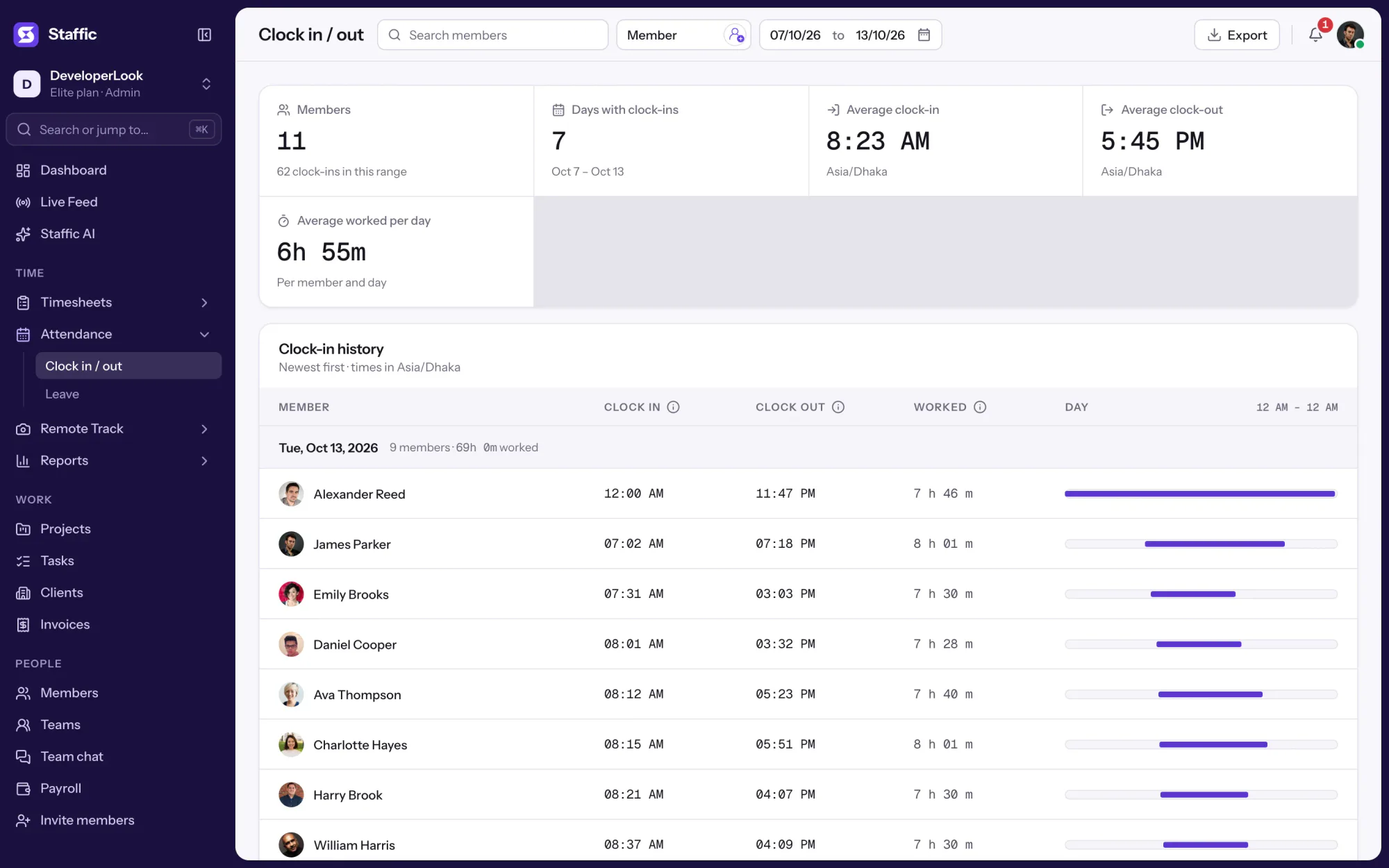

タイムカードアプリ「Clock In/Out」は、デスクトップのタイマーで各メンバーが仕事を始めた時刻と終えた時刻を記録し、1 日ごとの勤務時間を表示します。PDF や Excel にエクスポートできます。
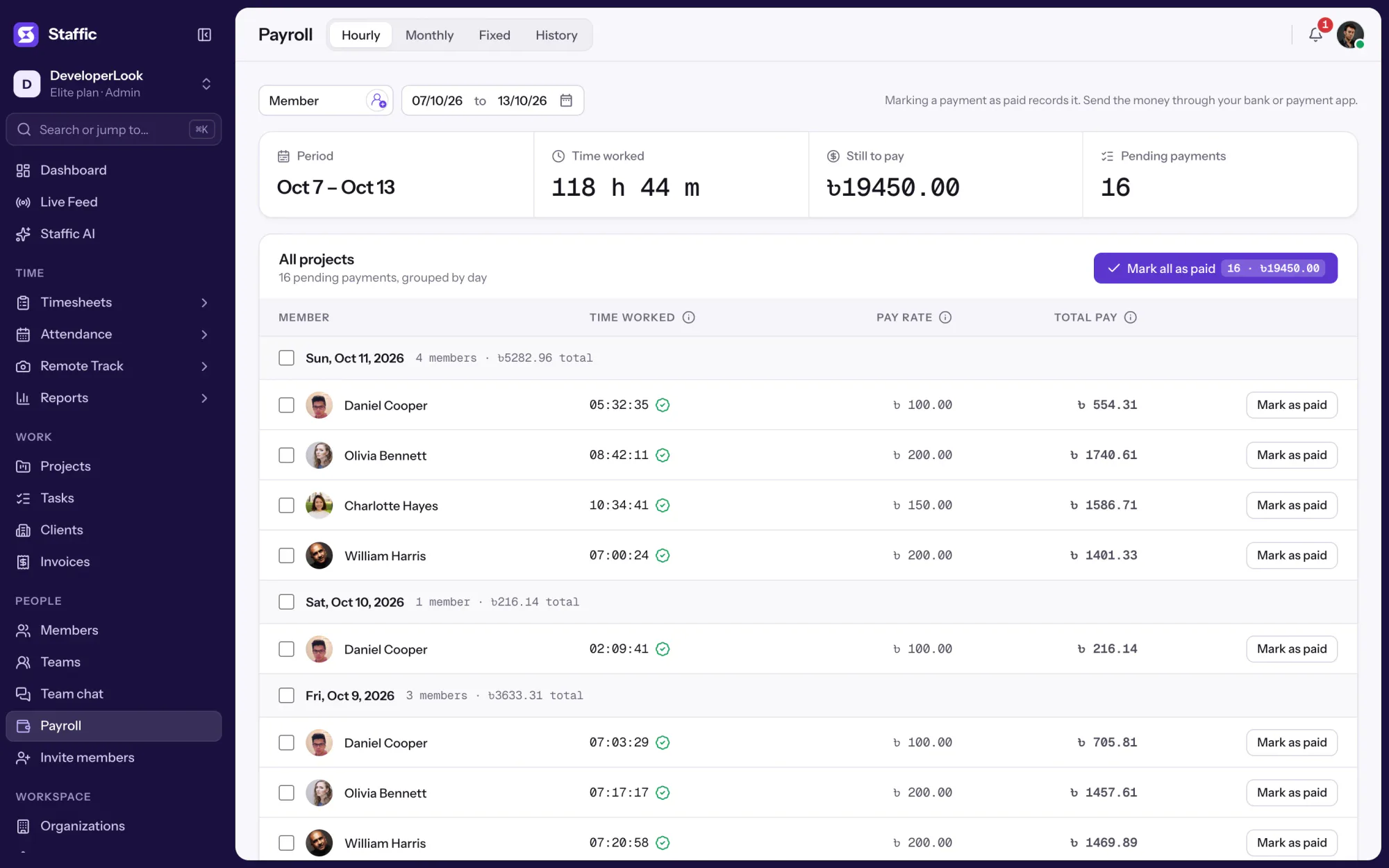

Payroll works out hourly pay from tracked time, lists monthly salaries, records one-time payments and keeps a payment history.
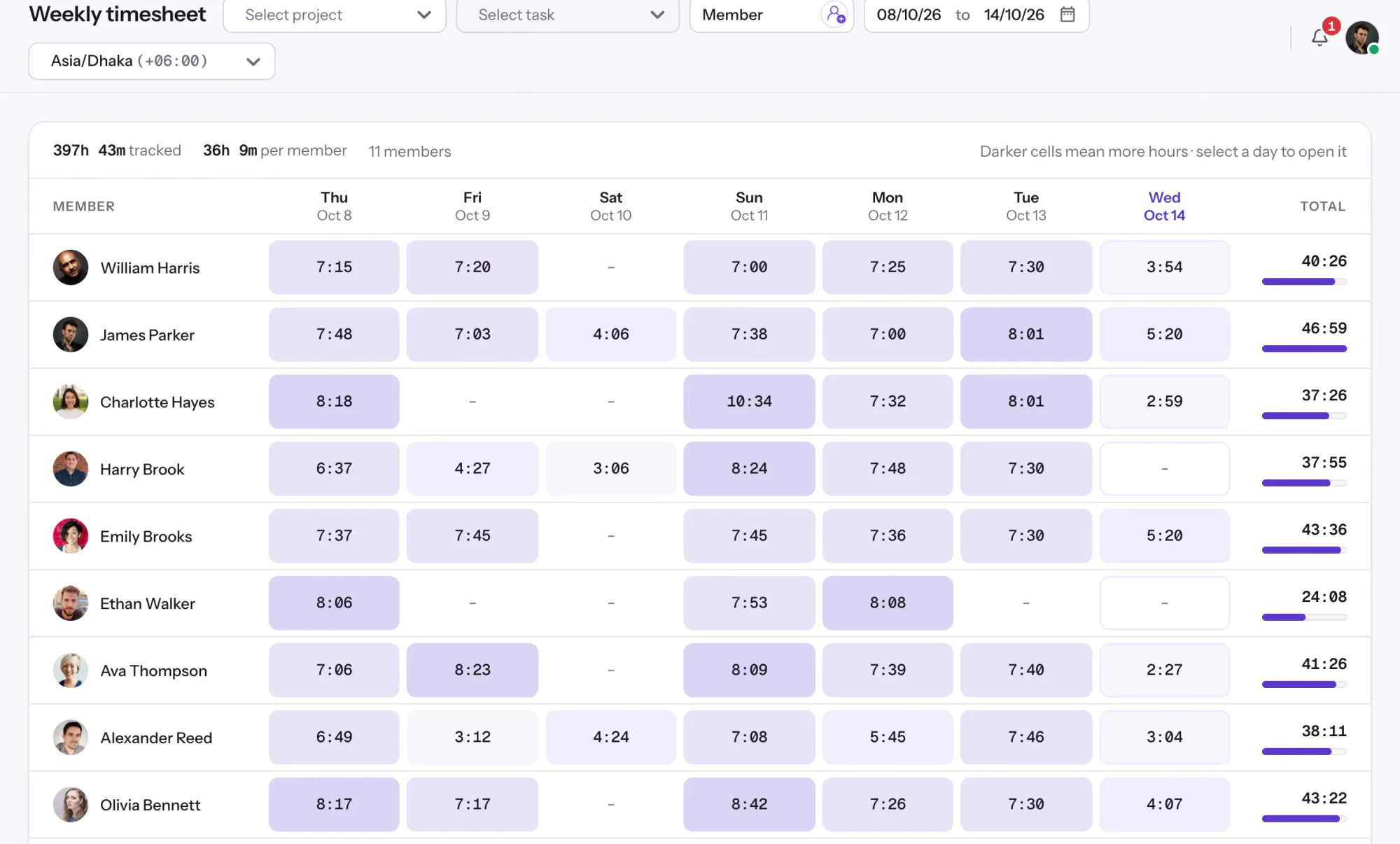

タイムシートを記録した時間から自動で。Staffic は日別、週別、隔週、月別、任意の期間のタイムシートを作成し、すべてのプランで承認まで行えます。

Staffic is time and attendance software for remote and hybrid teams: tracked hours, clock-ins, leave, timesheet approval and payroll in one record.