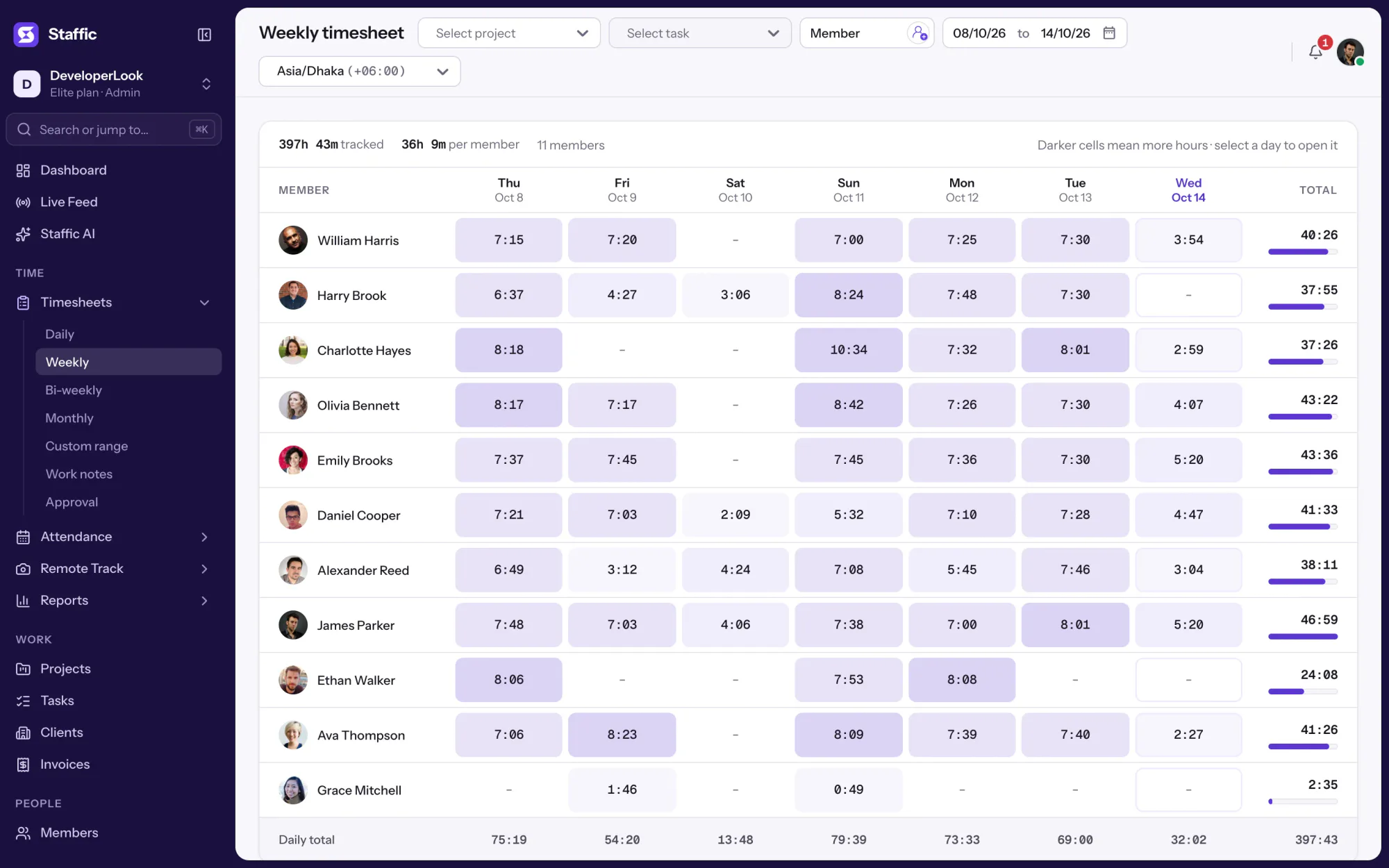
Staffic records time, activity and optional screenshots on each remote member’s computer, then turns them into timesheets you approve, so you can trust the hours without daily check-ins.
Ponto online para equipes que trabalham de qualquer lugar
No ponto online do Staffic, o tempo é registrado em apps para desktop no Windows, macOS e Linux, e cada sessão fica guardada na nuvem. Você abre folhas de ponto, relatórios e capturas de tela em qualquer navegador, onde quer que você e sua equipe estejam. É grátis para até 3 membros.
O ponto online do Staffic é um software de controle de ponto na nuvem: os membros registram o tempo em apps para desktop no Windows, macOS e Linux, e cada sessão é sincronizada com o app web em app.staffic.io. Admins e membros abrem as mesmas folhas de ponto, relatórios e capturas de tela em qualquer navegador. Se um computador perde a conexão, o app continua registrando e envia tudo quando a conexão volta.
Atualizado em 3 de novembro de 2026Pela equipe do Staffic
Como funciona
Registrado no desktop, guardado na nuvem
O app para desktop registra o trabalho, e o app web é onde todos consultam.
01Crie a conta no navegadorCrie sua organização em app.staffic.io. Admins que só conferem as horas não precisam instalar nada.
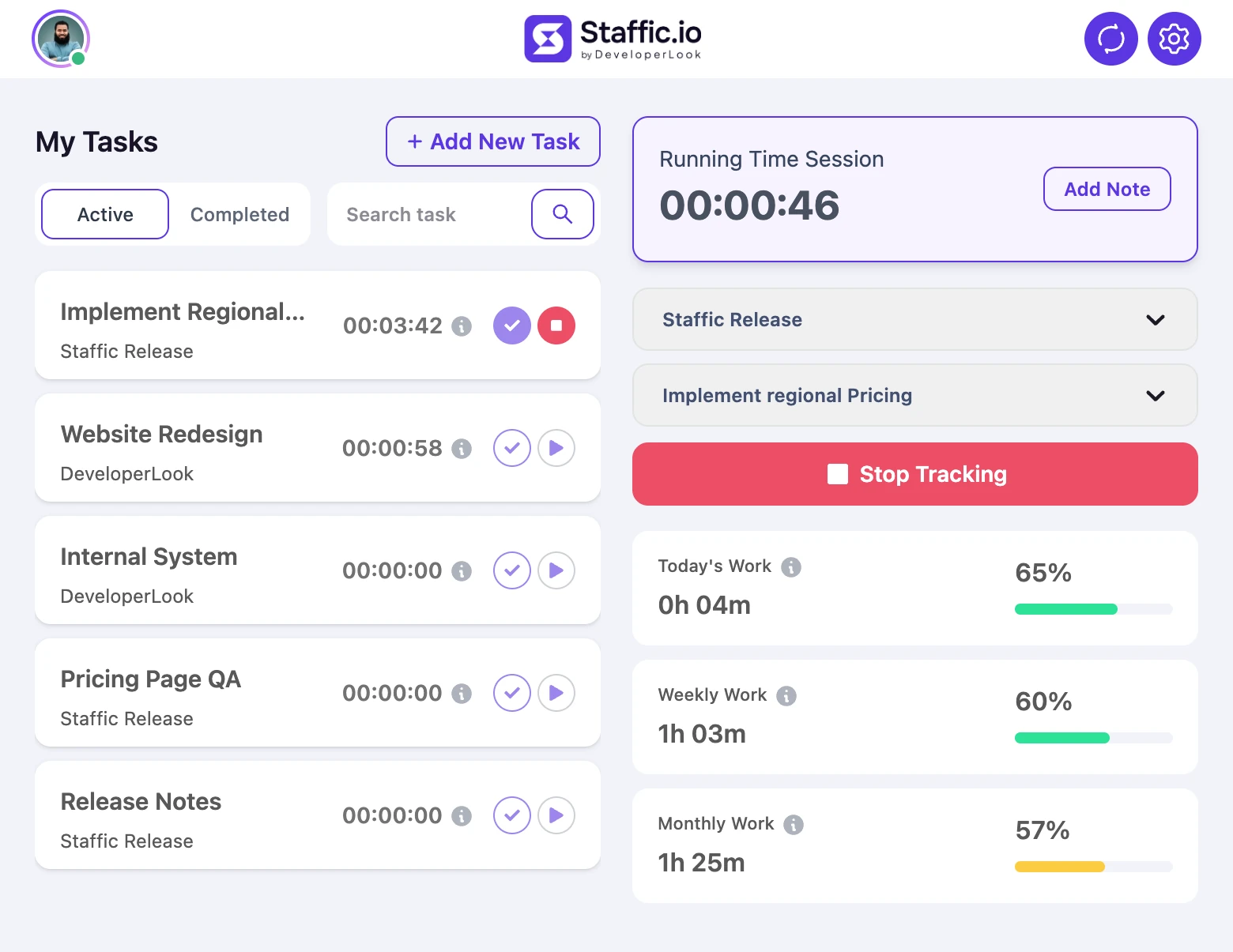
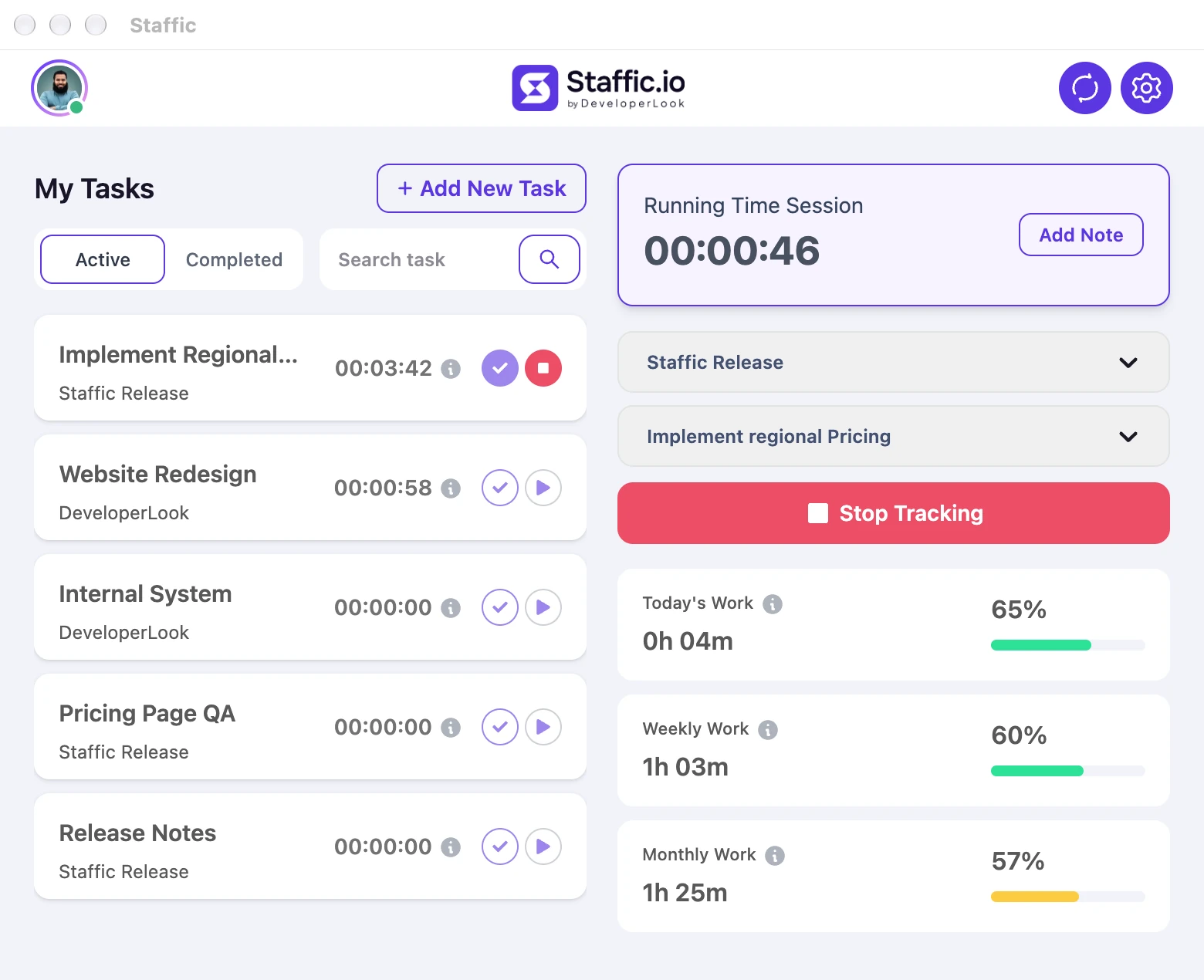
02Registre no desktopOs membros instalam o app no Windows, macOS ou Linux, escolhem um projeto e uma tarefa e iniciam o timer.
03As sessões sincronizamCada sessão é enviada com atividade, apps e sites. Depois de uma queda, o app envia o que salvou assim que reconecta.
04Abra de qualquer lugarFolhas de ponto, relatórios e capturas ficam no app web, no seu fuso horário ou no do membro.
Sistema de ponto online
Controle de ponto online, do timer no desktop a qualquer navegador
Sua equipe registra o tempo no app para desktop no Windows, macOS ou Linux. Cada sessão vai para a nuvem do Staffic, e você abre as mesmas folhas de ponto, relatórios e capturas de tela em um navegador, onde estiver.
Não há servidor para você manter nem arquivo passando de mão em mão. Uma sessão registrada em um Mac aparece na folha de ponto semanal no seu fuso horário ou no do membro, ao lado das sessões do Windows e do Linux.
Apps para desktop no Windows, macOS e Linux
App web em app.staffic.io
Tempo offline enviado ao reconectar
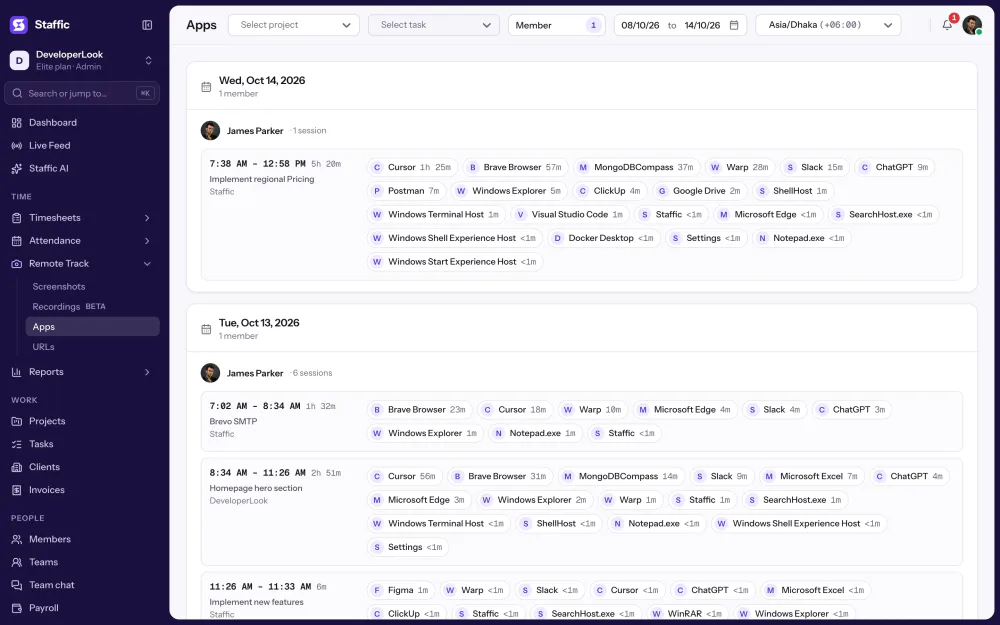
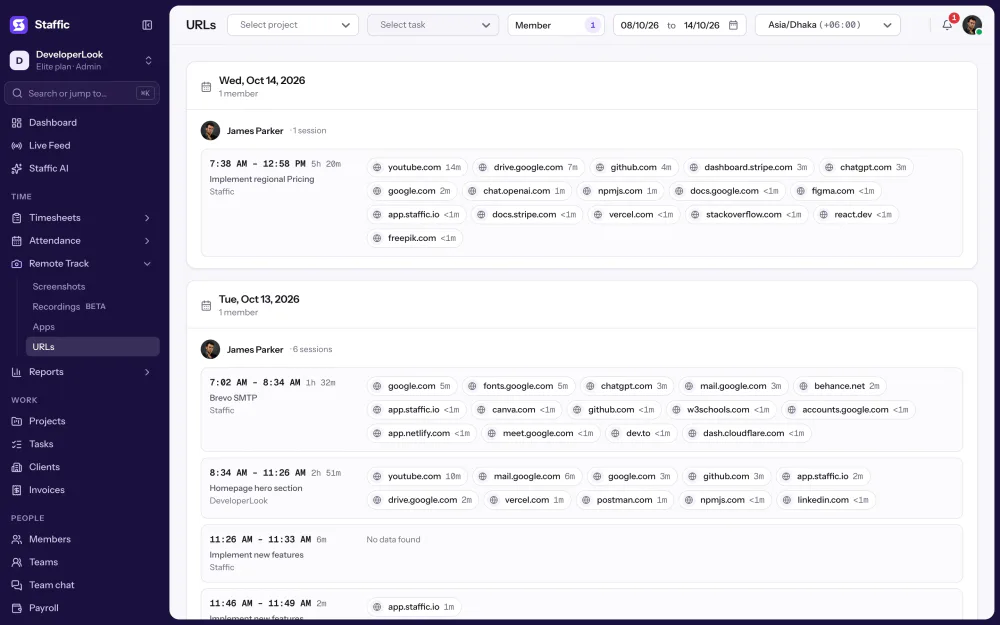
Os membros instalam o Staffic no Windows 10 ou superior, no macOS 12 ou superior ou em Linux baseado em Debian. Cada sessão é enviada com projeto, tarefa, nível de atividade, apps e sites. Sem conexão, o app continua registrando e envia tudo assim que volta a ficar online.
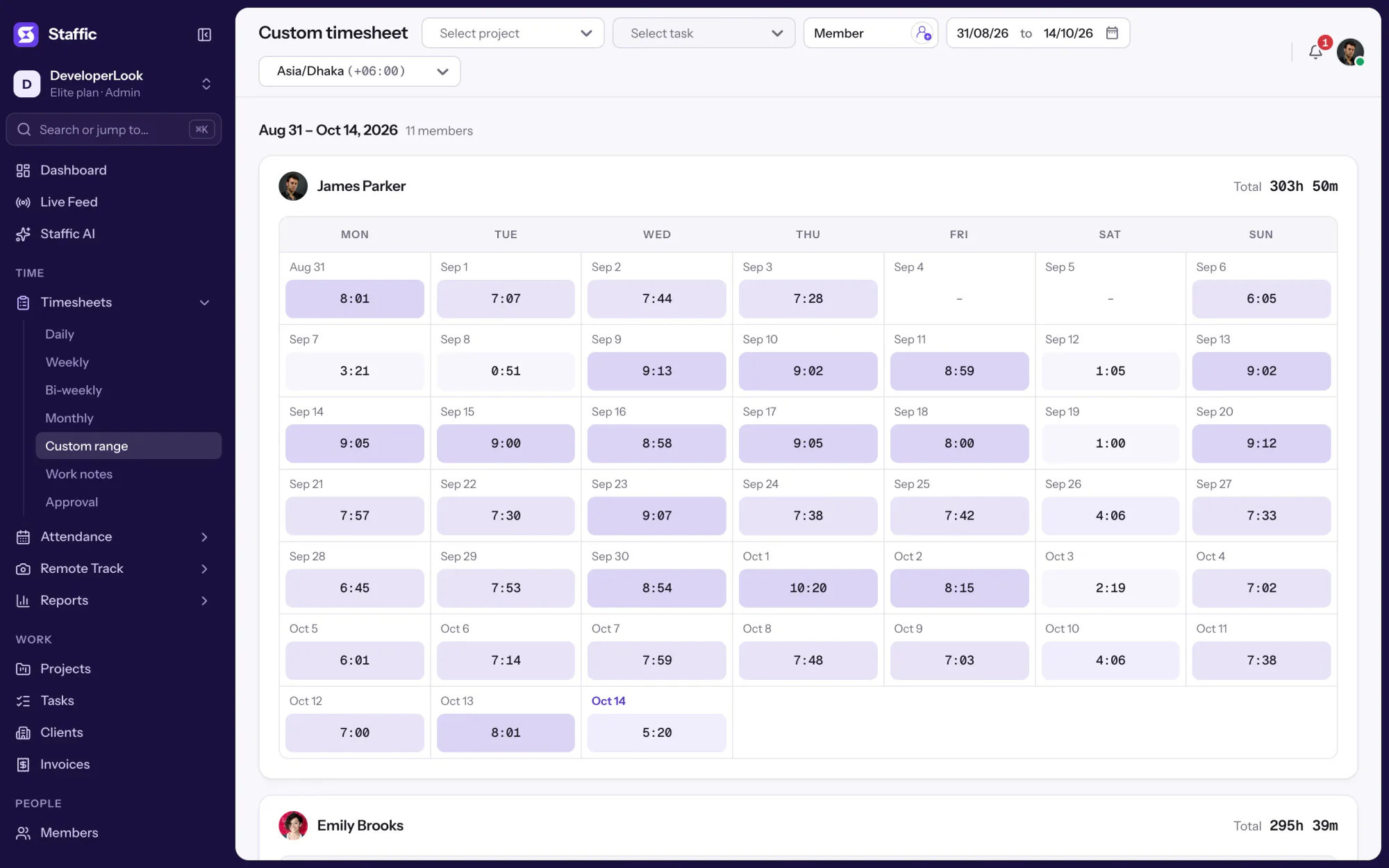
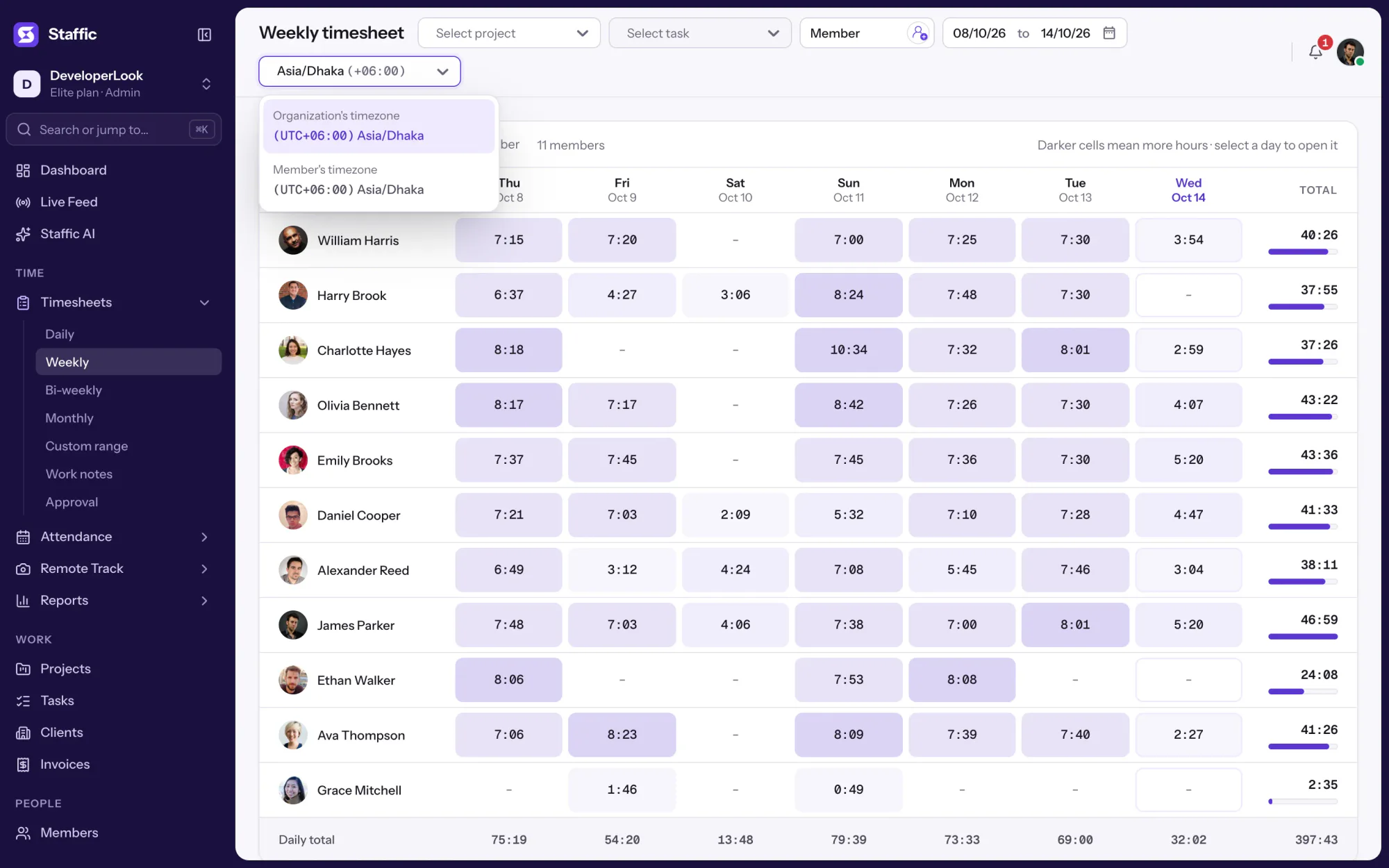
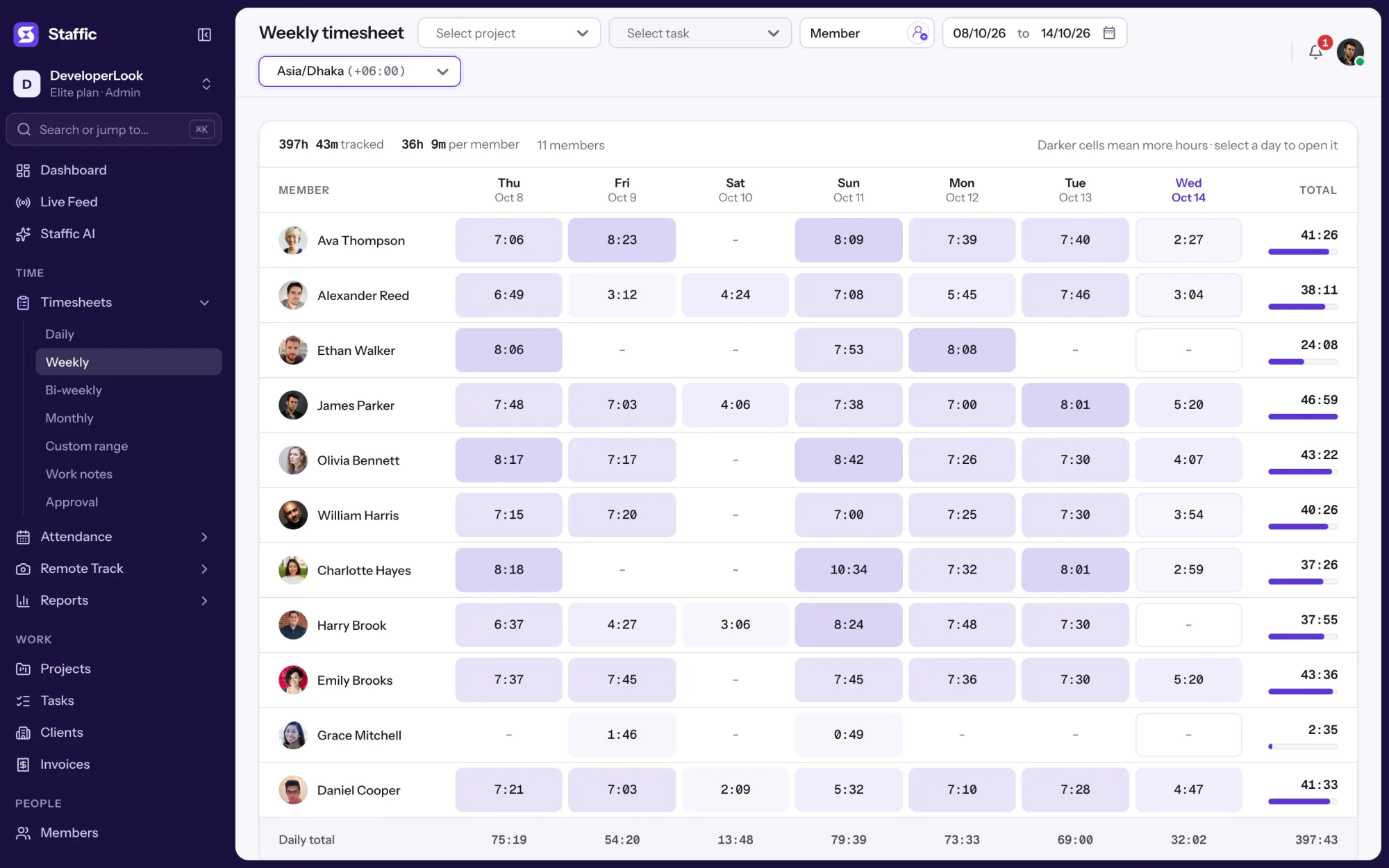
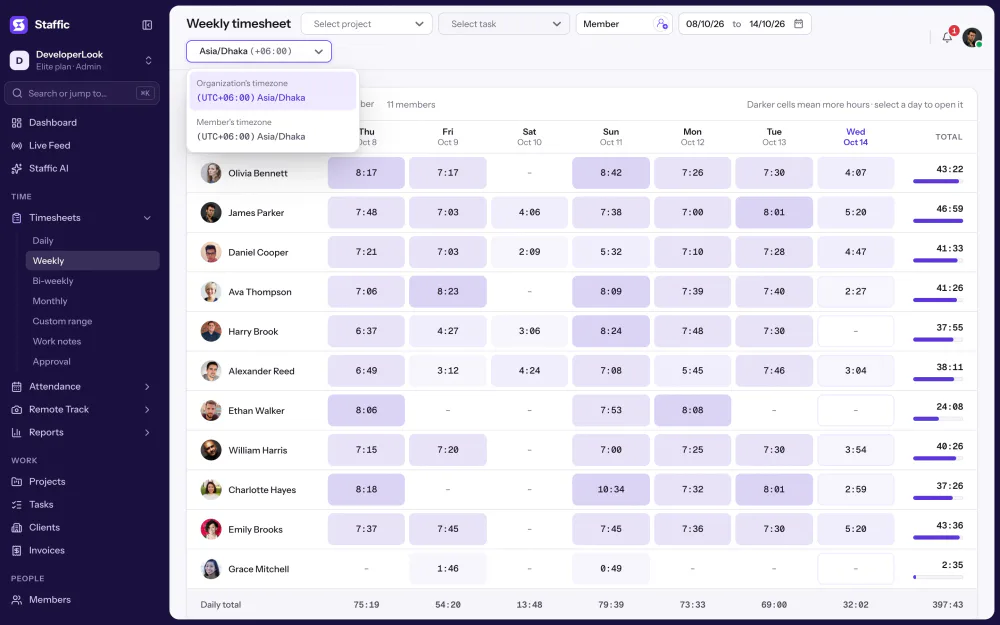
Entre em app.staffic.io para ver folhas de ponto diárias, semanais, quinzenais, mensais e personalizadas em todos os planos. É uma folha de ponto na nuvem: quem só confere as horas não precisa instalar nada.
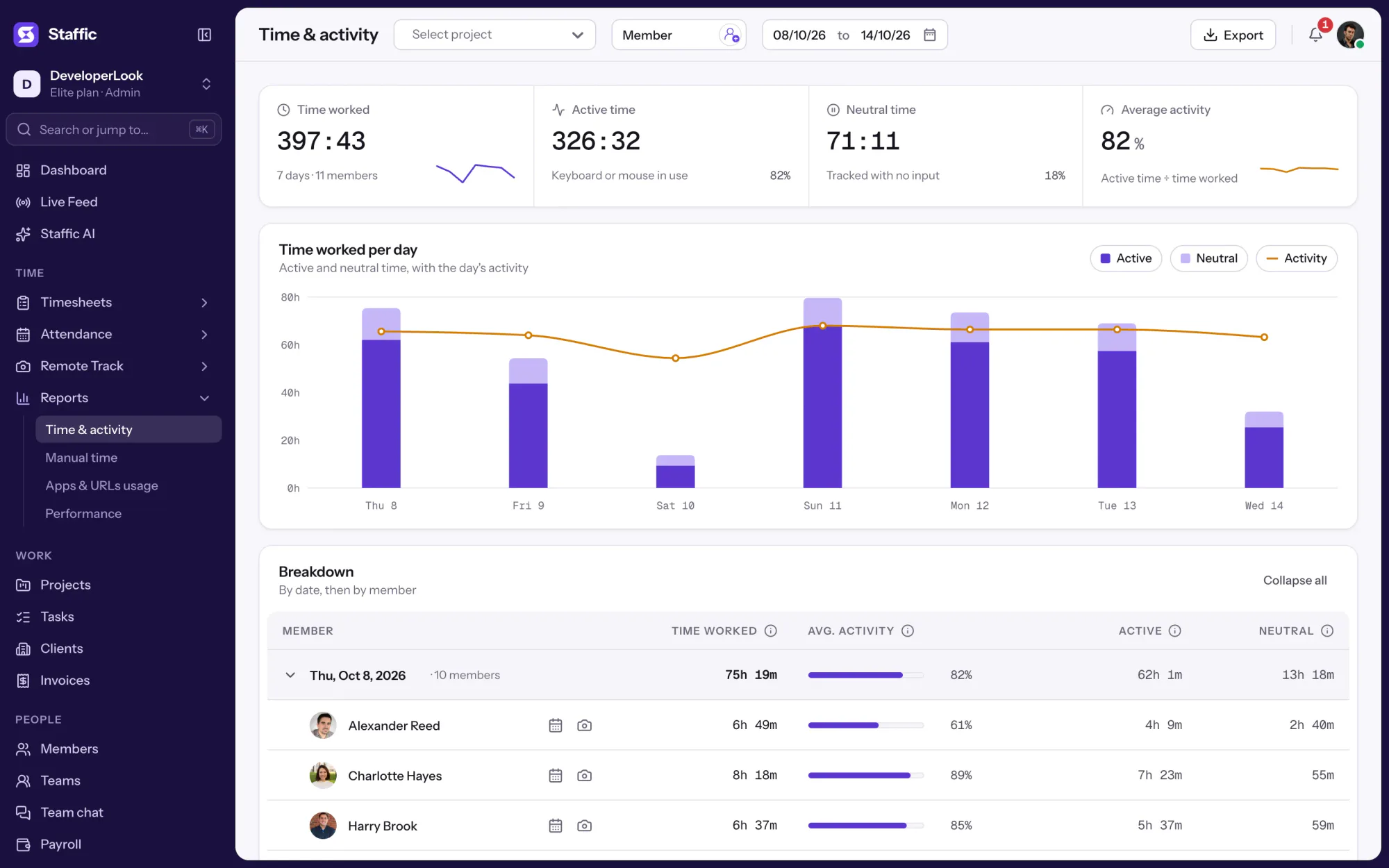
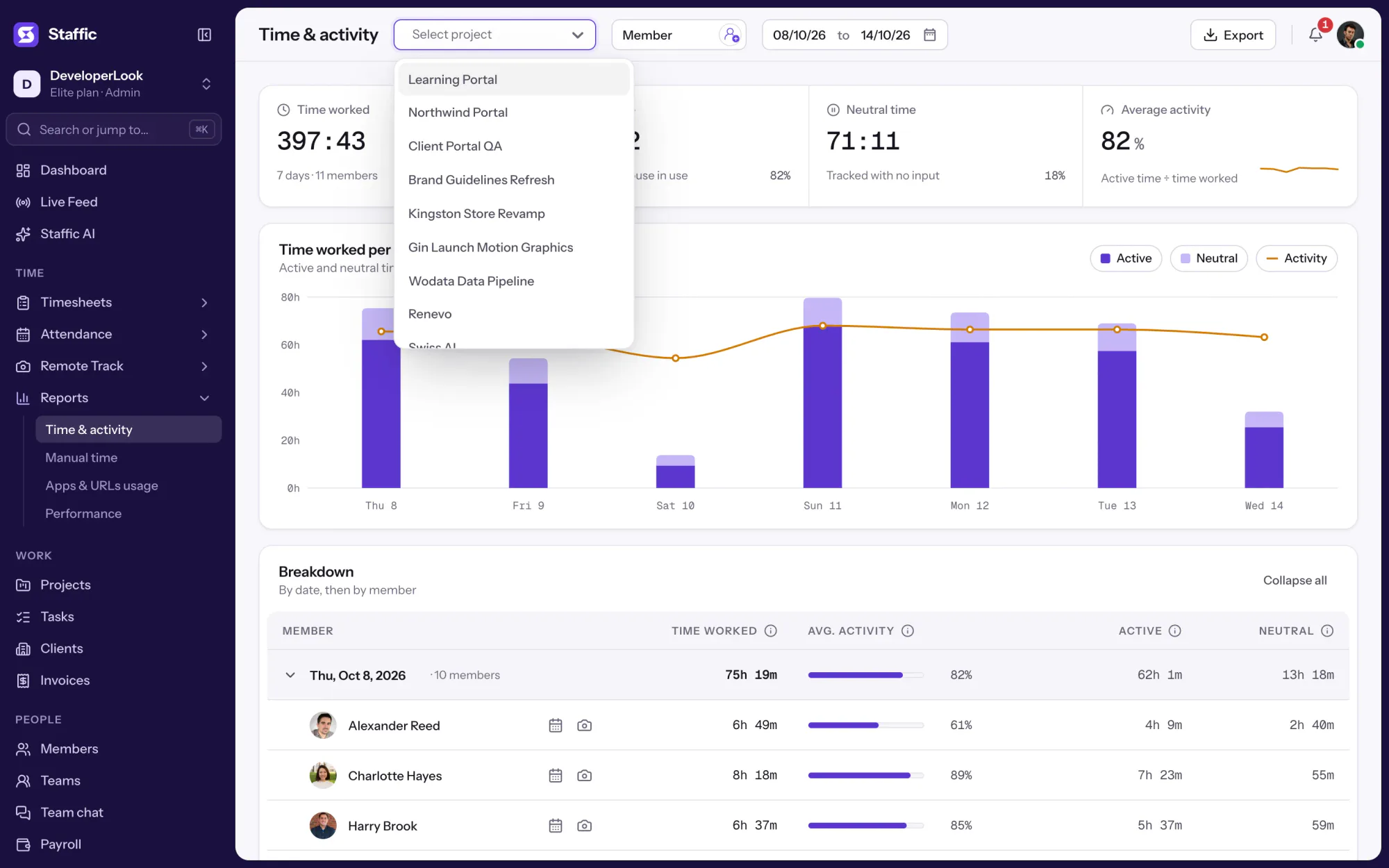
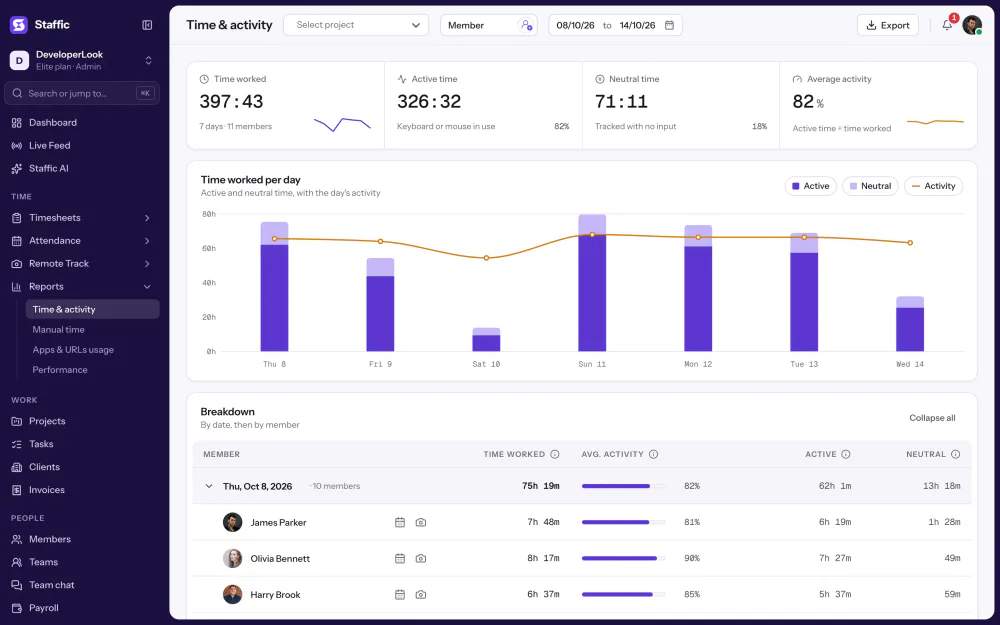
O relatório Time & Activity (horas e atividade) mostra o tempo trabalhado, a atividade média, o tempo ativo e o tempo neutro de cada membro em cada dia do período. Exporte para PDF ou Excel pelo navegador.
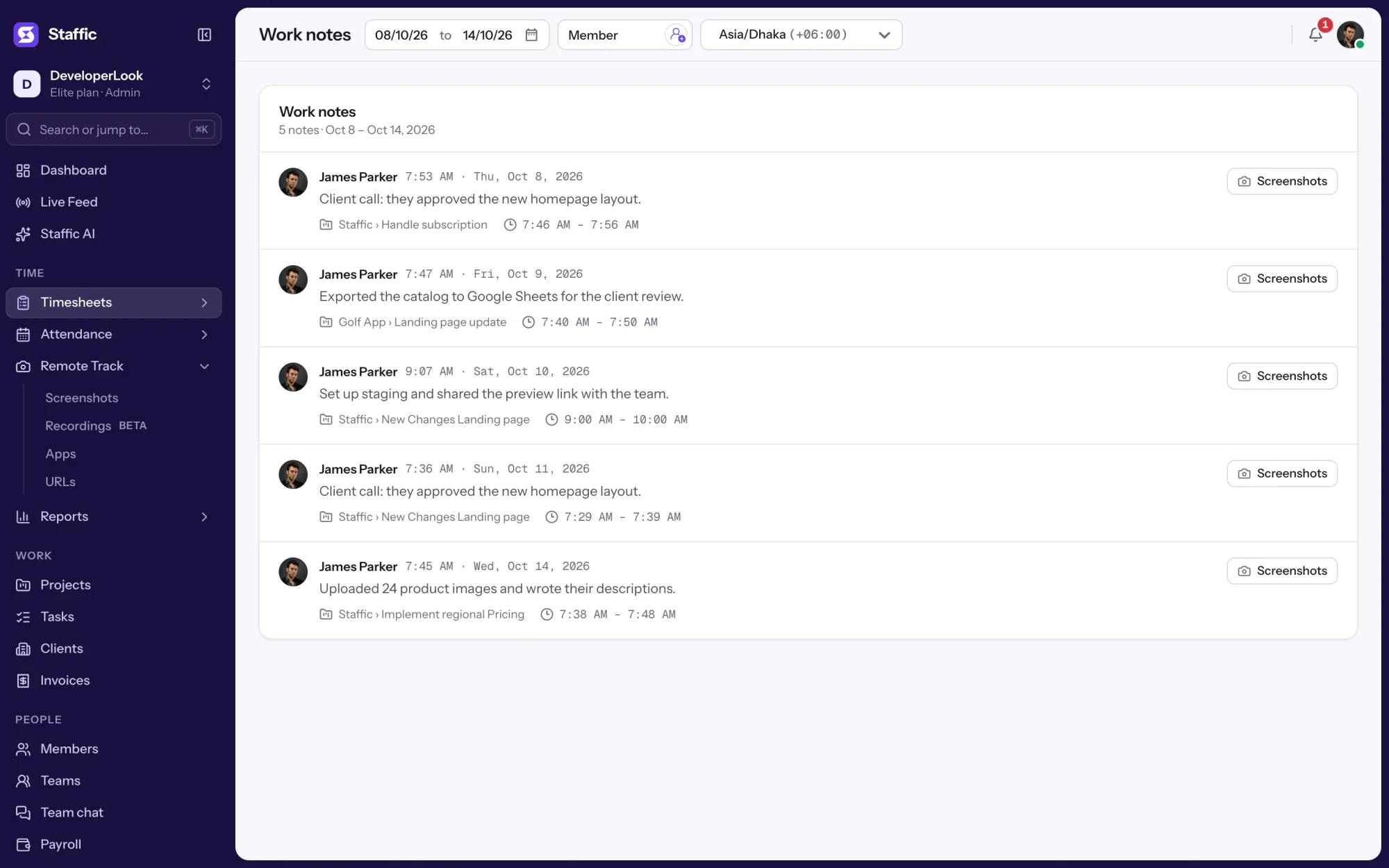
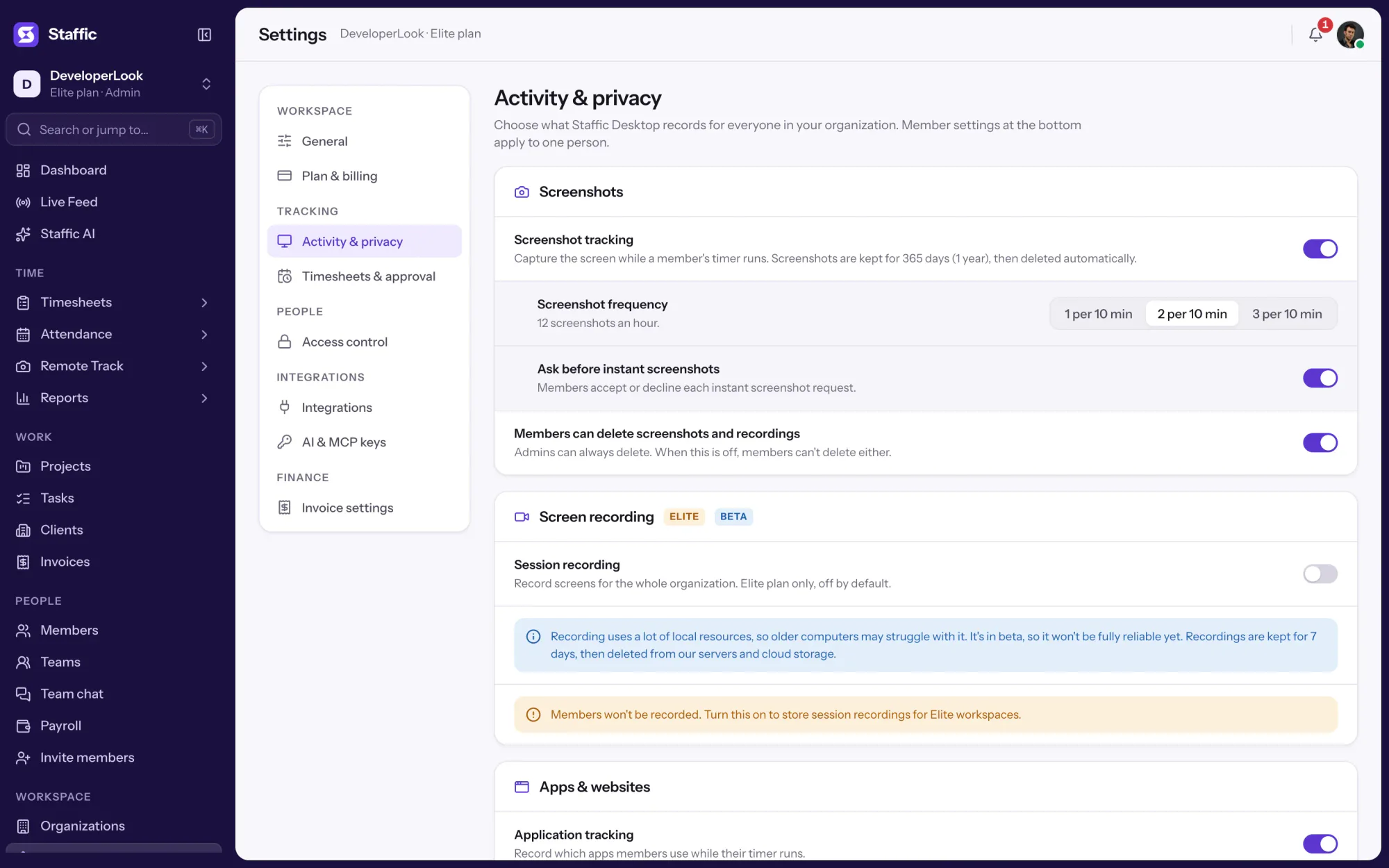
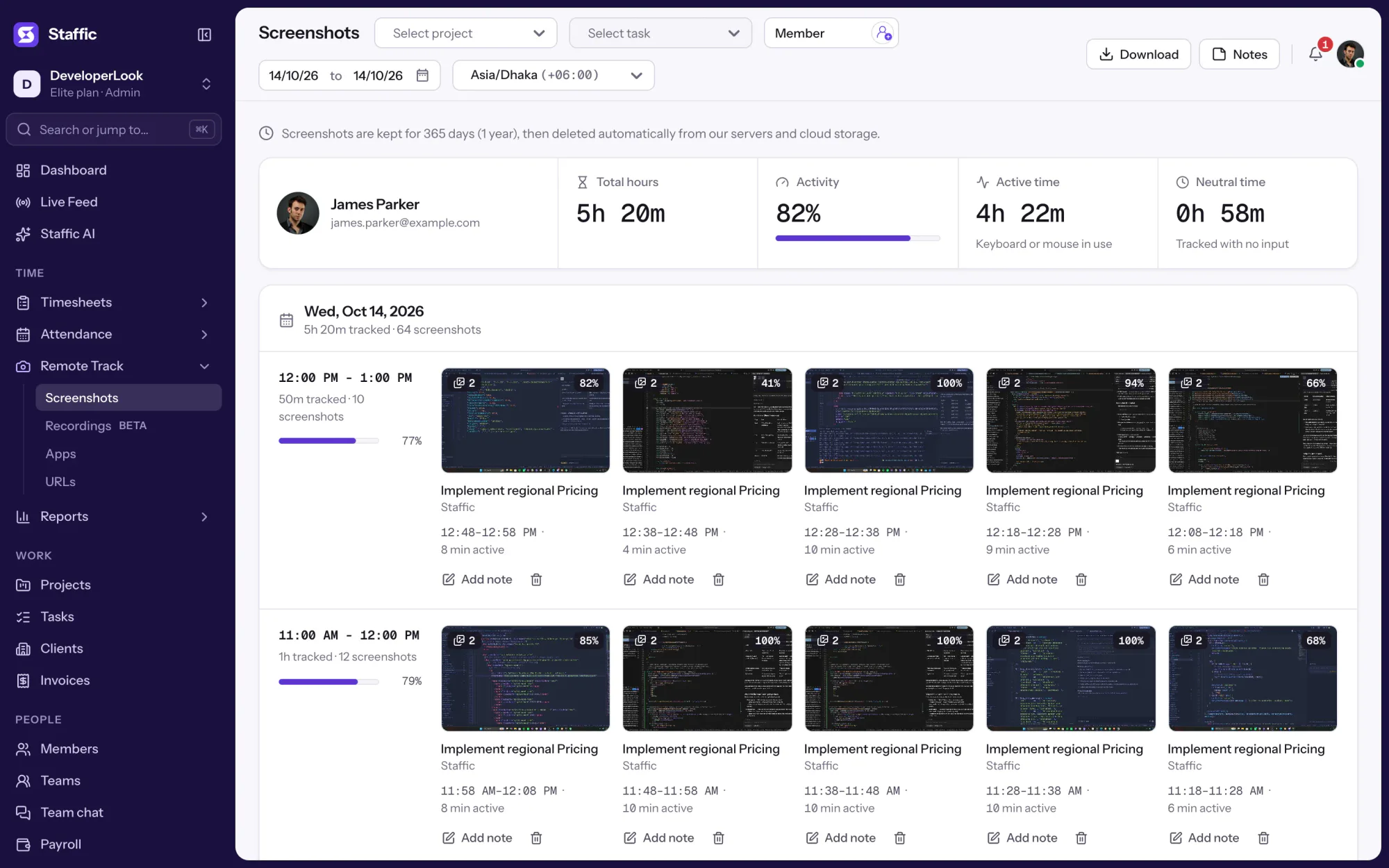
As capturas de tela feitas durante o tempo registrado são enviadas com a sessão, então você vê a mesma captura no escritório ou em casa. Esse monitoramento de funcionários na nuvem guarda cada captura por 365 dias e depois a exclui.
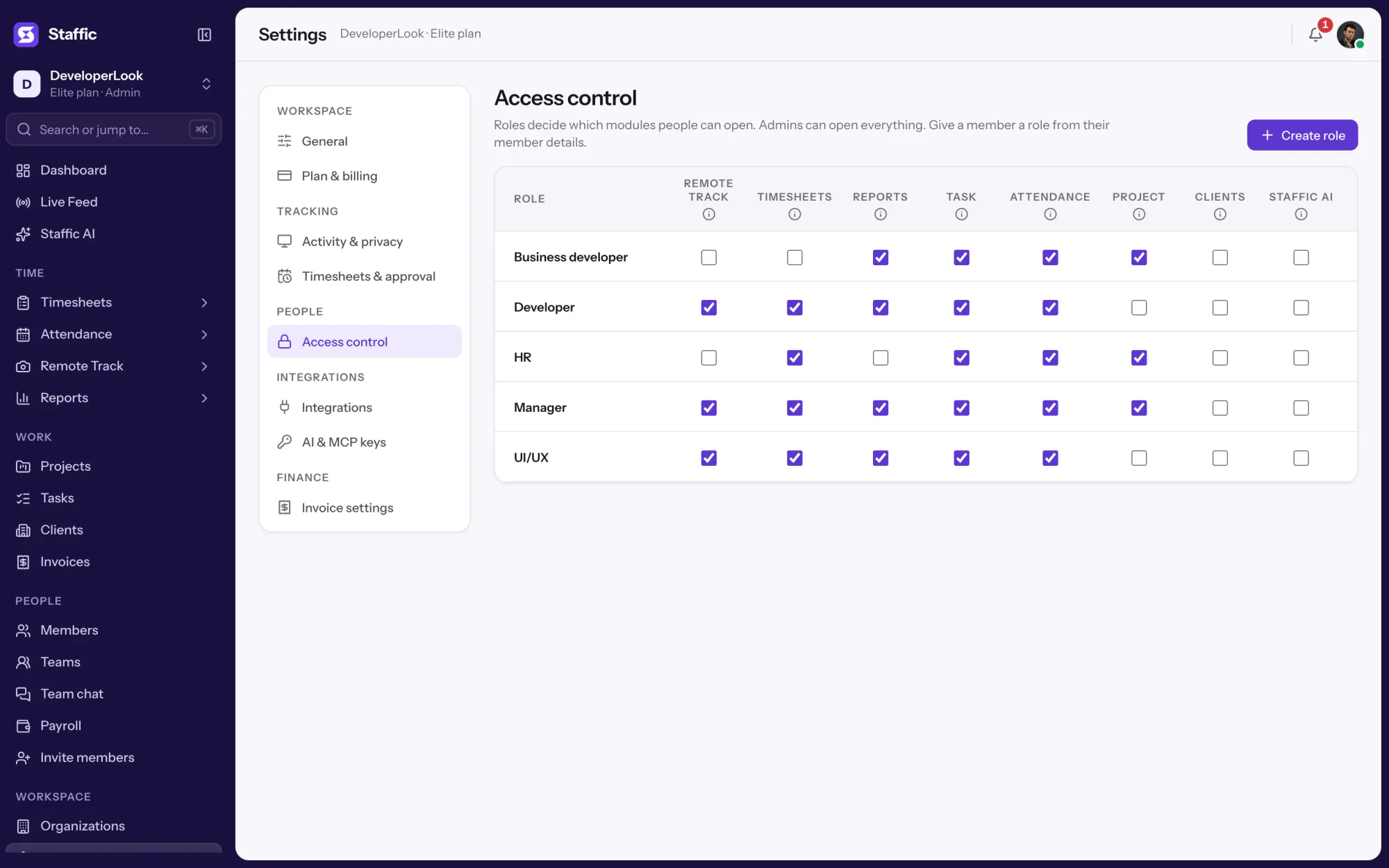
Em Access control (controle de acesso), você cria perfis e ativa ou desativa módulos em cada um, como Remote Track, Timesheets (folhas de ponto), Reports (relatórios), Tasks (tarefas) e Attendance (frequência). Assim, cada membro abre só as partes do app web que o perfil dele permite.
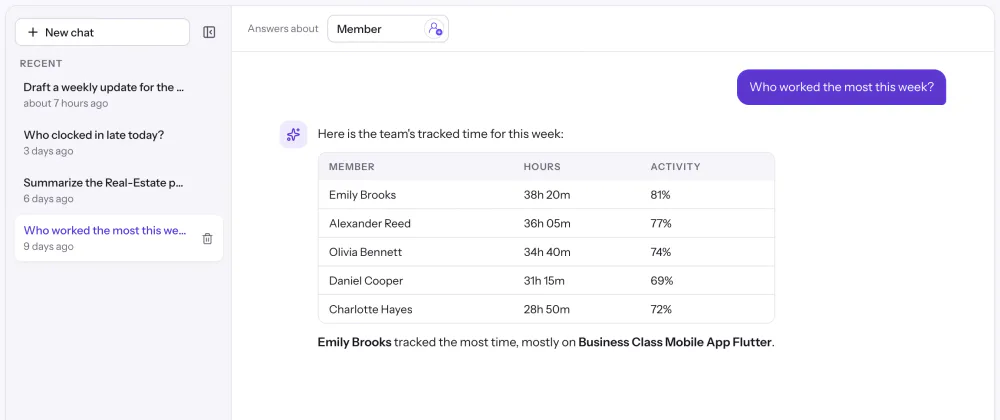
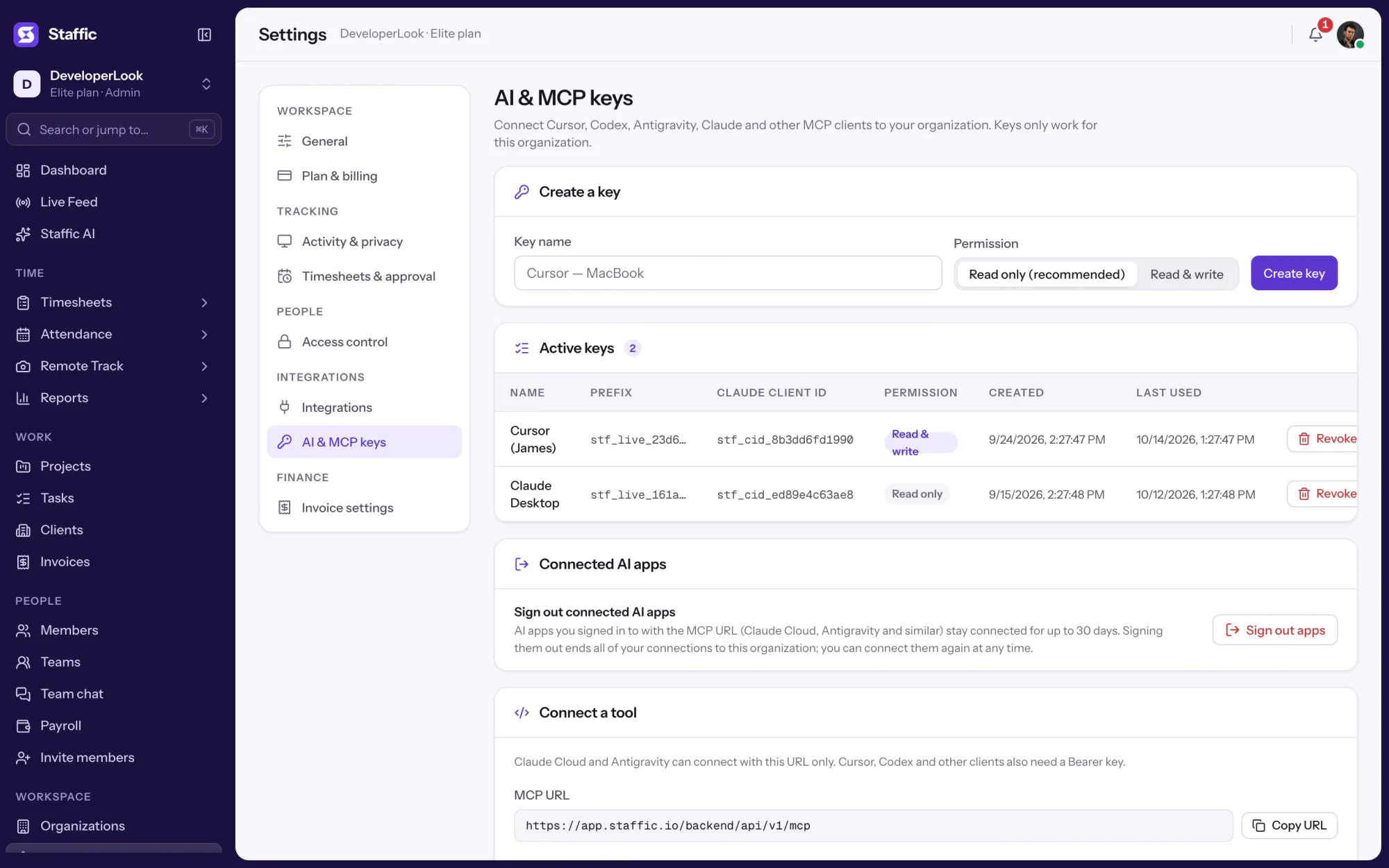
O servidor MCP permite que o Claude, o Cursor e outros clientes MCP leiam seus dados do Staffic com uma chave criada por um admin, em todos os planos. O Staffic AI, com créditos mensais no Standard e no Elite, responde dentro do app web a perguntas como quantas horas você trabalhou hoje.
Monitoramento de funcionários na nuvem com limites claros
Seus dados ficam em um só lugar, e você decide o que é registrado e quem pode abrir.
O app para desktop só registra enquanto o timer do membro está rodando
Os admins escolhem em Settings > Activity & privacy (configurações de atividade e privacidade) se capturas de tela, apps, sites e atividade de teclado e mouse são registrados
Os perfis de Access control definem quais partes do app web cada perfil abre
Os membros veem as próprias horas, atividade e capturas no app web
As capturas são excluídas após 365 dias e as gravações de tela após 7
Só admins criam chaves MCP, e cada chave funciona em uma organização
Configure
Como configurar o registro de ponto online no Staffic
Cinco passos, todos no navegador, exceto a instalação no desktop.
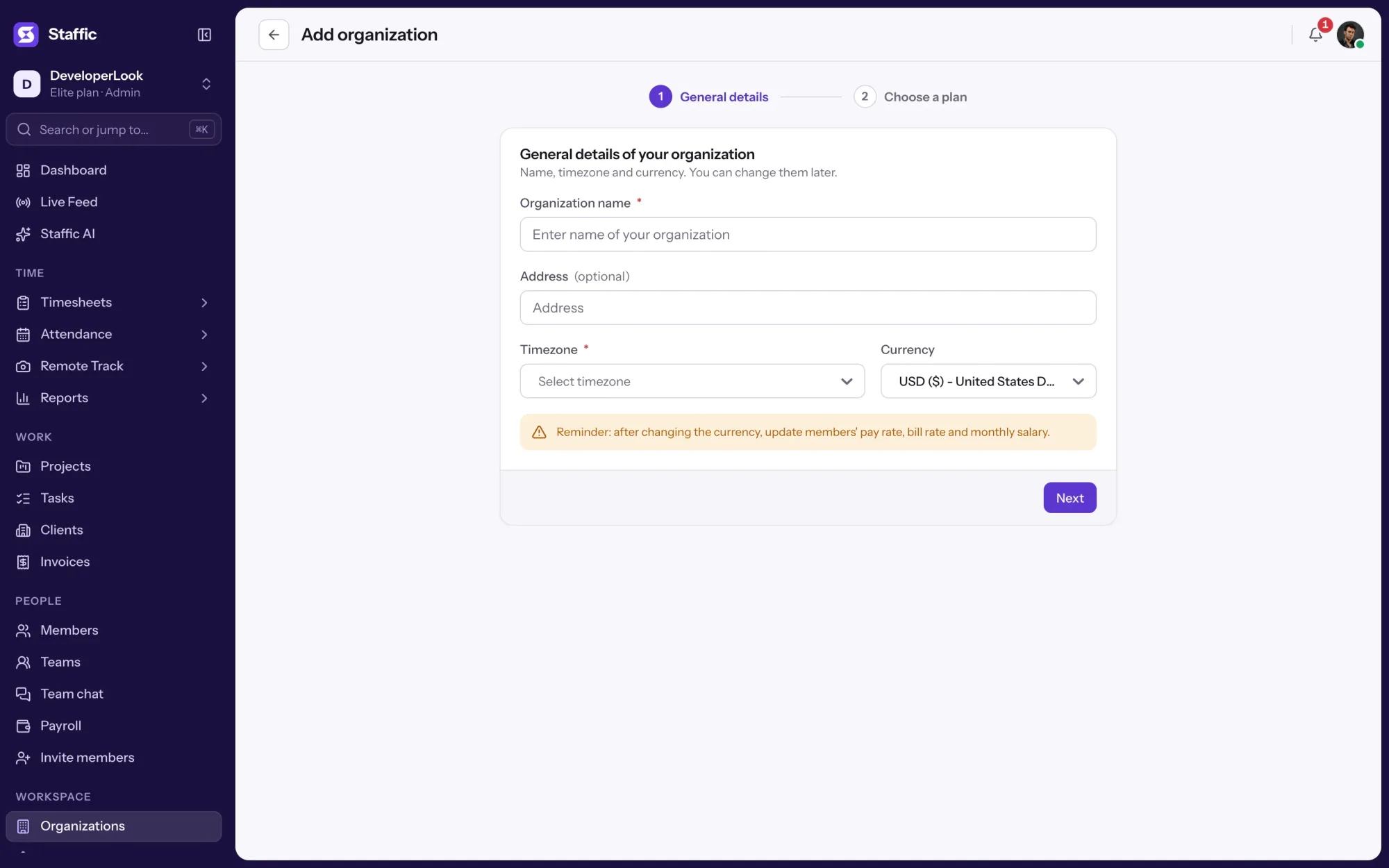
Crie sua organização e defina o fuso horário. O plano Free cobre até 3 membros.
Ative ou desative capturas de tela, registro de apps e sites e atividade de teclado e mouse.
Settings › Activity & privacy
Crie perfis, ative ou desative módulos em cada um e atribua um perfil nos detalhes de cada membro.
Settings › Access control
app.staffic.io/user/settings/activity
Comparação
O que o app para desktop e o app web fazem
O Staffic divide o trabalho em dois: o app para desktop registra o tempo, e o app web na nuvem é onde você consulta e gerencia esse tempo.
Deslize a tabela para comparar
App para desktop e app web
Comparação
App para desktop
App web
Iniciar e parar o timer
Sim
Não
Projeto e tarefa
Escolha um ou adicione uma tarefa
Configure projetos e tarefas
Notas de trabalho
Adicione uma nota durante o registro
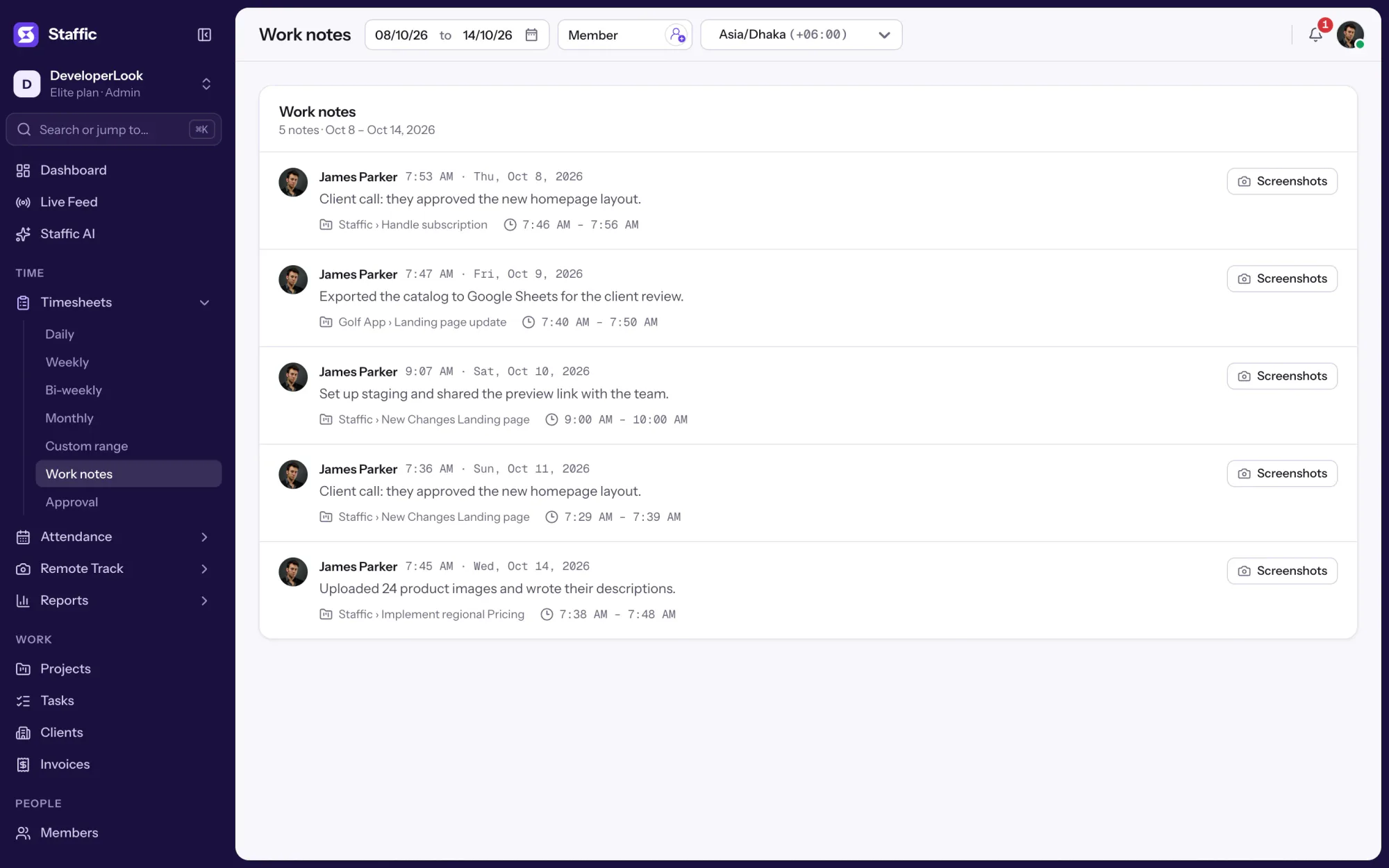
Leia todas as notas em Work Notes (notas de trabalho)
Atividade, apps e sites
Registrados enquanto o timer roda
Exibidos por sessão
Capturas de tela
Feitas em todos os planos
Exibidas por 365 dias
Sem conexão
Continua registrando e envia ao reconectar
Precisa de conexão
Folhas de ponto e relatórios
Alimentadas por cada sessão
De diárias a personalizadas, conforme o plano
Funciona em
Windows, macOS e Linux baseado em Debian
Um navegador web
Com base na documentação, na página de download e no app do Staffic, conferido em 12 de outubro de 2026.
Especificações e termos
Ponto online em resumo
Os fatos por trás do recurso e o que cada número da tela Ponto online significa.
Especificações
App web
app.staffic.io em um navegador web
Apps para desktop
Windows 10 ou superior, macOS 12 ou superior, Linux baseado em Debian (x64 e ARM64)
Sem conexão
Tempo e capturas salvos no computador, enviados ao reconectar
Login
E-mail e senha, Google ou Microsoft
Capturas guardadas
365 dias
Gravações de tela guardadas
7 dias (Elite)
Quem abre as capturas
Membros da sua organização com login, conforme o perfil
Exportação de relatórios
PDF ou Excel
Chaves MCP
Até 10 ativas por organização, guardadas só como hash
Total Time1h 27m
A duração de uma sessão registrada, exibida com o horário de início e de fim nas páginas Apps e URLs.
Time worked7h 49m
O tempo registrado de um membro em um dia, no relatório Time & Activity.
Neutral time1h 48m
Tempo ocioso dentro das sessões registradas: períodos de 50 segundos ou mais sem uso do teclado ou do mouse.
Screenshot frequency2 per 10 min
Quantas capturas o app para desktop faz a cada 10 minutos de tempo registrado: 1, 2 ou 3, em todos os planos.
Module Access PermissionsTimesheets on for Developer
A tabela de Access control com os perfis e os módulos que cada perfil pode abrir.
Para quem é
Ponto online para equipes que não estão na mesma sala
Quando as pessoas trabalham de lugares e computadores diferentes, um só registro online evita o vai e vem.
Equipes remotas
Horas em vários fusos horários
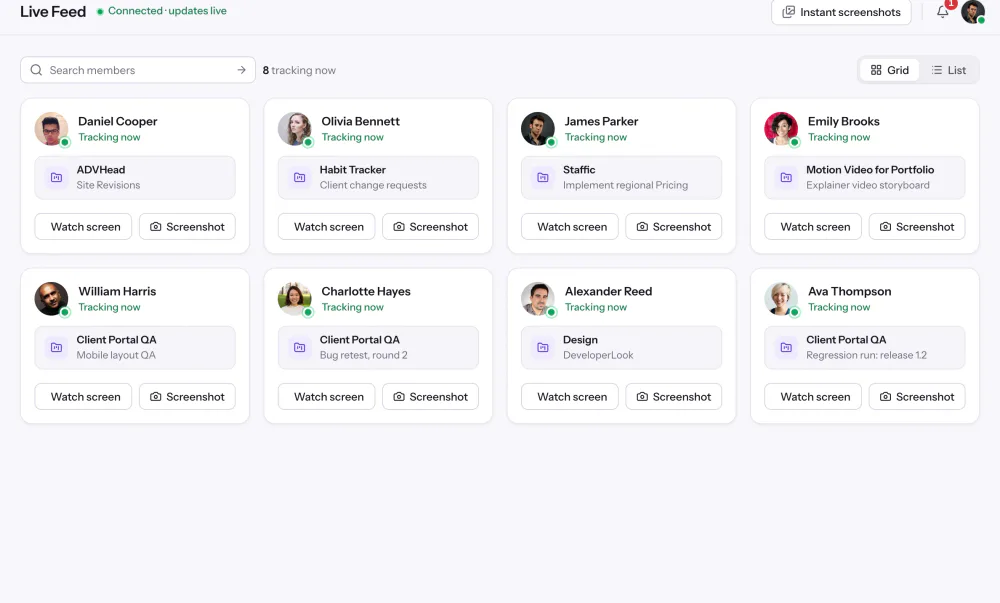
Os membros registram o tempo de onde trabalham, e as folhas de ponto alternam entre o fuso horário da organização e o de cada membro. O Live Feed (quem está trabalhando agora) mostra quem está registrando neste momento.
Equipes mistas de Windows, Mac e Linux
Um só registro de três sistemas
Sessões do Windows, macOS e Linux chegam no mesmo formato, com apps e sites em todos os planos, então os relatórios não dependem do computador que cada membro usa.
Donos que usam ferramentas de IA
Pergunte sobre as horas no seu cliente de IA
Conecte o Claude, o Cursor ou outro cliente MCP ao Staffic com uma chave que você cria e pergunte sobre folhas de ponto e frequência. O servidor MCP funciona em todos os planos, inclusive no Free.
Histórias de clientes
O que dizem nossos usuários
Chega de pular entre ferramentas. O Staffic dá à sua equipe controle de horas, projetos, folha de pagamento e análise de desempenho em uma só plataforma.
Um software de controle de ponto registra quanto tempo as pessoas trabalham e em quê, e transforma esses registros em folhas de ponto e relatórios. Um sistema de ponto online guarda os registros na nuvem, então as horas registradas em um computador aparecem em um navegador em qualquer lugar. No Staffic, os apps para desktop registram o tempo e o app web em app.staffic.io mostra esse tempo.
O que é um app de controle de horas?
É a parte do timer: o app que registra o horário de início e de fim enquanto alguém trabalha. No Staffic, o timer é o app para desktop para Windows, macOS e Linux, que também registra o nível de atividade, apps e sites enquanto está rodando. O app web não tem timer: é onde você consulta e gerencia o tempo.
Qual o melhor tipo de controle de ponto?
O melhor é a ferramenta que sua equipe vai usar todo dia, que registra o que você precisa por um preço que cabe no orçamento. Compare onde ela registra, se continua funcionando sem conexão, o que registra além do tempo e qual plano inclui os relatórios que você vai usar. Nosso artigo “Best Time Tracking Software for Teams” compara 9 ferramentas com base nas páginas de preços de cada fornecedor.
Controle de ponto vale a pena?
Vale a pena quando alguém usa as horas: para faturar clientes, pagar as pessoas, precificar projetos ou perceber um colega sobrecarregado. Se ninguém lê as folhas de ponto, é só trabalho a mais. O Staffic reduz esse trabalho preenchendo as folhas de ponto a partir do timer no desktop, então ninguém digita horas no fim da semana.
Por que o controle de ponto é importante?
Porque um registro compartilhado de horas substitui os palpites sobre quanto custou um projeto, o que faturar e quem está sobrecarregado. Quando o registro fica em um software de controle de ponto na nuvem, o gestor, o membro e quem cuida da folha de pagamento leem os mesmos números. Isso pesa mais quando eles não trabalham no mesmo escritório.
Controle de ponto é microgerenciamento?
Pode ser, se for usado para ficar em cima das pessoas em vez de entender para onde vai o tempo. O Staffic só registra enquanto o timer do membro está rodando, os membros veem as próprias horas, atividade e capturas, e os admins escolhem em Settings (configurações) o que é registrado. Se você usa o Staffic como software de monitoramento de funcionários na nuvem, conte à sua equipe o que você registra e por quê antes de começar.
Meus dados de controle de ponto ficam seguros na nuvem?
O Staffic guarda o tempo registrado no serviço em nuvem em app.staffic.io, que você acessa por HTTPS depois de entrar com e-mail e senha, Google ou Microsoft. Capturas e gravações só abrem para membros conectados da organização a que pertencem, e os perfis de Access control limitam quem vê o quê. As capturas são excluídas após 365 dias e as gravações após 7, e as chaves MCP são guardadas só como hash.
Quanto custa usar Ponto online?
Todos os planos incluem Ponto online. O Free cobre até 3 membros. O Standard custa $7.50 por usuário por mês no plano anual ou $9.50 no plano mensal e o Elite $10.00 por usuário por mês no plano anual ou $13.00 no plano mensal.