Equipes que trabalham por hora
Pague só as horas que alguém conferiu
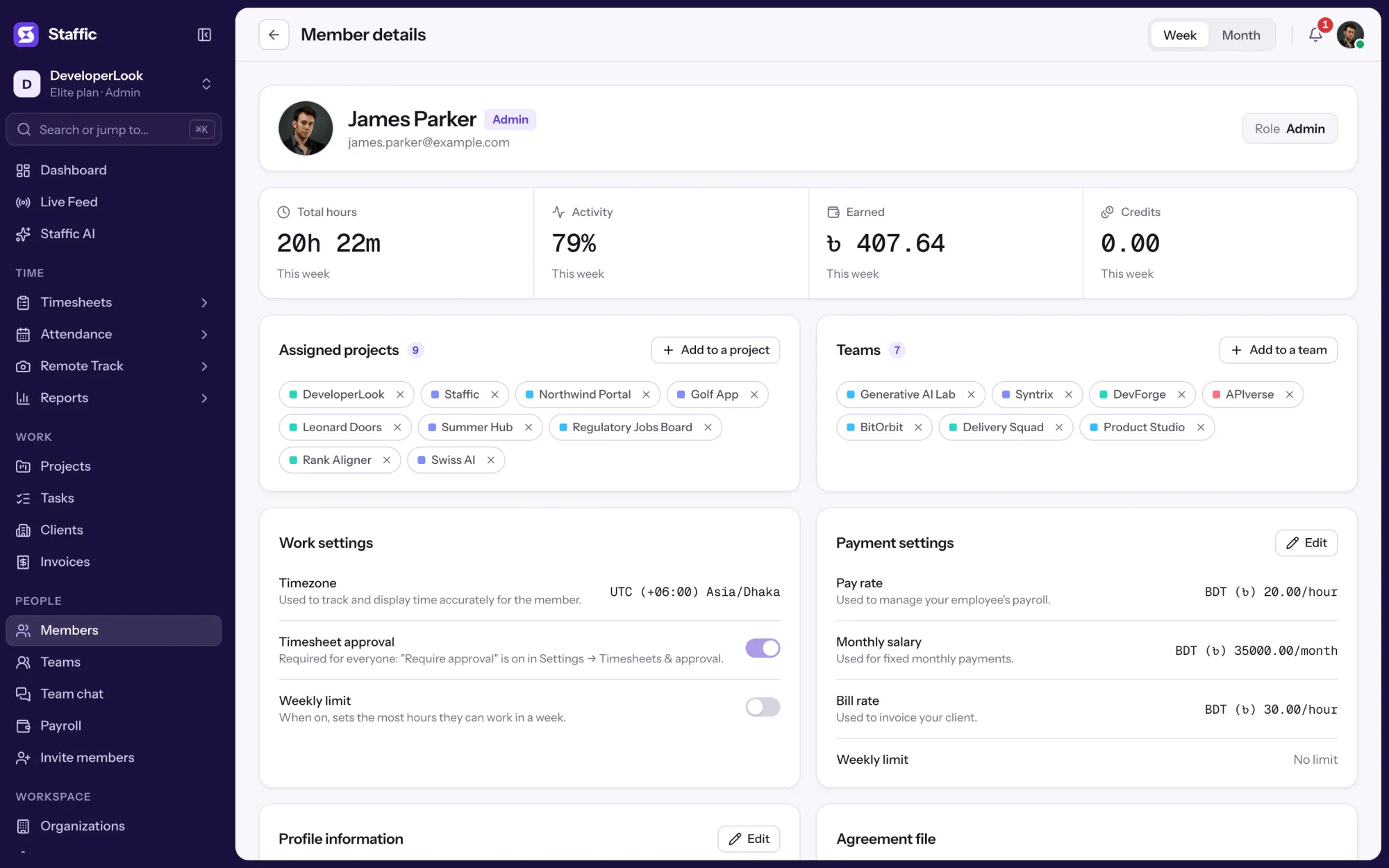
Ponto eletrônico para funcionários pagos por hora: ative a aprovação e defina o valor da hora de cada um. No Elite, o Payroll passa a contar só o tempo que um gestor aprovou.

Recursos
Todos os 38 recursosSee the work while it happens.
 DashboardYour team's week at a glance, Monday to Sunday
 Live FeedSee who's tracking time right now, and on what
 ScreenshotsVisual proof of work, captured automatically
 AppsWhich apps each tracked session used
 URLsThe websites behind the tracked time
 Screen RecordingsEliteFull session video, beyond a screenshot

01 / 38
Dashboard
The team dashboard: this week's hours, team activity, top members, ongoing tasks, top projects and the most used apps and websites.
Ver DashboardSoluções
Todos os 38 recursosComo equipes remotas, híbridas e em crescimento usam o Staffic.
 Remote teamsRemote employee time tracking
 Team managersTeam management software
 Large organizationsEnterprise time tracking software
 Remote employee monitoringRemote employee monitoring software
 Remote employee managementRemote employee management software
 Hybrid teamsHybrid work software
 Remote teams in the PhilippinesDaily time record (DTR)
O Staffic do jeito que você trabalha, do freelance à cobrança de clientes.
 FreelancersFreelance time tracking
 Small businessesTimekeeping software for small business
 Call centersCall center monitoring software
 ConsultantsTime tracking software for consultants
 Companies with contractorsContractor time tracking
 Virtual assistantsTime tracking software for virtual assistants
 AgenciesAgency time tracking software
 Accounting firmsTime tracking software for accountants
 Software teamsTime tracking software for engineers
O Staffic configurado para os registros e relatórios do seu setor.

01 / 20
Track remote hours across every time zone.
Staffic records time, activity and optional screenshots on each remote member’s computer, then turns them into timesheets you approve, so you can trust the hours without daily check-ins.
Ver Remote teamsPonto eletrônico digital
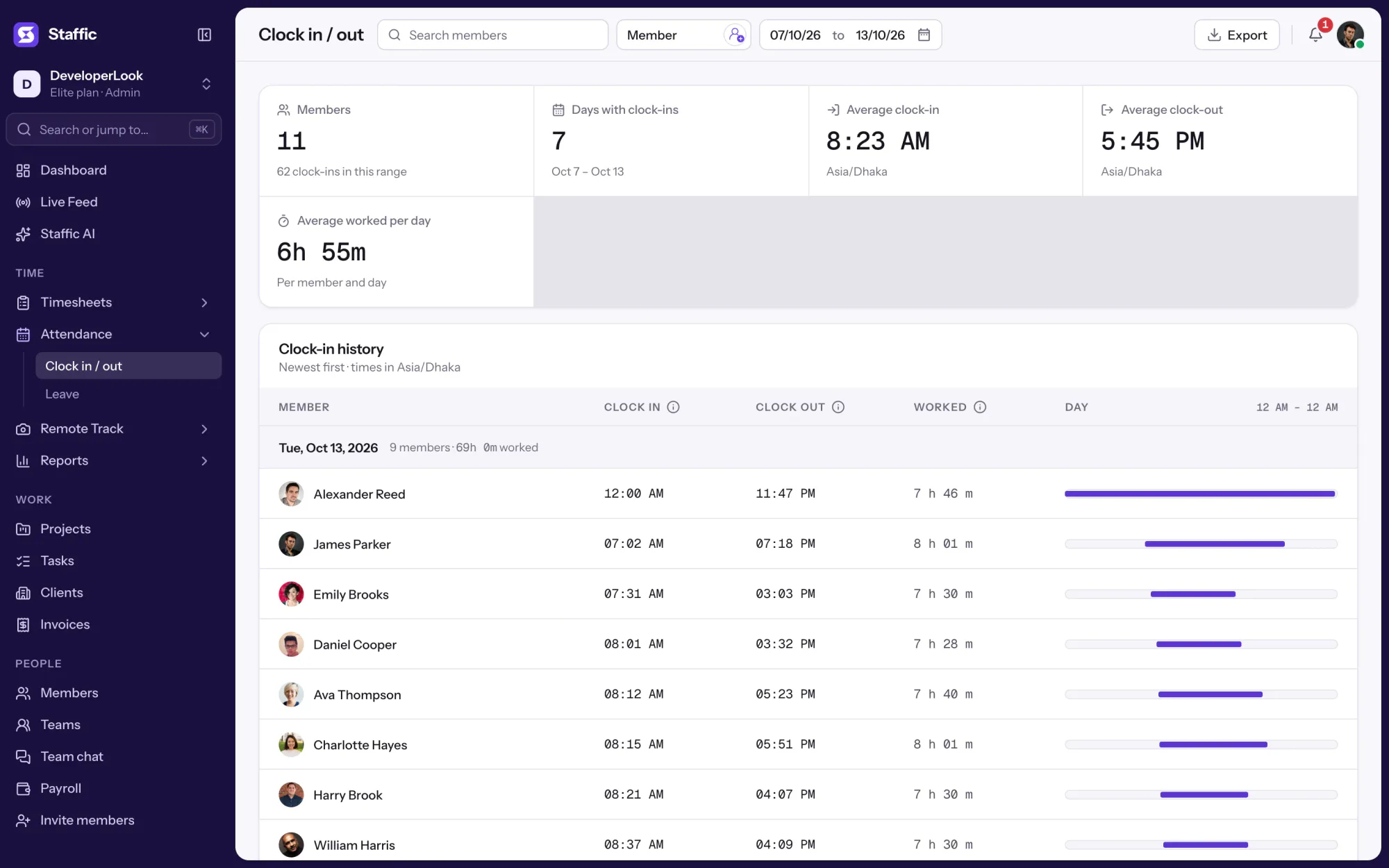
O Staffic é um ponto eletrônico digital para equipes que precisam de horas prontas para pagar. O app para desktop registra cada sessão, toda alteração manual exige um motivo e um gestor aprova as horas antes da folha de pagamento. Cada membro vê as próprias horas, e os administradores veem o histórico completo.

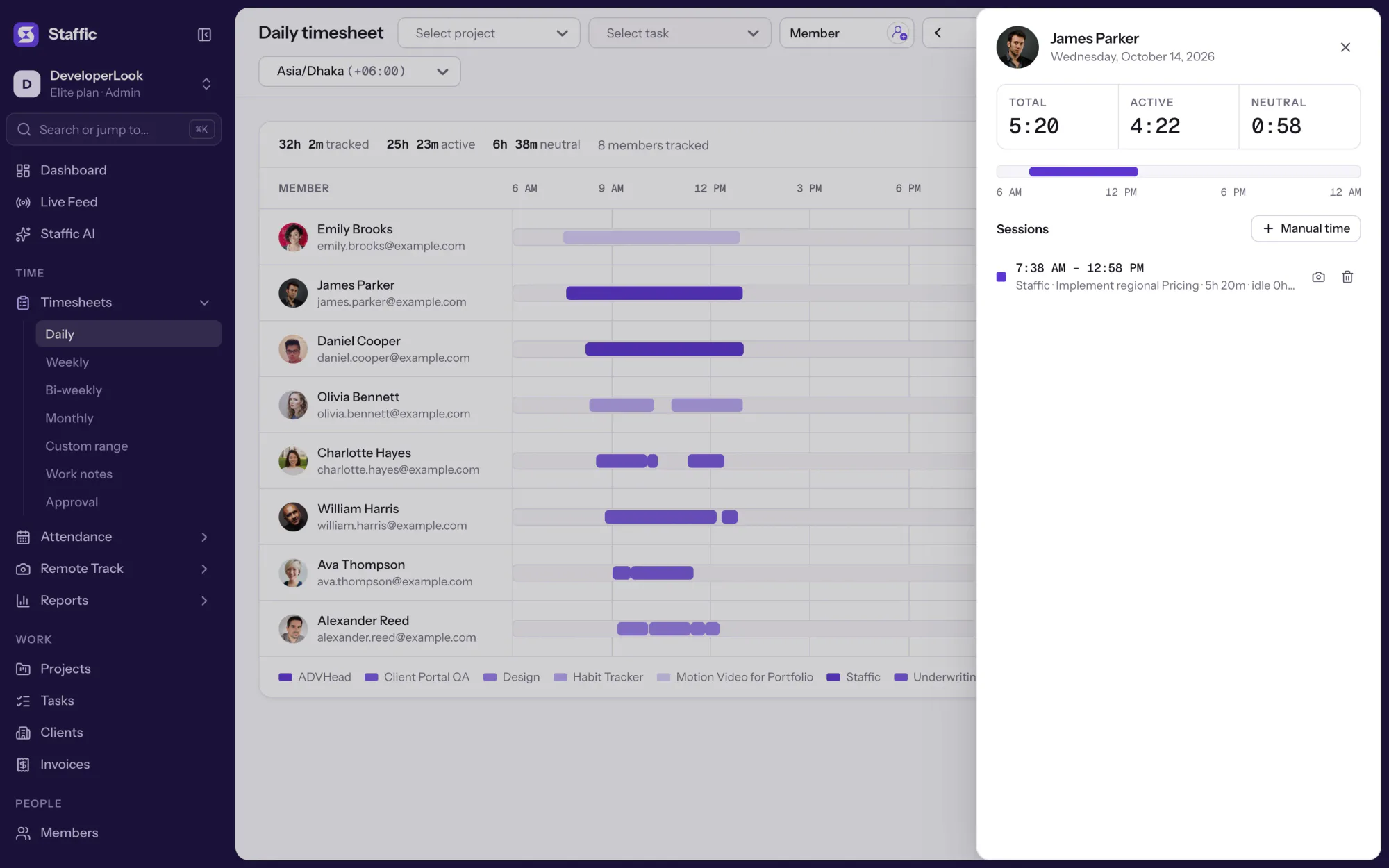
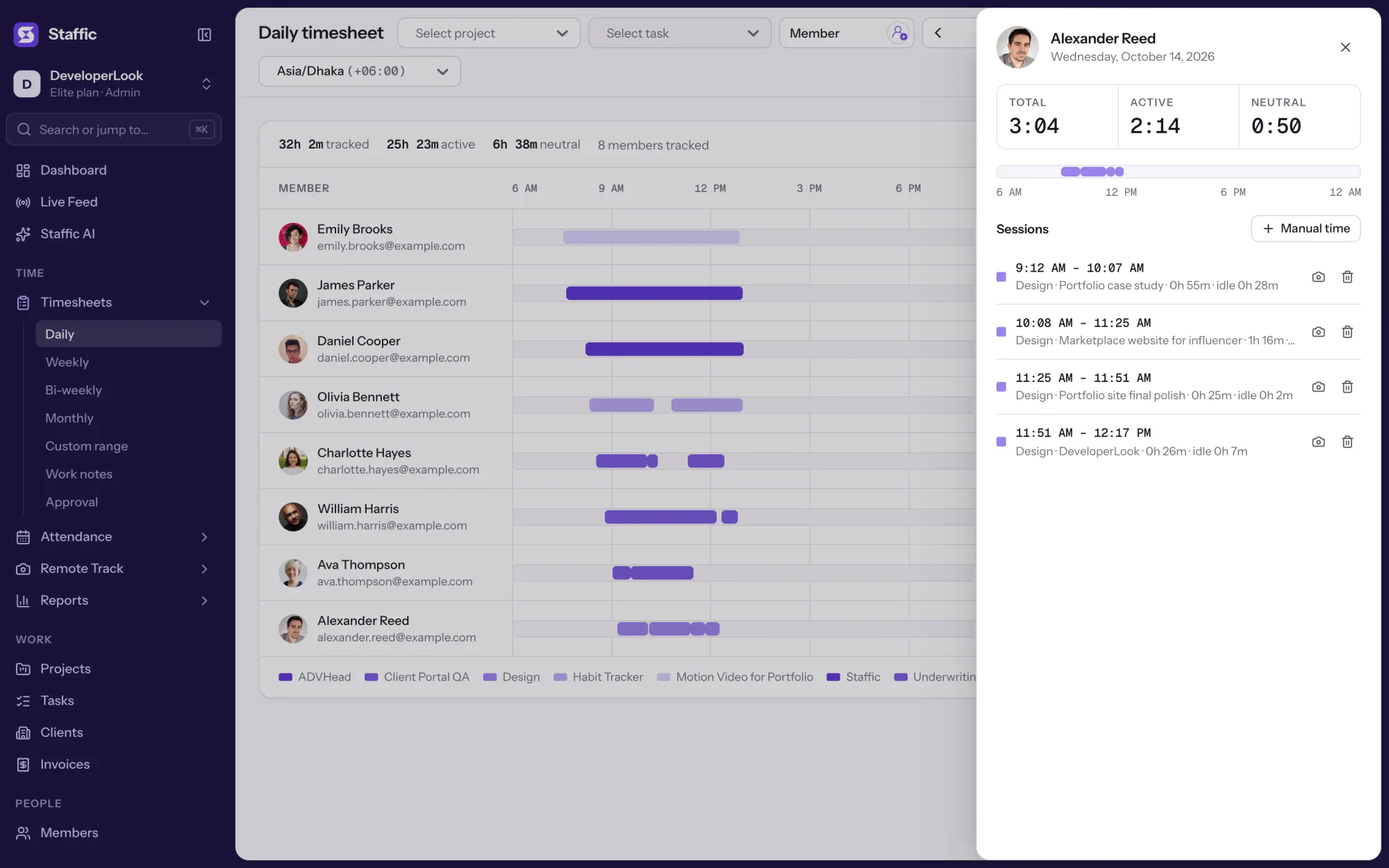
1/8Clique em James Parker para abrir o dia dele
Em resumo
O ponto eletrônico digital do Staffic mantém o registro das horas, desde o momento em que um membro inicia o timer do app para desktop até o dia em que esse tempo é pago. Ninguém edita uma sessão registrada; ela só pode ser excluída com um motivo, e o tempo adicionado manualmente também exige um motivo. Todos os planos incluem Clock In/Out (registro de entrada e saída), o relatório Manual Time (tempo adicionado manualmente) com cada alteração e a aprovação de folhas de ponto. O Elite acrescenta a folha de pagamento a partir das horas aprovadas.
Como funciona
Quatro etapas, e cada uma deixa uma marca que você pode conferir depois.
Ponto eletrônico
Cada etapa entra no registro: o que foi registrado, o que mudou e por quê, quem aprovou e o que foi pago.
O app para desktop registra cada sessão com horário de início, horário de fim, projeto e tarefa enquanto o timer está rodando. Ninguém pode mudar depois o início ou o fim de uma sessão, então as horas do registro são as horas que o timer marcou.
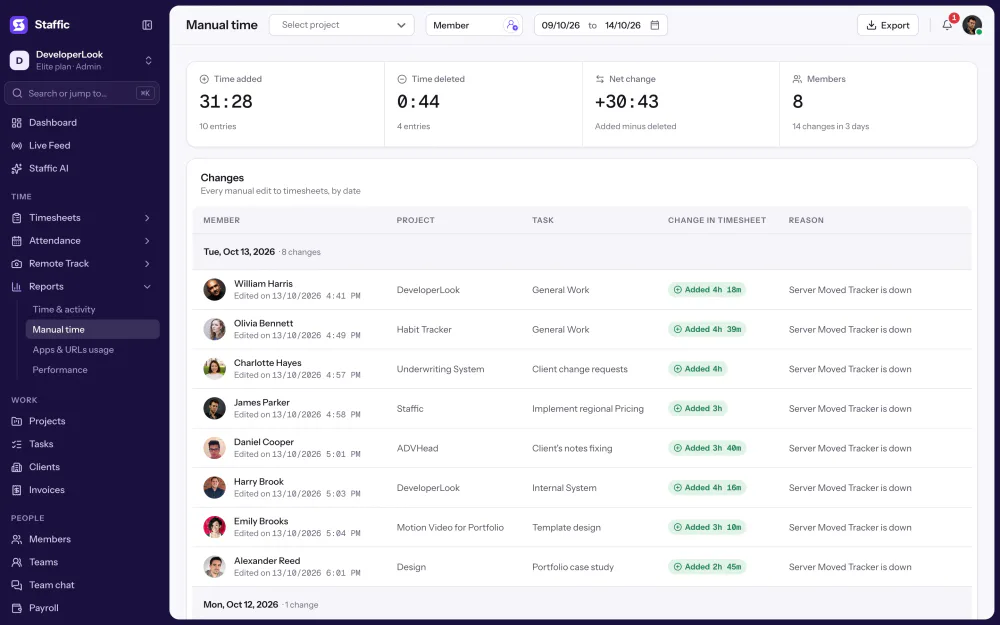
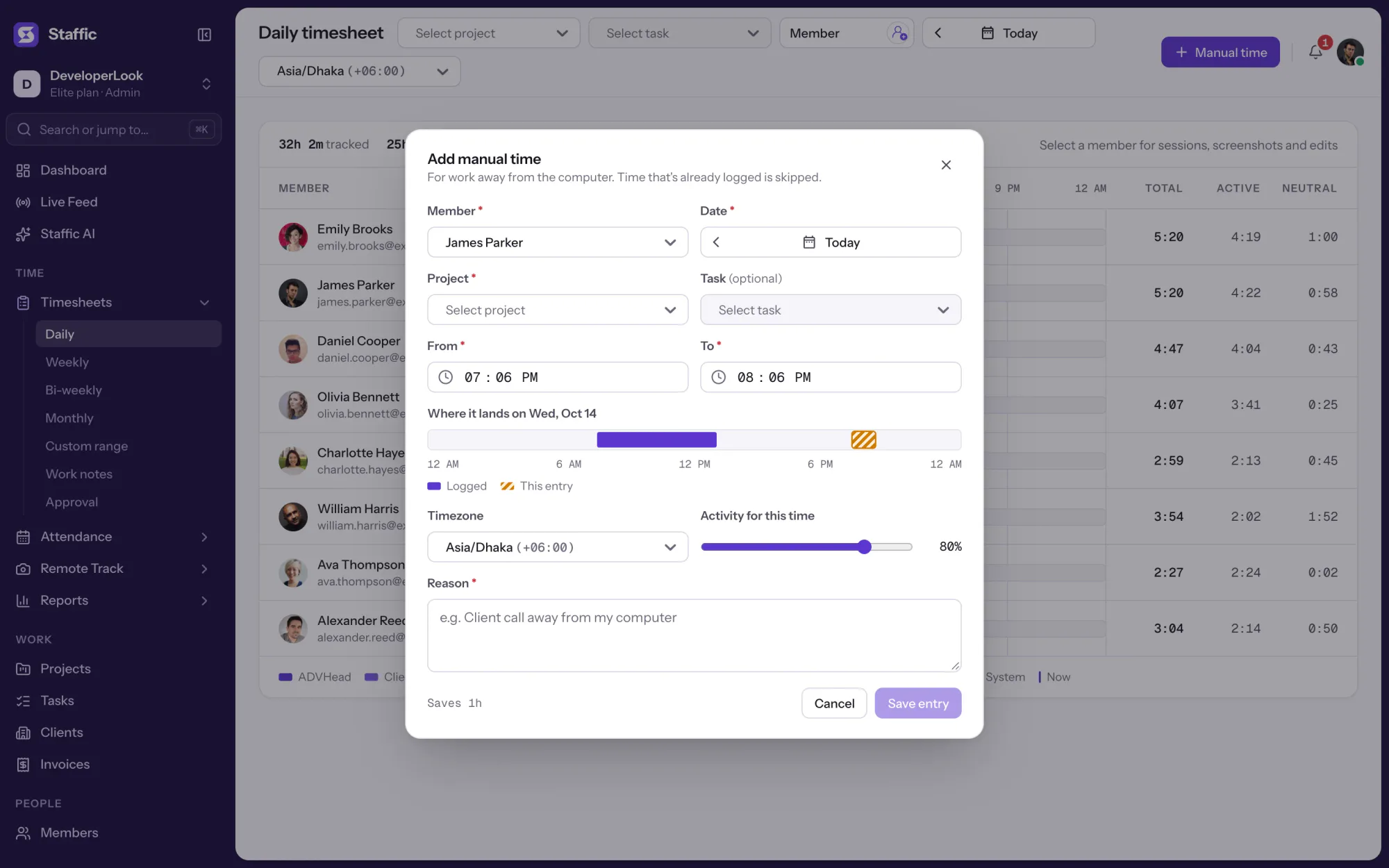
Uma hora esquecida entra por Add manual time, com projeto, intervalo de horário, nível de atividade e motivo. Os lançamentos não podem se sobrepor ao tempo registrado, passar de 24 horas nem terminar no futuro, e os administradores decidem se os membros podem adicionar o próprio tempo.
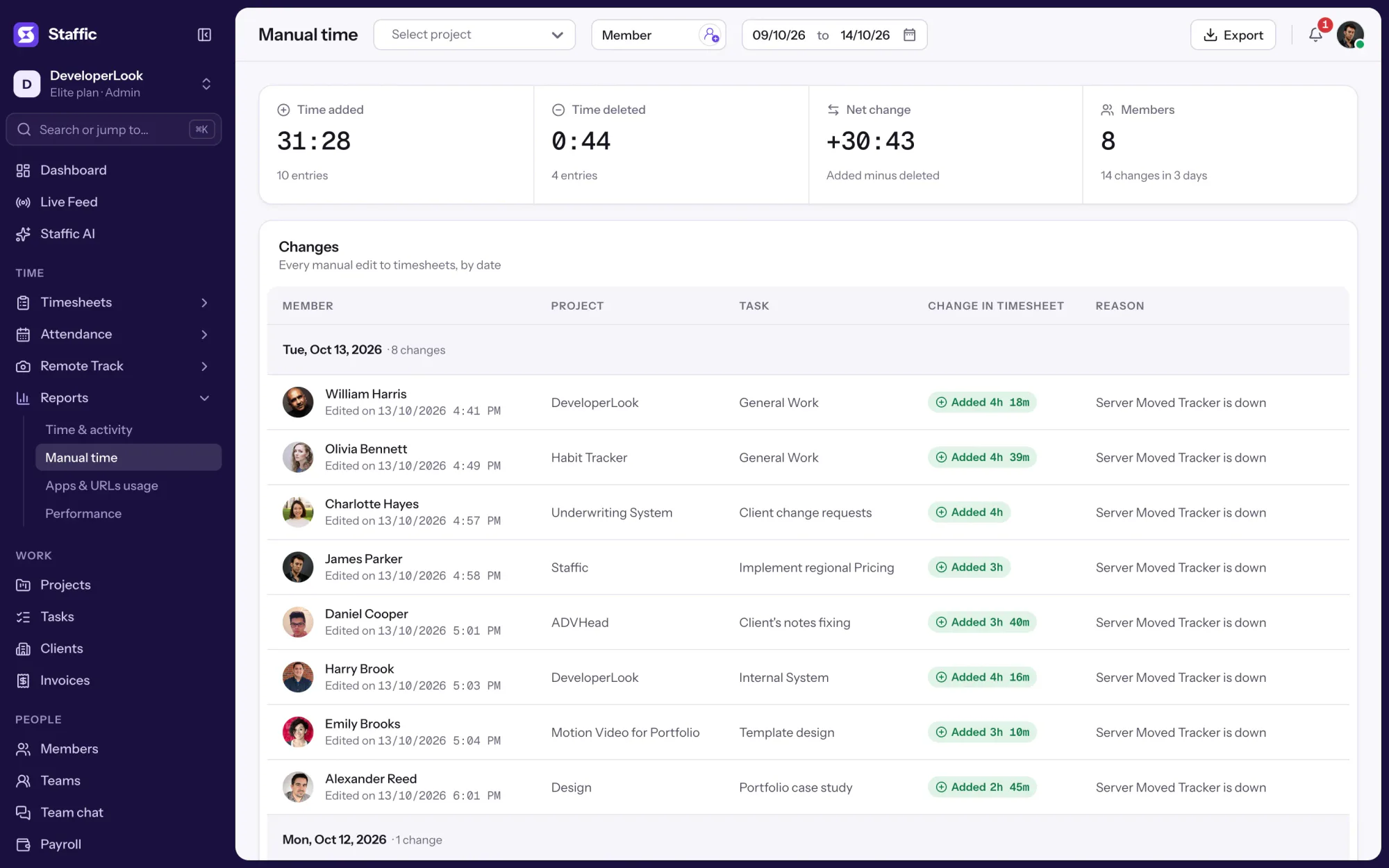
O relatório Manual Time lista cada lançamento adicionado ou excluído por data, com o membro, o projeto, a tarefa, a alteração e o motivo. Filtre por projeto, membros e datas e exporte para Excel ou PDF para a folha de pagamento ou uma auditoria.
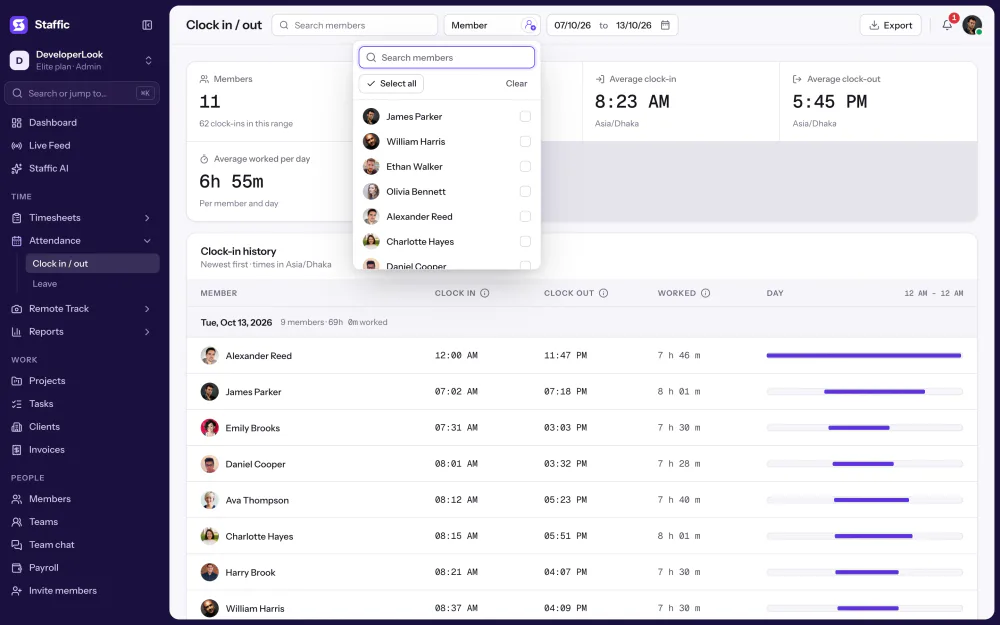
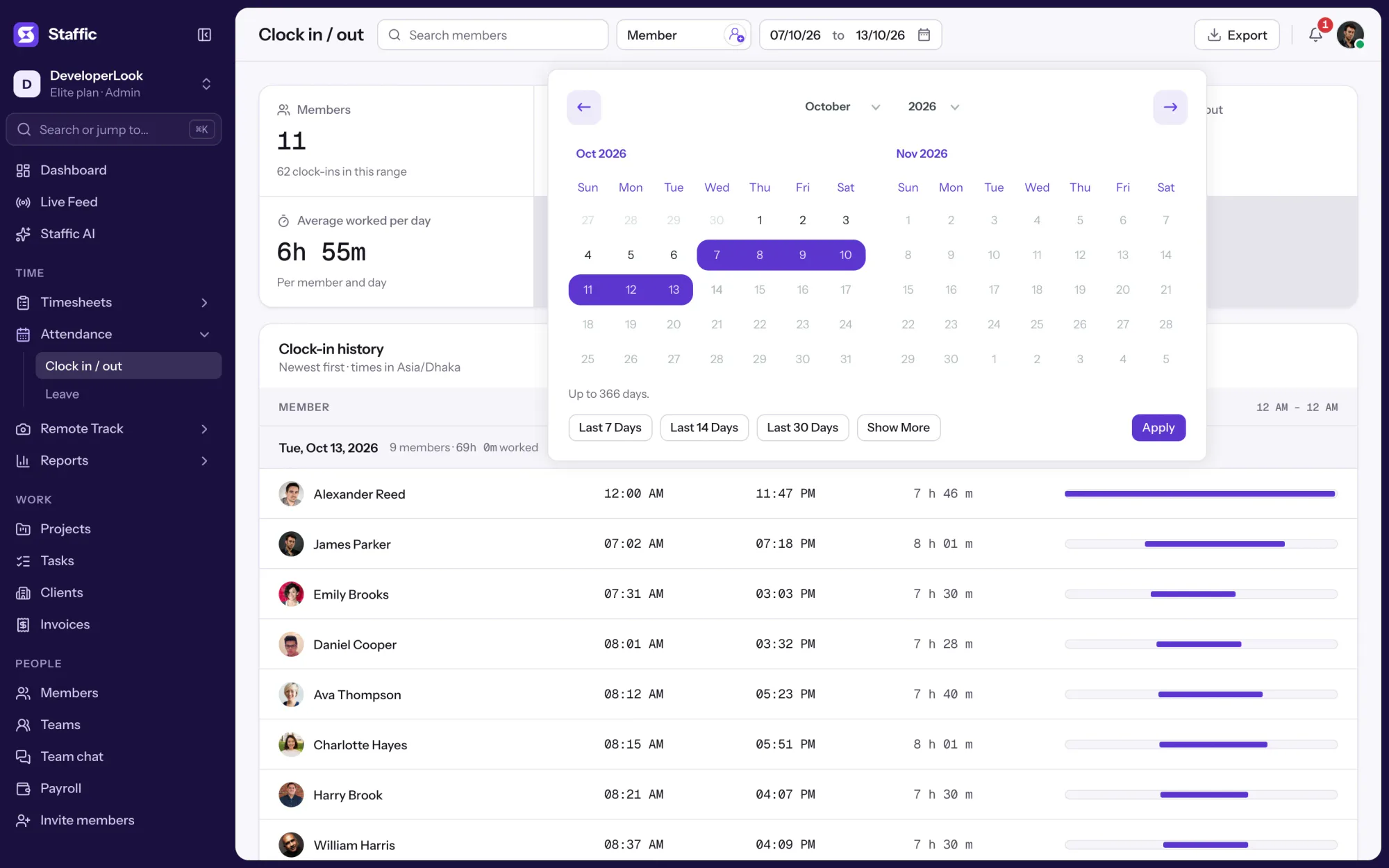
O Clock In/Out usa a primeira e a última sessão registrada de cada dia como entrada e saída do membro, com o tempo trabalhado entre elas. Os dias são contados no fuso horário da sua organização, e o relatório exporta para PDF ou Excel em todos os planos.
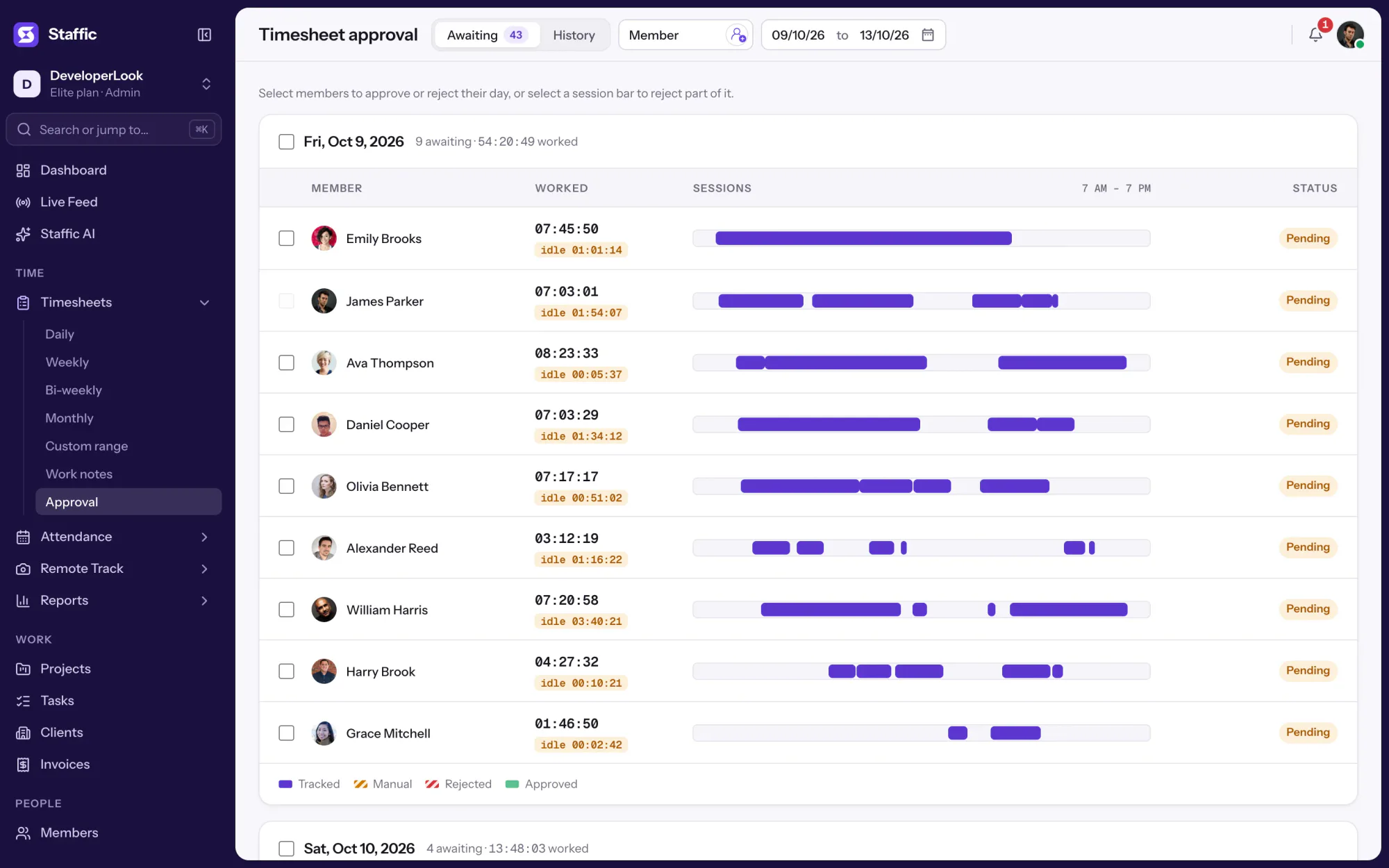
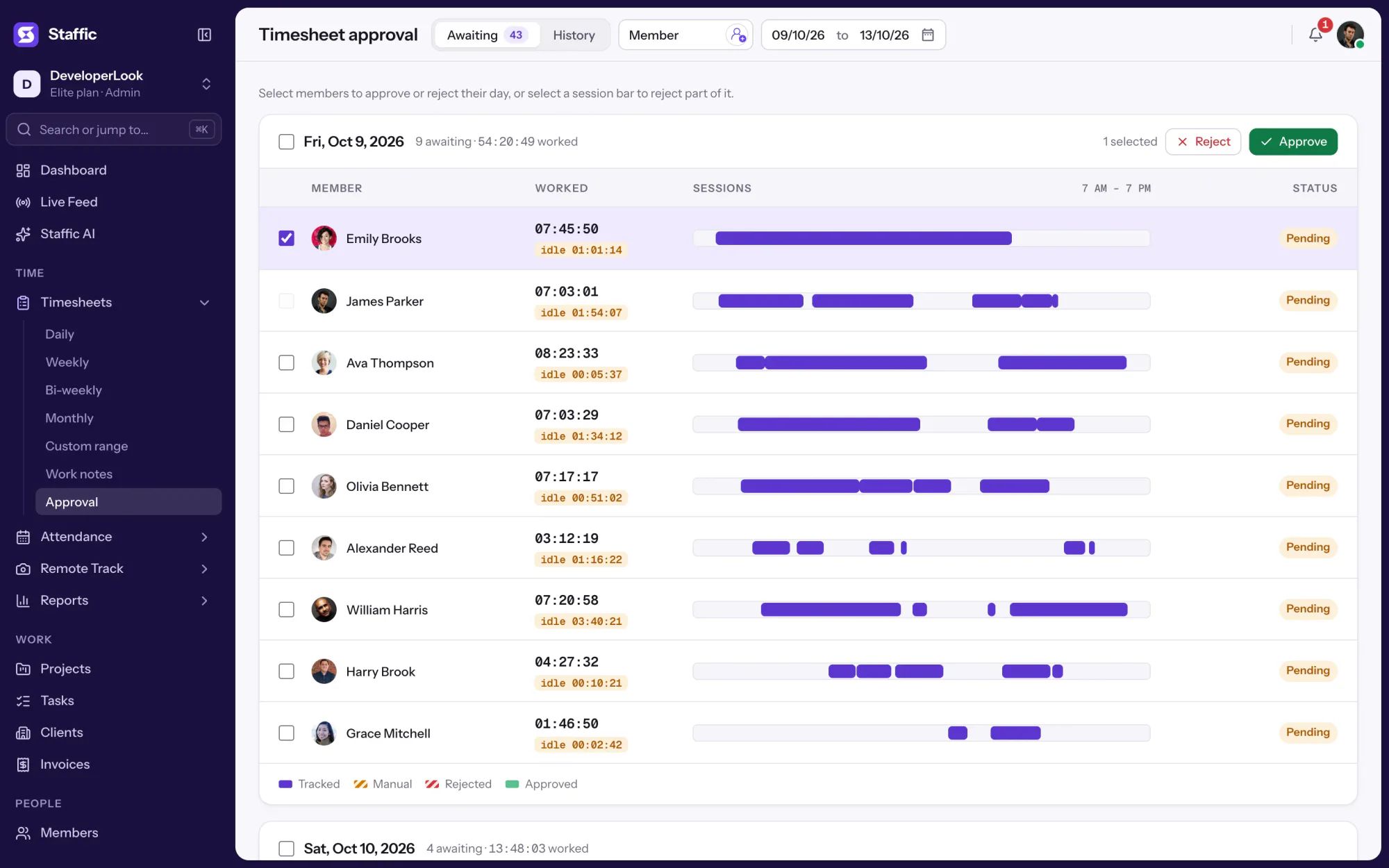
Um gestor revisa as horas de cada dia por membro, com o tempo ocioso ao lado. Ele aprova, rejeita ou rejeita só parte de uma sessão, e a aba History guarda cada decisão.
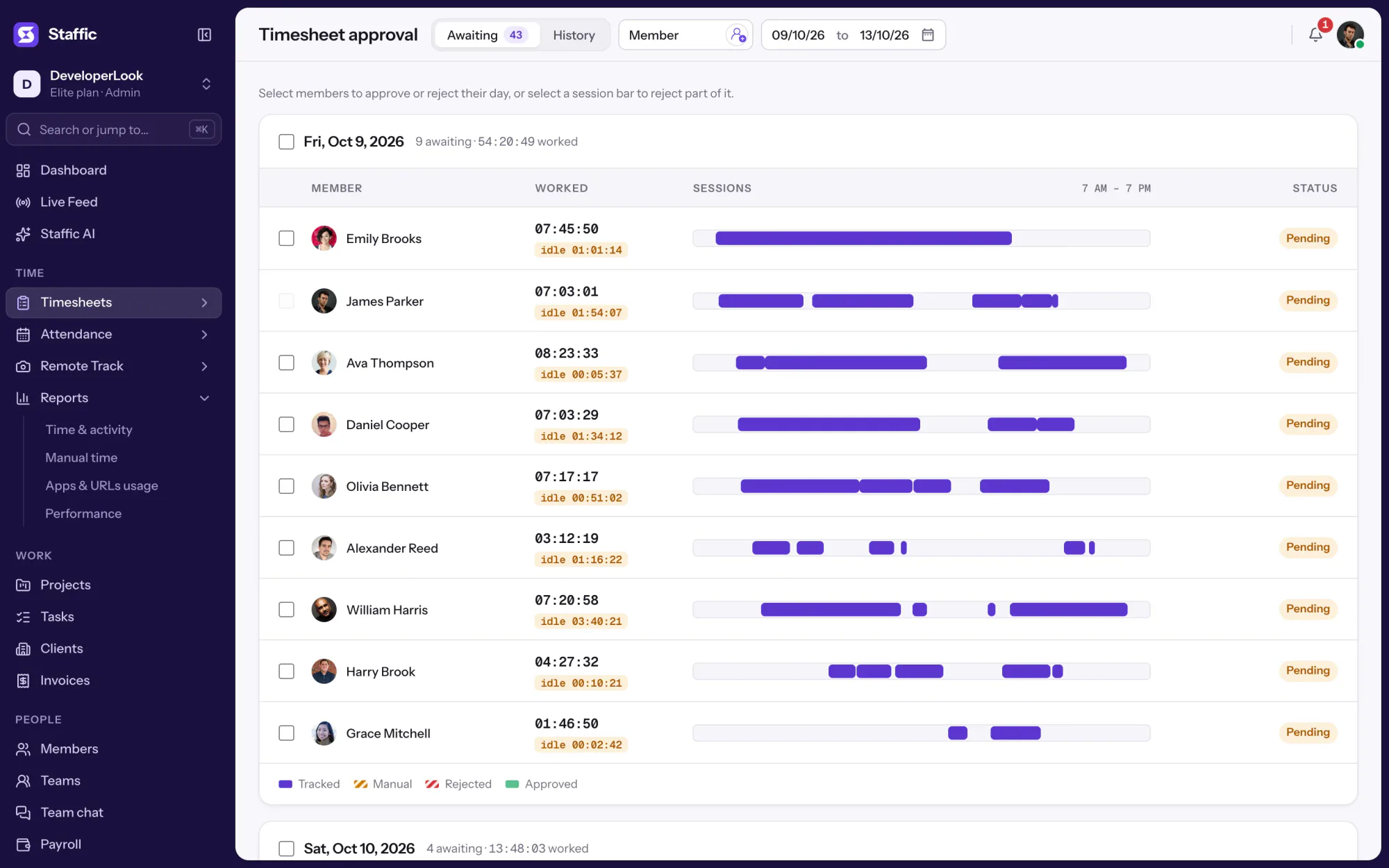
No Elite, o Payroll (folha de pagamento) multiplica o tempo trabalhado de cada membro pelo valor da hora. Com a aprovação ativada, só conta o tempo aprovado. Você marca cada pagamento como pago, com uma referência opcional, e essa etapa não pode ser desfeita.
Showing Registrado pelo timer, não digitado.
1/4Clique em James Parker para abrir o dia dele
Controle e privacidade
Os administradores definem quem pode alterar as horas e quem as aprova. Os membros veem as próprias folhas de ponto e só podem alterar os próprios lançamentos.
Configure
Defina as regras uma vez. Depois disso, o registro se forma sozinho conforme sua equipe registra o tempo.
O Clock In/Out conta o dia de cada membro nesse fuso horário, então defina-o antes do primeiro período de pagamento.
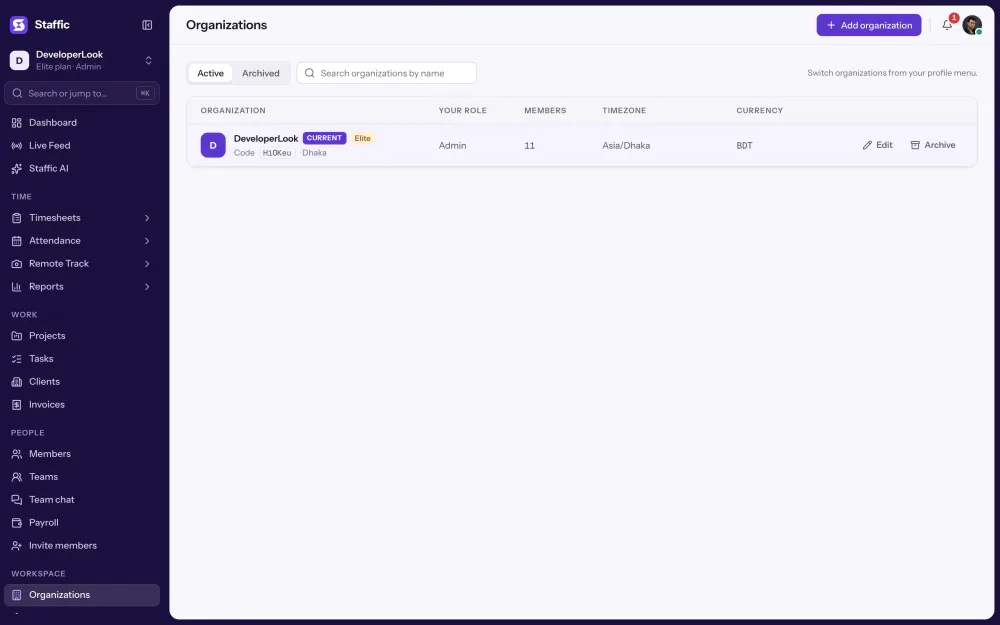
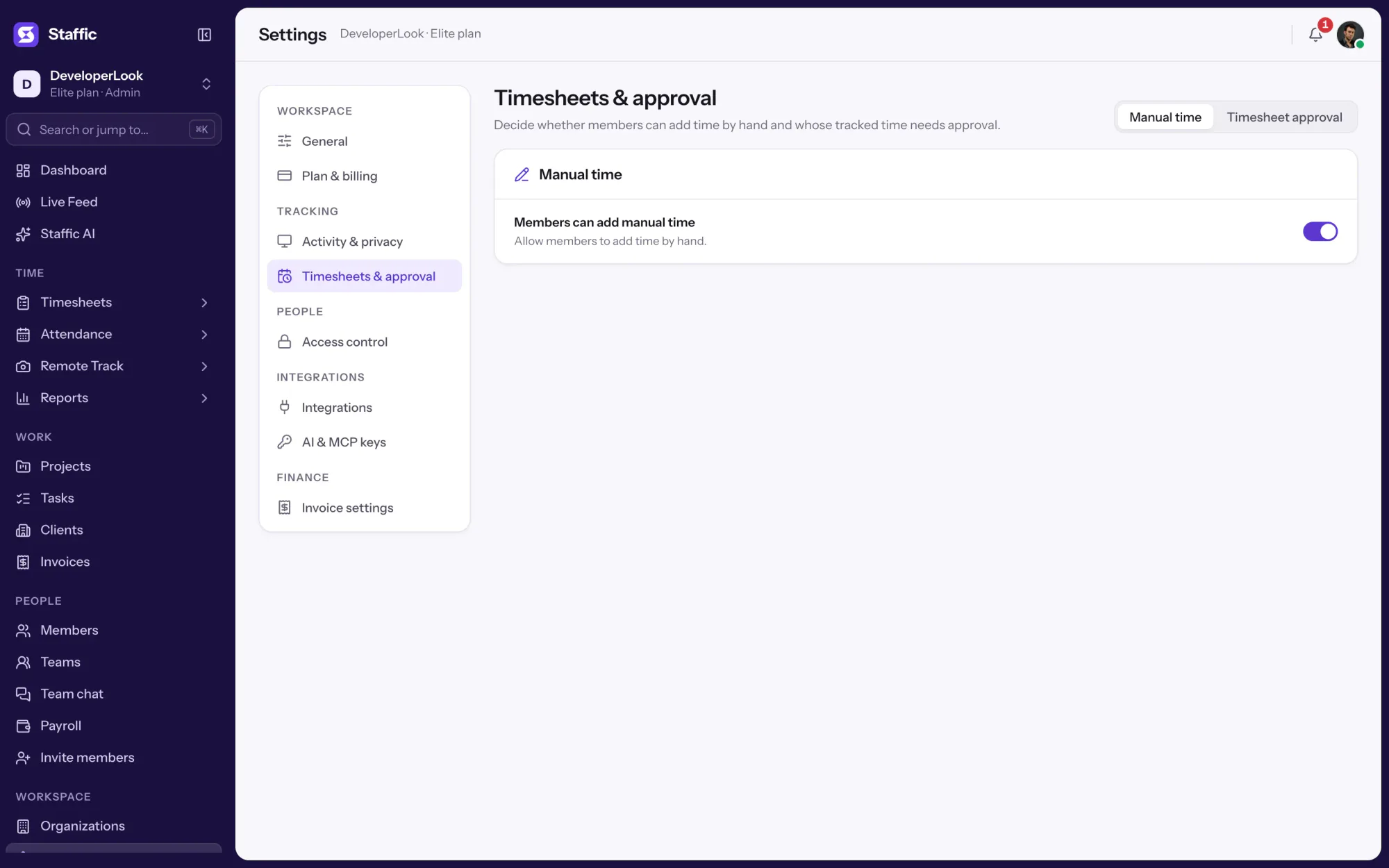
OrganizationsNa aba Manual time, ative ou desative a opção Members can add manual time. Os administradores podem adicionar tempo para os membros de qualquer forma.
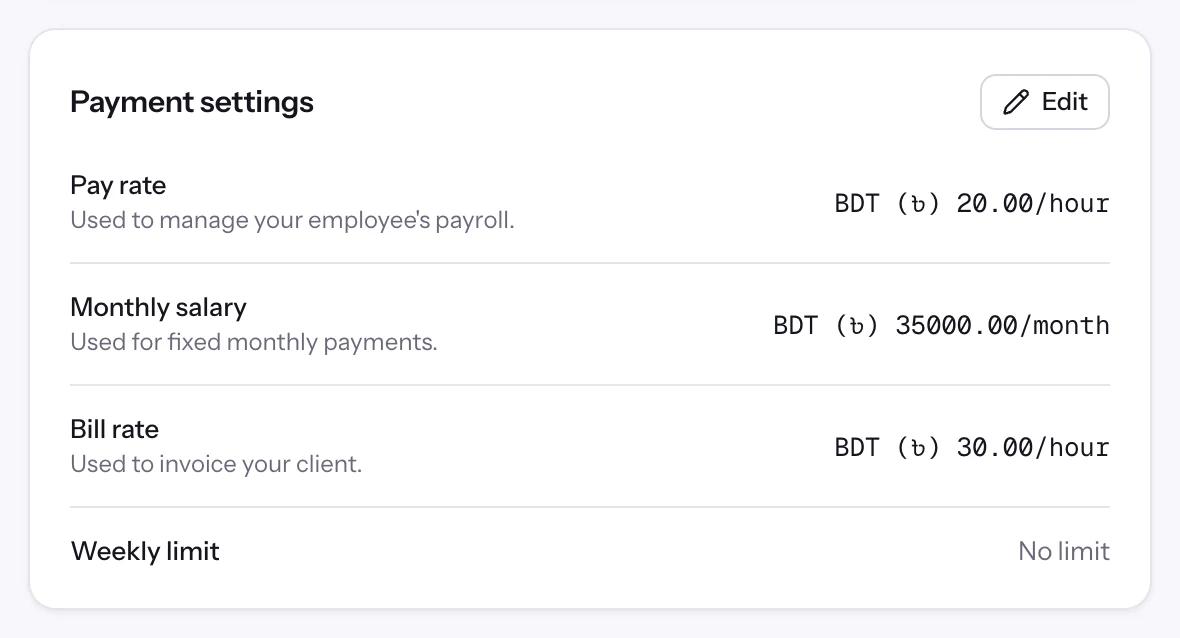
Settings › Timesheets & approvalAbra cada membro e preencha Payment settings com o valor da hora ou o salário mensal.
Ler o guia de folha de pagamentoMembersConfira cada lançamento adicionado ou excluído no período e o motivo, e exporte a lista se precisar de uma cópia.
Reports › Manual timeAprove as horas do período e, no Elite, abra o Payroll e marque cada pagamento como pago.
Timesheets › Approval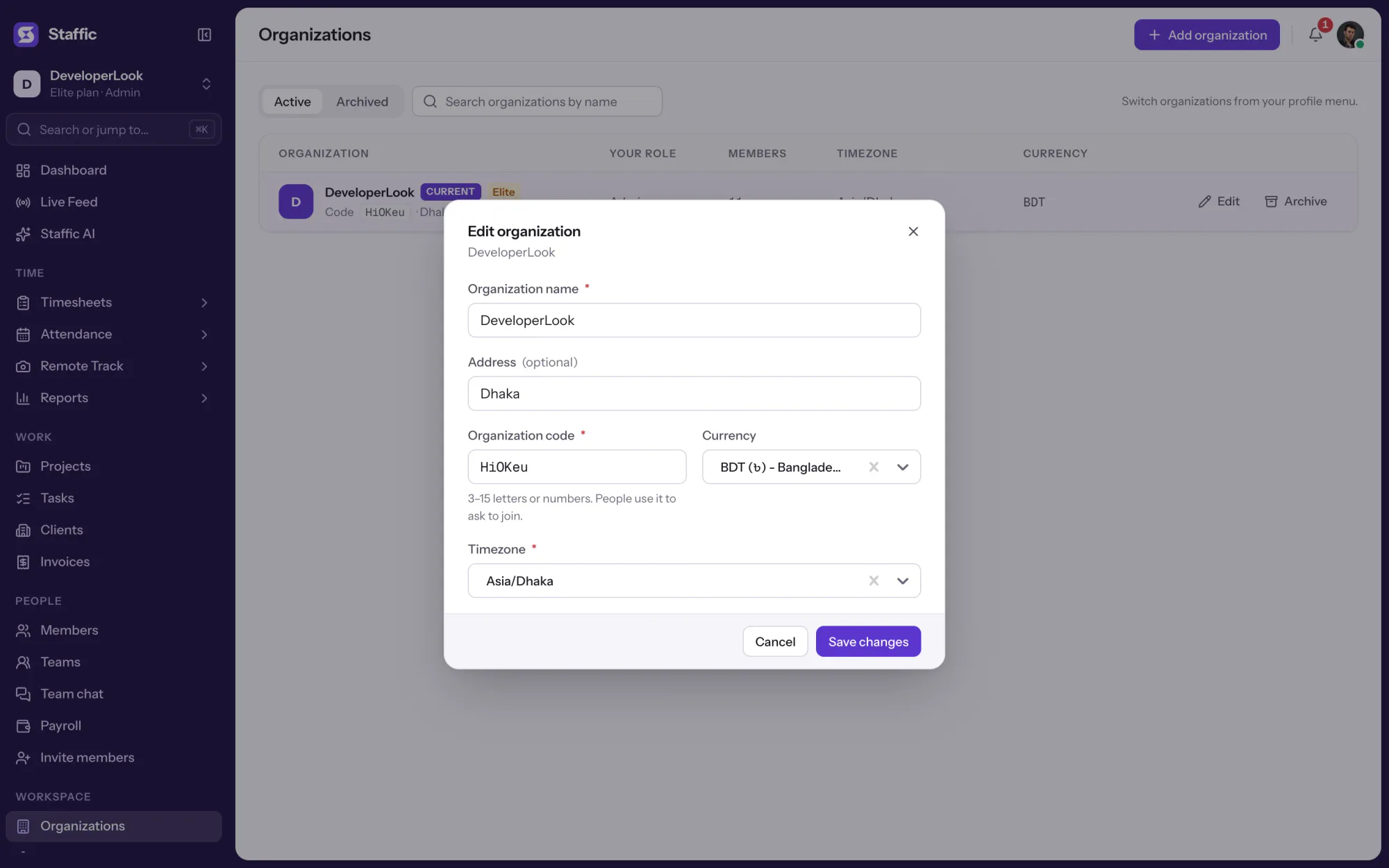
1Organizations
Comparação
Como três ferramentas de ponto eletrônico tratam alterações nas horas registradas, com dados do site de cada empresa.
Deslize a tabela para comparar
| Comparação | Staffic | Hubstaff | Time Doctor |
|---|---|---|---|
| Opção gratuita | Plano Free para até 3 membros | Teste de 14 dias | Teste de 14 dias |
| Manual Time | Todos os planos; admins liberam ou bloqueiam para os membros | Proprietários e gestores liberam ou bloqueiam por membro | Todos os planos, configurado por usuário |
| Motivo da alteração | Obrigatório para todo lançamento adicionado ou excluído | Pode ser exigido para todos ou por membro | Opcional |
| Registro de alterações | Relatório Manual Time com motivo e data da edição | Relatório Manual Time Edits com motivo, quem alterou e quando | Não informado |
| Até quando no passado | Qualquer horário passado, até 24 horas por lançamento | Não informado | Lançamentos com mais de dois meses não podem ser editados |
| Aprovação das horas | Aprovação de folhas de ponto em todos os planos, inclusive de parte de uma sessão | Aprovação de tempo manual; plano não informado | Aprovação de tempo manual no Standard e no Premium |
Fontes da Hubstaff: hubstaff.com/pricing e os artigos de suporte Modify time setting, Manual time approvals e Manual time edit report. Fontes da Time Doctor: timedoctor.com/pricing e os artigos de suporte How to Manually Add and Edit Time e How to Approve or Disapprove Manual Time. Tudo conferido em 12 de outubro de 2026.
Especificações e termos
Os fatos por trás do recurso e o que cada número da tela Ponto eletrônico digital significa.
Para quem é
Quando alguém pergunta de onde veio uma hora, o registro tem a resposta.
Ponto eletrônico para funcionários pagos por hora: ative a aprovação e defina o valor da hora de cada um. No Elite, o Payroll passa a contar só o tempo que um gestor aprovou.
Cada lançamento adicionado ou excluído traz o motivo e a data da edição, então você explica uma alteração ao cliente direto pelo relatório Manual Time.
Ponto eletrônico online para uma equipe espalhada por vários países: o Clock In/Out conta cada dia no fuso horário da sua organização.
Histórias de clientes
Chega de pular entre ferramentas. O Staffic dá à sua equipe controle de horas, projetos, folha de pagamento e análise de desempenho em uma só plataforma.
Teste o Staffic grátis“O Staffic.io traz transparência sem microgerenciamento. Nossa equipe sente que confiamos nela, e a produtividade nunca foi tão alta.”
Preços
Ponto eletrônico digital está em todos os planos, inclusive no Free. Você só paga por usuário ativo quando a equipe passa de 3 membros.
Comparar todos os planosFor freelancers and small teams, up to 3 members
Sem cartão.
Inclui Ponto eletrônico digitalTodos os recursos principais, para equipes de até 3 membros.
Everything in Free, without the 3 member limit
Cartão no checkout. Cancele em até 7 dias e não pague nada.
Inclui Ponto eletrônico digitalTudo do Free sem o limite de 3 membros.
For organizations running payroll, billing and approvals
Cartão no checkout. Cancele em até 7 dias e não pague nada.
Inclui Ponto eletrônico digitalTudo do Standard, mais Screen Recordings, Invoices, Clients e mais 1.
Preços em USD por usuário ativo. Cobrado mensalmente, Standard custa $9.50 e Elite custa $13 por usuário.
Perguntas frequentes
Respostas sobre ponto eletrônico e sobre como o Staffic mantém o registro.
Ler os guiasUm software de ponto eletrônico (em Portugal, registo de horas de trabalho) registra quando as pessoas trabalham e guarda esse registro para pagamento, faturamento e relatórios. Um bom controle de ponto eletrônico para funcionários também mostra o que mudou e quem aprovou. O Staffic registra as horas pelo app para desktop, guarda cada alteração manual com um motivo, permite que gestores aprovem as horas e acrescenta a folha de pagamento no Elite.
Ele serve para pagar as pessoas pelas horas trabalhadas, faturar para clientes o tempo de projeto e conferir a frequência. As equipes também usam o ponto para tirar dúvidas sobre horas, porque o registro mostra cada sessão e cada alteração. No Staffic, o mesmo tempo registrado alimenta as folhas de ponto, o Clock In/Out, as faturas e a folha de pagamento.
As horas aprovadas viram o pagamento. No plano Elite do Staffic, o Payroll multiplica o tempo trabalhado de cada membro pelo valor da hora e, com a aprovação ativada, só conta o tempo aprovado. Depois você marca cada pagamento como pago, e o histórico de pagamentos exporta para CSV para o seu contador.
O melhor software de ponto eletrônico para equipes remotas registra o tempo onde as pessoas trabalham, guarda cada alteração e permite que um gestor aprove as horas antes do pagamento. Veja se a ferramenta exige um motivo para edições e mantém um relatório delas. A comparação nesta página mostra como Staffic, Hubstaff e Time Doctor tratavam isso em 12 de outubro de 2026. O Staffic é grátis para até 3 membros, então você pode testá-lo com trabalho real.
É outro nome para um app de ponto eletrônico: uma ferramenta que registra as horas que as pessoas trabalham. Há quem use o termo para um simples timer e quem o use para um sistema completo, com aprovações e pagamento. O Staffic cobre as duas pontas, do timer no desktop à folha de pagamento no Elite.
Registre o tempo automaticamente, exija uma explicação para cada alteração e tenha alguém que aprove as horas antes do pagamento. No Staffic, as sessões vêm do timer do desktop, o tempo manual e as exclusões exigem um motivo, e um gestor aprova as horas. O relatório Manual Time mostra cada alteração do período.
O horário de início e fim de cada sessão, o projeto, a tarefa e o nível de atividade, além dos apps e sites usados, se os administradores ativarem essa opção. Lançamentos manuais e exclusões ficam guardados com o motivo e a data. O Clock In/Out acrescenta a primeira e a última sessão de cada dia, a aprovação de folhas de ponto guarda cada decisão e o Elite acrescenta os pagamentos.
No Staffic, o ponto eletrônico funciona pelo app para desktop: cada membro inicia o cronômetro em um projeto e uma tarefa, e o app registra o horário de início e fim de cada sessão. O Clock In/Out usa a primeira e a última sessão registrada do dia como entrada e saída. Tempo manual e exclusões exigem um motivo, e um gestor aprova as horas antes do pagamento.
Todos os planos incluem Ponto eletrônico digital. O Free cobre até 3 membros. O Standard custa $7.50 por usuário por mês no plano anual ou $9.50 no plano mensal e o Elite $10.00 por usuário por mês no plano anual ou $13.00 no plano mensal.
Explore mais
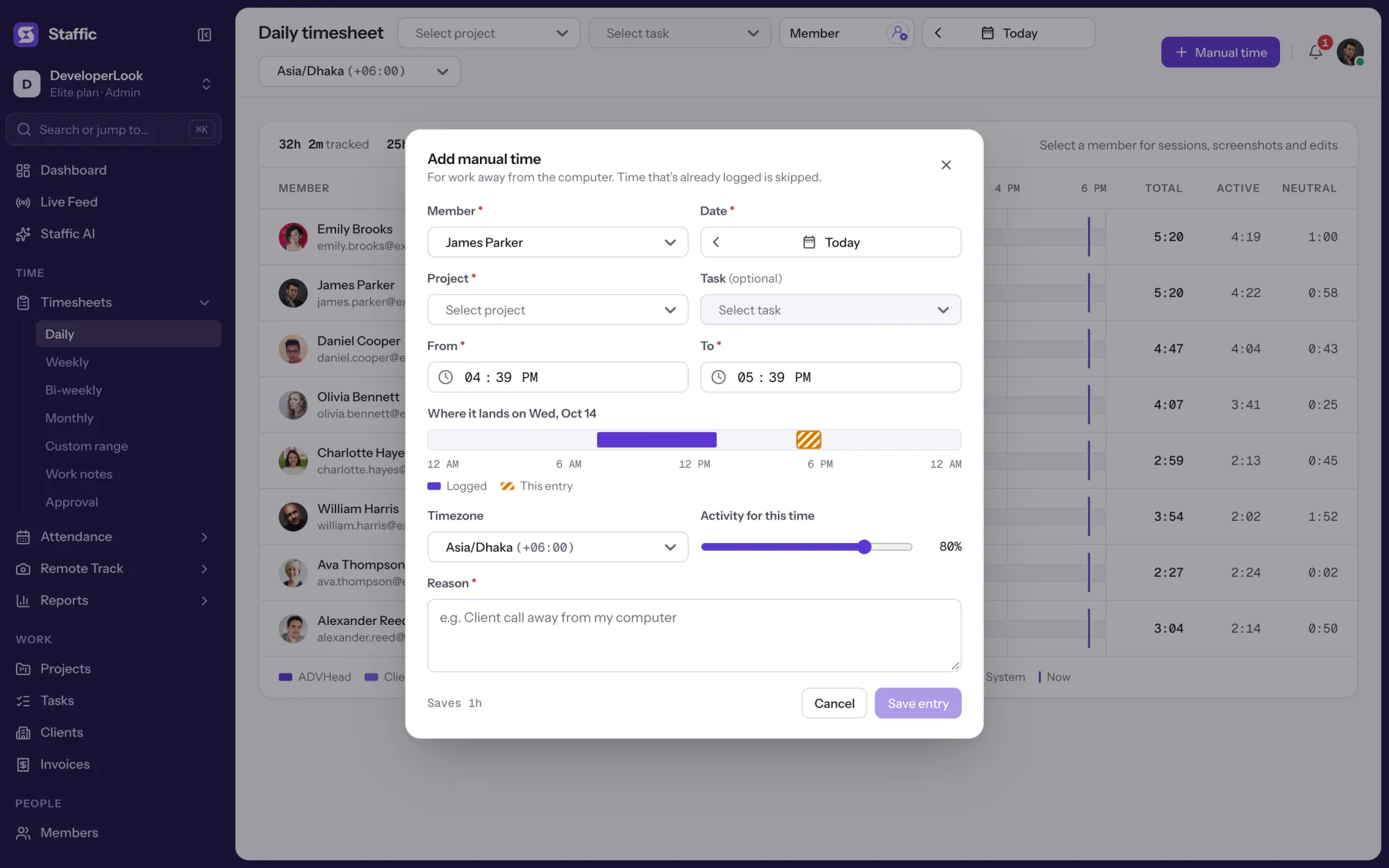

Add the hours the timer missed with a project and a required reason, and see every manual add and deleted hour in the Manual Time report.
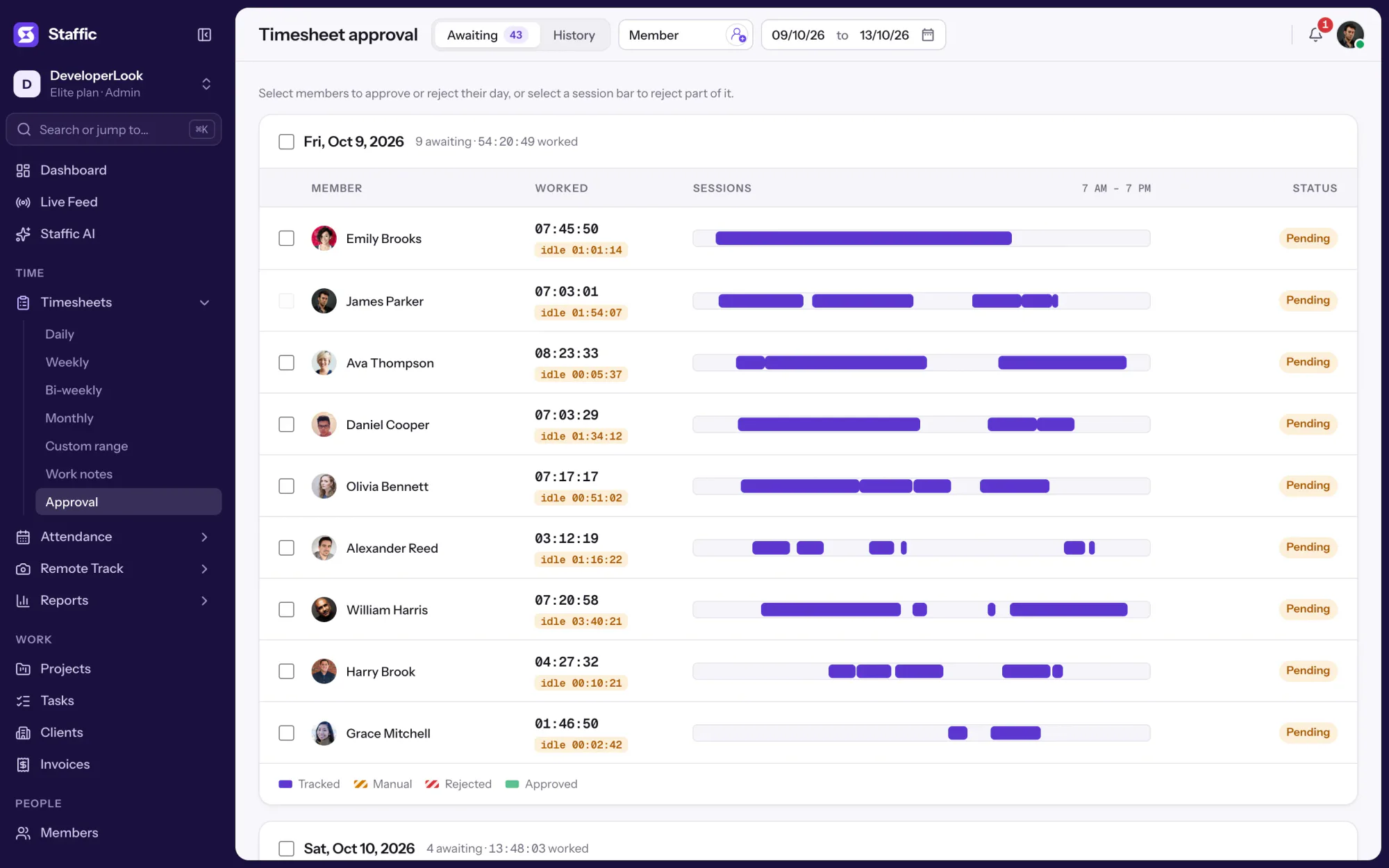

Approve or reject each member's tracked and manual time day by day, so hourly payroll pays only the hours you signed off.
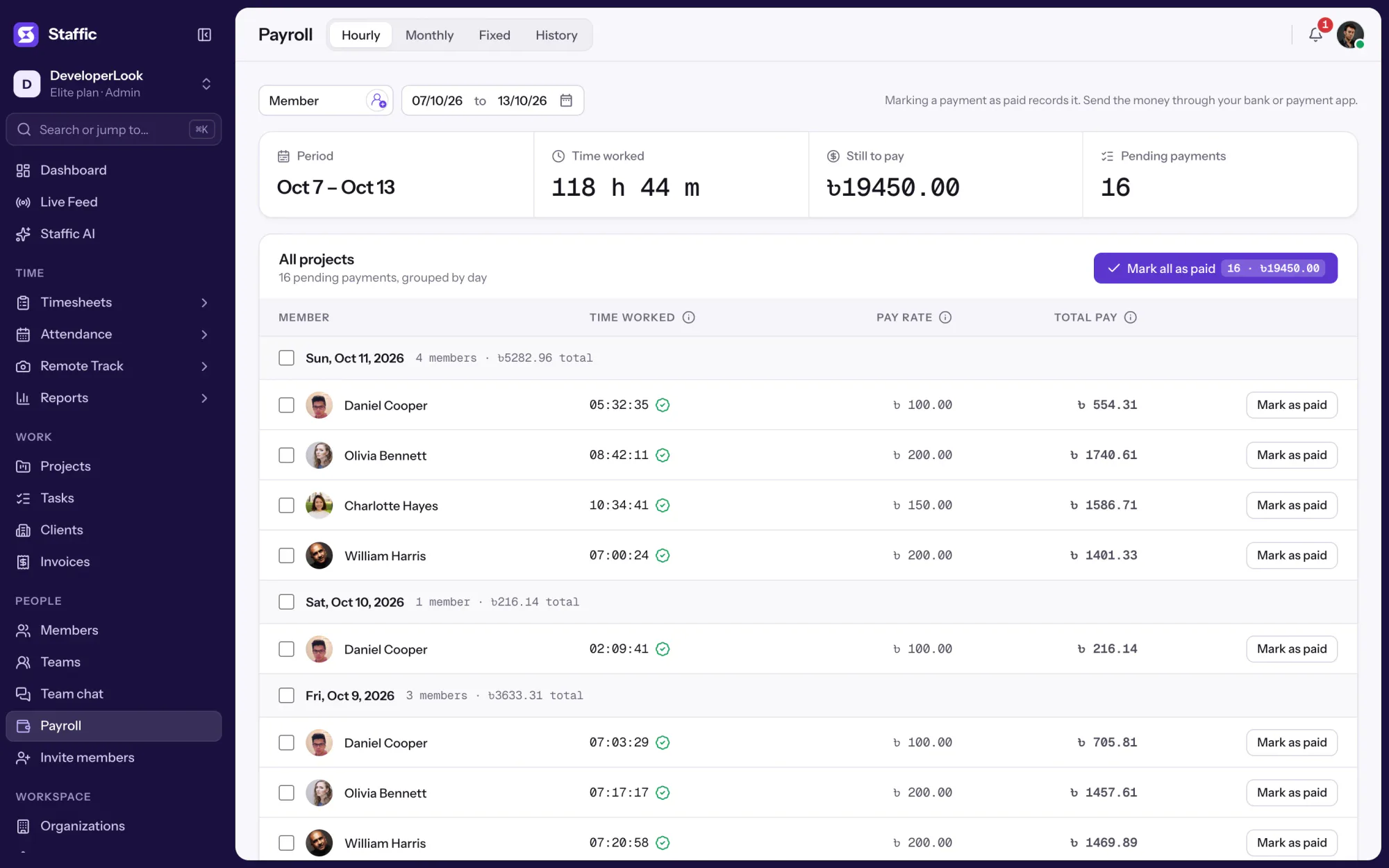

Payroll works out hourly pay from tracked time, lists monthly salaries, records one-time payments and keeps a payment history.
Grátis para até 3 membros
Crie seu espaço de trabalho, convide sua equipe e a primeira folha de ponto se monta sozinha.