
Equipes que trabalham por hora
Pague as horas que você aprovou
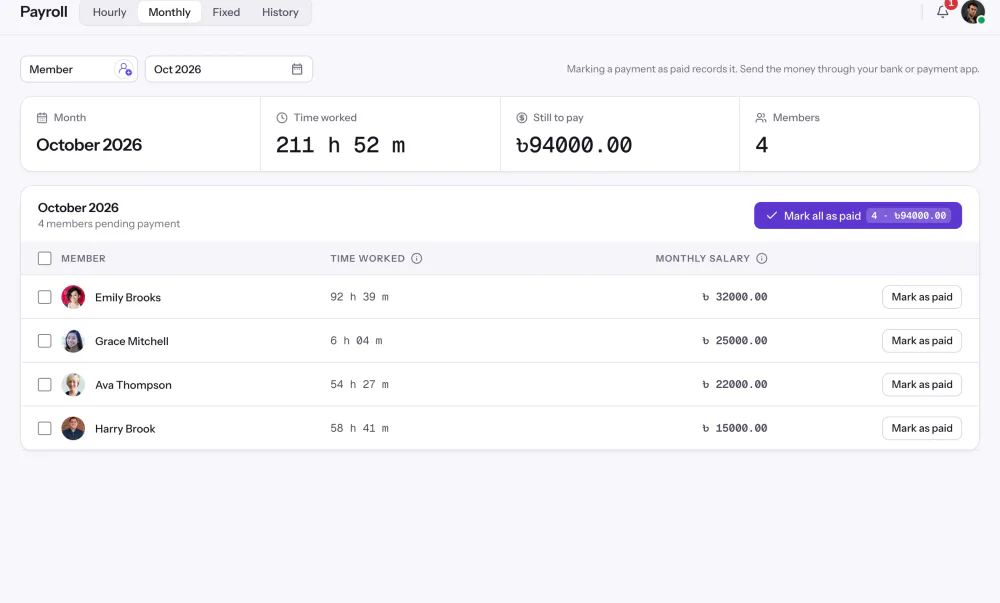
Os membros registram o tempo, os gestores aprovam e, no Elite, o Payroll calcula o pagamento por hora a partir das horas aprovadas e do valor da hora de cada membro.

Recursos
Todos os 38 recursosSee the work while it happens.
 DashboardYour team's week at a glance, Monday to Sunday
 Live FeedSee who's tracking time right now, and on what
 ScreenshotsVisual proof of work, captured automatically
 AppsWhich apps each tracked session used
 URLsThe websites behind the tracked time
 Screen RecordingsEliteFull session video, beyond a screenshot

01 / 38
Dashboard
The team dashboard: this week's hours, team activity, top members, ongoing tasks, top projects and the most used apps and websites.
Ver DashboardSoluções
Todos os 38 recursosComo equipes remotas, híbridas e em crescimento usam o Staffic.
 Remote teamsRemote employee time tracking
 Team managersTeam management software
 Large organizationsEnterprise time tracking software
 Remote employee monitoringRemote employee monitoring software
 Remote employee managementRemote employee management software
 Hybrid teamsHybrid work software
 Remote teams in the PhilippinesDaily time record (DTR)
O Staffic do jeito que você trabalha, do freelance à cobrança de clientes.
 FreelancersFreelance time tracking
 Small businessesTimekeeping software for small business
 Call centersCall center monitoring software
 ConsultantsTime tracking software for consultants
 Companies with contractorsContractor time tracking
 Virtual assistantsTime tracking software for virtual assistants
 AgenciesAgency time tracking software
 Accounting firmsTime tracking software for accountants
 Software teamsTime tracking software for engineers
O Staffic configurado para os registros e relatórios do seu setor.

01 / 20
Track remote hours across every time zone.
Staffic records time, activity and optional screenshots on each remote member’s computer, then turns them into timesheets you approve, so you can trust the hours without daily check-ins.
Ver Remote teamsPonto e frequência
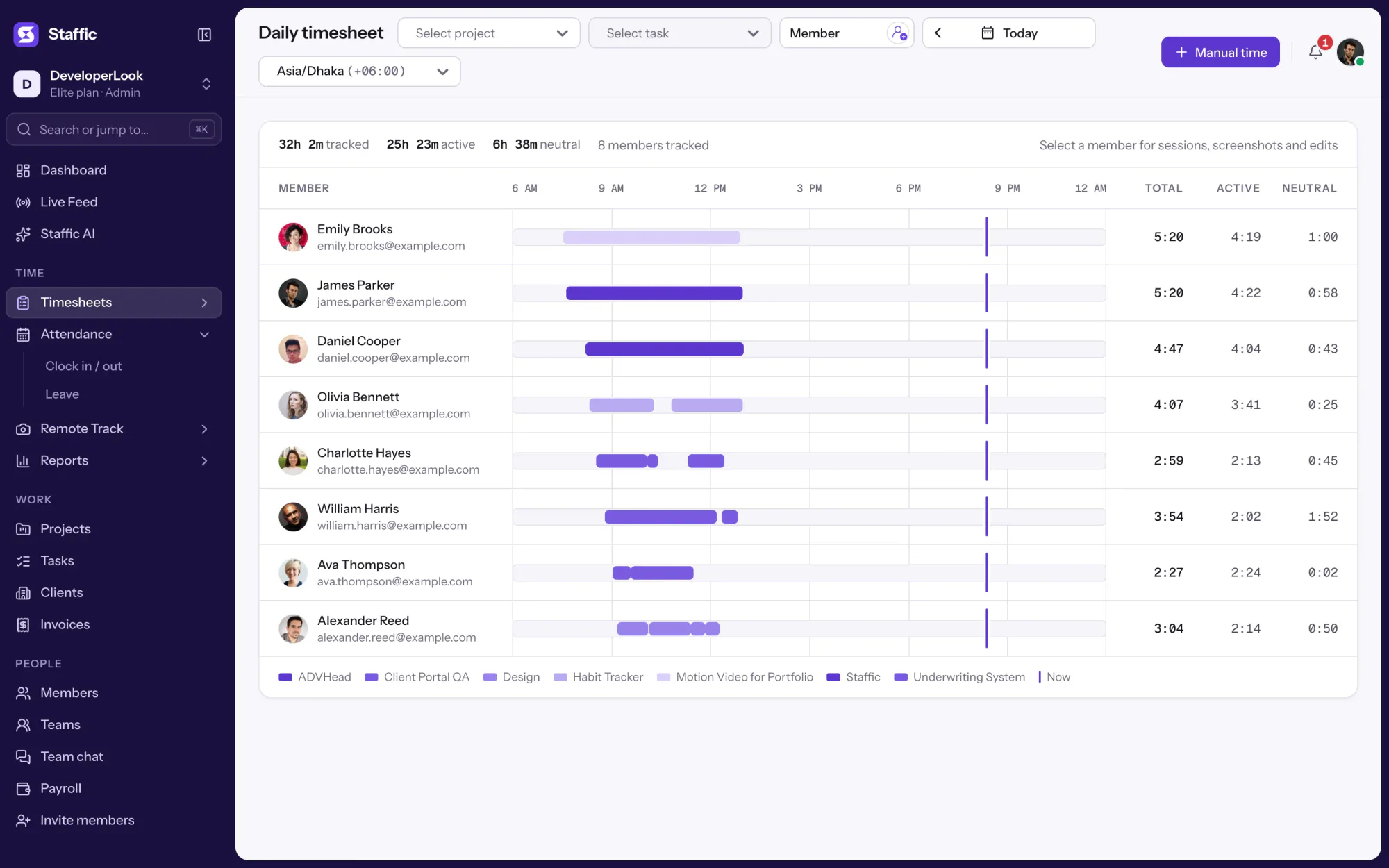
O Staffic é um controle de ponto digital que monta a frequência a partir das horas que sua equipe já registra no app para desktop. Entradas e saídas, folhas de ponto, férias e aprovações compartilham o mesmo registro e, no plano Elite, o Payroll (folha de pagamento) pode pagar só as horas que você aprovar. O Clock In/Out (registro de entrada e saída) está em todos os planos.
1/8Clique em Clock in / out
Em resumo
O controle de ponto digital do Staffic é um software de ponto e frequência construído sobre as horas que sua equipe registra no app para desktop. A primeira e a última sessão registrada de cada membro no dia viram a entrada e a saída dele, as folhas de ponto somam as horas e as solicitações de ausência registram o tempo fora. Os gestores aprovam folhas de ponto em todos os planos e, no Elite, o Payroll paga a partir delas. O Clock In/Out e as folhas de ponto mensais também estão em todos os planos.
Como funciona
O Staffic funciona como um app de controle de ponto e frequência em quatro passos, sem que os membros precisem bater ponto à parte.
Controle de tempo e presença
Todas as partes leem as mesmas horas registradas: as folhas de ponto somam essas horas, o Clock In/Out as transforma em frequência, e a aprovação e a folha de pagamento fecham o ciclo.
Os membros registram tempo em projetos e tarefas no app para desktop. O Staffic monta as folhas de ponto e os registros de entrada e saída a partir dessas sessões, mantém as férias e ausências ao lado deles e, no Elite, envia as horas aprovadas para o Payroll.
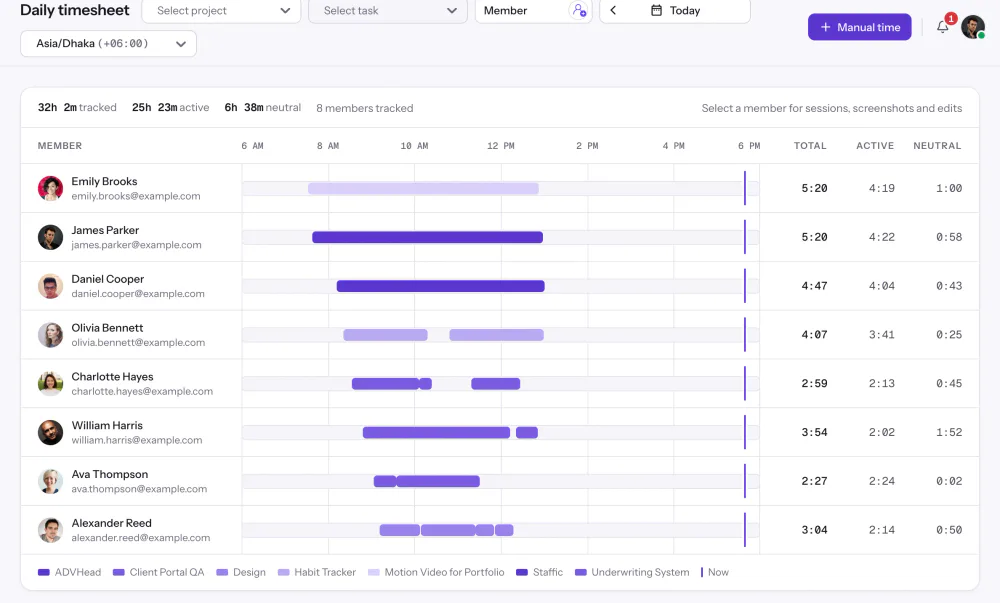
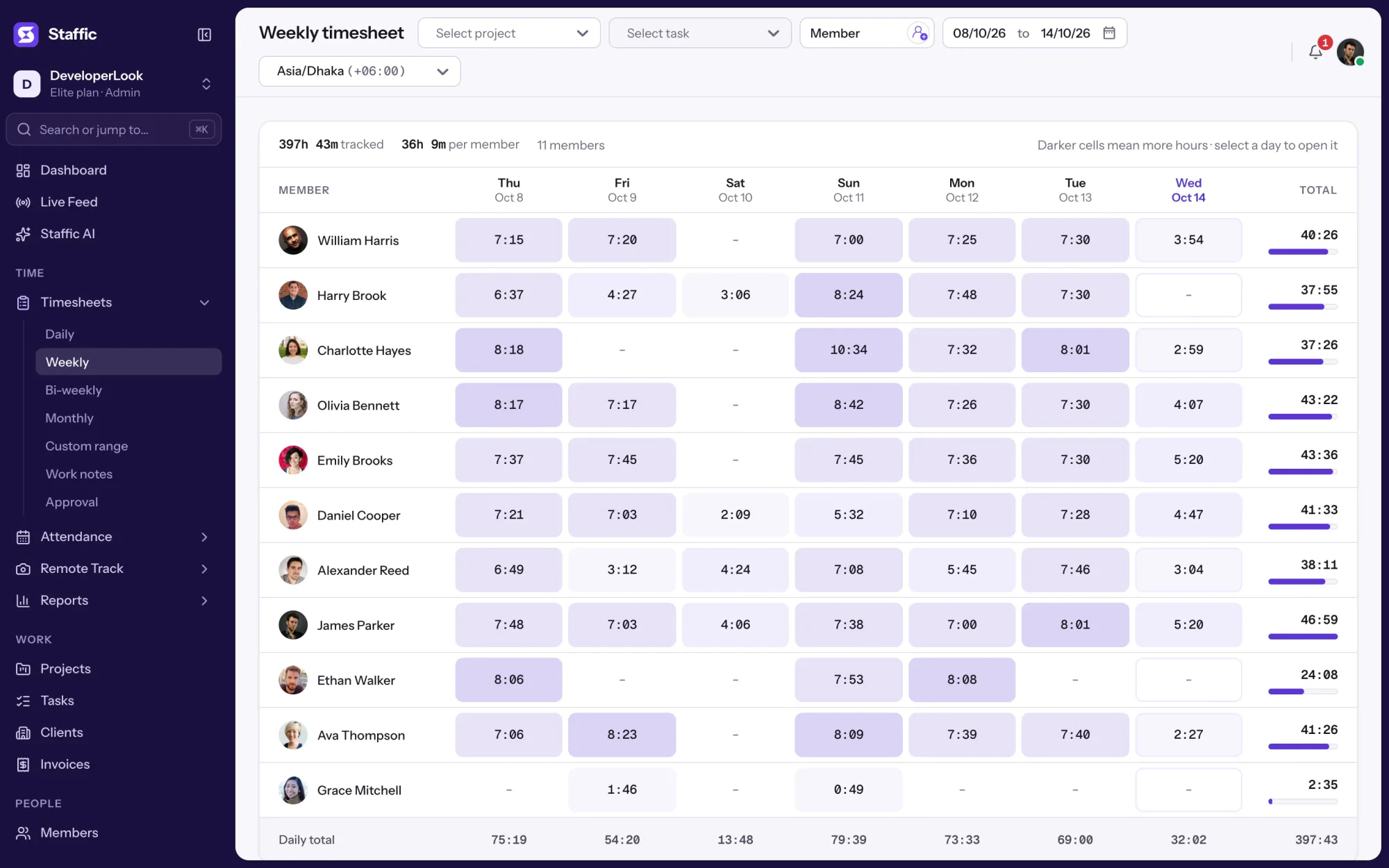
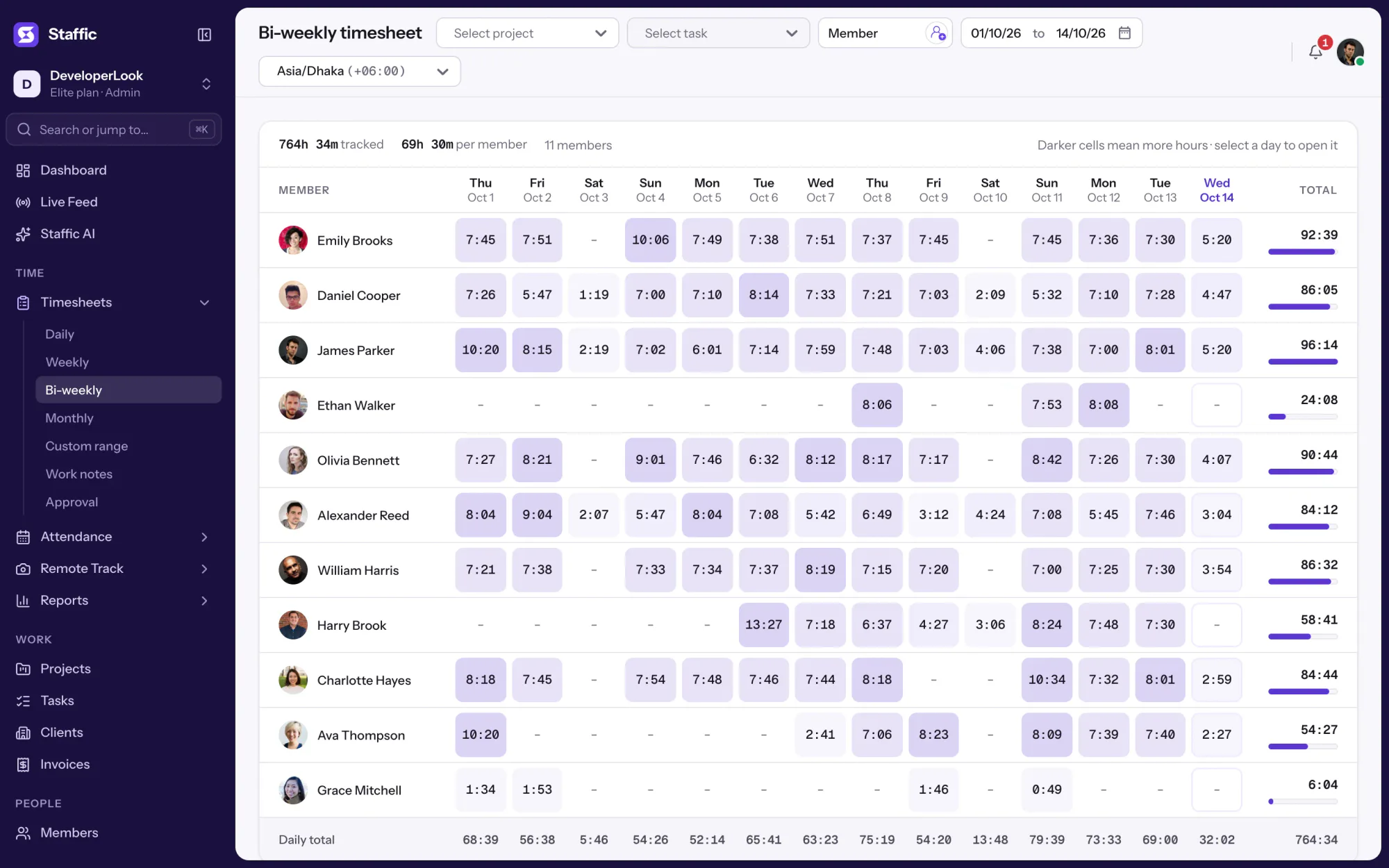
Folhas de ponto diárias, semanais, quinzenais, mensais e personalizadas somam o tempo registrado de cada membro por dia, em todos os planos, e qualquer folha de ponto pode ser exibida em outro fuso horário.
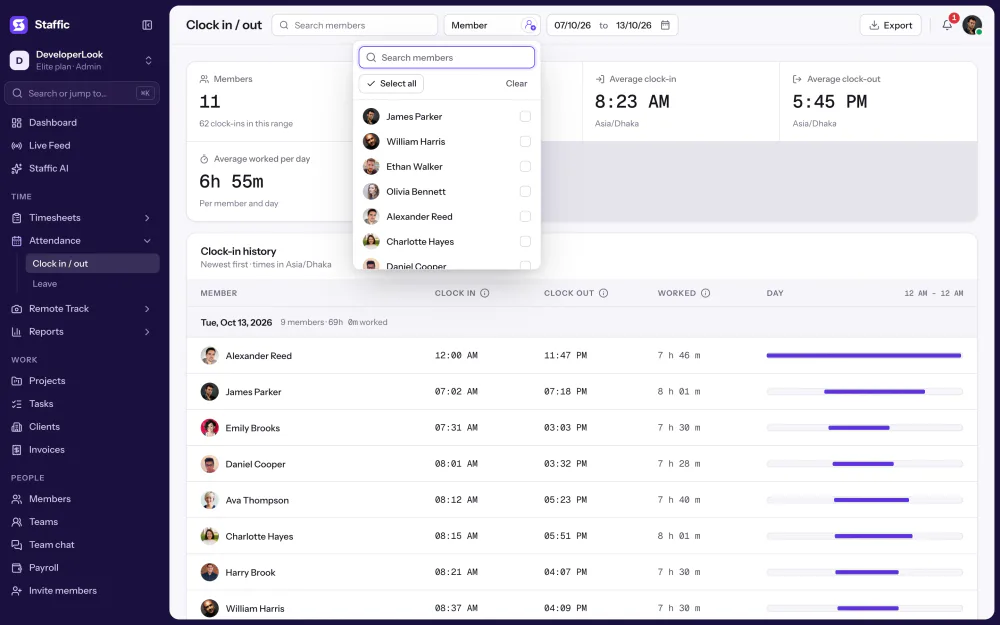
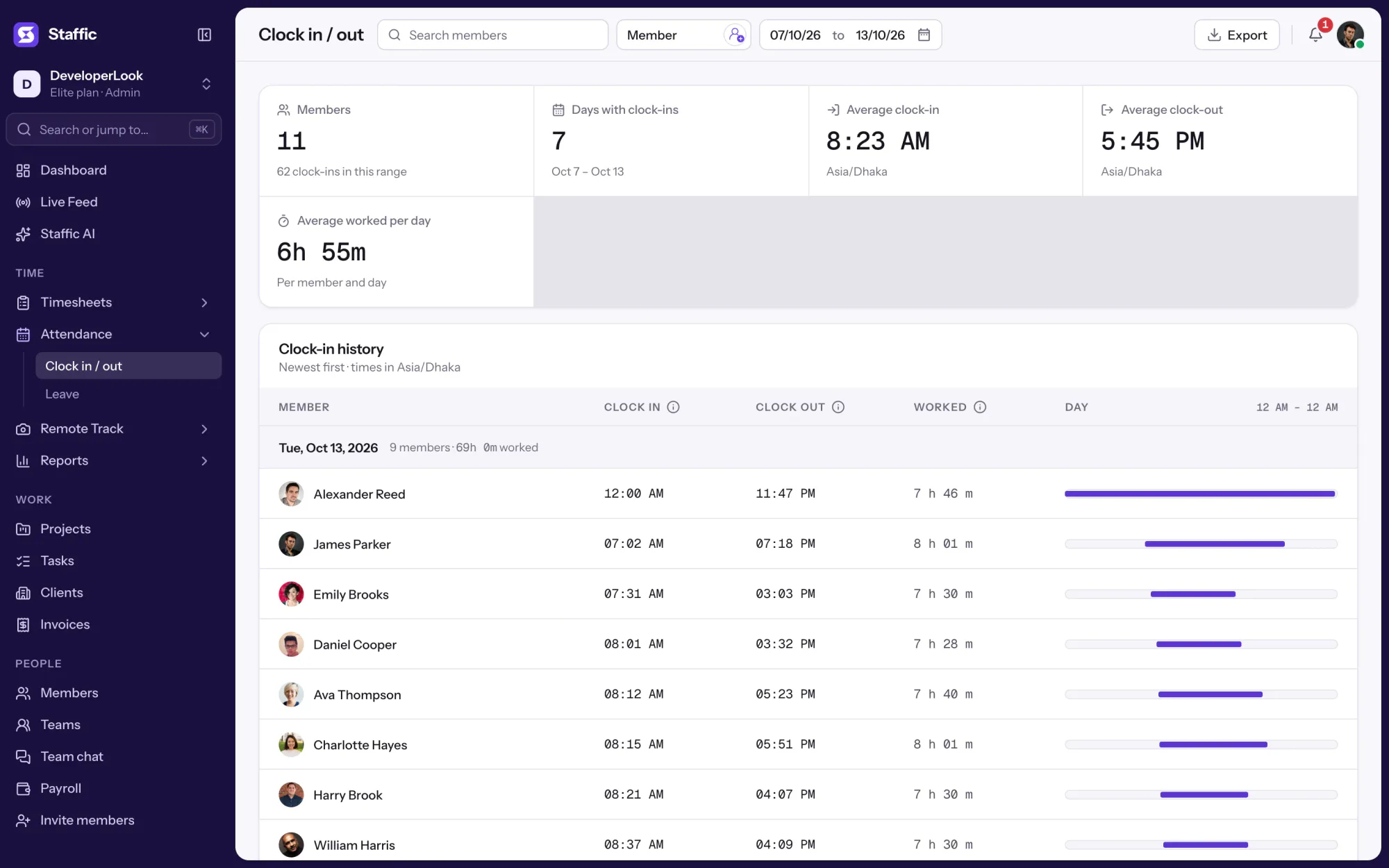
Ninguém precisa bater ponto em outro lugar. O Clock In/Out lê a primeira e a última sessão registrada de cada membro no dia, e só conta como tempo trabalhado o que o timer registrou entre elas.
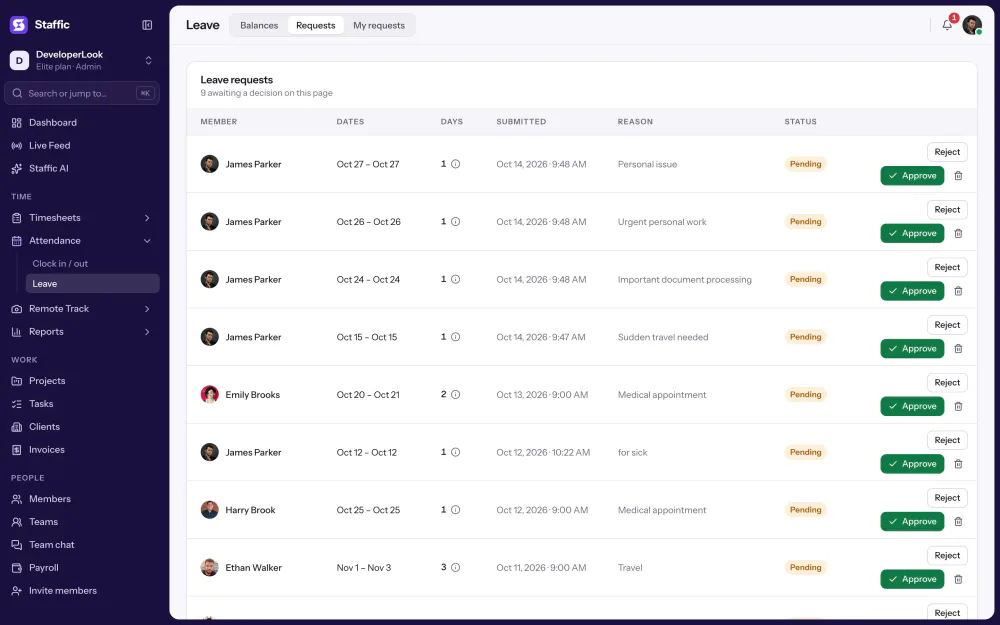
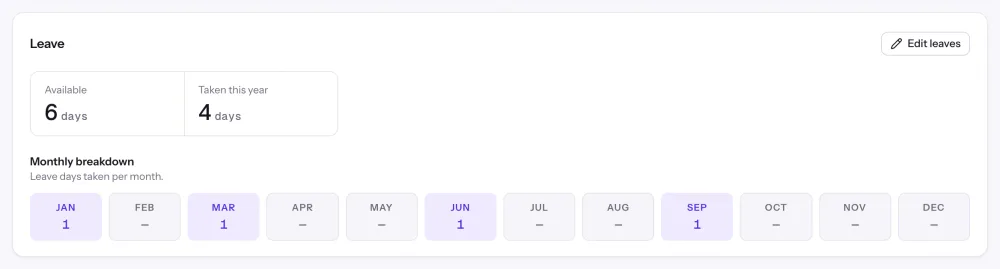
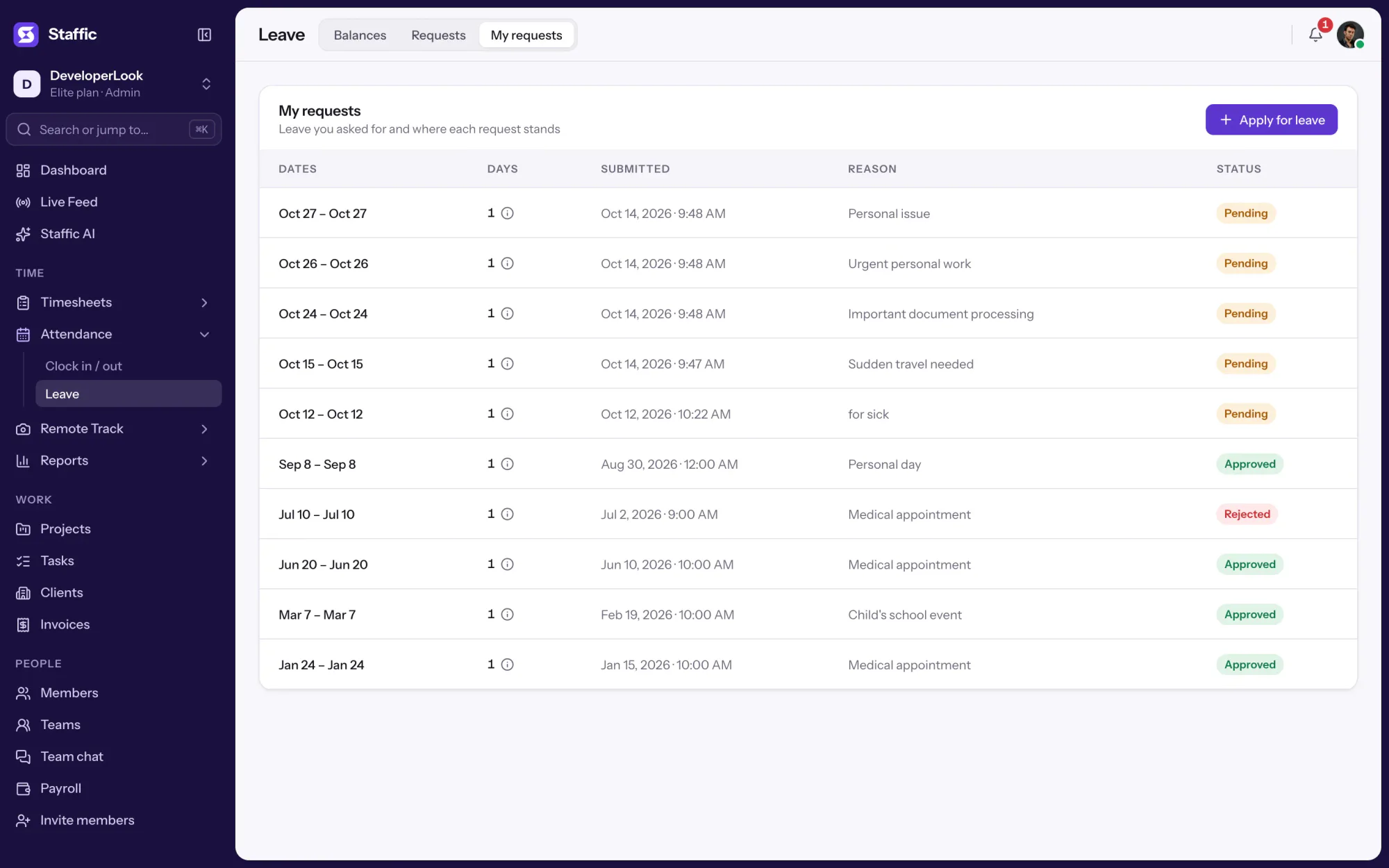
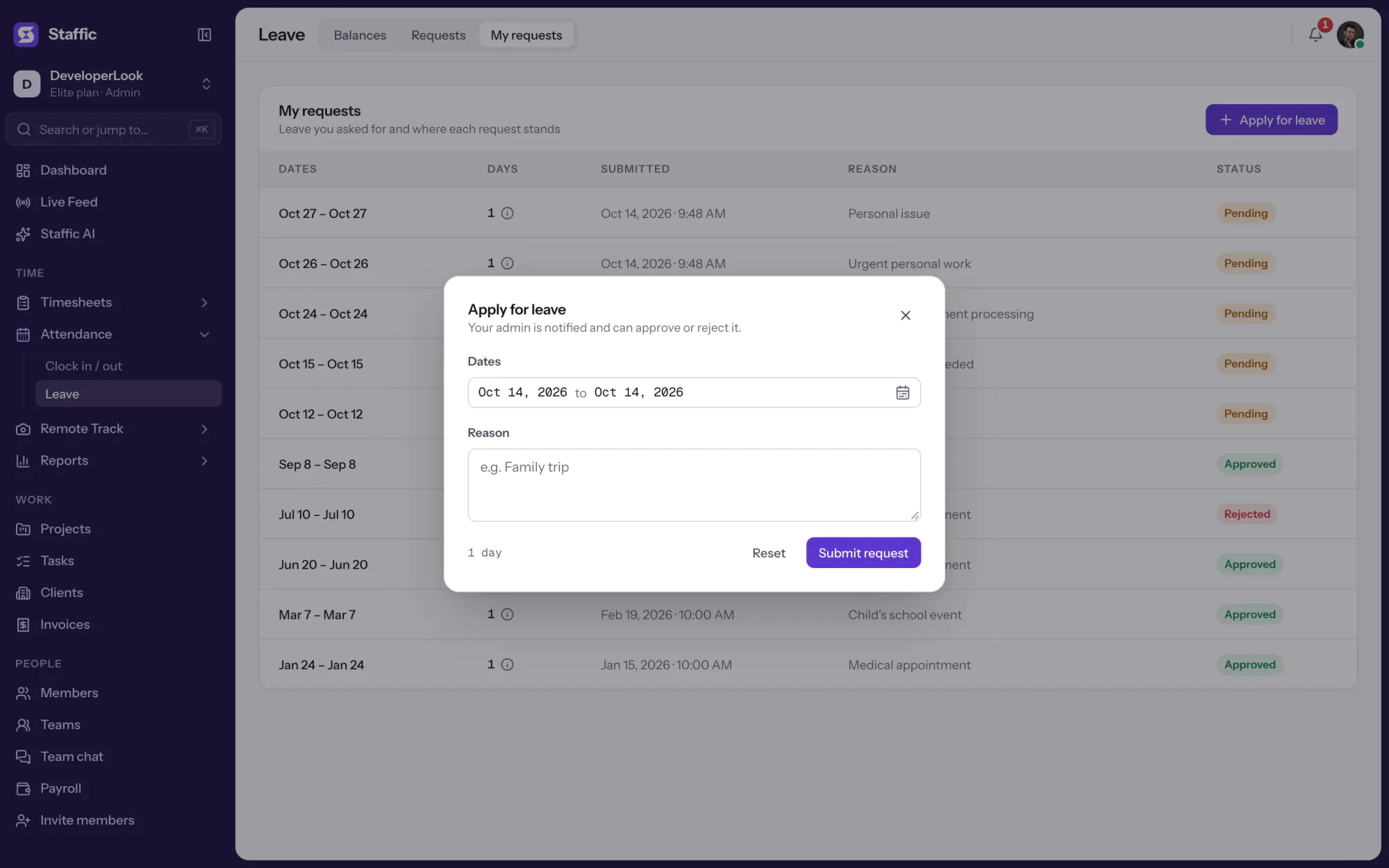
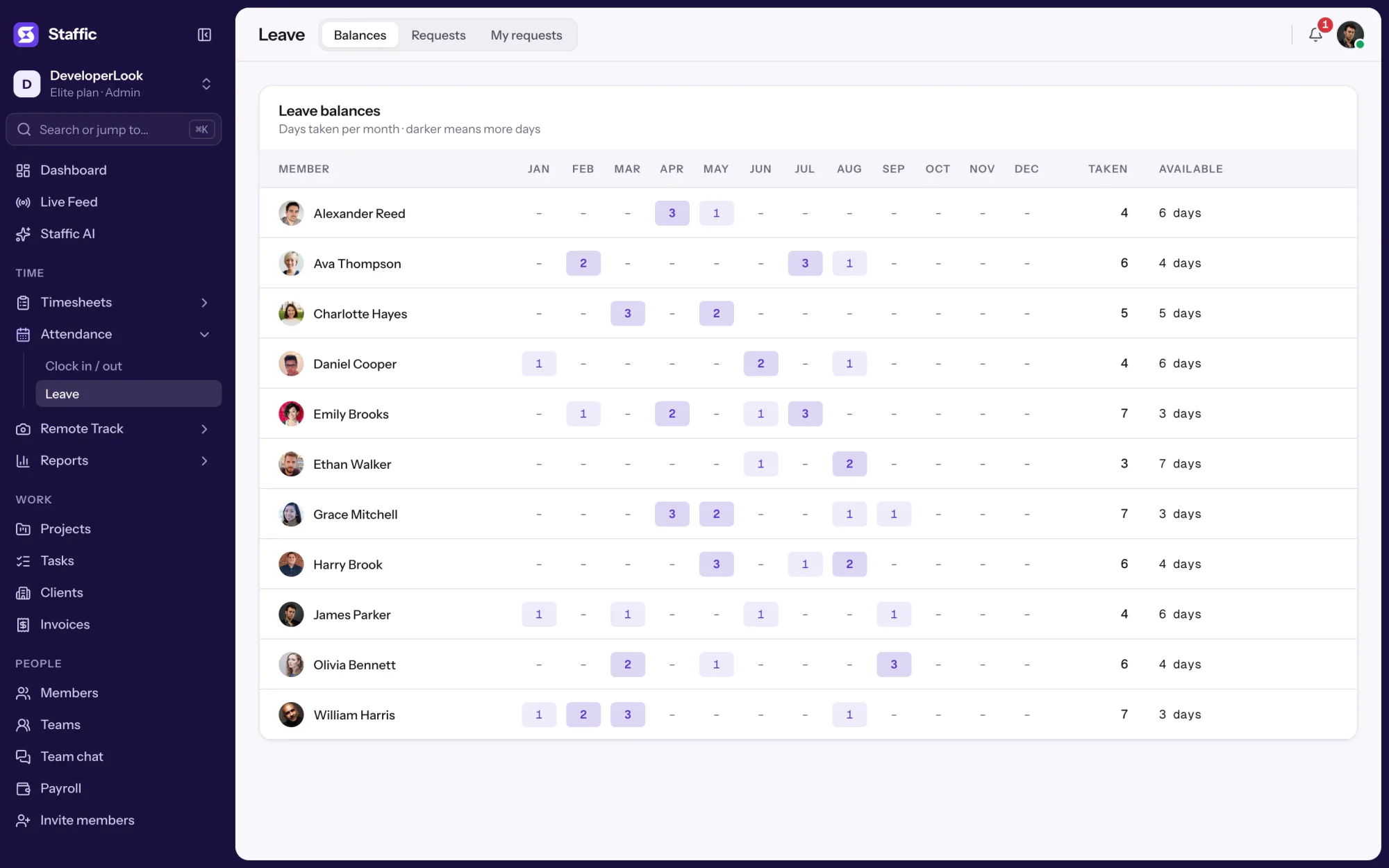
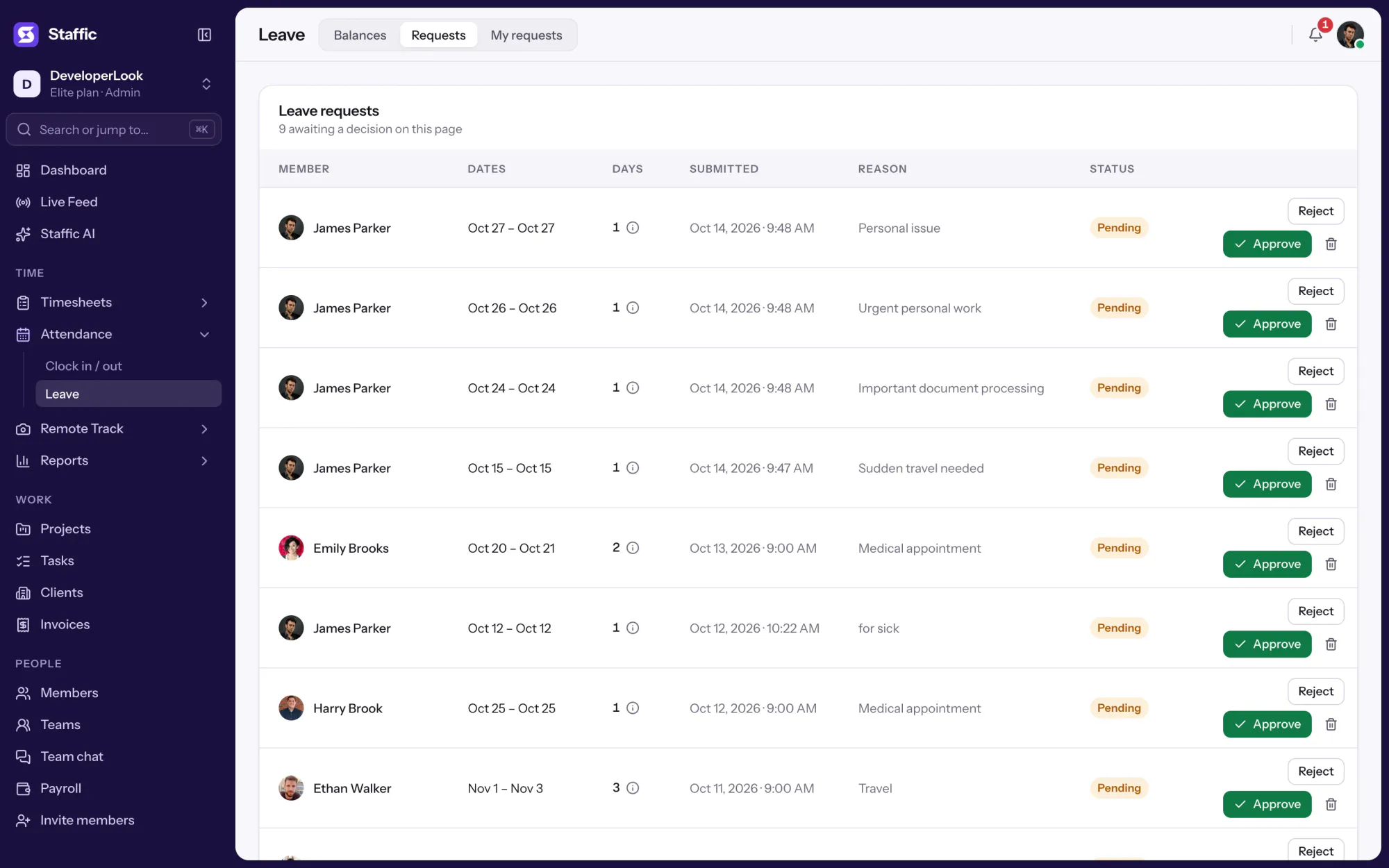
Os membros pedem férias ou ausências com um período e um motivo, e os admins ou os perfis com acesso ao Leave Management (gestão de férias e ausências) aprovam ou rejeitam o pedido. Os detalhes de cada membro mostram os dias de ausência disponíveis e já usados, então o tempo fora fica registrado, e não perdido em uma conversa de chat.
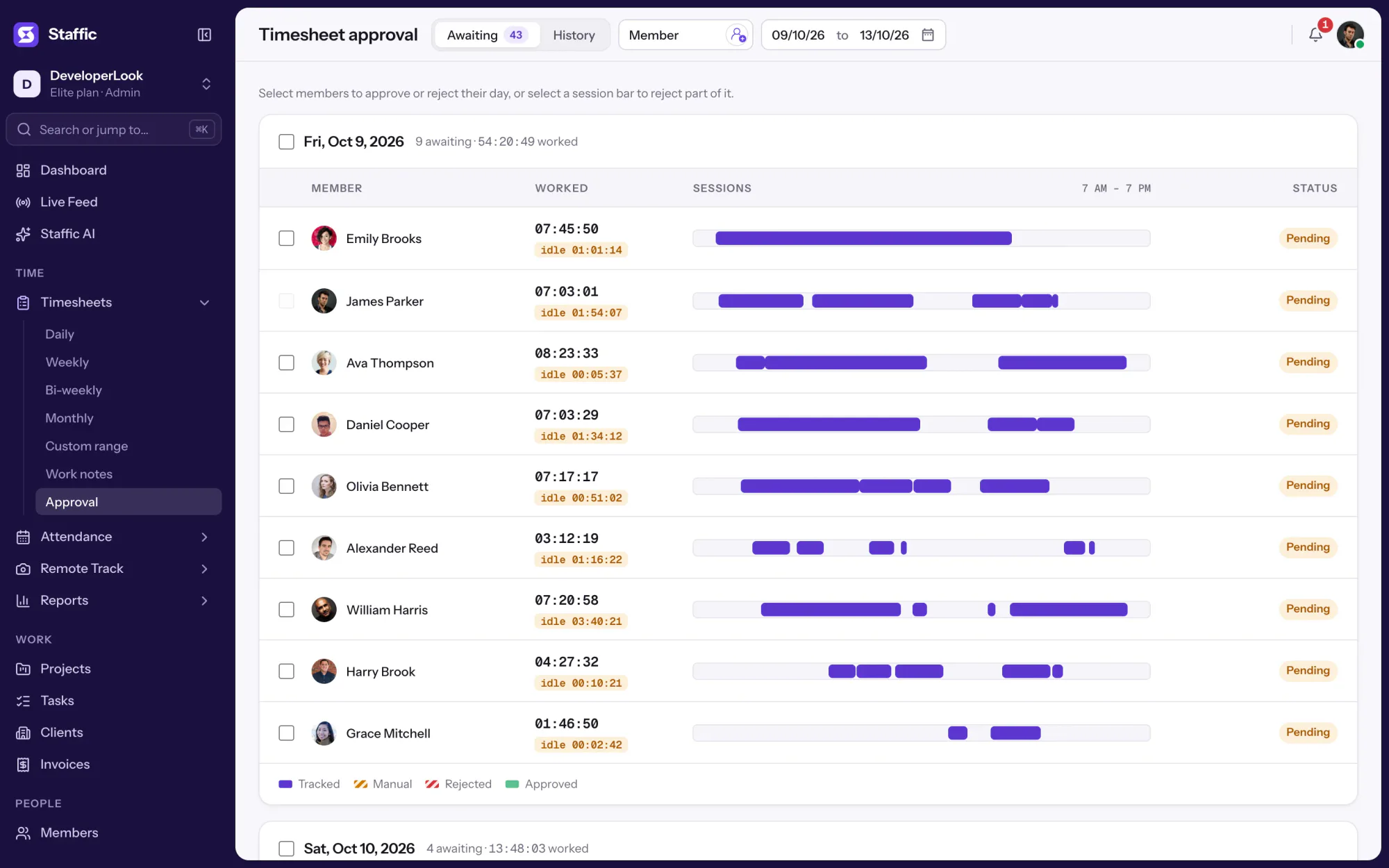
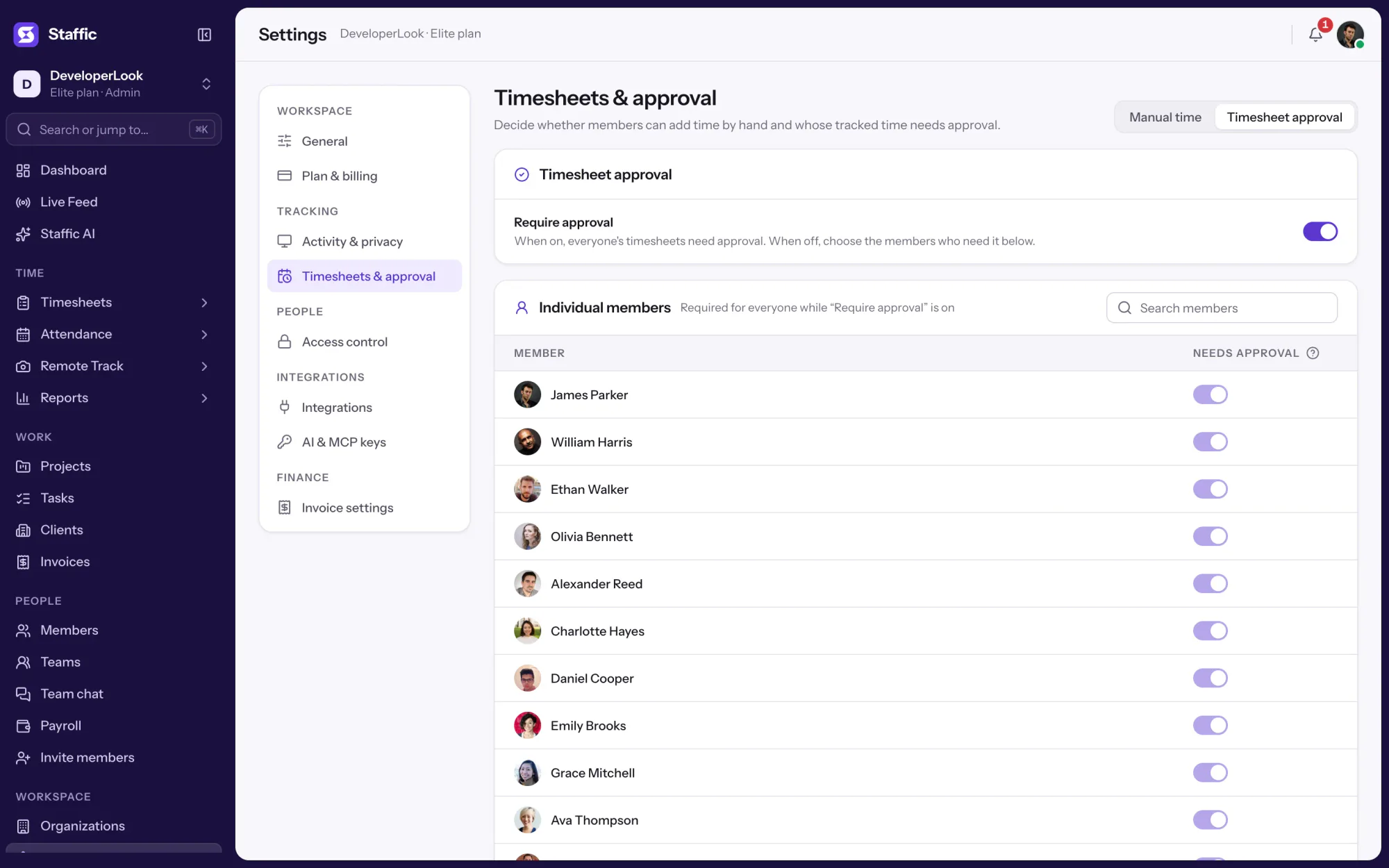
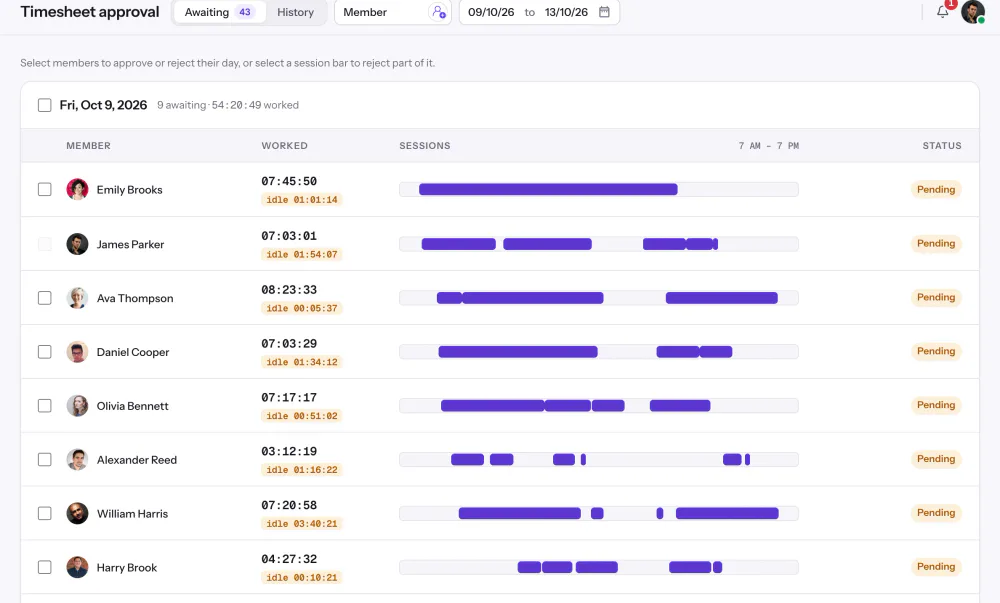
Ative a aprovação para todos ou para os membros escolhidos em Settings, Timesheets & approval. Os aprovadores revisam cada folha de ponto pendente por projeto e tarefa, aprovam a folha ou rejeitam horas, e ninguém pode aprovar as próprias horas.
Quando o tempo é adicionado à mão ou excluído, o relatório Manual Time (tempo adicionado manualmente) lista o membro, a alteração, a data e o motivo informado. Os admins decidem se os membros podem adicionar tempo manual.
O Payroll multiplica o tempo trabalhado de cada membro pelo valor da hora dele. Com a aprovação ativada, só conta o tempo aprovado, e salários mensais e pagamentos fixos ficam em abas próprias.
Showing Ponto e frequência em um só registro.
1/4Clique em Clock in / out
Controle e privacidade
A frequência vem só do tempo registrado. Quando o timer de um membro está desligado, o Staffic não registra nada.
Configure
Cinco passos, da criação da conta às horas aprovadas.
Crie sua conta e confira o fuso horário da organização. O Clock In/Out usa esse fuso para decidir a qual dia cada sessão pertence.
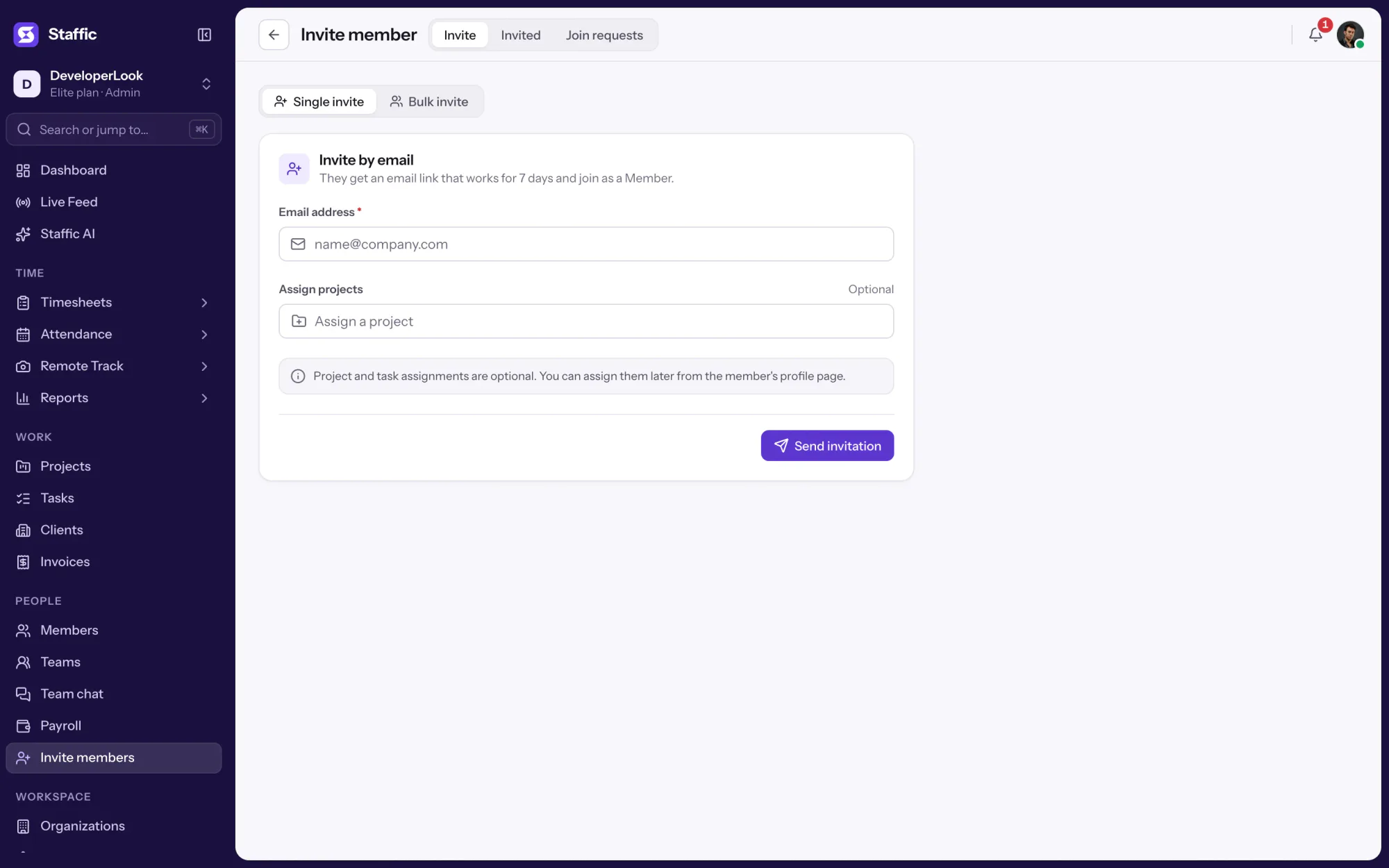
Comece grátisOrganizationsConvide os membros por e-mail e atribua os projetos de cada um. Cada membro instala o app para desktop no Windows, macOS ou Linux.
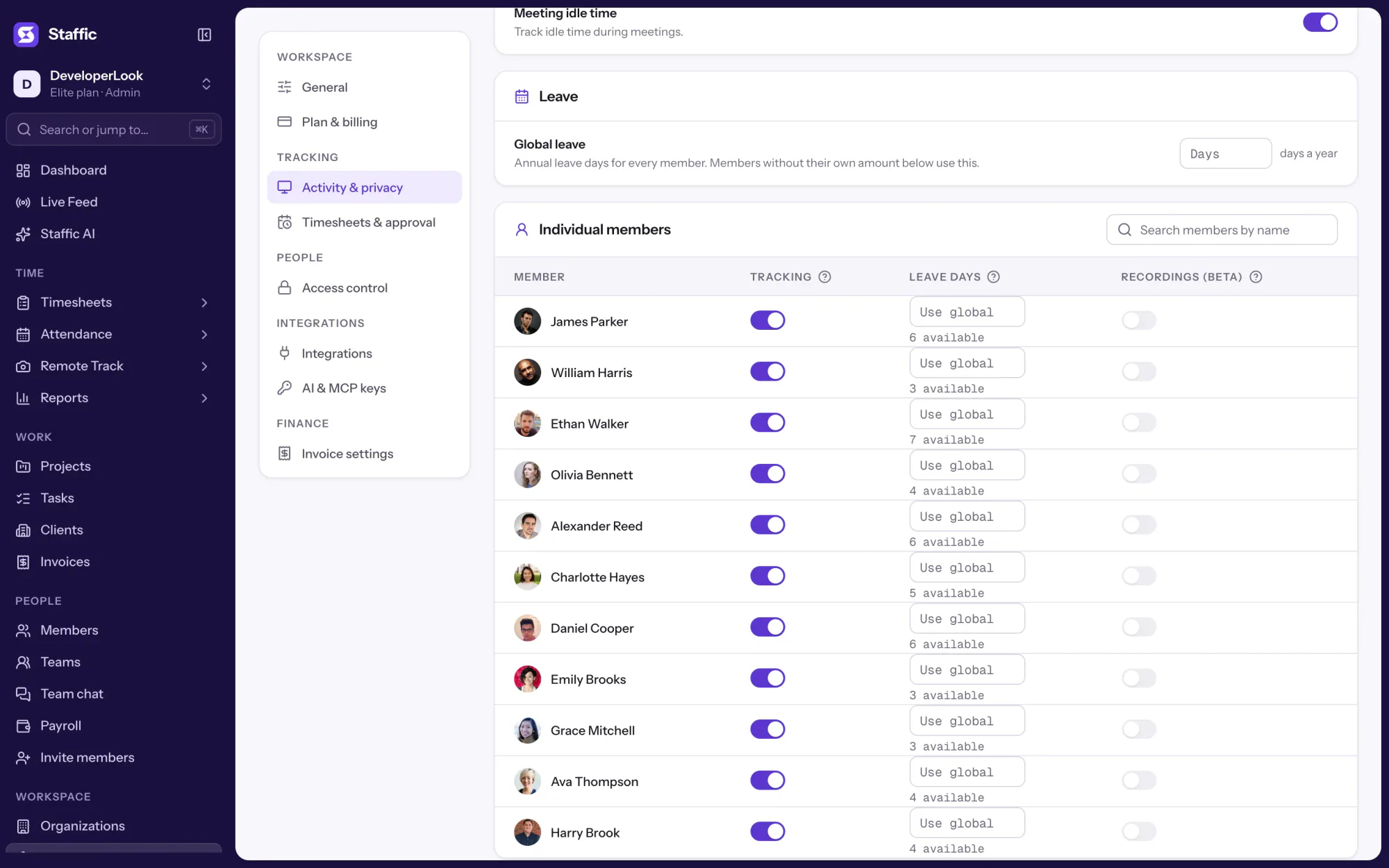
Baixar o StafficMembersDefina um Global leave allowance para todos, ou Leave days para um membro, para que cada saldo diminua conforme as ausências são aprovadas.
Settings › Activity & privacyAbra a aba Timesheet approval e ative para todos os membros, ou ative por membro.
Settings › Timesheets & approvalConfira os registros de ponto por data e aprove as folhas de ponto pendentes em Timesheets, Approval antes de rodar o Payroll.
Attendance › Clock in / out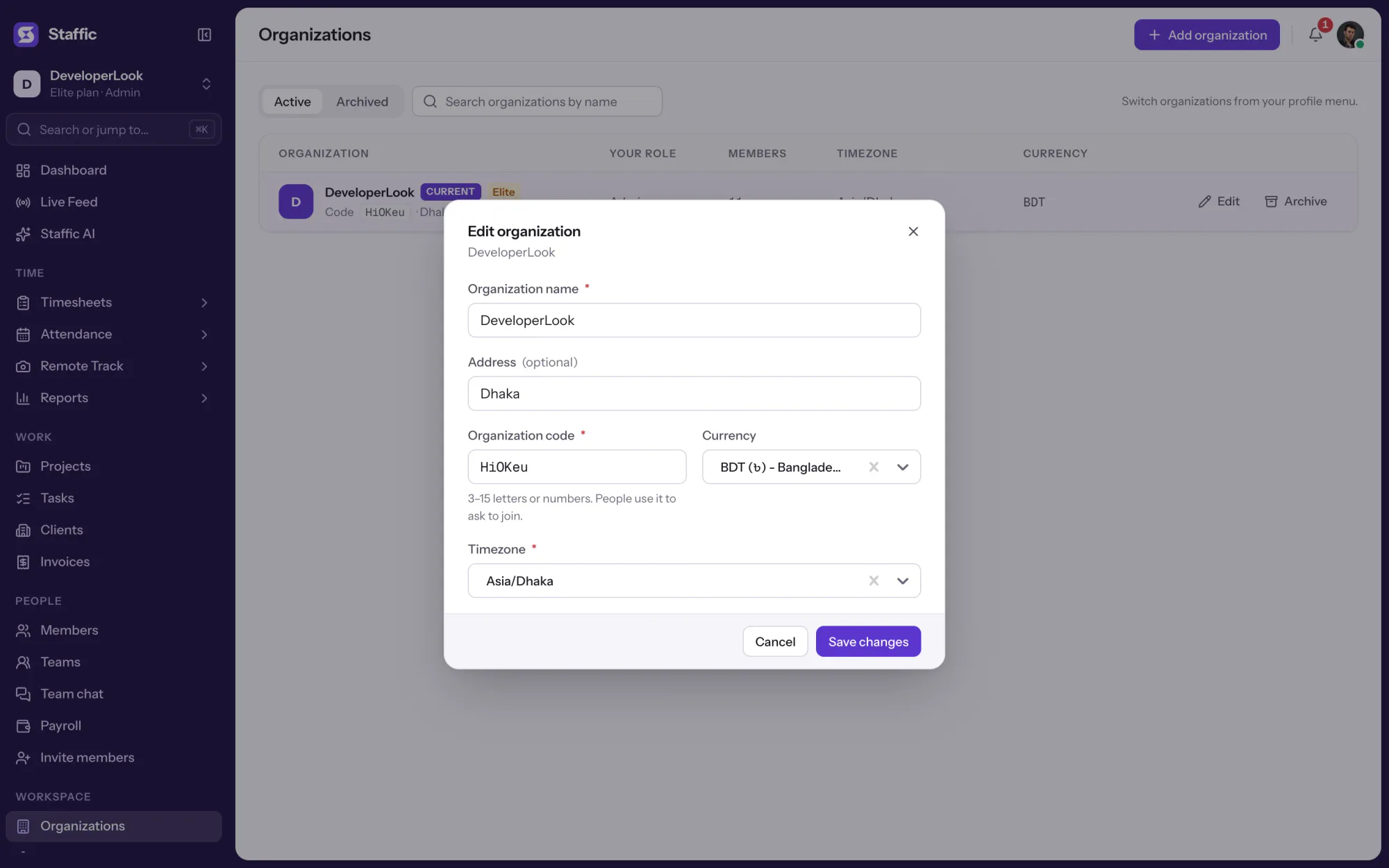
1Organizations
Comparação
Timesheets (folhas de ponto), Clock In/Out e Timesheet Approval (aprovação de folhas de ponto) leem as mesmas horas registradas. Cada um responde a uma pergunta diferente.
Deslize a tabela para comparar
| Comparação | Folhas de pontoHoras por dia ou período | Clock In/OutInício e fim por dia | Timesheet ApprovalHoras aceitas por um gestor |
|---|---|---|---|
| O que mostra | Quantas horas cada membro trabalhou | Quando cada membro começou e parou | Quais horas foram aprovadas ou rejeitadas |
| Dias | Qualquer dia, inclusive hoje | Dias anteriores, até ontem | Folhas de ponto pendentes, mais o histórico |
| Usado pelo Payroll (Elite) | Sim, com a aprovação desativada | Mostra as mesmas horas | Sim, com a aprovação ativada |
| Planos | Todos os planos | Todos os planos | Todos os planos |
| Link | Folhas de ponto | Clock In/Out | Timesheet Approval |
As três visões leem as mesmas sessões do app para desktop do Staffic.
Especificações e termos
Os fatos por trás do recurso e o que cada número da tela Ponto e frequência significa.
Para quem é
Equipes que trabalham no computador usam o Staffic para manter horas, frequência e ausências juntas.
Os membros registram o tempo, os gestores aprovam e, no Elite, o Payroll calcula o pagamento por hora a partir das horas aprovadas e do valor da hora de cada membro.
Quando alguém não aparece no Clock In/Out, a solicitação de ausência mostra se o dia estava planejado, e cada saldo mostra o que resta.
Registre horas, ponto e ausências de até 3 membros no Free. Mude para o Standard quando a equipe passar de 3.
Histórias de clientes
Chega de pular entre ferramentas. O Staffic dá à sua equipe controle de horas, projetos, folha de pagamento e análise de desempenho em uma só plataforma.
Teste o Staffic grátis“O Staffic.io traz transparência sem microgerenciamento. Nossa equipe sente que confiamos nela, e a produtividade nunca foi tão alta.”
Preços
Ponto e frequência está em todos os planos, inclusive no Free. Você só paga por usuário ativo quando a equipe passa de 3 membros.
Comparar todos os planosFor freelancers and small teams, up to 3 members
Sem cartão.
Inclui Ponto e frequênciaTodos os recursos principais, para equipes de até 3 membros.
Everything in Free, without the 3 member limit
Cartão no checkout. Cancele em até 7 dias e não pague nada.
Inclui Ponto e frequênciaTudo do Free sem o limite de 3 membros.
For organizations running payroll, billing and approvals
Cartão no checkout. Cancele em até 7 dias e não pague nada.
Inclui Ponto e frequênciaTudo do Standard, mais Screen Recordings, Invoices, Clients e mais 1.
Preços em USD por usuário ativo. Cobrado mensalmente, Standard custa $9.50 e Elite custa $13 por usuário.
Perguntas frequentes
Respostas sobre controle de ponto e frequência com o Staffic.
Ler os guiasUm controle de ponto digital registra quando as pessoas trabalham e quando estão ausentes e depois soma as horas para a folha de pagamento. O Staffic faz isso a partir do tempo que sua equipe registra no app para desktop, então entradas e saídas, folhas de ponto e ausências vêm de um só registro. Os gestores aprovam as horas em todos os planos e, no Elite, rodam a folha de pagamento a partir delas.
É o processo completo para registrar horas e ausências: a ferramenta, as regras para aprovar o tempo e os registros que você guarda. No Staffic, isso significa o app para desktop mais as suas configurações: quem precisa ter as folhas de ponto aprovadas, a cota de ausências de cada membro e quais perfis podem ver a frequência.
Controle de ponto e frequência (em Portugal, registo de presenças) é registrar as horas que os funcionários trabalham e os dias em que estão presentes ou ausentes. O controle de horas cobre o tempo em projetos e tarefas; a frequência cobre os horários de entrada e saída e as ausências. O Staffic mantém os dois juntos: as horas vêm do timer do app para desktop, a frequência da primeira e da última sessão de cada dia, e as ausências das solicitações aprovadas.
Com um só registro e uma rotina semanal. No Staffic, os membros registram tempo no app para desktop, e você confere o Clock In/Out e as folhas de ponto em busca de dias faltando, aprova as ausências e aprova as folhas de ponto antes da folha de pagamento. Manter horas e ausências em ferramentas separadas obriga a conferir uma com a outra à mão.
Instale o app para desktop do Staffic para cada funcionário e peça que eles iniciem o timer quando trabalharem. O timer registra horas em projetos e tarefas em todos os planos. O Clock In/Out transforma essas mesmas sessões em horários de entrada e saída, e os detalhes de cada membro mostram as ausências já usadas.
Registros automáticos vêm do próprio trabalho, então ninguém preenche folha de ponto de memória nem esquece de registrar a saída. No Staffic, a entrada é a primeira sessão registrada, o tempo trabalhado deixa de fora as pausas com o timer desligado, e toda edição manual fica registrada com um motivo. Sistemas de ponto e frequência que funcionam assim deixam menos para conferir antes da folha de pagamento.
Sim, no plano Elite. O Payroll multiplica o tempo trabalhado de cada membro pelo valor da hora dele e, com a aprovação de folhas de ponto ativada, só conta o tempo aprovado. Uma linha de fatura vinculada a um projeto é preenchida com a parte do valor faturável que as faturas anteriores ainda não cobraram, a partir das horas registradas ou de um valor fixo. Os dias de ausência não alteram sozinhos os valores a pagar.
Todos os planos incluem Ponto e frequência. O Free cobre até 3 membros. O Standard custa $7.50 por usuário por mês no plano anual ou $9.50 no plano mensal e o Elite $10.00 por usuário por mês no plano anual ou $13.00 no plano mensal.
Explore mais
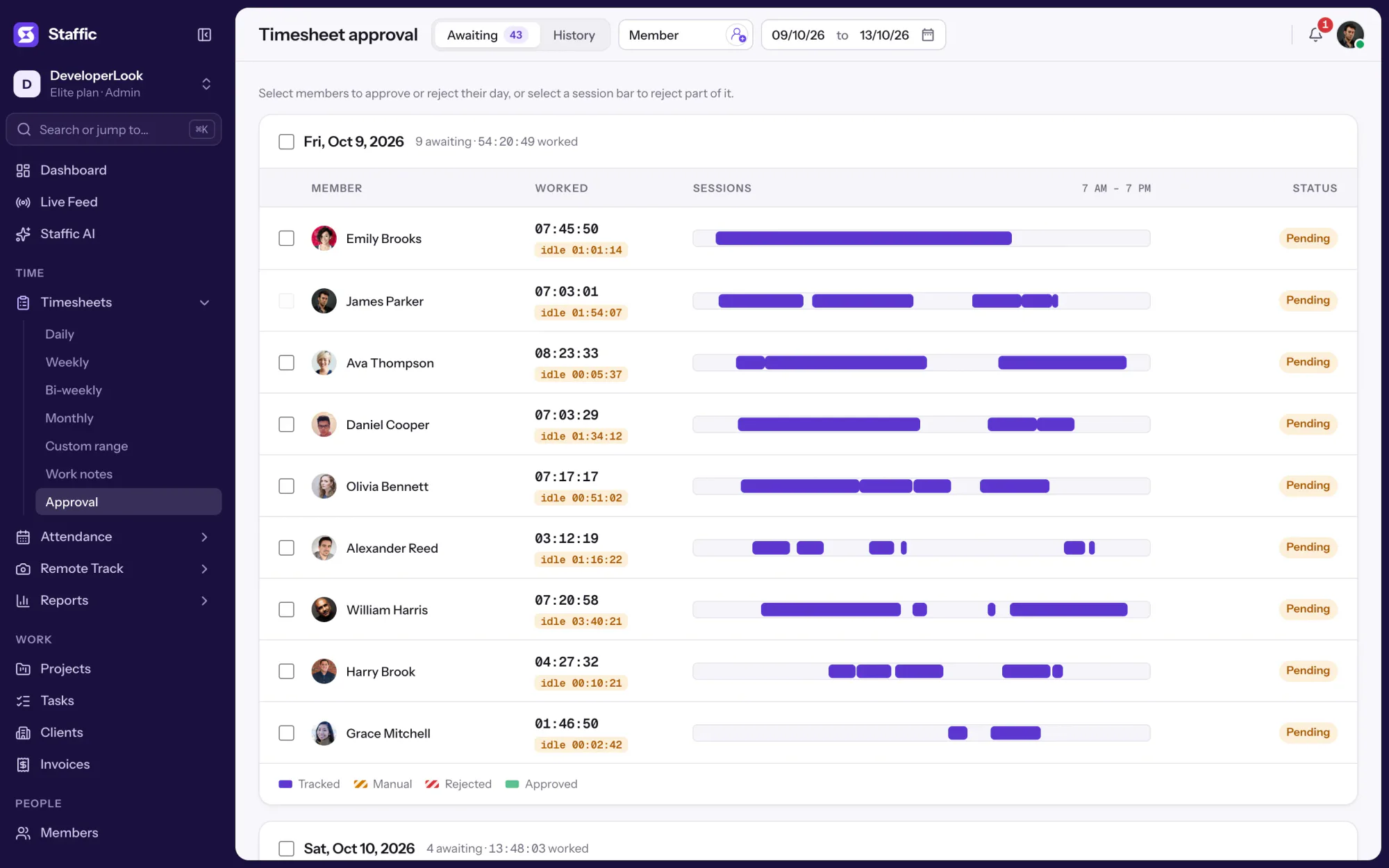

Approve or reject each member's tracked and manual time day by day, so hourly payroll pays only the hours you signed off.
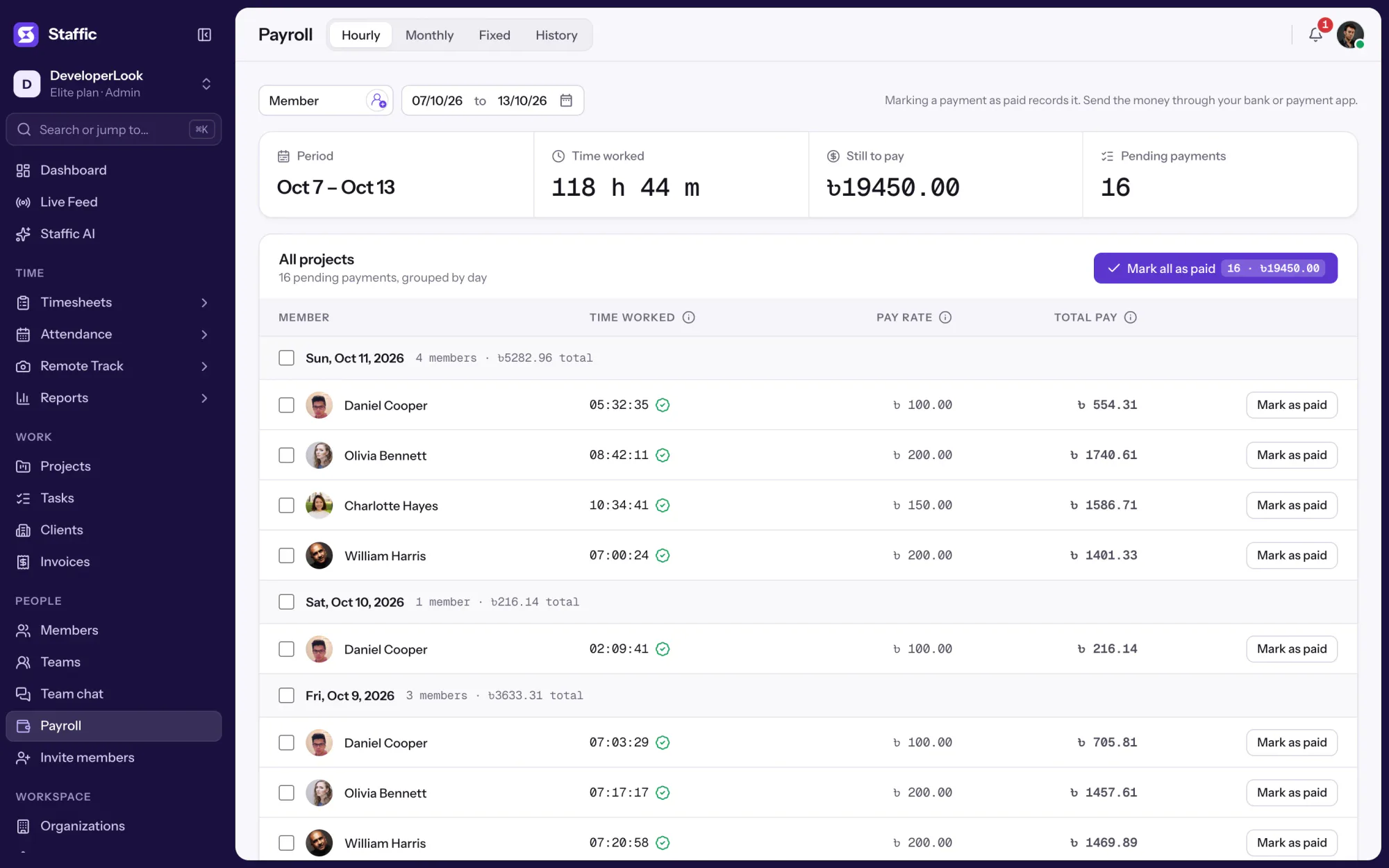

Payroll works out hourly pay from tracked time, lists monthly salaries, records one-time payments and keeps a payment history.
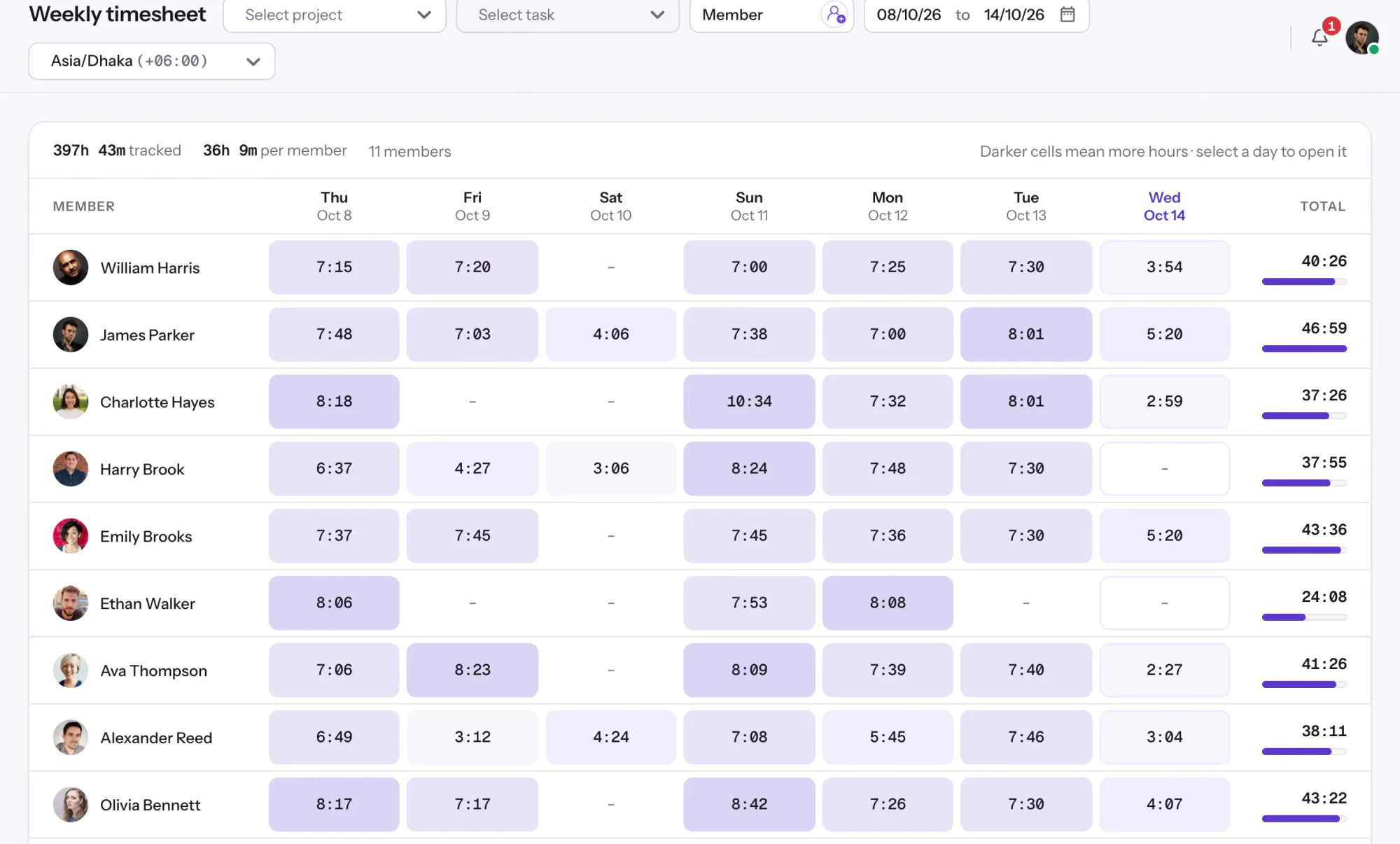

Staffic's weekly timesheet shows 7 days of tracked hours per member, one day per column, with Total hours beside each name.
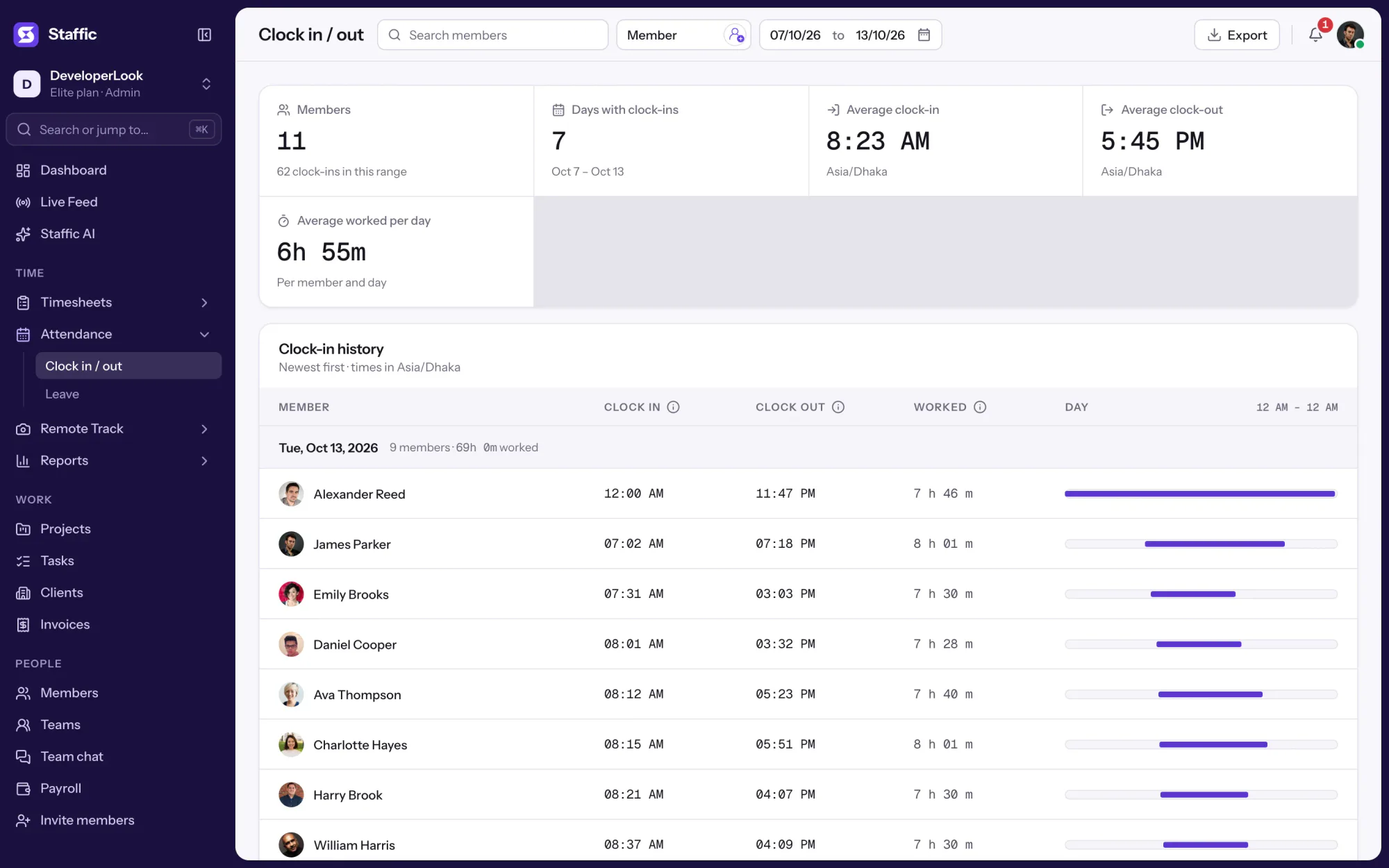

Staffic is attendance tracking software for managers: who worked each day, clock-in and clock-out times, who's working now and planned leave.
Grátis para até 3 membros
Crie seu espaço de trabalho, convide sua equipe e a primeira folha de ponto se monta sozinha.