
Team da remoto
Ore senza chiamate di controllo
Ognuno registra le ore nell'app desktop ovunque lavori, e tu leggi la settimana in un solo foglio ore invece di chiedere aggiornamenti.

Funzioni
Tutte le 38 funzioniSee the work while it happens.
 DashboardYour team's week at a glance, Monday to Sunday
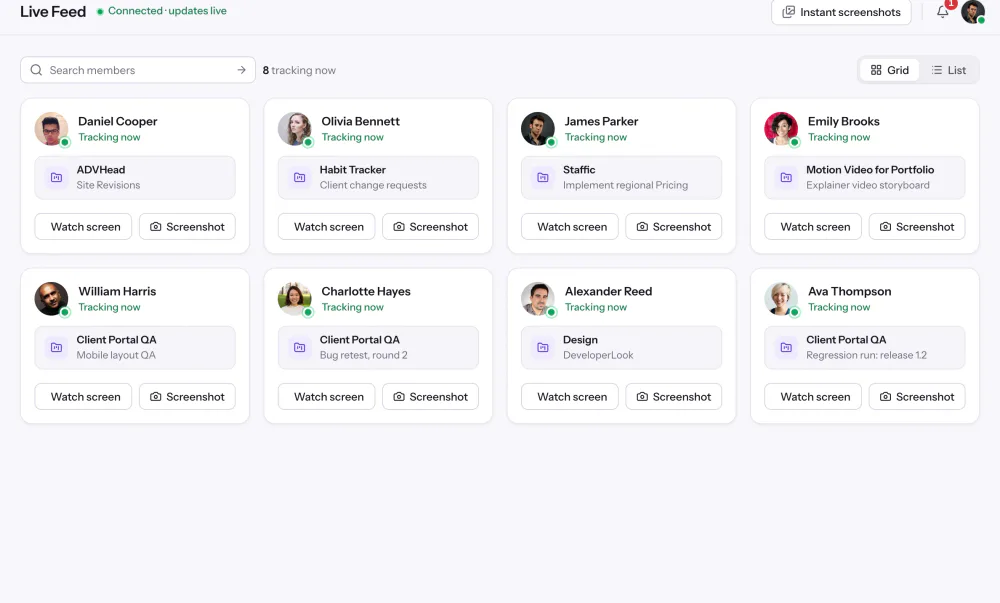
 Live FeedSee who's tracking time right now, and on what
 ScreenshotsVisual proof of work, captured automatically
 AppsWhich apps each tracked session used
 URLsThe websites behind the tracked time
 Screen RecordingsEliteFull session video, beyond a screenshot

01 / 38
Dashboard
The team dashboard: this week's hours, team activity, top members, ongoing tasks, top projects and the most used apps and websites.
Vedi DashboardSoluzioni
Tutte le 38 funzioniCome i team da remoto, ibridi e in crescita usano Staffic.
 Team managersTeam management software
 Large organizationsEnterprise time tracking software
 Remote employee monitoringRemote employee monitoring software
 Remote employee managementRemote employee management software
 Hybrid teamsHybrid work software
 Remote teams in the PhilippinesDaily time record (DTR)
 Team da remotoSoftware per smart working
Staffic per il tuo modo di lavorare, dal freelance alla fatturazione ai clienti.
 FreelancersFreelance time tracking
 Small businessesTimekeeping software for small business
 Call centersCall center monitoring software
 ConsultantsTime tracking software for consultants
 Companies with contractorsContractor time tracking
 Virtual assistantsTime tracking software for virtual assistants
 AgenciesAgency time tracking software
 Accounting firmsTime tracking software for accountants
 Software teamsTime tracking software for engineers
Staffic configurato per i registri e i report del tuo settore.
01 / 20
Team management software for people, tasks and hours.
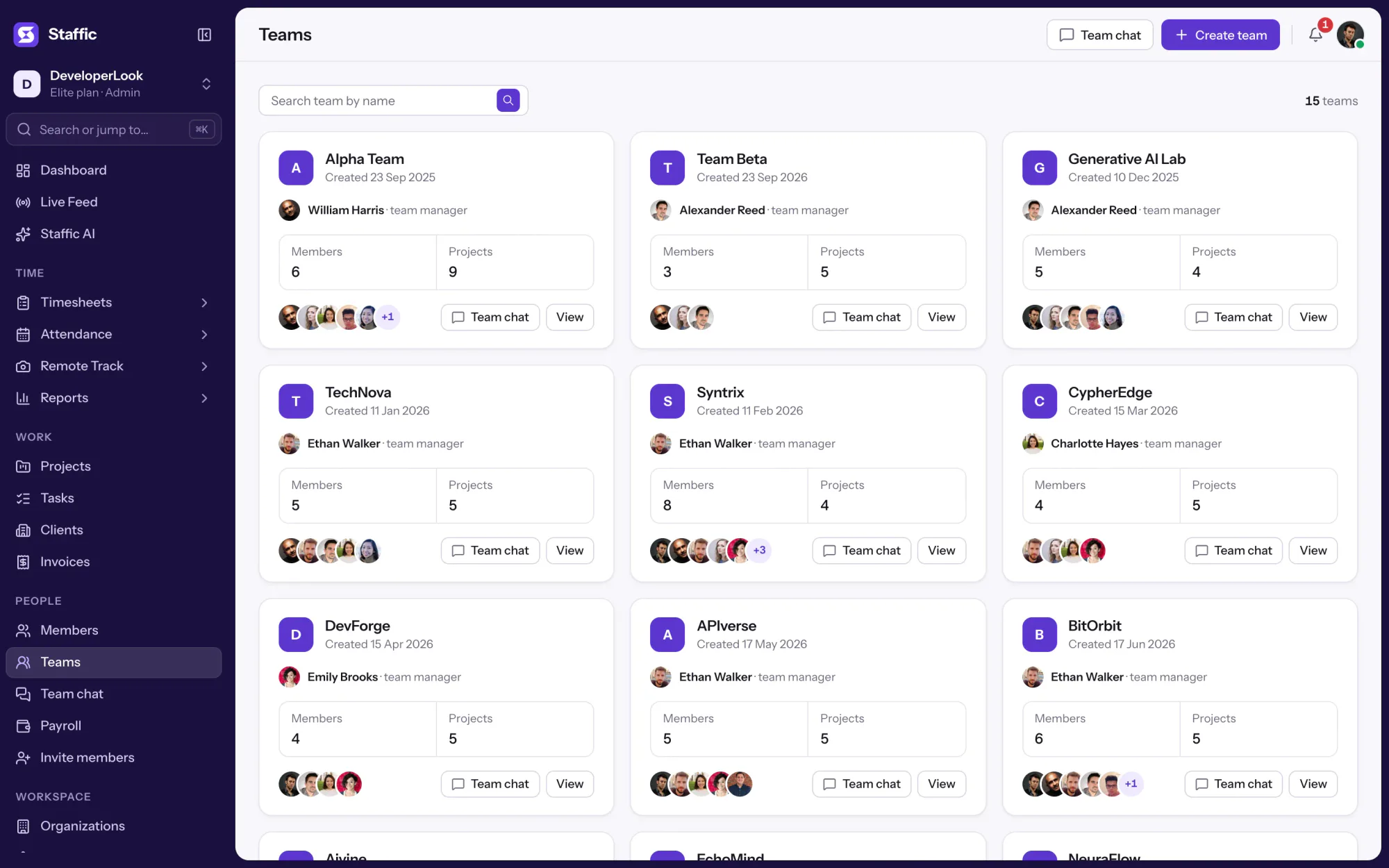
Staffic is team management software for managers who run a team: teams, projects and tasks, and the hours tracked against them, in one place.
Vedi Team managersOre dei dipendenti
Staffic è l'app per segnare le ore di lavoro dei team che lavorano al computer. I membri avviano un timer nell'app desktop per Windows, macOS o Linux, e ogni ora finisce su un progetto, un task e un foglio ore. I responsabili controllano le ore del team nell'app web, ed è gratis fino a 3 membri.

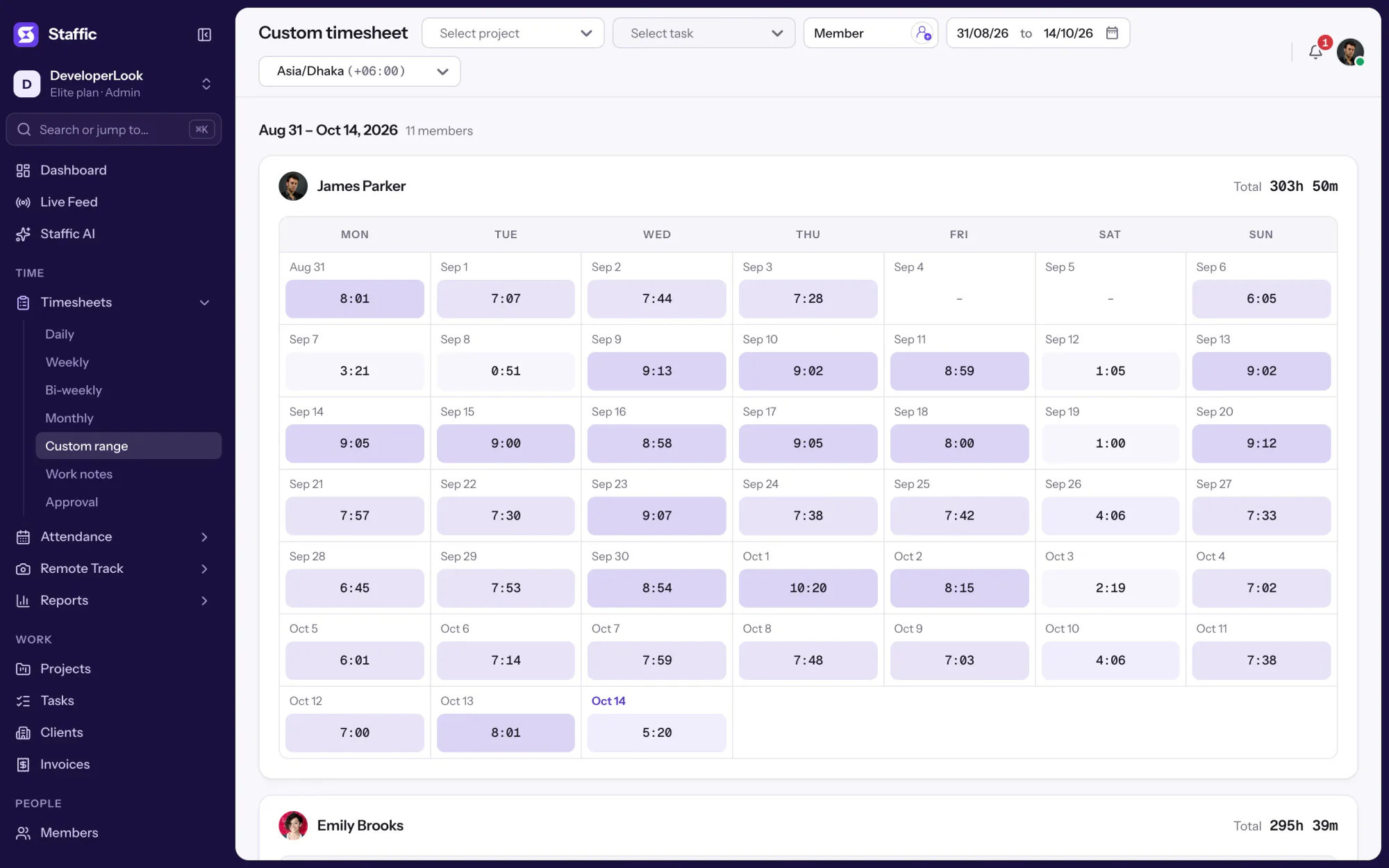
1/8Clicca Custom range
In breve
Staffic Employee Time Tracking è l'app per segnare le ore di lavoro al centro di Staffic. I membri registrano le ore su progetti e task nell'app desktop per Windows, macOS o Linux, che registra anche livelli di attività, app e URL. Ogni sessione riempie i fogli ore giornalieri, settimanali e bisettimanali, oltre agli intervalli mensili e personalizzati, e gli admin controllano le ore del team nell'app web. Report, ore inserite a mano e approvazione dei fogli ore sono inclusi in tutti i piani, ed Elite aggiunge le buste paga.
Come funziona
Gli stessi quattro passaggi per ogni membro, che lavori in ufficio o da casa.
App per segnare le ore di lavoro
Un solo timer nell'app desktop alimenta tutte le pagine qui sotto: progetti, task, fogli ore, report, presenze e approvazione.
Ogni sessione registrata riporta orario di inizio e fine, progetto, task e livello di attività. Staffic la aggiunge ai fogli ore del membro, così nessuno deve copiare le ore in un foglio di calcolo a fine settimana.
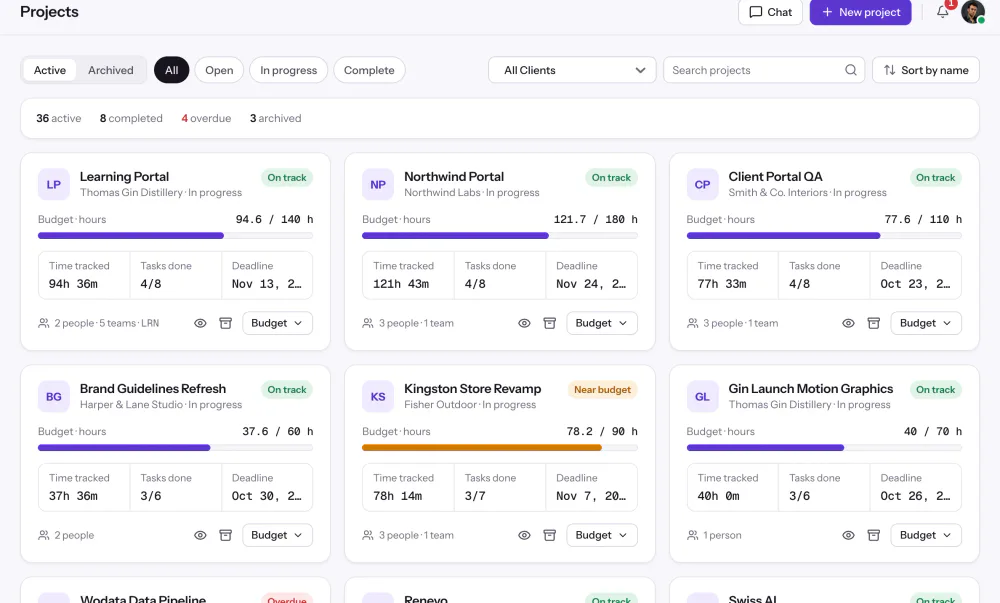
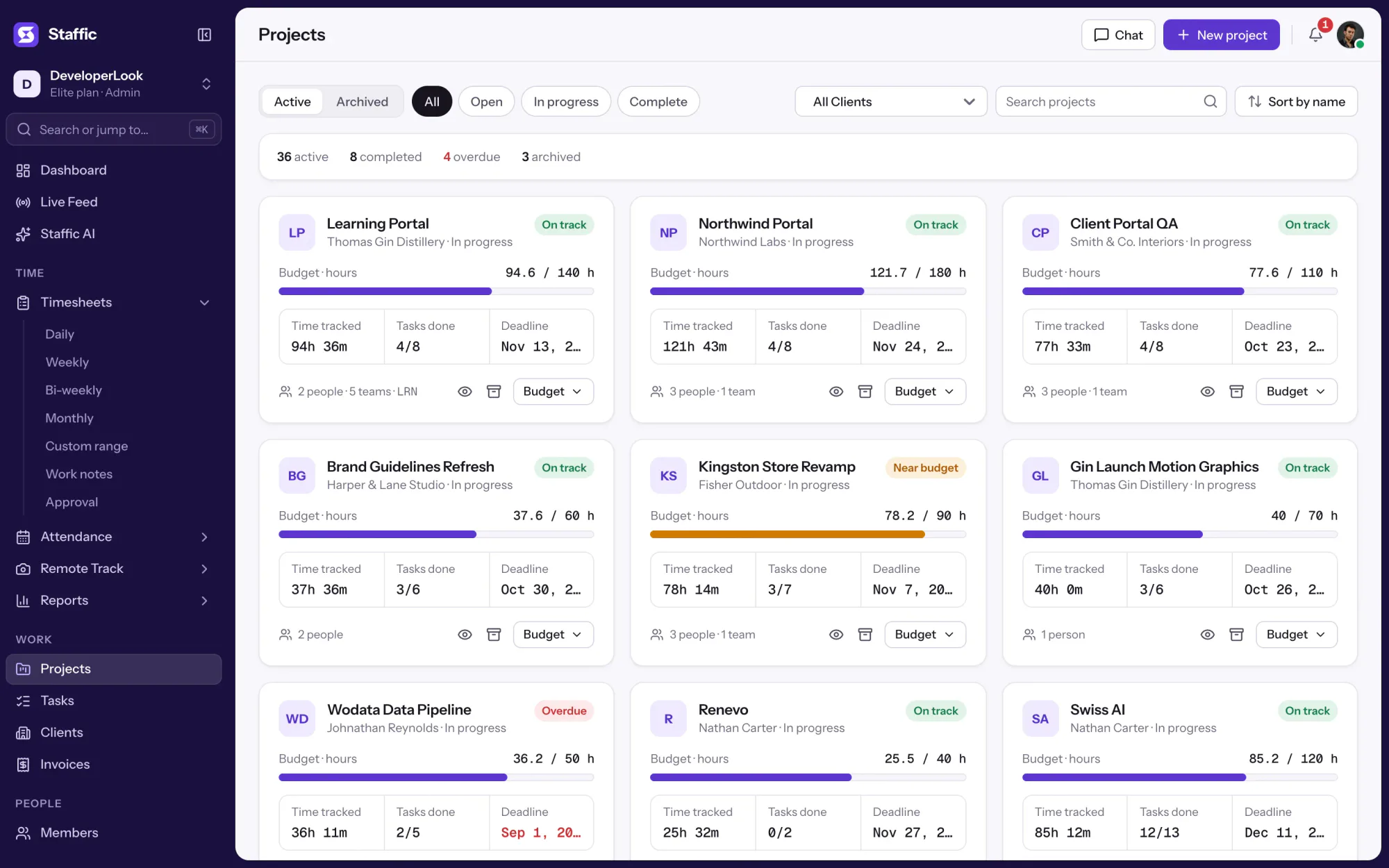
I membri registrano le ore sui progetti che assegni loro, così ogni ora appartiene a un progetto. La pagina di ogni progetto mostra le ore spese accanto a budget, dati di fatturazione e project manager.
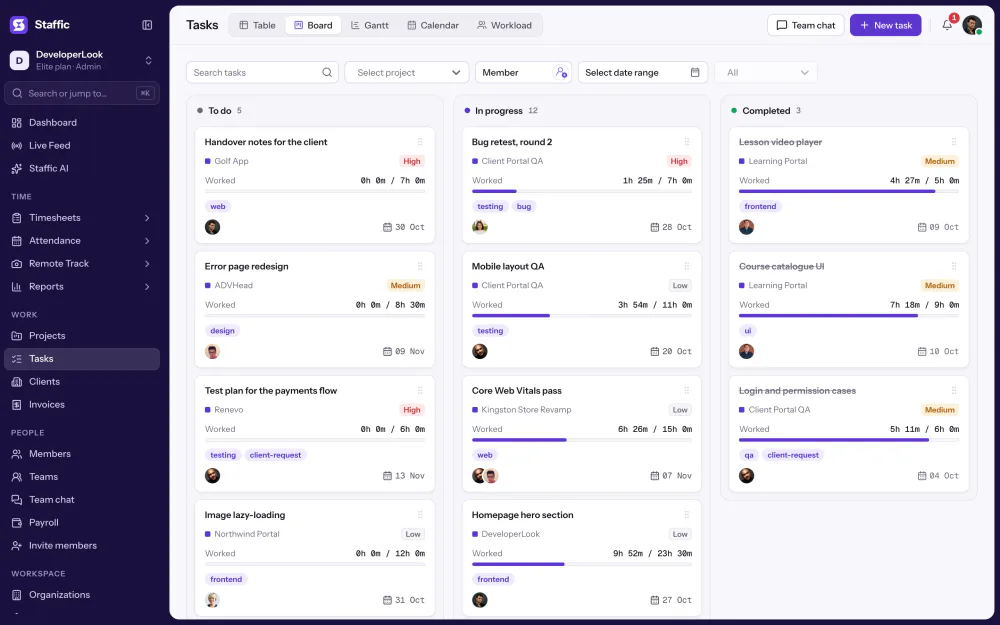
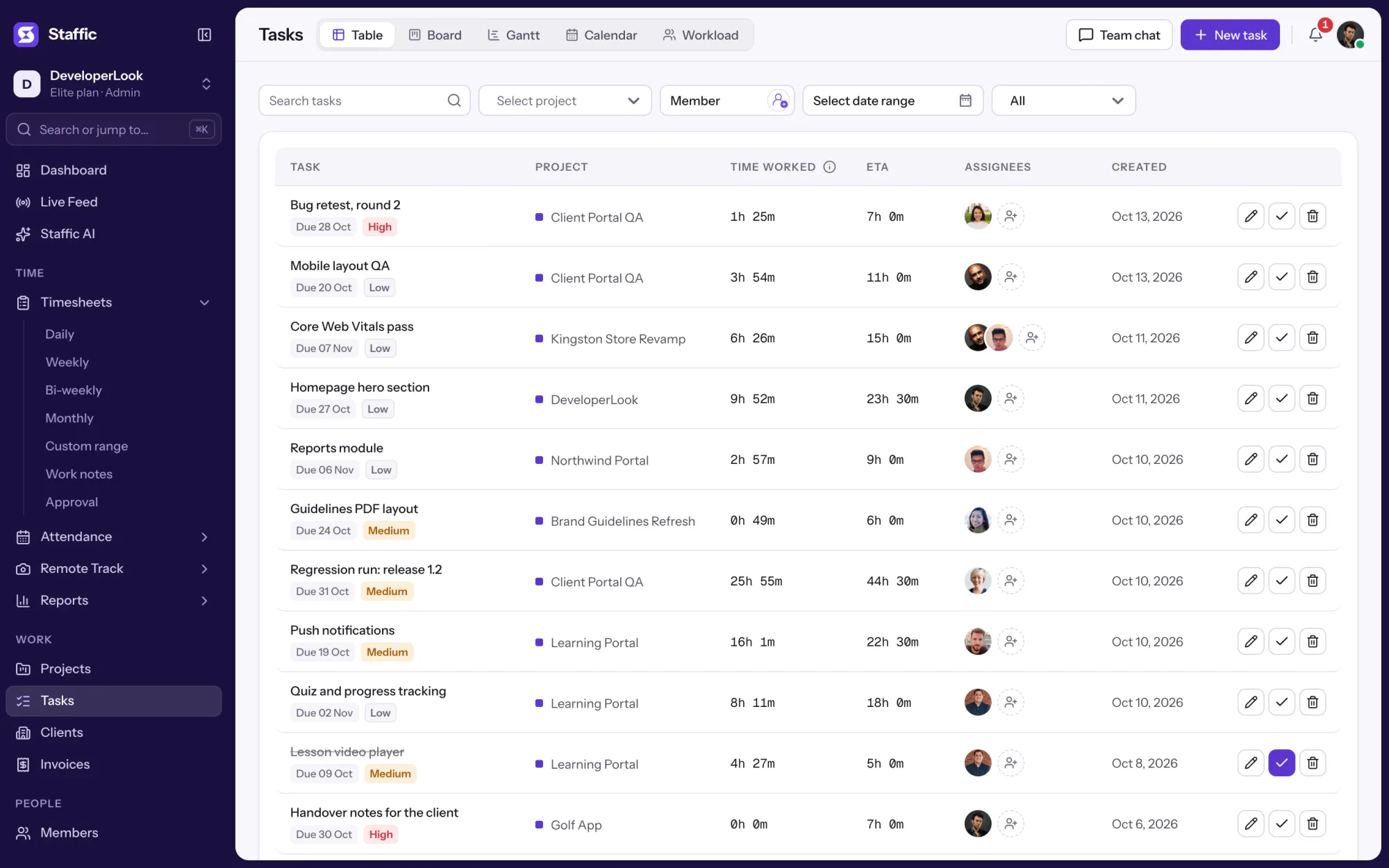
Dividi un progetto in task e assegnali. La tabella dei task mostra le ore lavorate su ogni task accanto alla sua stima, e i membri vedono i task assegnati nell'app desktop quando avviano il timer.
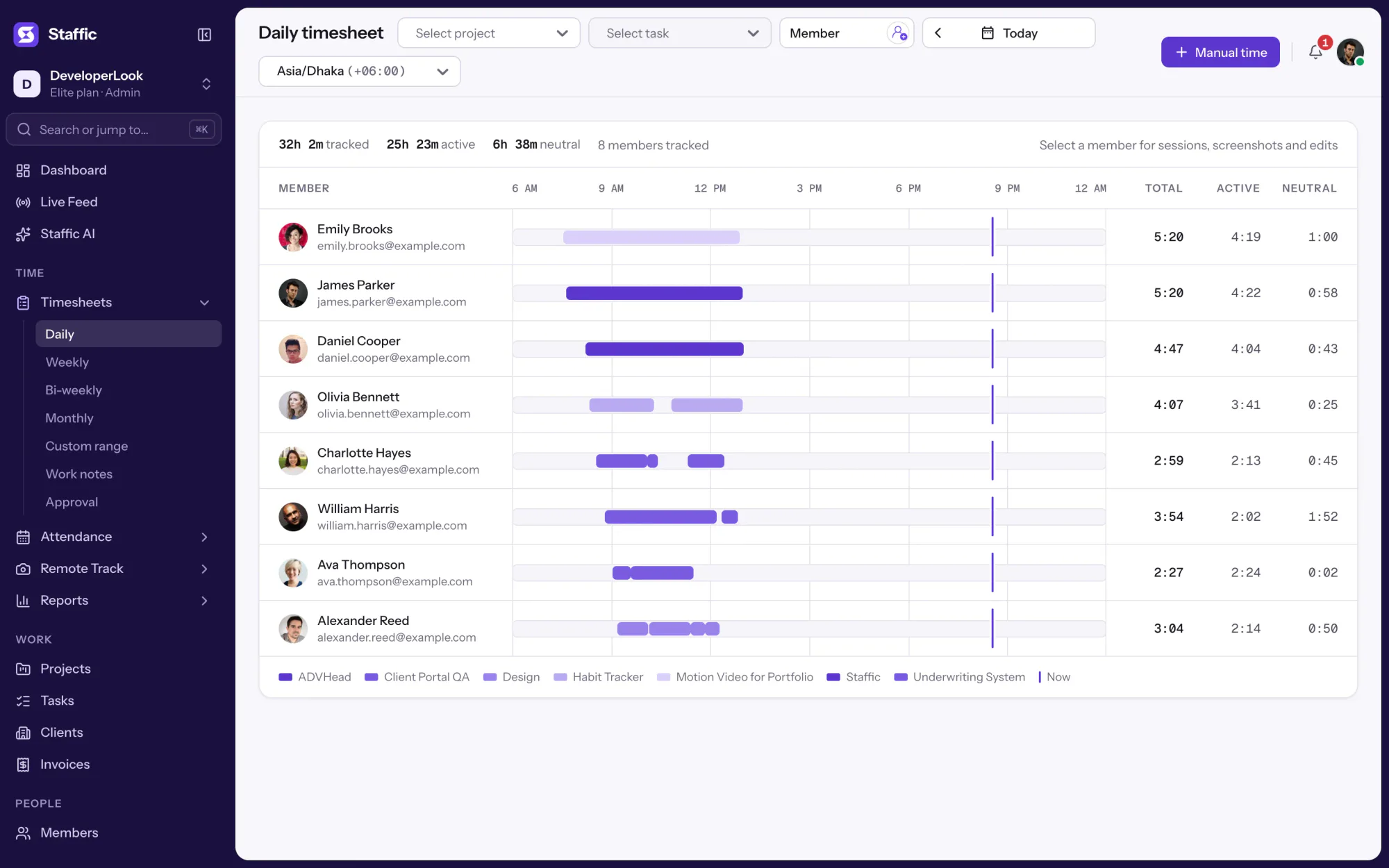
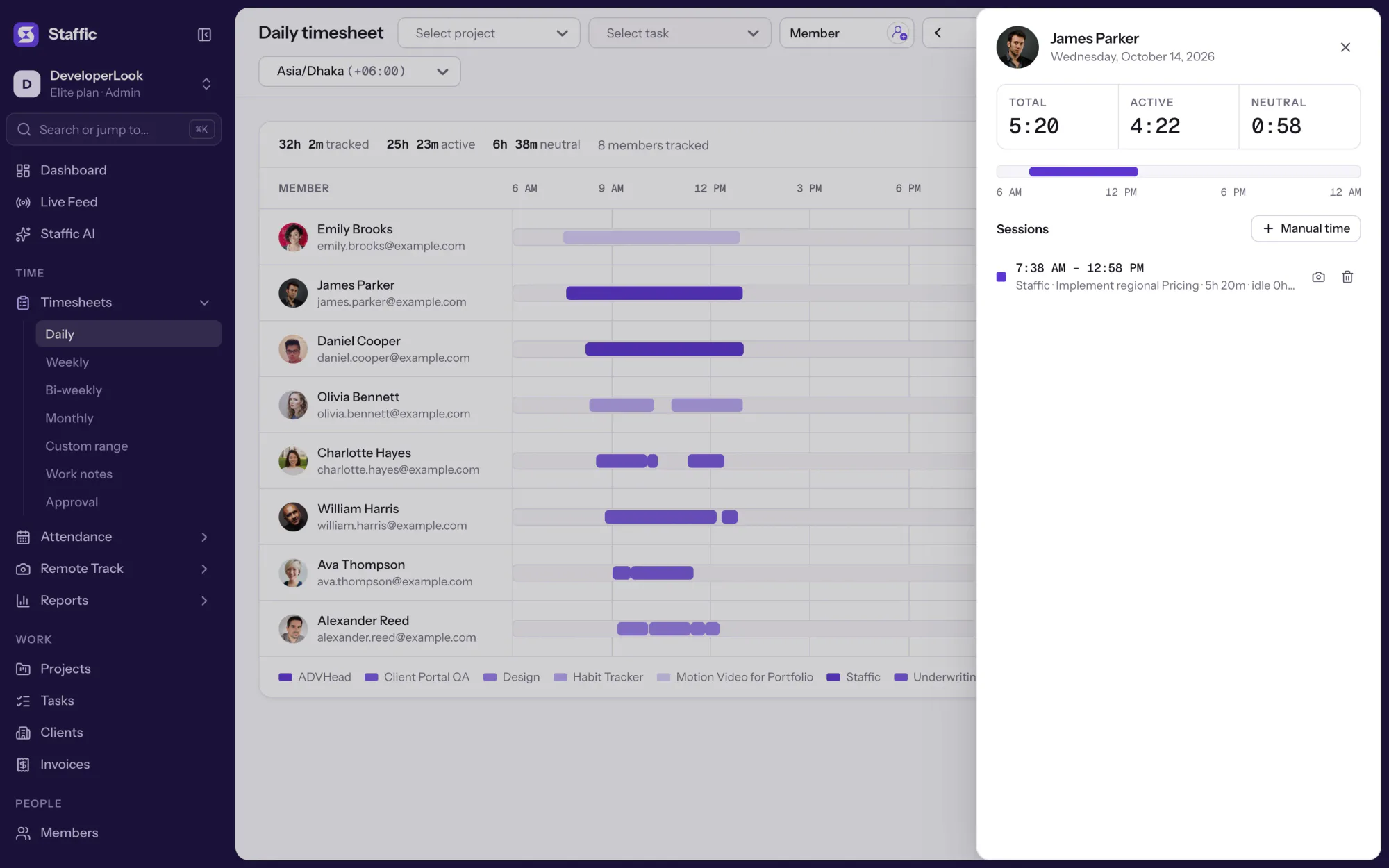
Il foglio ore giornaliero mostra le sessioni registrate di un membro ora per ora. Ogni blocco indica orario di inizio, orario di fine e totale, con il progetto e il task a cui appartiene.
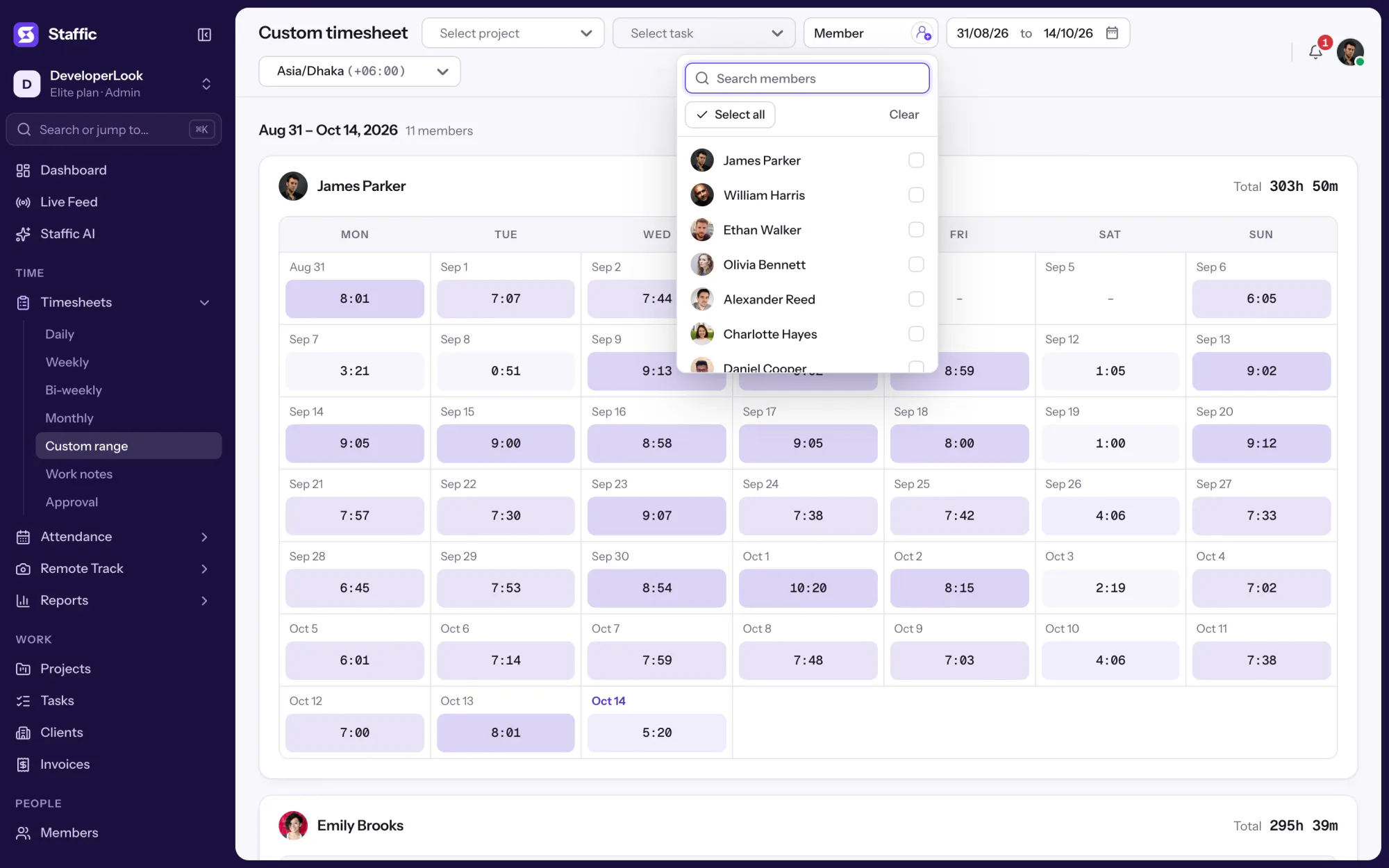
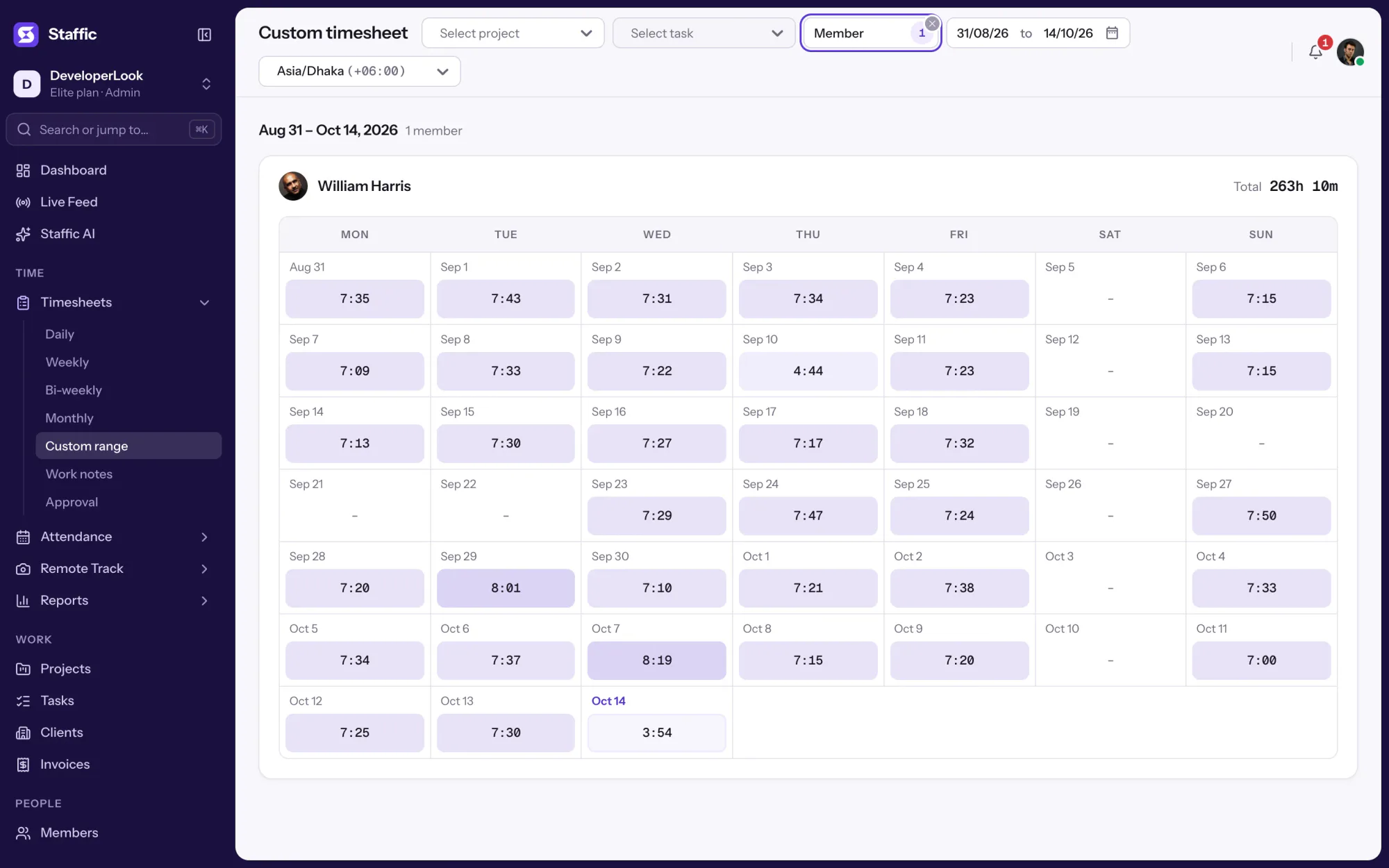
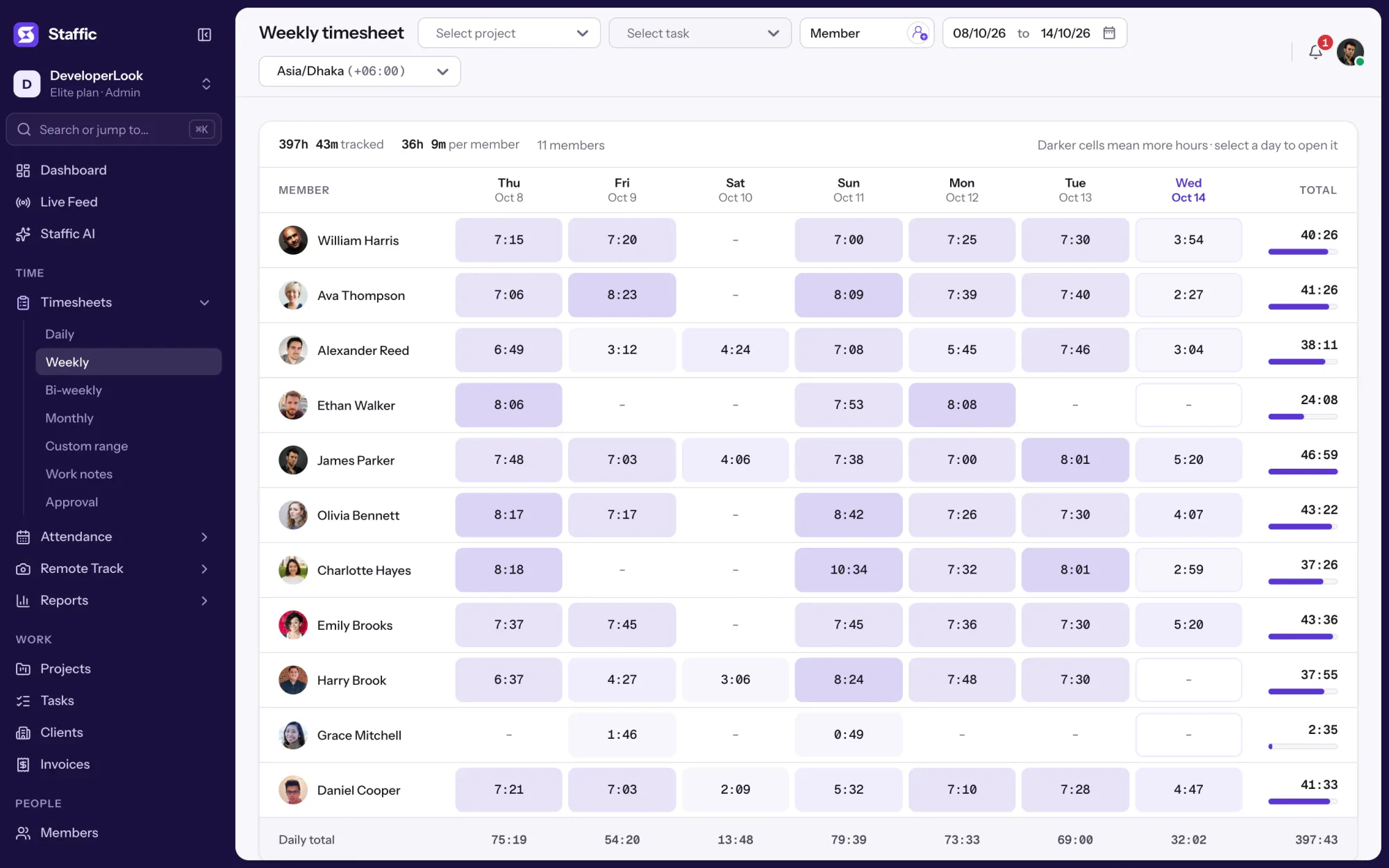
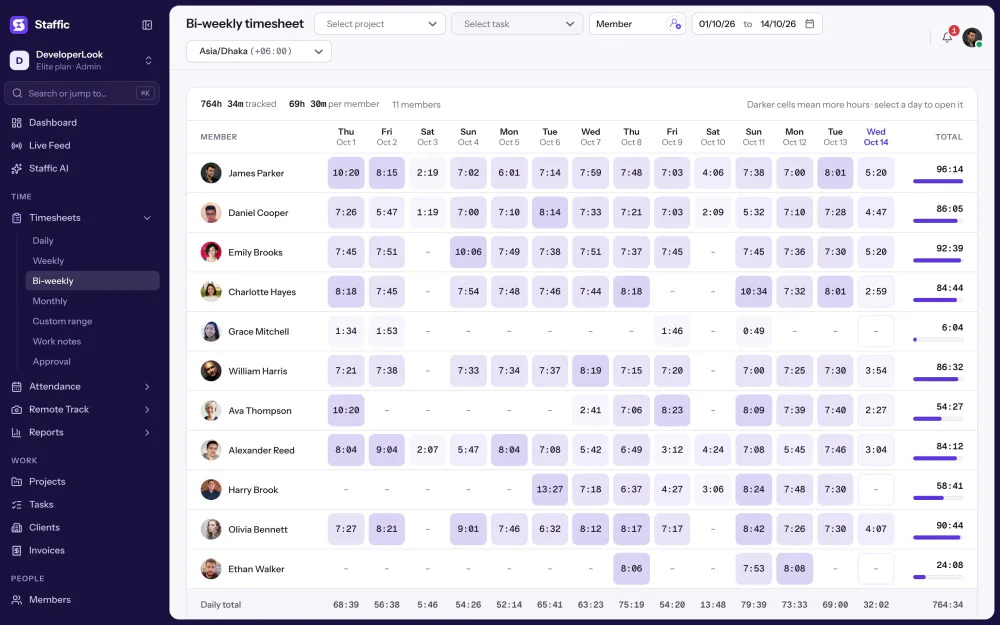
Guarda le ore di ogni membro giorno per giorno nella settimana, con il totale del periodo. Filtra per progetto, task o membro, scegli un fuso orario e passa alla vista bisettimanale, mensile o a un intervallo personalizzato.
Il report Time and Activity elenca per ogni membro le ore lavorate, l'attività media, il tempo attivo e il tempo neutro nelle date che scegli. Puoi filtrarlo ed esportarlo in tutti i piani.
Le prime ore registrate del giorno di un membro sono la sua entrata, e l'ultimo stop è la sua uscita. Clock In/Out (timbratura di entrata e uscita) le elenca entrambe con le ore lavorate per giorno, in tutti i piani.
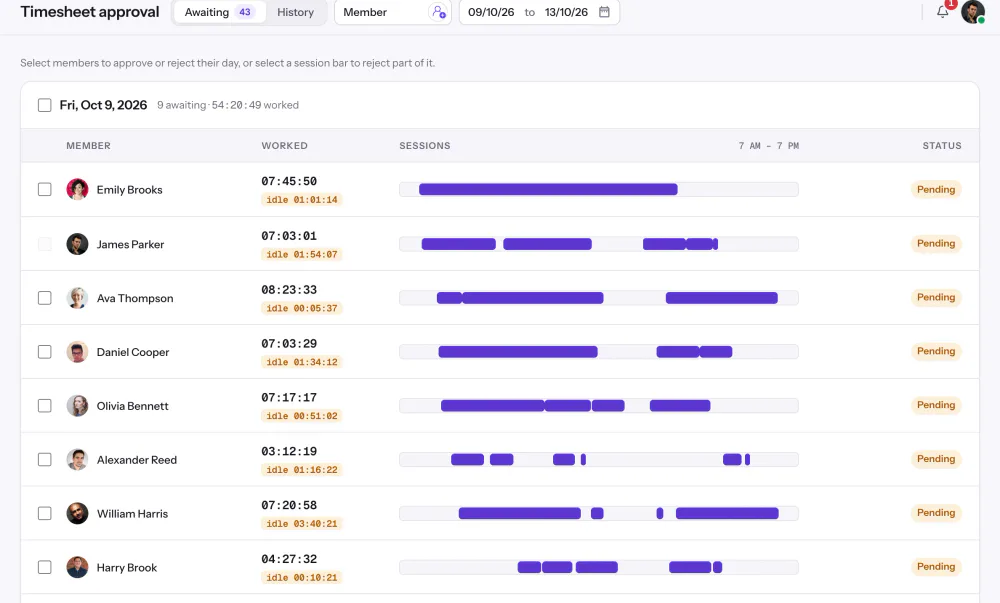
I responsabili aprono il foglio ore di ogni membro, controllano le sessioni che ci sono dietro con il tempo di inattività segnato e lo approvano o lo rifiutano. L'approvazione si attiva o disattiva per ogni membro in Timesheets & approval.
Showing Un unico registro per ogni ora.
1/4Clicca Custom range
Controllo e privacy
Le ore vengono registrate solo mentre il timer di un membro è in funzione nell'app desktop. Gli admin impostano le regole in Settings, e i membri vedono le proprie ore nell'app web.
Configuralo
Cinque passaggi dalla registrazione al primo foglio ore del tuo team. Funzionano tutti con il piano Free, fino a 3 membri.
Registrati, dai un nome alla tua organizzazione e imposta il suo fuso orario.
Inizia gratisCrea i progetti su cui lavora il tuo team e aggiungi i task a ognuno.
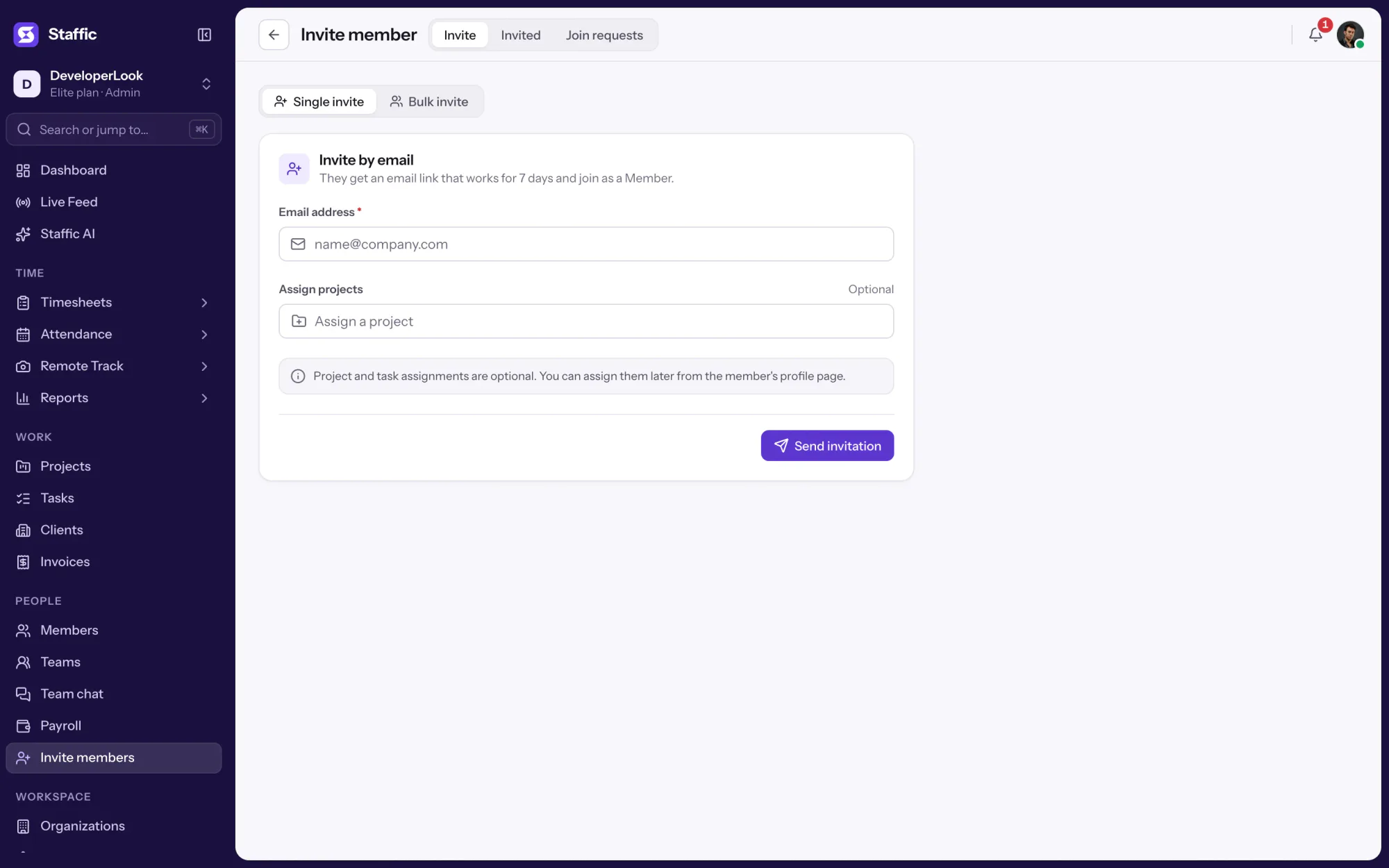
ProjectsInvia gli inviti via email e assegna ogni membro ai suoi progetti.
MembersOgni membro installa Staffic su Windows, macOS o Linux, accede e avvia il timer su un progetto e un task.
Scarica StafficControlla le ore della settimana di ogni membro, oppure apri un giorno nel foglio ore giornaliero.
Timesheets › Weekly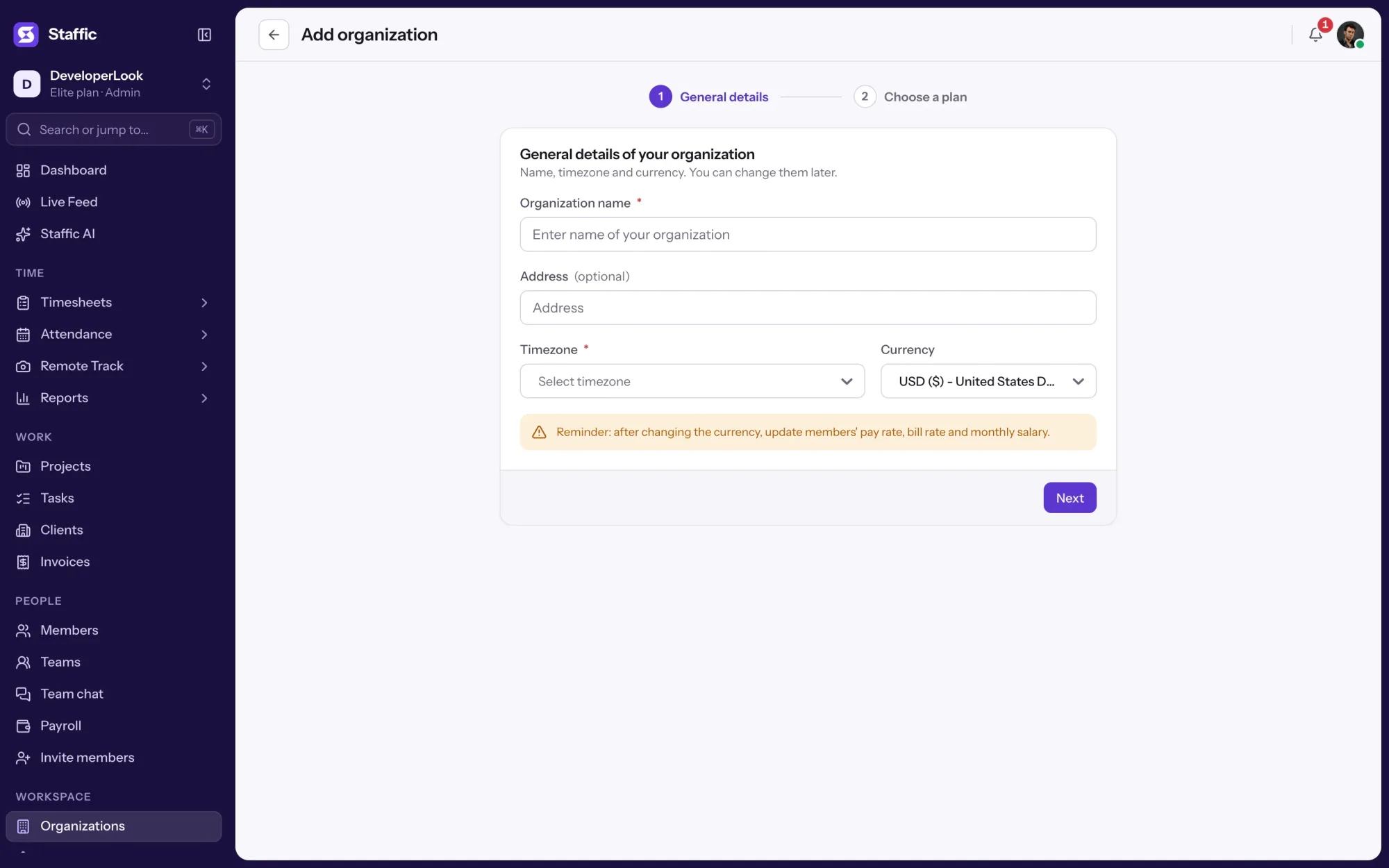
Confronto
Come si confronta Staffic con due strumenti per la rilevazione ore dei dipendenti che i team valutano spesso, con i dati presi dal sito di ciascuna azienda.
Scorri la tabella per confrontare
| Confronto | Staffic | Hubstaff | Time Doctor |
|---|---|---|---|
| Opzione gratuita | Piano Free fino a 3 membri | Prova di 14 giorni | Prova di 14 giorni |
| Primo piano a pagamento | $7.50 | $4.99 per licenza, minimo 2 licenze | $6.67 per utente |
| App desktop | Windows, macOS e Linux | Windows, macOS e Linux | Windows, Mac e Linux |
| Registrazione di app e siti web | Tutti i piani | Tutti i piani, con limiti su Starter e Grow | Standard e superiori |
| Approvazione dei fogli ore | Tutti i piani | Team e superiori | Standard e superiori |
| Payroll | Elite | Team, $10 per licenza | Standard, $11.67 per utente |
I prezzi sono per licenza o utente al mese, con fatturazione annuale, in dollari USA. Fonti: hubstaff.com/pricing, hubstaff.com/download e timedoctor.com/pricing, verificate il 7 ottobre 2026; le prove gratuite, le approvazioni delle ore e le buste paga di Time Doctor ricontrollate il 12 ottobre 2026. Il prezzo di Staffic arriva dall'API dei piani.
Specifiche e termini
I fatti dietro la funzione e cosa significa ogni numero della schermata Ore dei dipendenti.
Per chi è
Un'app per registrare le ore del personale per team da remoto, agenzie e collaboratori pagati a ore, ovunque si trovino.
Ognuno registra le ore nell'app desktop ovunque lavori, e tu leggi la settimana in un solo foglio ore invece di chiedere aggiornamenti.
Registra ogni ora su un progetto e un task, confrontala con la stima del task e vedi quali progetti richiedono più tempo del previsto.
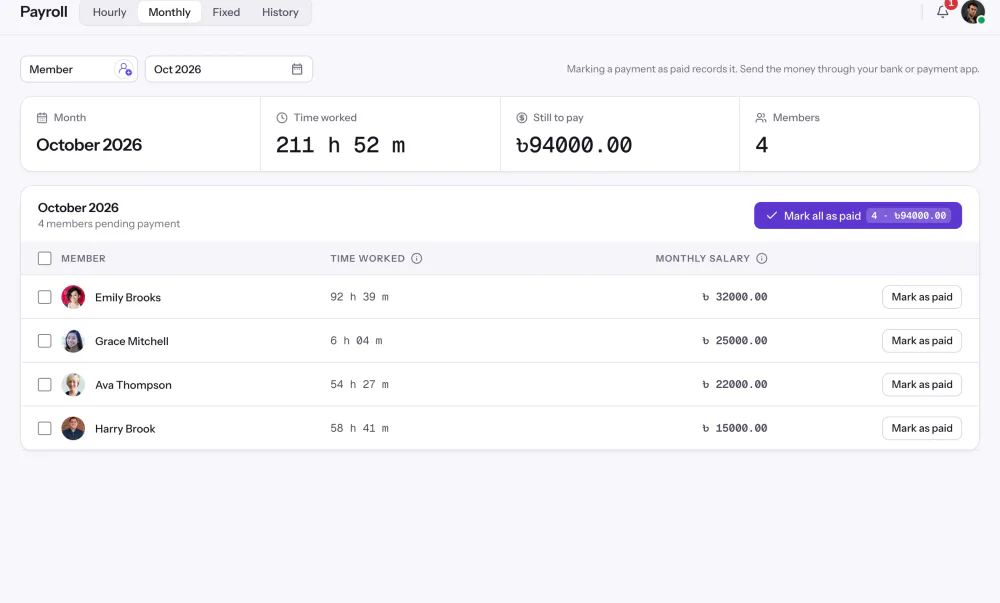
I fogli ore sommano le ore di ogni membro, e i responsabili le approvano. Con Elite, le buste paga usano le ore lavorate.
Storie dei clienti
Basta destreggiarsi tra mille strumenti. Staffic dà al tuo team rilevazione presenze, progetti, buste paga e analisi delle prestazioni in un'unica piattaforma.
Prova Staffic gratis“Staffic.io porta trasparenza senza micromanagement. Il nostro team sente di avere la nostra fiducia e la produttività non è mai stata così alta.”
Prezzi
Ore dei dipendenti è incluso in ogni piano, anche in Free. Paghi per utente attivo solo quando il team supera i 3 membri.
Confronta tutti i pianiFor freelancers and small teams, up to 3 members
Nessuna carta richiesta.
Include Ore dei dipendentiTutte le funzioni di base, per team fino a 3 membri.
Everything in Free, without the 3 member limit
Carta al pagamento. Disdici entro 7 giorni e non paghi nulla.
Include Ore dei dipendentiTutto di Free senza il limite di 3 membri.
For organizations running payroll, billing and approvals
Carta al pagamento. Disdici entro 7 giorni e non paghi nulla.
Include Ore dei dipendentiTutto di Standard, più Screen Recordings, Invoices, Clients e altre 1.
Prezzi in USD per utente attivo. Fatturato mensilmente, Standard costa $9.50 e Elite costa $13 per utente.
Domande frequenti
Risposte sulla rilevazione ore dei dipendenti con Staffic.
Leggi le guideDai a ogni dipendente un timer che registra le ore su un progetto e un task, poi controlla le ore nei fogli ore. In Staffic i membri avviano il timer nell'app desktop per Windows, macOS o Linux, e ogni sessione compare nei loro fogli ore giornalieri e settimanali. Così segni le ore di lavoro dei dipendenti senza che nessuno le copi in un foglio di calcolo.
Usa fogli ore che si riempiono da soli con le ore registrate. I fogli ore giornalieri, settimanali, bisettimanali, mensili e personalizzati di Staffic mostrano le ore di ogni membro in tutti i piani, insieme al report Time and Activity. I responsabili possono approvare ogni foglio ore, e con Elite Payroll (buste paga) conta le ore approvate.
Con Staffic non devi calcolarle a mano: ogni sessione registrata con il timer dell'app desktop ha orario di inizio, orario di fine e durata, e conta solo il tempo con il timer in funzione. I fogli ore giornalieri, settimanali, bisettimanali, mensili e personalizzati sommano le ore di ogni membro per giorno, con il totale del periodo, insieme alle ore inserite a mano.
Nell'app desktop di Staffic. Un membro sceglie il progetto e il task su cui lavora, avvia il timer e lo ferma quando finisce o fa una pausa. Le ore vengono registrate solo mentre il timer è in funzione, e i membri vedono le proprie ore nell'app web.
Spiega al tuo team cosa viene registrato e perché, poi imposta progetti e task così le ore finiscono nel posto giusto. In Staffic crei lo spazio di lavoro, inviti i membri, scegli cosa registra l'app desktop in Settings, Activity & privacy e fai installare l'app a tutti. La maggior parte delle app per la rilevazione ore dei dipendenti segue questi passaggi, e il piano Free di Staffic ti permette di provarli con un massimo di 3 membri.
Quello che il tuo team userà ogni giorno senza lavoro in più: un timer sul computer che usa già, fogli ore che si riempiono da soli e report che i responsabili possono controllare. Quando confronti i migliori software per la rilevazione ore dei dipendenti, guarda cosa registra ogni strumento, quale piano include l'approvazione dei fogli ore e le buste paga, e se c'è un piano gratuito. Staffic è gratis fino a 3 membri, quindi puoi provarlo sul lavoro vero.
Per sapere dove vanno le ore: quali progetti e task richiedono tempo, chi lavora più o meno delle sue ore e cosa fatturare o pagare. Un sistema di rilevazione ore per i dipendenti sostituisce le stime di fine settimana con sessioni registrate. Staffic registra anche livelli di attività, app e URL, così vedi il lavoro dietro ogni ora.
Creano un progetto per ogni cliente o lavoro e registrano ogni ora su quel progetto. In Staffic ogni lavoro è un progetto con i suoi task, così le ore si sommano per lavoro e per membro. Tutti i piani includono budget di progetto e dati di fatturazione, ed Elite aggiunge Clients (clienti) e Invoices (fatture).
Ogni piano include Ore dei dipendenti. Free copre fino a 3 membri. Standard costa $7.50 per utente al mese con fatturazione annuale o $9.50 con fatturazione mensile ed Elite $10.00 per utente al mese con fatturazione annuale o $13.00 con fatturazione mensile.
Scopri di più
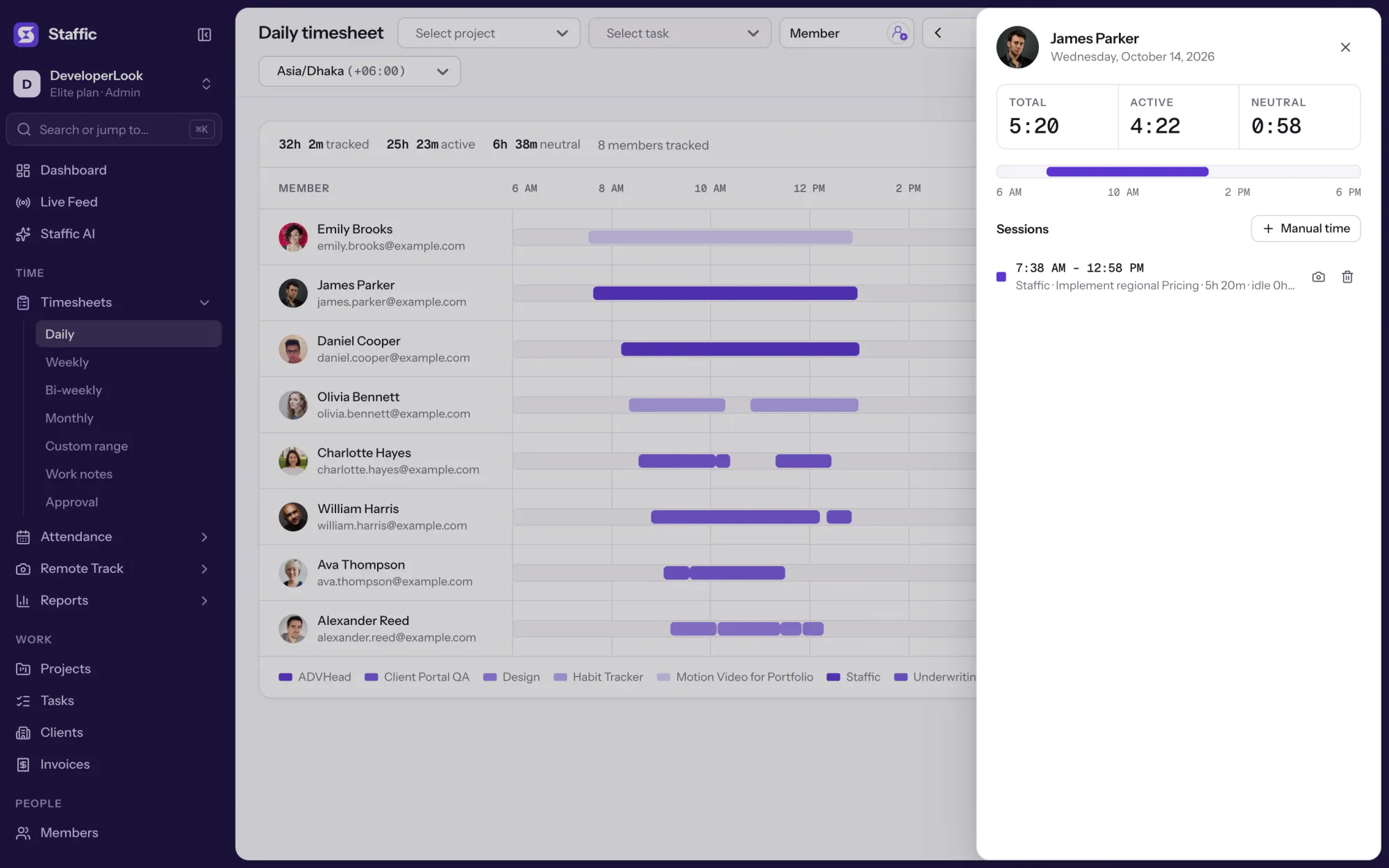

Staffic's daily timesheet shows one member's tracked sessions for a day on a timeline, with project, task, start and end times and the day's total.
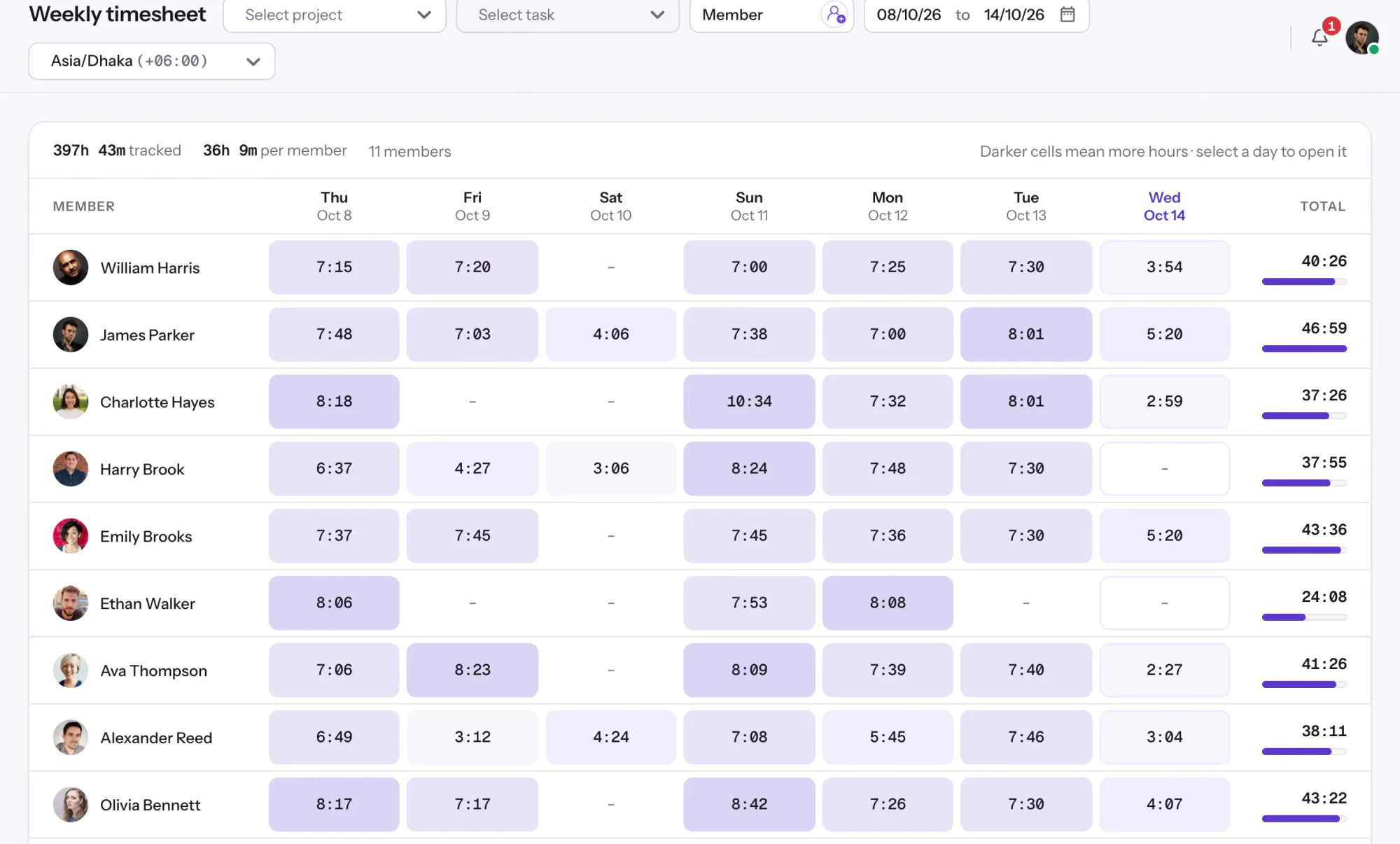

Staffic's weekly timesheet shows 7 days of tracked hours per member, one day per column, with Total hours beside each name.
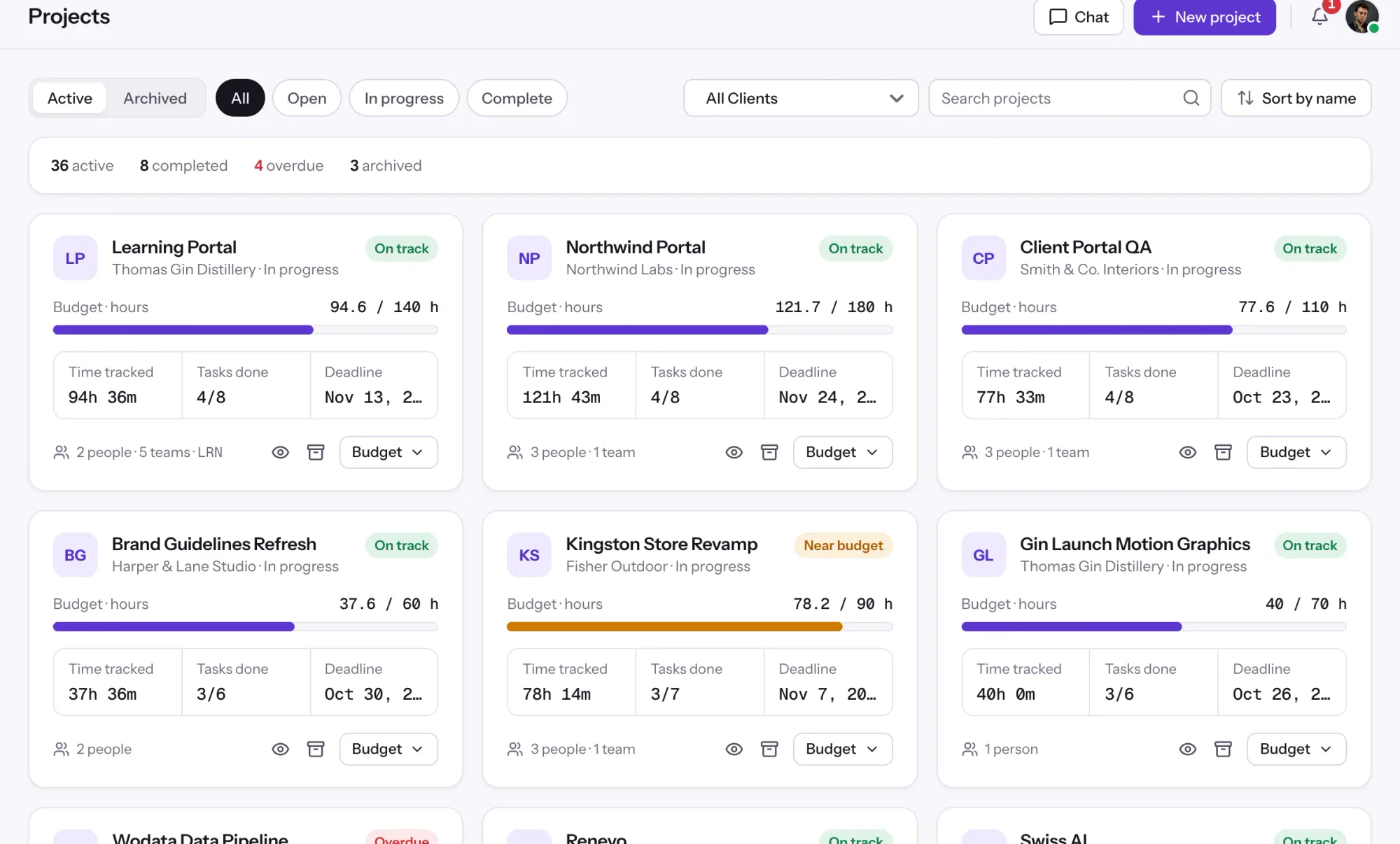

Projects tracks time per project, task and member, with status and task progress, plus budgets and billing on every plan.
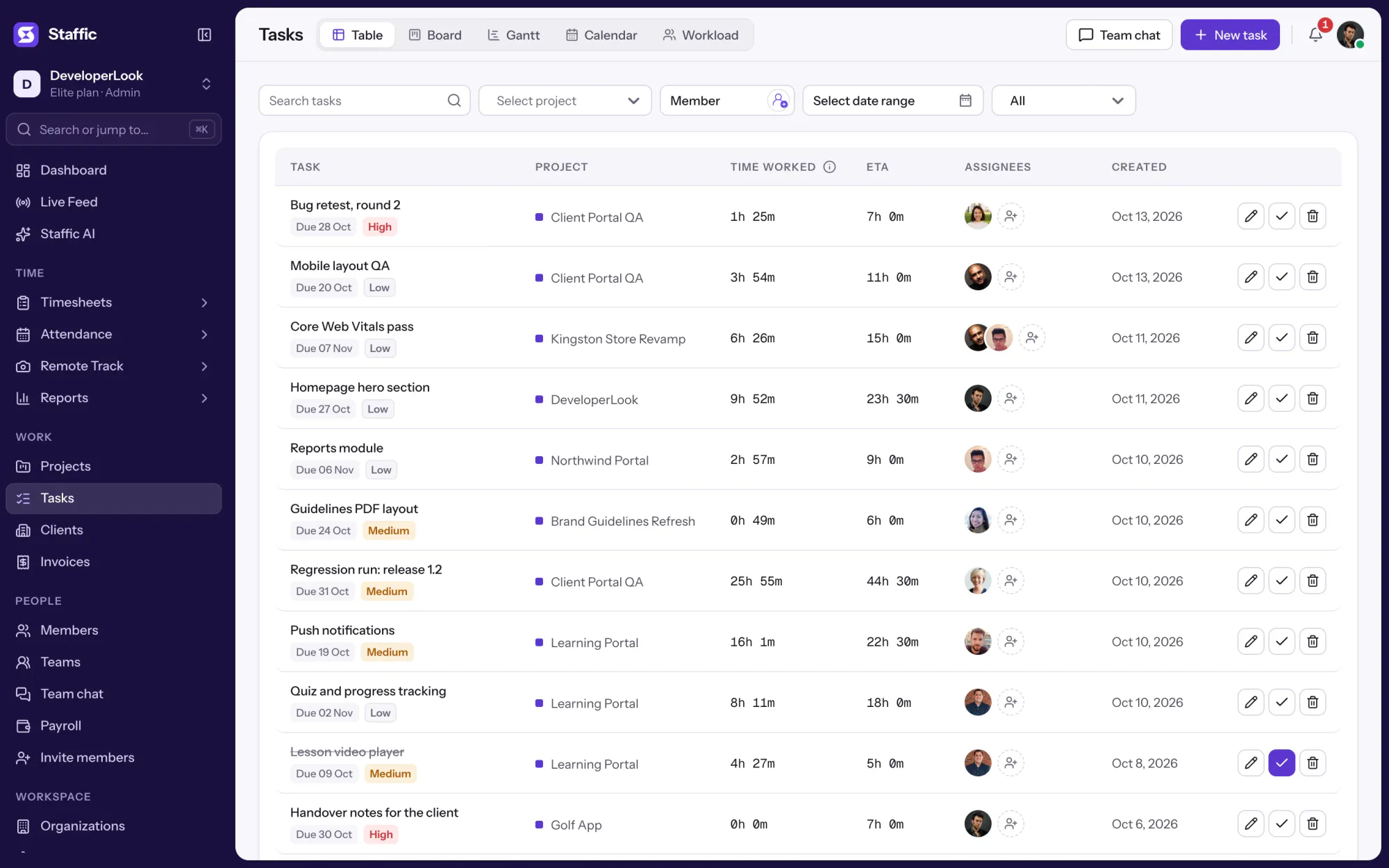

Tasks holds the work inside each project, with estimates, assignees, due dates and time worked, in table, board, Gantt, calendar and workload views.
Gratis fino a 3 membri
Crea il tuo spazio di lavoro, invita il team e il primo foglio ore si compila da solo.