
Remote teams
Uren zonder controlegesprekken
Iedereen registreert in de desktop-app, waar ze ook werken, en jij leest de week af in één urenstaat in plaats van om statusupdates te vragen.

Functies
Alle 38 functiesSee the work while it happens.
 DashboardYour team's week at a glance, Monday to Sunday
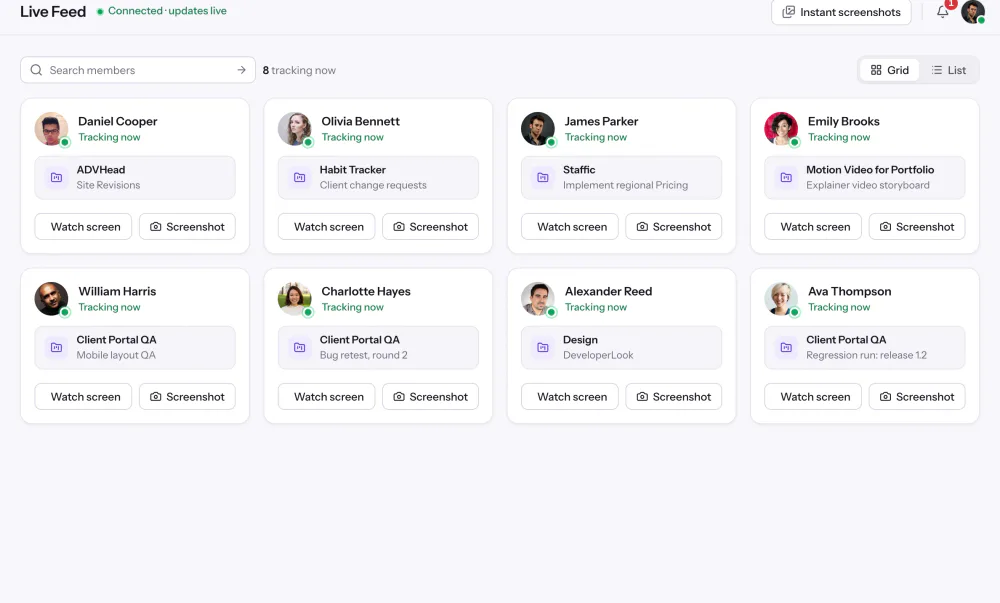
 Live FeedSee who's tracking time right now, and on what
 ScreenshotsVisual proof of work, captured automatically
 AppsWhich apps each tracked session used
 URLsThe websites behind the tracked time
 Screen RecordingsEliteFull session video, beyond a screenshot

01 / 38
Dashboard
The team dashboard: this week's hours, team activity, top members, ongoing tasks, top projects and the most used apps and websites.
Dashboard bekijkenOplossingen
Alle 38 functiesHoe remote, hybride en groeiende teams Staffic gebruiken.
 Remote teamsRemote employee time tracking
 Team managersTeam management software
 Large organizationsEnterprise time tracking software
 Remote employee monitoringRemote employee monitoring software
 Remote employee managementRemote employee management software
 Hybrid teamsHybrid work software
 Remote teams in the PhilippinesDaily time record (DTR)
Staffic voor jouw manier van werken, van zzp tot facturen aan klanten.
 Small businessesTimekeeping software for small business
 Call centersCall center monitoring software
 ConsultantsTime tracking software for consultants
 Companies with contractorsContractor time tracking
 Virtual assistantsTime tracking software for virtual assistants
 AgenciesAgency time tracking software
 Accounting firmsTime tracking software for accountants
 Software teamsTime tracking software for engineers
 Zzp'ersUrenregistratie voor zzp'ers
Staffic ingericht voor de registraties en rapporten van jouw branche.

01 / 20
Track remote hours across every time zone.
Staffic records time, activity and optional screenshots on each remote member’s computer, then turns them into timesheets you approve, so you can trust the hours without daily check-ins.
Remote teams bekijkenUren van personeel
Staffic is een app voor de urenregistratie van personeel in teams die op de computer werken. Leden starten een timer in de desktop-app voor Windows, macOS of Linux, en elk uur komt op een project, een taak en een urenstaat. Managers bekijken de uren van het team in de web-app, en het is gratis voor teams tot 3 leden.

1/8Click Custom range
In het kort
Urenregistratie voor medewerkers is de kern van Staffic. Leden registreren uren op projecten en taken in de desktop-app voor Windows, macOS of Linux, die ook activiteitsniveaus en gebruikte apps en URLs vastlegt. Elke sessie vult de urenstaten per dag, week en twee weken, en ook die per maand en eigen periode, en beheerders bekijken de uren van het team in de web-app. Rapporten, handmatige tijd en het goedkeuren van urenstaten zitten in elk abonnement, en Elite voegt salarisadministratie toe.
Zo werkt het
Dezelfde vier stappen voor elk lid, of ze nu op kantoor of thuis werken.
App voor urenregistratie van personeel
Eén timer in de desktop-app voedt elke pagina hieronder: projecten, taken, urenstaten, rapporten, aanwezigheid en goedkeuring.
Elke geregistreerde sessie heeft een begin- en eindtijd, een project, een taak en een activiteitsniveau. Staffic zet hem in de urenstaten van het lid, dus niemand hoeft aan het eind van de week uren in een spreadsheet te typen.
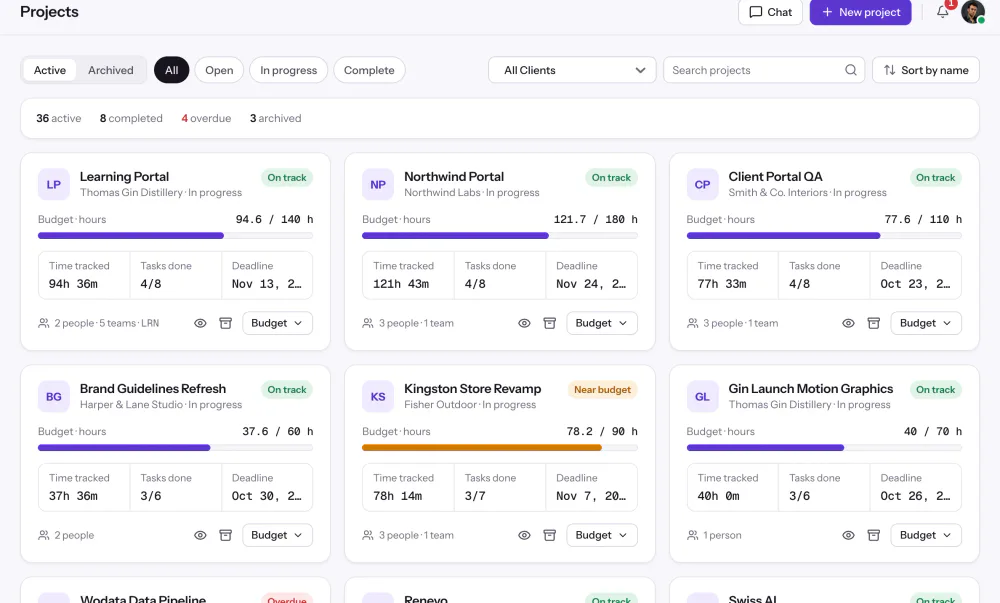
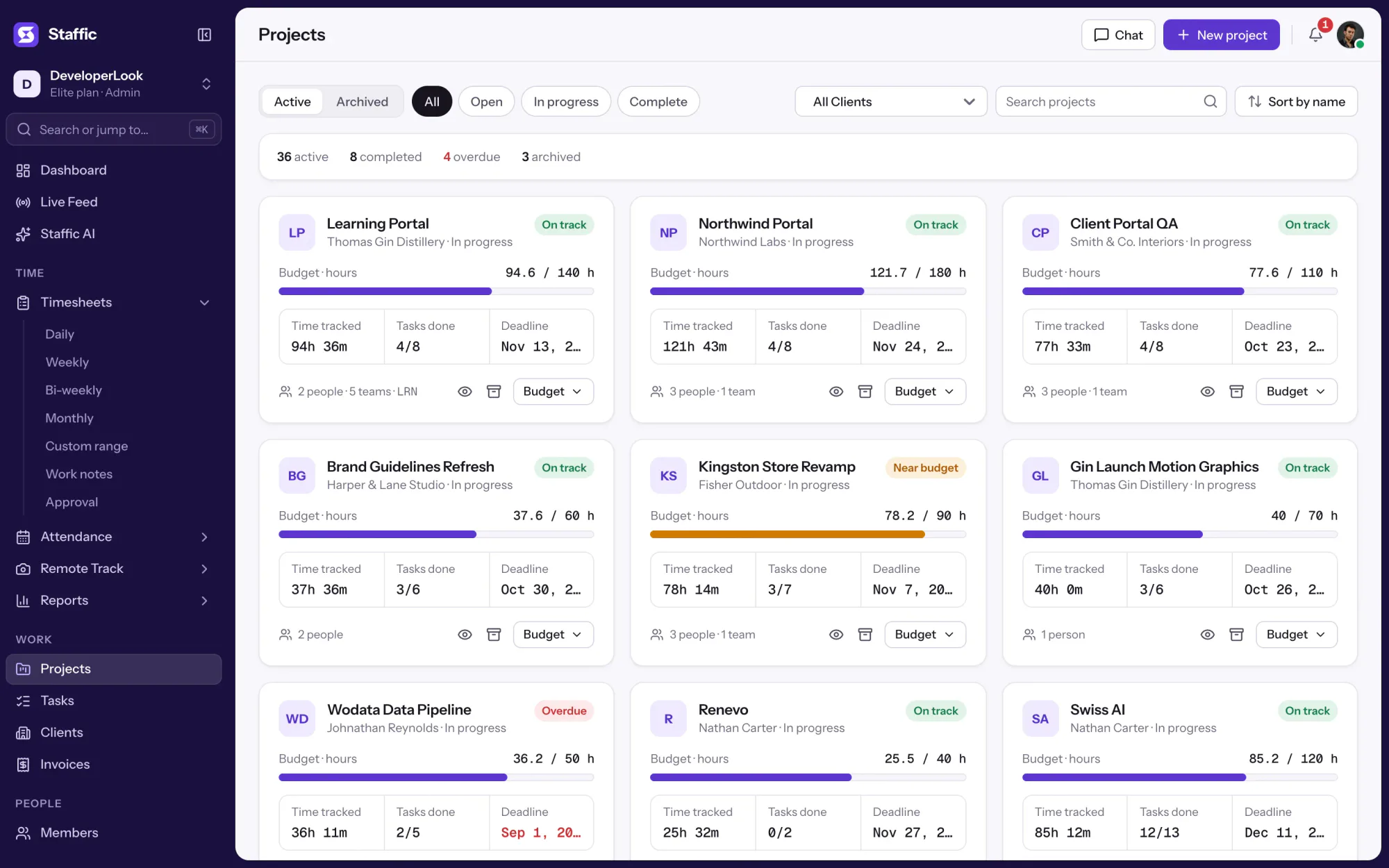
Leden registreren tijd op de projecten die je ze toewijst, dus elk uur hoort bij een project. Op de pagina van elk project staan de bestede uren naast budgetten, factuurgegevens en projectmanagers.
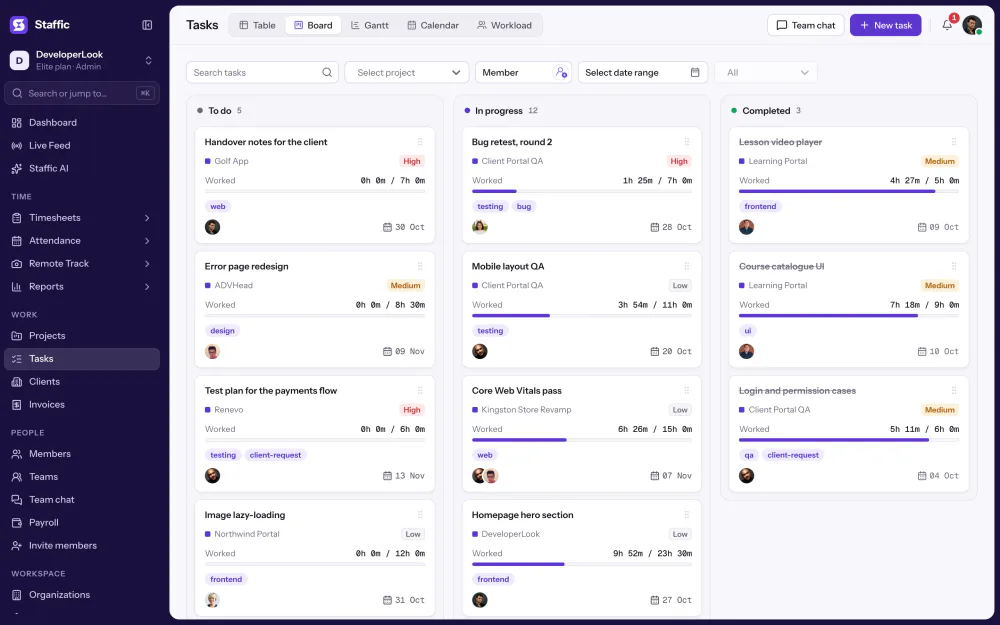
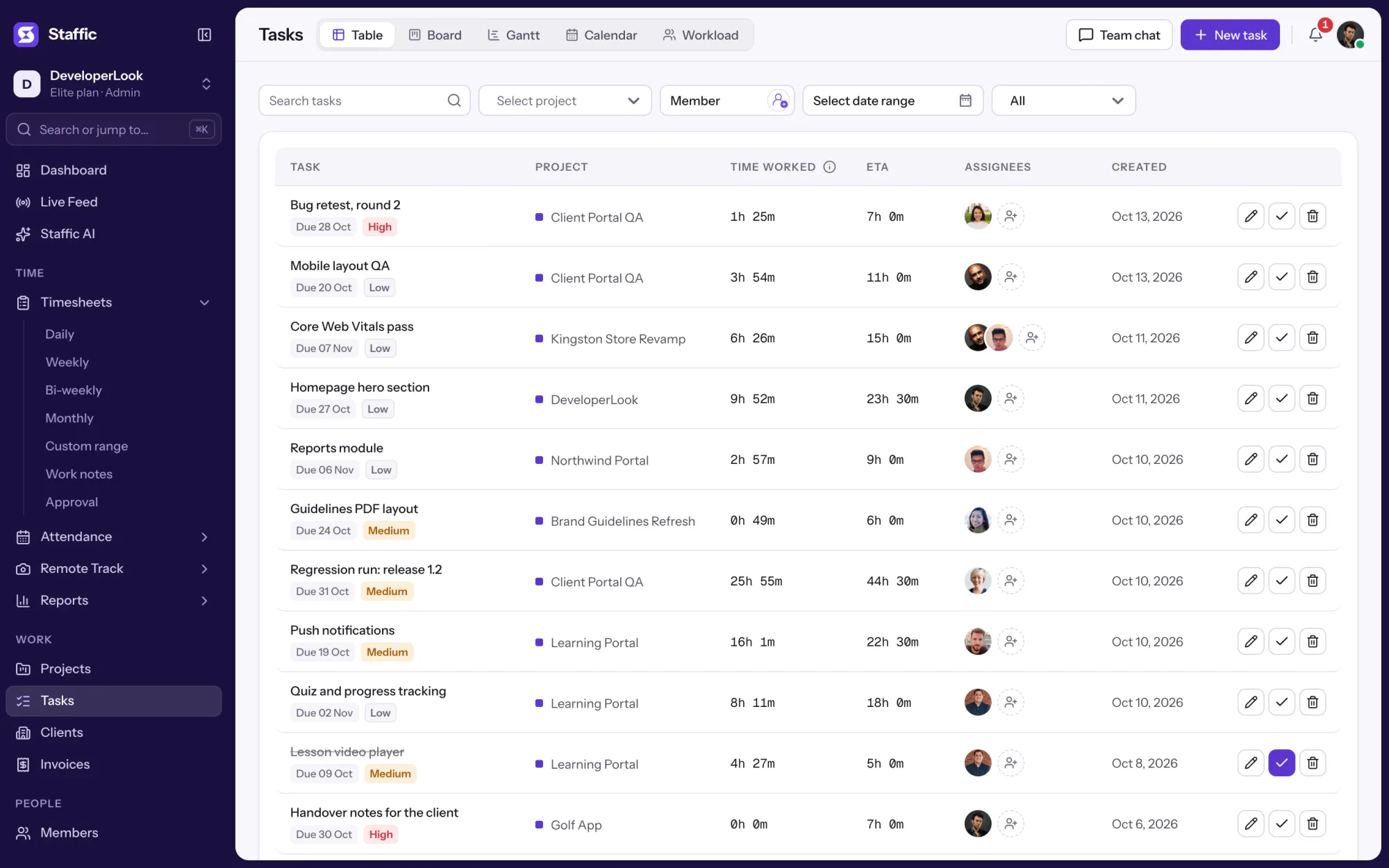
Verdeel een project in taken en wijs ze toe. De takentabel toont de gewerkte tijd op elke taak naast de schatting, en leden zien hun toegewezen taken in de desktop-app als ze de timer starten.
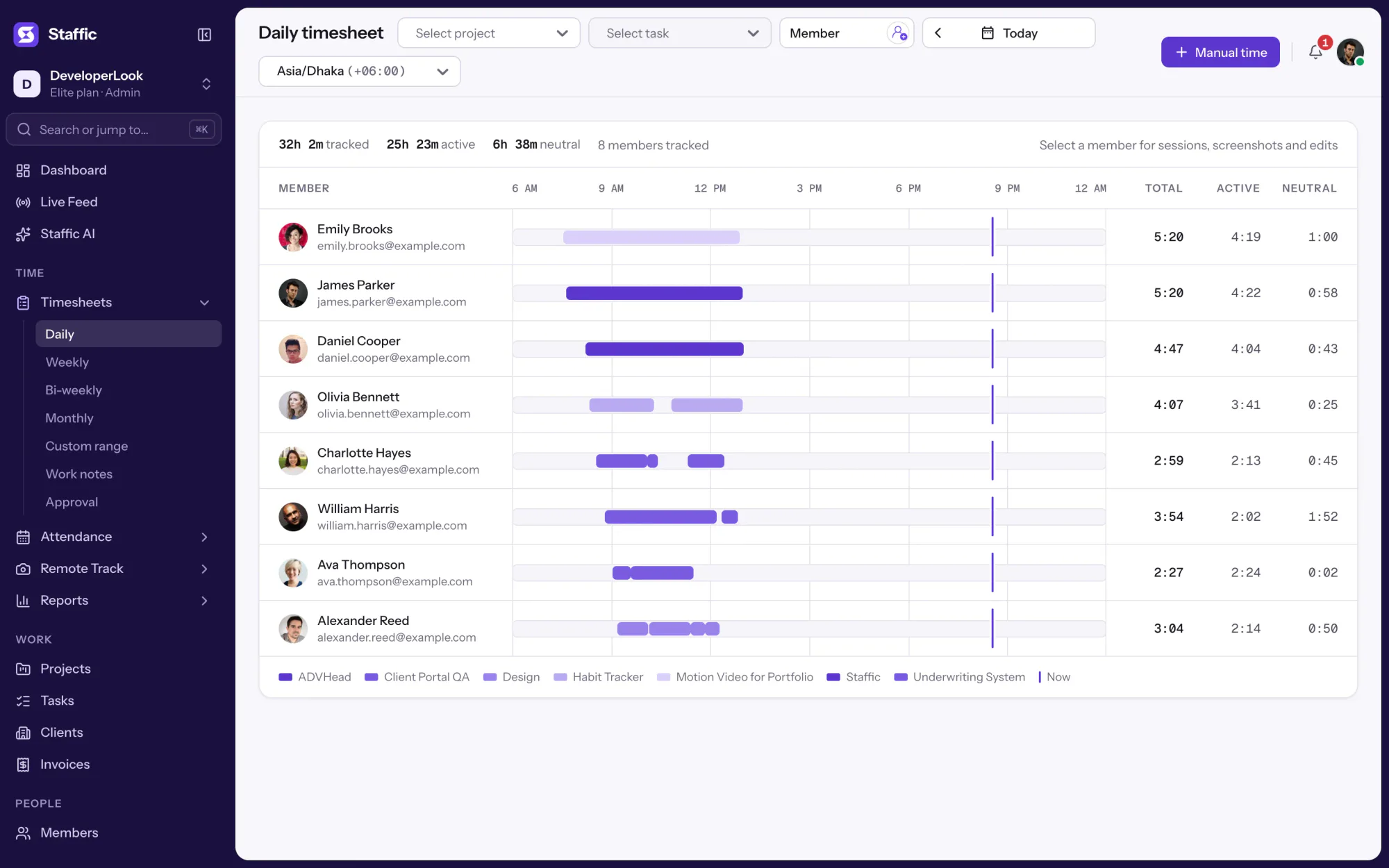
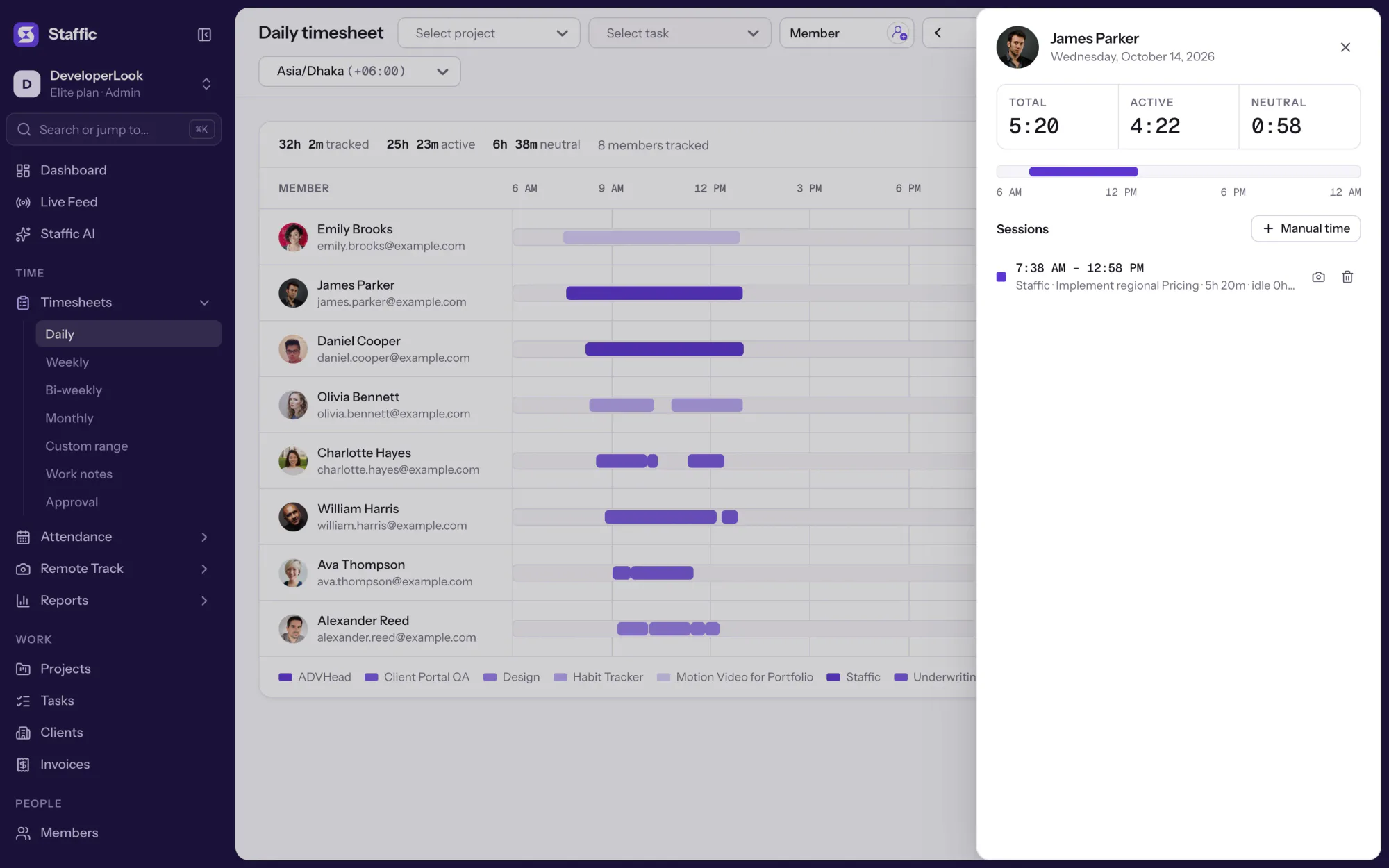
De urenstaat per dag zet de geregistreerde sessies van een lid uur voor uur op een rij. Elk blok toont de begintijd, eindtijd en het totaal, met het project en de taak waar het bij hoort.
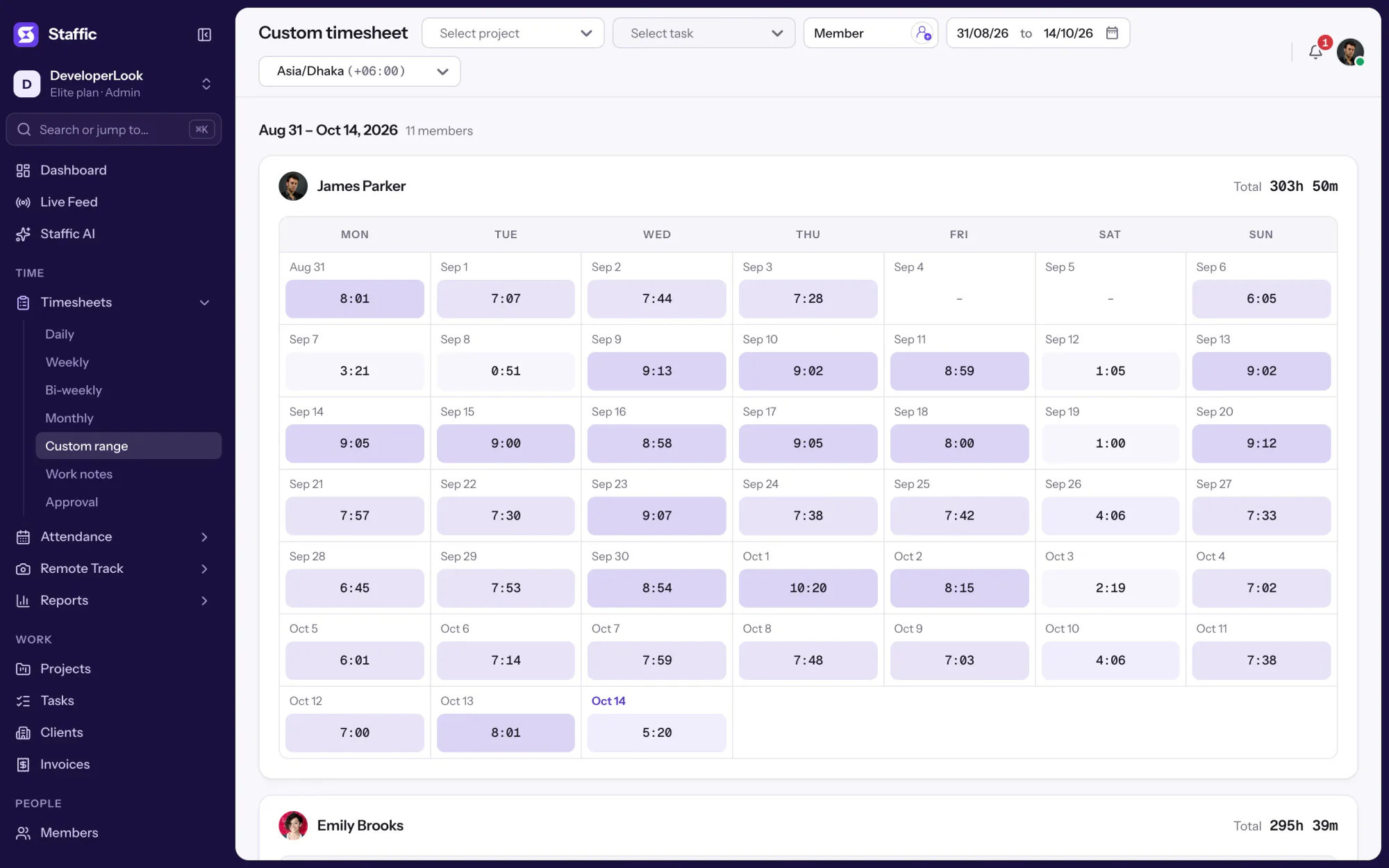
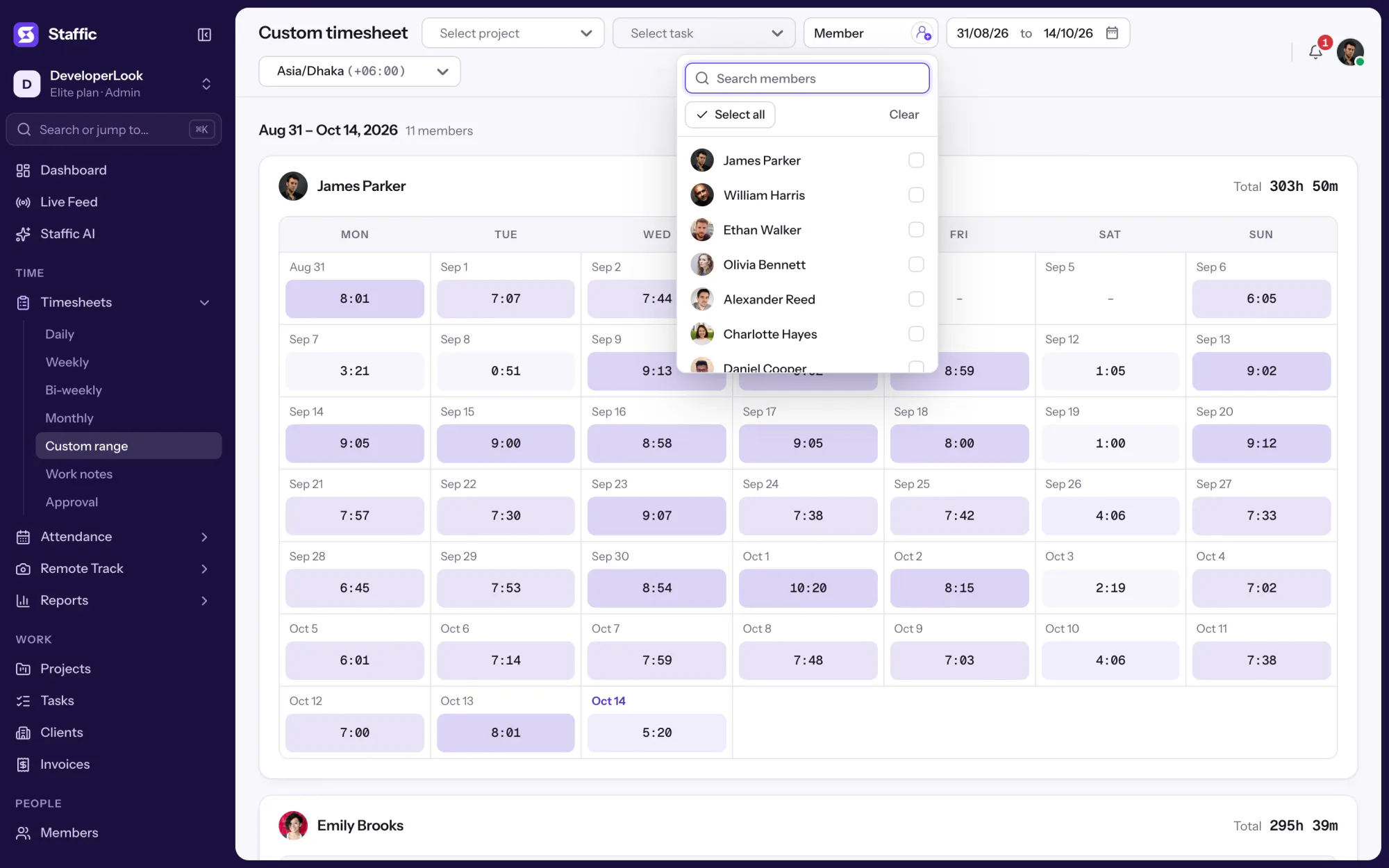
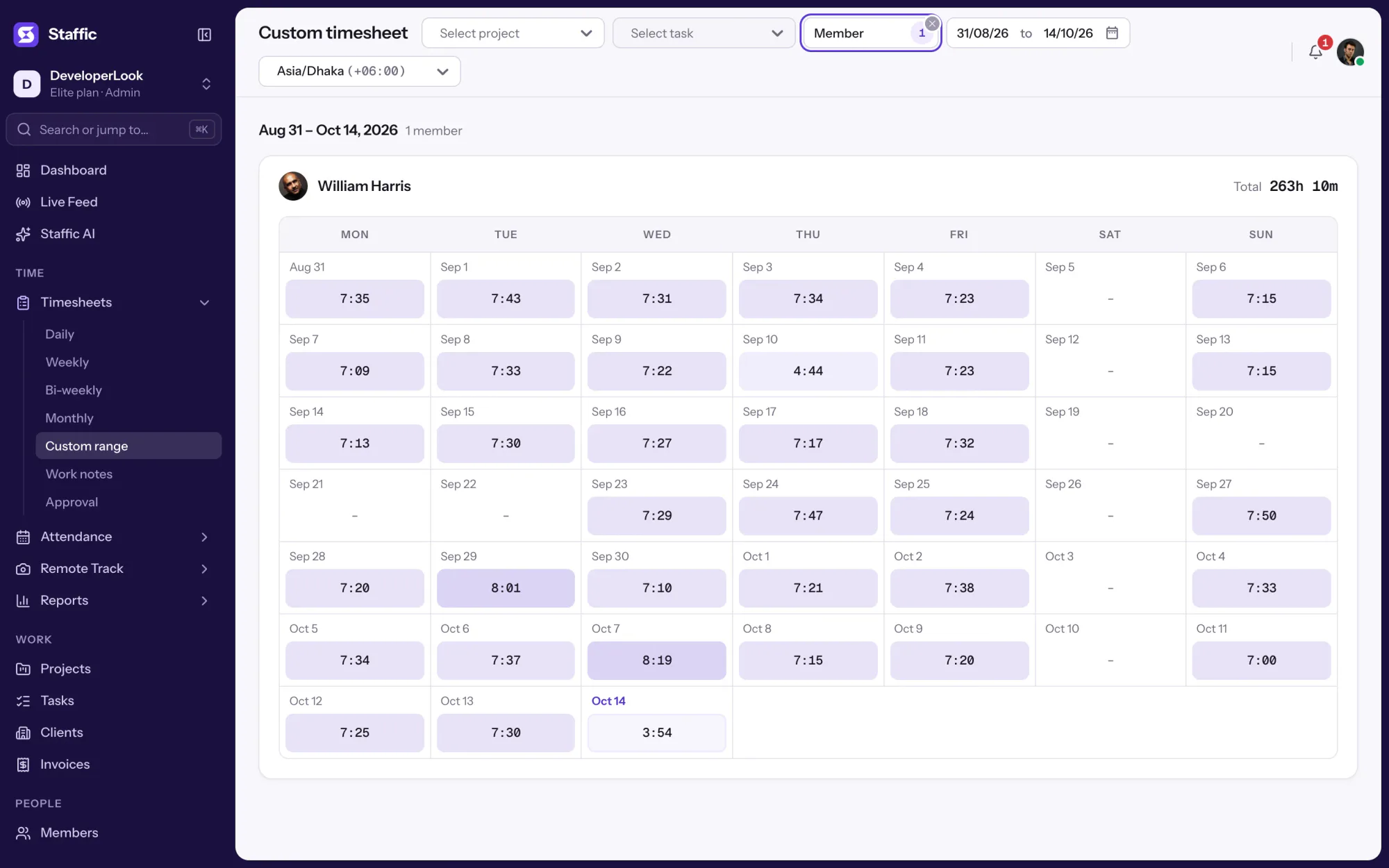
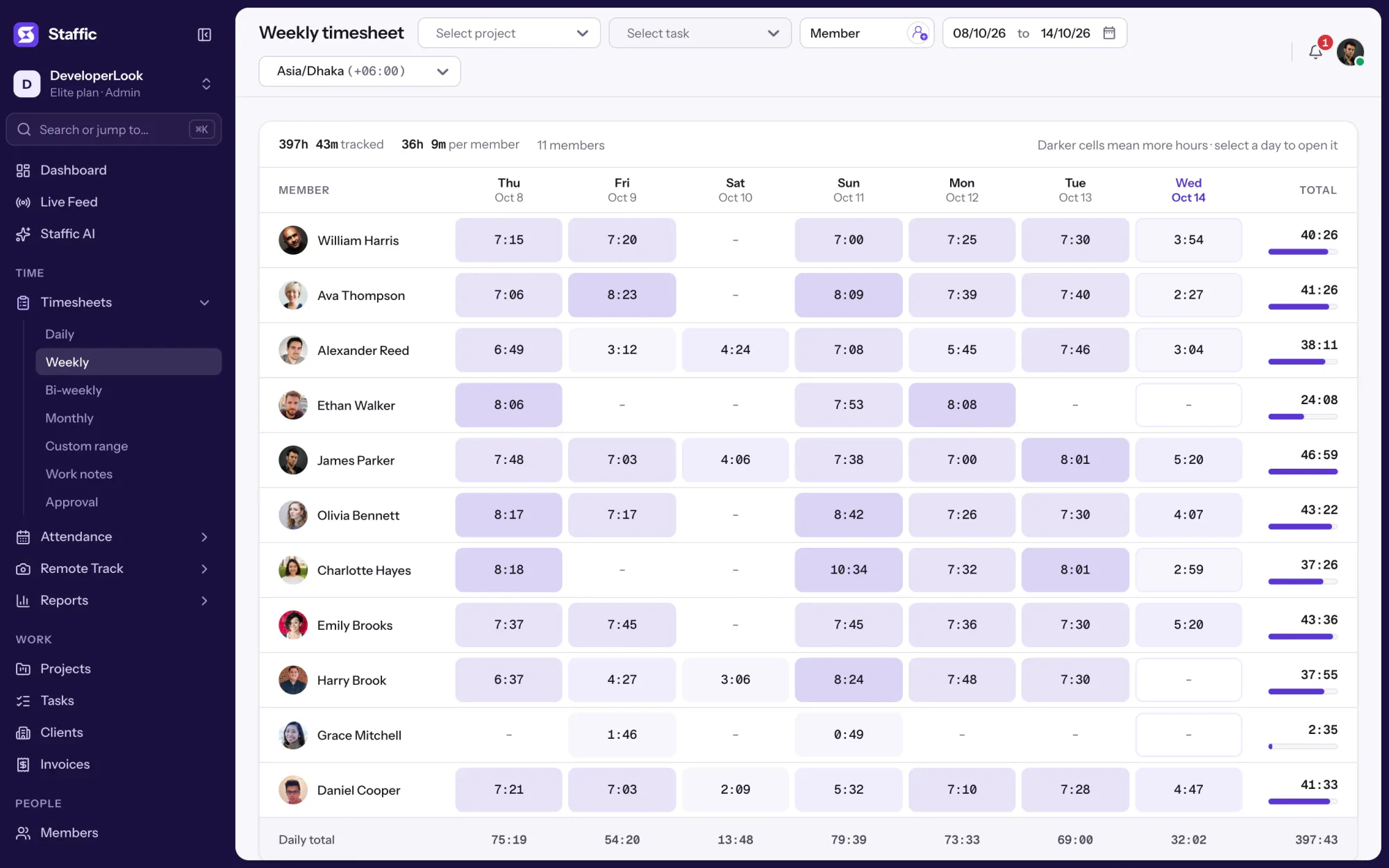
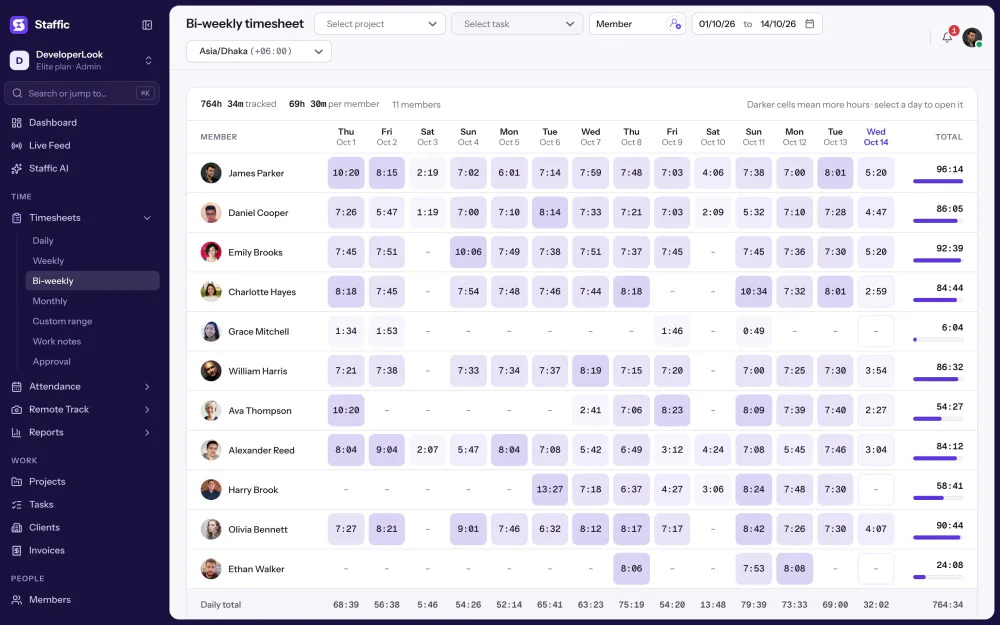
Zie de uren van elk lid dag voor dag voor de week, met een totaal voor de periode. Filter op project, taak of lid, kies een tijdzone en schakel over naar twee weken, een maand of een eigen periode.
Het Time & Activity-rapport (tijd en activiteit) toont per lid de gewerkte tijd, gemiddelde activiteit, actieve tijd en neutrale tijd voor de datums die je kiest. Je kunt het filteren en exporteren in elk abonnement.
De eerste geregistreerde tijd van een lid op een dag is de inkloktijd, en de laatste stop is de uitkloktijd. Clock In/Out (in- en uitklokken) toont beide met de gewerkte tijd per dag, in elk abonnement.
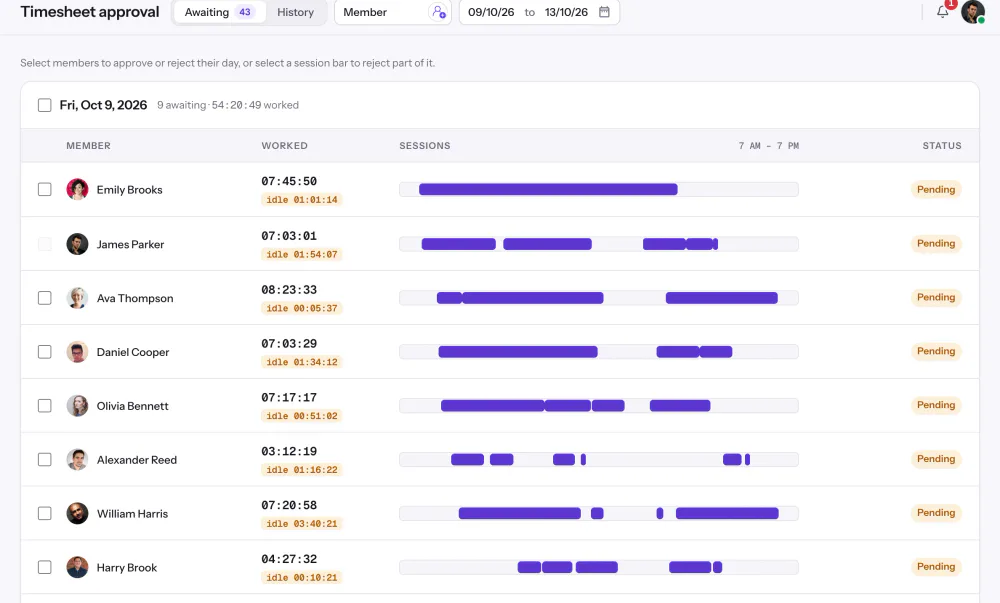
Managers openen de urenstaat van elk lid, controleren de sessies erachter met de inactieve tijd gemarkeerd en keuren de urenstaat goed of af. Je zet goedkeuring per lid aan of uit in Timesheets & approval (urenstaten en goedkeuring).
Showing Eén registratie van elk uur.
1/4Click Custom range
Controle en privacy
Tijd wordt alleen vastgelegd terwijl de timer van een lid in de desktop-app loopt. Beheerders stellen de regels in onder Settings, en leden zien hun eigen uren in de web-app.
Instellen
Vijf stappen van registratie tot de eerste urenstaat van je team. Ze werken allemaal in het Free-abonnement, voor teams tot 3 leden.
Registreer je, geef je organisatie een naam en stel de tijdzone in.
Gratis beginnenMaak de projecten aan waar je team aan werkt en voeg aan elk project taken toe.
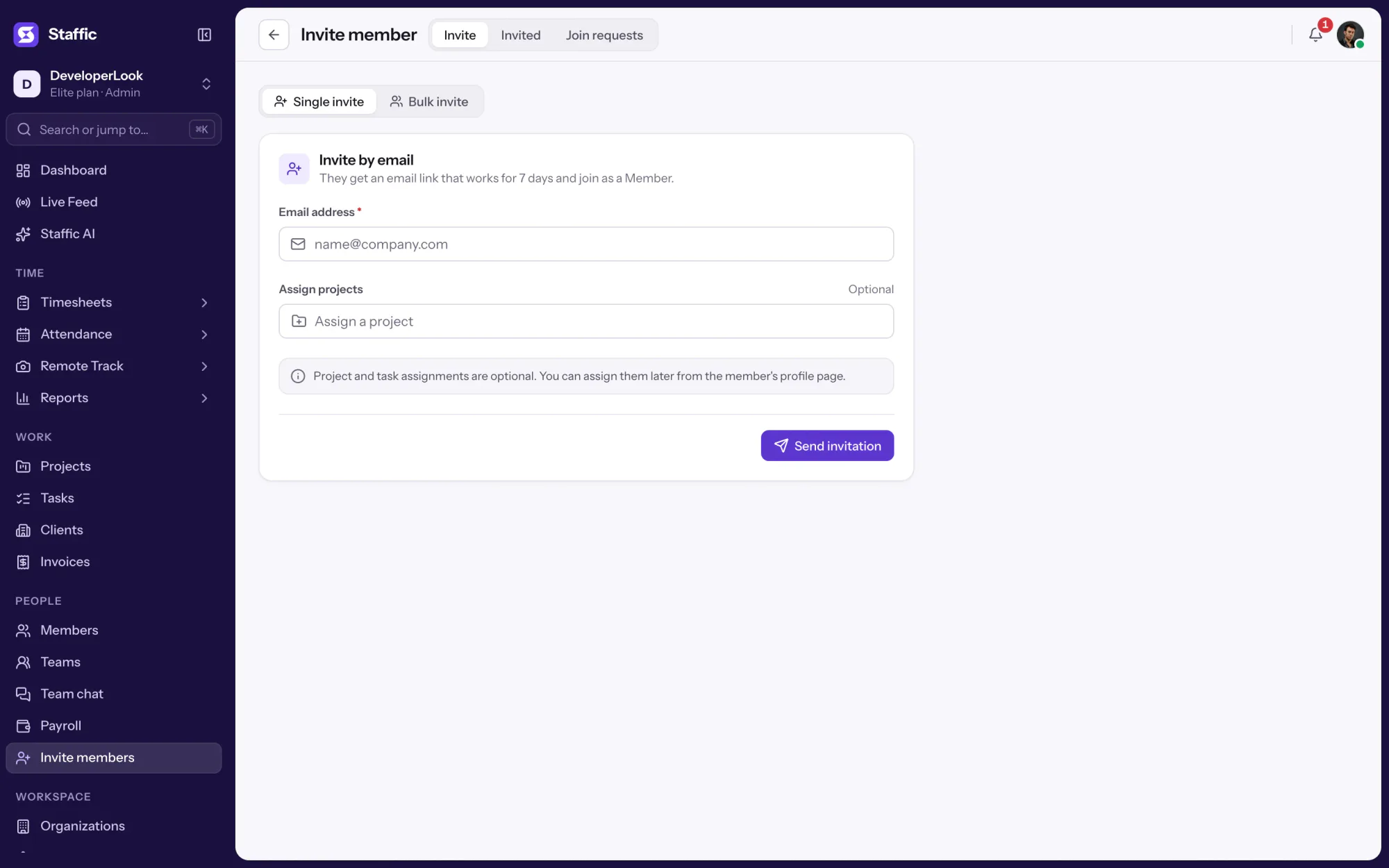
ProjectsStuur uitnodigingen per e-mail en wijs elk lid toe aan de juiste projecten.
MembersElk lid installeert Staffic op Windows, macOS of Linux, logt in en start de timer op een project en taak.
Download StafficControleer de uren van elk lid voor de week, of open één dag in de urenstaat per dag.
Timesheets › Weekly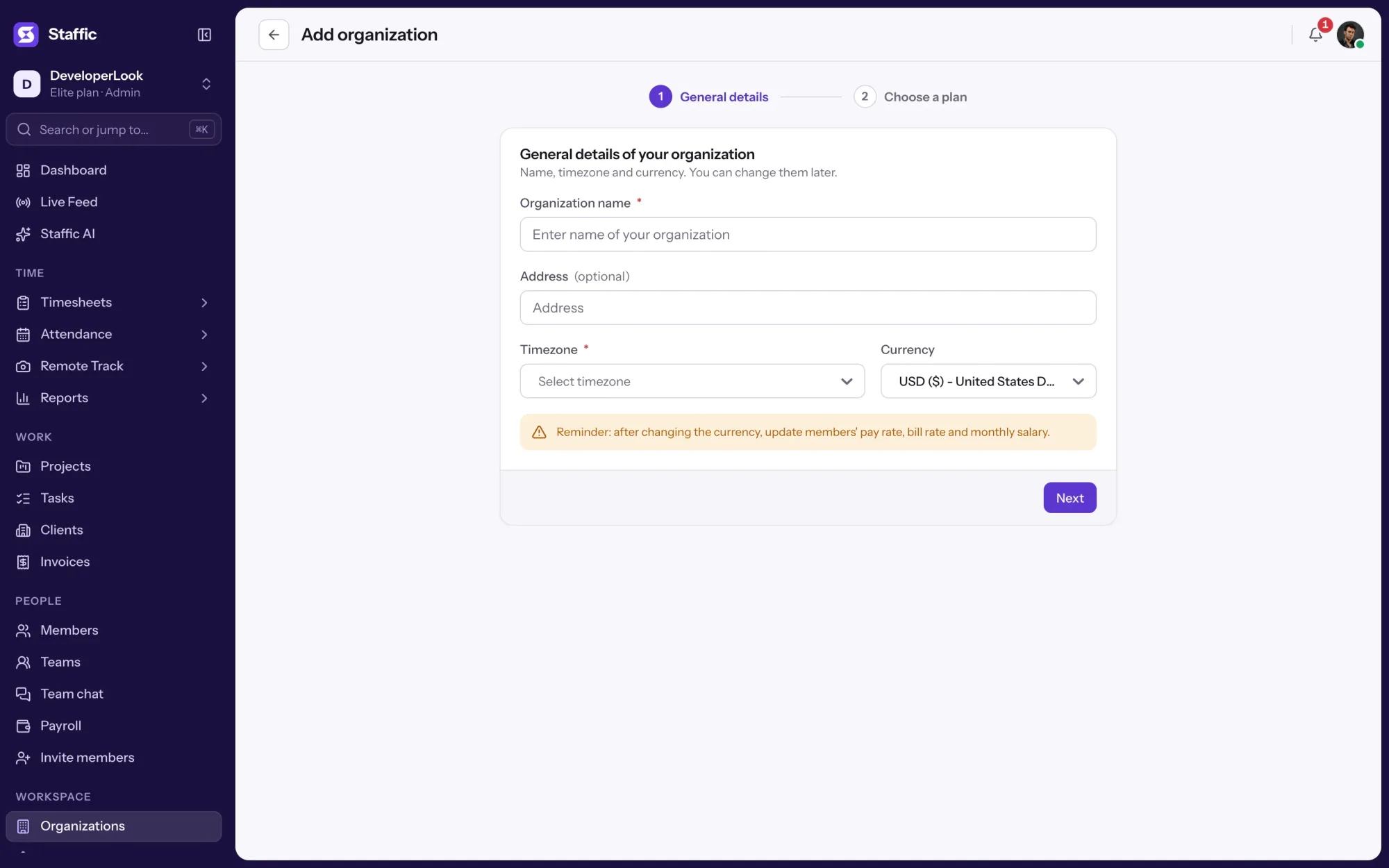
Vergelijken
Zo verhoudt Staffic zich tot twee tools voor urenregistratie van medewerkers die teams vaak bekijken, met feiten van de eigen websites van die bedrijven.
Veeg door de tabel om te vergelijken
| Vergelijking | Staffic | Hubstaff | Time Doctor |
|---|---|---|---|
| Gratis optie | Free-abonnement voor teams tot 3 leden | Proefperiode van 14 dagen | Proefperiode van 14 dagen |
| Betaald vanaf | $7.50 | $4.99 per licentie, minimaal 2 licenties | $6.67 per gebruiker |
| Desktop-apps | Windows, macOS en Linux | Windows, macOS en Linux | Windows, Mac en Linux |
| Apps en websites bijhouden | Elk abonnement | Elk abonnement, beperkt in Starter en Grow | Standard en hoger |
| Urenstaten goedkeuren | Elk abonnement | Team en hoger | Standard en hoger |
| Payroll | Elite | Team, $10 per licentie | Standard, $11.67 per gebruiker |
Prijzen zijn per licentie of gebruiker per maand, jaarlijks gefactureerd, in Amerikaanse dollars. Bronnen: hubstaff.com/pricing, hubstaff.com/download en timedoctor.com/pricing, gecontroleerd op 7 oktober 2026; de gratis proefperiodes en het goedkeuren van tijd en de salarisadministratie van Time Doctor opnieuw gecontroleerd op 12 oktober 2026. De prijs van Staffic komt uit de API met abonnementen.
Specificaties en begrippen
De feiten achter de functie, en wat elk getal op de pagina Uren van personeel betekent.
Voor wie het is
Een app voor urenregistratie van personeel in remote teams, bureaus en teams die per uur werken, waar ze ook zitten.
Iedereen registreert in de desktop-app, waar ze ook werken, en jij leest de week af in één urenstaat in plaats van om statusupdates te vragen.
Registreer elk uur op een project en taak, vergelijk het met de schatting van de taak en zie welke projecten meer tijd kosten dan gepland.
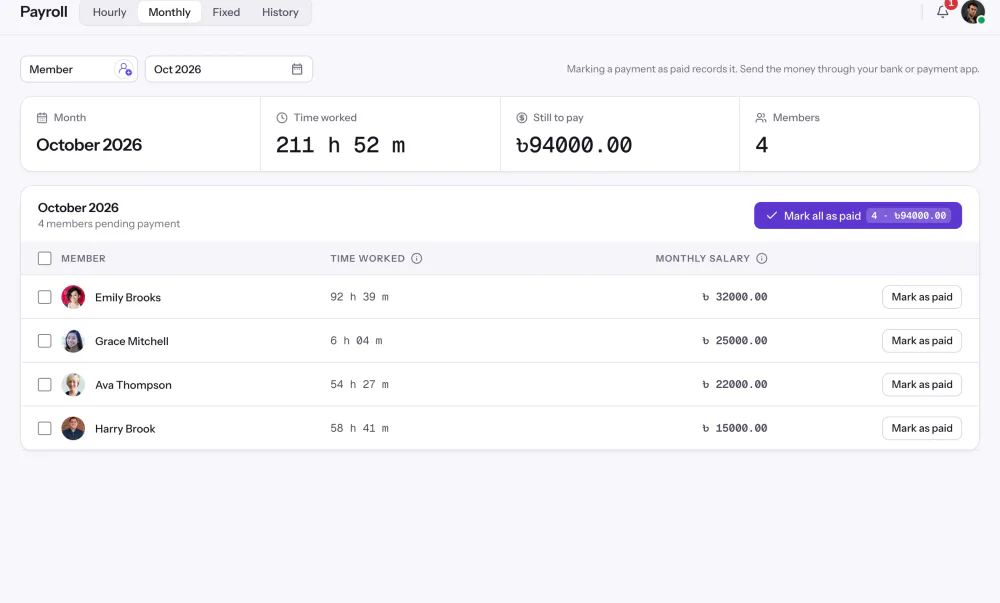
Urenstaten tellen de uren van elk lid op, en managers keuren ze goed. In Elite gebruikt de salarisadministratie de gewerkte tijd.
Klantverhalen
Stop met jongleren tussen tools. Staffic geeft je team urenregistratie, projecten, salarisadministratie en prestatieanalyse in één platform.
Probeer Staffic gratis“Staffic.io brengt transparantie zonder micromanagement. Ons team voelt zich vertrouwd en de productiviteit is nog nooit zo hoog geweest.”
Prijzen
Uren van personeel zit in elk abonnement, ook in Free. Je betaalt pas per actieve gebruiker als je team groter wordt dan 3 leden.
Alle abonnementen vergelijkenFor freelancers and small teams, up to 3 members
Geen creditcard nodig.
Met Uren van personeelAlle basisfuncties, voor teams tot 3 leden.
Everything in Free, without the 3 member limit
Creditcard bij het afrekenen. Zeg binnen 7 dagen op en je betaalt niets.
Met Uren van personeelAlles uit Free zonder de limiet van 3 leden.
For organizations running payroll, billing and approvals
Creditcard bij het afrekenen. Zeg binnen 7 dagen op en je betaalt niets.
Met Uren van personeelAlles uit Standard, plus Screen Recordings, Invoices, Clients en nog 1.
Prijzen in USD per actieve gebruiker. Maandelijks gefactureerd, Standard kost $9.50 en Elite kost $13 per gebruiker.
Veelgestelde vragen
Antwoorden over urenregistratie voor personeel met Staffic.
Lees de handleidingenGeef elke medewerker een timer die tijd vastlegt op een project en taak, en bekijk de uren daarna in urenstaten. In Staffic starten leden de timer in de desktop-app voor Windows, macOS of Linux, en elke sessie verschijnt in hun urenstaten per dag en per week. Dat is urenregistratie voor medewerkers zonder dat iemand uren in een spreadsheet typt.
Gebruik urenstaten die zichzelf vullen vanuit geregistreerde tijd. De urenstaten van Staffic per dag, week, twee weken, maand en eigen periode tonen de uren van elk lid in elk abonnement, samen met het Time & Activity-rapport. Managers kunnen elke urenstaat goedkeuren, en in Elite telt Payroll (salarisadministratie) de goedgekeurde tijd.
In de desktop-app van Staffic. Een lid kiest het project en de taak waar hij of zij aan werkt, start de timer en stopt hem bij het afronden of bij een pauze. Tijd wordt alleen vastgelegd terwijl de timer loopt, en leden zien hun eigen uren in de web-app.
Vertel je team wat er wordt geregistreerd en waarom, en stel daarna projecten en taken in zodat de uren op de juiste plek komen. In Staffic maak je de werkruimte aan, nodig je leden uit, kies je in Settings, Activity & privacy wat de desktop-app vastlegt en laat je iedereen de app installeren. De meeste apps voor urenregistratie van medewerkers volgen deze stappen, en met het Free-abonnement van Staffic probeer je ze met maximaal 3 leden.
De tool die je team elke dag gebruikt zonder extra werk: een timer op de computer die ze al gebruiken, urenstaten die zichzelf vullen en rapporten die managers kunnen controleren. Vergelijk je de beste software voor urenregistratie van medewerkers, kijk dan wat elke tool vastlegt, welk abonnement het goedkeuren van urenstaten en salarisadministratie bevat en of er een gratis abonnement is. Staffic is gratis voor teams tot 3 leden, dus je kunt het testen met echt werk.
Om te weten waar de uren heen gaan: welke projecten en taken de tijd kosten, wie boven of onder zijn uren zit en wat je moet factureren of betalen. Urenregistratie voor werknemers vervangt gissingen aan het eind van de week door vastgelegde sessies. Staffic legt ook activiteitsniveaus en gebruikte apps en URLs vast, dus je ziet het werk achter elk uur.
Ze maken een project aan voor elke klant of opdracht en registreren elk uur daarop. In Staffic is elke opdracht een project met eigen taken, dus de uren tellen op per opdracht en per lid. Elk abonnement bevat projectbudgetten en factuurgegevens, en Elite voegt klanten en facturen toe.
Elk abonnement bevat Uren van personeel. Free is voor maximaal 3 leden. Standard kost $7.50 per gebruiker per maand bij jaarlijkse facturatie of $9.50 bij maandelijkse facturatie en Elite $10.00 per gebruiker per maand bij jaarlijkse facturatie of $13.00 bij maandelijkse facturatie.
Ontdek meer
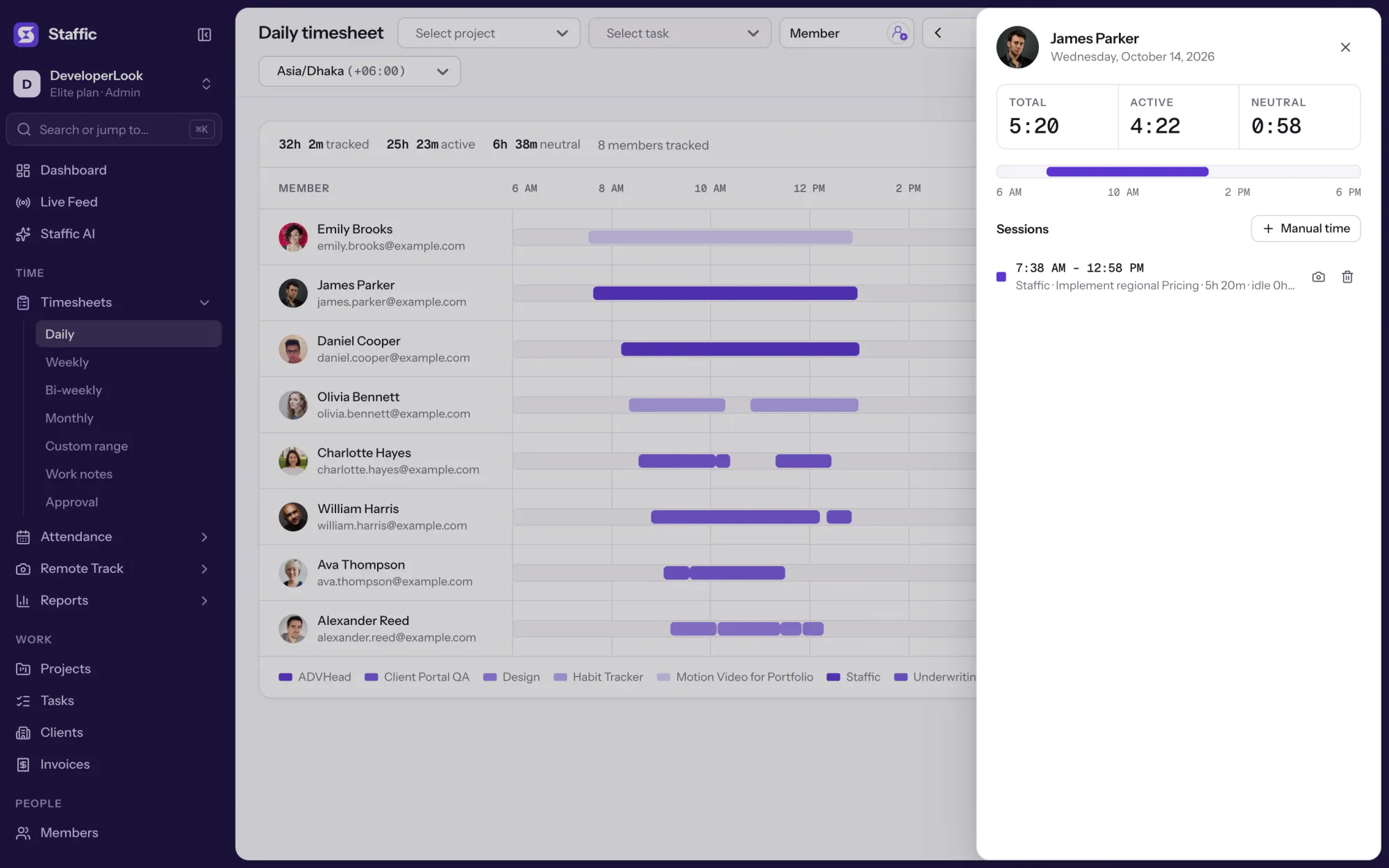

Staffic's daily timesheet shows one member's tracked sessions for a day on a timeline, with project, task, start and end times and the day's total.
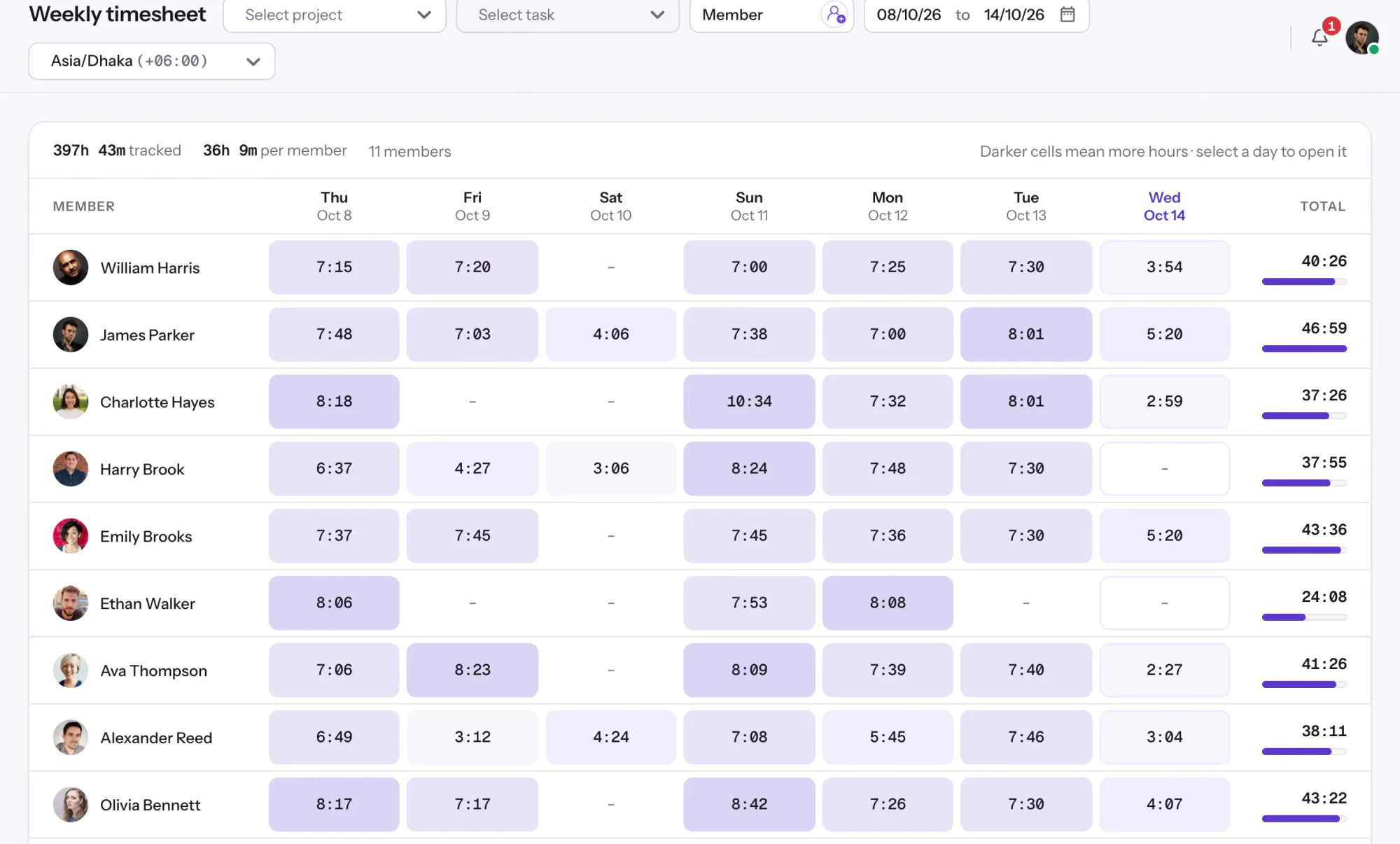

Staffic's weekly timesheet shows 7 days of tracked hours per member, one day per column, with Total hours beside each name.
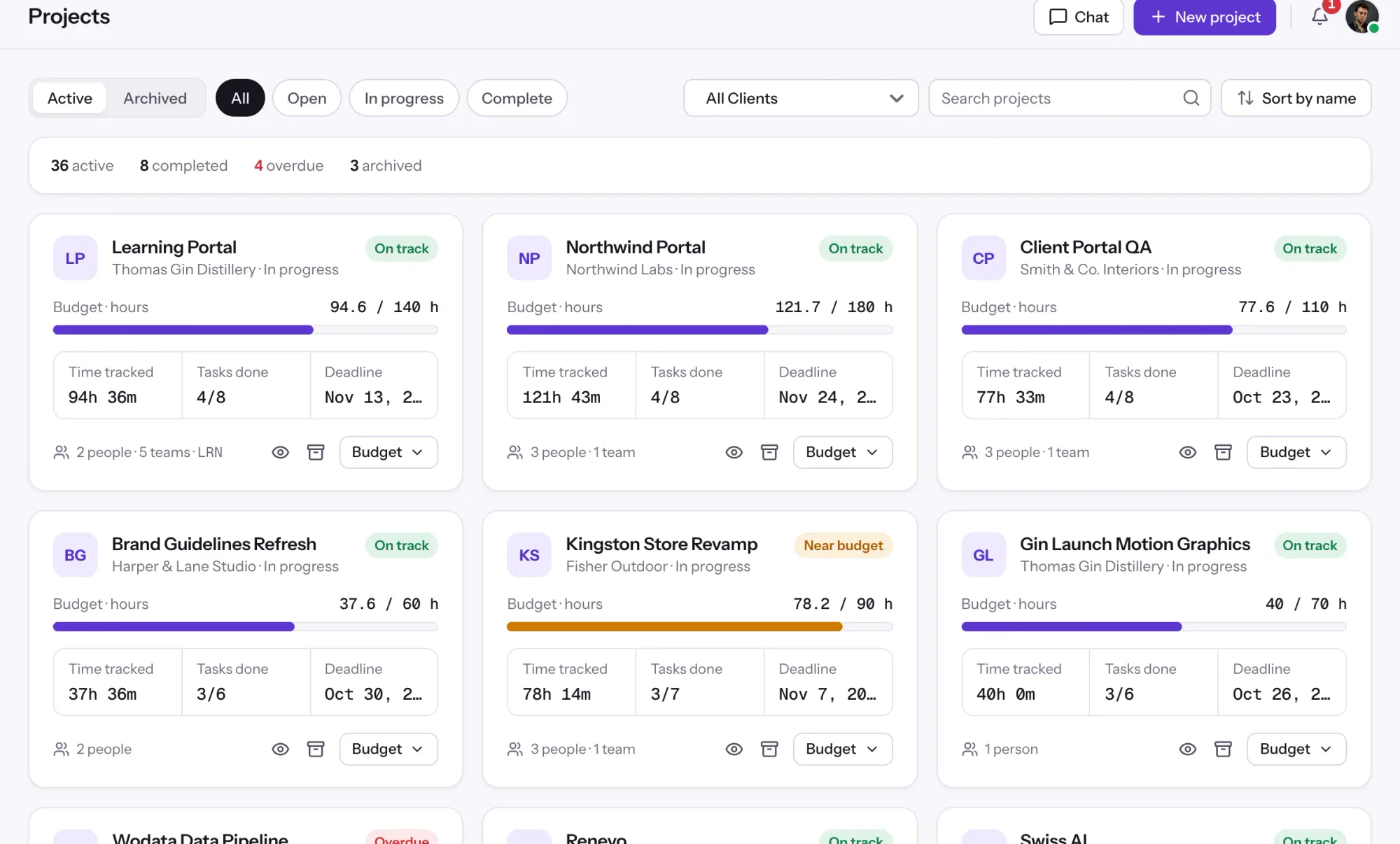

Projects tracks time per project, task and member, with status and task progress, plus budgets and billing on every plan.
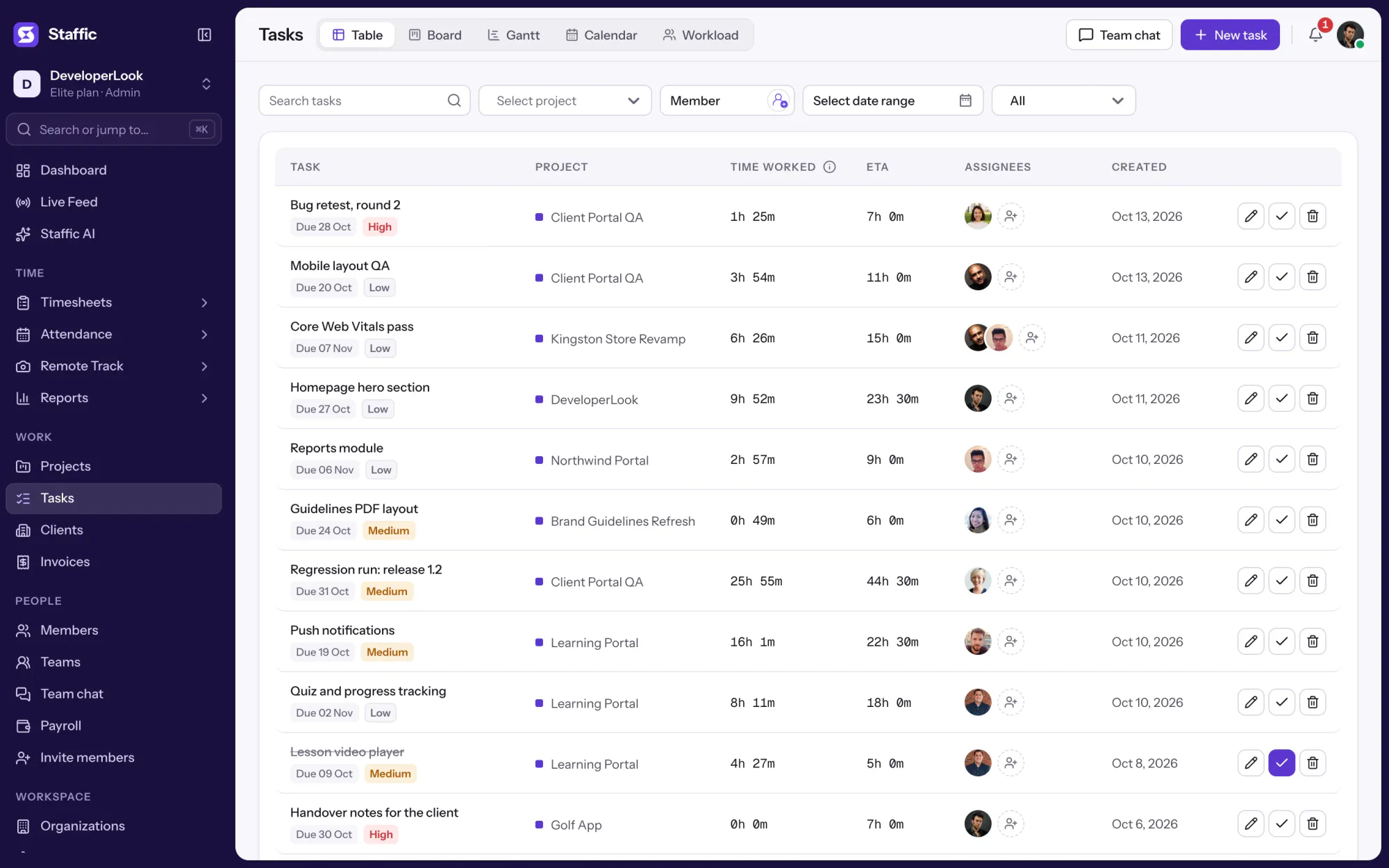

Tasks holds the work inside each project, with estimates, assignees, due dates and time worked, in table, board, Gantt, calendar and workload views.
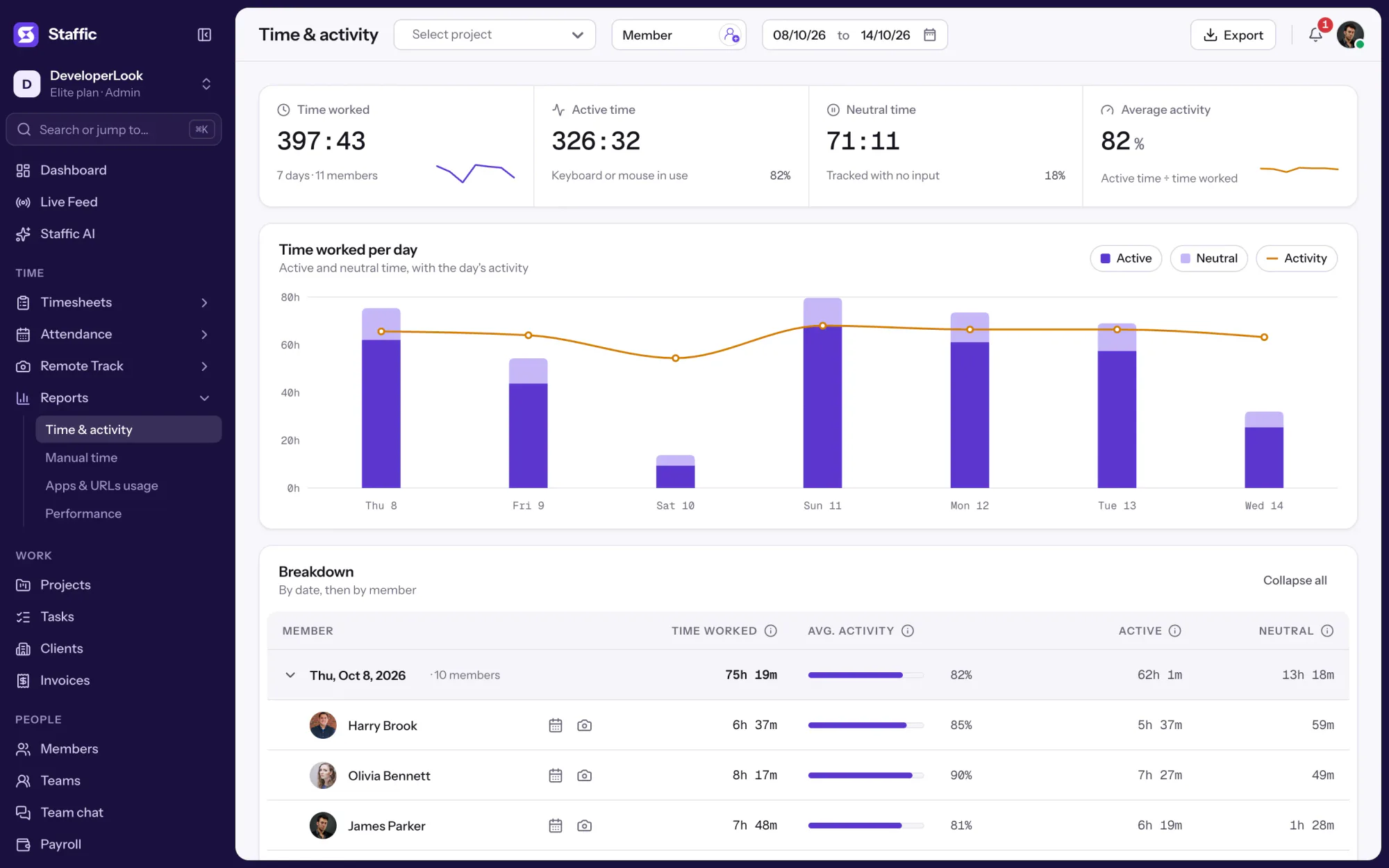

The Time & Activity Report shows each member's time worked, average activity, active time and neutral time for every day you pick.
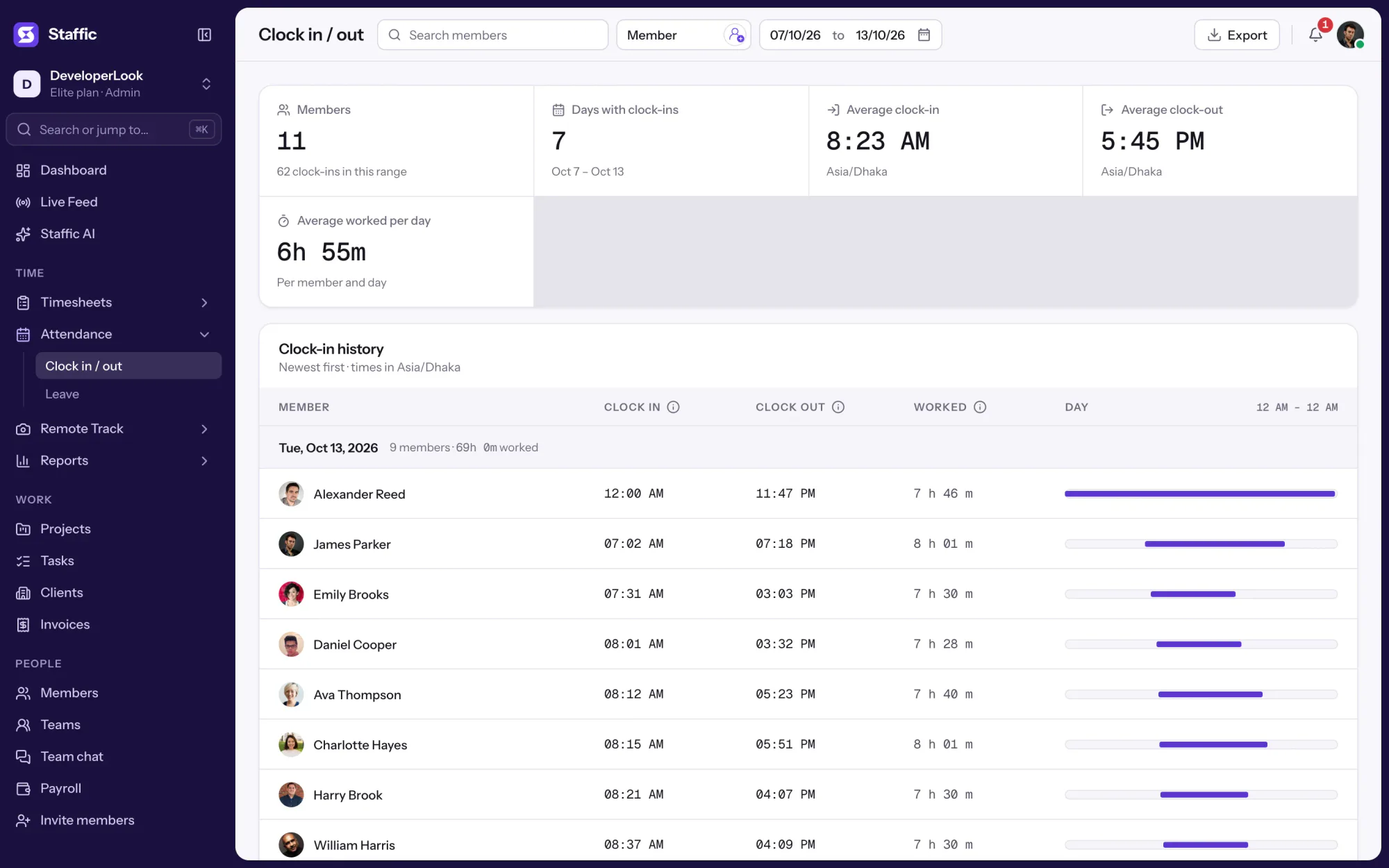

Clock In/Out records when each member starts and stops work from the desktop timer, with time worked per day and PDF or Excel export.
Gratis voor maximaal 3 leden
Maak je werkruimte aan, nodig je team uit en de eerste urenstaat vult zichzelf.