
リモートチーム
確認の電話なしで勤務時間を把握
どこで働いていても全員がデスクトップアプリで記録するので、状況報告を求めなくても 1 週間を 1 つのタイムシートで読めます。

機能
全 38 機能See the work while it happens.
 DashboardYour team's week at a glance, Monday to Sunday
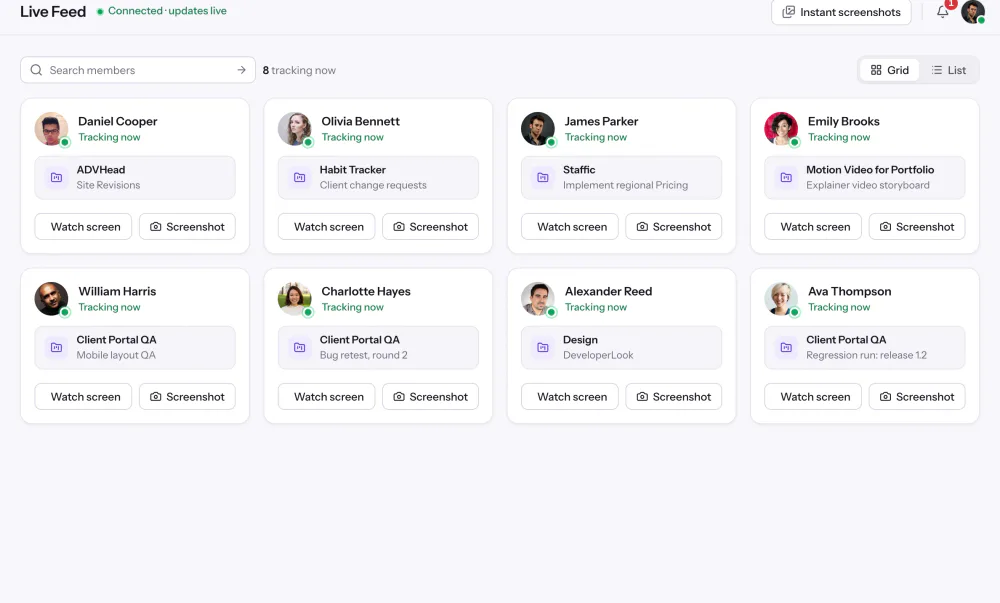
 Live FeedSee who's tracking time right now, and on what
 ScreenshotsVisual proof of work, captured automatically
 AppsWhich apps each tracked session used
 URLsThe websites behind the tracked time
 Screen RecordingsEliteFull session video, beyond a screenshot

01 / 38
Dashboard
The team dashboard: this week's hours, team activity, top members, ongoing tasks, top projects and the most used apps and websites.
Dashboard を見るソリューション
全 38 機能リモート、ハイブリッド、成長中のチームの Staffic の使い方。
 Remote teamsRemote employee time tracking
 Team managersTeam management software
 Large organizationsEnterprise time tracking software
 Remote employee monitoringRemote employee monitoring software
 Remote employee managementRemote employee management software
 Hybrid teamsHybrid work software
 Remote teams in the PhilippinesDaily time record (DTR)
フリーランスからクライアント請求まで、働き方に合わせた Staffic。
 FreelancersFreelance time tracking
 Small businessesTimekeeping software for small business
 Call centersCall center monitoring software
 ConsultantsTime tracking software for consultants
 Companies with contractorsContractor time tracking
 Virtual assistantsTime tracking software for virtual assistants
 AgenciesAgency time tracking software
 Accounting firmsTime tracking software for accountants
 Software teamsTime tracking software for engineers
業種ごとの記録とレポートに合わせて設定した Staffic。

01 / 20
Track remote hours across every time zone.
Staffic records time, activity and optional screenshots on each remote member’s computer, then turns them into timesheets you approve, so you can trust the hours without daily check-ins.
Remote teams を見るまとめ
Staffic の従業員勤怠管理は、Staffic の中心にある勤怠管理アプリです。メンバーは Windows、macOS、Linux のデスクトップアプリで、プロジェクトとタスクごとに勤務時間を記録します。アプリはアクティビティレベル、アプリ、URL も記録します。各セッションは日別、週別、隔週のタイムシートに入り、月別や任意の期間でも確認でき、管理者は Web アプリでチームの勤務時間を確認します。Reports (レポート)、手動の時間、タイムシートの承認はすべてのプランに含まれ、Elite では Payroll (給与計算) が加わります。
使い方
オフィスでも在宅でも、どのメンバーも同じ 4 つのステップです。
従業員勤怠管理アプリ
デスクトップアプリの 1 つのタイマーが、下のすべてのページにつながります。プロジェクト、タスク、タイムシート、レポート、勤怠、承認です。
記録した各セッションには、開始と終了の時刻、プロジェクト、タスク、アクティビティレベルが残ります。Staffic がそれをメンバーのタイムシートに加えるので、週の終わりにスプレッドシートへ時間を入力する人はいません。
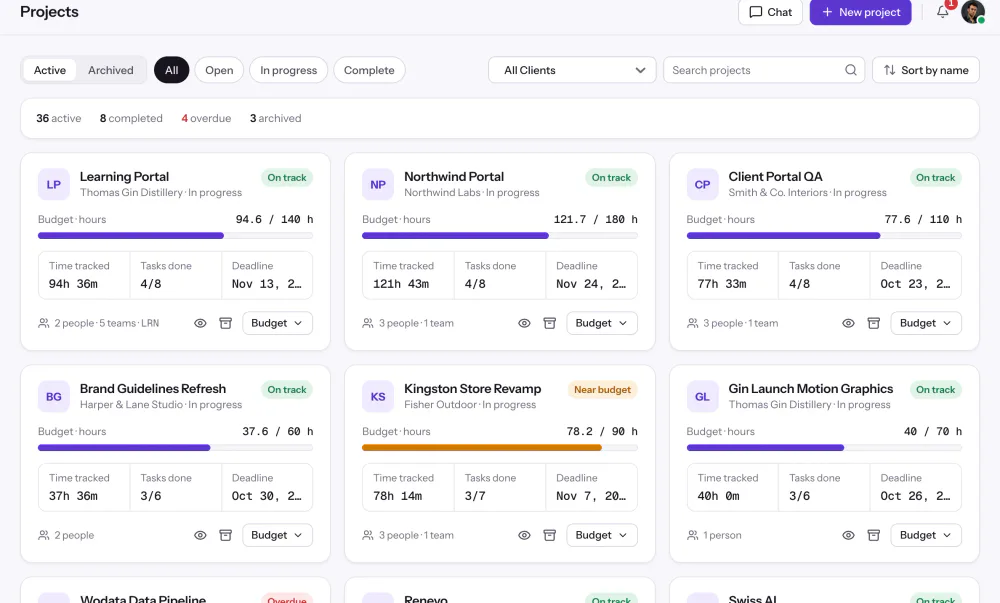
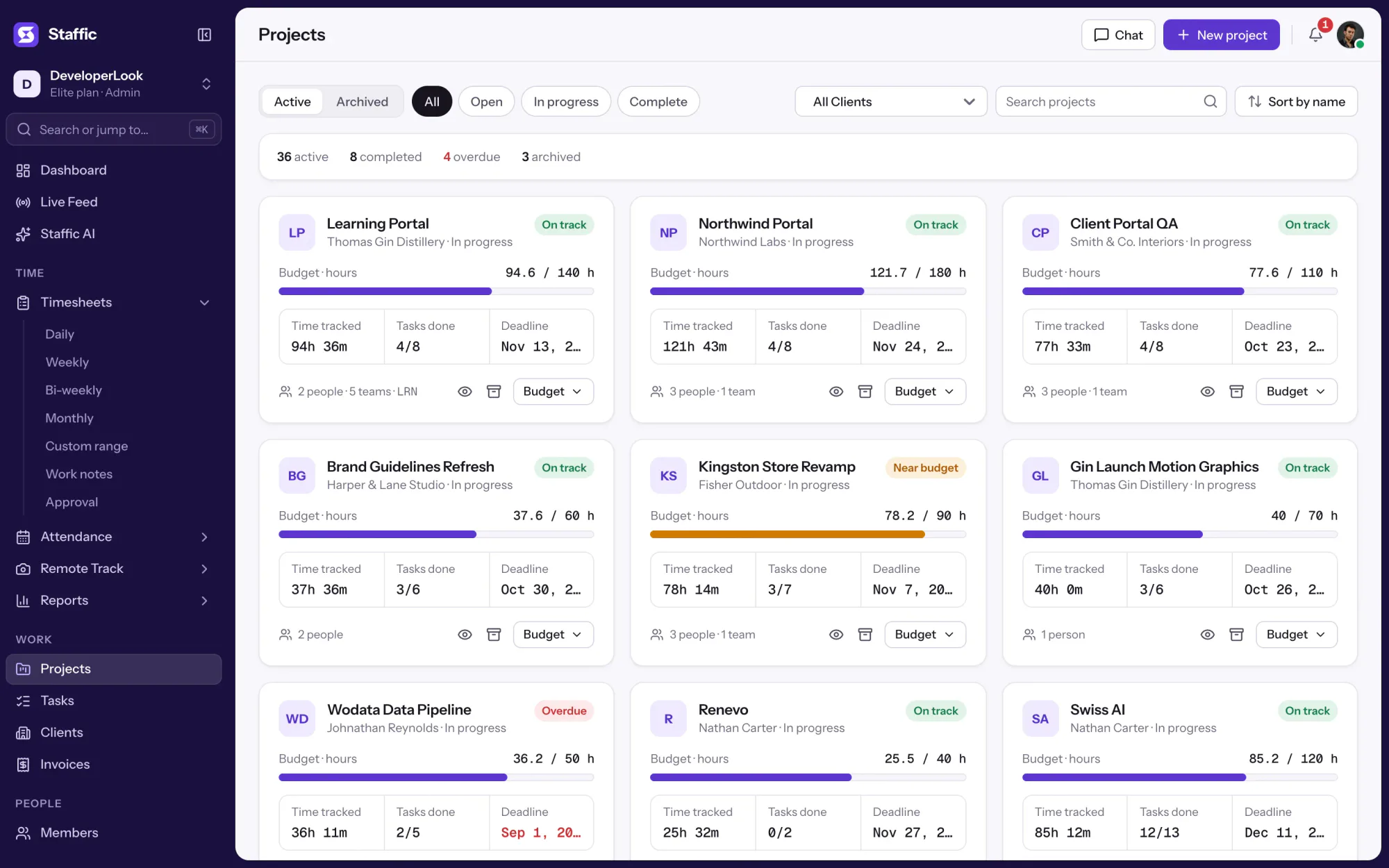
メンバーは割り当てられたプロジェクトに対して時間を記録するので、すべての時間がどこかのプロジェクトに属します。各プロジェクトのページには、使った時間が予算、請求の詳細、プロジェクトマネージャーと並んで表示されます。
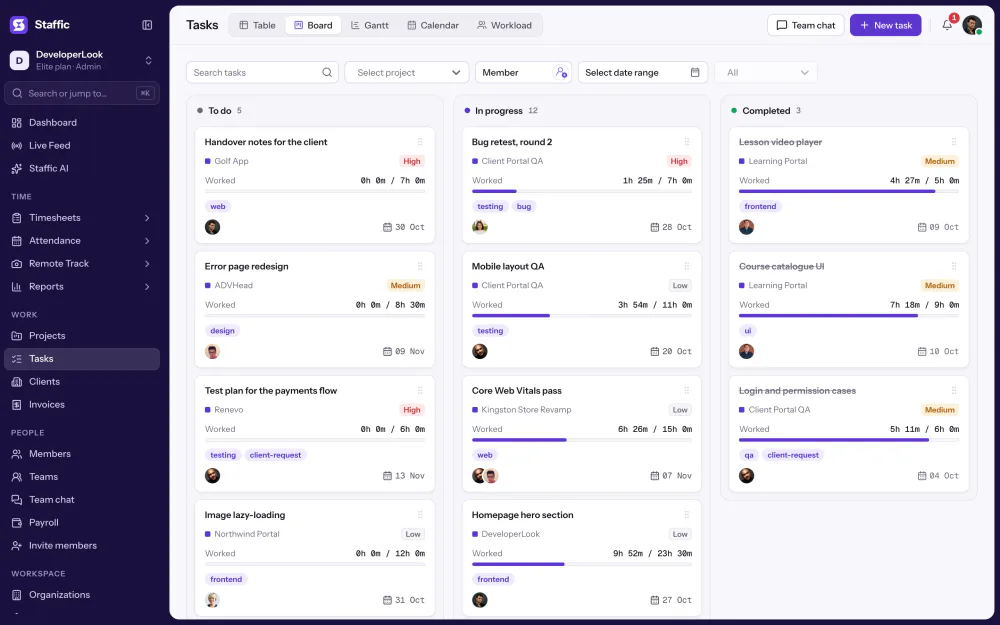
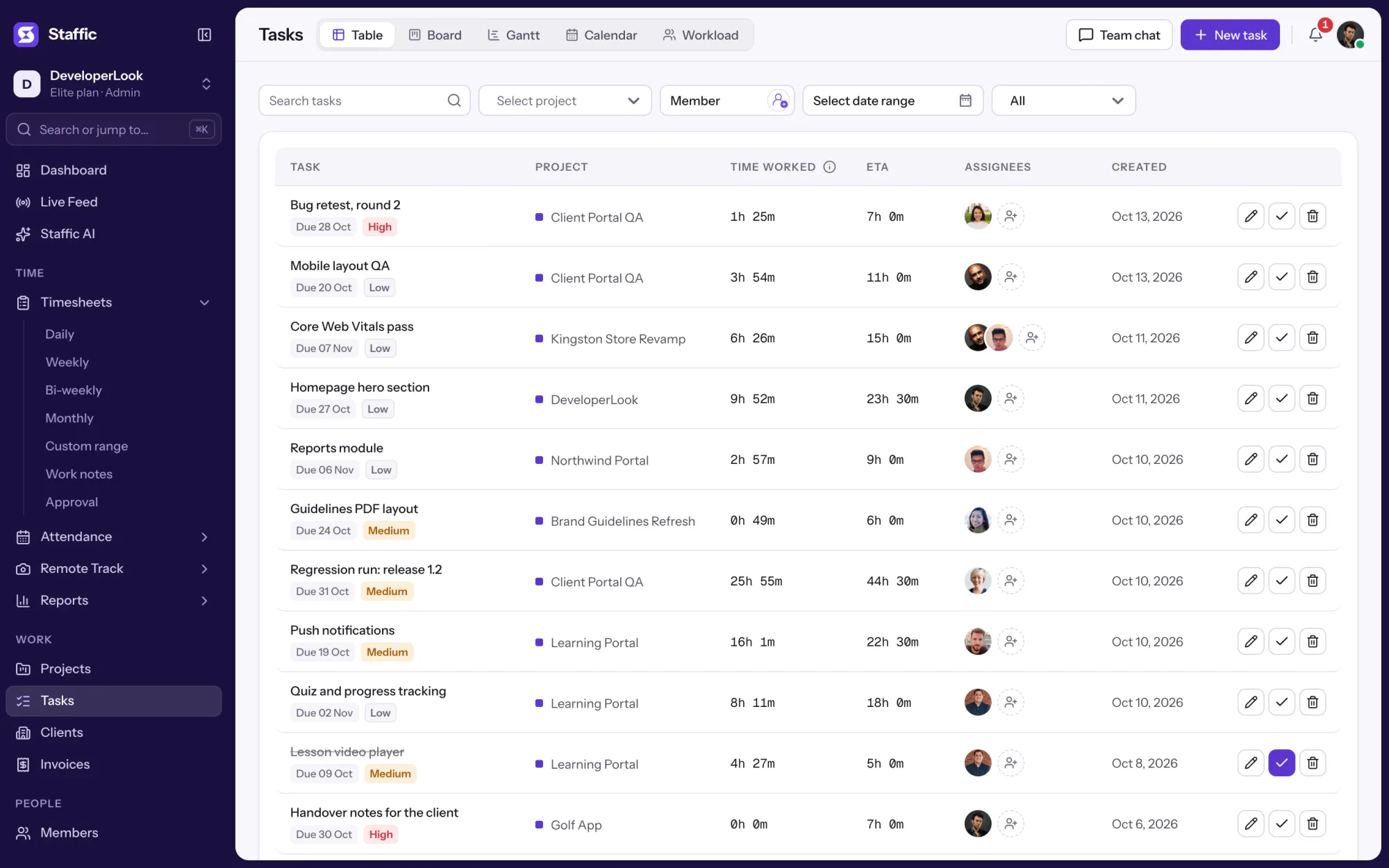
プロジェクトをタスクに分けて割り当てます。タスクの表には各タスクの作業時間が見積もりと並んで表示され、メンバーはタイマーを開始するときにデスクトップアプリで自分のタスクを確認できます。
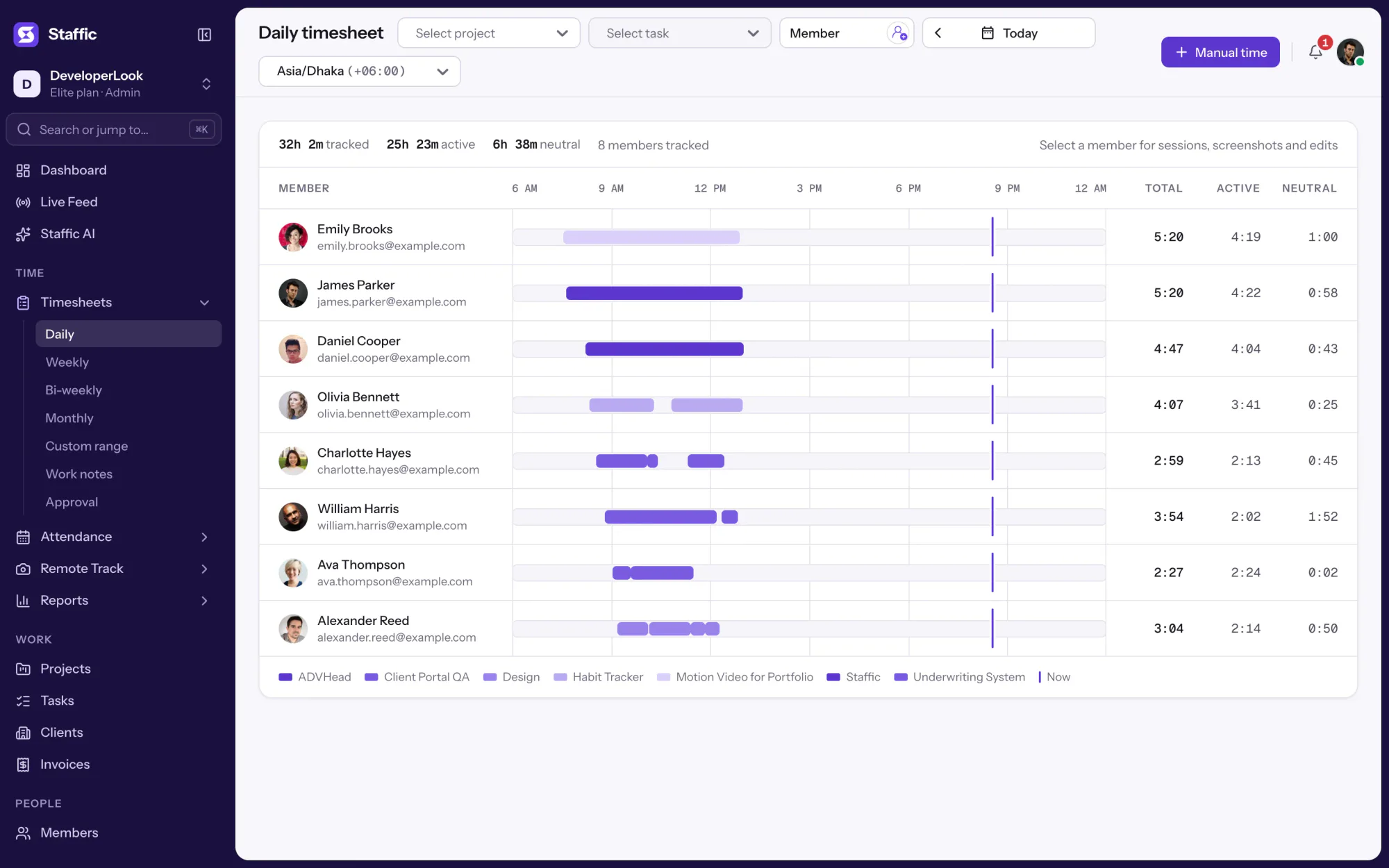
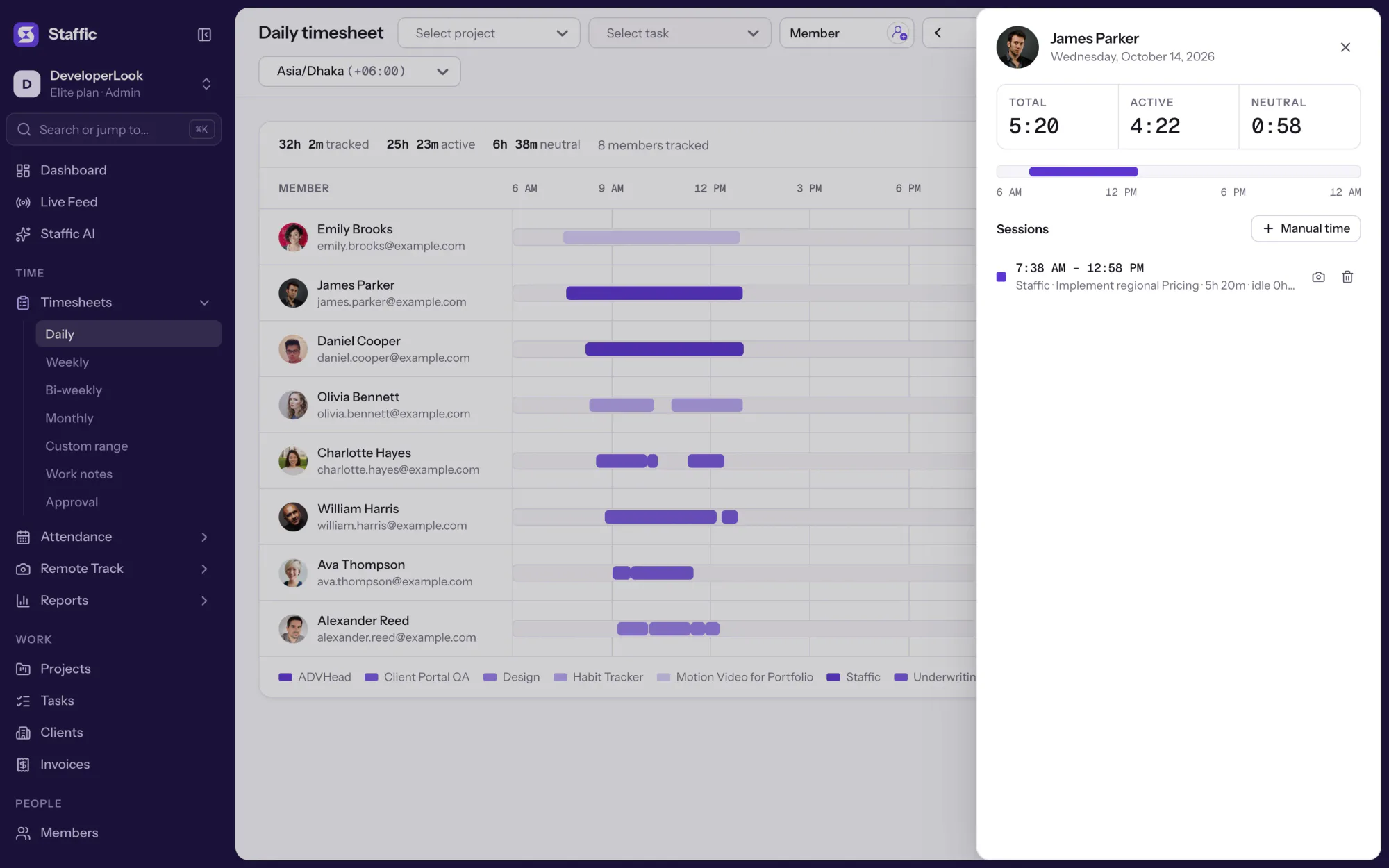
日別のタイムシートには、メンバーが記録したセッションが 1 時間ごとに並びます。各ブロックには開始時刻、終了時刻、合計と、属するプロジェクトとタスクが表示されます。
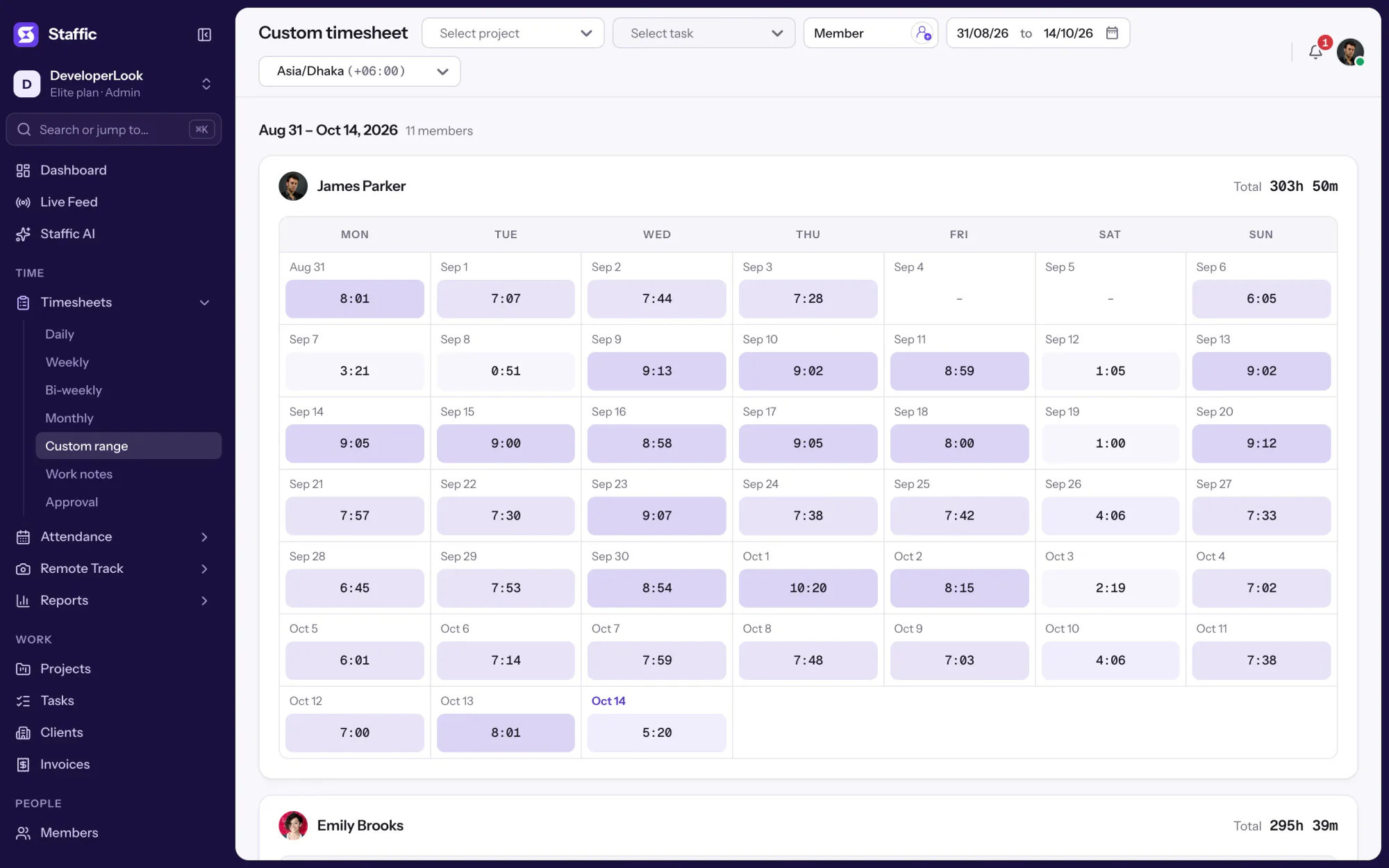
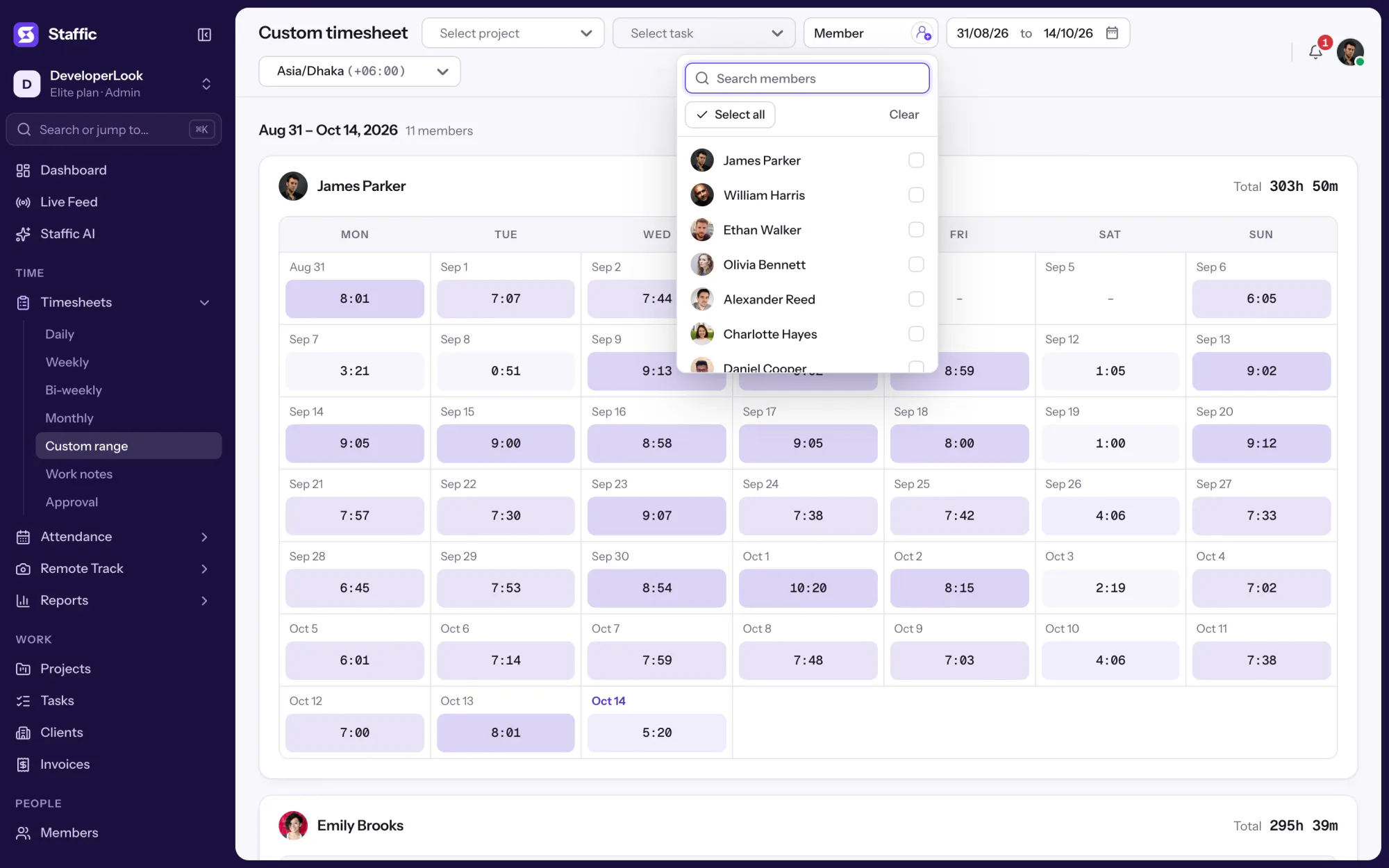
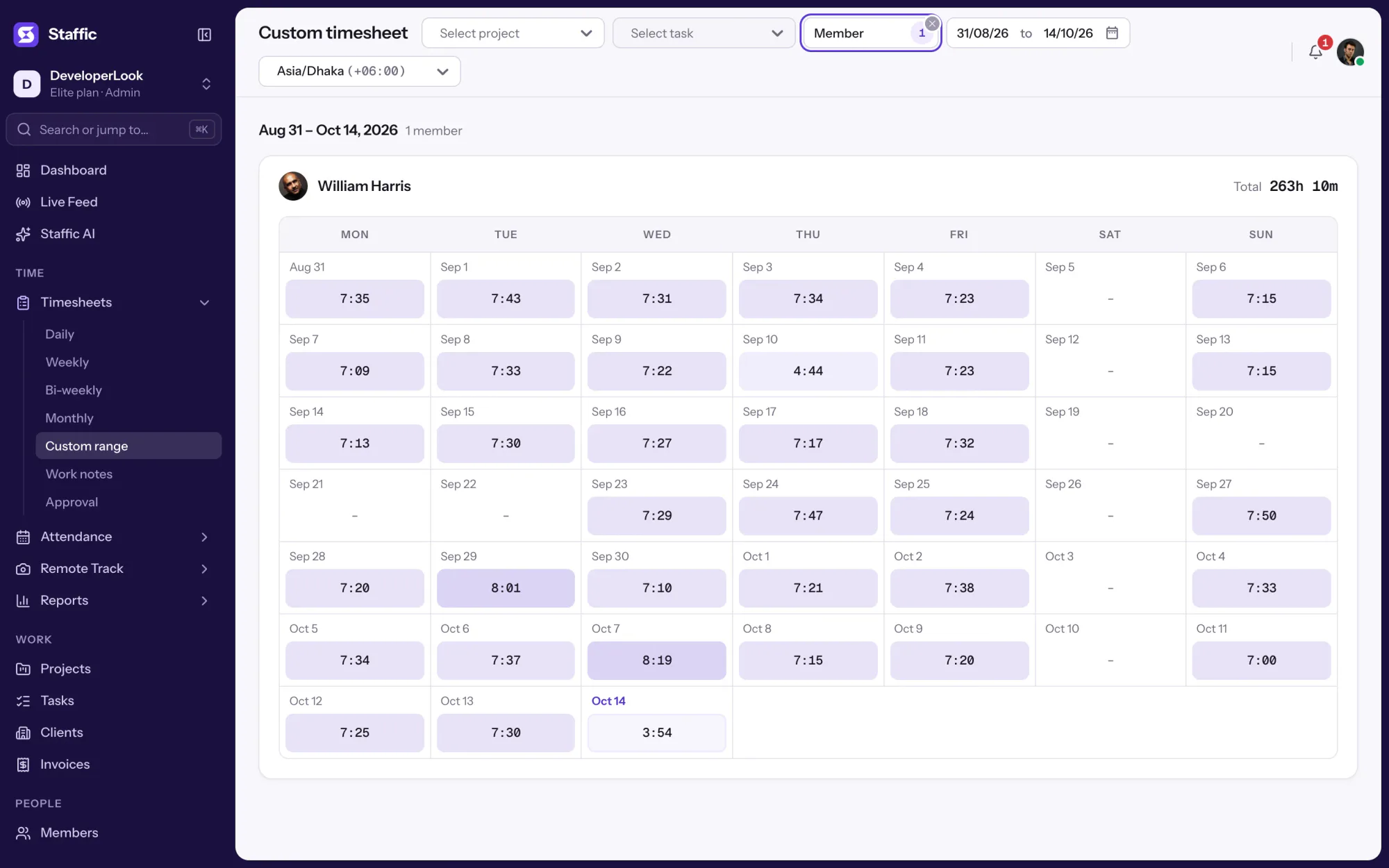
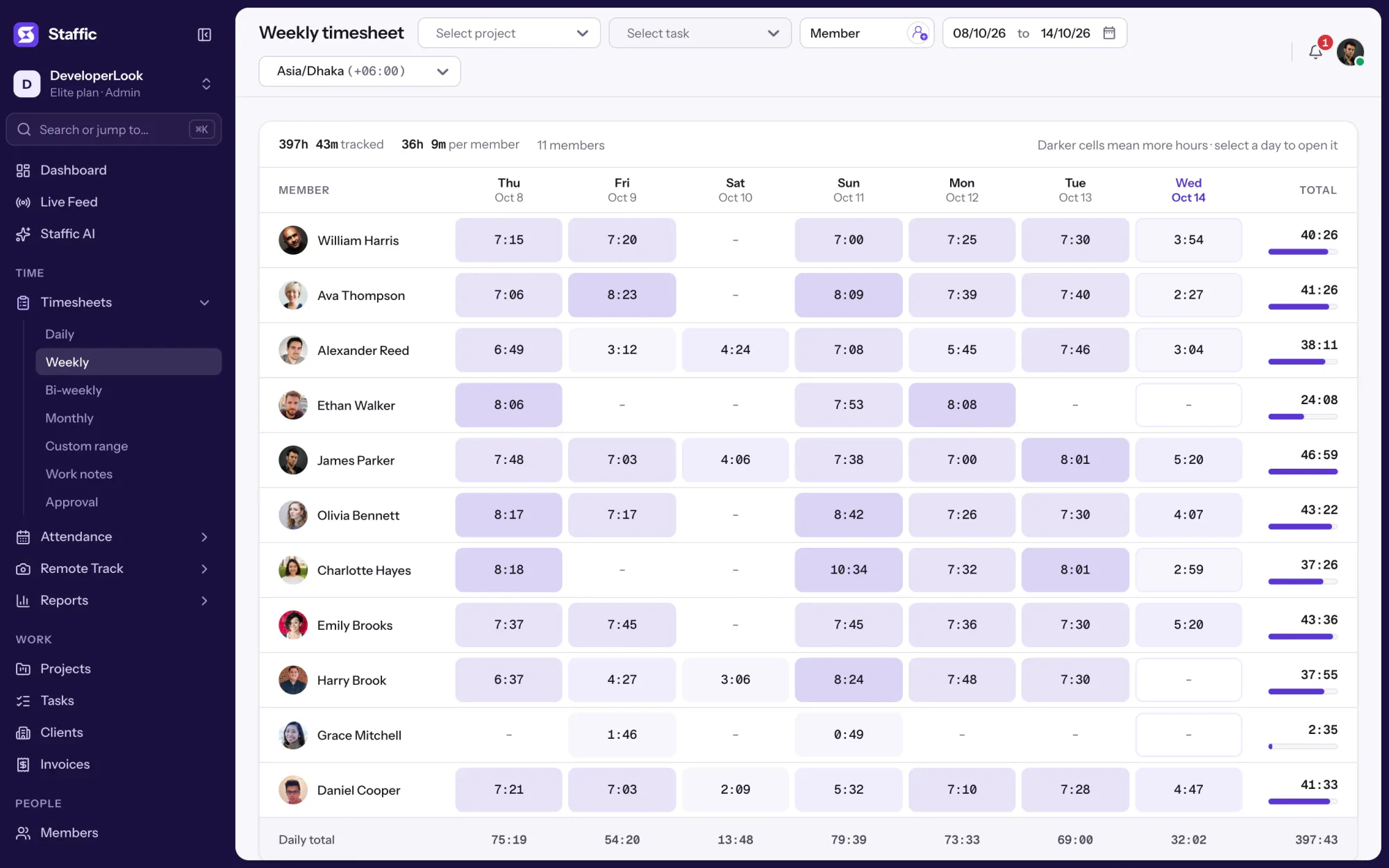
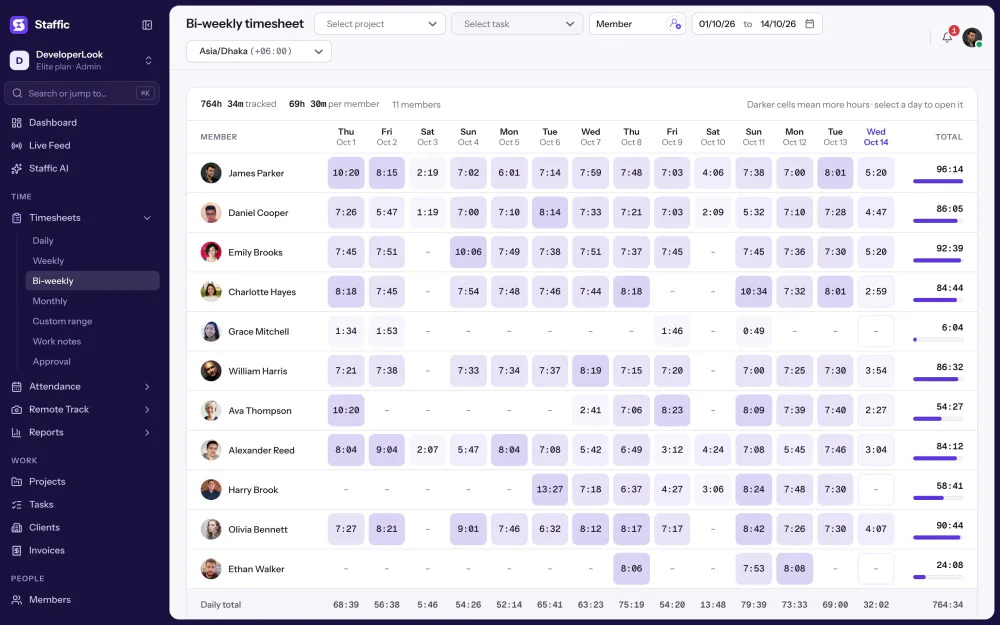
各メンバーの 1 週間の勤務時間を日ごとに、期間の合計とあわせて確認できます。プロジェクト、タスク、メンバーで絞り込み、タイムゾーンを選び、隔週、月別、任意の期間に切り替えられます。
Time and Activity レポートには、選んだ日付の各メンバーの作業時間、平均アクティビティ、アクティブな時間、ニュートラルな時間が並びます。すべてのプランで絞り込みとエクスポートができます。
メンバーがその日最初に記録した時間が出勤、最後の停止が退勤です。Clock In/Out (出退勤の打刻) には、すべてのプランで両方が 1 日ごとの勤務時間とともに表示されます。
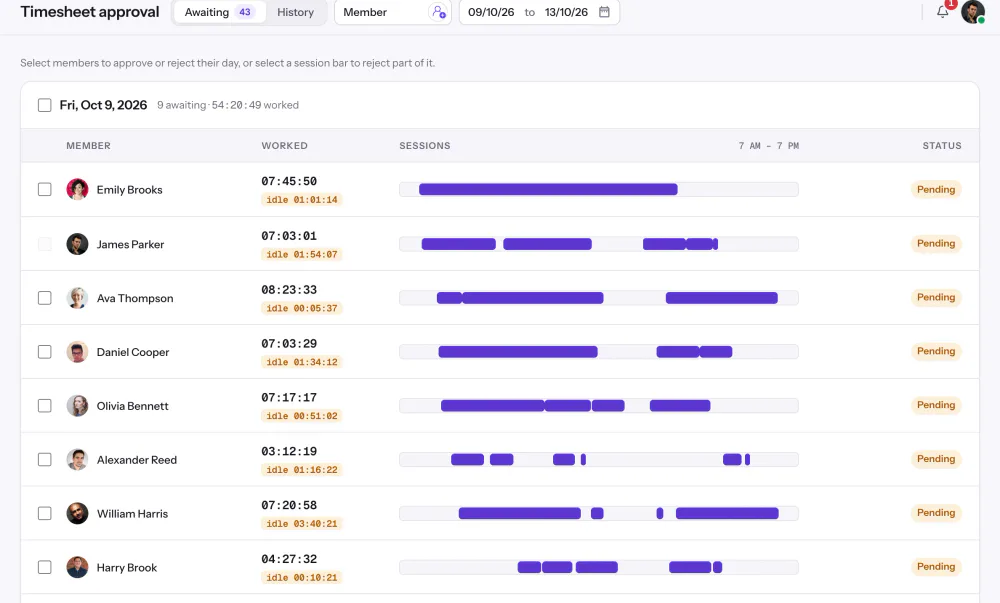
マネージャーは各メンバーのタイムシートを開き、アイドル時間が示されたセッションを確認して、承認または却下します。承認はメンバーごとに Timesheets & approval でオンとオフを切り替えます。
Showing すべての時間を 1 つの記録に.

1/4Custom range をクリック
管理とプライバシー
時間が記録されるのは、メンバーのデスクトップアプリでタイマーが動いている間だけです。ルールは管理者が Settings で決め、メンバーは Web アプリで自分の勤務時間を確認できます。
設定する
アカウント登録からチーム最初のタイムシートまで 5 つのステップです。すべて 3 人までの Free プランで使えます。
アカウントを登録し、組織に名前をつけてタイムゾーンを設定します。
無料で始めるチームが取り組むプロジェクトを作成し、それぞれにタスクを追加します。
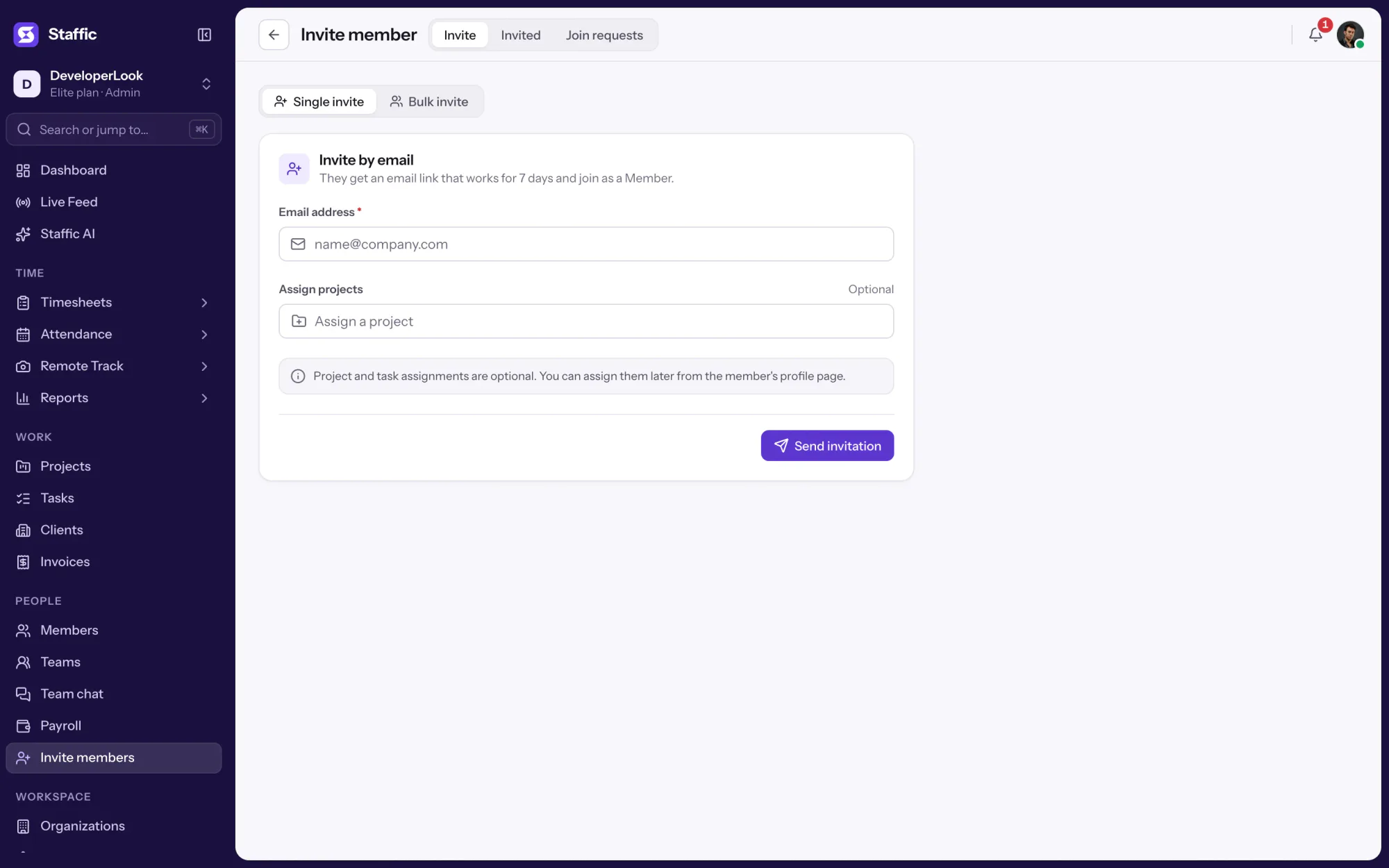
Projectsメールで招待を送り、各メンバーをプロジェクトに割り当てます。
Members各メンバーが Windows、macOS、Linux に Staffic をインストールしてログインし、プロジェクトとタスクを選んでタイマーを開始します。
Staffic をダウンロード各メンバーの 1 週間の勤務時間を確認するか、日別のタイムシートで 1 日を開きます。
Timesheets › Weekly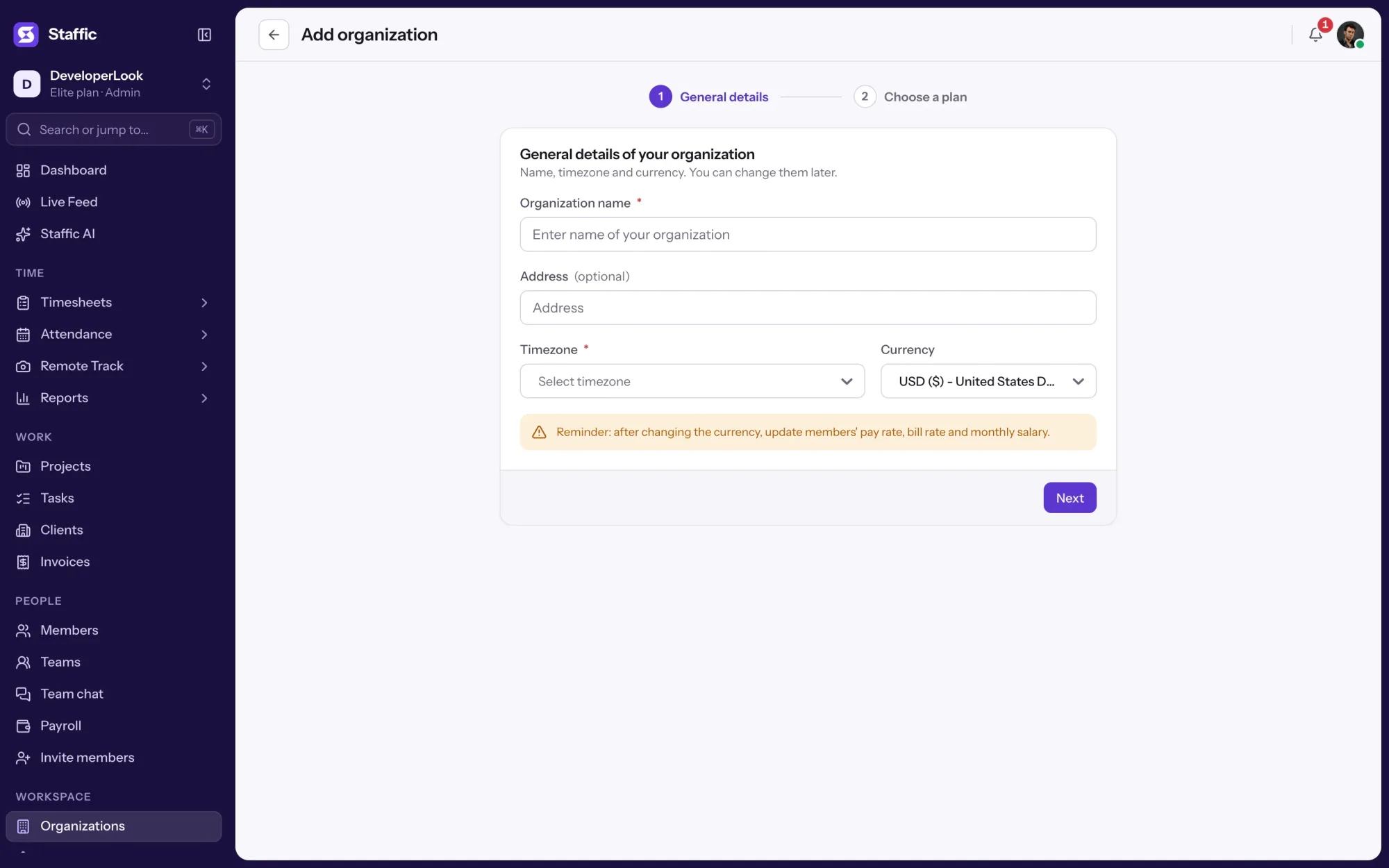
比較
チームがよく検討する 2 つの勤怠管理ツールと Staffic を、各社の公式サイトの情報で比べます。
表をスワイプして比較
| 比較 | Staffic | Hubstaff | Time Doctor |
|---|---|---|---|
| 無料の選択肢 | 3 人までの無料プラン | 14 日間のトライアル | 14 日間のトライアル |
| 最安の有料プラン | $7.50 | 1 ユーザーあたり $4.99、最低 2 ユーザー | 1 ユーザーあたり $6.67 |
| デスクトップアプリ | Windows、macOS、Linux | Windows、macOS、Linux | Windows、Mac、Linux |
| アプリと Web サイトの記録 | すべてのプラン | すべてのプラン、Starter と Grow は上限あり | Standard 以上 |
| タイムシートの承認 | すべてのプラン | Team 以上 | Standard 以上 |
| 給与計算 | Elite | Team、1 ユーザーあたり $10 | Standard、1 ユーザーあたり $11.67 |
価格は 1 ユーザーあたりの月額、年払い、米ドルです。出典: hubstaff.com/pricing、hubstaff.com/download、timedoctor.com/pricing、2026 年 10 月 7 日に確認。無料トライアルと、Time Doctor の時間の承認と給与計算は 2026 年 10 月 12 日に再確認。Staffic の価格はプラン API から取得しています。
仕様と用語
この機能を支える事実と、従業員の勤怠管理 画面の各数値の意味です。
向いている人
リモートチーム、制作会社、時給制のスタッフのための従業員時間管理アプリです。どこで働いていても使えます。
どこで働いていても全員がデスクトップアプリで記録するので、状況報告を求めなくても 1 週間を 1 つのタイムシートで読めます。
すべての時間をプロジェクトとタスクに記録し、タスクの見積もりと比べて、予定より時間がかかっているプロジェクトを把握できます。
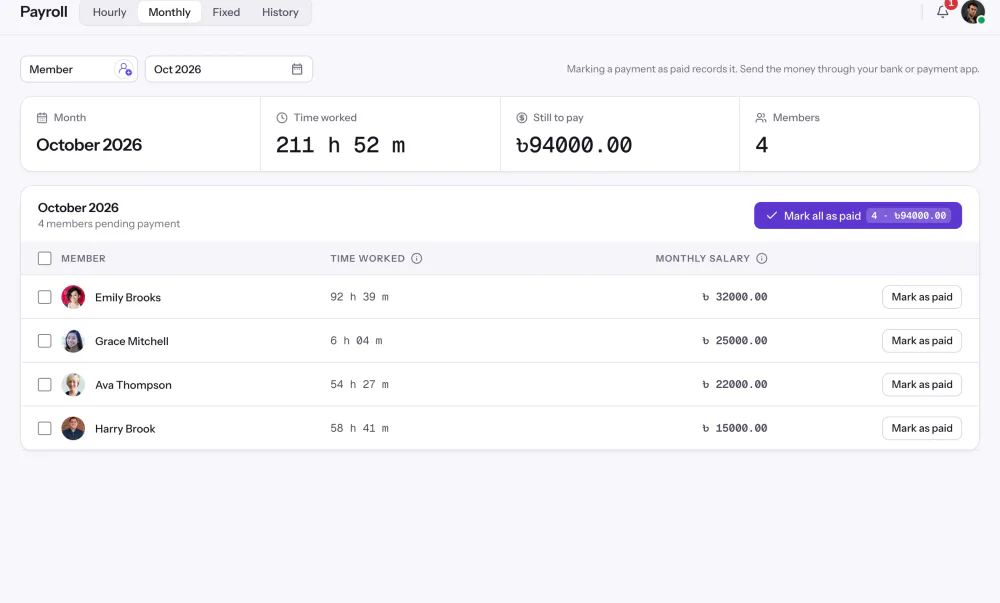
タイムシートが各メンバーの勤務時間を合計し、マネージャーが承認します。Elite では、給与計算に作業時間を使います。
“Staffic.io は、細かく管理しすぎることなく透明性をもたらしてくれます。チームは信頼されていると感じ、生産性はこれまでになく高まっています。”
料金
従業員の勤怠管理 は Free を含むすべてのプランに含まれます。チームが 3 人を超えたときだけ、アクティブユーザー分をお支払いください。
すべてのプランを比較For freelancers and small teams, up to 3 members
カードは不要です。
従業員の勤怠管理 ありすべての基本機能を、3 人までのチームで。
Everything in Free, without the 3 member limit
決済時にカードが必要です。7 日以内に解約すれば料金はかかりません。
従業員の勤怠管理 ありFree のすべてを 3 人の上限なしで。
For organizations running payroll, billing and approvals
決済時にカードが必要です。7 日以内に解約すれば料金はかかりません。
従業員の勤怠管理 ありStandard のすべてに加えて Screen Recordings, Invoices, Clients ほか 1 件。
料金はアクティブユーザーあたりの米ドルです。 月払いの場合、ユーザーあたり Standard は $9.50 と Elite は $13。
各従業員に、プロジェクトとタスクに対して時間を記録するタイマーを渡し、タイムシートで勤務時間を確認します。Staffic では、メンバーが Windows、macOS、Linux のデスクトップアプリでタイマーを開始し、各セッションが日別と週別のタイムシートに表示されます。だれもスプレッドシートに時間を入力しない従業員の勤怠管理です。
記録した時間から自動で埋まるタイムシートを使います。Staffic の日別、週別、隔週、月別、任意の期間のタイムシートは、すべてのプランで全メンバーの勤務時間を Time and Activity レポートとともに表示します。マネージャーは各タイムシートを承認でき、Elite では Payroll が承認済みの時間を集計します。
Staffic のデスクトップアプリで行います。メンバーは取り組むプロジェクトとタスクを選んでタイマーを開始し、終わったときや休憩するときに止めます。時間はタイマーが動いている間だけ記録され、メンバーは Web アプリで自分の勤務時間を確認できます。
何をなぜ記録するのかをチームに伝え、時間が正しい場所に入るようにプロジェクトとタスクを用意します。Staffic では、ワークスペースを作成してメンバーを招待し、デスクトップアプリが記録する内容を Settings、Activity & privacy で選び、全員にアプリをインストールしてもらいます。従業員の勤怠管理アプリの多くはこの手順で、Staffic の Free プランなら 3 人まで試せます。
チームが余計な手間なく毎日使えるものです。いつも使っているパソコンのタイマー、自動で埋まるタイムシート、マネージャーが確認できるレポートがそろっていることです。従業員勤怠管理システムを比べるときは、各ツールが何を記録するか、どのプランにタイムシートの承認と給与計算が含まれるか、無料プランがあるかを確認してください。Staffic は 3 人まで無料なので、実際の仕事で試せます。
時間の使い道を知るためです。どのプロジェクトとタスクに時間がかかっているか、だれの勤務時間が多いか少ないか、何を請求し何を支払うか。従業員の勤怠管理システムは、週の終わりの推測を記録したセッションに置き換えます。Staffic はアクティビティレベル、アプリ、URL も記録するので、各時間の裏にある仕事がわかります。
クライアントや案件ごとにプロジェクトを作り、すべての時間をそこに記録します。Staffic では各案件がタスクを持つプロジェクトになるので、勤務時間が案件ごと、メンバーごとに集計されます。すべてのプランにプロジェクトの予算と請求の設定が含まれ、Elite では Clients (クライアント) と Invoices (請求書) が加わります。
従業員がいつ、どれだけ働いたかを記録して確認することです。Staffic では、メンバーがデスクトップアプリでプロジェクトとタスクを選んでタイマーを開始すると時間が記録され、日別、週別、隔週のタイムシート、出勤と退勤の記録、レポートに表示されます。マネージャーはタイムシートを承認でき、Elite では作業時間から給与計算ができます。
すべてのプランに 従業員の勤怠管理 が含まれます。Free は 3 人まで使えます。Standard は 年払いでユーザーあたり月 $7.50、月払いなら $9.50、Elite は 年払いでユーザーあたり月 $10.00、月払いなら $13.00 です。
さらに見る
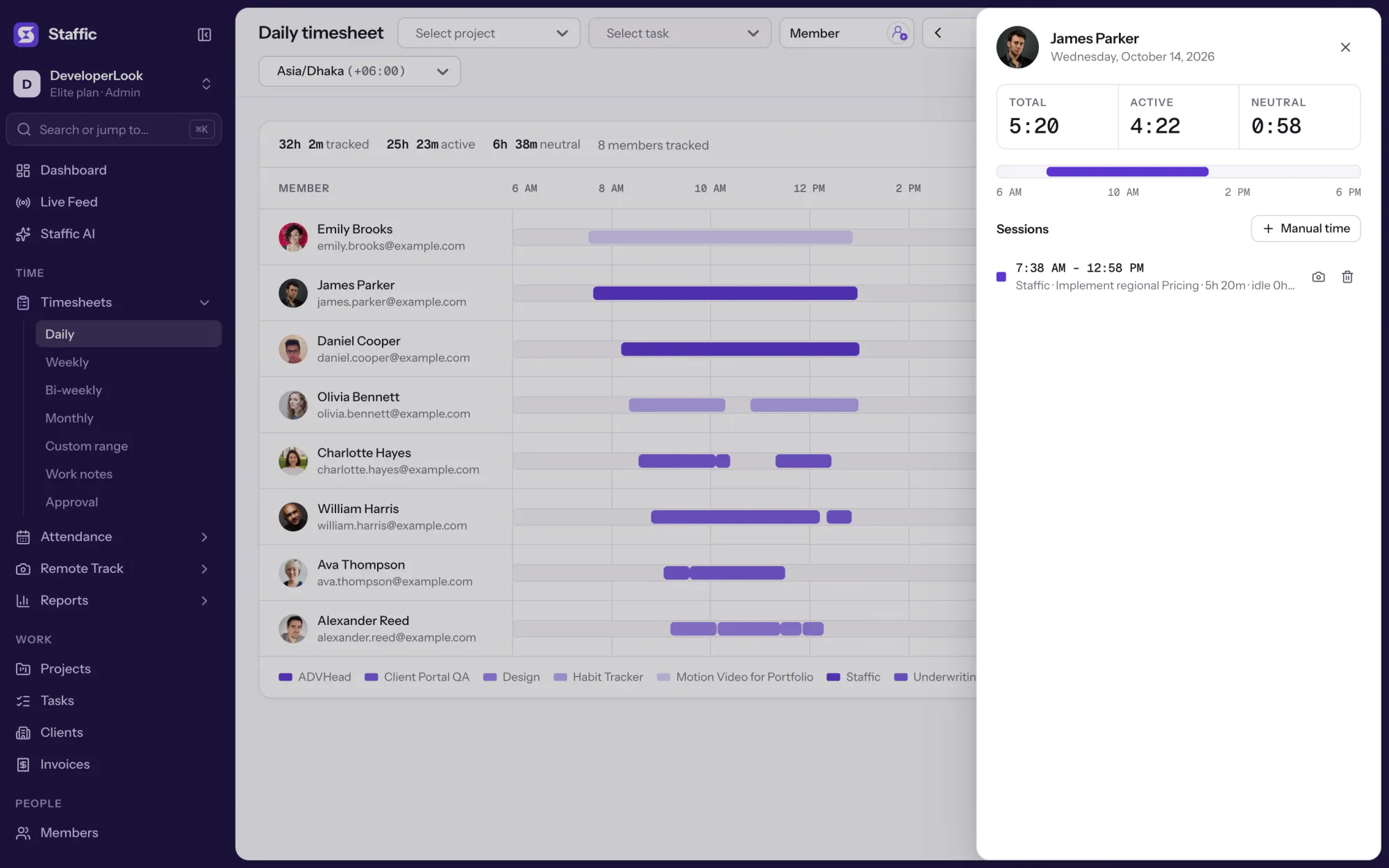

Staffic's daily timesheet shows one member's tracked sessions for a day on a timeline, with project, task, start and end times and the day's total.
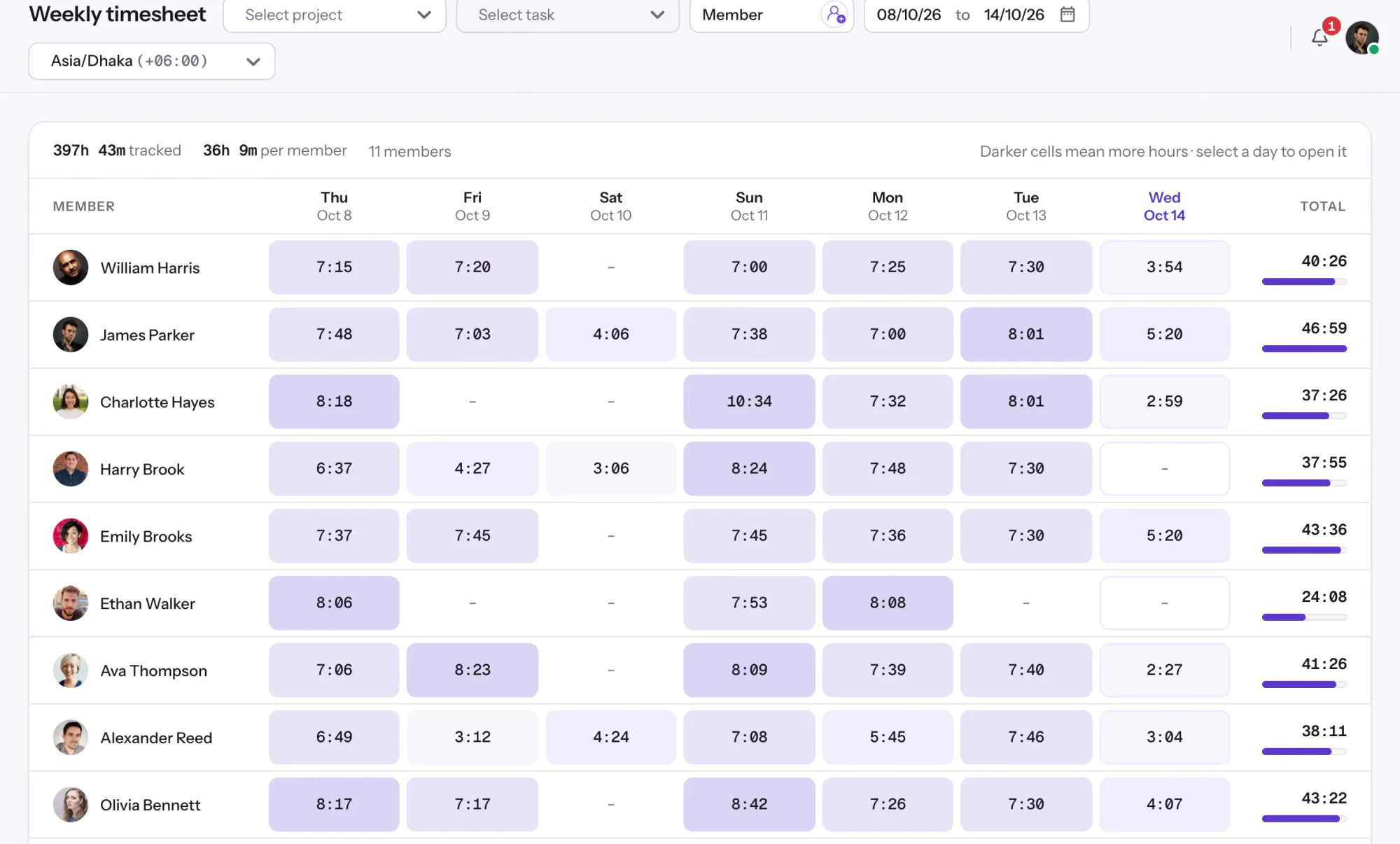

Staffic's weekly timesheet shows 7 days of tracked hours per member, one day per column, with Total hours beside each name.
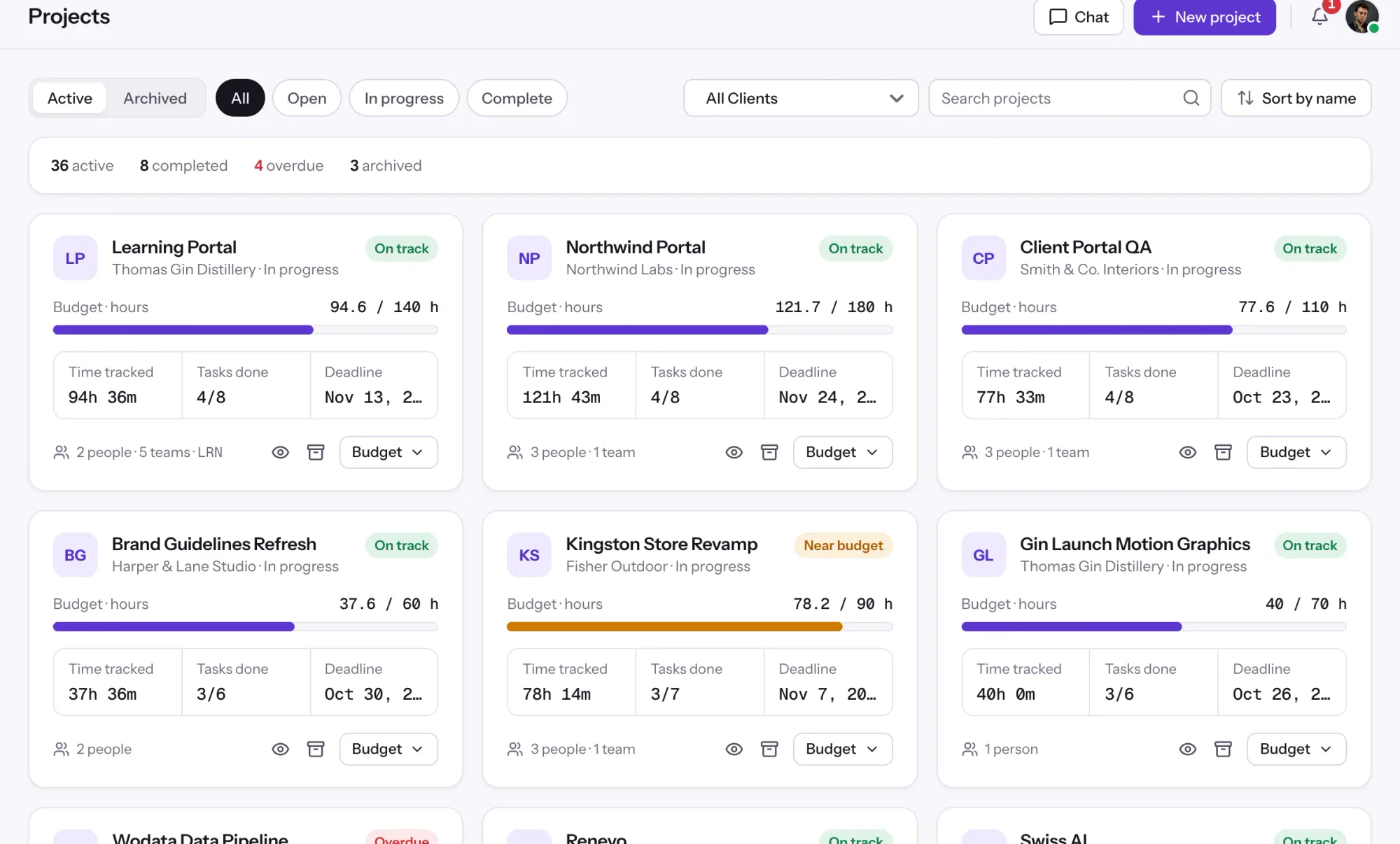

Projects tracks time per project, task and member, with status and task progress, plus budgets and billing on every plan.
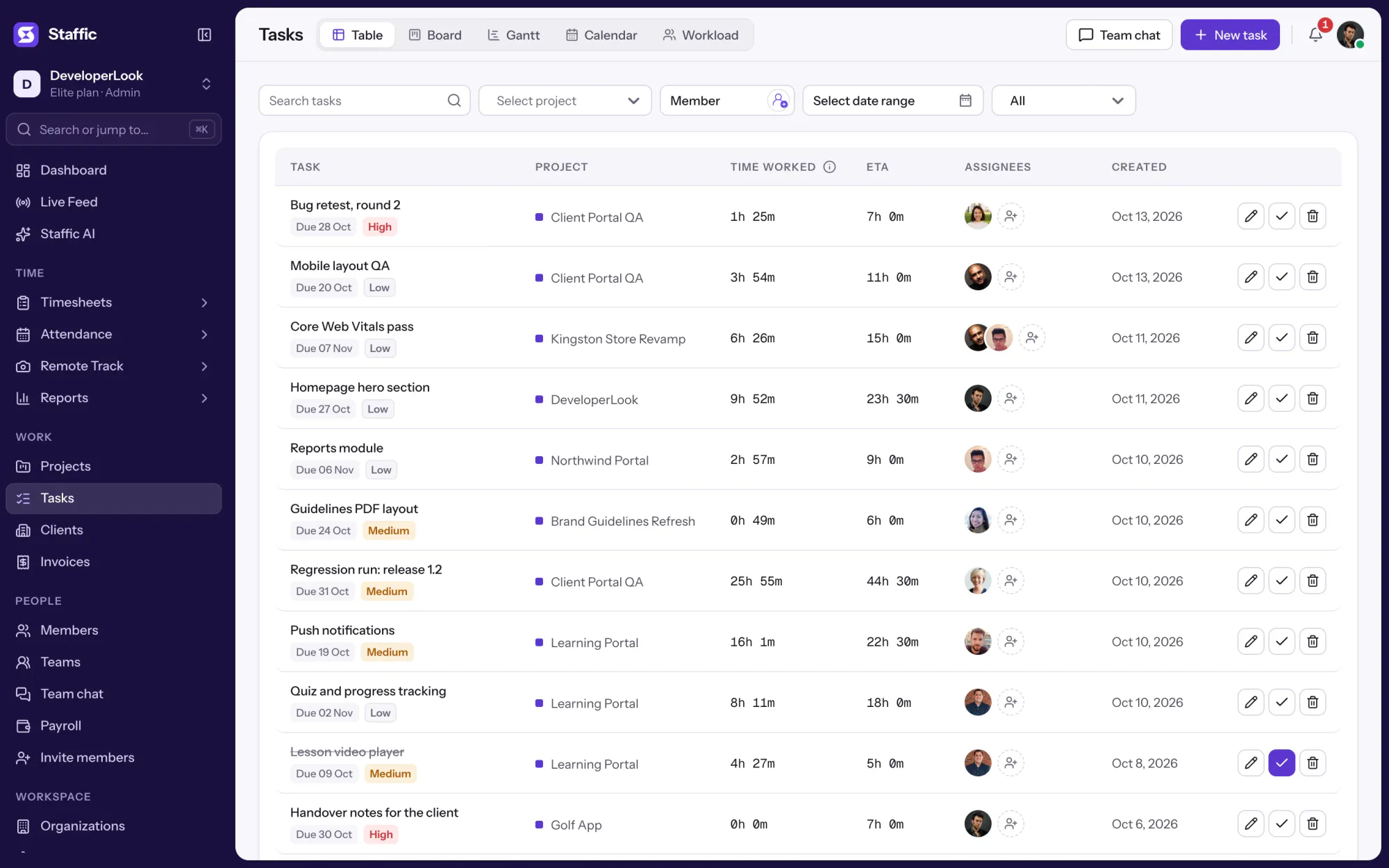

Tasks holds the work inside each project, with estimates, assignees, due dates and time worked, in table, board, Gantt, calendar and workload views.
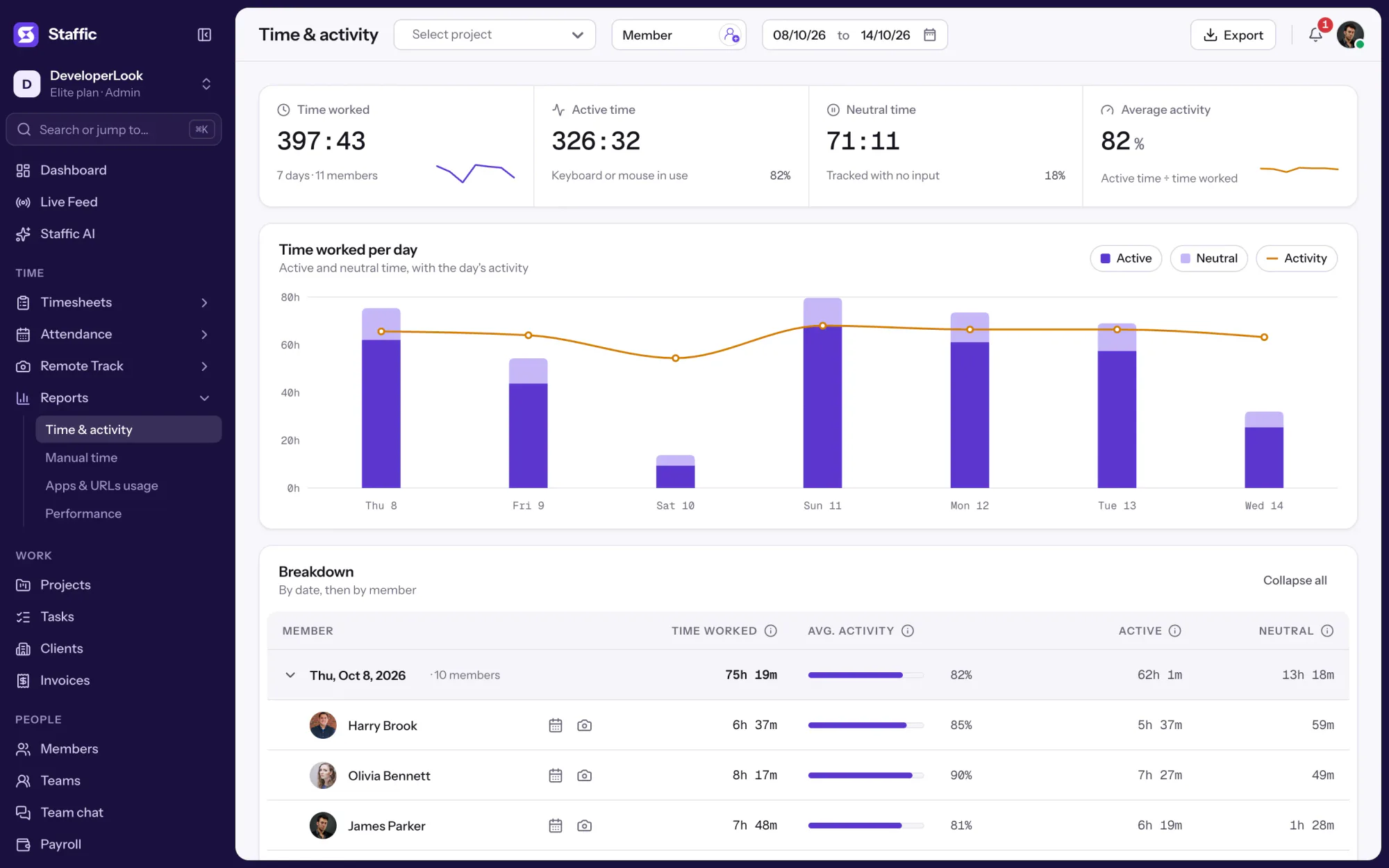

The Time & Activity Report shows each member's time worked, average activity, active time and neutral time for every day you pick.
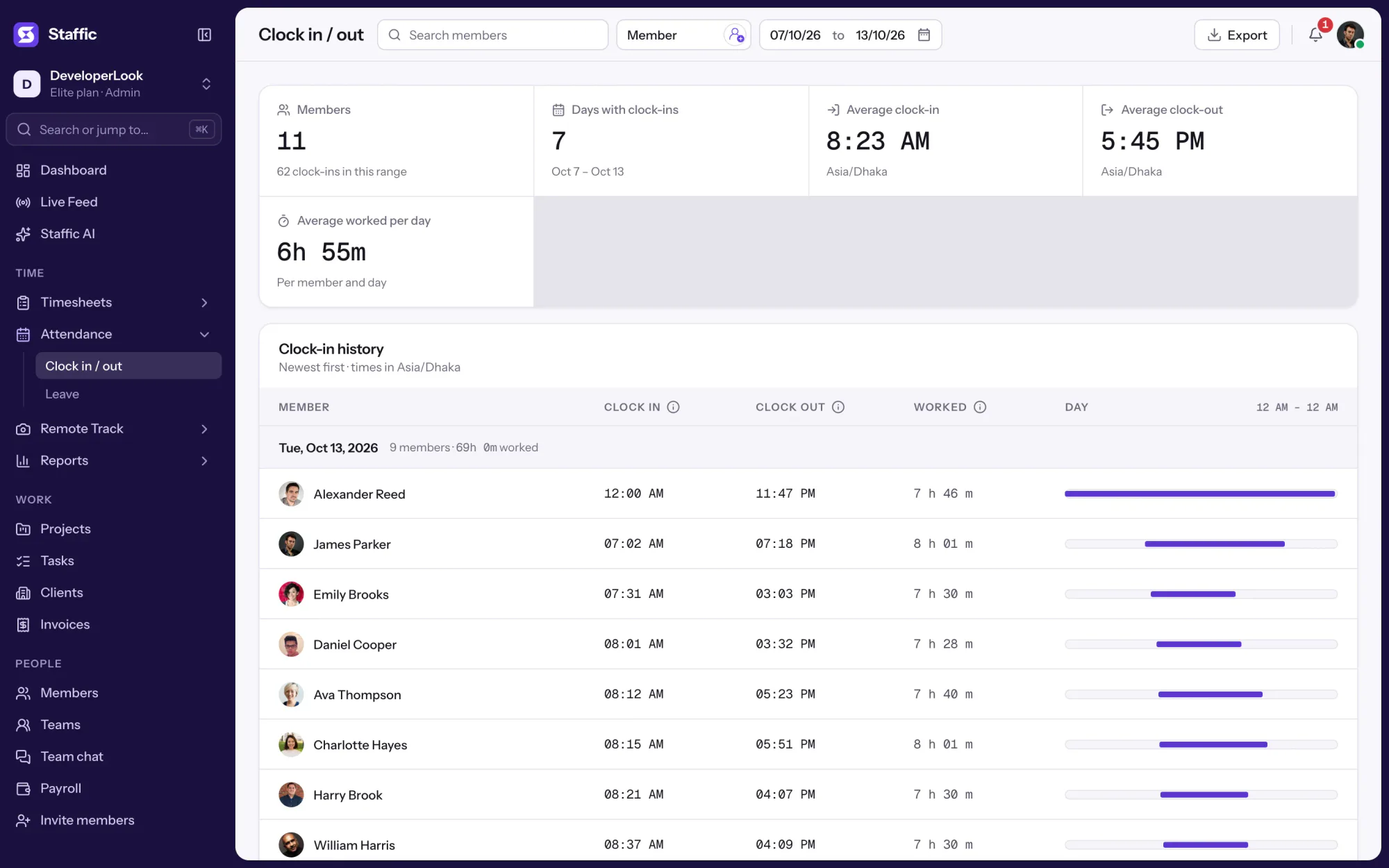

タイムカードアプリ「Clock In/Out」は、デスクトップのタイマーで各メンバーが仕事を始めた時刻と終えた時刻を記録し、1 日ごとの勤務時間を表示します。PDF や Excel にエクスポートできます。