Team pagati a ore
Paga solo le ore che qualcuno ha controllato
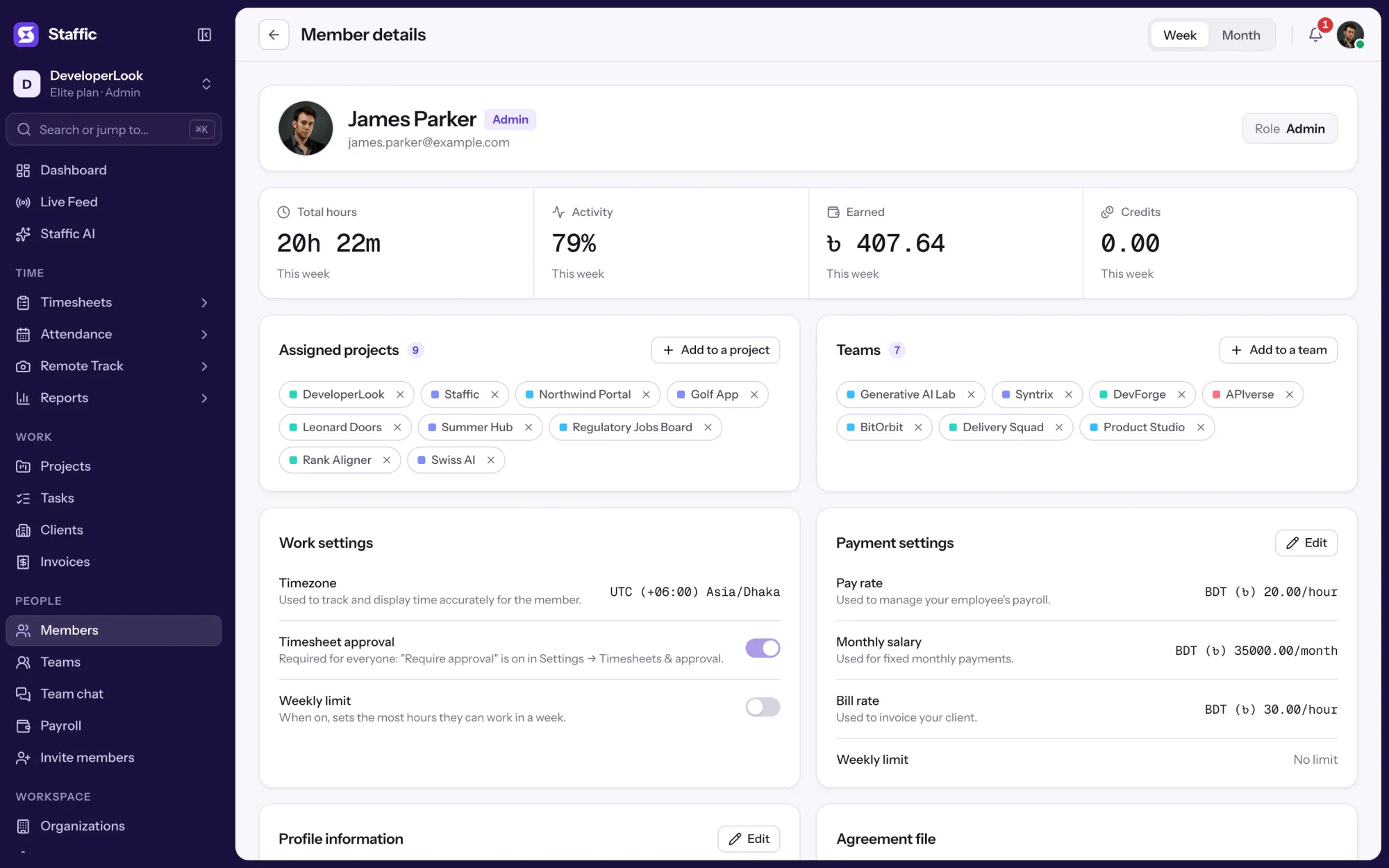
Software timbrature per i dipendenti pagati a ore: attiva l'approvazione e imposta ogni tariffa oraria. Con Elite, Payroll conta poi solo le ore approvate da un responsabile.

Funzioni
Tutte le 38 funzioniSee the work while it happens.
 DashboardYour team's week at a glance, Monday to Sunday
 Live FeedSee who's tracking time right now, and on what
 ScreenshotsVisual proof of work, captured automatically
 AppsWhich apps each tracked session used
 URLsThe websites behind the tracked time
 Screen RecordingsEliteFull session video, beyond a screenshot

01 / 38
Dashboard
The team dashboard: this week's hours, team activity, top members, ongoing tasks, top projects and the most used apps and websites.
Vedi DashboardSoluzioni
Tutte le 38 funzioniCome i team da remoto, ibridi e in crescita usano Staffic.
 Team managersTeam management software
 Large organizationsEnterprise time tracking software
 Remote employee monitoringRemote employee monitoring software
 Remote employee managementRemote employee management software
 Hybrid teamsHybrid work software
 Remote teams in the PhilippinesDaily time record (DTR)
 Team da remotoSoftware per smart working
Staffic per il tuo modo di lavorare, dal freelance alla fatturazione ai clienti.
 FreelancersFreelance time tracking
 Small businessesTimekeeping software for small business
 Call centersCall center monitoring software
 ConsultantsTime tracking software for consultants
 Companies with contractorsContractor time tracking
 Virtual assistantsTime tracking software for virtual assistants
 AgenciesAgency time tracking software
 Accounting firmsTime tracking software for accountants
 Software teamsTime tracking software for engineers
Staffic configurato per i registri e i report del tuo settore.
01 / 20
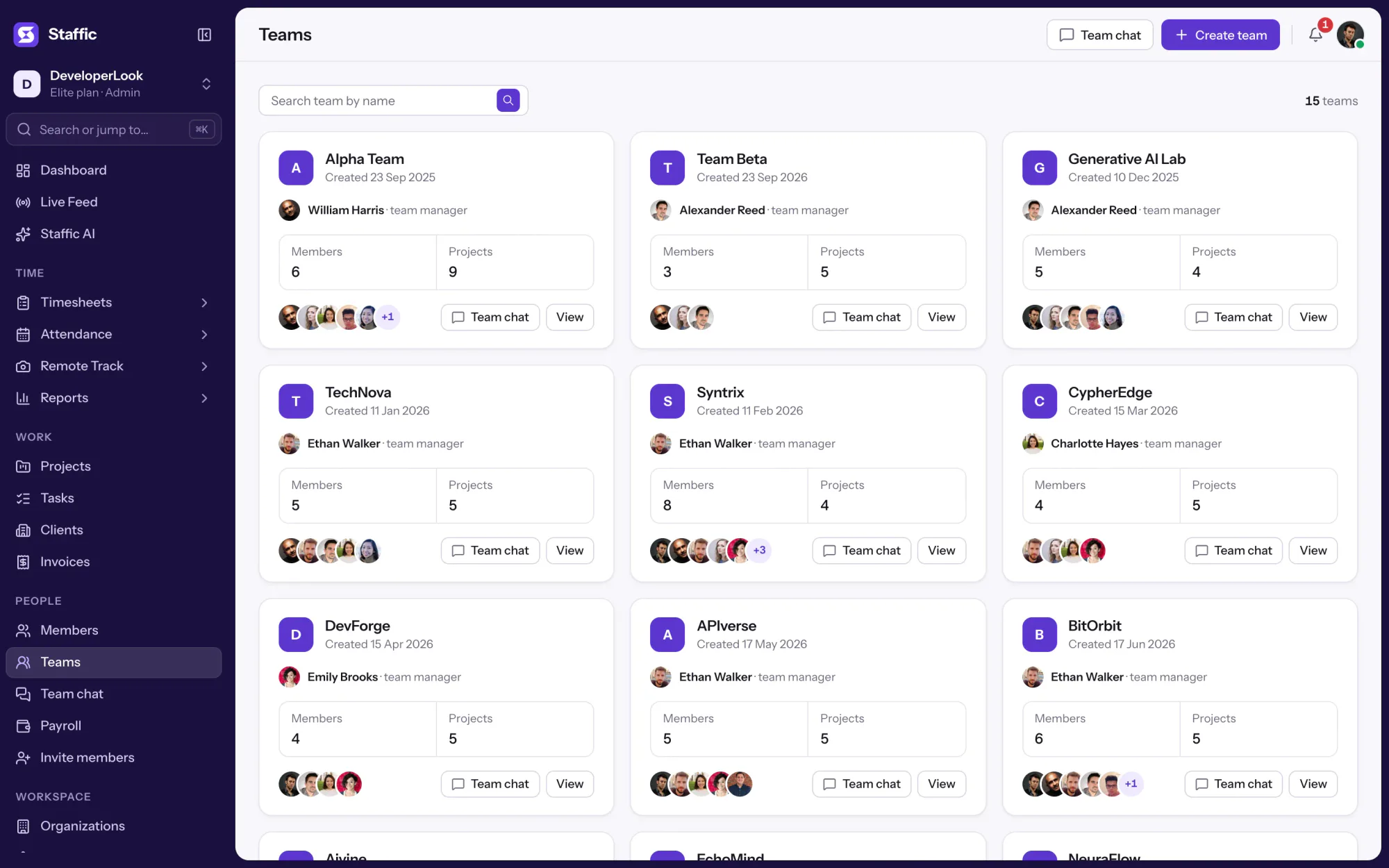
Team management software for people, tasks and hours.
Staffic is team management software for managers who run a team: teams, projects and tasks, and the hours tracked against them, in one place.
Vedi Team managersSoftware timbrature
Staffic è il software per le timbrature dei team che hanno bisogno di ore su cui basare le paghe. L'app desktop registra ogni sessione, ogni modifica manuale richiede un motivo e un responsabile approva le ore prima delle buste paga. I membri vedono le proprie ore, gli admin vedono l'intero storico.

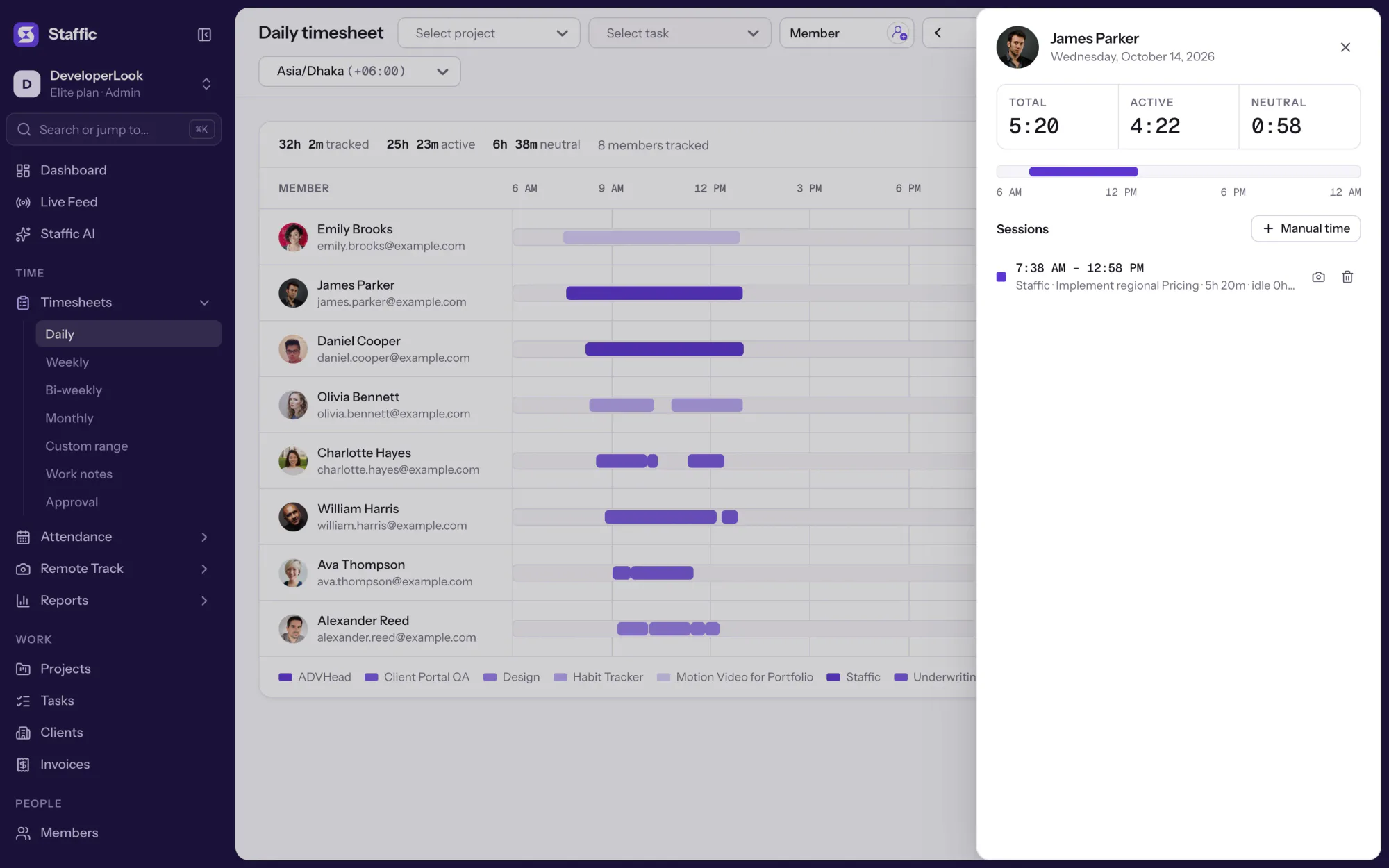
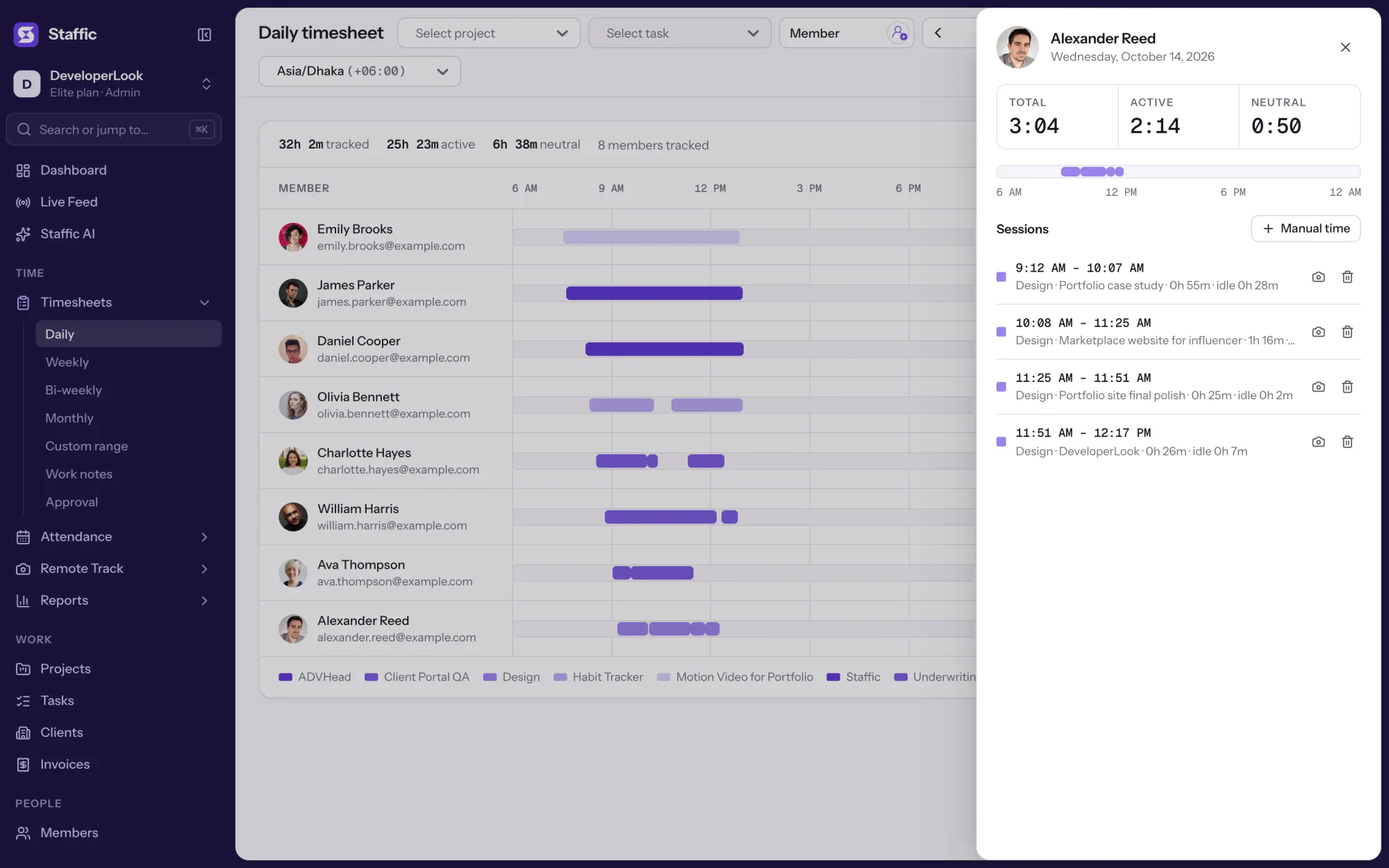
1/8Clicca James Parker per aprire la sua giornata
In breve
Staffic Timekeeping è il modo in cui il software timbrature di Staffic tiene il registro delle ore, dal momento in cui un membro avvia il timer dell'app desktop al giorno in cui le ore vengono pagate. Nessuno modifica una sessione registrata; si può solo eliminare con un motivo, e anche le ore inserite a mano richiedono un motivo. Tutti i piani includono Clock In/Out (timbratura di entrata e uscita), il report Manual Time con ogni modifica e l'approvazione dei fogli ore. Elite aggiunge le buste paga dalle ore approvate.
Come funziona
Quattro passaggi, ognuno lascia una traccia che puoi verificare dopo.
Timbrature
Ogni passaggio si aggiunge al registro: cosa è stato registrato, cosa è cambiato e perché, chi l'ha approvato e cosa è stato pagato.
Mentre il timer è in funzione, l'app desktop registra ogni sessione con orario di inizio, orario di fine, progetto e task. Nessuno può spostare l'inizio o la fine di una sessione in seguito, quindi le ore nel registro sono le ore registrate.
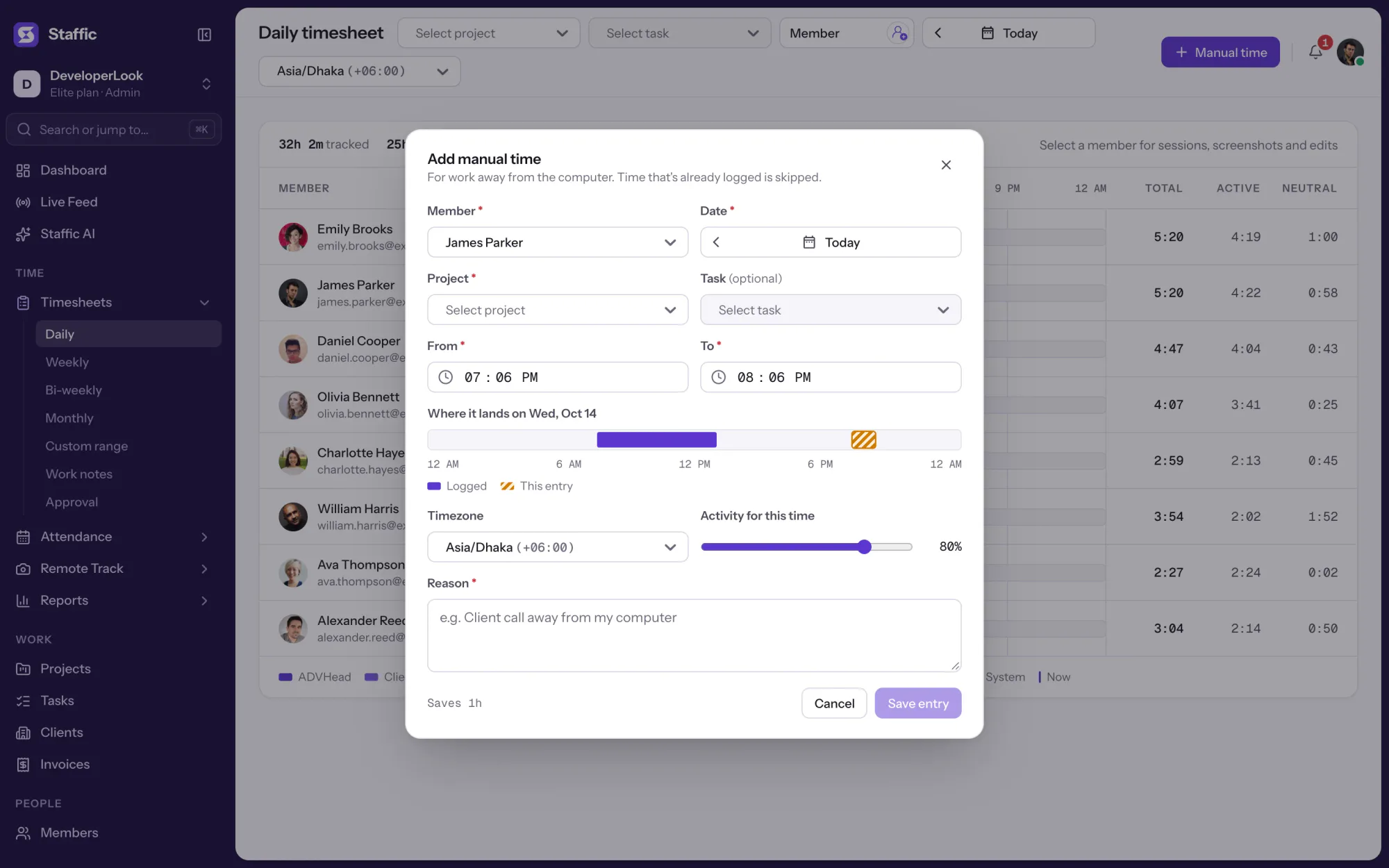
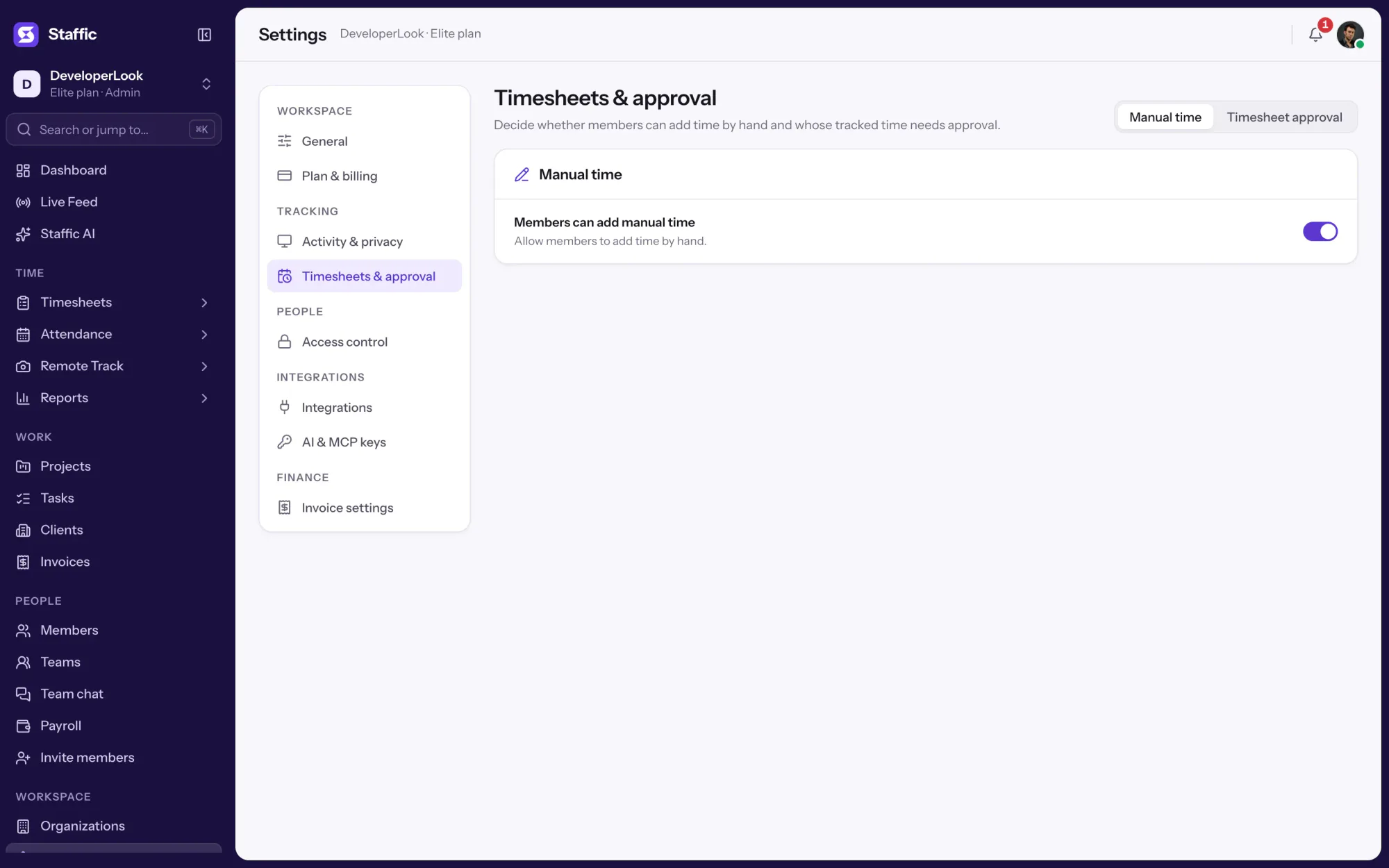
Un'ora dimenticata si aggiunge con Add manual time indicando progetto, intervallo di orario, livello di attività e motivo. Gli inserimenti non possono sovrapporsi alle ore registrate, superare le 24 ore o finire nel futuro, e gli admin decidono se i membri possono aggiungere le proprie.
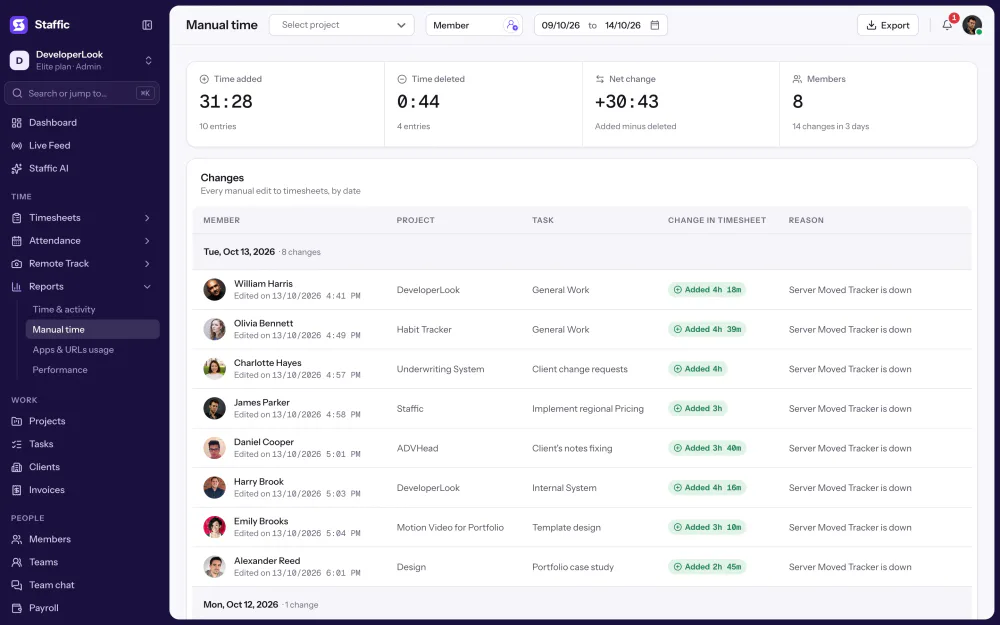
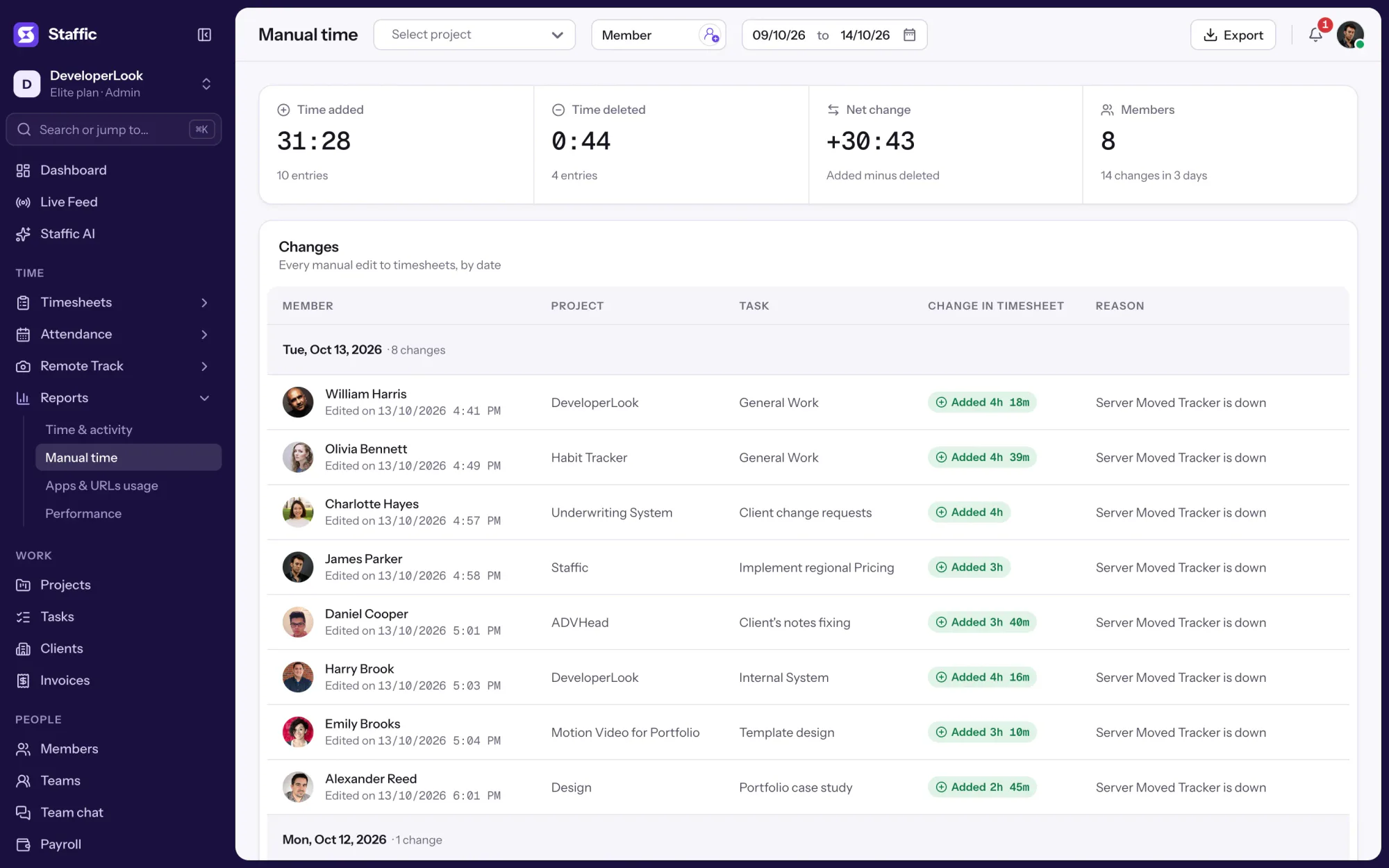
Il report Manual Time (ore inserite a mano) elenca ogni inserimento aggiunto o eliminato per data, con membro, progetto, task, modifica e motivo. Filtralo per progetto, membri e date, poi esportalo in Excel o PDF per le buste paga o una verifica.
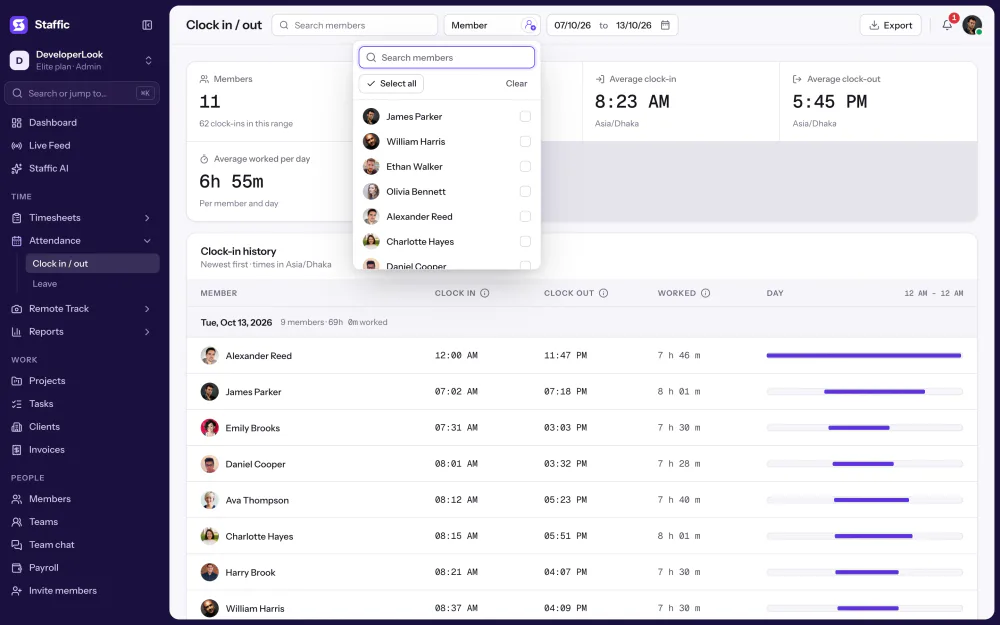
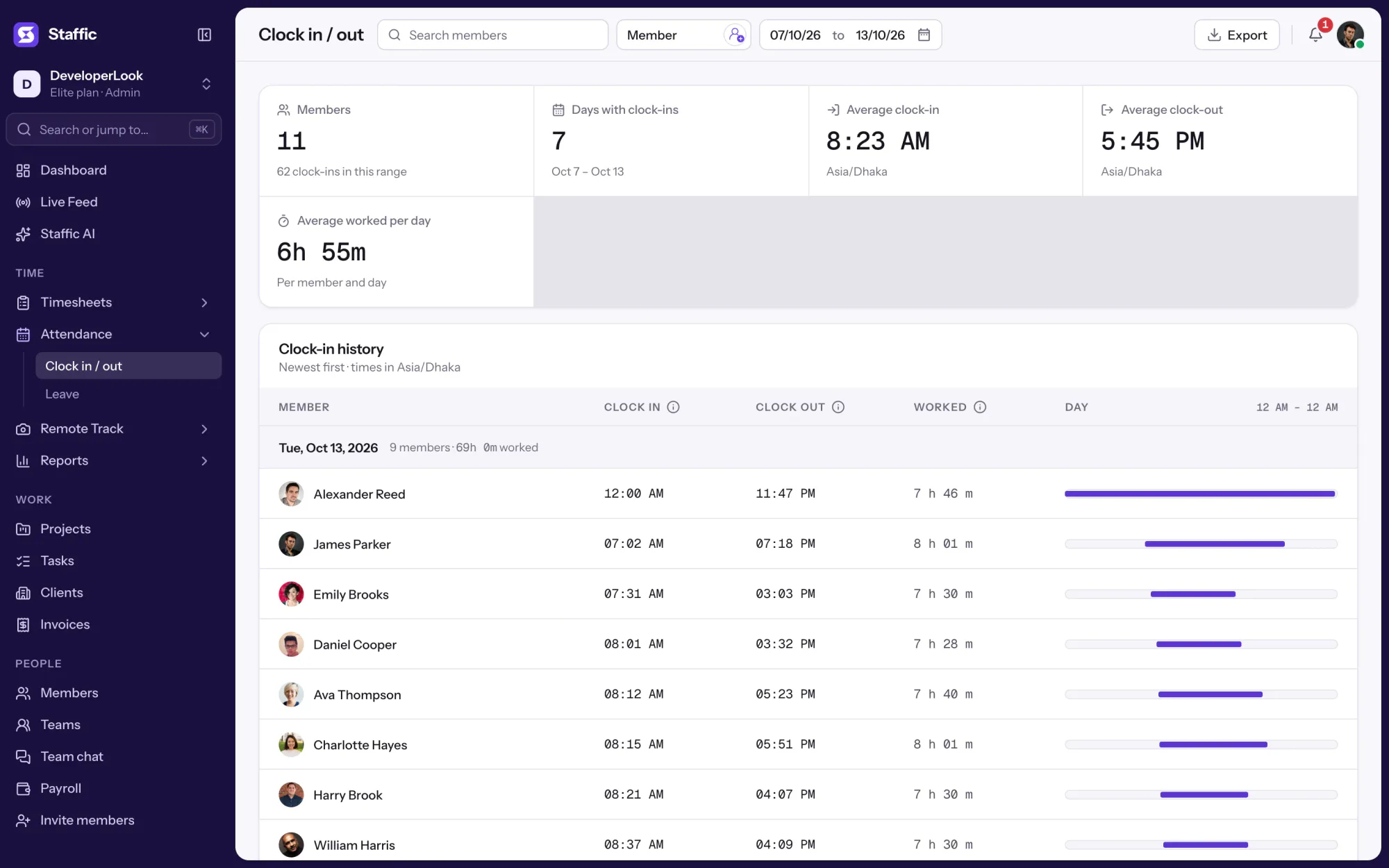
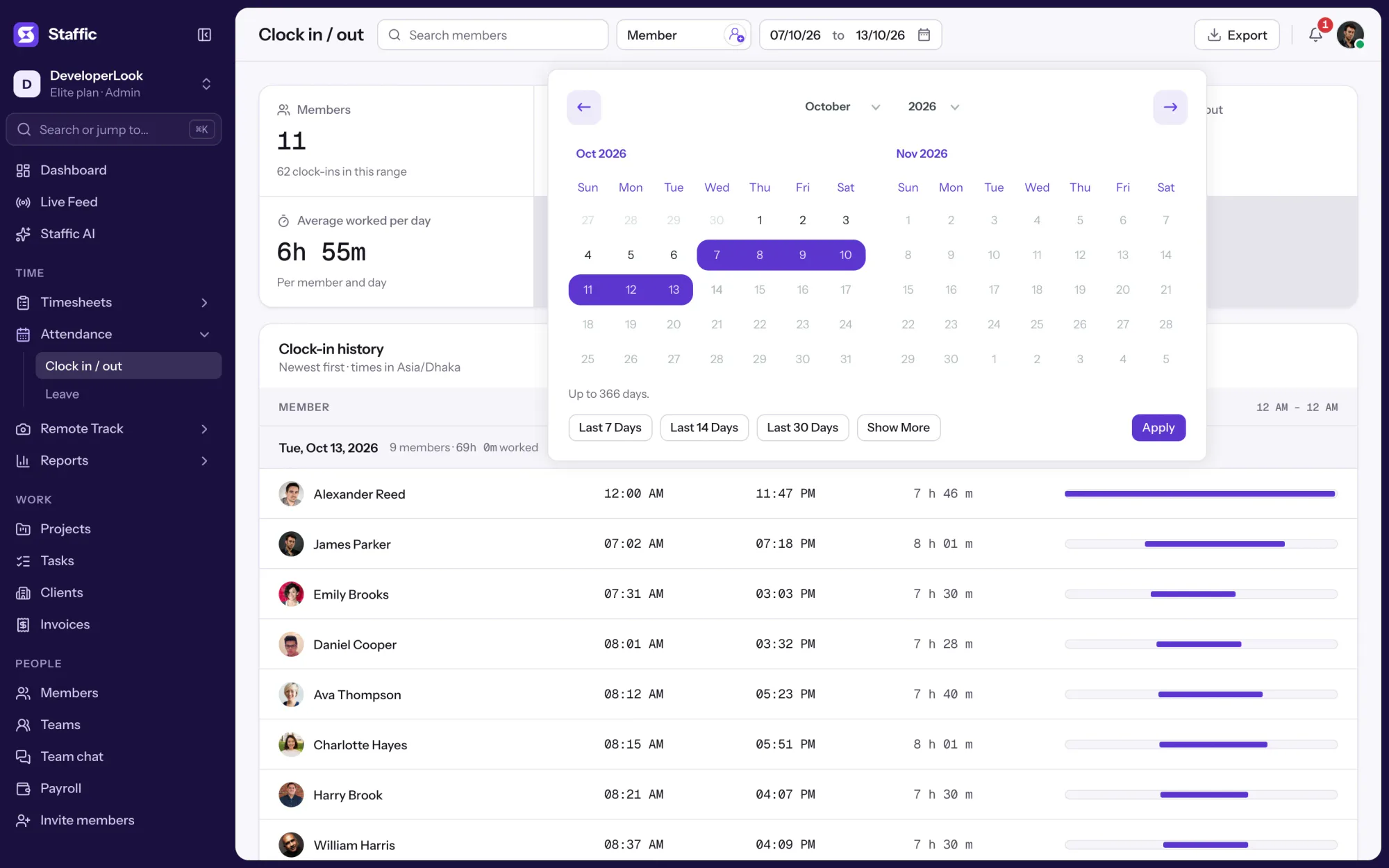
Clock In/Out prende la prima e l'ultima sessione registrata di ogni giorno come entrata e uscita del membro, con le ore lavorate nel mezzo. I giorni sono contati nel fuso orario della tua organizzazione, e il report si esporta in PDF o Excel in tutti i piani.
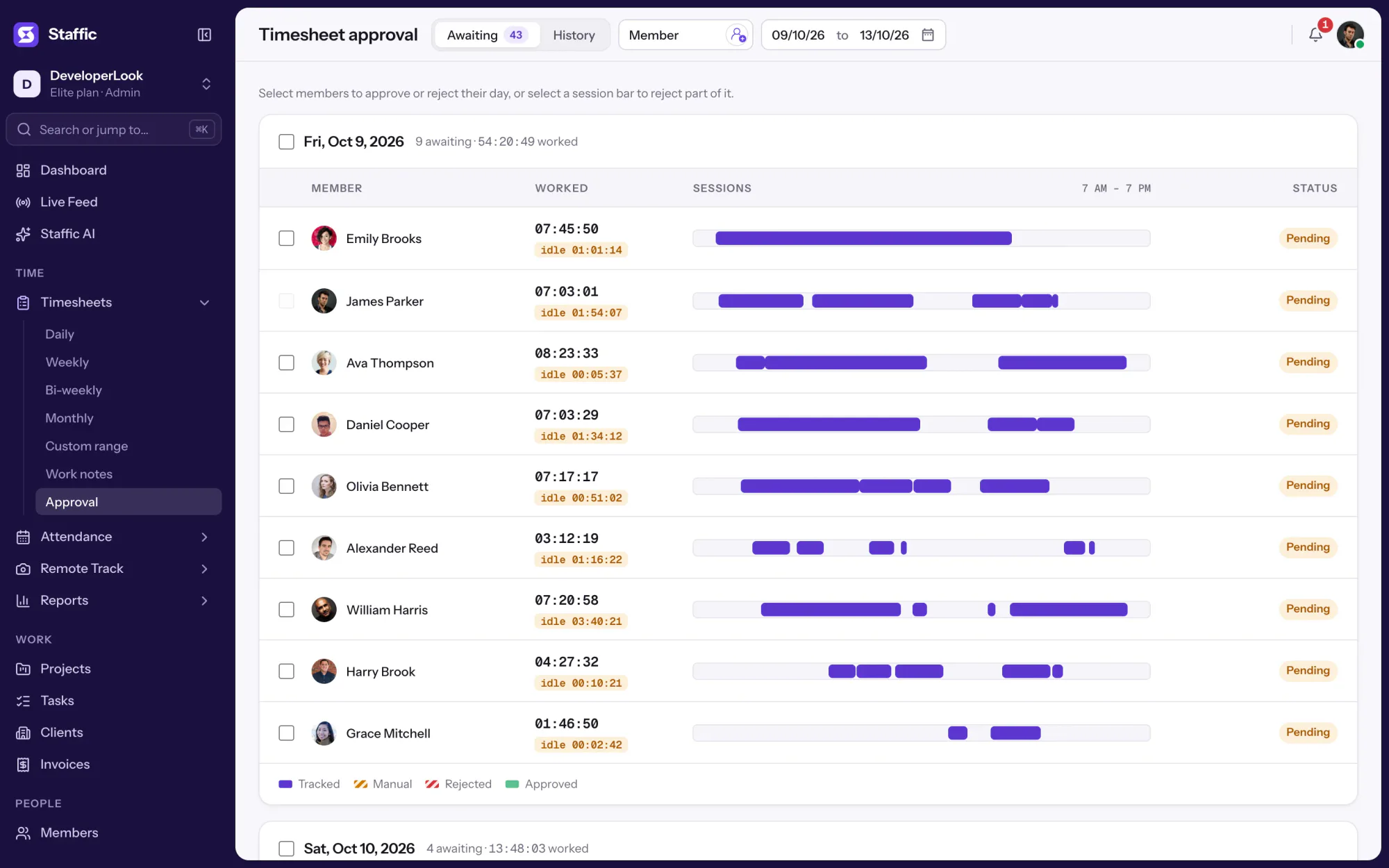
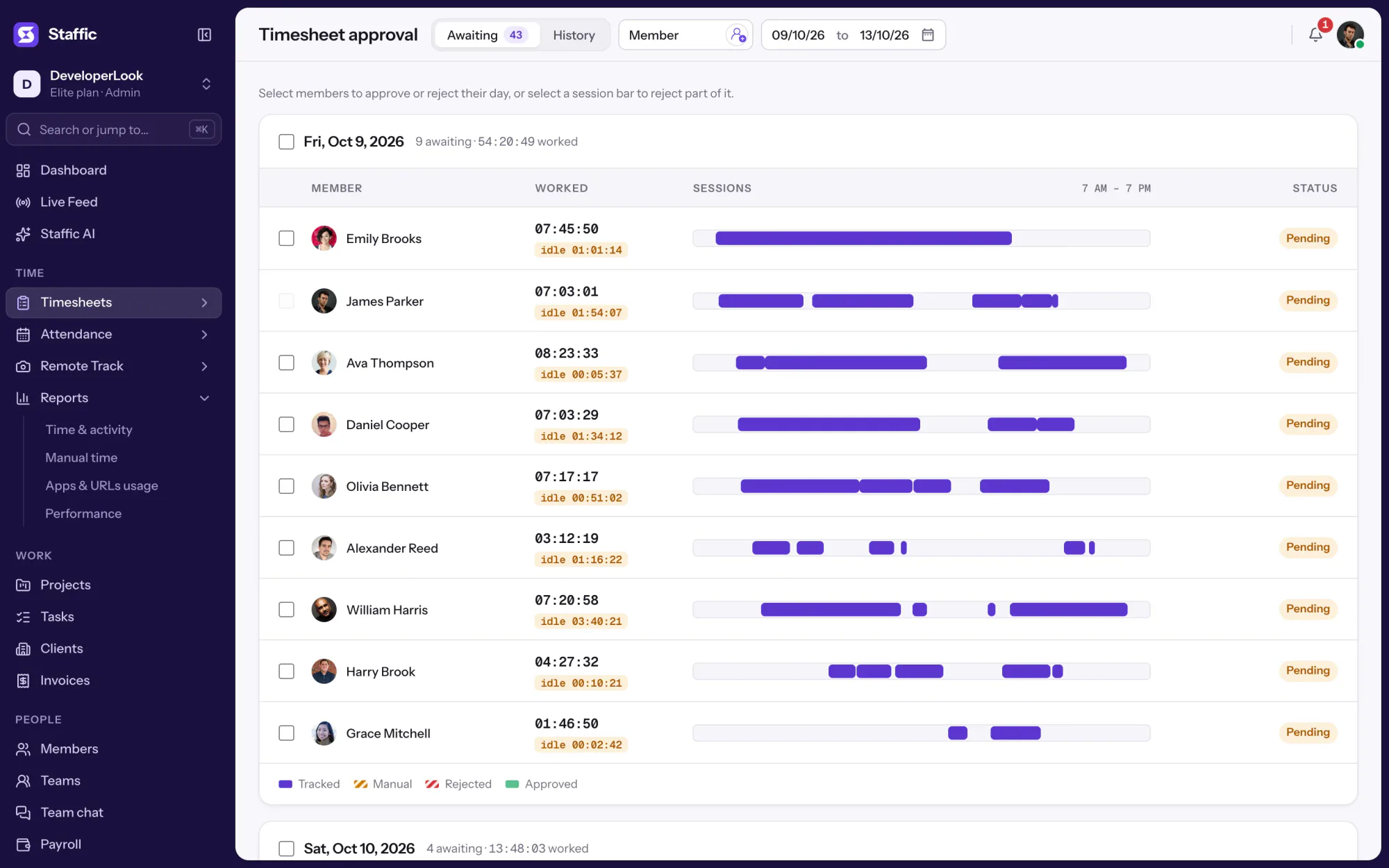
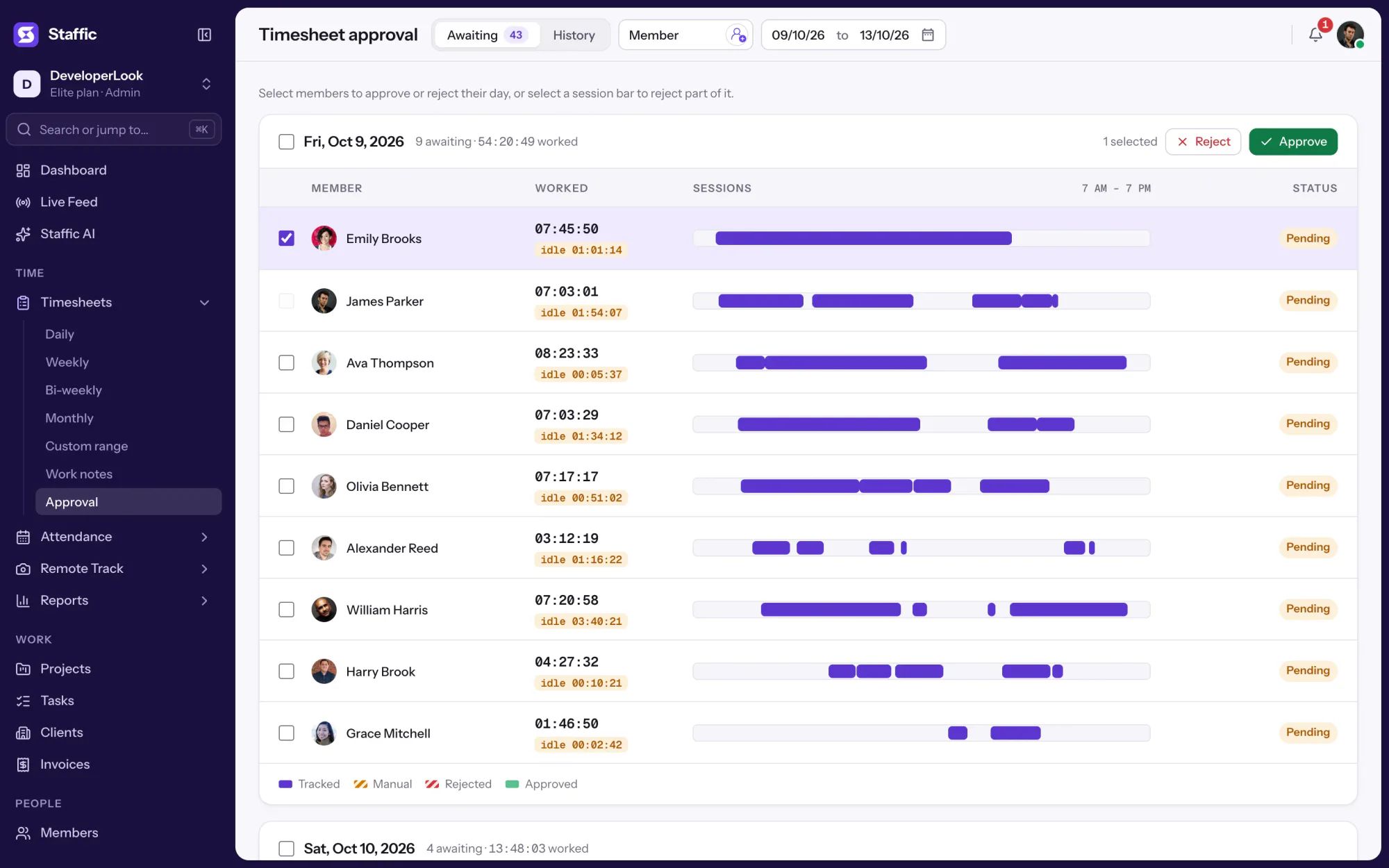
Un responsabile controlla le ore di ogni giorno per membro, con il tempo di inattività accanto. Le approva, le rifiuta o rifiuta solo una parte di una sessione, e la scheda History conserva ogni decisione.
Con Elite, Payroll (buste paga) moltiplica le ore lavorate di ogni membro per la sua tariffa oraria. Quando l'approvazione è attiva, conta solo le ore approvate. Segni ogni pagamento come pagato con un riferimento facoltativo, e questo passaggio non si può annullare.
Showing Registrate dal timer, non digitate a mano.
1/4Clicca James Parker per aprire la sua giornata
Controllo e privacy
Gli admin decidono chi può modificare le ore e chi le approva. I membri vedono i propri fogli ore e possono modificare solo i propri inserimenti.
Configuralo
Imposta le regole una volta. Da lì in poi il registro si costruisce da solo mentre il tuo team registra le ore.
Clock In/Out conta la giornata di ogni membro in questo fuso orario, quindi impostalo prima del primo periodo di paga.
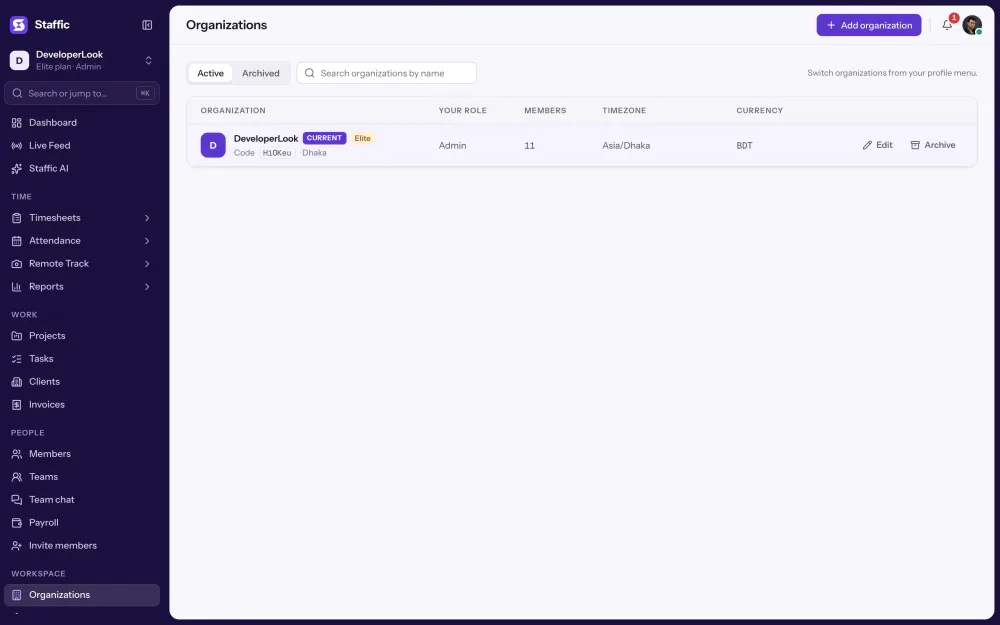
OrganizationsNella scheda Manual time, attiva o disattiva l'interruttore Members can add manual time. Gli admin possono comunque aggiungere ore per i membri.
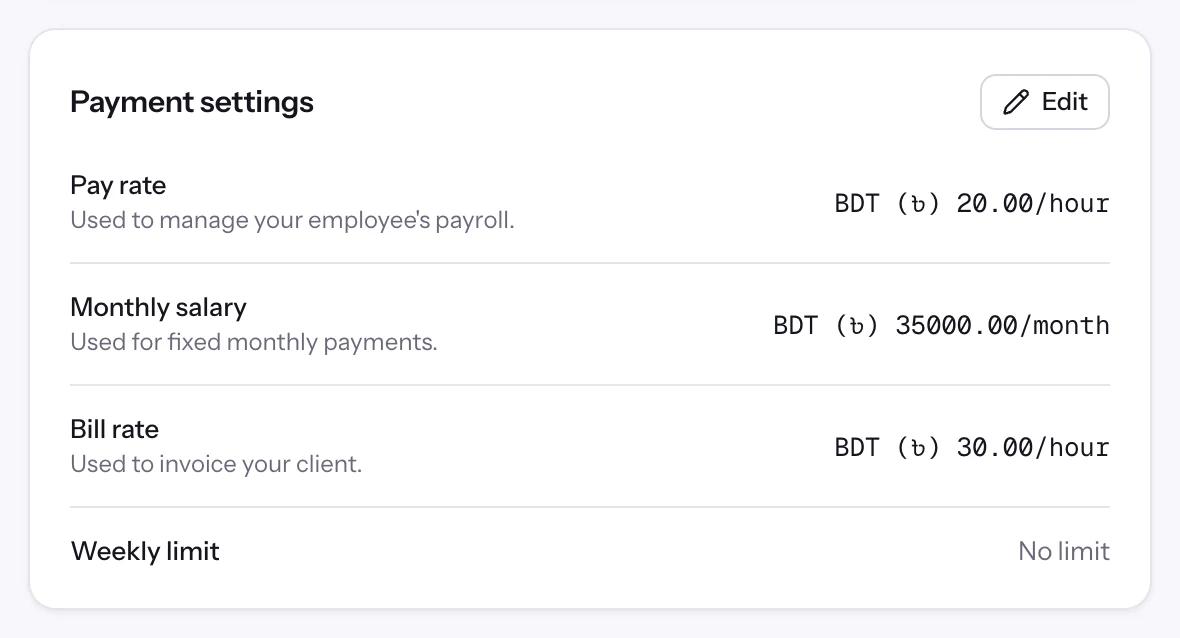
Settings › Timesheets & approvalApri ogni membro e compila Payment settings con la sua tariffa oraria o il suo stipendio mensile.
Leggi la guida alle buste pagaMembersControlla ogni inserimento aggiunto o eliminato del periodo con il suo motivo, ed esporta l'elenco se ti serve una copia.
Reports › Manual timeApprova le ore del periodo, poi con Elite apri Payroll e segna ogni pagamento come pagato.
Timesheets › Approval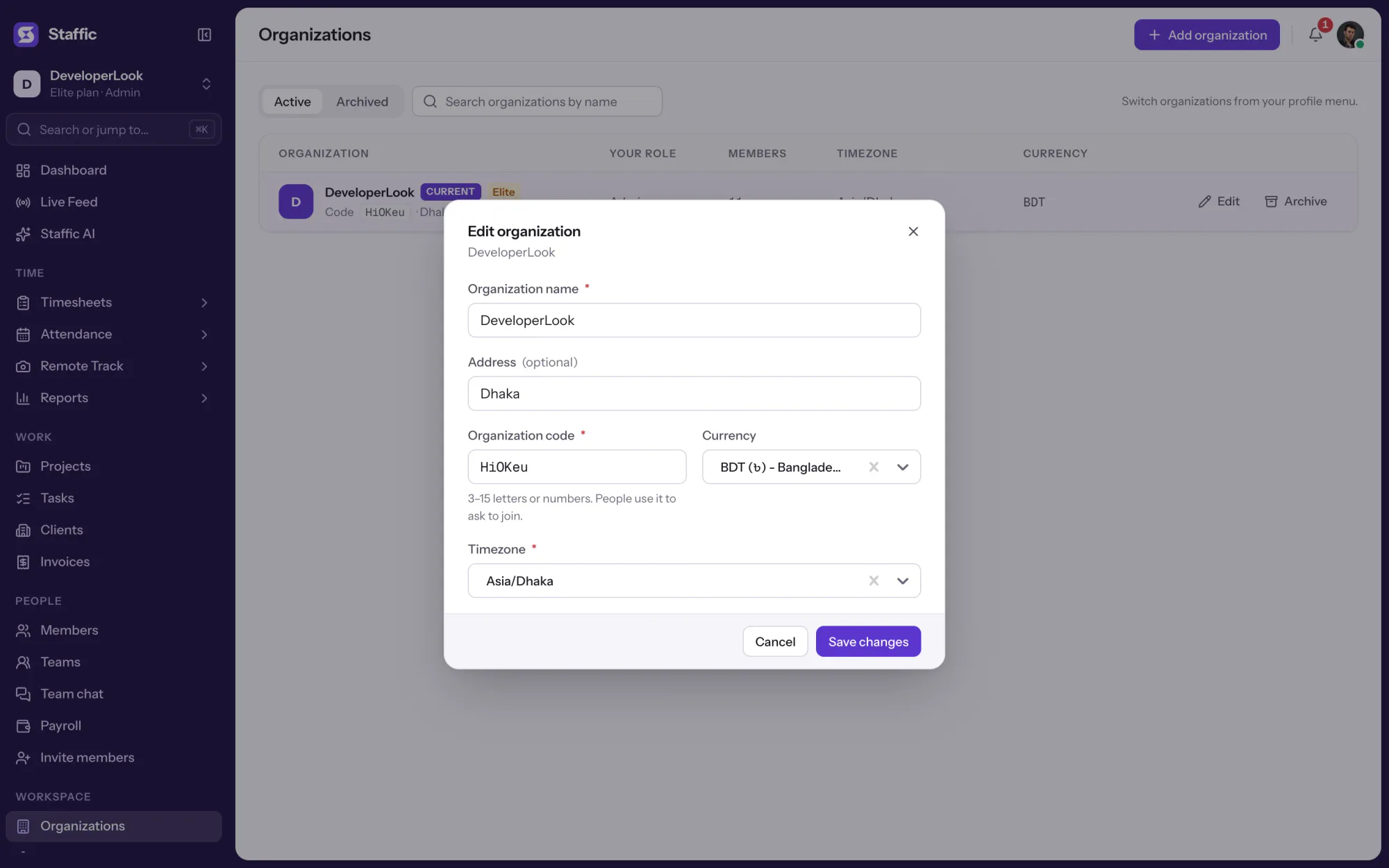
1Organizations
Confronto
Come tre strumenti per le timbrature gestiscono le modifiche alle ore registrate, con i dati presi dal sito di ciascuna azienda.
Scorri la tabella per confrontare
| Confronto | Staffic | Hubstaff | Time Doctor |
|---|---|---|---|
| Opzione gratuita | Piano Free fino a 3 membri | Prova di 14 giorni | Prova di 14 giorni |
| Ore inserite a mano | Tutti i piani; gli admin le permettono o le bloccano per i membri | Owner e manager le permettono o le bloccano per membro | Tutti i piani, impostato per utente |
| Motivo di una modifica | Obbligatorio per ogni inserimento aggiunto o eliminato | Si può rendere obbligatorio per tutti o per membro | Facoltativo |
| Registro delle modifiche | Report Manual Time con motivo e data della modifica | Report Manual Time Edits con motivo, autore e momento della modifica | Non indicato |
| Quanto indietro | Qualsiasi orario passato, fino a 24 ore per inserimento | Non indicato | Gli inserimenti più vecchi di due mesi non si possono modificare |
| Approvazione delle ore | Approvazione dei fogli ore in tutti i piani, anche di parte di una sessione | Approvazione delle ore inserite a mano; piano non indicato | Approvazione delle ore inserite a mano con Standard e Premium |
Fonti Hubstaff: hubstaff.com/pricing e gli articoli di supporto Modify time setting, Manual time approvals e Manual time edit report. Fonti Time Doctor: timedoctor.com/pricing e gli articoli di supporto How to Manually Add and Edit Time e How to Approve or Disapprove Manual Time. Tutte verificate il 12 ottobre 2026.
Specifiche e termini
I fatti dietro la funzione e cosa significa ogni numero della schermata Software timbrature.
Per chi è
Quando qualcuno chiede da dove arriva un'ora, il registro ha la risposta.
Software timbrature per i dipendenti pagati a ore: attiva l'approvazione e imposta ogni tariffa oraria. Con Elite, Payroll conta poi solo le ore approvate da un responsabile.
Ogni inserimento aggiunto o eliminato riporta motivo e data della modifica, così puoi spiegare una modifica a un cliente direttamente dal report Manual Time.
Timbrature online per un team sparso in più paesi: Clock In/Out conta ogni giorno nel fuso orario della tua organizzazione.
Storie dei clienti
Basta destreggiarsi tra mille strumenti. Staffic dà al tuo team rilevazione presenze, progetti, buste paga e analisi delle prestazioni in un'unica piattaforma.
Prova Staffic gratis“Staffic.io porta trasparenza senza micromanagement. Il nostro team sente di avere la nostra fiducia e la produttività non è mai stata così alta.”
Prezzi
Software timbrature è incluso in ogni piano, anche in Free. Paghi per utente attivo solo quando il team supera i 3 membri.
Confronta tutti i pianiFor freelancers and small teams, up to 3 members
Nessuna carta richiesta.
Include Software timbratureTutte le funzioni di base, per team fino a 3 membri.
Everything in Free, without the 3 member limit
Carta al pagamento. Disdici entro 7 giorni e non paghi nulla.
Include Software timbratureTutto di Free senza il limite di 3 membri.
For organizations running payroll, billing and approvals
Carta al pagamento. Disdici entro 7 giorni e non paghi nulla.
Include Software timbratureTutto di Standard, più Screen Recordings, Invoices, Clients e altre 1.
Prezzi in USD per utente attivo. Fatturato mensilmente, Standard costa $9.50 e Elite costa $13 per utente.
Domande frequenti
Risposte sulle timbrature e su come Staffic tiene il registro.
Leggi le guideUn software per le timbrature registra quando le persone lavorano e conserva quel registro per paghe, fatturazione e report. Un buon software timbrature per i dipendenti mostra anche cosa è cambiato e chi l'ha approvato. Staffic registra le ore dall'app desktop, registra ogni modifica manuale con un motivo, permette ai responsabili di approvare le ore e aggiunge le buste paga con Elite.
Si usa per pagare le persone per le ore lavorate, fatturare ai clienti le ore di progetto e controllare le presenze. I team lo usano anche per chiarire i dubbi sulle ore, perché il registro mostra ogni sessione e ogni modifica. In Staffic le stesse ore registrate alimentano fogli ore, Clock In/Out, fatture e buste paga.
Le ore approvate diventano la paga. Con il piano Elite di Staffic, Payroll moltiplica le ore lavorate di ogni membro per la sua tariffa oraria e conta solo le ore approvate quando l'approvazione è attiva. Poi segni ogni pagamento come pagato, e lo storico dei pagamenti si esporta in CSV per il tuo commercialista.
Il miglior software timbrature per i team da remoto registra le ore dove le persone lavorano, tiene traccia di ogni modifica e permette a un responsabile di approvare le ore prima della paga. Verifica se uno strumento richiede un motivo per le modifiche e ne conserva un report. Il confronto in questa pagina mostra come Staffic, Hubstaff e Time Doctor gestivano questi aspetti il 12 ottobre 2026. Staffic è gratis fino a 3 membri, quindi puoi provarlo sul lavoro vero.
Timekeeper software è un altro nome per un'app timbrature: uno strumento che registra le ore lavorate. Alcuni usano il termine per un semplice timer, altri per un sistema completo con approvazioni e paghe. Staffic copre entrambi i casi, dal timer dell'app desktop alle buste paga con Elite.
Registra le ore in automatico, fai in modo che ogni modifica abbia una spiegazione e fai approvare le ore da qualcuno prima della paga. In Staffic le sessioni arrivano dal timer dell'app desktop, le ore inserite a mano e le eliminazioni richiedono un motivo e un responsabile approva le ore. Il report Manual Time mostra ogni modifica del periodo.
Orario di inizio e fine, progetto, task e livello di attività di ogni sessione, più le app e gli URL usati se gli admin lo attivano. Gli inserimenti manuali e le eliminazioni vengono salvati con motivo e data. Clock In/Out aggiunge la prima e l'ultima sessione di ogni giorno, l'approvazione dei fogli ore conserva ogni decisione ed Elite aggiunge i pagamenti.
Ogni piano include Software timbrature. Free copre fino a 3 membri. Standard costa $7.50 per utente al mese con fatturazione annuale o $9.50 con fatturazione mensile ed Elite $10.00 per utente al mese con fatturazione annuale o $13.00 con fatturazione mensile.
Scopri di più
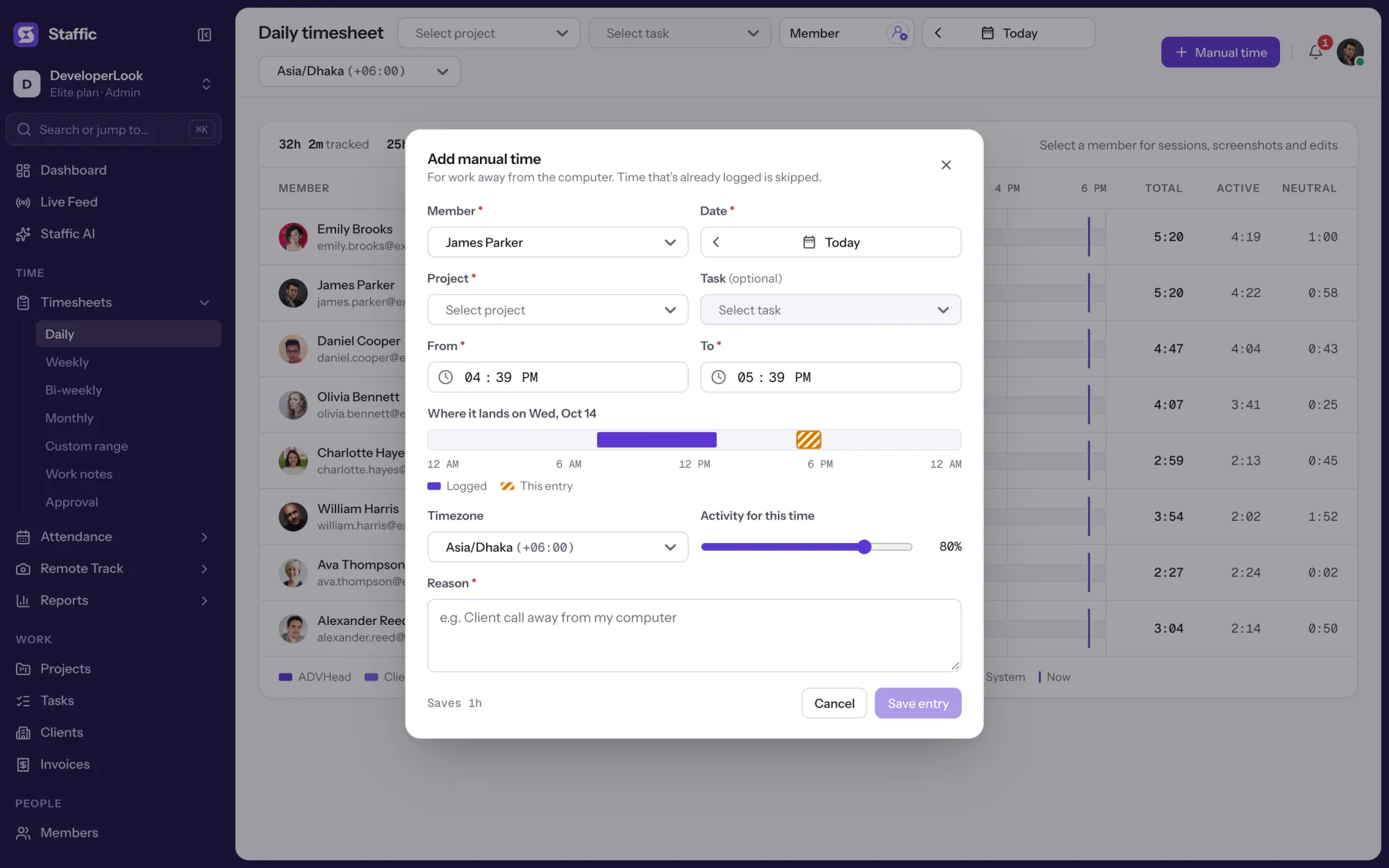

Add the hours the timer missed with a project and a required reason, and see every manual add and deleted hour in the Manual Time report.
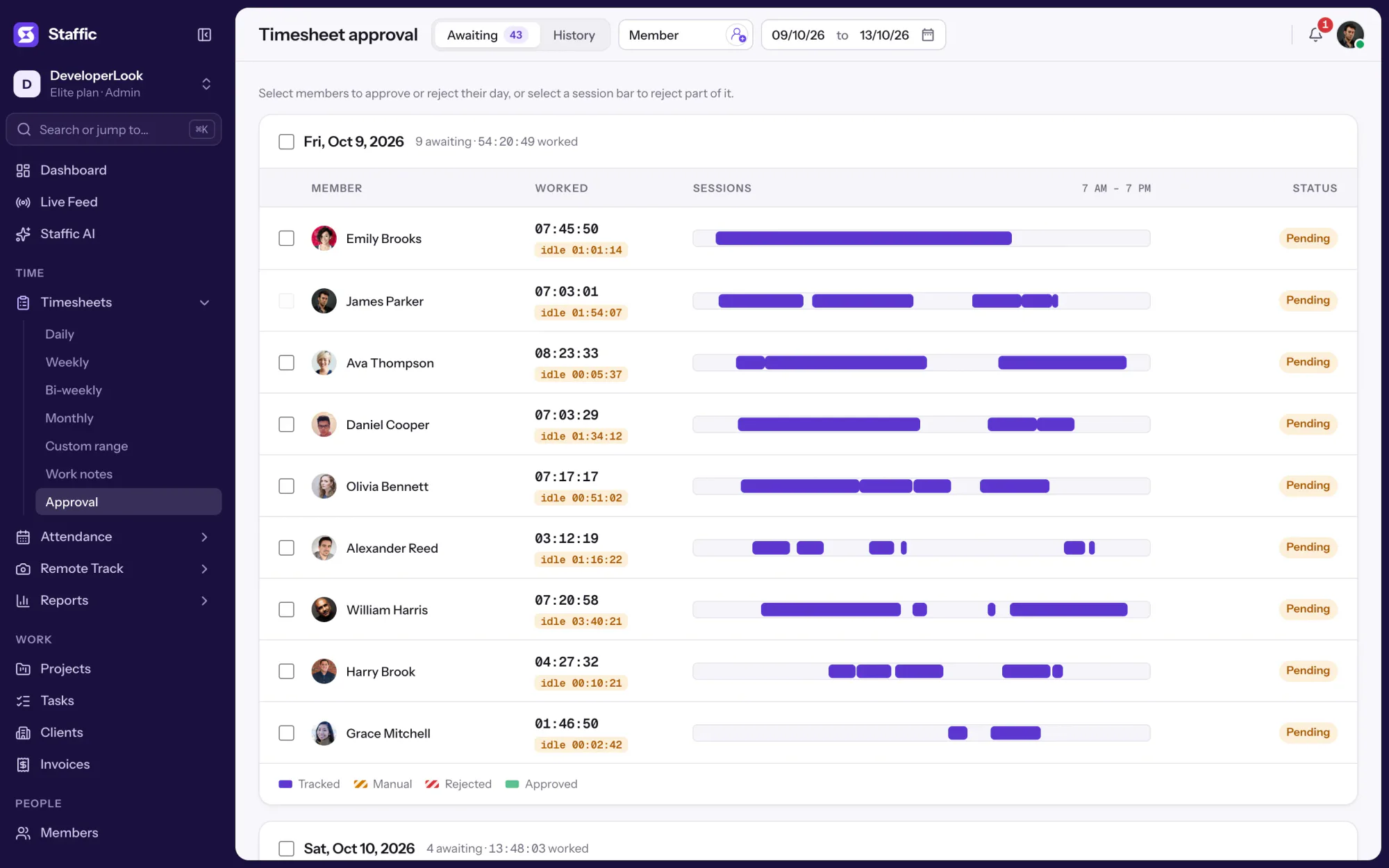

Approve or reject each member's tracked and manual time day by day, so hourly payroll pays only the hours you signed off.
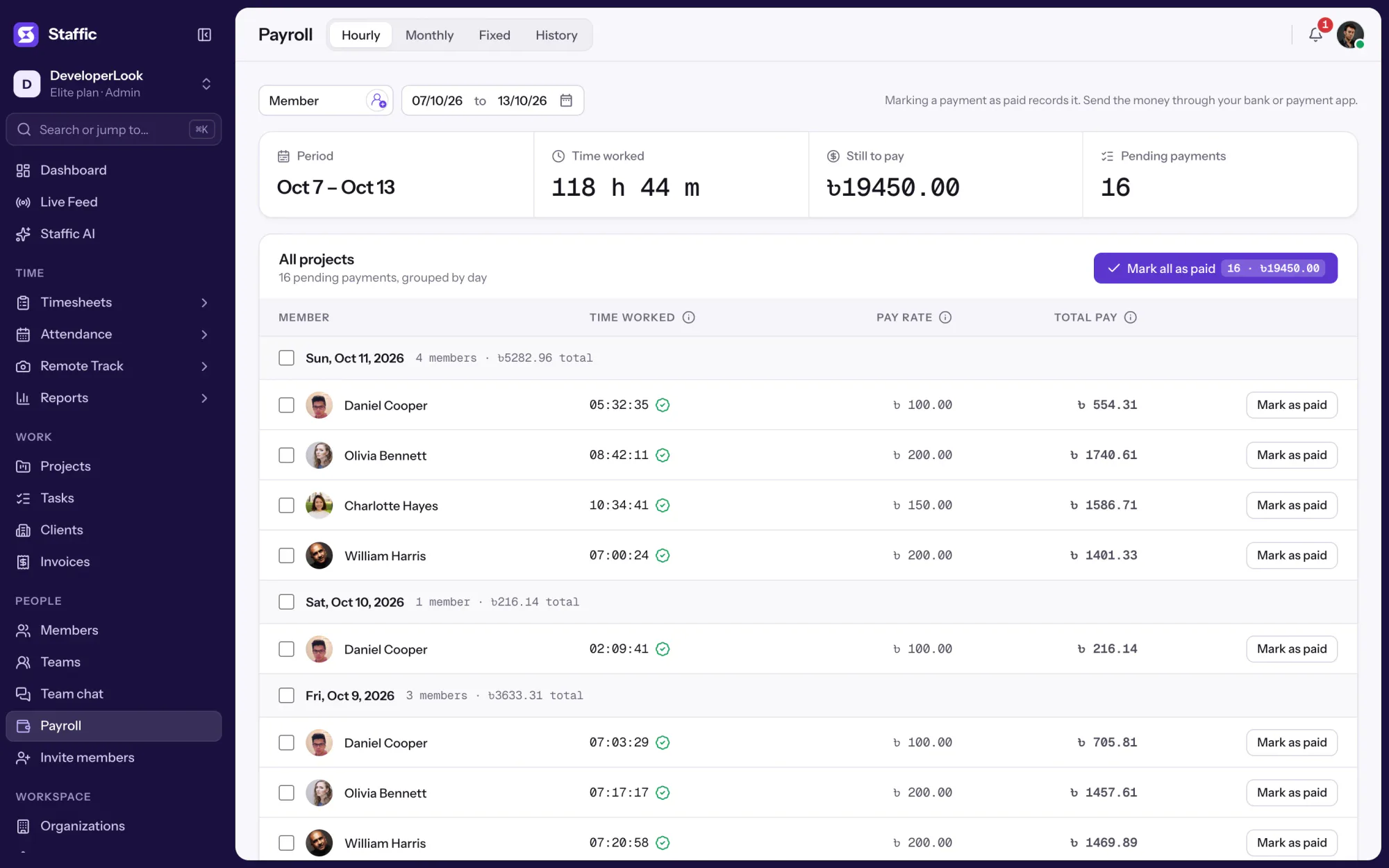

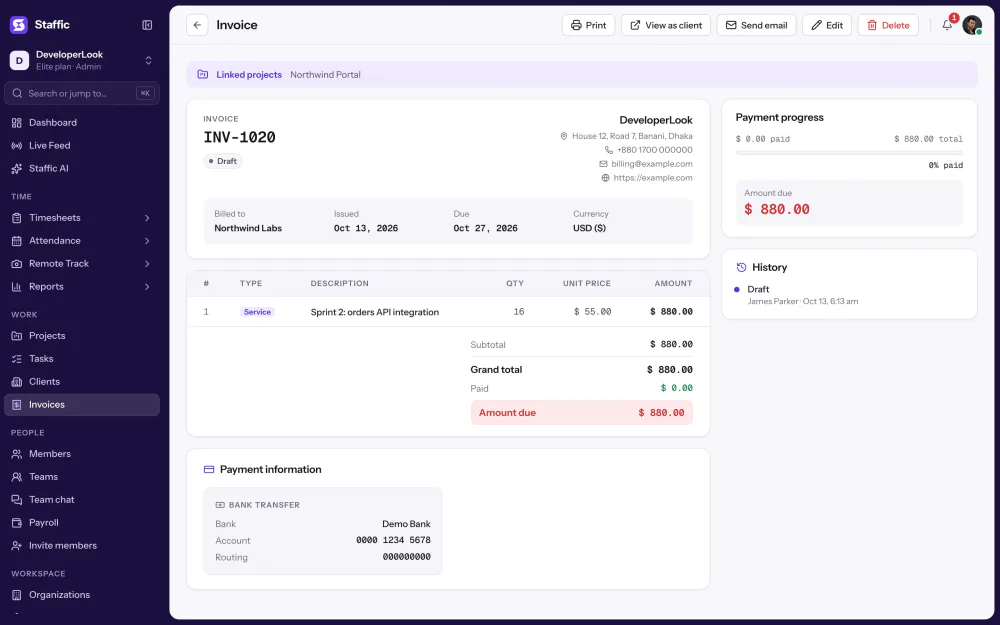
Payroll works out hourly pay from tracked time, lists monthly salaries, records one-time payments and keeps a payment history.
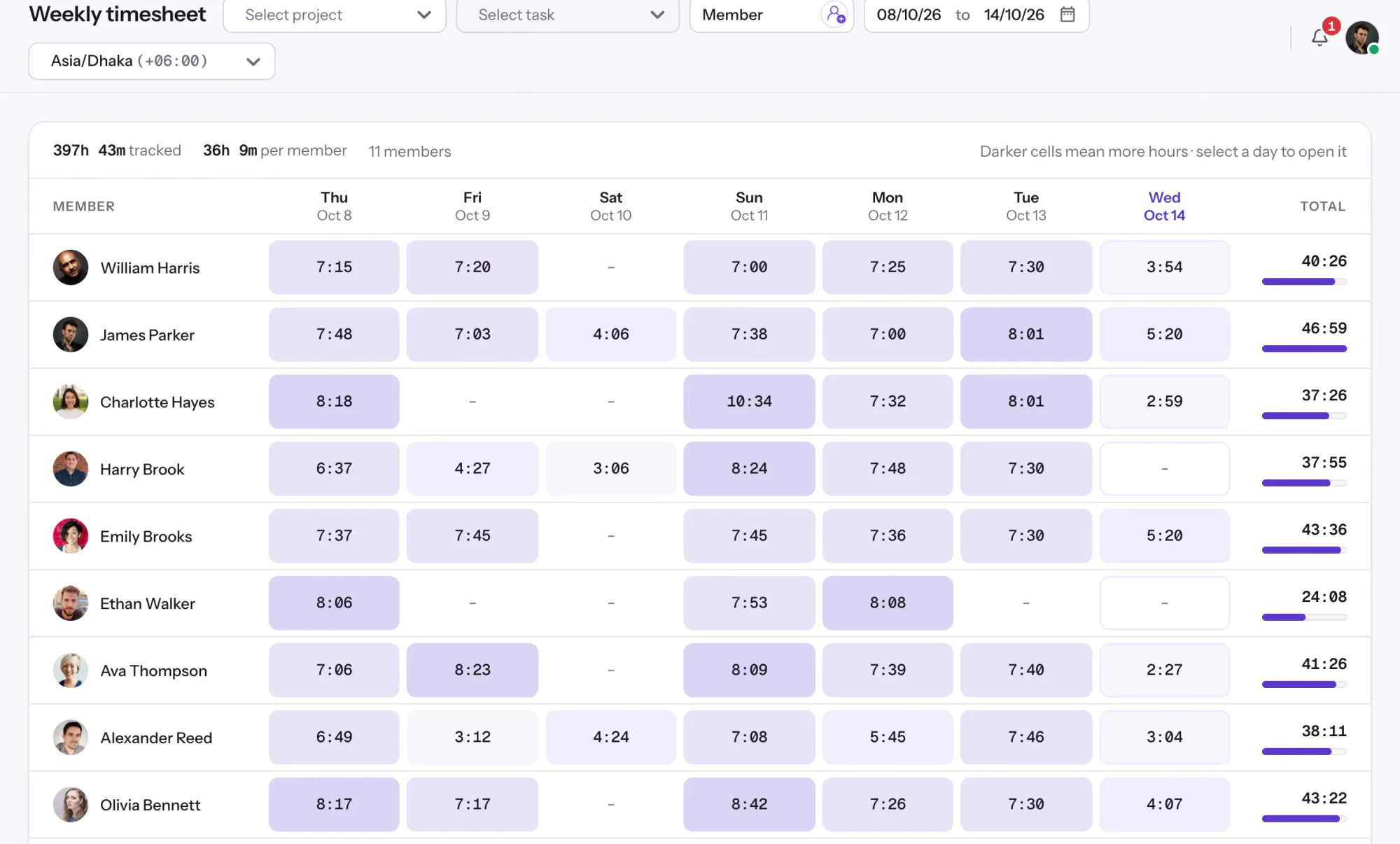

Staffic fills daily, weekly, bi-weekly, monthly and custom timesheets from tracked time, with approval, on every plan.
Gratis fino a 3 membri
Crea il tuo spazio di lavoro, invita il team e il primo foglio ore si compila da solo.