
Équipes à distance
Des heures sans appels de suivi
Chacun suit son temps dans l'application de bureau, où qu'il travaille, et vous lisez la semaine sur une seule feuille de temps au lieu de demander où en est chacun.

Fonctionnalités
Les 38 fonctionnalitésSee the work while it happens.
 DashboardYour team's week at a glance, Monday to Sunday
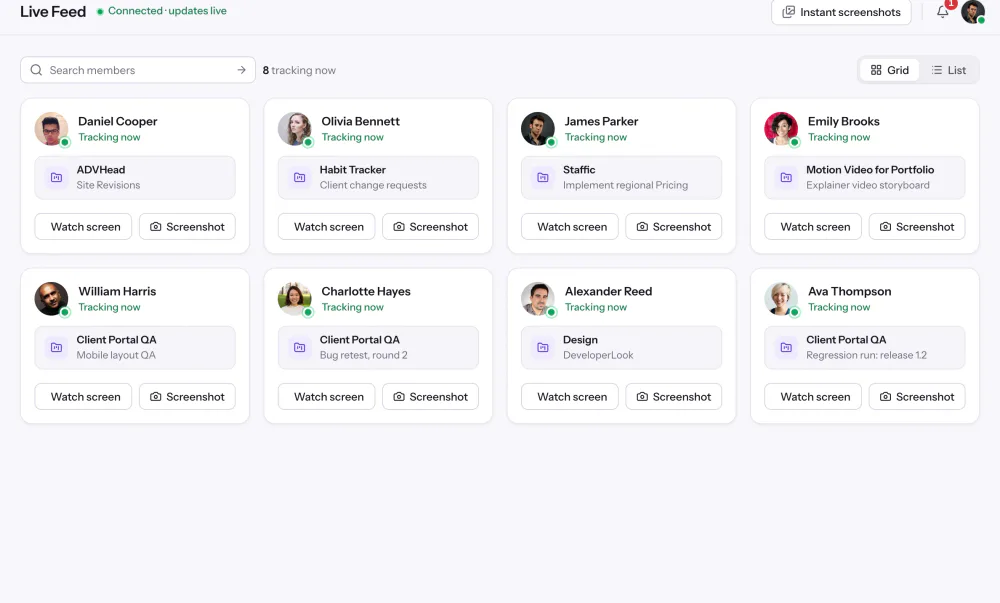
 Live FeedSee who's tracking time right now, and on what
 ScreenshotsVisual proof of work, captured automatically
 AppsWhich apps each tracked session used
 URLsThe websites behind the tracked time
 Screen RecordingsEliteFull session video, beyond a screenshot

01 / 38
Dashboard
The team dashboard: this week's hours, team activity, top members, ongoing tasks, top projects and the most used apps and websites.
Voir DashboardSolutions
Les 38 fonctionnalitésComment les équipes à distance, hybrides et en croissance utilisent Staffic.
 Remote teamsRemote employee time tracking
 Team managersTeam management software
 Large organizationsEnterprise time tracking software
 Remote employee monitoringRemote employee monitoring software
 Remote employee managementRemote employee management software
 Hybrid teamsHybrid work software
 Remote teams in the PhilippinesDaily time record (DTR)
Staffic adapté à votre façon de travailler, du freelance à la facturation client.
 FreelancersFreelance time tracking
 Small businessesTimekeeping software for small business
 Call centersCall center monitoring software
 ConsultantsTime tracking software for consultants
 Companies with contractorsContractor time tracking
 Virtual assistantsTime tracking software for virtual assistants
 AgenciesAgency time tracking software
 Accounting firmsTime tracking software for accountants
 Software teamsTime tracking software for engineers
Staffic configuré pour les relevés et rapports de votre secteur.

01 / 20
Track remote hours across every time zone.
Staffic records time, activity and optional screenshots on each remote member’s computer, then turns them into timesheets you approve, so you can trust the hours without daily check-ins.
Voir Remote teamsSuivi du temps de travail
Staffic est une application de suivi du temps de travail pour les équipes qui travaillent sur ordinateur. Les membres lancent un minuteur dans l'application de bureau pour Windows, macOS ou Linux, et chaque heure arrive sur un projet, une tâche et une feuille de temps. Les managers vérifient les heures de l'équipe dans l'application web, et c'est gratuit jusqu'à 3 membres.

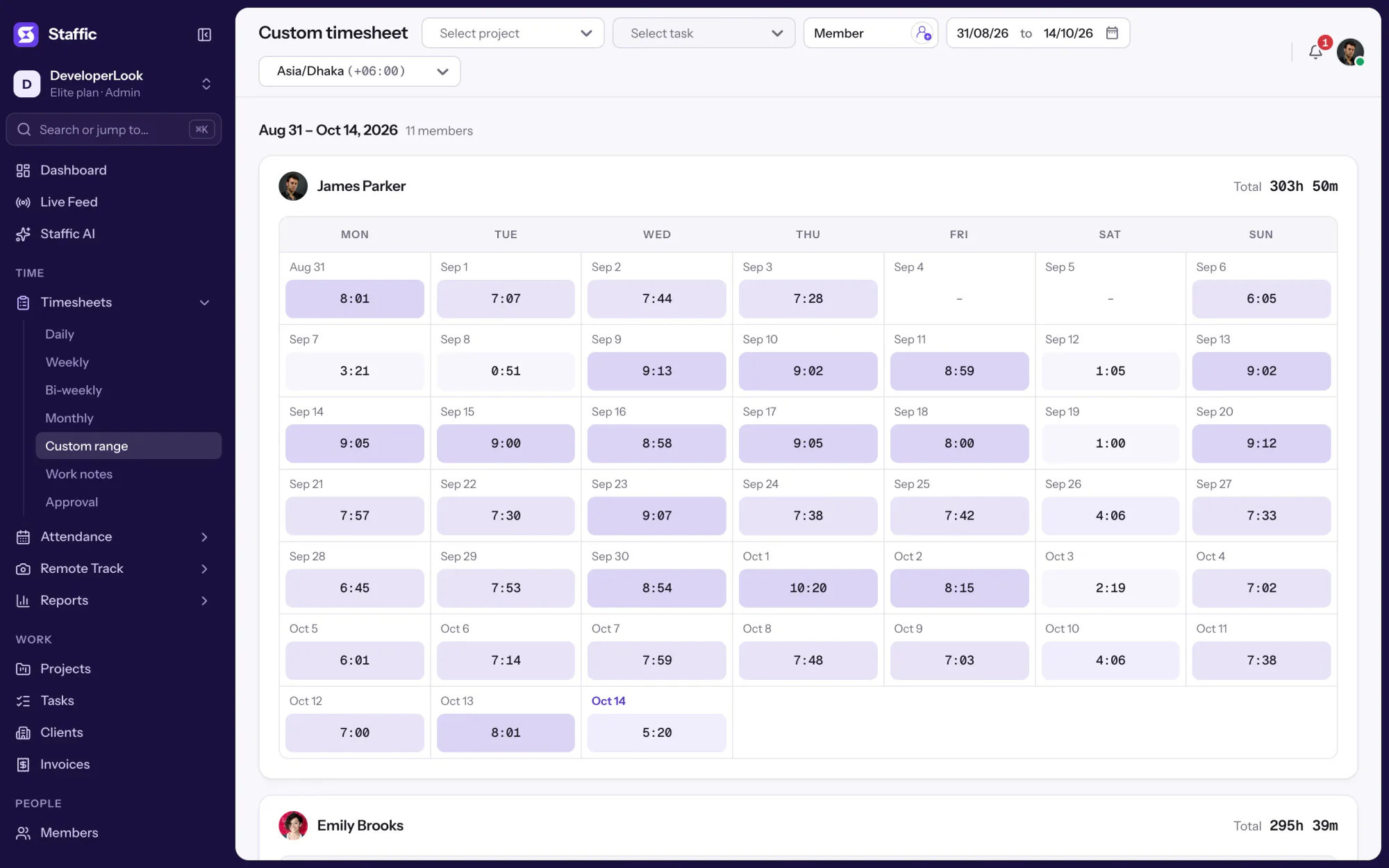
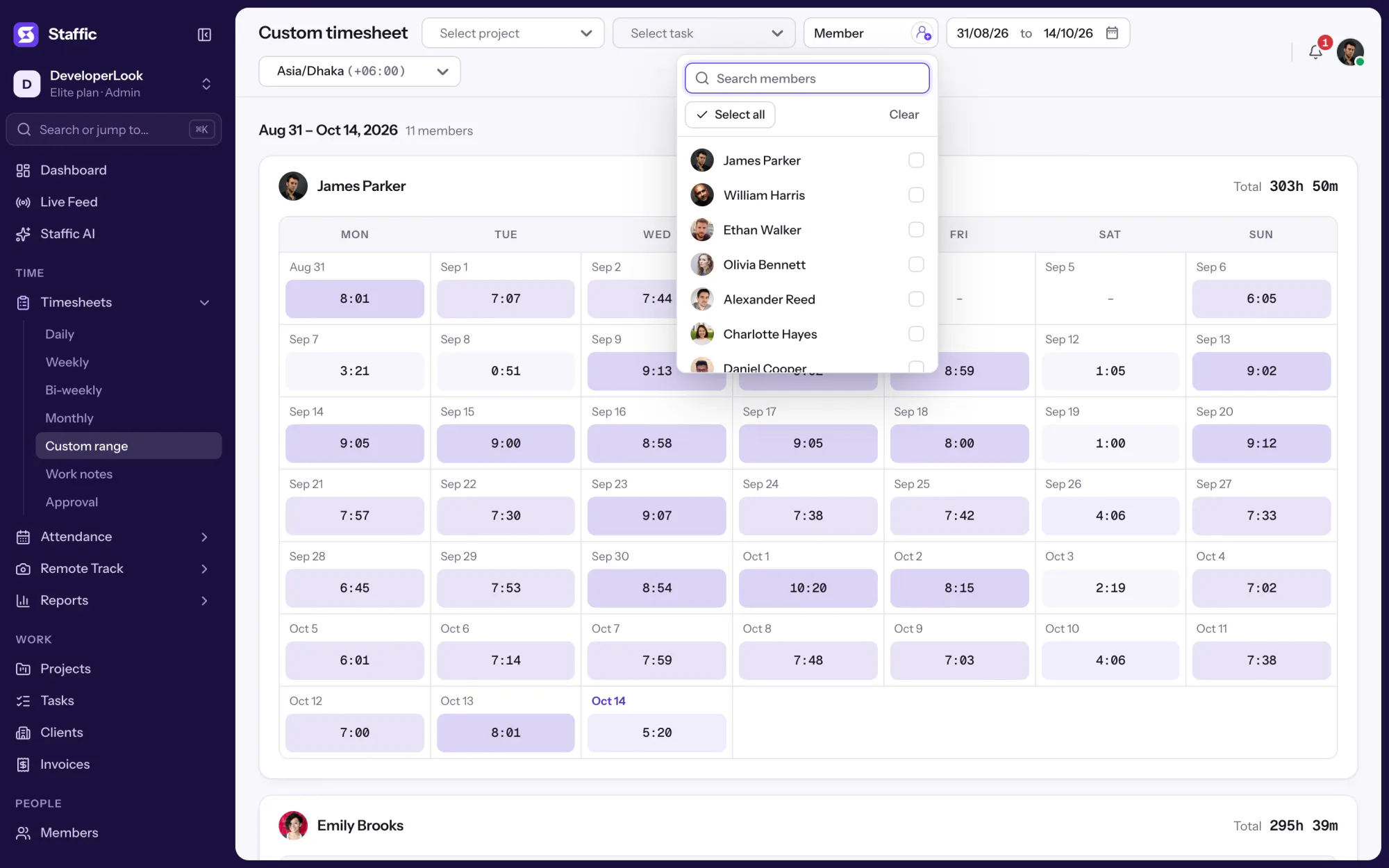
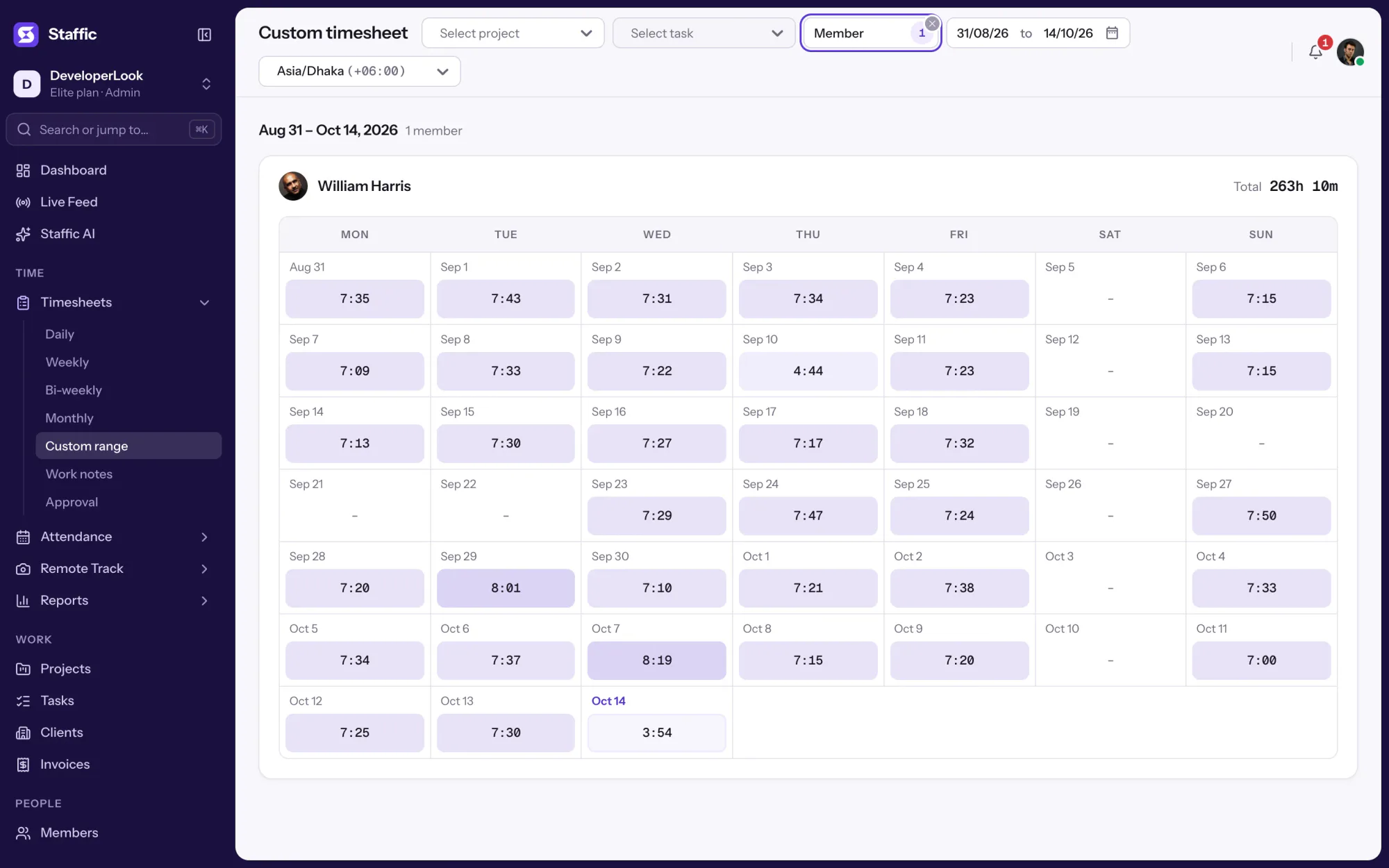
1/8Cliquez sur Custom range
En bref
Staffic Employee Time Tracking est l'application de suivi du temps de travail au cœur de Staffic. Les membres suivent leurs heures sur des projets et des tâches dans l'application de bureau pour Windows, macOS ou Linux, qui enregistre aussi les niveaux d'activité, les applications et les URL. Chaque session remplit les feuilles de temps quotidiennes, hebdomadaires et toutes les deux semaines, ainsi que les périodes mensuelles et personnalisées, et les administrateurs vérifient les heures de l'équipe dans l'application web. Reports (rapports), le temps saisi manuellement et la validation des feuilles de temps sont inclus dans toutes les offres, et Elite ajoute la paie.
Comment ça marche
Les quatre mêmes étapes pour chaque membre, au bureau comme à la maison.
Application de suivi du temps de travail
Un seul minuteur dans l'application de bureau alimente toutes les pages ci-dessous : projets, tâches, feuilles de temps, rapports, présences et validation.
Chaque session suivie porte son heure de début et de fin, son projet, sa tâche et son niveau d'activité. Staffic l'ajoute aux feuilles de temps du membre : plus personne ne recopie ses heures dans un tableur en fin de semaine.
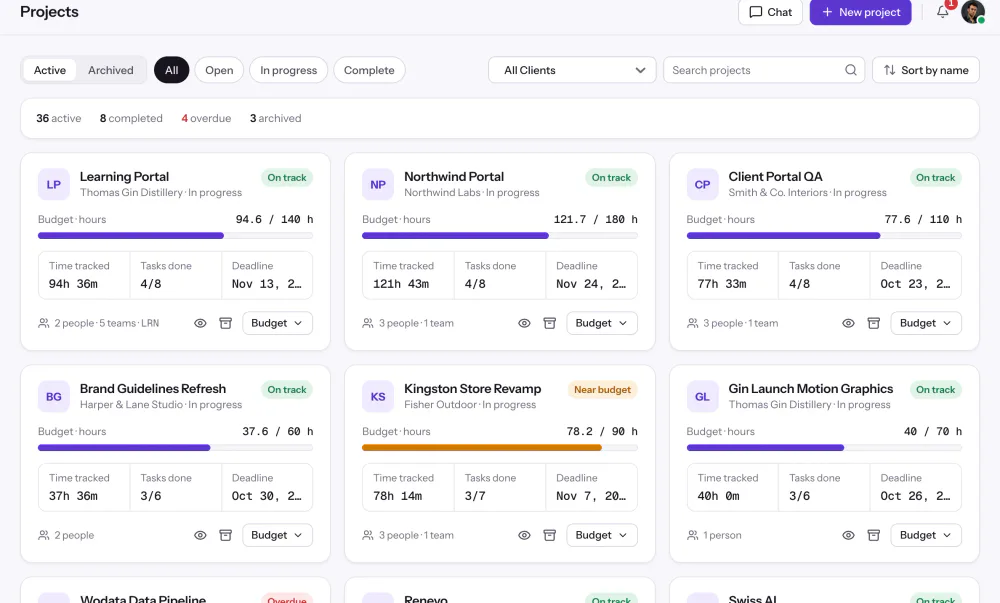
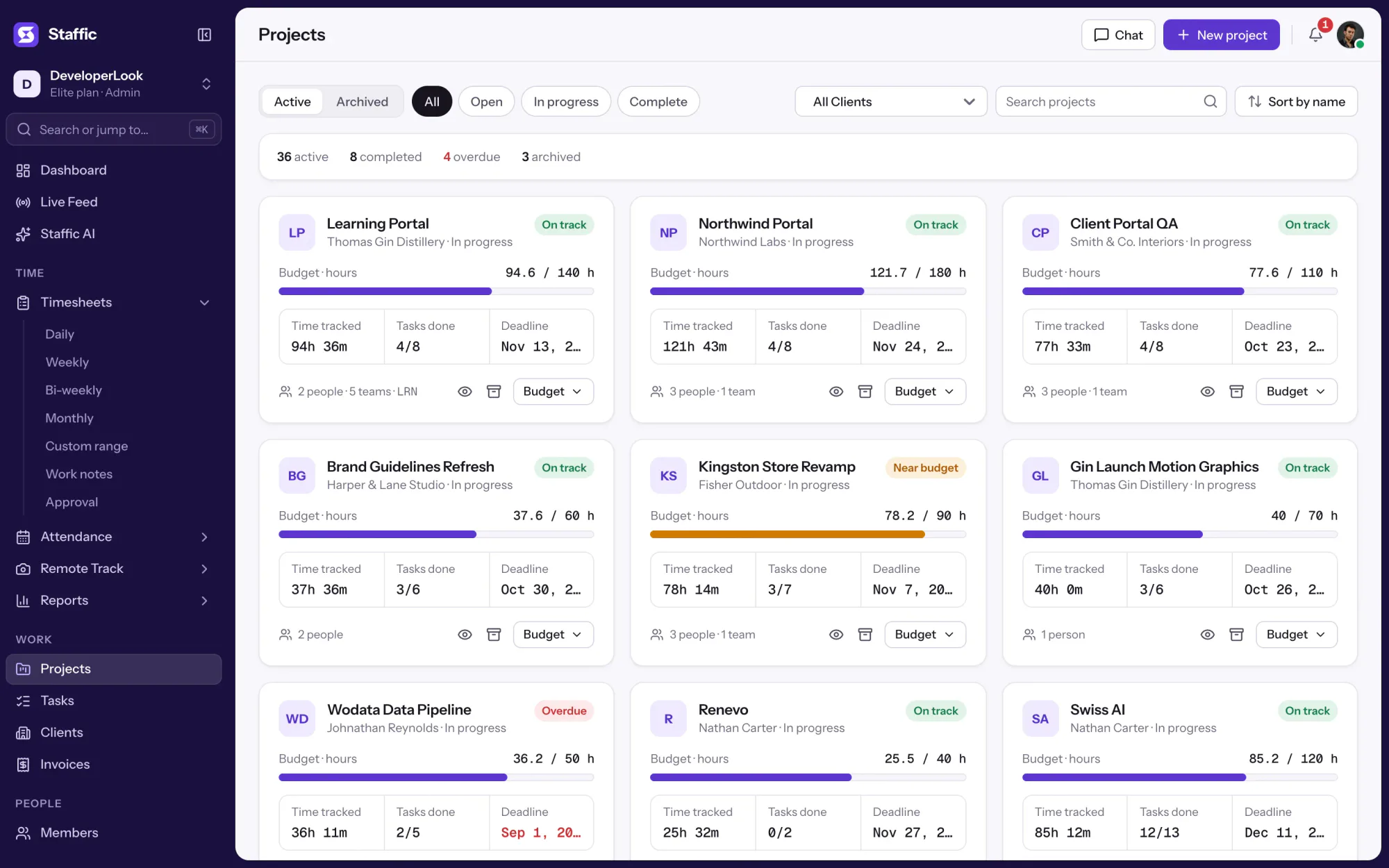
Les membres suivent leur temps sur les projets que vous leur attribuez : chaque heure appartient donc à un projet. La page de chaque projet affiche les heures consommées à côté des budgets, des informations de facturation et des chefs de projet.
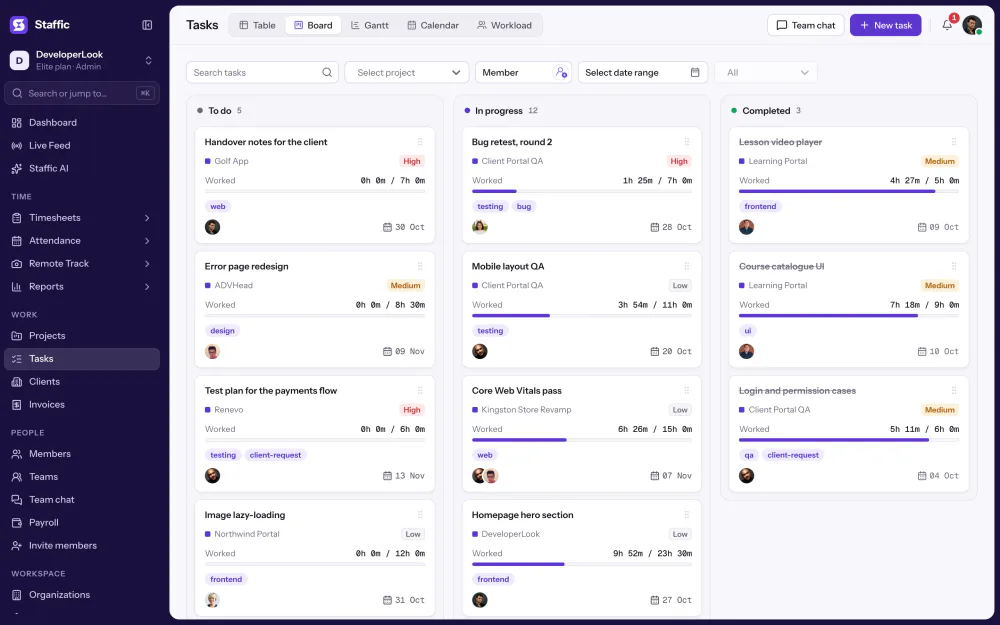
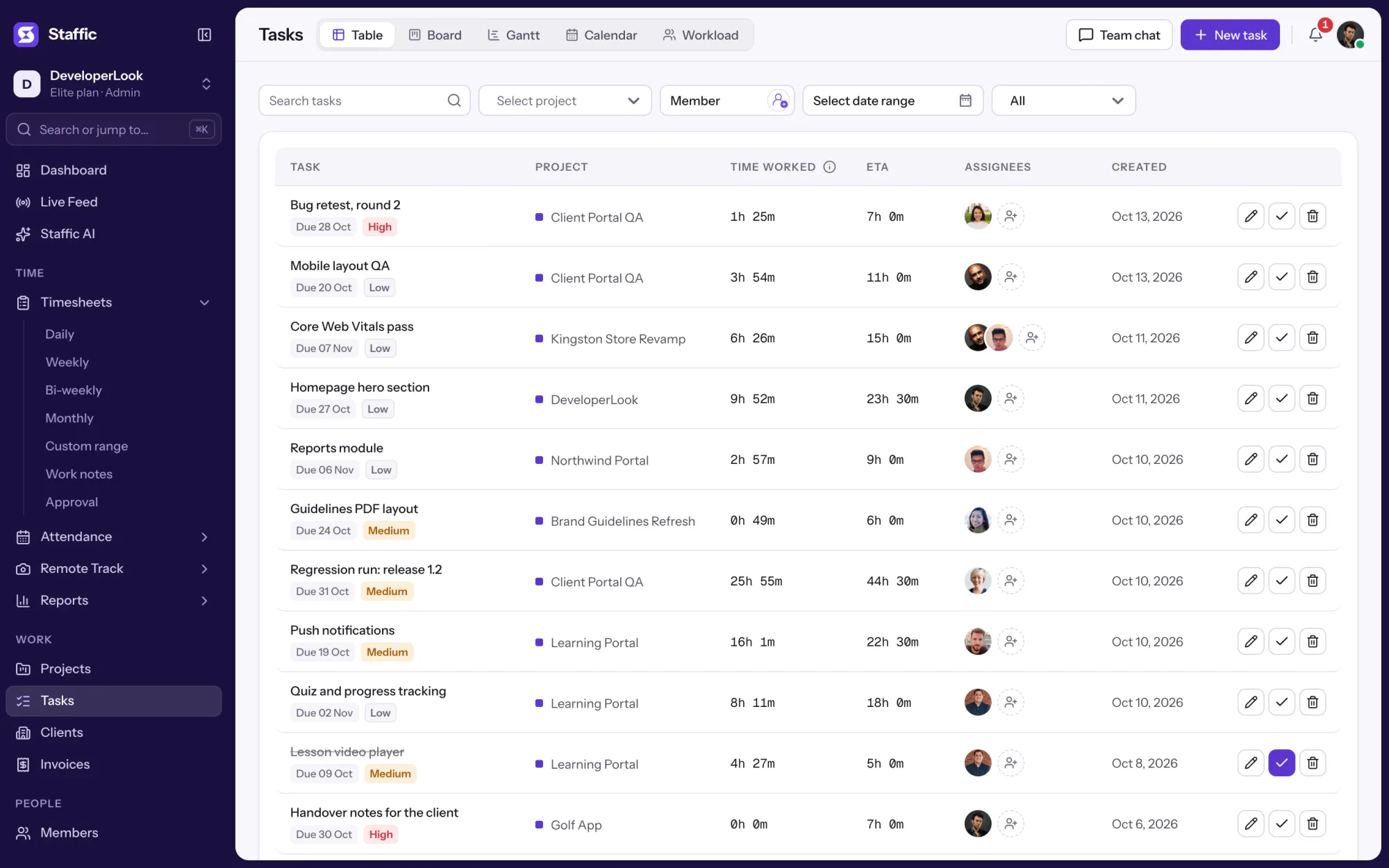
Découpez un projet en tâches et attribuez-les. Le tableau des tâches montre le temps travaillé sur chaque tâche à côté de son estimation, et les membres voient leurs tâches attribuées dans l'application de bureau quand ils lancent le minuteur.
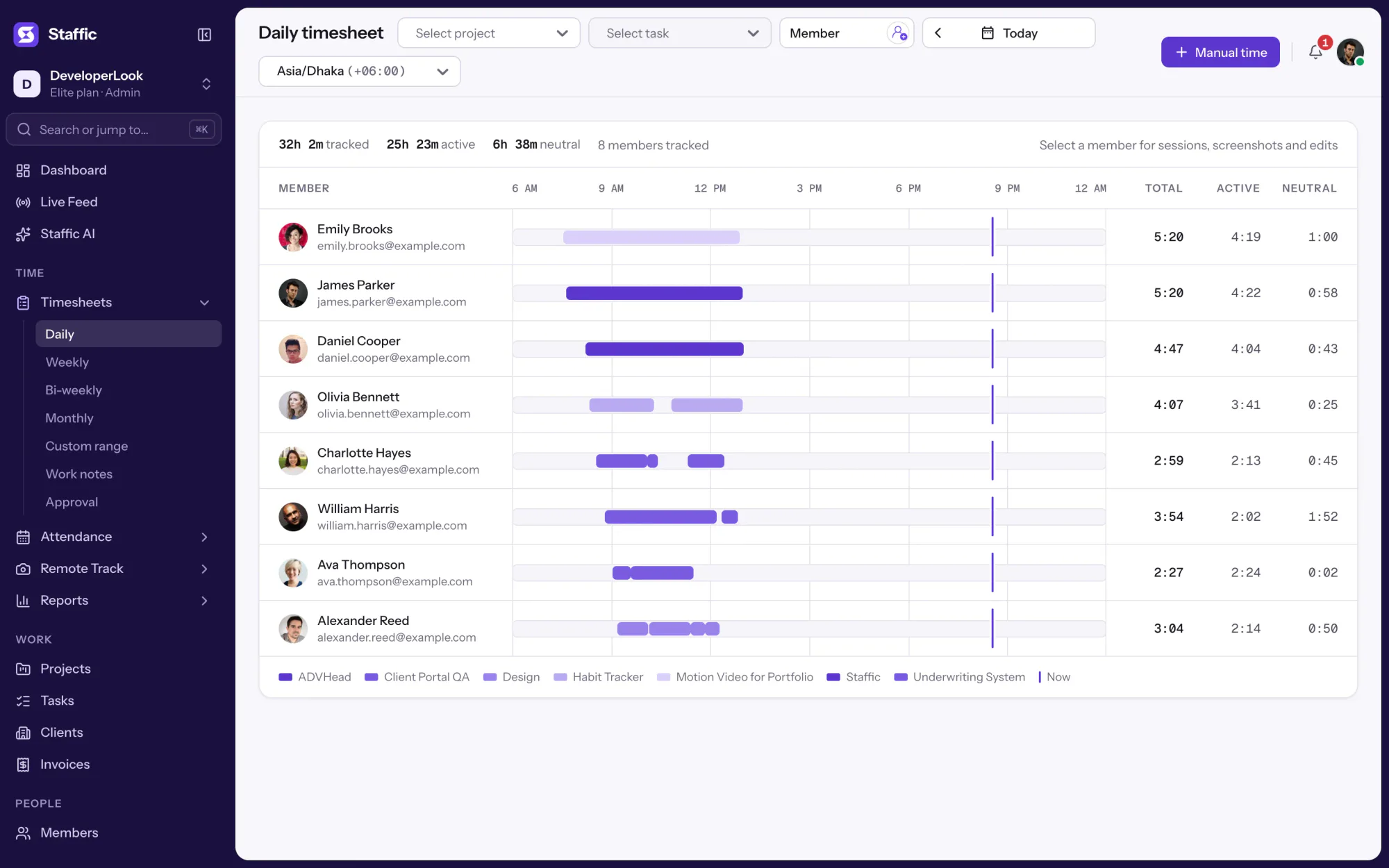
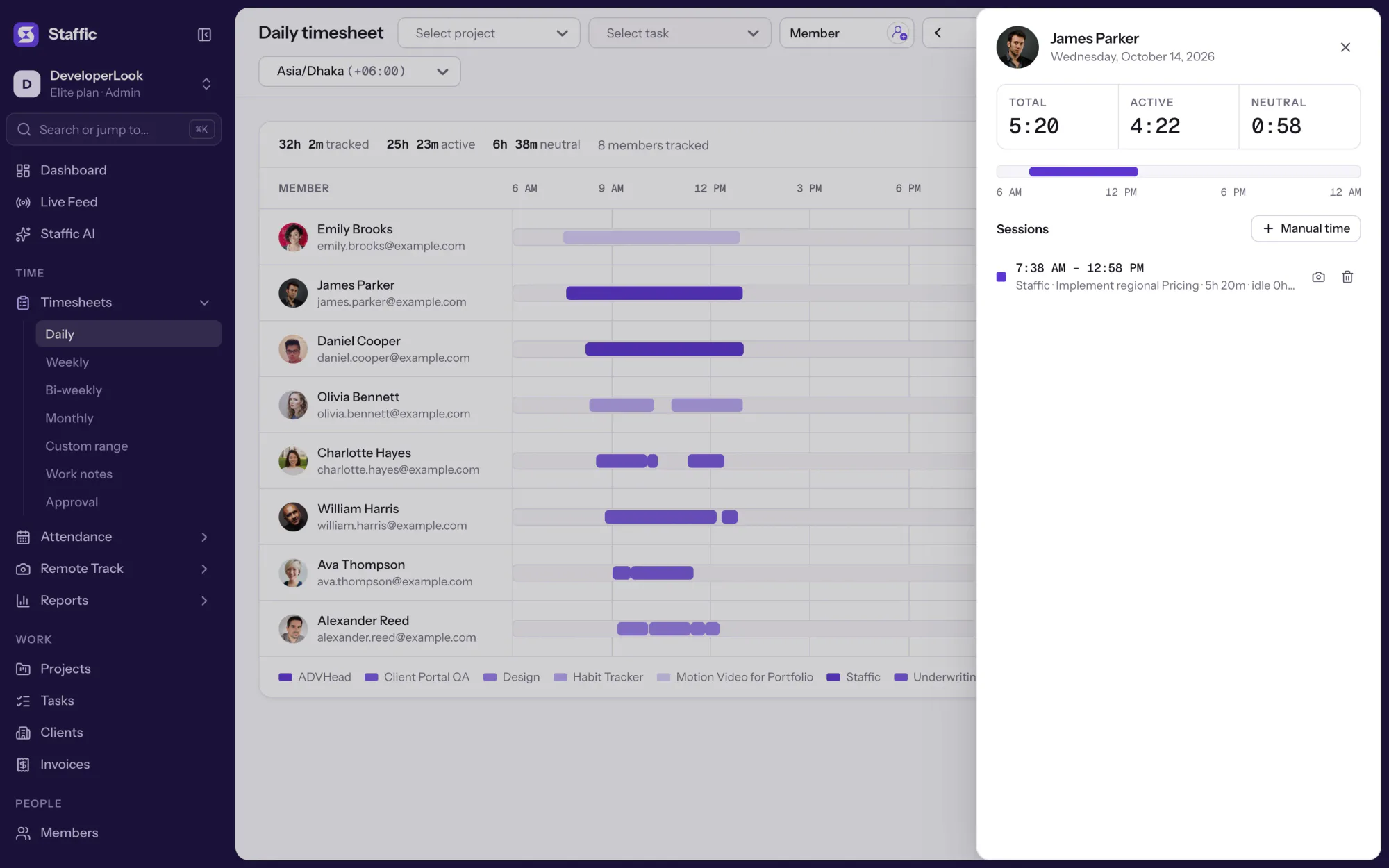
La feuille de temps quotidienne présente heure par heure les sessions suivies d'un membre. Chaque bloc indique son heure de début, son heure de fin et sa durée, avec le projet et la tâche auxquels il appartient.
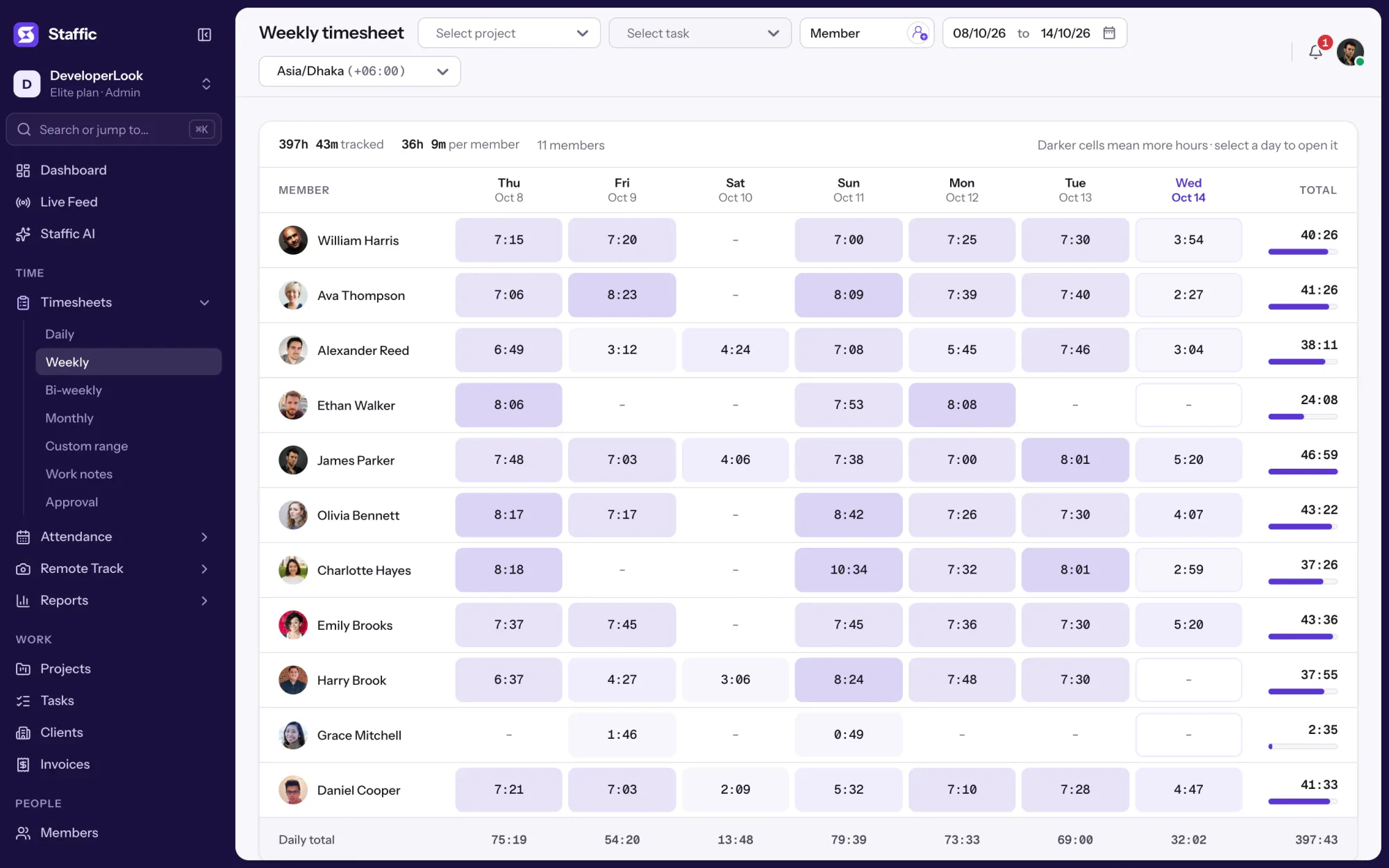
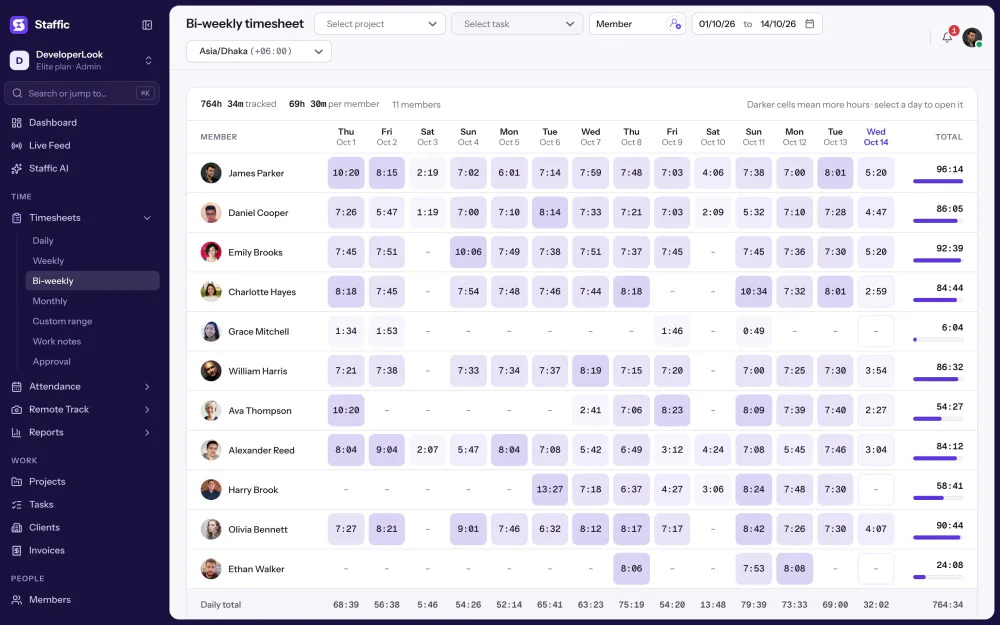
Voyez les heures de chaque membre jour par jour sur la semaine, avec un total pour la période. Filtrez par projet, tâche ou membre, choisissez un fuseau horaire et passez à une période de deux semaines, mensuelle ou personnalisée.
Le rapport Time and Activity liste le temps travaillé, l'activité moyenne, le temps actif et le temps neutre de chaque membre pour les dates choisies. Vous pouvez le filtrer et l'exporter sur toutes les offres.
Le premier temps suivi d'un membre dans la journée est son entrée, et le dernier arrêt sa sortie. Clock In/Out (pointage des entrées et sorties) liste les deux avec le temps travaillé par jour, sur toutes les offres.
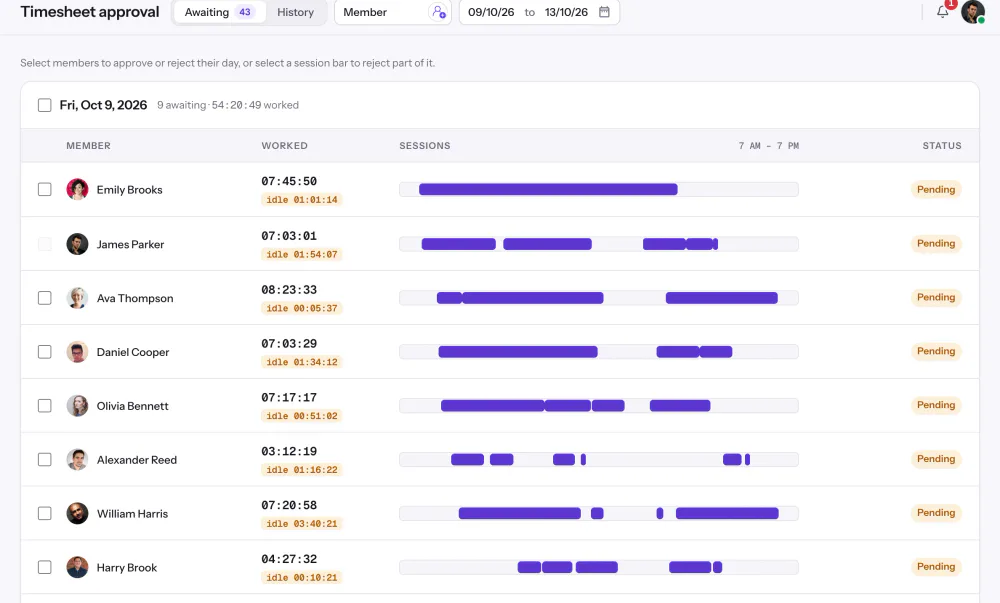
Les managers ouvrent la feuille de temps de chaque membre, vérifient les sessions qui la composent avec le temps d'inactivité signalé, puis la valident ou la refusent. Vous activez ou désactivez la validation par membre dans Timesheets & approval.
Showing Un seul registre pour chaque heure.
1/4Cliquez sur Custom range
Contrôle et confidentialité
Le temps n'est enregistré que pendant que le minuteur d'un membre tourne dans l'application de bureau. Les administrateurs fixent les règles dans Settings, et les membres voient leurs propres heures dans l'application web.
Configuration
Cinq étapes de la création du compte à la première feuille de temps de votre équipe. Toutes fonctionnent avec l'offre Free jusqu'à 3 membres.
Créez un compte, nommez votre organisation et définissez son fuseau horaire.
Commencer gratuitementCréez les projets sur lesquels travaille votre équipe et ajoutez des tâches à chacun.
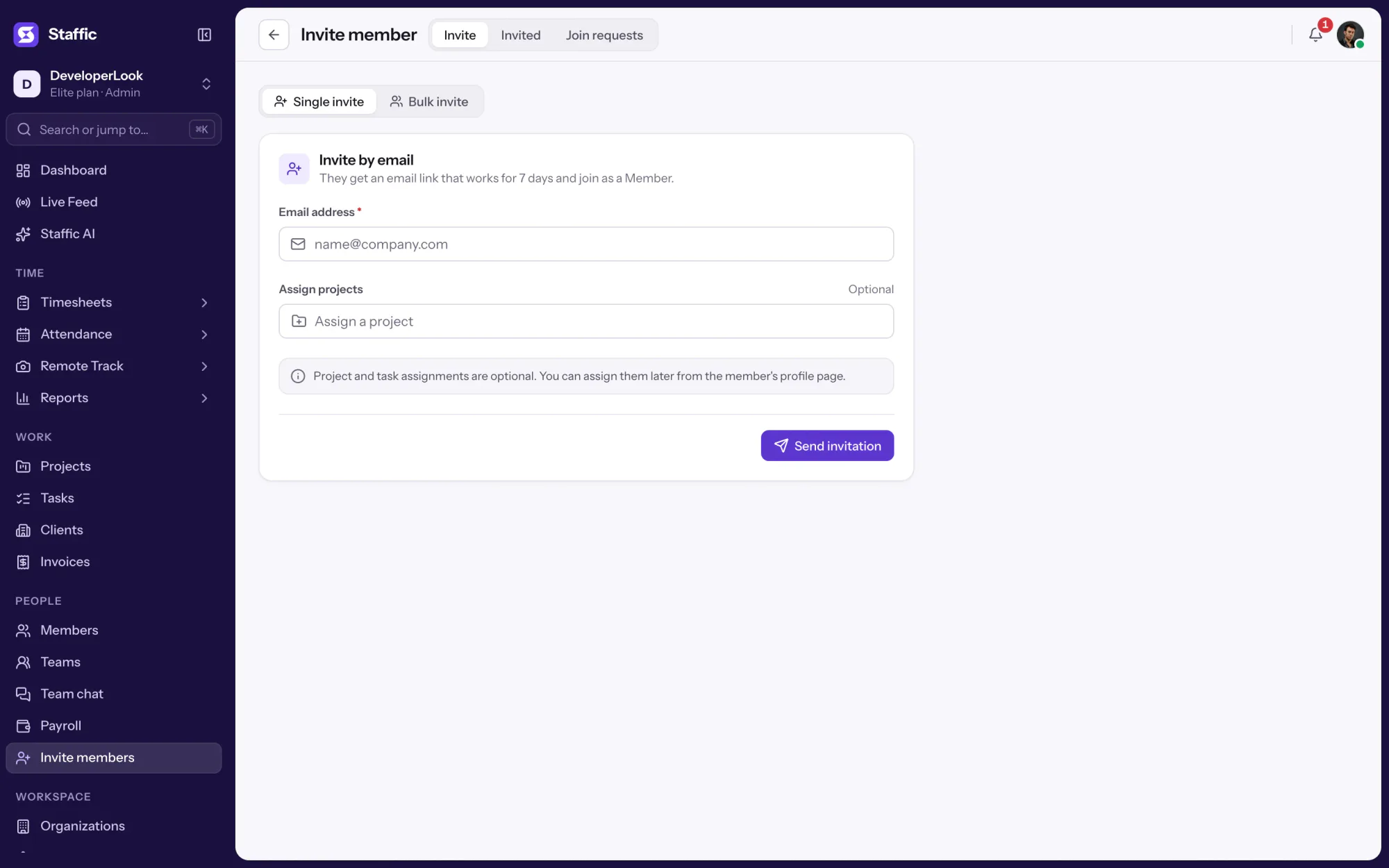
ProjectsEnvoyez des invitations par e-mail et affectez chaque membre à ses projets.
MembersChaque membre installe Staffic sur Windows, macOS ou Linux, se connecte et lance le minuteur sur un projet et une tâche.
Télécharger StafficContrôlez les heures de chaque membre sur la semaine, ou ouvrez une journée dans la feuille de temps quotidienne.
Timesheets › Weekly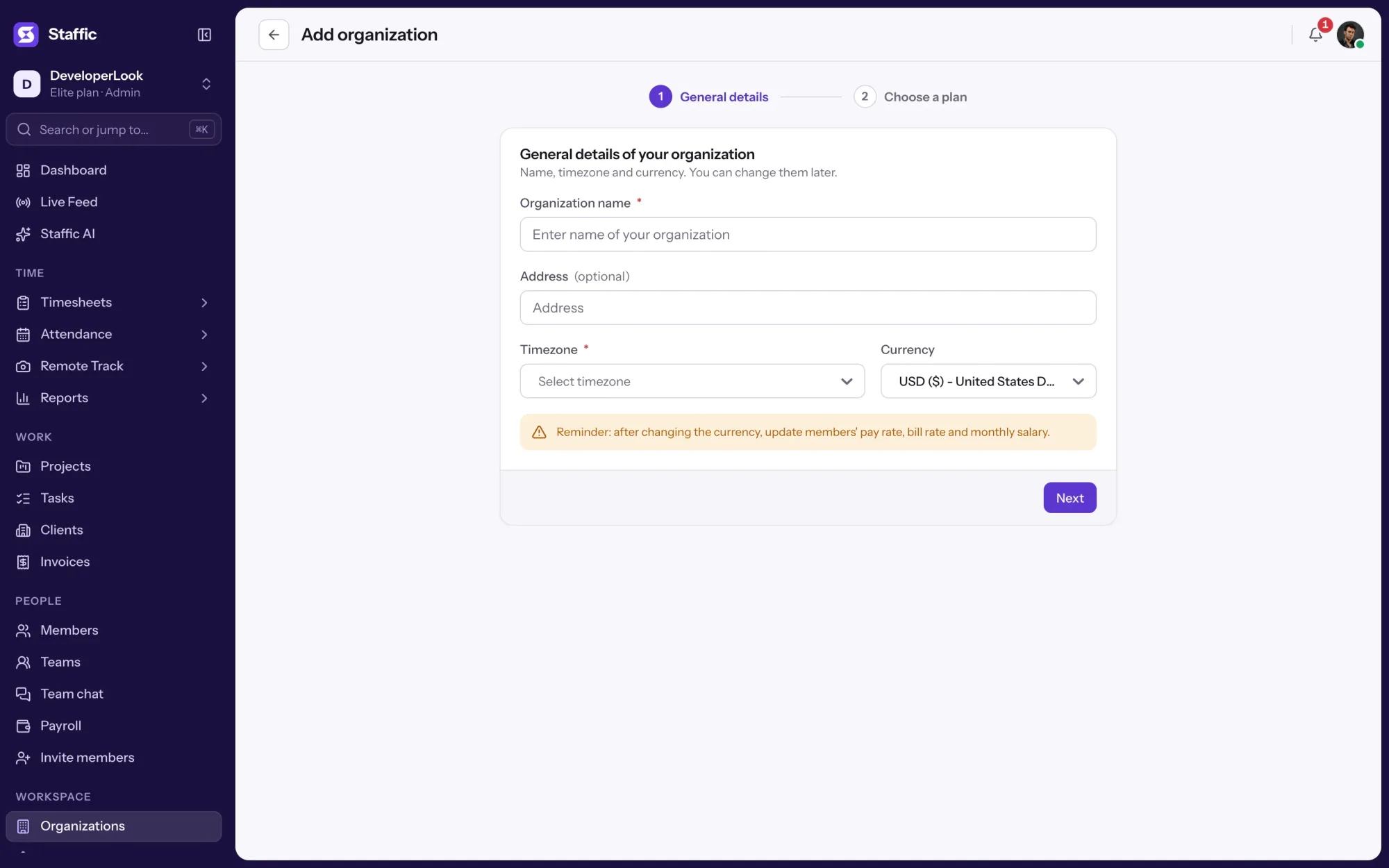
Comparer
Comment Staffic se compare à deux outils de suivi du temps des employés que les équipes regardent souvent, avec des faits tirés du site de chaque éditeur.
Faites glisser le tableau pour comparer
| Comparatif | Staffic | Hubstaff | Time Doctor |
|---|---|---|---|
| Option gratuite | Offre Free jusqu'à 3 membres | Essai de 14 jours | Essai de 14 jours |
| Offre payante la moins chère | $7.50 | $4.99 par licence, 2 licences minimum | $6.67 par utilisateur |
| Applications de bureau | Windows, macOS et Linux | Windows, macOS et Linux | Windows, Mac et Linux |
| Suivi des applications et des sites web | Toutes les offres | Toutes les offres, plafonné sur Starter et Grow | Standard et au-delà |
| Validation des feuilles de temps | Toutes les offres | Team et au-delà | Standard et au-delà |
| Payroll | Elite | Team, $10 par licence | Standard, $11.67 par utilisateur |
Prix par licence ou par utilisateur et par mois, facturés annuellement, en dollars US. Sources : hubstaff.com/pricing, hubstaff.com/download et timedoctor.com/pricing, consultées le 7 octobre 2026 ; essais gratuits, validation du temps et paie de Time Doctor revérifiés le 12 octobre 2026. Le prix de Staffic vient de l'API des offres.
Caractéristiques et termes
Les faits derrière la fonctionnalité, et ce que signifie chaque chiffre de la page Suivi du temps de travail.
Pour qui
Une application de suivi du temps du personnel pour les équipes à distance, les agences et les employés payés à l'heure, où qu'ils soient.
Chacun suit son temps dans l'application de bureau, où qu'il travaille, et vous lisez la semaine sur une seule feuille de temps au lieu de demander où en est chacun.
Suivez chaque heure sur un projet et une tâche, comparez-la à l'estimation de la tâche et voyez quels projets prennent plus de temps que prévu.
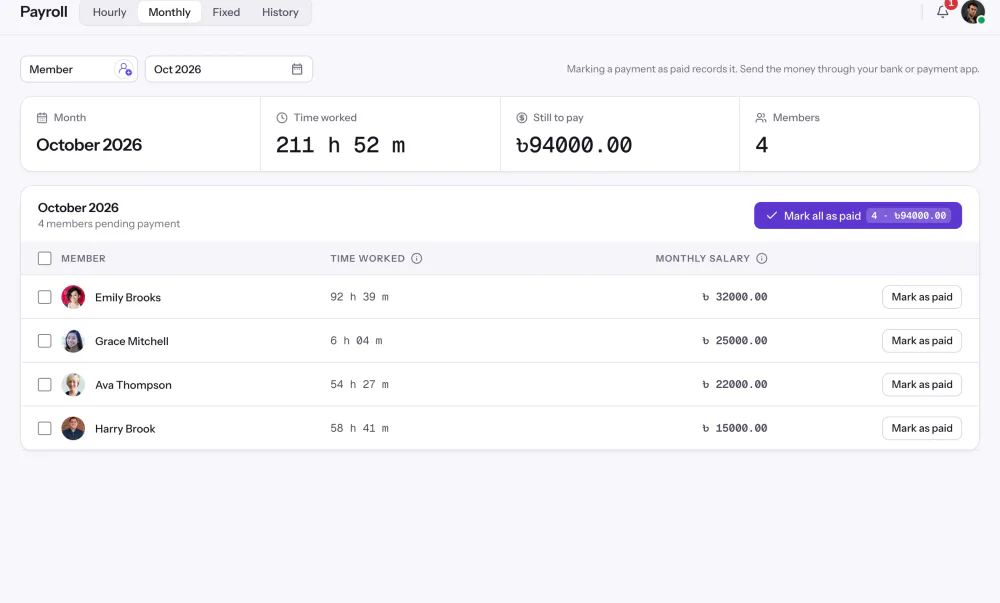
Les feuilles de temps additionnent les heures de chaque membre, et les managers les valident. Sur Elite, la paie utilise le temps travaillé.
Témoignages clients
Arrêtez de jongler entre les outils. Staffic réunit pour votre équipe le suivi du temps, les projets, la paie et l'analyse des performances sur une seule plateforme.
Essayer Staffic gratuitement“Staffic.io apporte de la transparence sans microgestion. Notre équipe se sent en confiance, et la productivité n'a jamais été aussi élevée.”
Tarifs
Suivi du temps de travail est inclus dans toutes les offres, Free compris. Vous payez par utilisateur actif seulement quand votre équipe dépasse 3 membres.
Comparer toutes les offresFor freelancers and small teams, up to 3 members
Sans carte bancaire.
Inclut Suivi du temps de travailToutes les fonctionnalités de base, pour les équipes jusqu'à 3 membres.
Everything in Free, without the 3 member limit
Carte au paiement. Annulez sous 7 jours et vous ne payez rien.
Inclut Suivi du temps de travailTout Free sans la limite de 3 membres.
For organizations running payroll, billing and approvals
Carte au paiement. Annulez sous 7 jours et vous ne payez rien.
Inclut Suivi du temps de travailTout Standard, plus Screen Recordings, Invoices, Clients et 1 de plus.
Prix en USD par utilisateur actif. Facturé au mois, Standard coûte $9.50 et Elite coûte $13 par utilisateur.
FAQ
Réponses sur le suivi du temps des employés avec Staffic.
Lire la documentationDonnez à chaque employé un minuteur qui enregistre le temps sur un projet et une tâche, puis vérifiez les heures dans les feuilles de temps. Dans Staffic, les membres lancent le minuteur dans l'application de bureau pour Windows, macOS ou Linux, et chaque session apparaît dans leurs feuilles de temps quotidiennes et hebdomadaires. C'est le suivi du temps des employés sans que personne ne recopie ses heures dans un tableur.
Utilisez des feuilles de temps qui se remplissent toutes seules à partir du temps suivi. Les feuilles de temps quotidiennes, hebdomadaires, toutes les deux semaines, mensuelles et personnalisées de Staffic montrent les heures de chaque membre sur toutes les offres, avec le rapport Time and Activity. Les managers peuvent valider chaque feuille de temps et, sur Elite, Payroll (paie) compte le temps validé.
Dans l'application de bureau Staffic. Un membre choisit le projet et la tâche sur lesquels il travaille, lance le minuteur et l'arrête quand il a fini ou fait une pause. Le temps n'est enregistré que pendant que le minuteur tourne, et les membres voient leurs propres heures dans l'application web.
Expliquez à votre équipe ce qui est suivi et pourquoi, puis créez les projets et les tâches pour que les heures arrivent au bon endroit. Dans Staffic, vous créez l'espace de travail, invitez les membres, choisissez ce que l'application de bureau enregistre dans Settings, Activity & privacy, et chacun installe l'application. La plupart des applications de suivi du temps des employés suivent ces étapes, et l'offre Free de Staffic vous permet de les essayer jusqu'à 3 membres.
Celui que votre équipe utilisera chaque jour sans effort supplémentaire : un minuteur sur l'ordinateur qu'elle utilise déjà, des feuilles de temps qui se remplissent toutes seules et des rapports que les managers peuvent consulter. Pour comparer les meilleurs logiciels de suivi du temps des employés, regardez ce que chaque outil enregistre, quelle offre inclut la validation des feuilles de temps et la paie, et s'il existe une offre gratuite. Staffic est gratuit jusqu'à 3 membres : vous pouvez le tester sur du vrai travail.
Pour savoir où vont les heures : quels projets et quelles tâches prennent du temps, qui est au-dessus ou en dessous de ses heures, et quoi facturer ou payer. Un système de suivi du temps des employés remplace les estimations de fin de semaine par des sessions enregistrées. Staffic enregistre aussi les niveaux d'activité, les applications et les URL : vous voyez le travail derrière chaque heure.
Elles créent un projet pour chaque client ou chantier et suivent chaque heure dessus. Dans Staffic, chaque mission est un projet avec ses propres tâches, si bien que les heures s'additionnent par mission et par membre. Toutes les offres incluent les budgets de projet et les informations de facturation, et Elite ajoute les clients et les factures.
Créez vos projets et vos tâches dans Staffic, invitez votre équipe et faites installer l'application de bureau sur Windows, macOS ou Linux. Chaque membre lance le minuteur sur un projet et une tâche : chaque session remplit ses feuilles de temps, et les managers vérifient puis valident les heures dans l'application web, sur toutes les offres.
Avec Staffic, vous n'avez rien à additionner : le temps n'est enregistré que pendant que le minuteur tourne, et chaque membre voit ses propres heures dans l'application web. La feuille de temps quotidienne détaille chaque session avec son heure de début, son heure de fin et sa durée, et la feuille de temps hebdomadaire donne le total de la période.
Toutes les offres incluent Suivi du temps de travail. Free couvre jusqu'à 3 membres. Standard coûte $7.50 par utilisateur et par mois en facturation annuelle ou $9.50 en facturation mensuelle et Elite $10.00 par utilisateur et par mois en facturation annuelle ou $13.00 en facturation mensuelle.
Découvrir plus
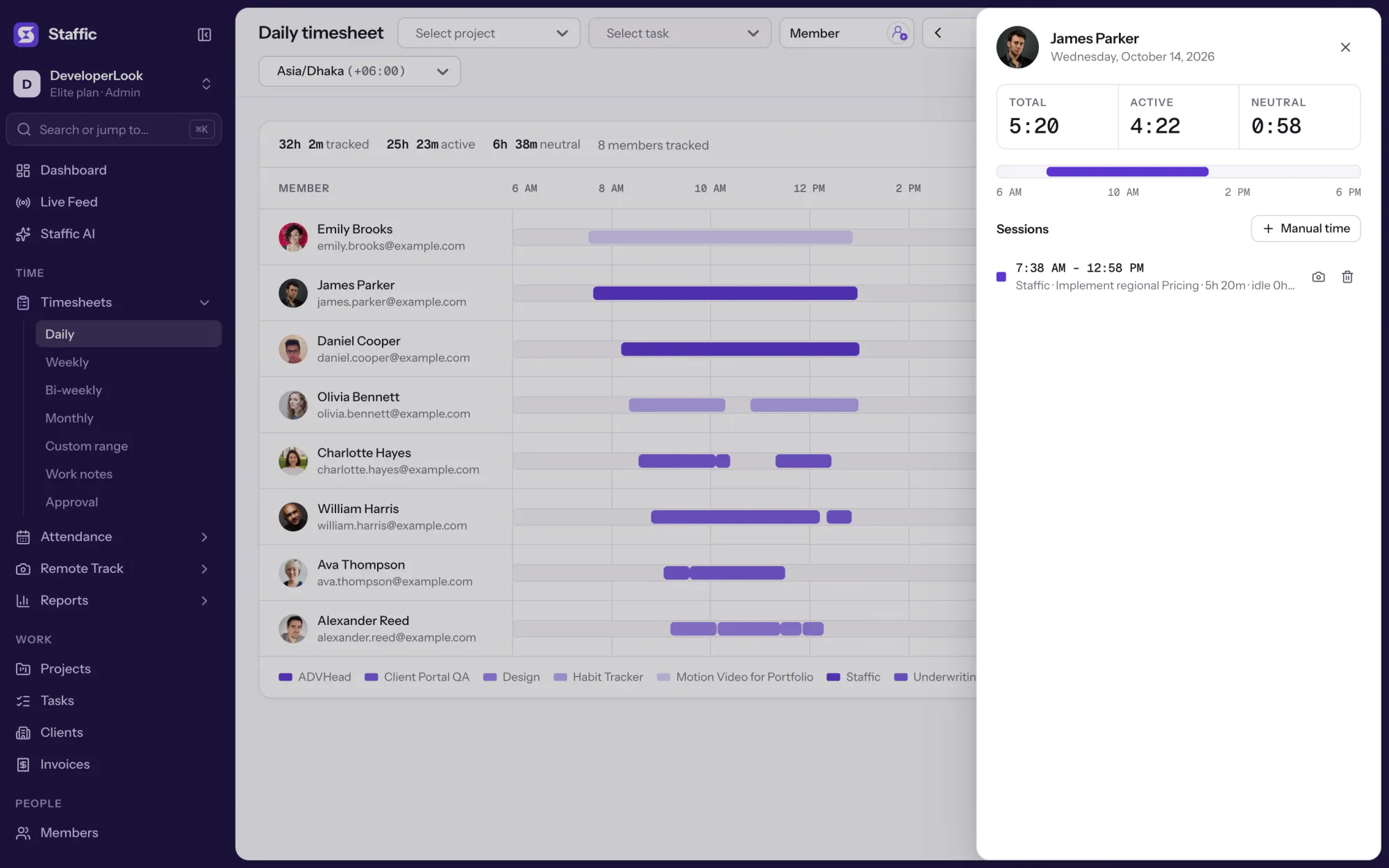

Staffic's daily timesheet shows one member's tracked sessions for a day on a timeline, with project, task, start and end times and the day's total.
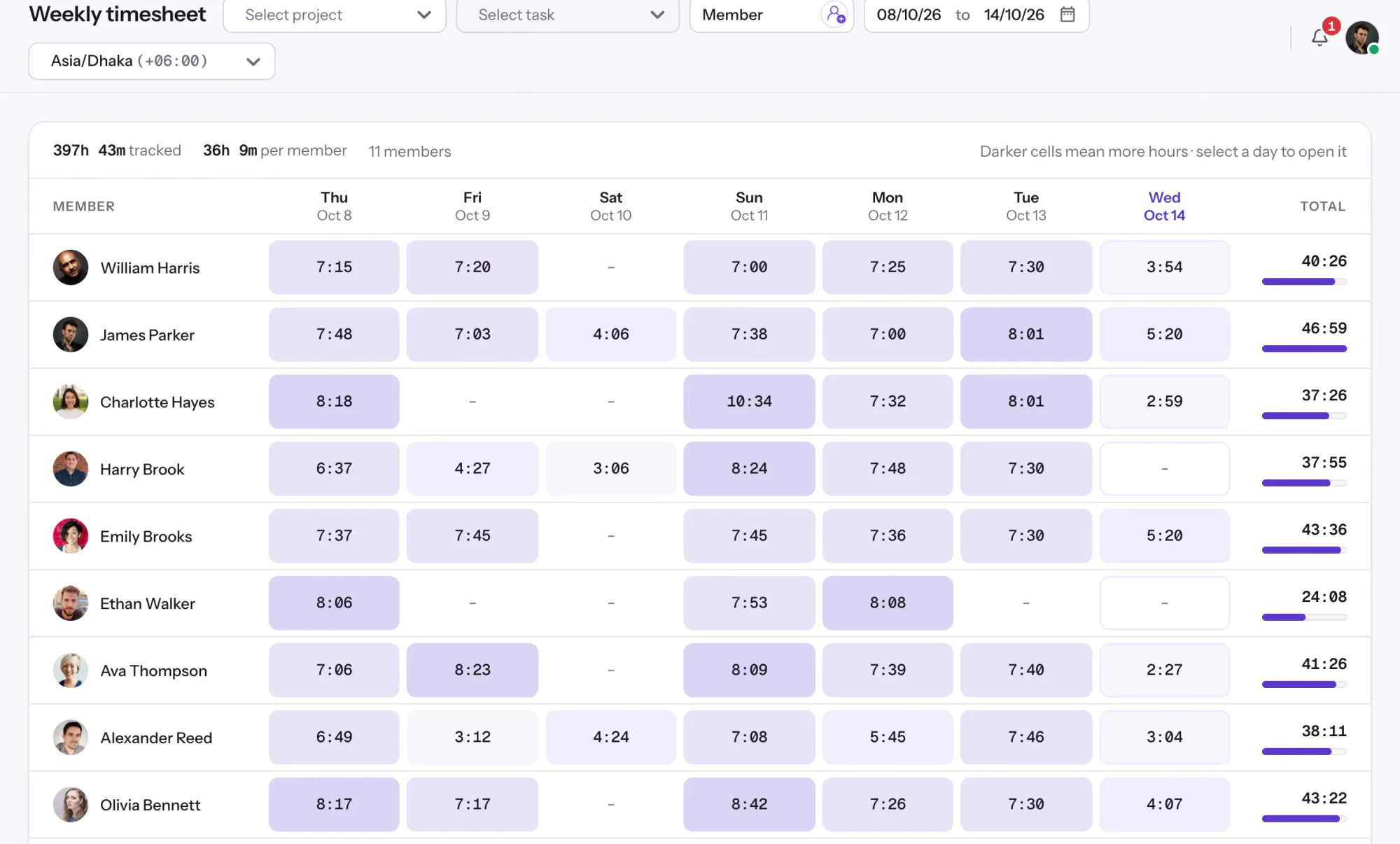

Staffic's weekly timesheet shows 7 days of tracked hours per member, one day per column, with Total hours beside each name.
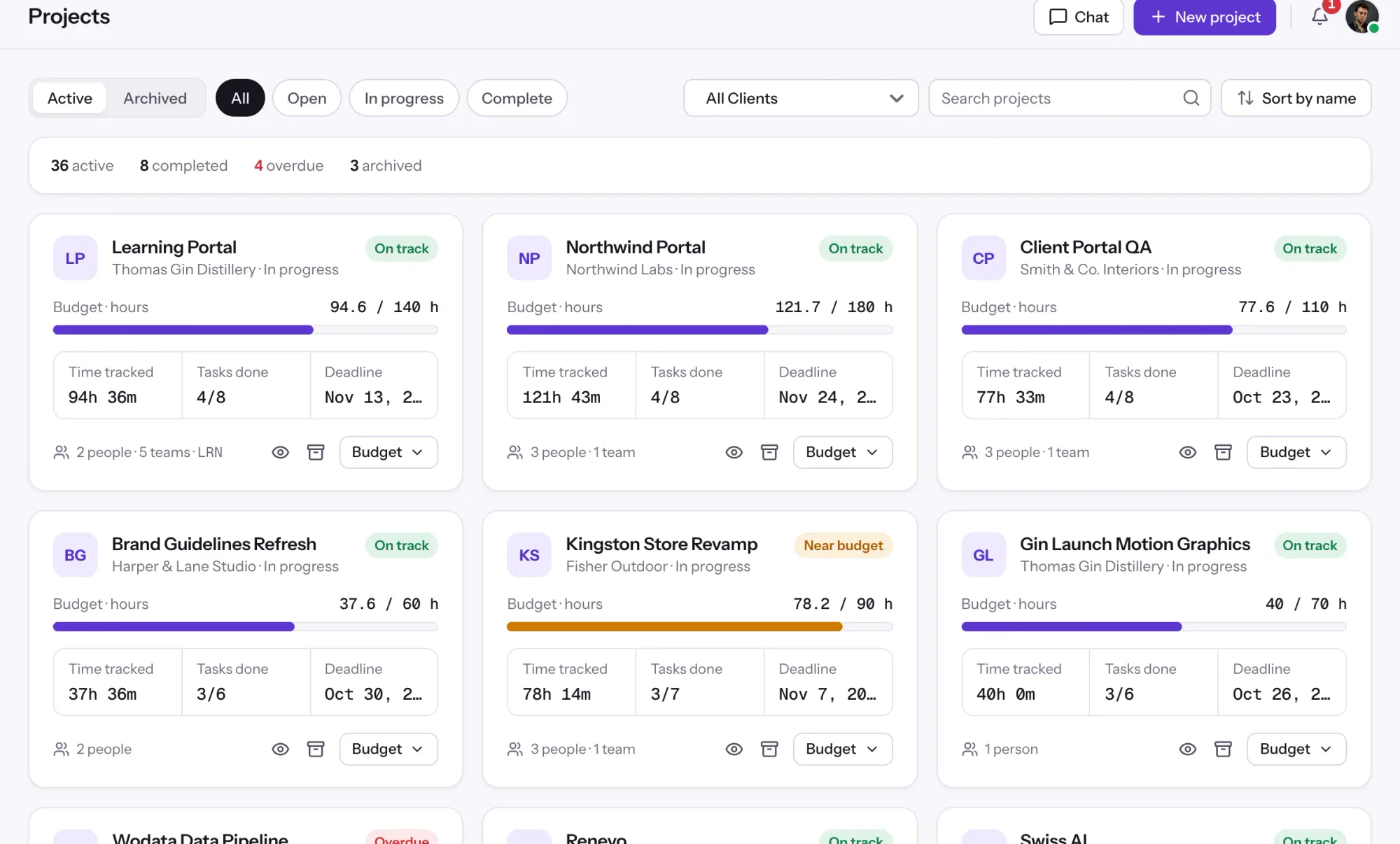

Projects tracks time per project, task and member, with status and task progress, plus budgets and billing on every plan.
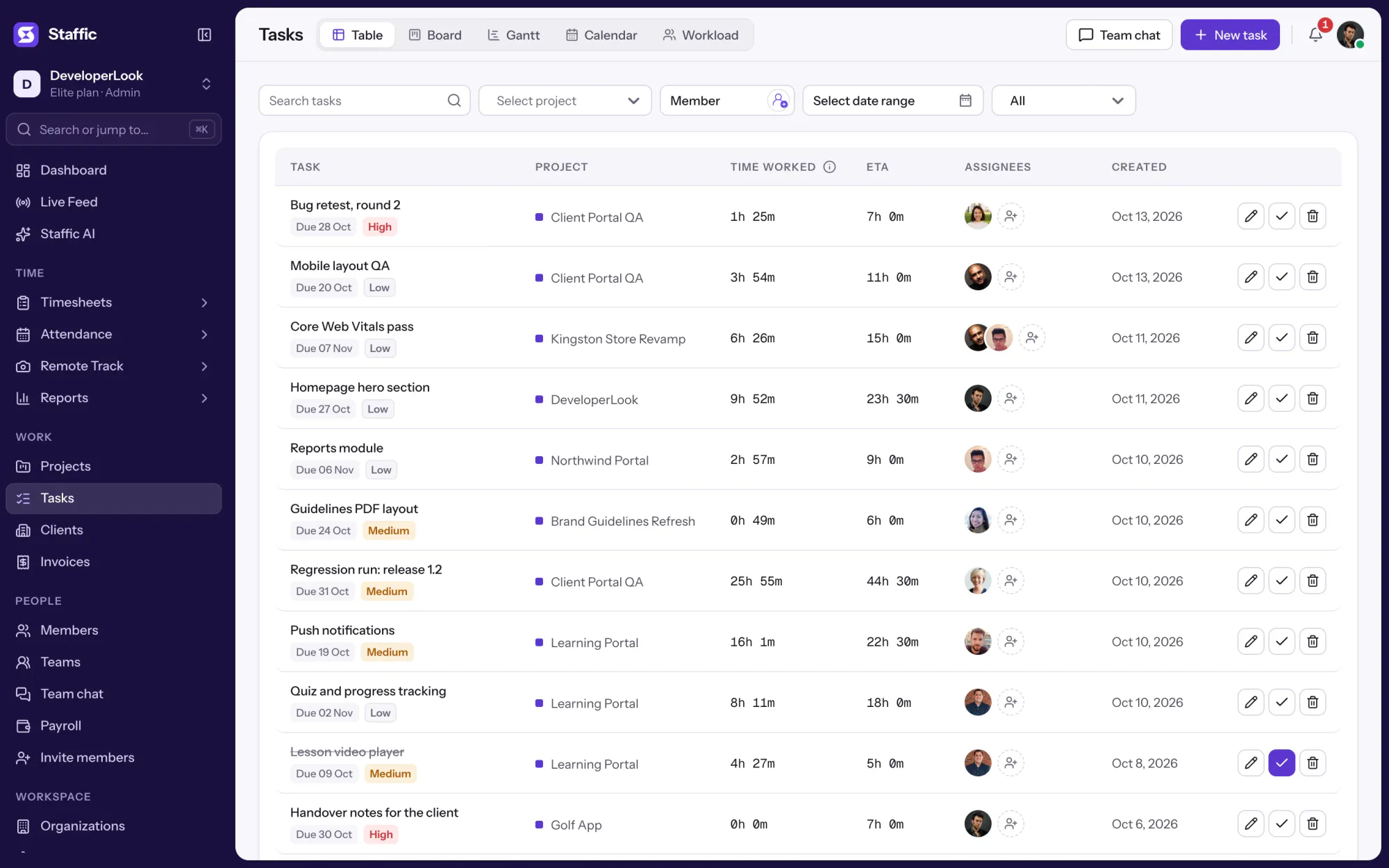

Tasks holds the work inside each project, with estimates, assignees, due dates and time worked, in table, board, Gantt, calendar and workload views.
Gratuit jusqu'à 3 membres
Créez votre espace, invitez votre équipe, et la première feuille de temps se remplit toute seule.