Staffic records time, activity and optional screenshots on each remote member’s computer, then turns them into timesheets you approve, so you can trust the hours without daily check-ins.
Application pointeuse qui garde la trace de chaque modification
Staffic est une application pointeuse pour les équipes qui ont besoin d'heures sur lesquelles payer. L'application de bureau enregistre chaque session, chaque modification manuelle exige un motif, et un manager valide le temps avant la paie. Les membres voient leurs propres heures, et les administrateurs l'historique complet.
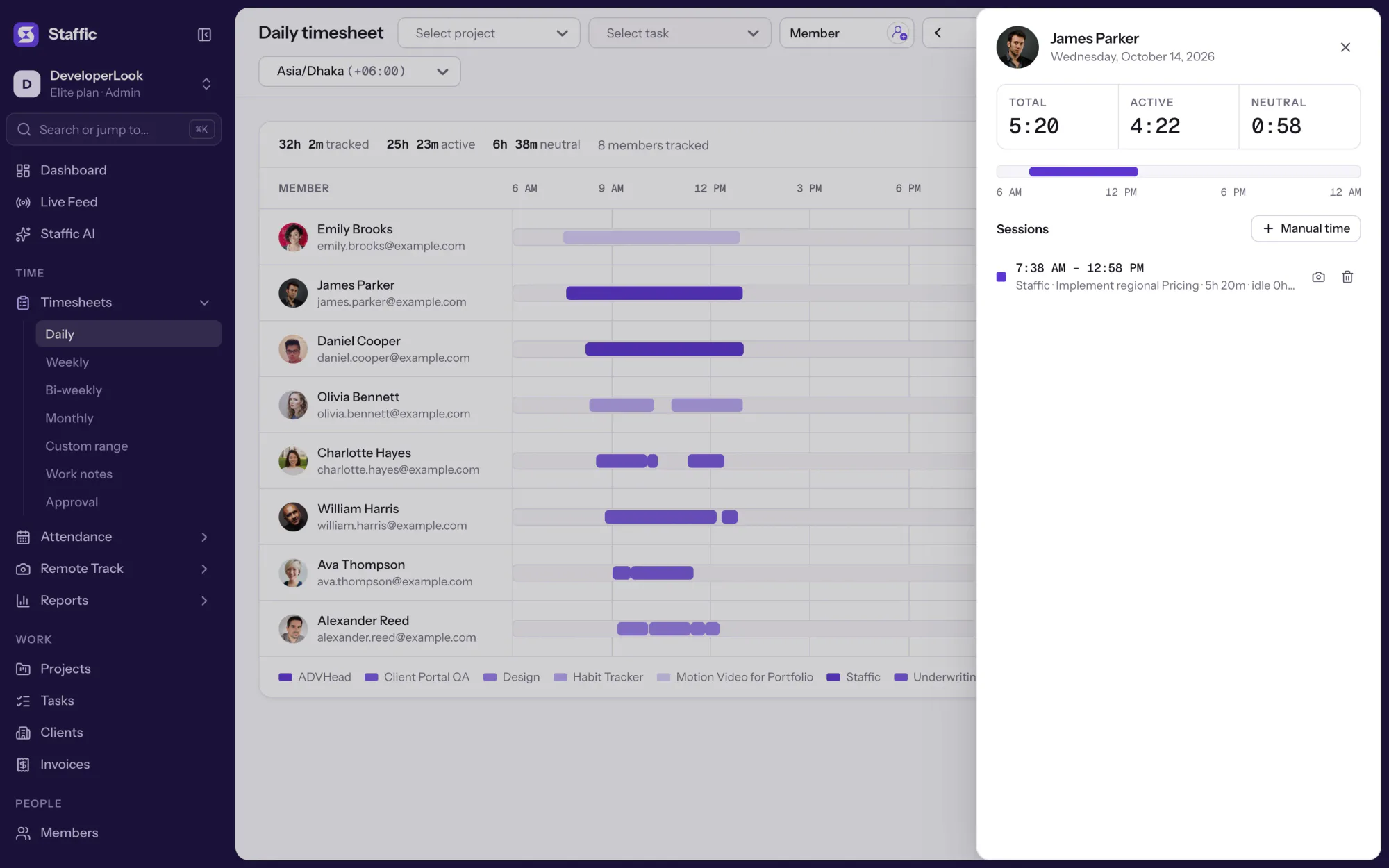
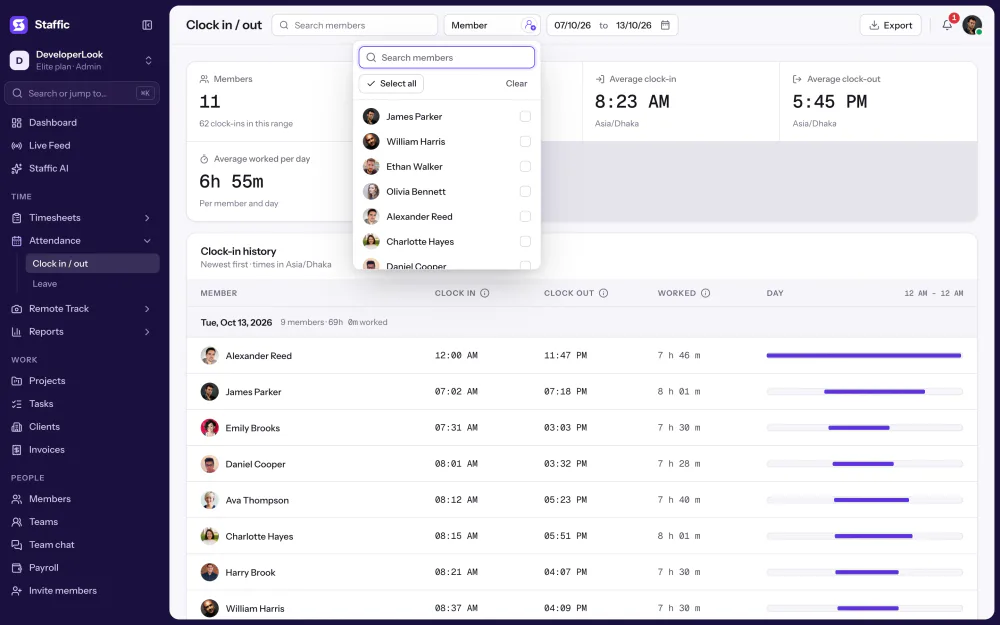
1/8Cliquez sur James Parker pour ouvrir sa journée
Origine des heures
Sessions de l'application de bureau, plus le temps saisi manuellement avec un motif
Historique des modifications
Rapport Manual Time sur toutes les offres
Présences
Clock In/Out à partir des sessions suivies
Validation
Validez ou refusez le temps sur toutes les offres
Paie
Payroll à partir du temps validé sur Elite
Qui le voit
Les membres leurs propres heures, les administrateurs l'historique
En bref
Qu'est-ce que Staffic Application pointeuse ?
Staffic Timekeeping est la façon dont le logiciel de pointage Staffic tient le registre des heures, du moment où un membre lance le minuteur de bureau jusqu'au jour où le temps est payé. Personne ne modifie une session suivie ; elle ne peut être supprimée qu'avec un motif, et le temps saisi manuellement exige aussi un motif. Toutes les offres incluent Clock In/Out, le rapport Manual Time de toutes les modifications et la validation des feuilles de temps. Elite ajoute la paie à partir du temps validé.
Mis à jour le 2 novembre 2026Par l'équipe Staffic
Comment ça marche
Comment une heure devient un relevé payé
Quatre étapes, chacune laissant une trace que vous pourrez vérifier plus tard.
01Le minuteur enregistre les heuresLes membres suivent des sessions dans l'application de bureau sur un projet et une tâche. Personne ne saisit d'heure de début ou de fin.
02Chaque modification a son motifLe temps saisi manuellement et les sessions supprimées exigent chacun un motif, et le rapport Manual Time les liste sur toutes les offres.
03Un manager valideUn manager valide le temps de chaque jour ou refuse tout ou partie d'une session.
04Payroll paie le temps validéSur Elite, Payroll compte le temps validé des membres soumis à validation, puis vous marquez le paiement comme payé.
Application pointeuse
Logiciel de pointage des employés, de la première session au jour de paie
Chaque étape complète le registre : ce qui a été suivi, ce qui a changé et pourquoi, qui l'a validé et ce qui a été payé.
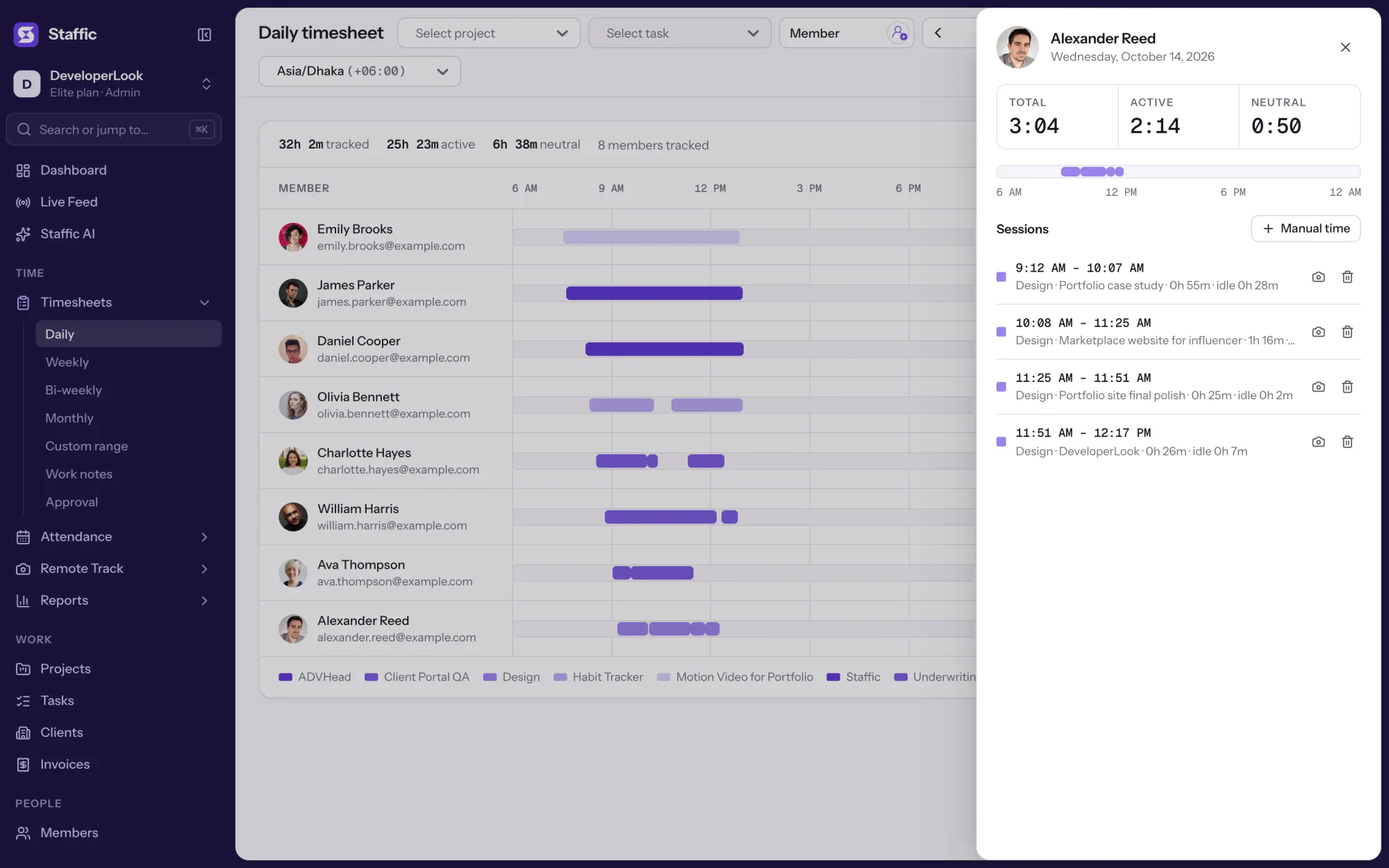
L'application de bureau enregistre chaque session avec son heure de début, son heure de fin, son projet et sa tâche tant que le minuteur tourne. Personne ne peut déplacer le début ou la fin d'une session après coup : les heures du registre sont les heures suivies.
Heure de début et de fin sur chaque session
Le temps d'inactivité mis à part comme temps neutre
Windows, macOS et Linux
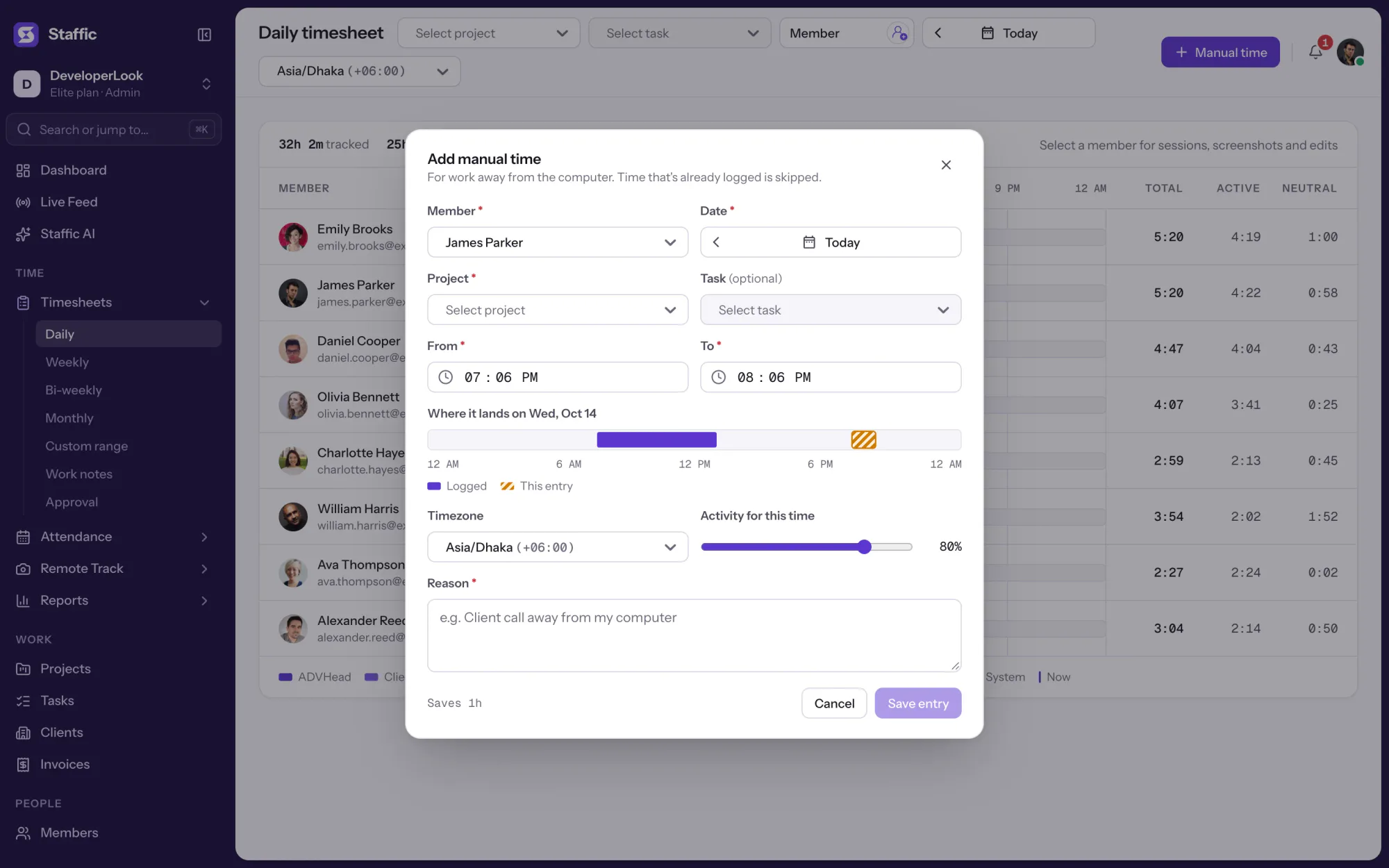
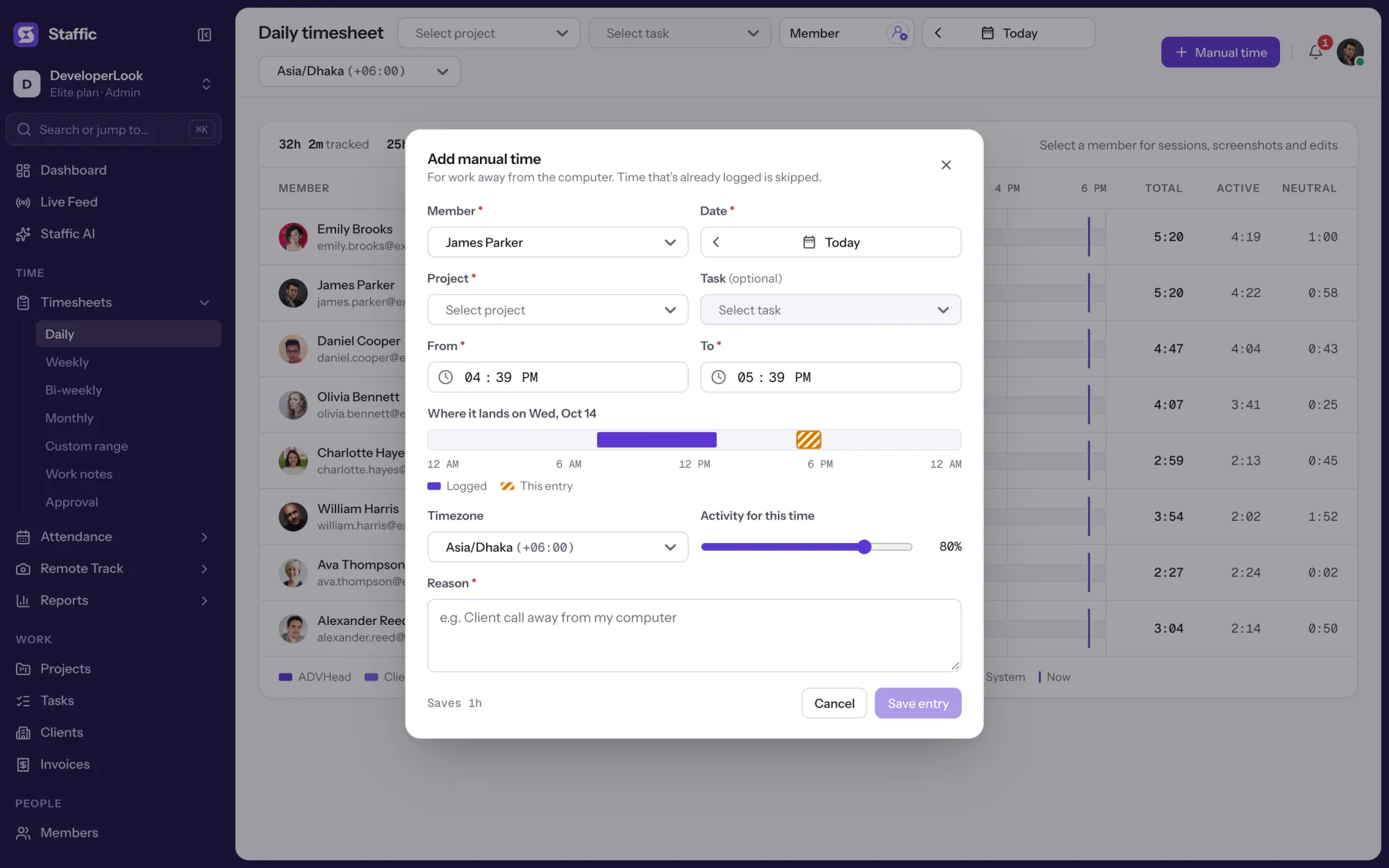
Une heure oubliée s'ajoute avec Add manual time, en indiquant un projet, une plage horaire, un niveau d'activité et un motif. Les saisies ne peuvent pas chevaucher le temps suivi, dépasser 24 heures ni se terminer dans le futur, et les administrateurs décident si les membres peuvent ajouter leur propre temps.
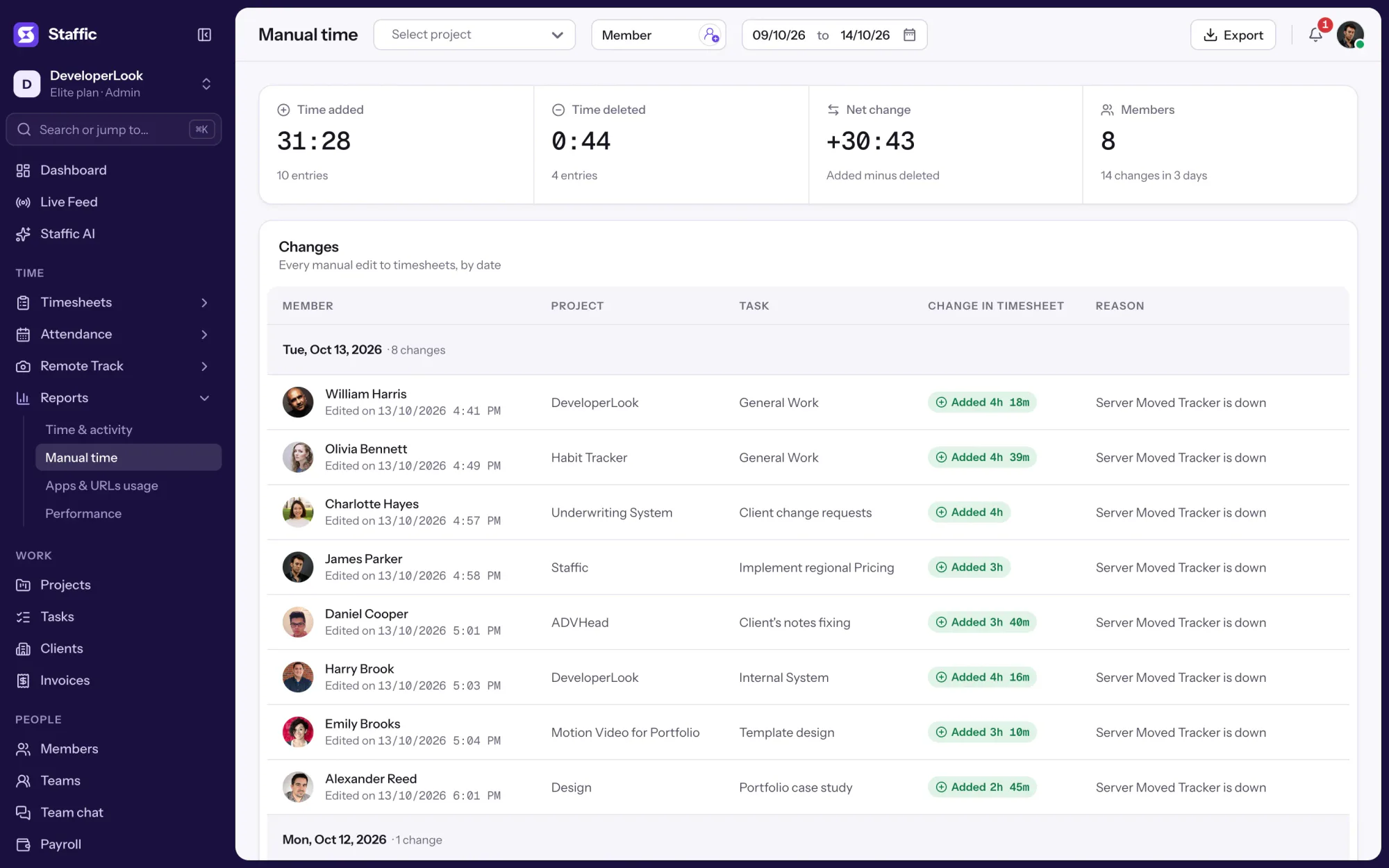
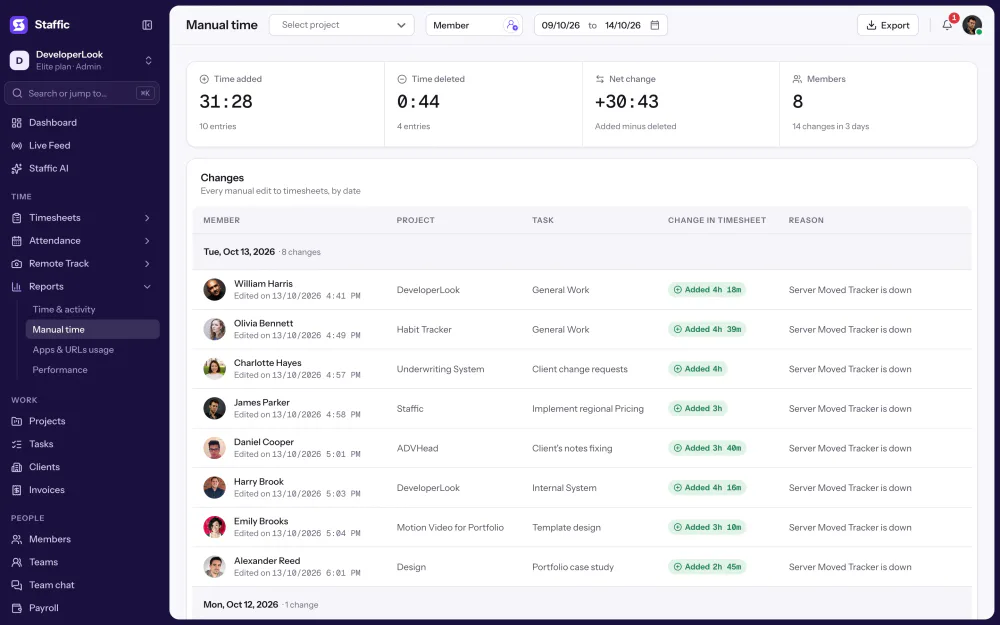
Le rapport Manual Time liste chaque saisie ajoutée ou supprimée par date, avec le membre, le projet, la tâche, la modification et le motif. Filtrez-le par projet, membres et dates, puis exportez-le en Excel ou PDF pour la paie ou un audit.
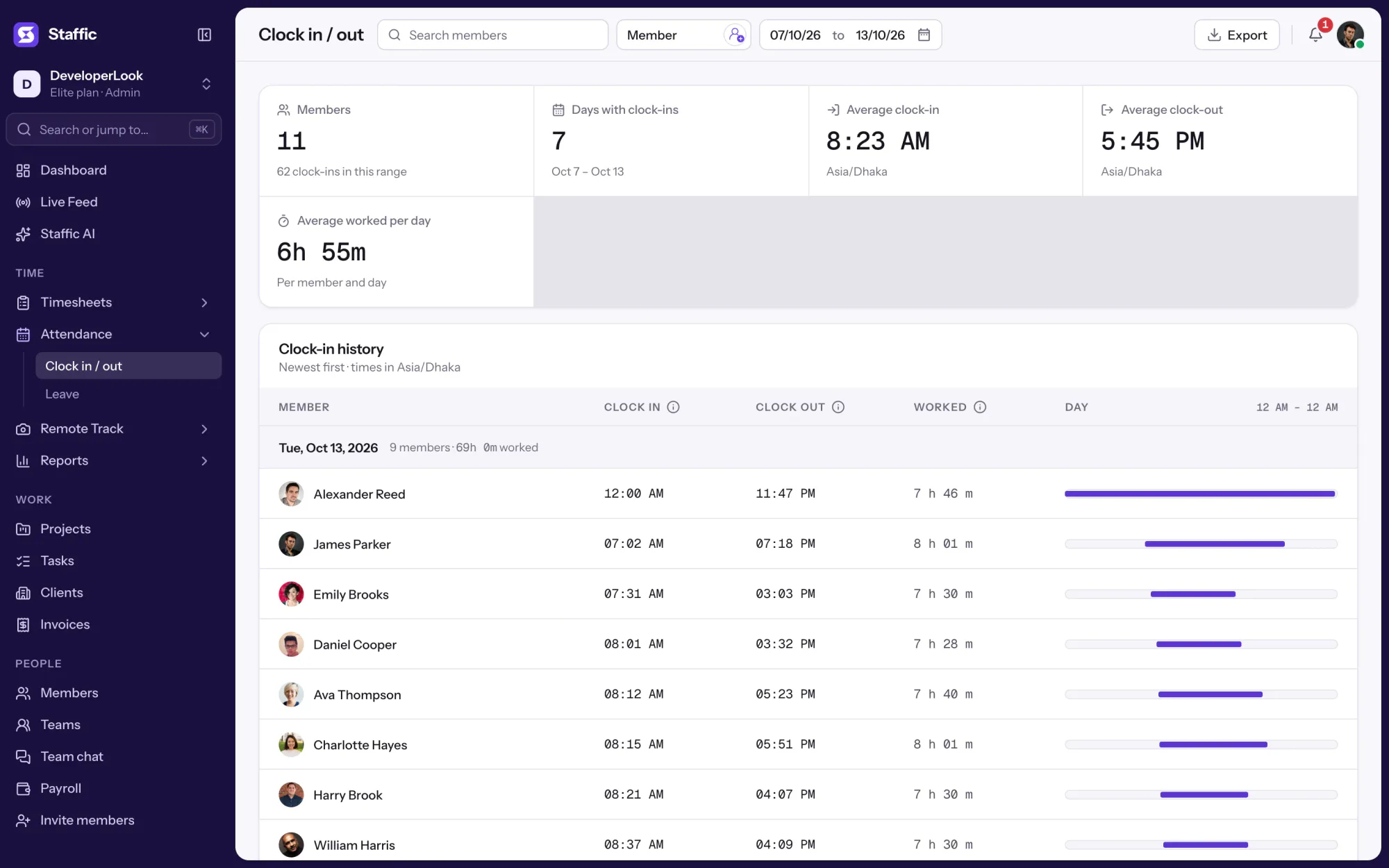
Clock In/Out (pointage des entrées et sorties) prend la première et la dernière session suivie de chaque jour comme l'entrée et la sortie du membre, avec le temps travaillé entre les deux. Les jours sont comptés dans le fuseau horaire de votre organisation, et le rapport s'exporte en PDF ou Excel sur toutes les offres.
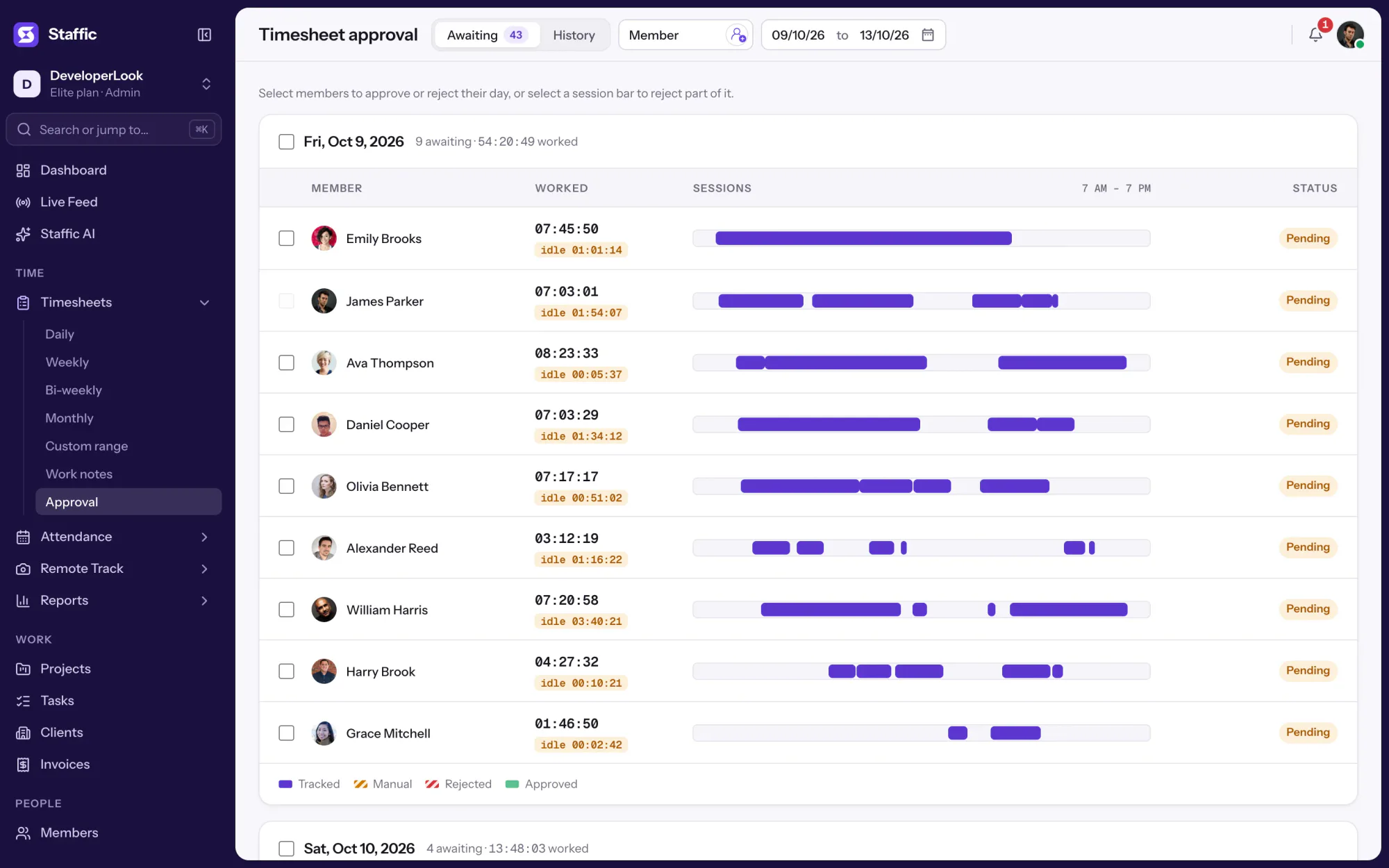
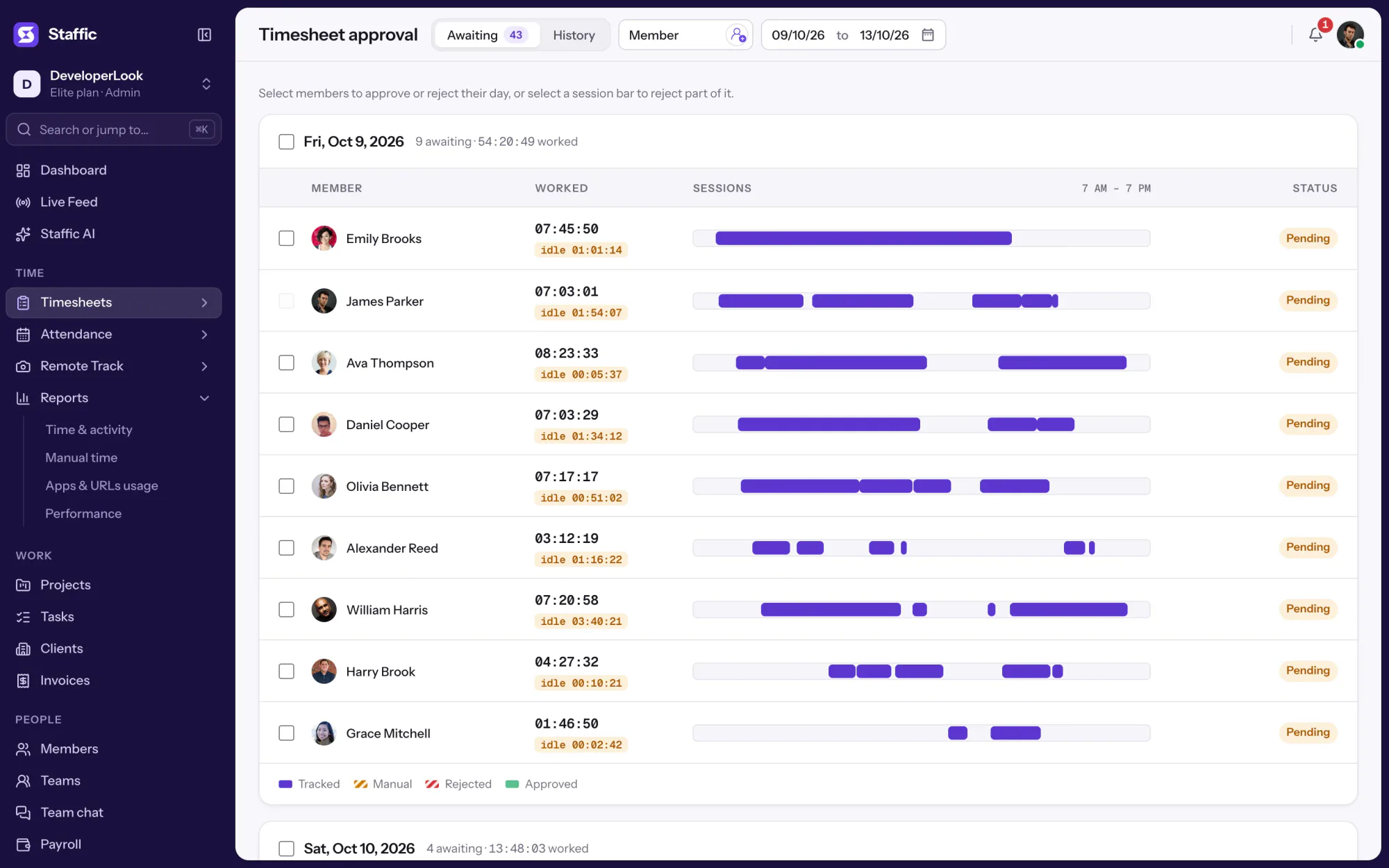
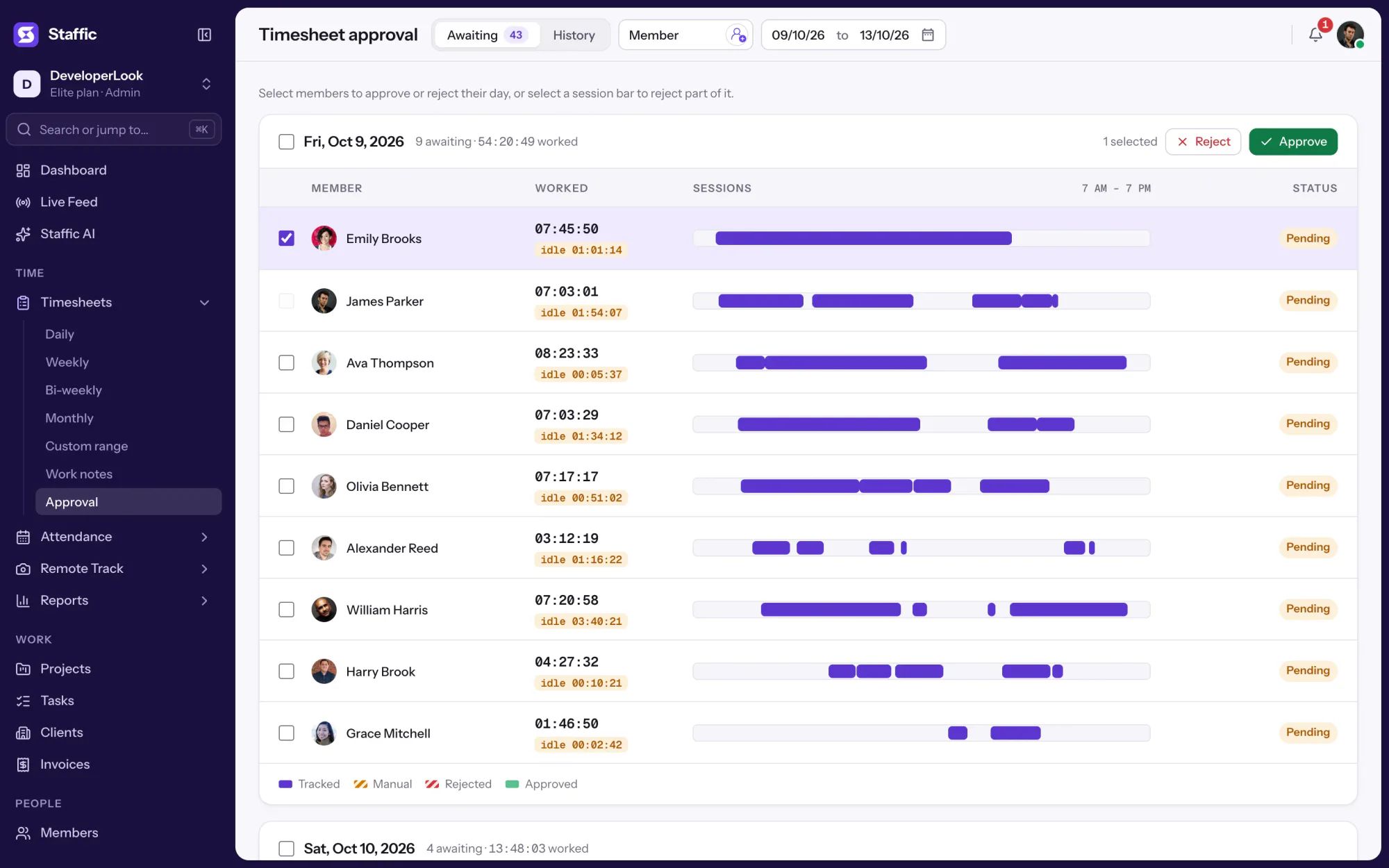
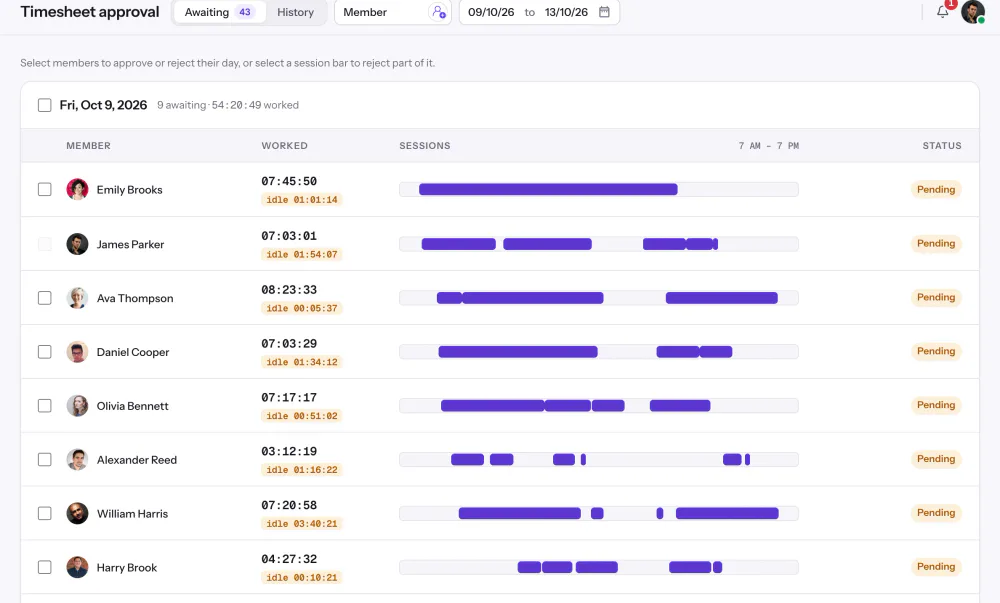
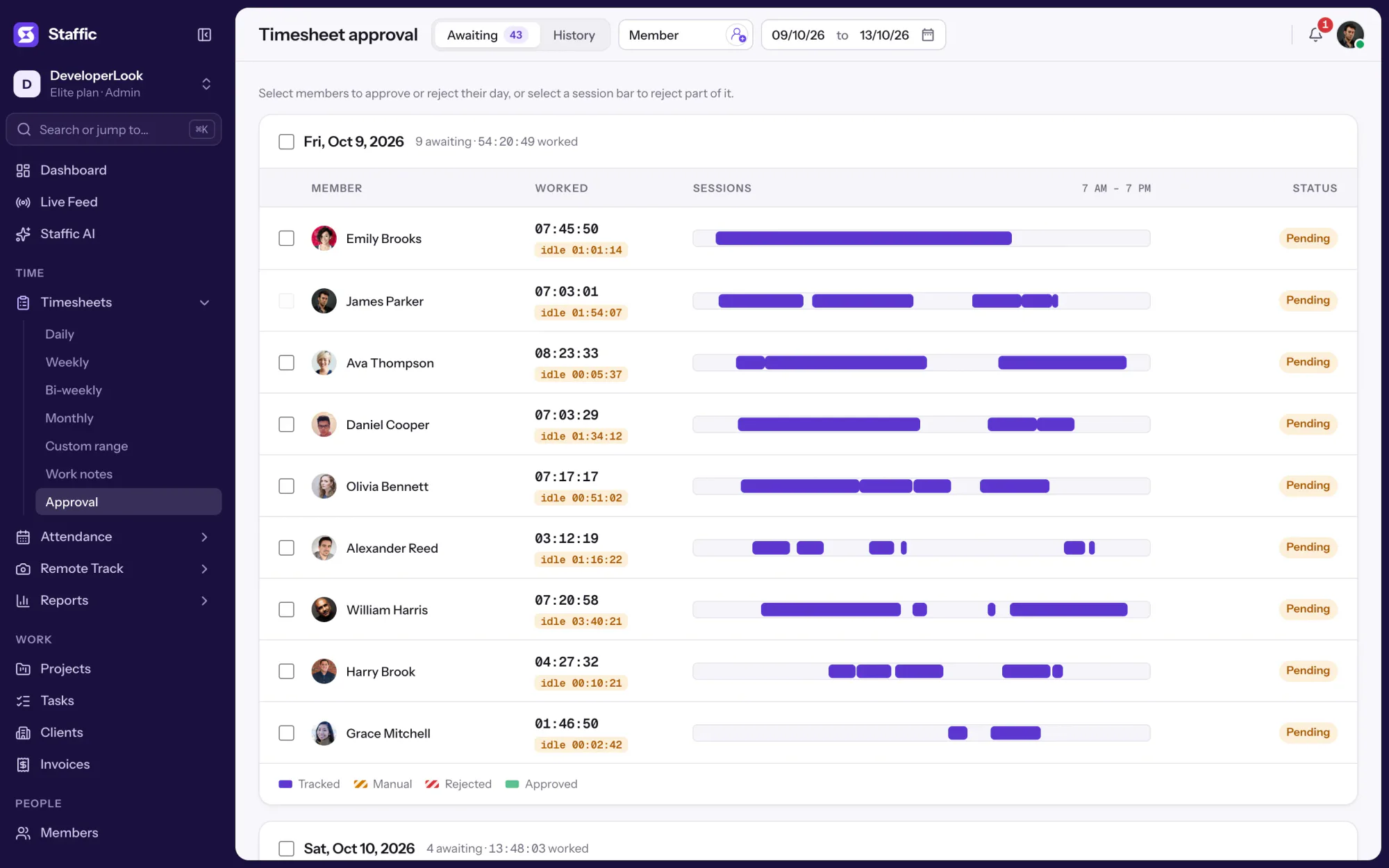
Un manager examine le temps de chaque jour par membre, avec le temps d'inactivité affiché à côté. Il le valide, le refuse ou refuse seulement une partie d'une session, et l'onglet History conserve chaque décision.
Le temps d'inactivité à côté des heures de chaque membre
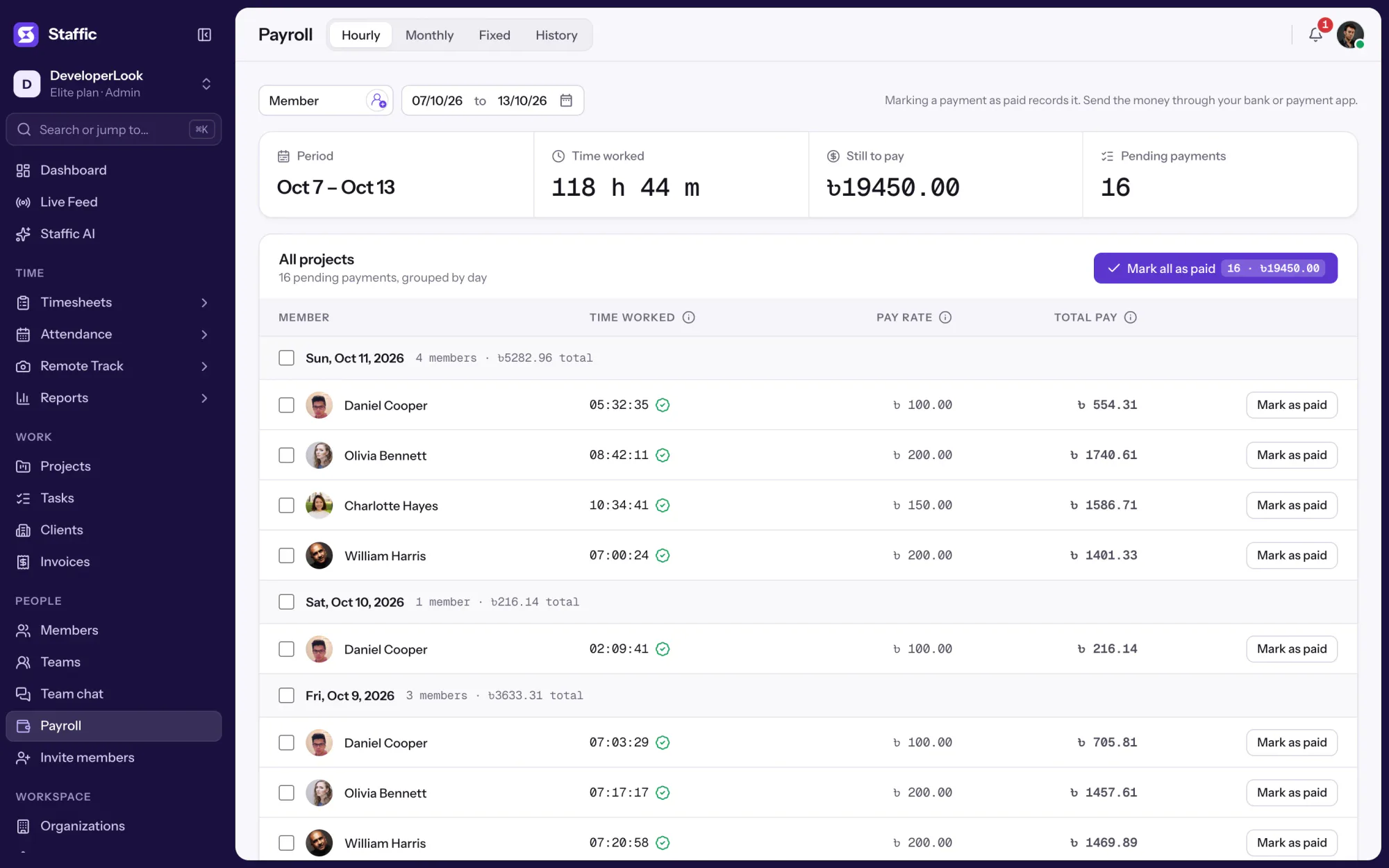
Sur Elite, Payroll (paie) multiplie le temps travaillé de chaque membre par son taux horaire. Quand la validation est activée, seul le temps validé compte. Vous marquez chaque paiement comme payé avec une référence facultative, et cette étape est irréversible.
Uniquement le temps validé quand la validation est activée
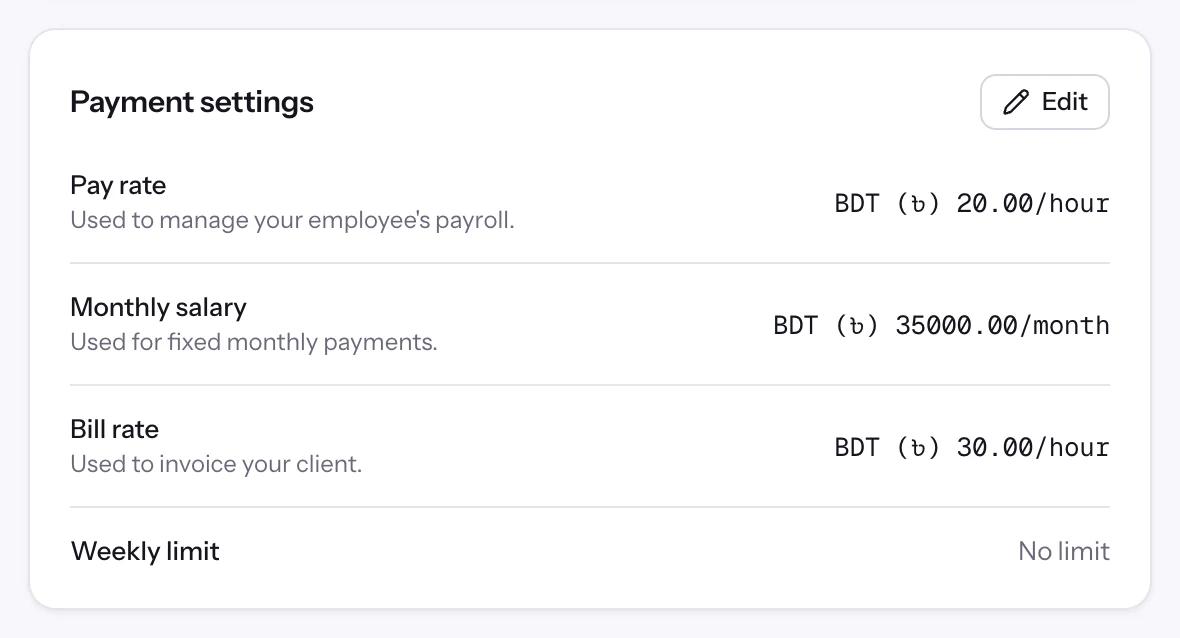
Paiements horaires, salaires mensuels et paiements forfaitaires
Showing Enregistré par le minuteur, pas saisi à la main.
1/4Cliquez sur James Parker pour ouvrir sa journée
Contrôle et confidentialité
Des règles qui gardent un registre fiable
Les administrateurs fixent qui peut modifier le temps et qui le valide. Les membres voient leurs propres feuilles de temps et ne peuvent modifier que leurs propres saisies.
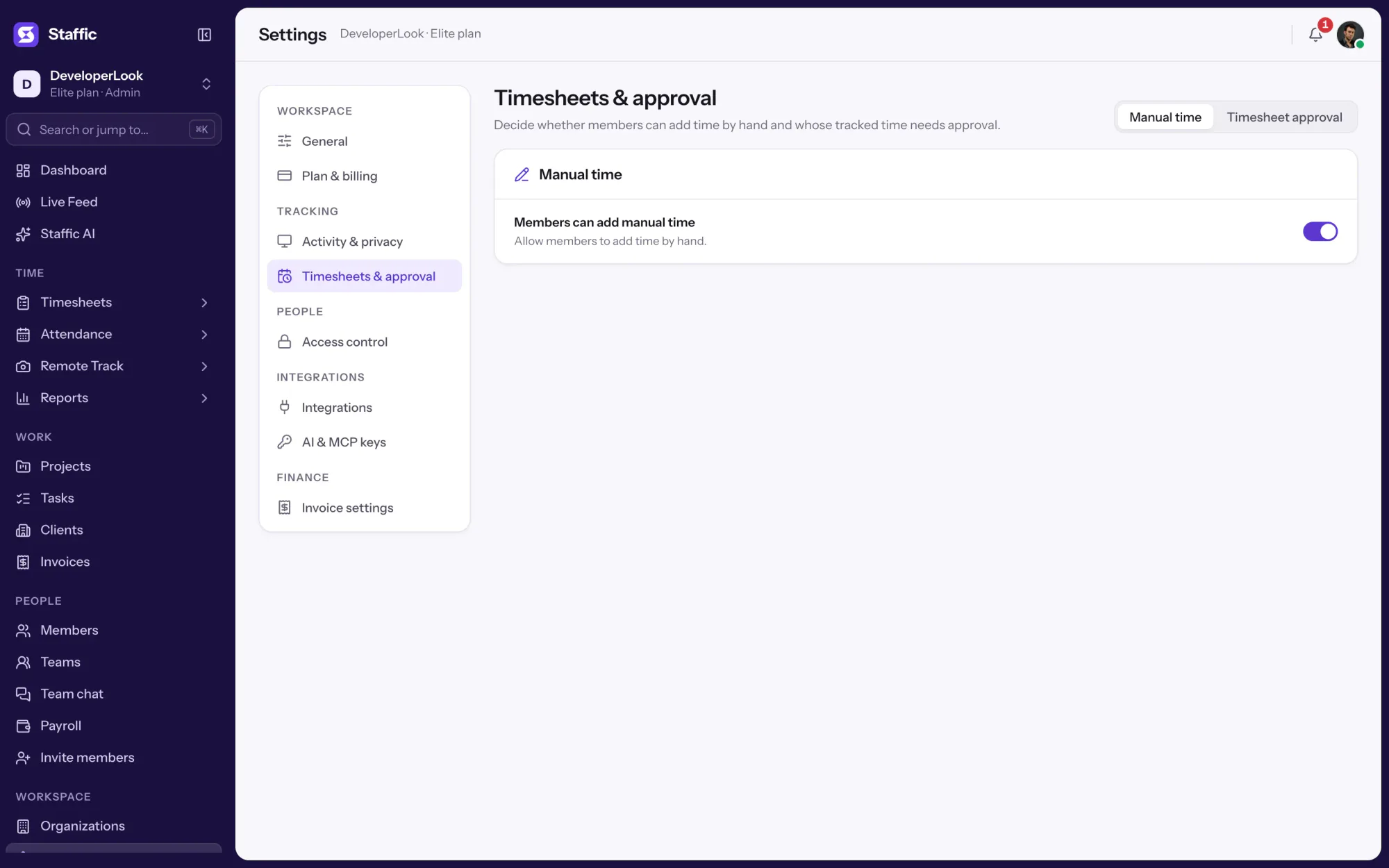
Les administrateurs choisissent si les membres peuvent ajouter du temps manuellement
Un motif est obligatoire pour chaque saisie manuelle et chaque session supprimée
Les membres ne peuvent supprimer que leurs propres sessions ; les administrateurs peuvent supprimer celles de n'importe quel membre
Seuls les administrateurs et les rôles disposant de Timesheet Approval (validation des feuilles de temps) valident ou refusent le temps
Mark as paid est irréversible : chaque paiement reste dans l'historique de Payroll (Elite)
Configuration
Comment configurer l'application pointeuse dans Staffic
Fixez les règles une fois. Ensuite, le registre se construit tout seul à mesure que votre équipe suit son temps.
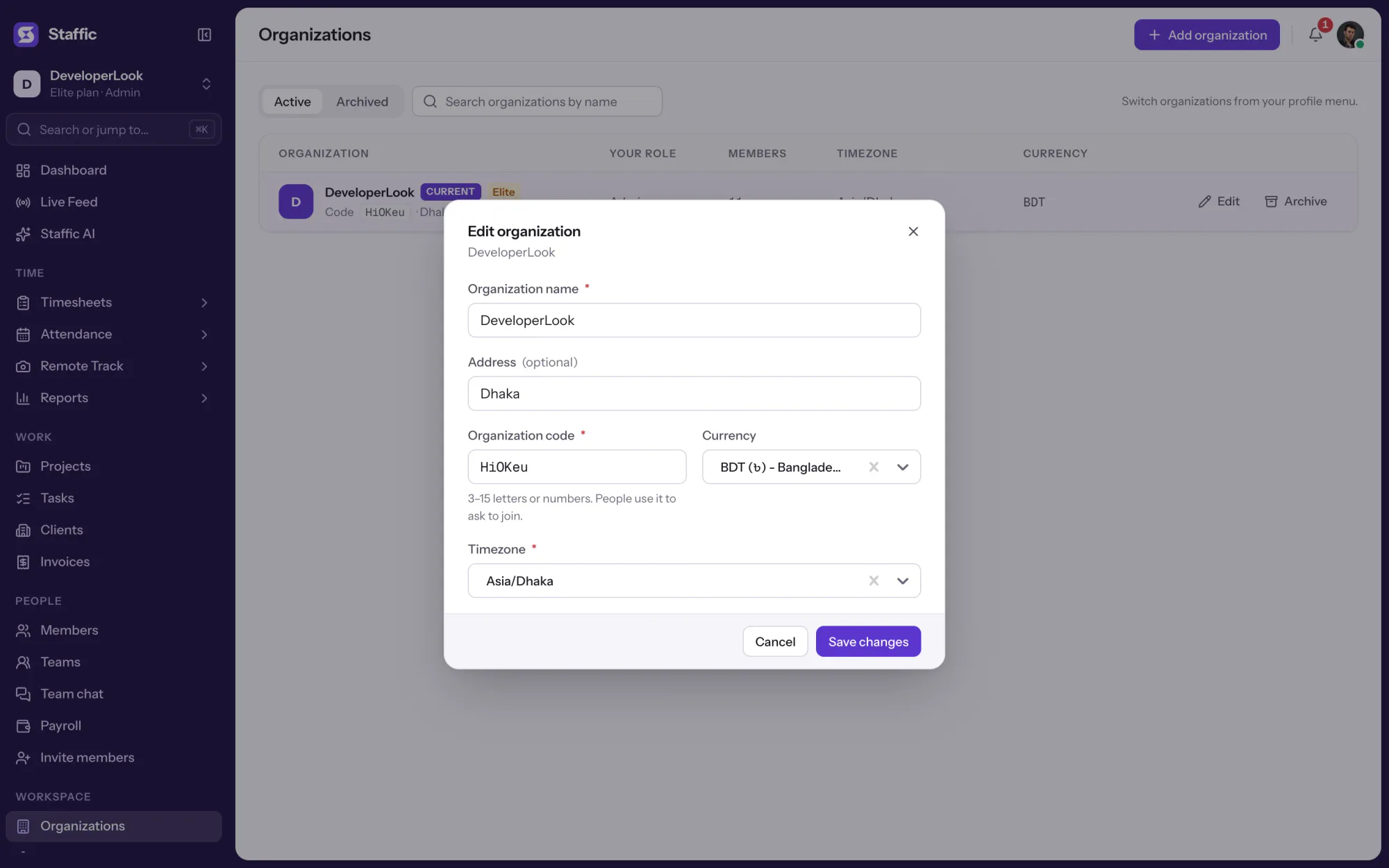
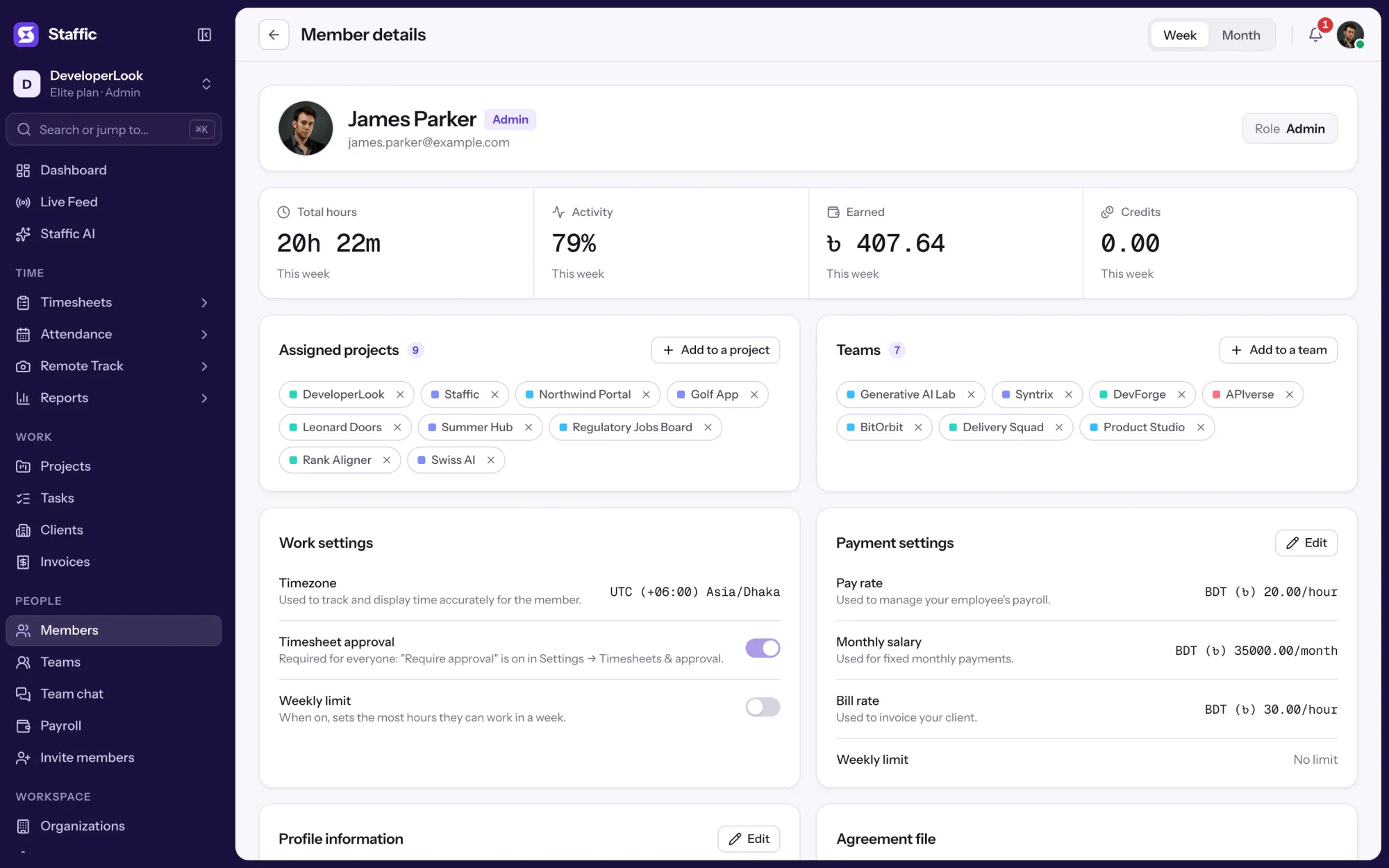
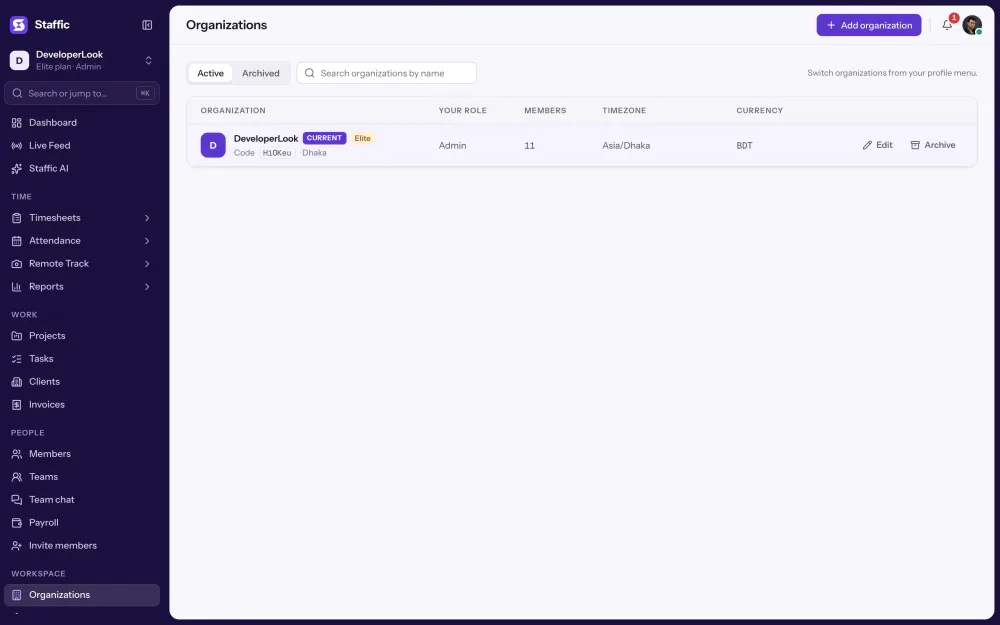
Clock In/Out compte la journée de chaque membre dans ce fuseau horaire : définissez-le avant la première période de paie.
Organizations
Dans l'onglet Manual time, activez ou désactivez l'option Members can add manual time. Les administrateurs peuvent ajouter du temps pour les membres dans tous les cas.
Settings › Timesheets & approval
Ouvrez chaque membre et remplissez Payment settings avec son taux horaire ou son salaire mensuel.
Contrôlez chaque saisie ajoutée ou supprimée et son motif sur la période, et exportez la liste si vous avez besoin d'une copie.
Reports › Manual time
Validez le temps de la période puis, sur Elite, ouvrez Payroll et marquez chaque paiement comme payé.
Timesheets › Approval
app.staffic.io/user/settings/timesheet
1Organizations
Comparer
Staffic, Hubstaff ou Time Doctor
Comment trois outils de pointage gèrent les modifications des heures enregistrées, avec des faits tirés du site de chaque éditeur.
Faites glisser le tableau pour comparer
Modifications du temps enregistré
Comparatif
Staffic
Hubstaff
Time Doctor
Option gratuite
Offre Free jusqu'à 3 membres
Essai de 14 jours
Essai de 14 jours
Temps saisi manuellement
Toutes les offres ; les administrateurs l'autorisent ou le bloquent pour les membres
Les propriétaires et les managers l'autorisent ou le bloquent par membre
Toutes les offres, réglé par utilisateur
Motif d'une modification
Obligatoire pour chaque saisie ajoutée ou supprimée
Peut être exigé pour tout le monde ou par membre
Facultatif
Journal des modifications
Rapport Manual Time avec motif et date de modification
Rapport Manual Time Edits avec motif, auteur et date de la modification
Non indiqué
Jusqu'où remonter
N'importe quel temps passé, jusqu'à 24 heures par saisie
Non indiqué
Les saisies de plus de deux mois ne peuvent pas être modifiées
Validation du temps
Validation des feuilles de temps sur toutes les offres, y compris pour une partie de session
Validation du temps saisi manuellement ; offre non indiquée
Validation du temps saisi manuellement sur Standard et Premium
Sources Hubstaff : hubstaff.com/pricing et les articles d'aide Modify time setting, Manual time approvals et Manual time edit report. Sources Time Doctor : timedoctor.com/pricing et les articles d'aide How to Manually Add and Edit Time et How to Approve or Disapprove Manual Time. Tout consulté le 12 octobre 2026.
Caractéristiques et termes
Application pointeuse en bref
Les faits derrière la fonctionnalité, et ce que signifie chaque chiffre de la page Application pointeuse.
Caractéristiques
Enregistré par session
Heure de début et de fin, projet, tâche et niveau d'activité
Temps saisi manuellement
Jusqu'à 24 heures par saisie, heures passées uniquement, sans chevauchement, motif obligatoire
Suppression de temps
Les membres ne suppriment que leurs propres sessions, avec un motif
Historique des modifications
Membre, projet, tâche, modification, motif et date de modification ; Excel ou PDF
Clock In/Out
Première et dernière session suivie par jour ; PDF ou Excel
Validation
Validez ou refusez par membre et par jour, ou une partie de session
Payroll
Paie horaire à partir du temps validé, plus salaires mensuels et paiements forfaitaires (Elite)
Plateformes
Applications de bureau pour Windows, macOS et Linux, plus l'application web
Change in TimesheetAdded 1 h 00 m
Dans le rapport Manual Time : le temps ajouté par une saisie manuelle ou retiré par une suppression.
Motifwas server down
La raison pour laquelle le temps a été ajouté ou supprimé, saisie par la personne qui a fait la modification.
Edited On31-10-2025
La date de la modification, affichée sous le nom du membre dans le rapport Manual Time.
Temps travaillé07:47:38
Le temps suivi d'un membre pour une date dans Timesheet Approval.
Temps d'inactivité02:49:57
Le temps d'inactivité dans les sessions de ce jour-là, affiché en rouge à côté du temps travaillé pour qu'un manager le voie avant de valider.
Pour qui
Un système de pointage pour les équipes qui rendent compte de leurs heures
Quand quelqu'un demande d'où vient une heure, le registre a la réponse.
Équipes payées à l'heure
Ne payer que les heures vérifiées
Un logiciel de pointage horaire pour les employés payés à l'heure : activez la validation et définissez chaque taux horaire. Sur Elite, Payroll ne compte ensuite que le temps validé par un manager.
Agences et studios
Une réponse claire quand un client demande
Chaque saisie ajoutée ou supprimée porte son motif et sa date de modification : vous pouvez expliquer une modification à un client directement depuis le rapport Manual Time.
Équipes réparties
La même limite de journée pour tout le monde
Un horodateur en ligne pour une équipe répartie dans plusieurs pays : Clock In/Out compte chaque jour dans le fuseau horaire de votre organisation.
Témoignages clients
Ce qu'en disent nos utilisateurs
Arrêtez de jongler entre les outils. Staffic réunit pour votre équipe le suivi du temps, les projets, la paie et l'analyse des performances sur une seule plateforme.
“Staffic.io apporte de la transparence sans microgestion. Notre équipe se sent en confiance, et la productivité n'a jamais été aussi élevée.”
LMLucas MeyerFondateur
Tarifs
Combien coûte Staffic Application pointeuse ?
Application pointeuse est inclus dans toutes les offres, Free compris. Vous payez par utilisateur actif seulement quand votre équipe dépasse 3 membres.
Un logiciel de pointage enregistre quand les personnes travaillent et conserve ce registre pour la paie, la facturation et le reporting. Un bon logiciel de pointage des employés montre aussi ce qui a changé et qui l'a validé. Staffic enregistre les heures depuis l'application de bureau, consigne chaque modification manuelle avec un motif, permet aux managers de valider le temps et ajoute la paie sur Elite.
À quoi sert un logiciel de pointage ?
Elle sert à payer les personnes pour les heures travaillées, à facturer aux clients le temps passé sur les projets et à vérifier les présences. Les équipes s'en servent aussi pour trancher les questions sur les heures, car le registre montre chaque session et chaque modification. Dans Staffic, le même temps suivi alimente les feuilles de temps, Clock In/Out, les factures et la paie.
Comment un logiciel de pointage fonctionne-t-il avec la paie dans une petite entreprise ?
Les heures validées deviennent la paie. Sur l'offre Elite de Staffic, Payroll multiplie le temps travaillé de chaque membre par son taux horaire et ne compte que le temps validé quand la validation est activée. Vous marquez ensuite chaque paiement comme payé, et l'historique des paiements s'exporte en CSV pour votre comptable.
Quels sont les meilleurs outils de pointage pour le télétravail ?
Le meilleur logiciel de pointage pour les équipes à distance enregistre le temps là où les gens travaillent, consigne chaque modification et permet à un manager de valider les heures avant la paie. Vérifiez si l'outil exige un motif pour les modifications et en garde un rapport. La comparaison de cette page montre comment Staffic, Hubstaff et Time Doctor géraient cela au 12 octobre 2026. Staffic est gratuit jusqu'à 3 membres : vous pouvez le tester sur du vrai travail.
Qu'est-ce qu'une pointeuse logicielle ?
Une pointeuse logicielle est un autre nom pour une application de pointage : un outil qui enregistre les heures travaillées. Certains désignent ainsi un simple minuteur, d'autres un système complet avec validations et paie. Staffic couvre les deux, du minuteur de bureau à la paie sur Elite.
Comment garder des relevés d'heures exacts ?
Enregistrez le temps automatiquement, faites en sorte que chaque modification s'explique, et faites valider par quelqu'un avant la paie. Dans Staffic, les sessions viennent du minuteur de bureau, le temps saisi manuellement et les suppressions exigent un motif, et un manager valide le temps. Le rapport Manual Time montre chaque modification de la période.
Qu'enregistre un système de pointage dans Staffic ?
L'heure de début et de fin de chaque session, son projet, sa tâche et son niveau d'activité, plus les applications et les URL utilisées si les administrateurs l'activent. Les saisies manuelles et les suppressions sont conservées avec leur motif et leur date. Clock In/Out ajoute la première et la dernière session de chaque jour, la validation des feuilles de temps conserve chaque décision, et Elite ajoute les paiements.
Comment se servir d'une application pointeuse ?
Avec Staffic, définissez d'abord le fuseau horaire de votre organisation et décidez si les membres peuvent ajouter du temps manuellement. Chaque membre lance ensuite le minuteur de l'application de bureau sur un projet et une tâche : les sessions s'enregistrent toutes seules, chaque modification exige un motif, et un manager valide le temps avant la paie.
Combien coûte Application pointeuse ?
Toutes les offres incluent Application pointeuse. Free couvre jusqu'à 3 membres. Standard coûte $7.50 par utilisateur et par mois en facturation annuelle ou $9.50 en facturation mensuelle et Elite $10.00 par utilisateur et par mois en facturation annuelle ou $13.00 en facturation mensuelle.