Agenturen und Studios
Stunden pro Kundenprojekt, bereit zur Abrechnung
Legen Sie pro Projekt einen Stundensatz oder einen Festpreis fest, und machen Sie mit Elite aus dem noch nicht berechneten Betrag eine Rechnungsposition für den Kunden.

Funktionen
Alle 38 FunktionenSee the work while it happens.
 DashboardYour team's week at a glance, Monday to Sunday
 Live FeedSee who's tracking time right now, and on what
 ScreenshotsVisual proof of work, captured automatically
 AppsWhich apps each tracked session used
 URLsThe websites behind the tracked time
 Screen RecordingsEliteFull session video, beyond a screenshot

01 / 38
Dashboard
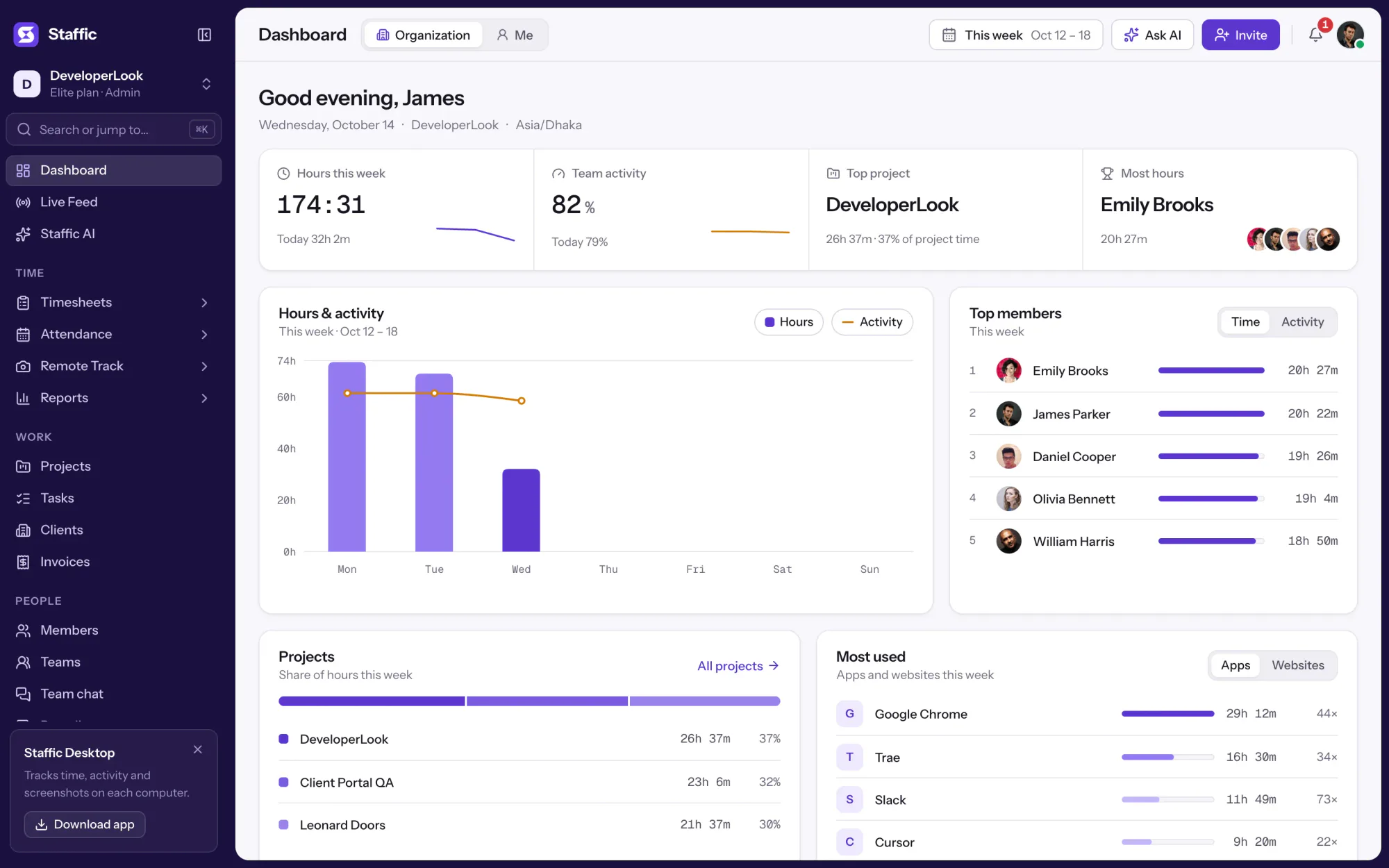
The team dashboard: this week's hours, team activity, top members, ongoing tasks, top projects and the most used apps and websites.
Dashboard ansehenLösungen
Alle 38 FunktionenWie Remote-, Hybrid- und wachsende Teams mit Staffic arbeiten.
 Remote teamsRemote employee time tracking
 Team managersTeam management software
 Large organizationsEnterprise time tracking software
 Remote employee monitoringRemote employee monitoring software
 Remote employee managementRemote employee management software
 Hybrid teamsHybrid work software
 Remote teams in the PhilippinesDaily time record (DTR)
Staffic für Ihre Arbeitsweise, von Freelancing bis Kundenabrechnung.
 FreelancersFreelance time tracking
 Small businessesTimekeeping software for small business
 Call centersCall center monitoring software
 ConsultantsTime tracking software for consultants
 Companies with contractorsContractor time tracking
 Virtual assistantsTime tracking software for virtual assistants
 AgenciesAgency time tracking software
 Accounting firmsTime tracking software for accountants
 Software teamsTime tracking software for engineers
Staffic eingerichtet für die Nachweise und Berichte Ihrer Branche.

01 / 20
Track remote hours across every time zone.
Staffic records time, activity and optional screenshots on each remote member’s computer, then turns them into timesheets you approve, so you can trust the hours without daily check-ins.
Remote teams ansehenProjects
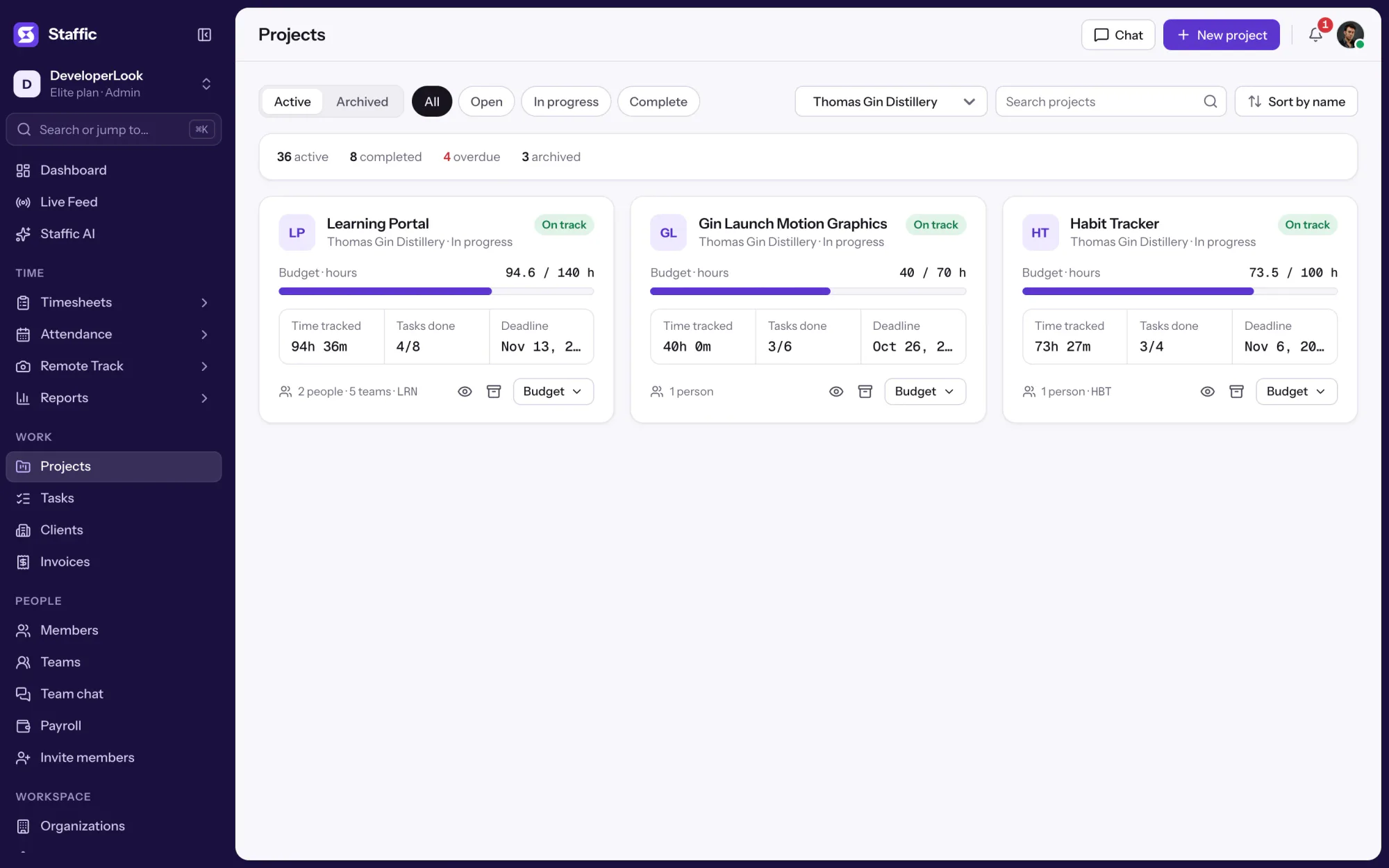
Staffic erfasst jede Stunde auf einem Projekt und einer Aufgabe, direkt über den Desktop-Timer. Projektleiter sehen Stunden pro Mitglied, Aufgabenfortschritt und Fristen in einer Liste. Projektbudgets und Verrechnungssätze machen aus diesen Stunden verbrauchte und abrechenbare Beträge.
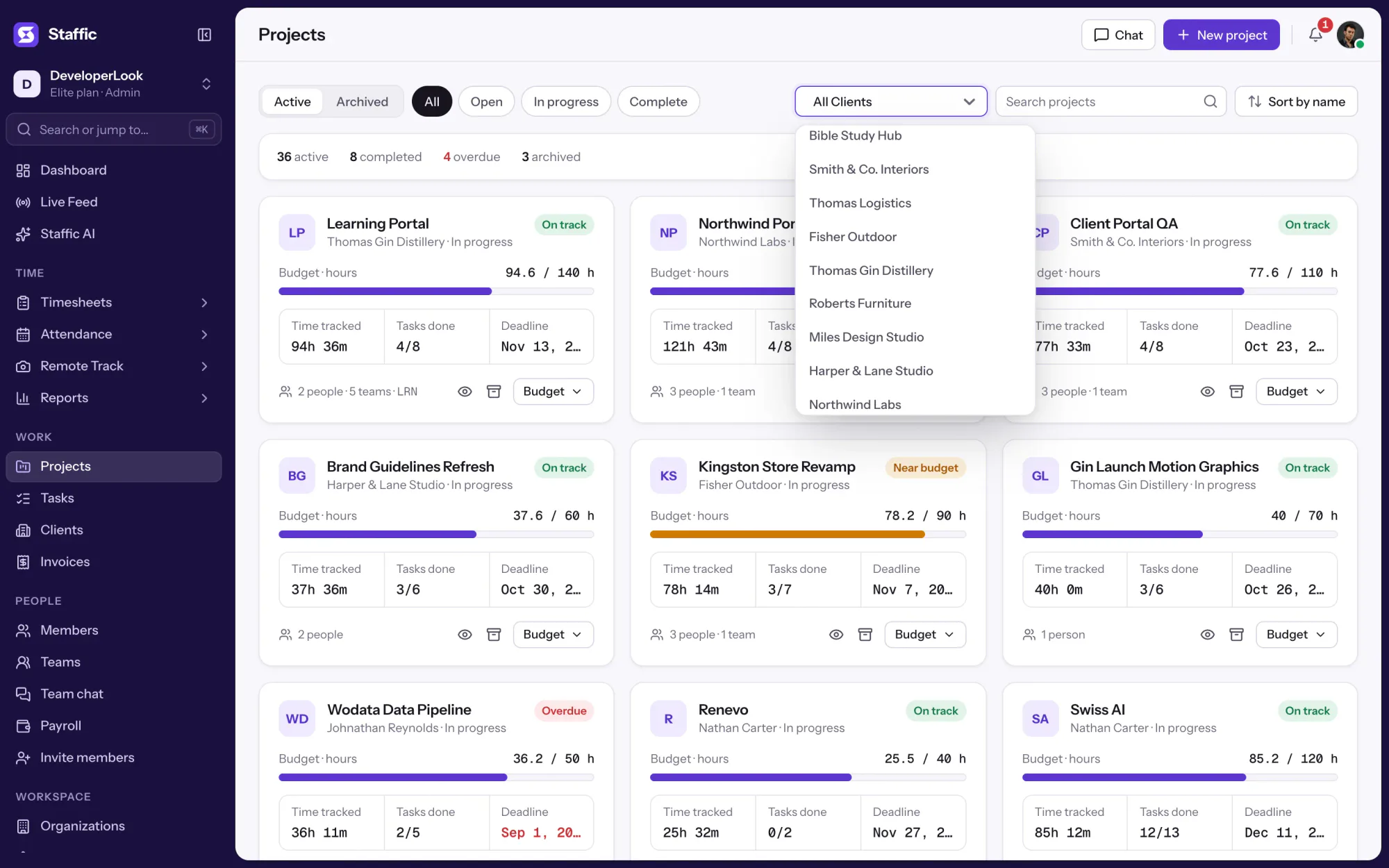
1/8Nach Kunde filtern
Kurz gesagt
Staffic Projects (Projekte) ist die Projektzeiterfassung im Zeiterfassungstool Staffic. Mitglieder wählen in der Desktop-App ein Projekt und eine Aufgabe, und jede erfasste Stunde landet auf diesem Projekt. Admins sehen für jedes Projekt Status, Fristen und Aufgabenfortschritt, dazu Projektbudgets in Stunden oder Geld, Abrechnung nach Stunden oder zum Festpreis und Projektmanager, in jedem Tarif. Elite verknüpft Projekte mit Clients (Kunden) und Invoices (Rechnungen).
So funktioniert es
Projektmanagement mit Zeiterfassung braucht in Staffic vier Schritte, und der Desktop-Timer erledigt den größten Teil.
Projektzeiterfassung
Jede Stunde, die Ihr Team erfasst, landet auf einem Projekt, so zeigt jedes Projekt seinen echten Aufwand, seine Aufgaben und seine Frist.
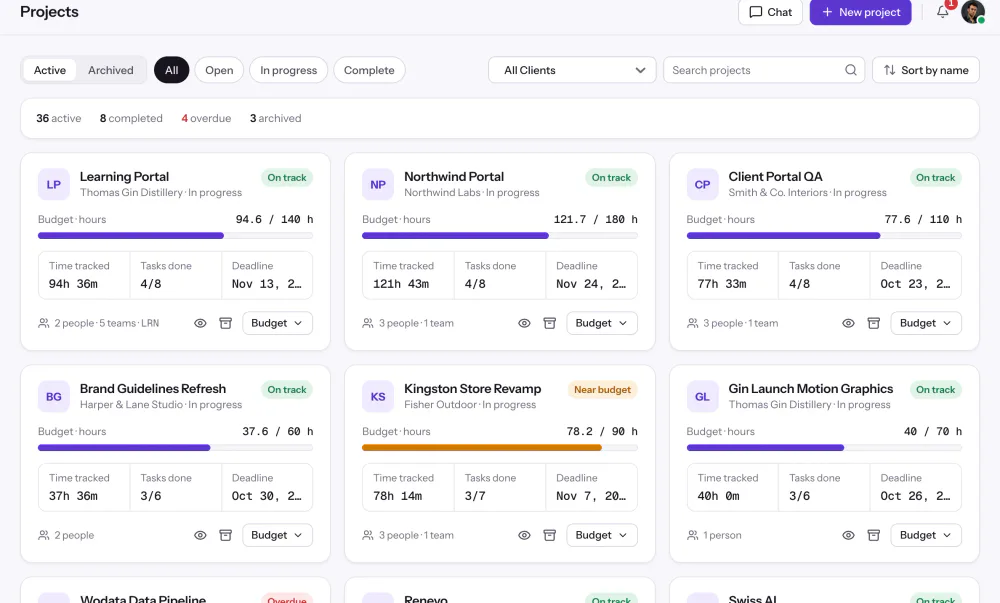
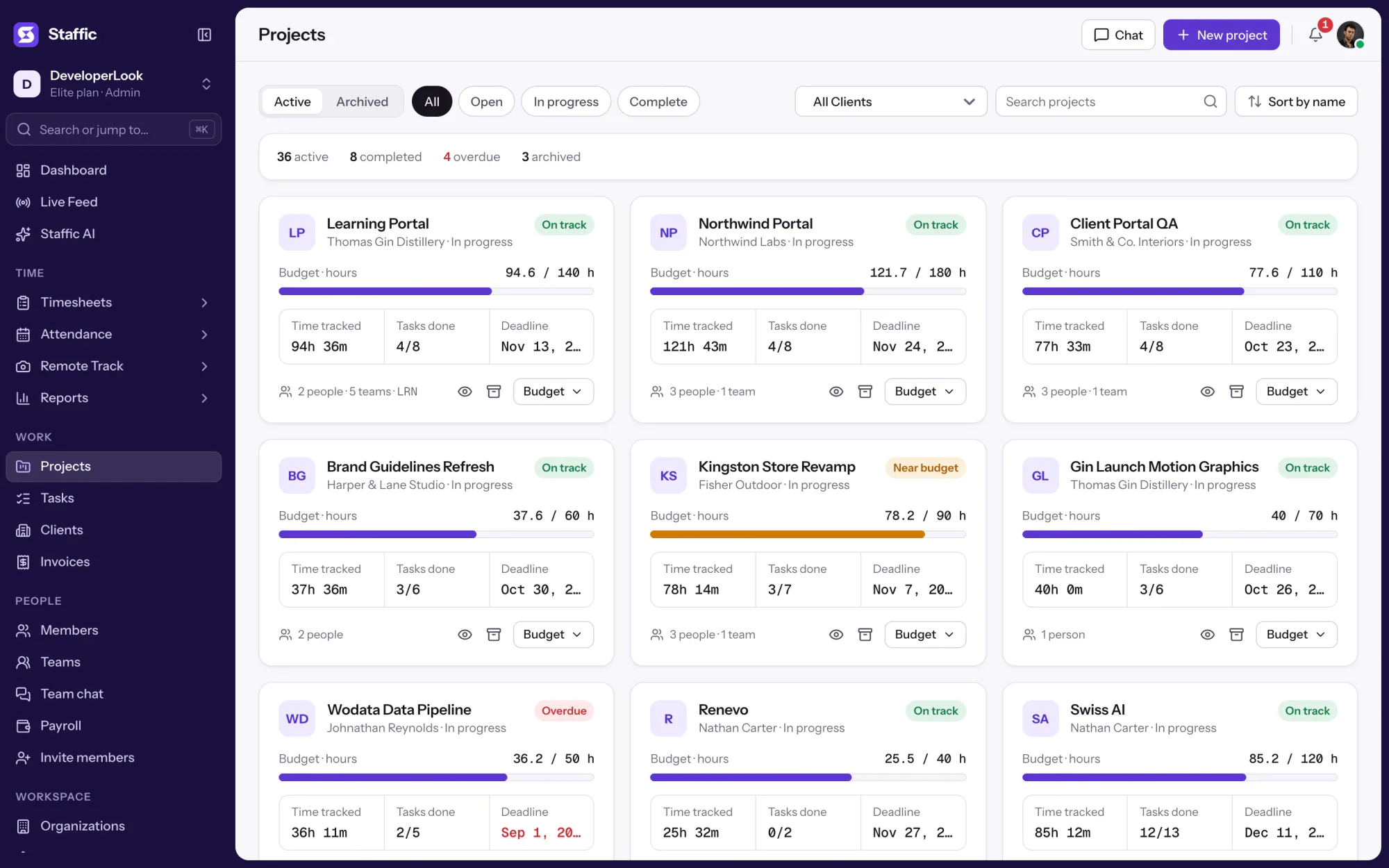
Jede Zeile zeigt Projektcode, Kunde, Status mit Aufgabenfortschritt und Frist. Die projektbezogene Zeiterfassung läuft in dieser einen Liste statt in einer Tabellenkalkulation.
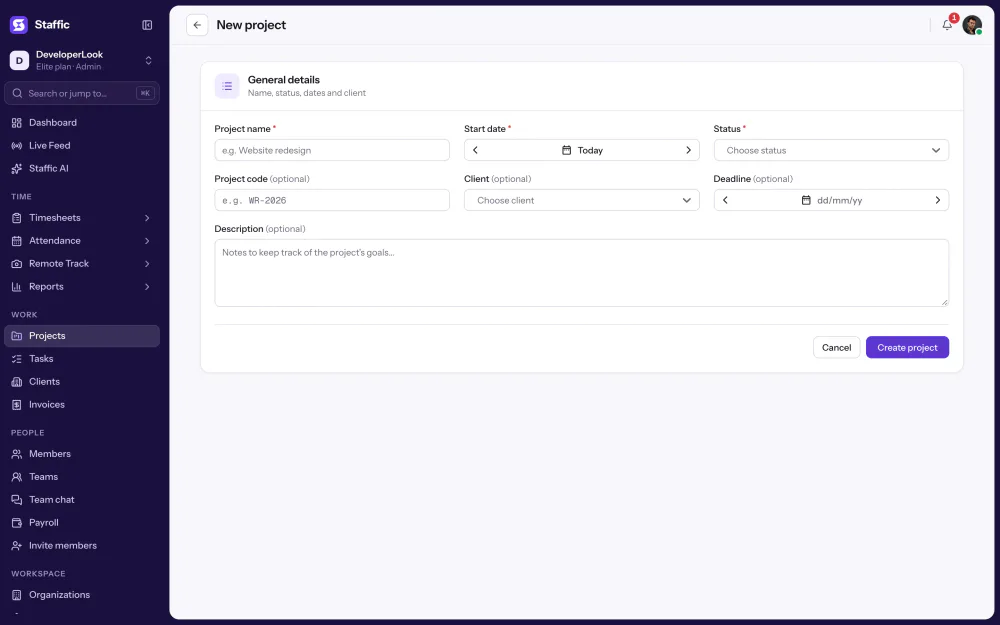
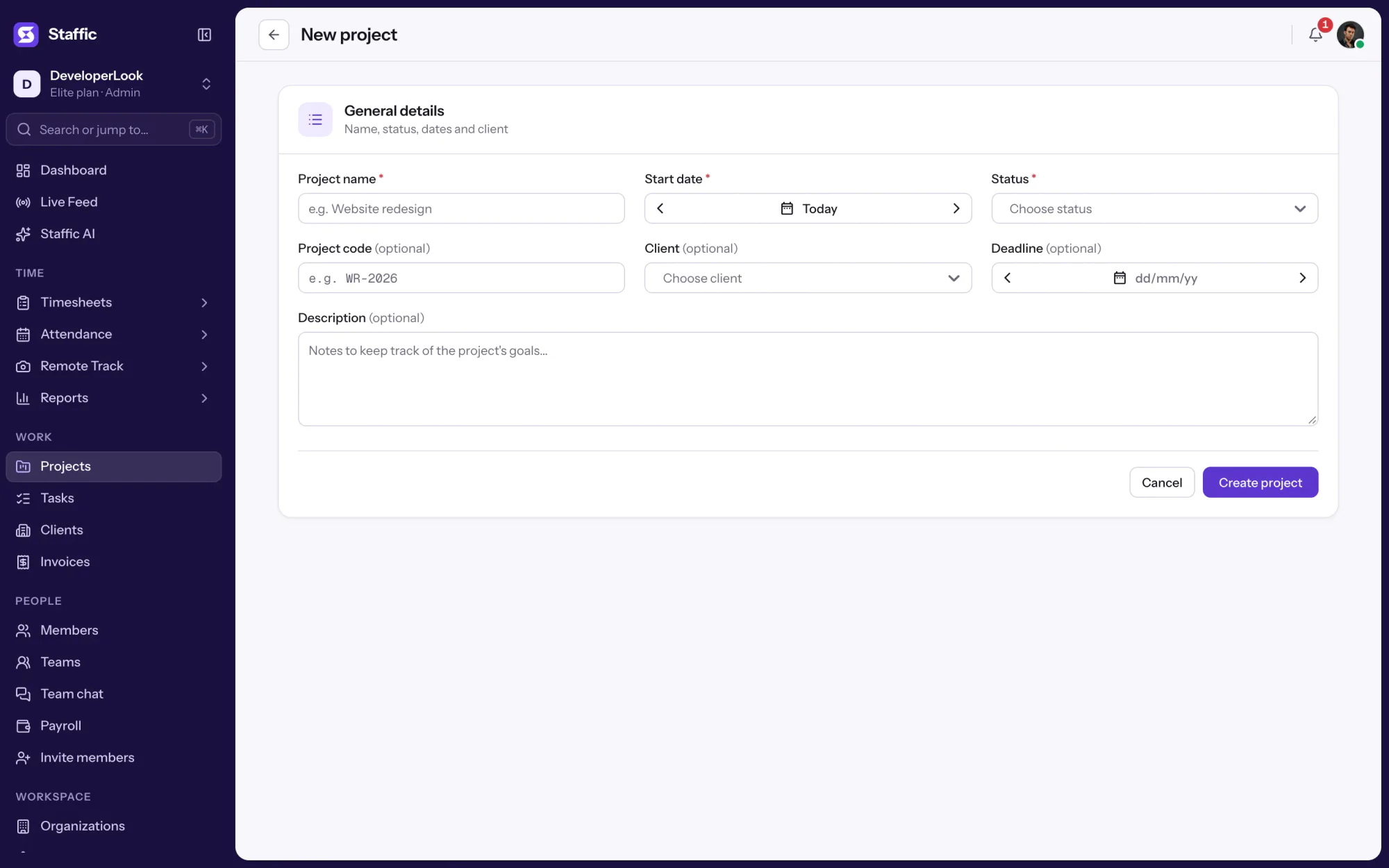
Benennen Sie das Projekt, wählen Sie Startdatum und Status, und fügen Sie Code, Kunde und Frist hinzu, falls Sie sie nutzen. Eine Beschreibung hält die Ziele für die Projektverantwortlichen an einem Ort fest.
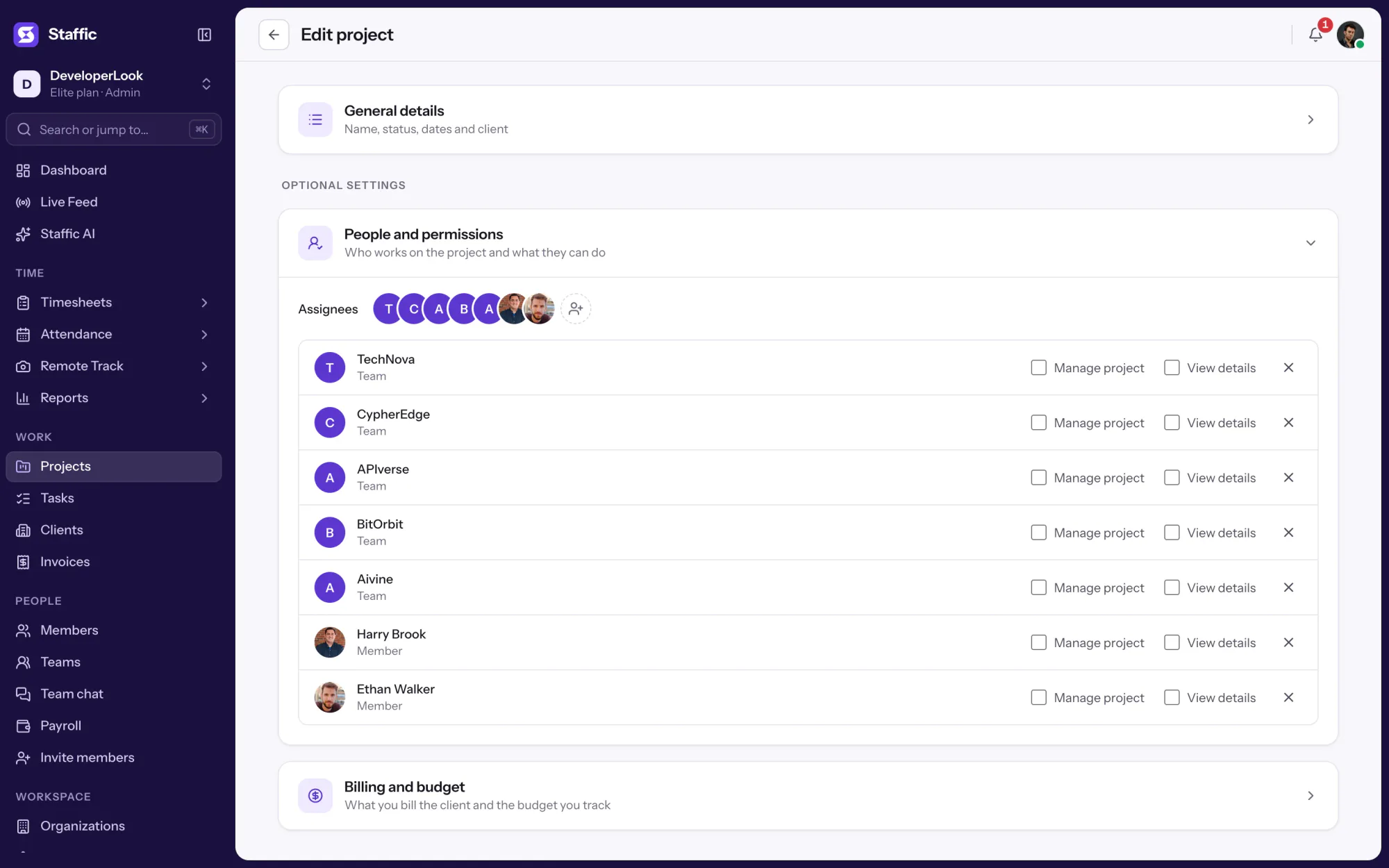
Fügen Sie einem Projekt Mitglieder hinzu, dann können sie in der Desktop-App Zeit darauf erfassen. Haken Sie Manage project an, um jemanden zum Projektmanager zu machen, oder View details, damit er das Projekt öffnen kann, ohne es zu verwalten.
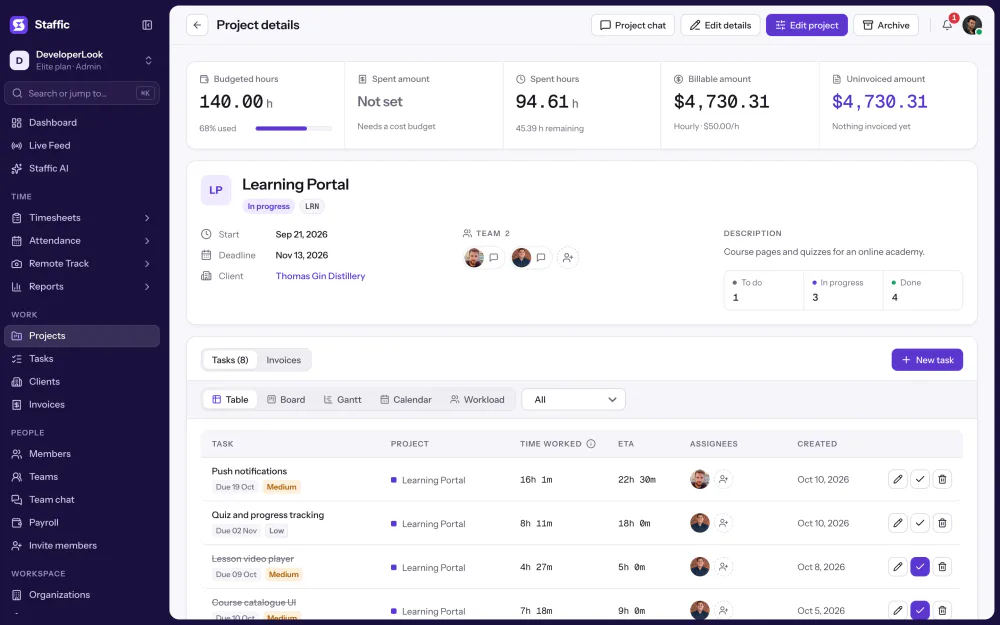
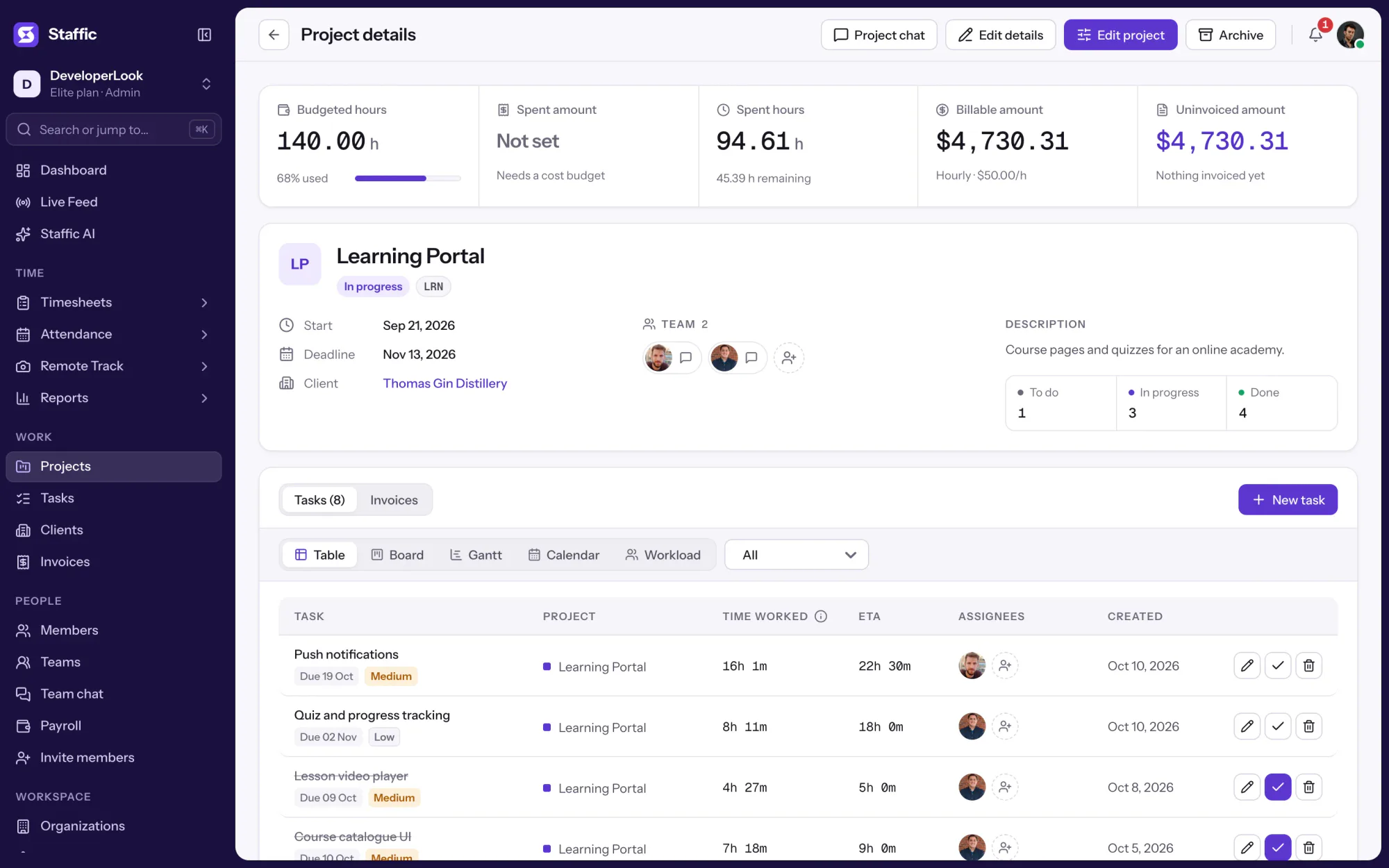
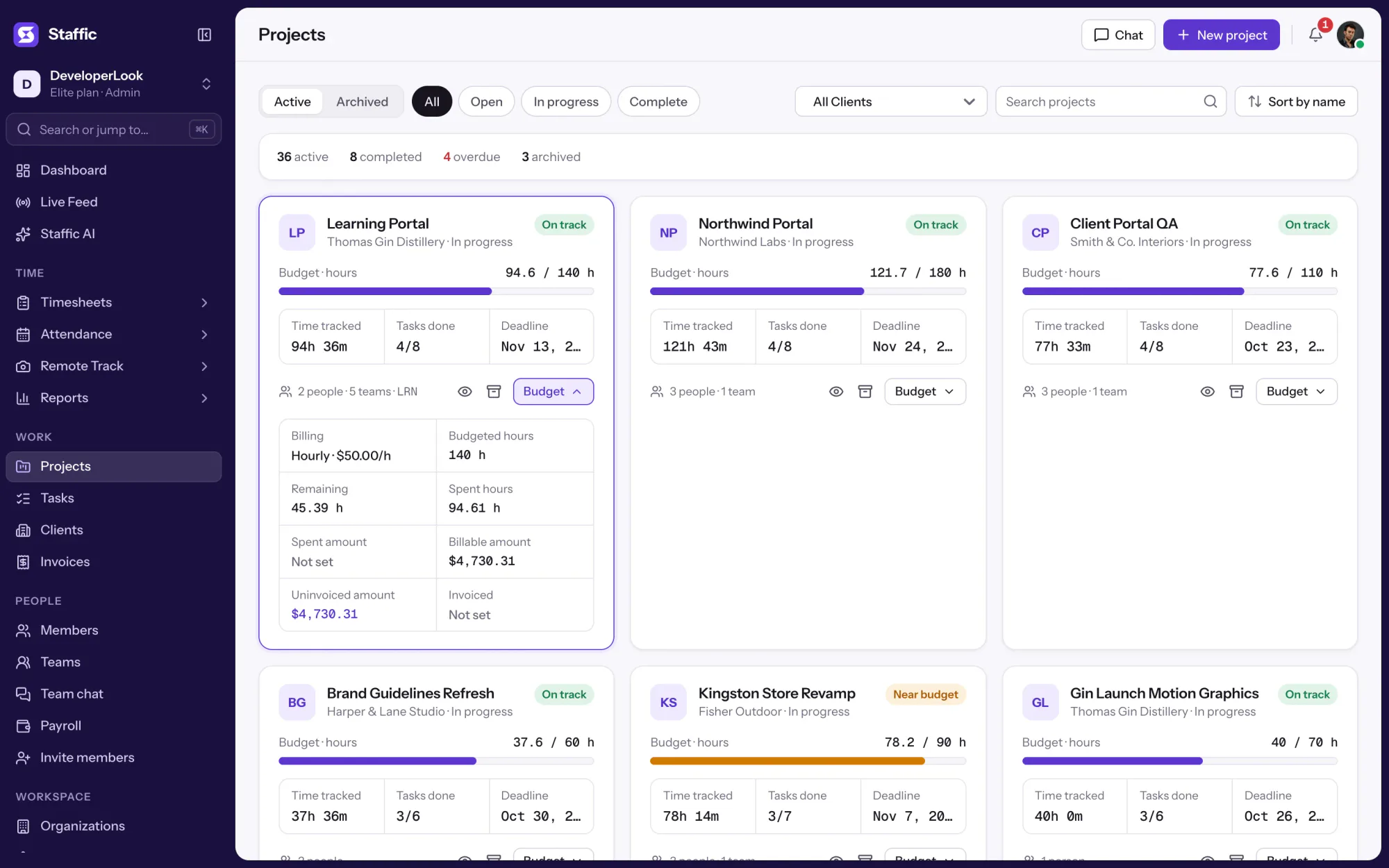
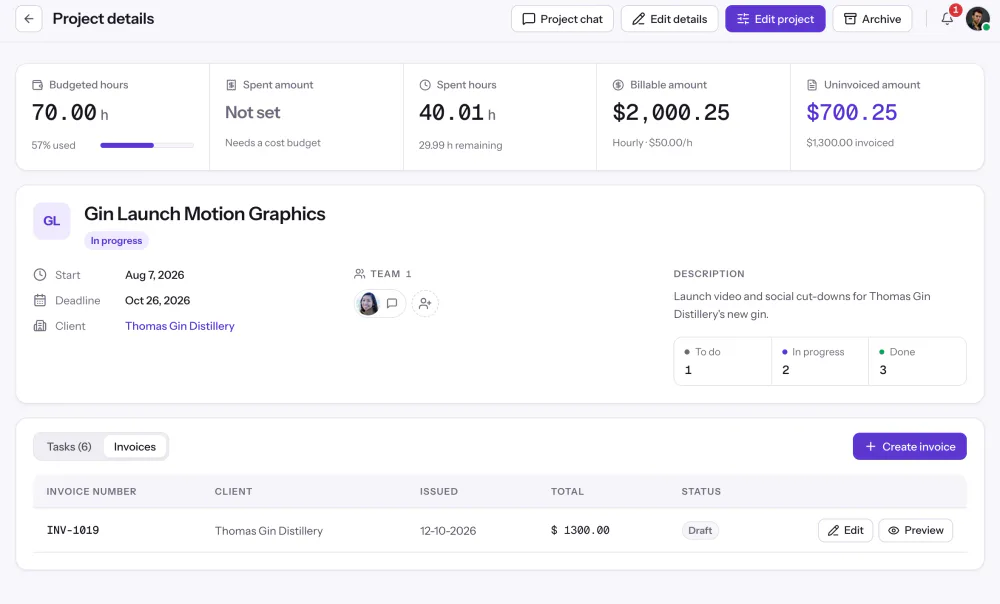
Öffnen Sie ein Projekt, um sein Team, seinen Kunden und seine Aufgaben zu sehen, mit dem Aufgaben-Board oder der Tabelle direkt daneben. Karten darüber zeigen Budget, verbrauchte Stunden, verbrauchten Betrag und abrechenbaren Betrag.
Showing Alle Projekte in einer Liste.
1/3Nach Kunde filtern
Jeder Tarif
Staffic ergänzt die Geldseite, die Projektmanagement-Software mit Zeiterfassung braucht: Verrechnungssätze, Budgets und Benachrichtigungen.
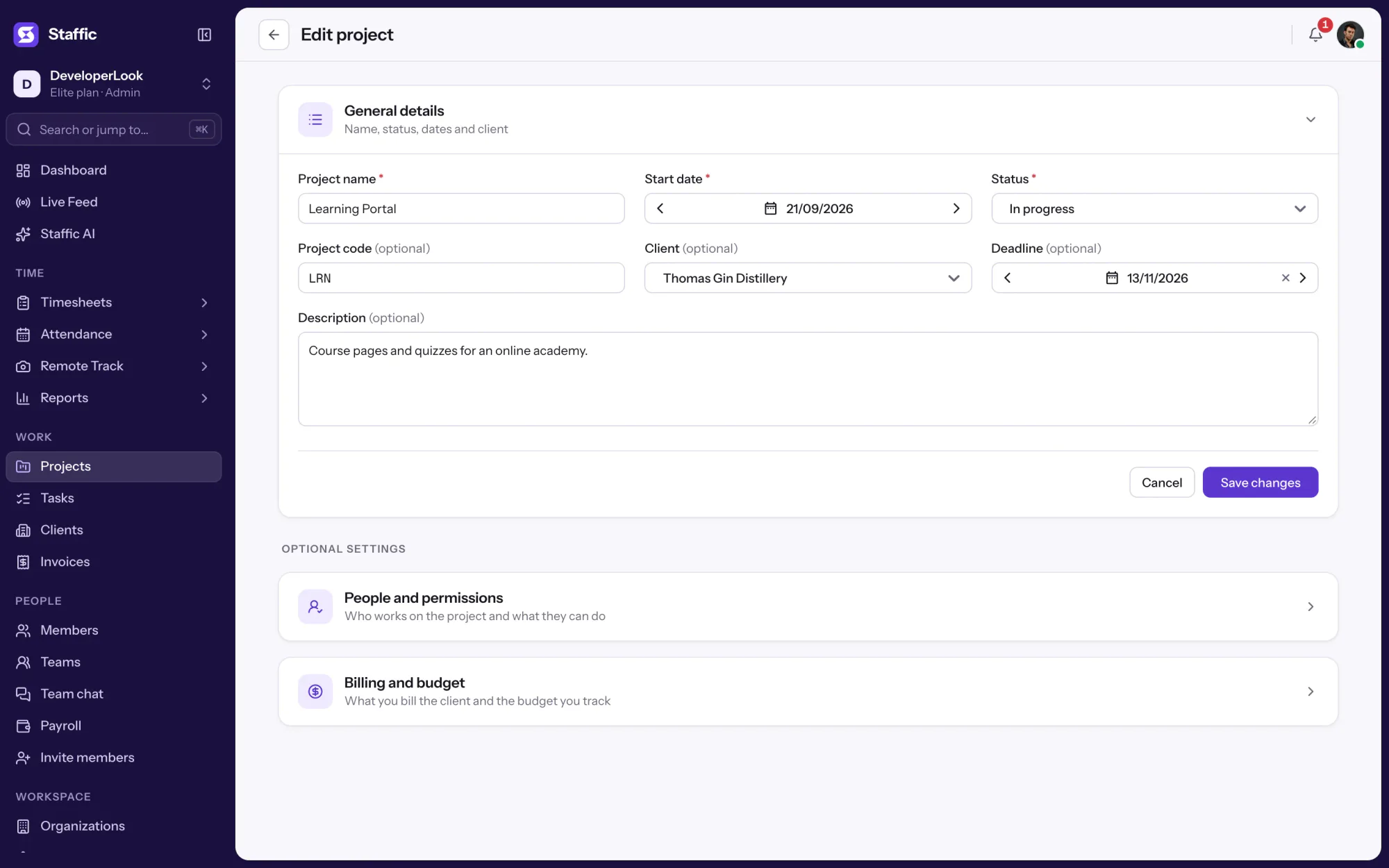
Verrechnungssätze machen aus erfassten Stunden einen abrechenbaren Betrag, und ein Budget zeigt, wie viel vom Projekt verbraucht ist. Mit Elite landet dieser Betrag auf einer Kundenrechnung.
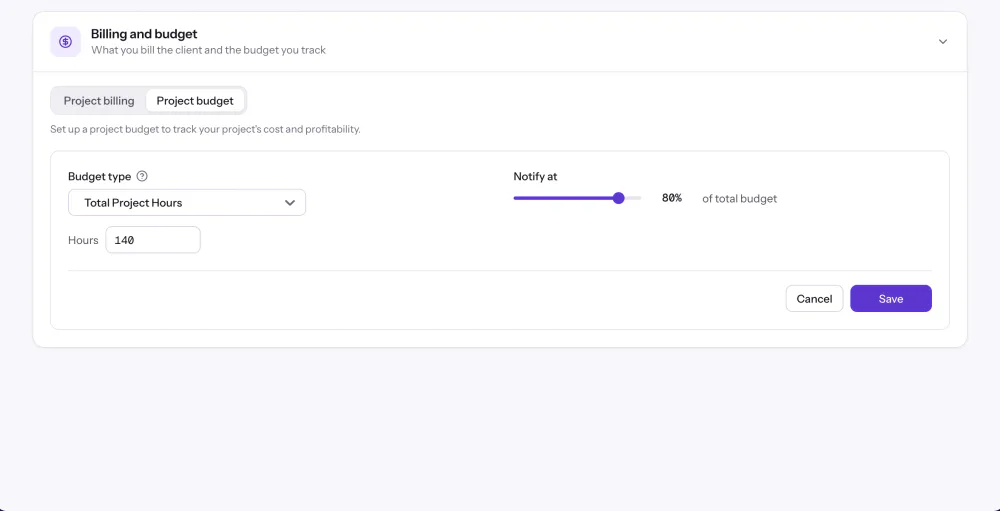
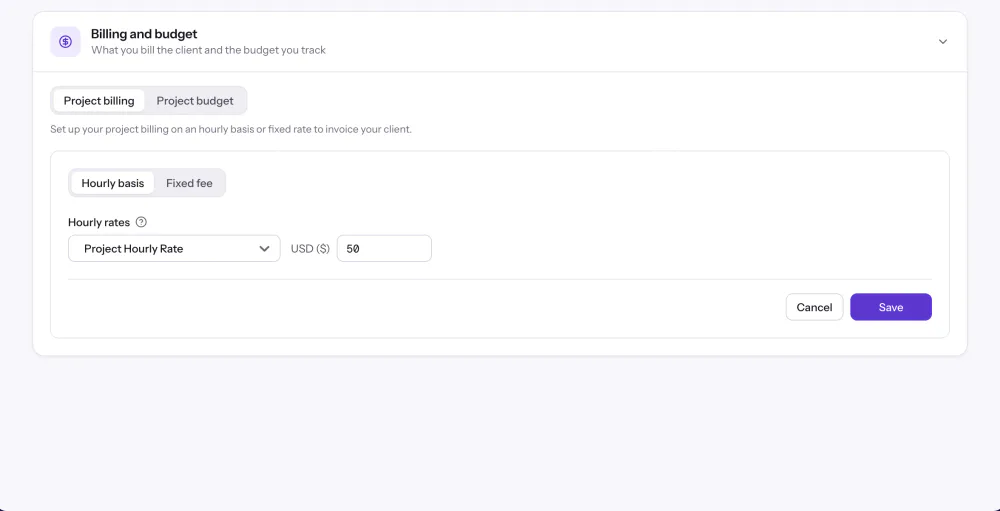
Wählen Sie Hourly basis mit einem Stundensatz für das Projekt oder einem Satz für jede Person, oder einen Fixed fee für das ganze Projekt. Staffic multipliziert die erfassten Stunden mit dem Satz und zeigt den abrechenbaren Betrag.
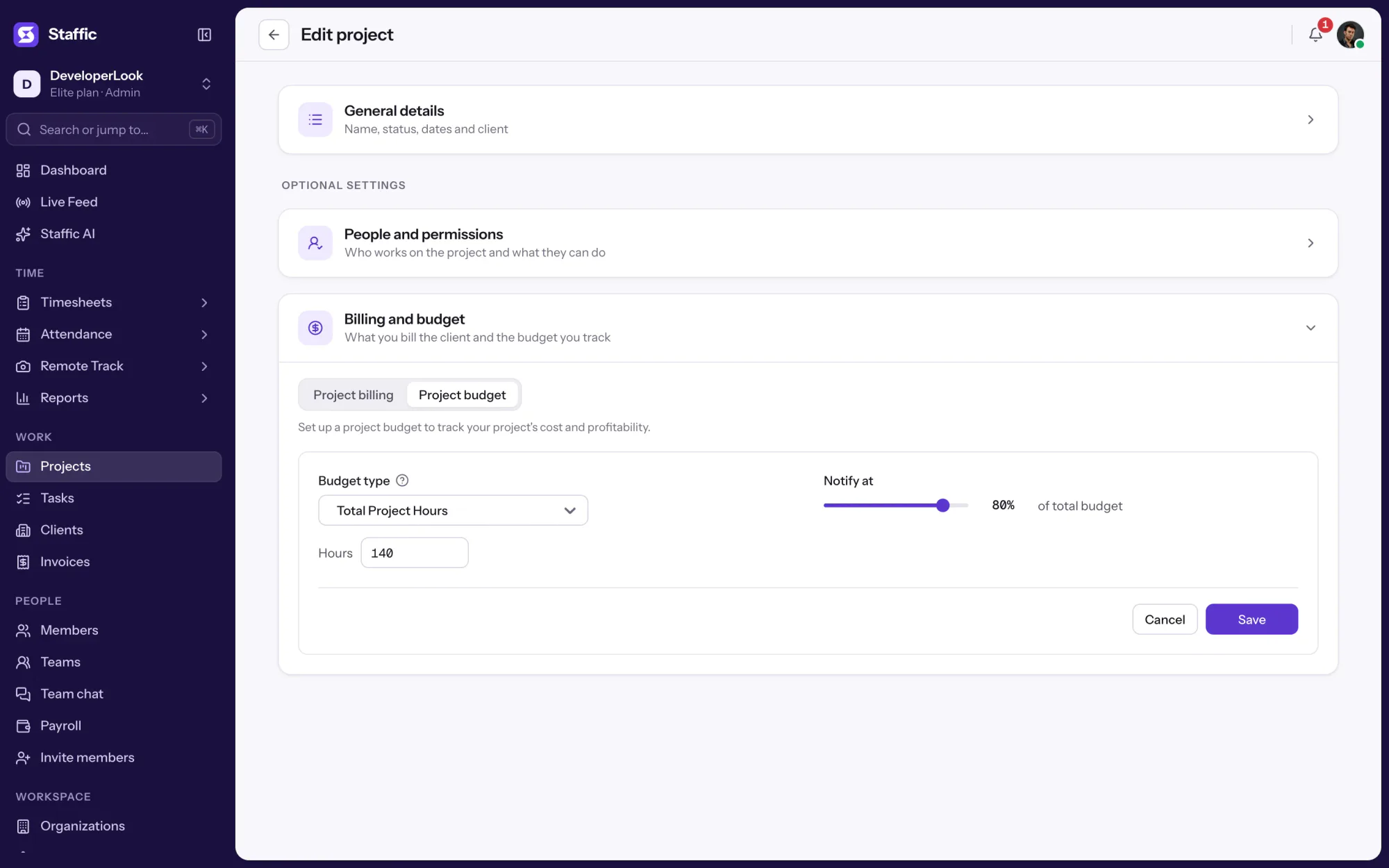
Legen Sie ein Budget in Projektstunden insgesamt fest oder in Projektkosten insgesamt, auf Basis des Stundensatzes oder Verrechnungssatzes jedes Mitglieds. Notify at schickt Ihren Admins eine E-Mail, wenn die Ausgaben den von Ihnen gewählten Anteil des Budgets erreichen.
Im Elite-Tarif verknüpfen Sie jedes Projekt mit einem Kunden. Eine mit dem Projekt verknüpfte Rechnungsposition übernimmt den noch nicht berechneten abrechenbaren Betrag, und der Tab Invoices des Projekts listet jede Rechnung dazu.
Showing Wissen, was jedes Projekt wert ist.
1/3Bei Learning Portal auf Budget klicken
Kontrolle und Datenschutz
Projekte zeigen nur erfasste Zeit. Mitglieder sehen die Projekte, denen sie zugewiesen sind, direkt oder über ein Team.
Einrichten
Fünf Schritte führen Sie von einem neuen Projekt zu erfassten Stunden, mit Abrechnung und Projektbudgets in jedem Tarif.
Geben Sie Projektname, Startdatum und Status ein, fügen Sie Code, Kunde und Frist hinzu, falls Sie sie nutzen, und klicken Sie auf Create.
Projects › New projectFügen Sie Mitglieder oder Teams hinzu, und haken Sie Manage project oder View details für alle an, die das Projekt verwalten oder öffnen sollen.
Projects › New project › People and permissionsWählen Sie einen Stundensatz oder einen Festpreis, dann ein Budget in Stunden oder Kosten mit einem Notify-at-Anteil.
Projects › New project › Billing and budgetLegen Sie die ersten Aufgaben mit einer Schätzung in Stunden und Minuten an, oder fügen Sie sie später unter Tasks hinzu.
Tasks ansehenProjects › New project › TasksJedes Mitglied installiert Staffic unter Windows, macOS oder Linux, wählt Projekt und Aufgabe und startet den Timer.
Staffic herunterladen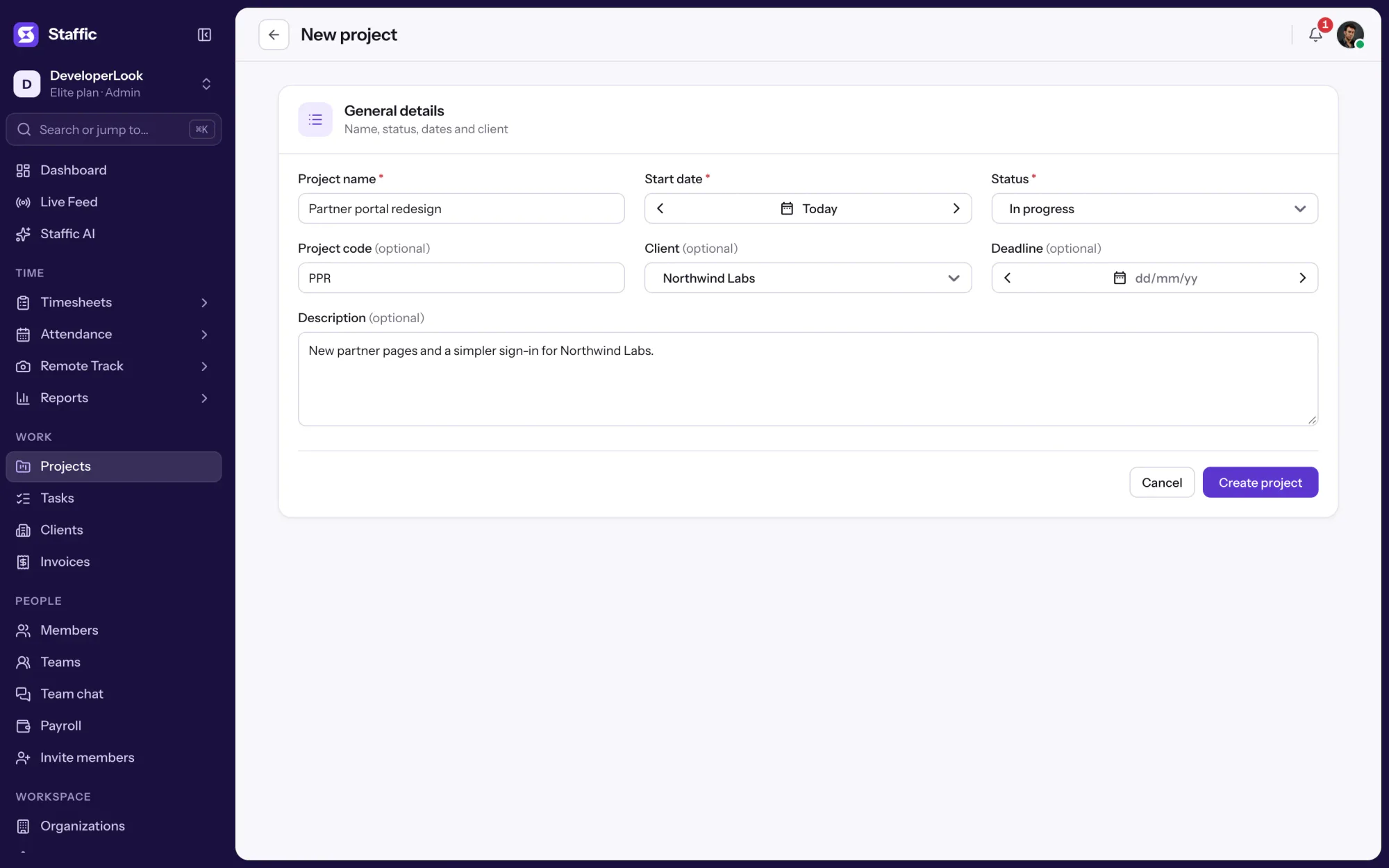
1Projects › New project
Vergleich
Staffic ist Software für Projektzeiterfassung mit drei Orten, an denen Sie Projektstunden sehen. Das beantwortet jeder davon.
Wischen Sie durch die Tabelle zum Vergleichen
| Vergleich | ProjekteDiese Seite | AufgabenArbeit innerhalb eines Projekts | Time and ActivityStunden nach Mitglied und Datum |
|---|---|---|---|
| Antwortet auf | Wie jedes Projekt läuft: Status, Aufgaben, Stunden und Budget | Wer was macht und wie lange jede Aufgabe gedauert hat | Wie viele Stunden jedes Mitglied gearbeitet hat, für ein Projekt oder alle |
| Angezeigte Zeit | Verbrauchte Stunden pro Projekt | Arbeitszeit pro Aufgabe | Arbeitszeit, aktive und neutrale Zeit pro Mitglied |
| Tarife | Alle Tarife, Budgets und Abrechnung inklusive | Alle Tarife, auch Free | Jeder Tarif |
| Link | Sie sind hier | Aufgaben | Time and Activity |
Daten und Begriffe
Die Fakten hinter der Funktion und was jede Zahl auf der Seite Projects bedeutet.
Für wen es gedacht ist
Für alle, die wissen müssen, wohin Projektzeit geht und was sie wert ist.
Legen Sie pro Projekt einen Stundensatz oder einen Festpreis fest, und machen Sie mit Elite aus dem noch nicht berechneten Betrag eine Rechnungsposition für den Kunden.
Legen Sie pro Kunde ein Projekt an, erfassen Sie die Zeit in der Desktop-App und sehen Sie die Stunden auf jedem, bevor Sie eine Rechnung schicken. Der Free-Tarif umfasst bis zu 3 Mitglieder.
Geben Sie einem Projekt ein Budget in Stunden oder Geld und erhalten Sie eine E-Mail beim gewählten Anteil, solange noch Zeit ist, mit dem Kunden über den Umfang zu sprechen.
Kundenstimmen
Schluss mit dem Jonglieren zwischen Tools. Staffic bietet Ihrem Team Zeiterfassung, Projekte, Lohnabrechnung und Leistungsanalysen auf einer Plattform.
Staffic kostenlos testen“Staffic.io bringt Transparenz ohne Mikromanagement. Unser Team spürt unser Vertrauen, und die Produktivität war nie höher.”
Preise
Projects ist in jedem Tarif enthalten, auch in Free. Sie zahlen pro aktivem Nutzer erst, wenn Ihr Team mehr als 3 Mitglieder hat.
Alle Tarife vergleichenFor freelancers and small teams, up to 3 members
Keine Karte nötig.
Mit ProjectsAlle Kernfunktionen, für Teams bis 3 Mitglieder.
Everything in Free, without the 3 member limit
Karte beim Checkout. Kündigen Sie innerhalb von 7 Tagen und zahlen Sie nichts.
Mit ProjectsAlles aus Free ohne die Grenze von 3 Mitgliedern.
For organizations running payroll, billing and approvals
Karte beim Checkout. Kündigen Sie innerhalb von 7 Tagen und zahlen Sie nichts.
Mit ProjectsAlles aus Standard, plus Screen Recordings, Invoices, Clients und 1 weitere.
Preise in USD pro aktivem Nutzer. Monatlich abgerechnet, Standard kostet $9.50 und Elite kostet $13 pro Nutzer.
Software für Projektzeiterfassung zeichnet die Stunden auf, die Ihr Team auf jedem Projekt verbringt, so wissen Sie, was ein Projekt wirklich gebraucht hat. Staffic ist Projektmanagement- und Zeiterfassungssoftware in einer App: Mitglieder erfassen Zeit auf einem Projekt und einer Aufgabe mit dem Desktop-Timer, und Admins sehen diese Stunden mit Status, Aufgaben und Budget des Projekts.
Mitglieder wählen in der Staffic Desktop-App ein Projekt und, falls vorhanden, eine Aufgabe und starten den Timer. Jede erfasste Minute wird auf diesem Projekt gespeichert, unter Windows, macOS oder Linux. Manuelle Zeit, die in der Web-App hinzugefügt wird, braucht ebenfalls ein Projekt, also landen auch hinzugefügte Stunden auf einem Projekt.
Fügen Sie die Aufgabe ihrem Projekt hinzu und weisen Sie sie zu, dann wählt der Zuständige diese Aufgabe in der Desktop-App, bevor er den Timer startet. Die Stunden zählen gleichzeitig für die Aufgabe und ihr Projekt. Tasks (Aufgaben) listet die Arbeitszeit neben der Schätzung (ETA) jeder Aufgabe.
Ja. Zeit wird auf einem Projekt und einer Aufgabe erfasst, und im Elite-Tarif lässt sich jedes Projekt mit einem Kunden verknüpfen, die Stunden eines Kunden sind also die Stunden seiner Projekte. Verknüpfte Kunden lassen Sie die Projektliste außerdem nach Kunde filtern.
Ja, in jedem Tarif. Legen Sie ein Budget in Projektstunden insgesamt oder Projektkosten insgesamt fest, und das Projekt zeigt es neben verbrauchten Stunden, verbrauchtem Betrag und abrechenbarem Betrag. Notify at schickt Ihren Admins eine E-Mail, wenn die Ausgaben den von Ihnen gewählten Anteil des Budgets erreichen.
Öffnen Sie den Bericht Time and Activity und wählen Sie Projekt, Mitglieder und Tage: Er listet Arbeitszeit und Aktivität pro Mitglied und lässt sich als Excel oder PDF exportieren, in jedem Tarif. Die Tabelle unter Tasks zeigt außerdem die Arbeitszeit jeder Aufgabe neben ihrem Projekt.
Legen Sie die Abrechnung jedes Projekts fest: ein Stundensatz für das Projekt, ein Satz pro Person oder ein Festpreis. Mit Elite übernimmt eine mit dem Projekt verknüpfte Rechnungsposition den abrechenbaren Betrag, der noch nicht berechnet wurde. Der Tab Invoices des Projekts listet dann jede Rechnung dazu.
Admins sehen jedes Projekt, Mitglieder die Projekte, denen sie zugewiesen sind, direkt oder über ein Team. Stunden- und Verrechnungssätze sehen nur Admins und Projektmanager, also die Personen mit Manage project. View details lässt jemanden ein Projekt öffnen, ohne es zu verwalten.
Damit Sie wissen, was ein Projekt wirklich gebraucht hat. Jede erfasste Stunde landet auf einem Projekt und einer Aufgabe, so sehen Sie verbrauchte Stunden neben dem Budget, bekommen per Notify at eine E-Mail, bevor das Budget aufgebraucht ist, und rechnen Kunden nach erfassten Stunden oder zum Festpreis ab.
Der Free-Tarif von Staffic umfasst bis zu 3 Mitglieder und enthält Projekte ohne Begrenzung, Aufgaben, Projektbudgets und Abrechnung sowie den Desktop-Timer für Windows, macOS und Linux. Mitglieder erfassen ihre Zeit auf Projekt und Aufgabe, und Admins sehen die Stunden mit Status und Budget jedes Projekts.
Jeder Tarif enthält Projects. Free deckt bis zu 3 Mitglieder ab. Standard kostet $7.50 pro Nutzer und Monat bei jährlicher Abrechnung oder $9.50 bei monatlicher Abrechnung, Elite $10.00 pro Nutzer und Monat bei jährlicher Abrechnung oder $13.00 bei monatlicher Abrechnung.
Mehr entdecken
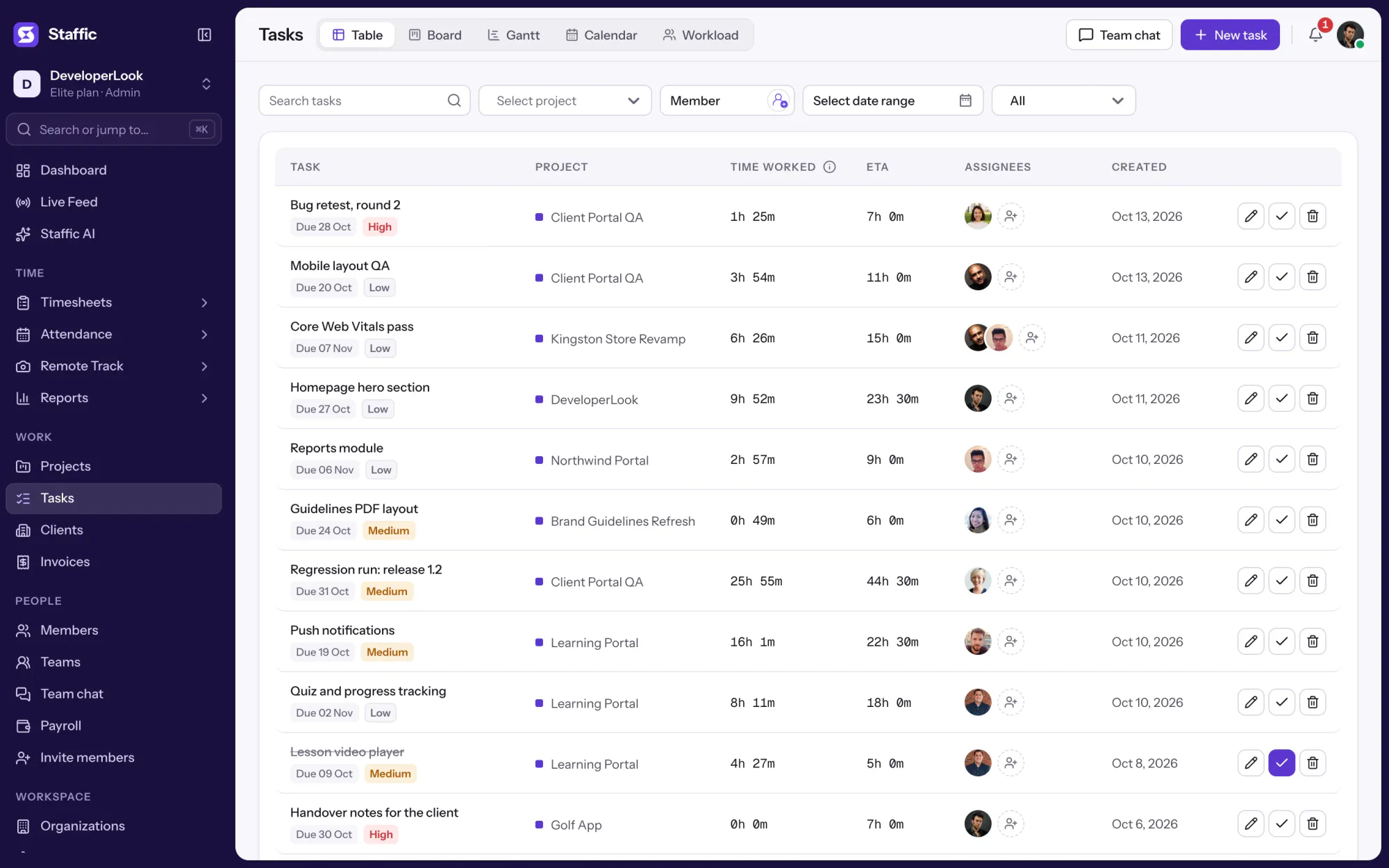

Tasks holds the work inside each project, with estimates, assignees, due dates and time worked, in table, board, Gantt, calendar and workload views.
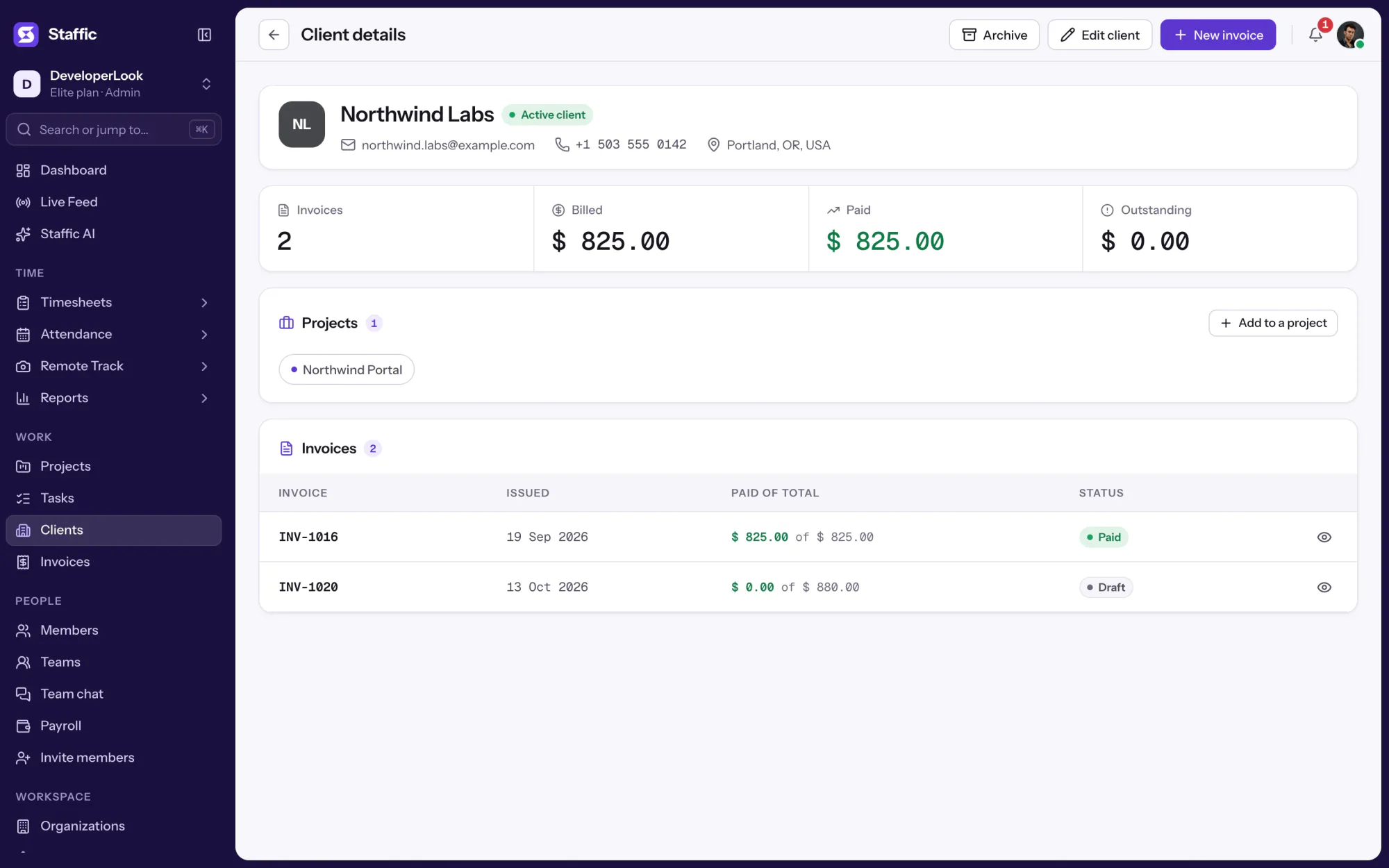

Clients holds each client's profile, projects and invoices, so hours on billed projects become billable time you can invoice.
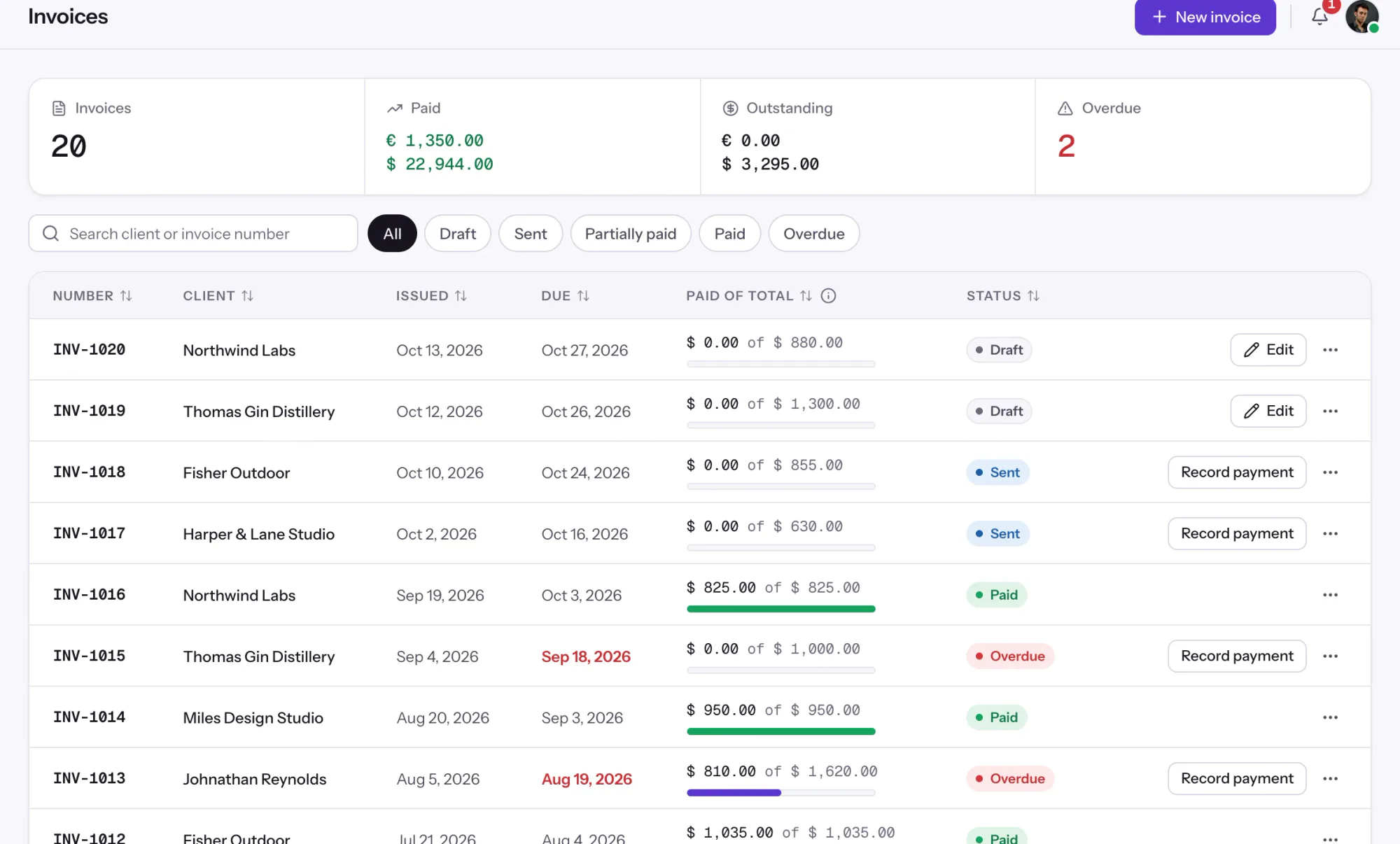

Invoices tracks every client invoice from draft to paid, with payments, outstanding balances and a link clients open in a browser.
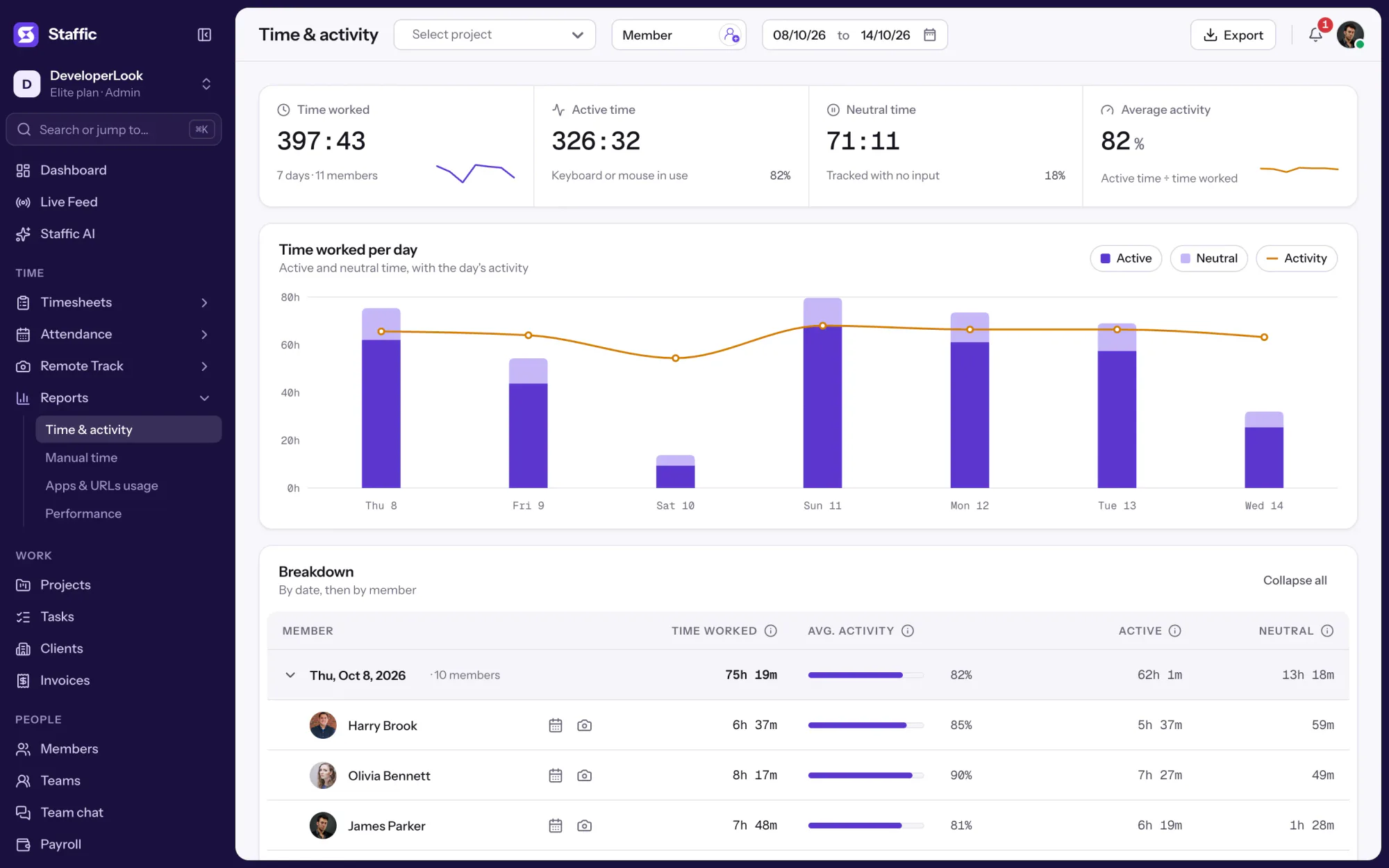

The Time & Activity Report shows each member's time worked, average activity, active time and neutral time for every day you pick.
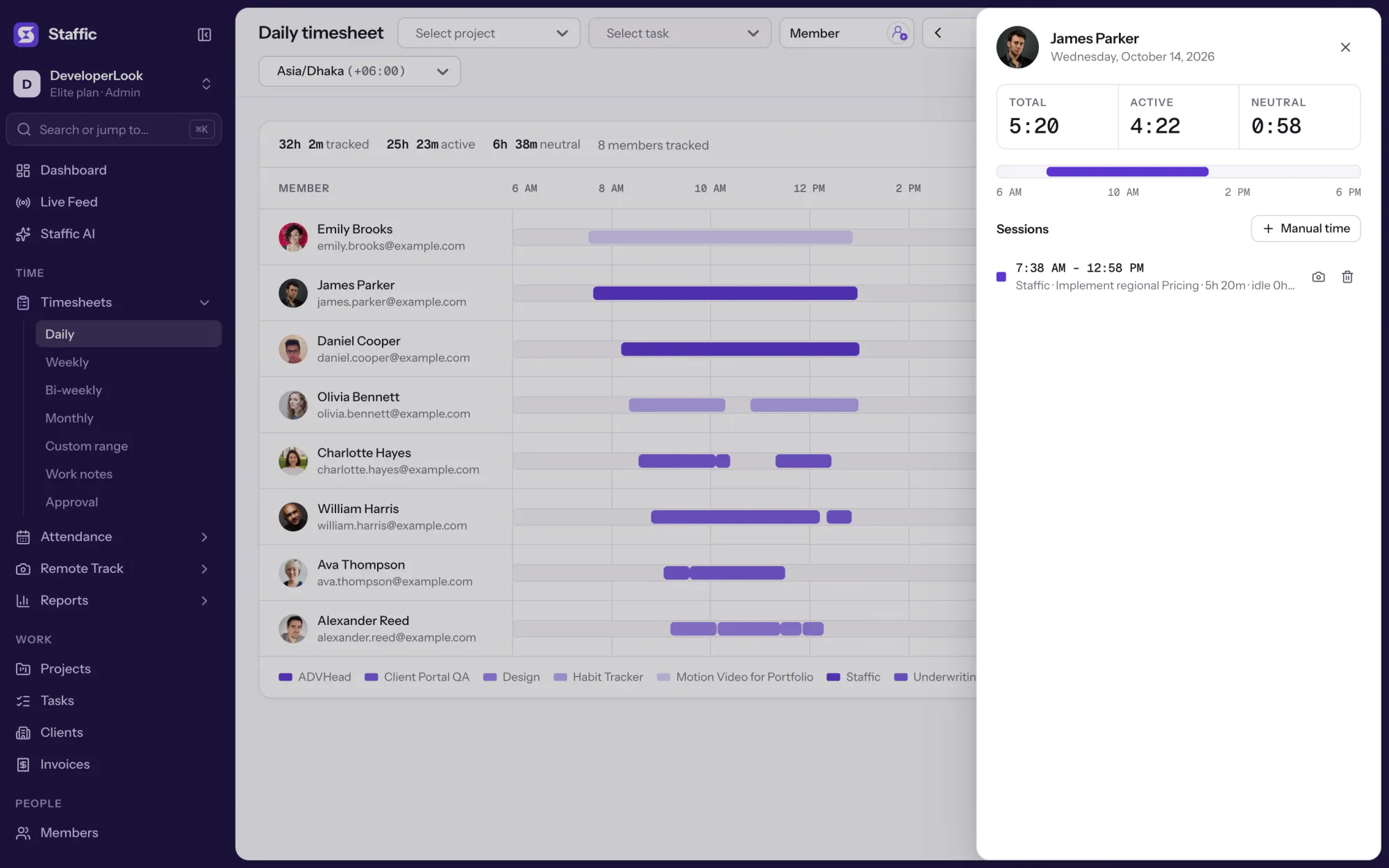

Staffic's daily timesheet shows one member's tracked sessions for a day on a timeline, with project, task, start and end times and the day's total.
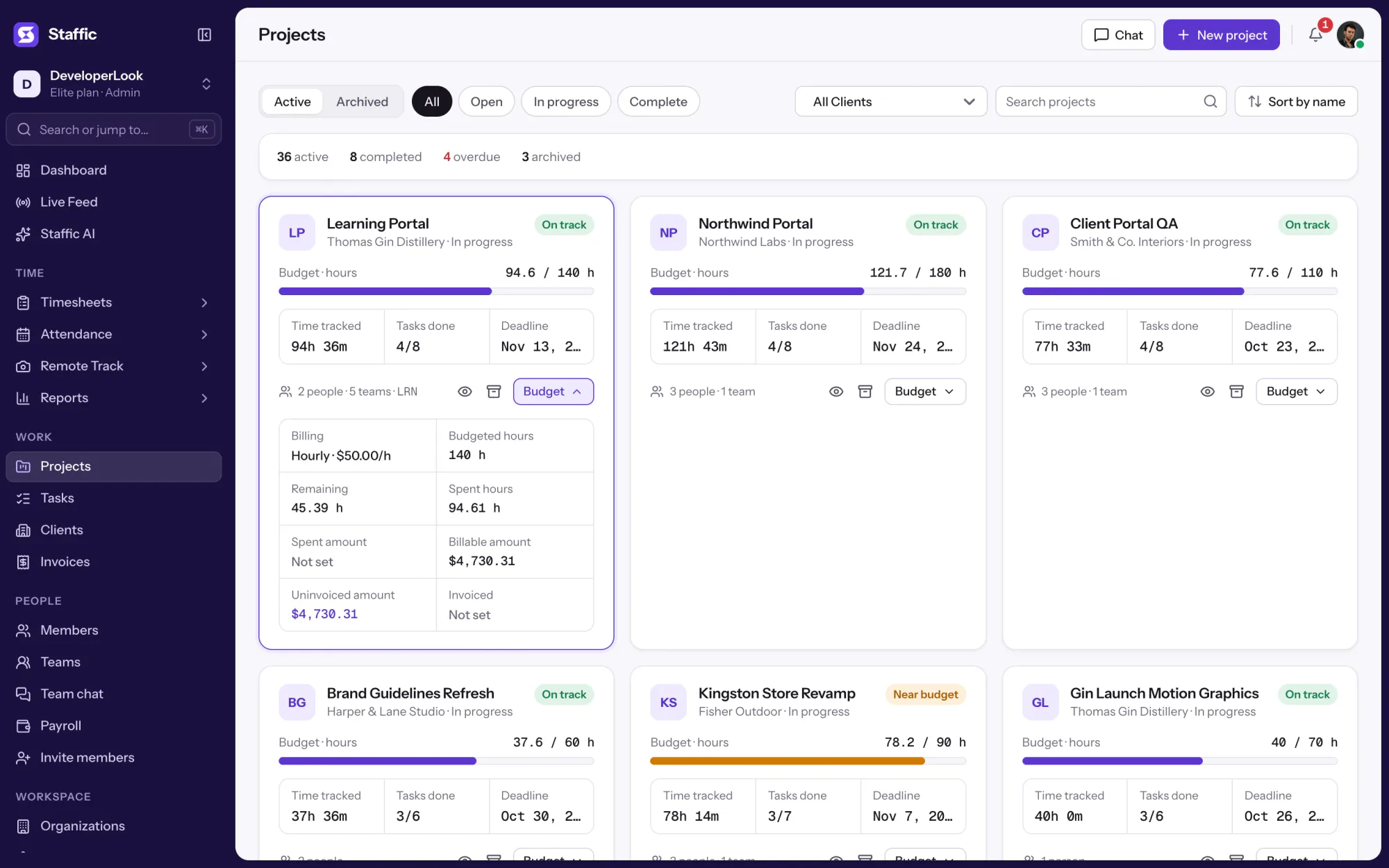

Staffic is project budget software built on tracked time: a budget in hours or cost per project, spent and remaining as hours come in, and an alert email.
Kostenlos für bis zu 3 Mitglieder
Arbeitsbereich anlegen, Team einladen, und der erste Stundenzettel entsteht von selbst.