
Équipes à distance
Savoir qui est absent sans demander à tout le monde
Chaque demande figure dans une seule liste avec ses dates et son motif : aucun congé ne se perd dans une conversation.

Fonctionnalités
Les 38 fonctionnalitésSee the work while it happens.
 DashboardYour team's week at a glance, Monday to Sunday
 Live FeedSee who's tracking time right now, and on what
 ScreenshotsVisual proof of work, captured automatically
 AppsWhich apps each tracked session used
 URLsThe websites behind the tracked time
 Screen RecordingsEliteFull session video, beyond a screenshot

01 / 38
Dashboard
The team dashboard: this week's hours, team activity, top members, ongoing tasks, top projects and the most used apps and websites.
Voir DashboardSolutions
Les 38 fonctionnalitésComment les équipes à distance, hybrides et en croissance utilisent Staffic.
 Remote teamsRemote employee time tracking
 Team managersTeam management software
 Large organizationsEnterprise time tracking software
 Remote employee monitoringRemote employee monitoring software
 Remote employee managementRemote employee management software
 Hybrid teamsHybrid work software
 Remote teams in the PhilippinesDaily time record (DTR)
Staffic adapté à votre façon de travailler, du freelance à la facturation client.
 FreelancersFreelance time tracking
 Small businessesTimekeeping software for small business
 Call centersCall center monitoring software
 ConsultantsTime tracking software for consultants
 Companies with contractorsContractor time tracking
 Virtual assistantsTime tracking software for virtual assistants
 AgenciesAgency time tracking software
 Accounting firmsTime tracking software for accountants
 Software teamsTime tracking software for engineers
Staffic configuré pour les relevés et rapports de votre secteur.

01 / 20
Track remote hours across every time zone.
Staffic records time, activity and optional screenshots on each remote member’s computer, then turns them into timesheets you approve, so you can trust the hours without daily check-ins.
Voir Remote teamsLeave Management
Assurez la gestion des congés payés dans l'application que votre équipe utilise déjà pour le suivi du temps. Les membres demandent un congé avec une période et un motif, les administrateurs le valident ou le refusent dans une seule liste, et les jours validés sont déduits du solde annuel de chaque membre.
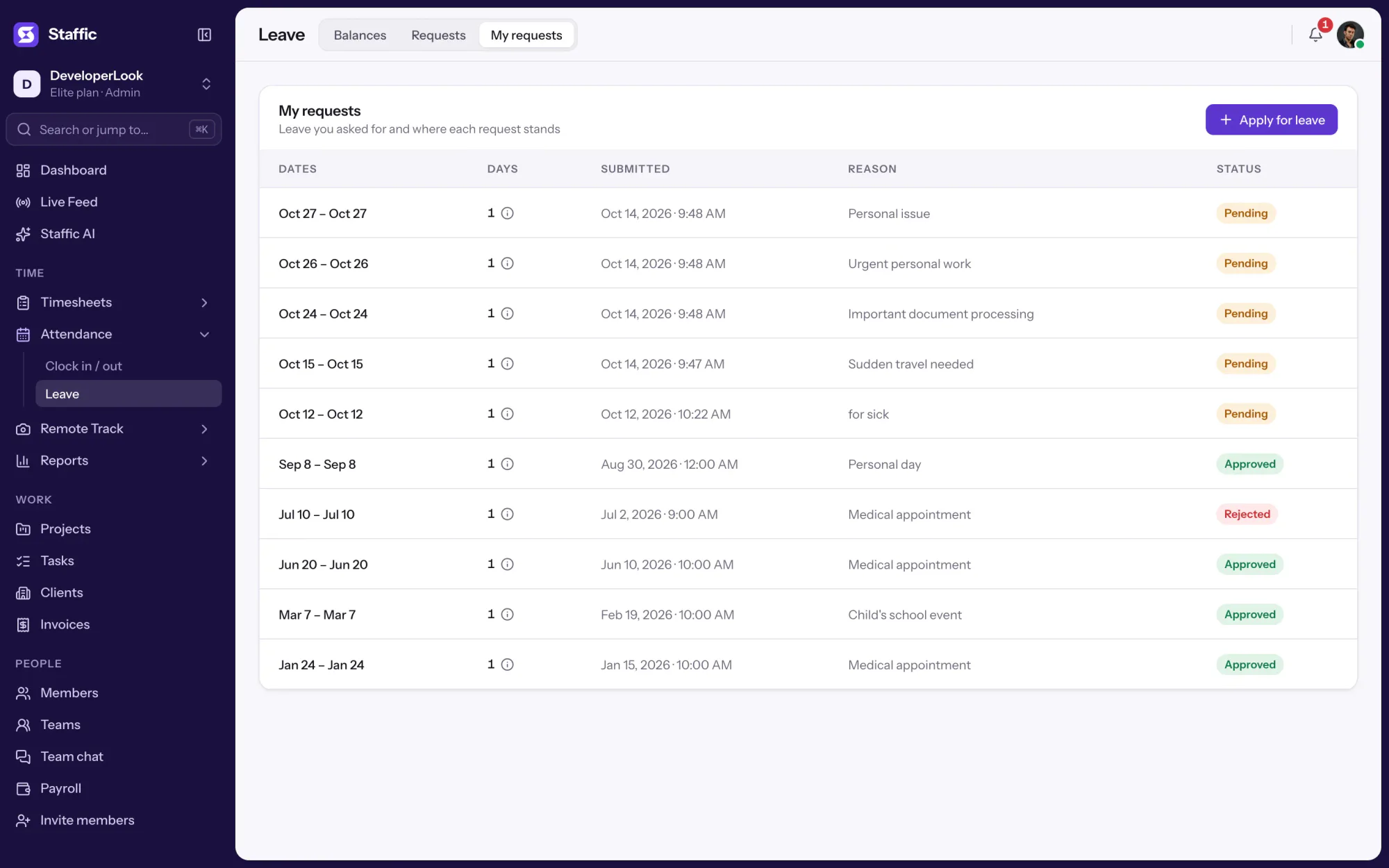
1/6Cliquez sur Apply for leave
En bref
Staffic Leave Management (gestion des congés) est le logiciel de gestion des congés intégré au logiciel de suivi du temps Staffic, sur toutes les offres. Un membre choisit ses jours de congé et indique un motif. Un administrateur ou un responsable des congés valide ou refuse la demande, et le membre reçoit une notification. Les jours validés sont déduits de son droit annuel à congés, que vous fixez une fois pour tout le monde et pouvez modifier pour une personne.
Comment ça marche
Fixez un droit à congés, et votre équipe peut demander ses congés le jour même.
Leave Management
Demandes, validations et soldes sont réunis au même endroit dans Staffic, à côté du temps suivi de votre équipe.
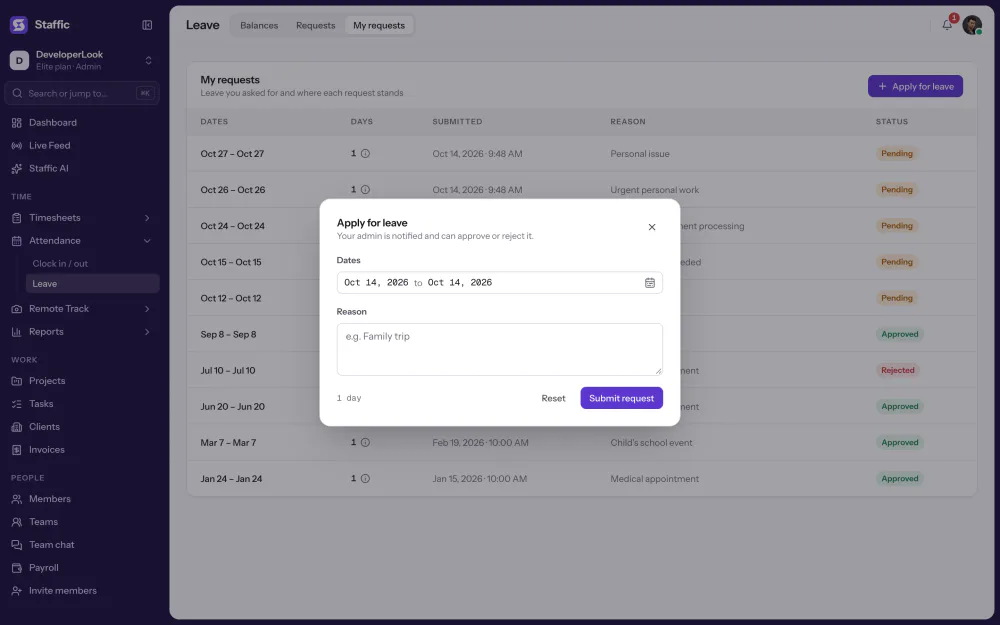
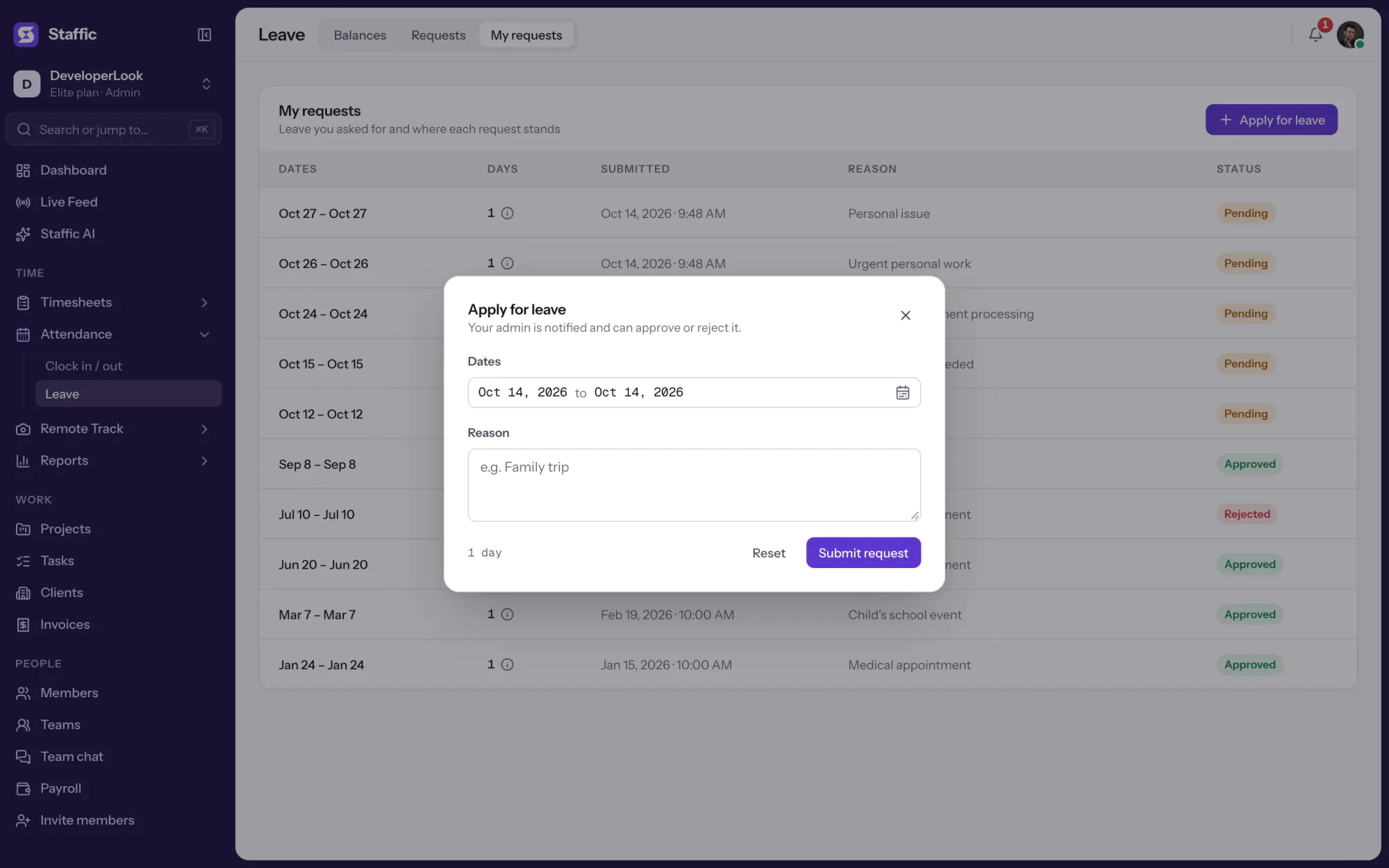
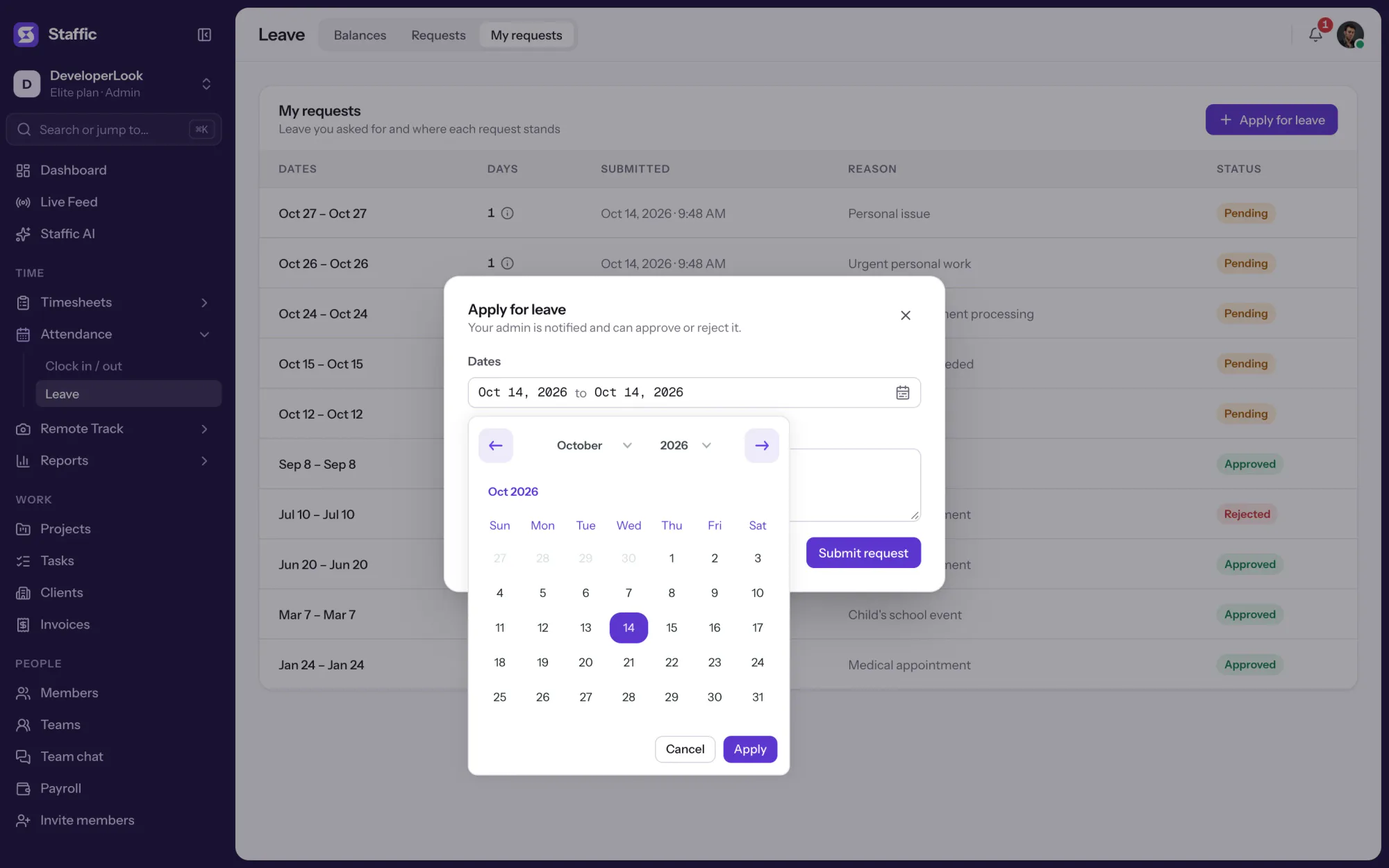
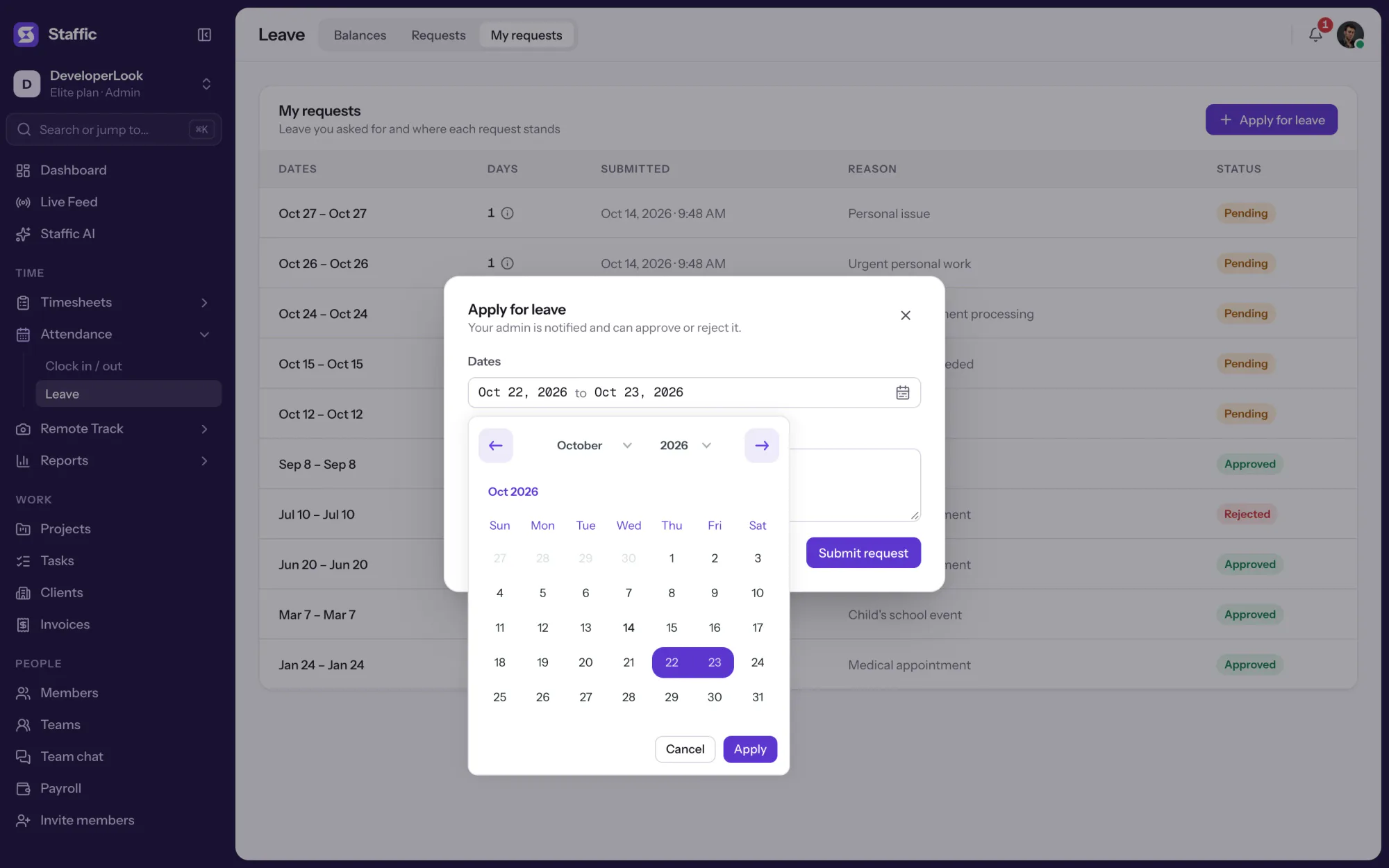
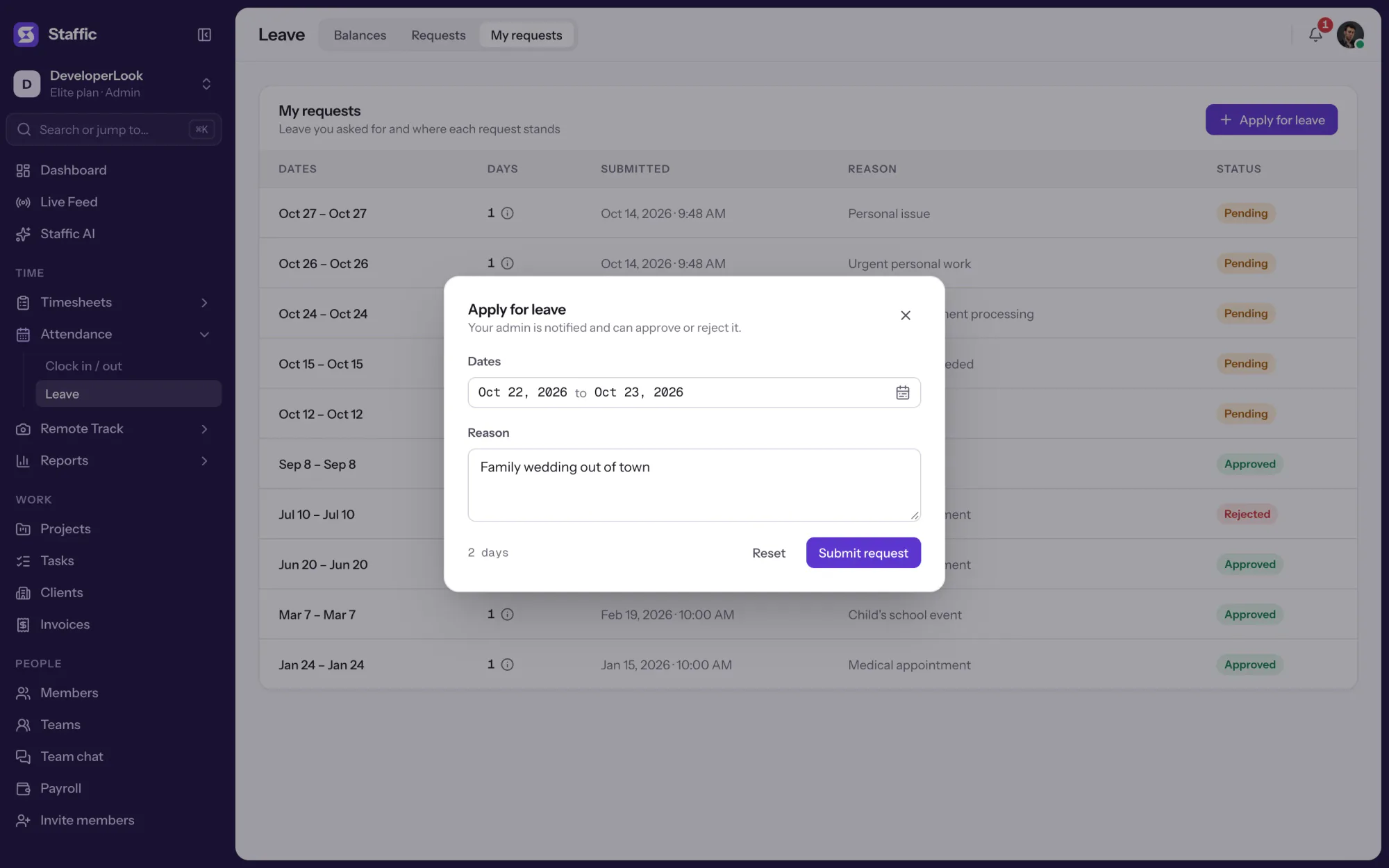
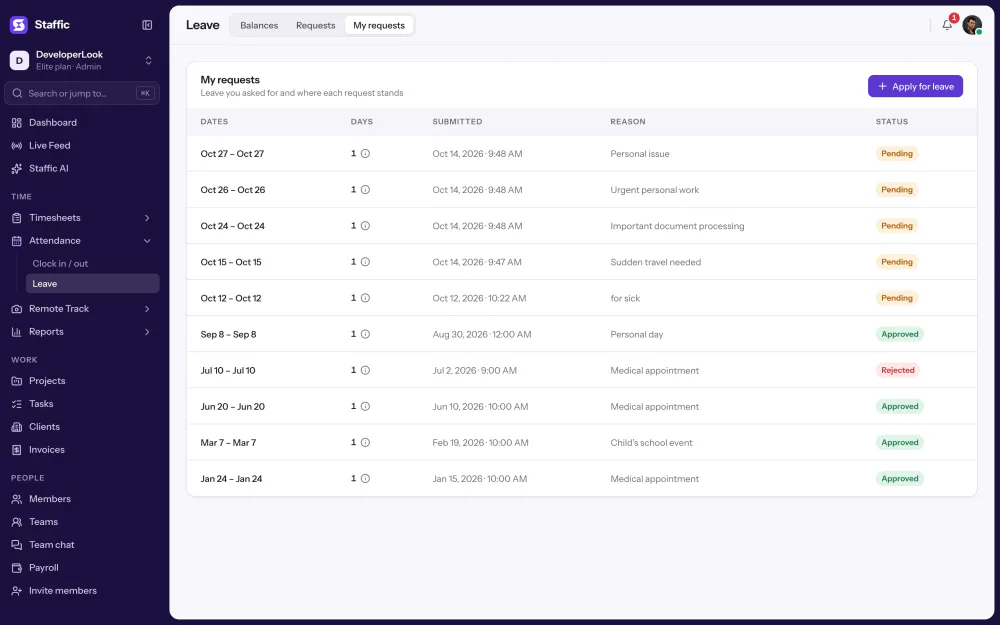
Les membres cliquent sur Apply for leave dans My requests, choisissent une période et indiquent un motif. Chaque demande affiche ses dates, son nombre de jours, sa date d'envoi et son statut.
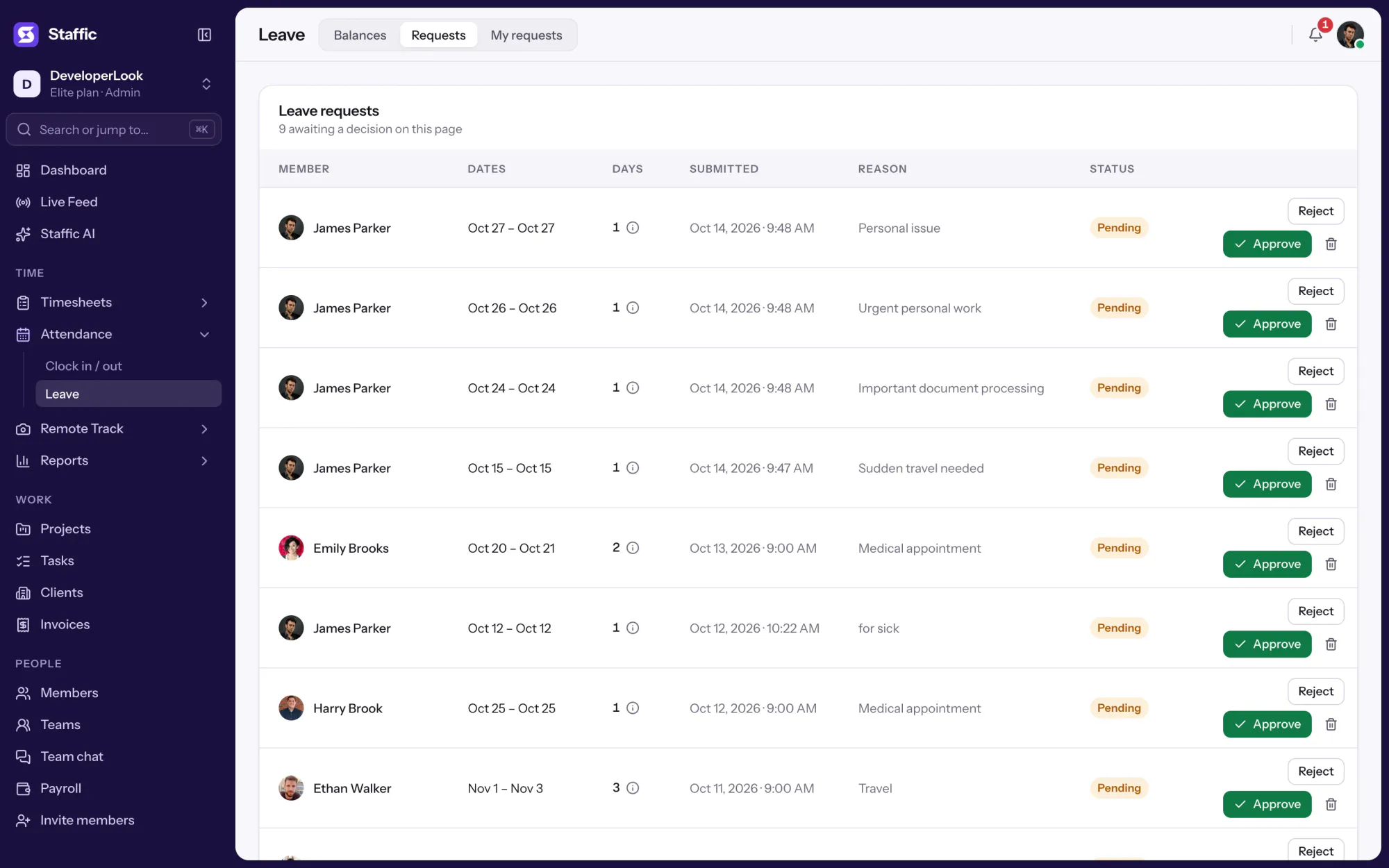
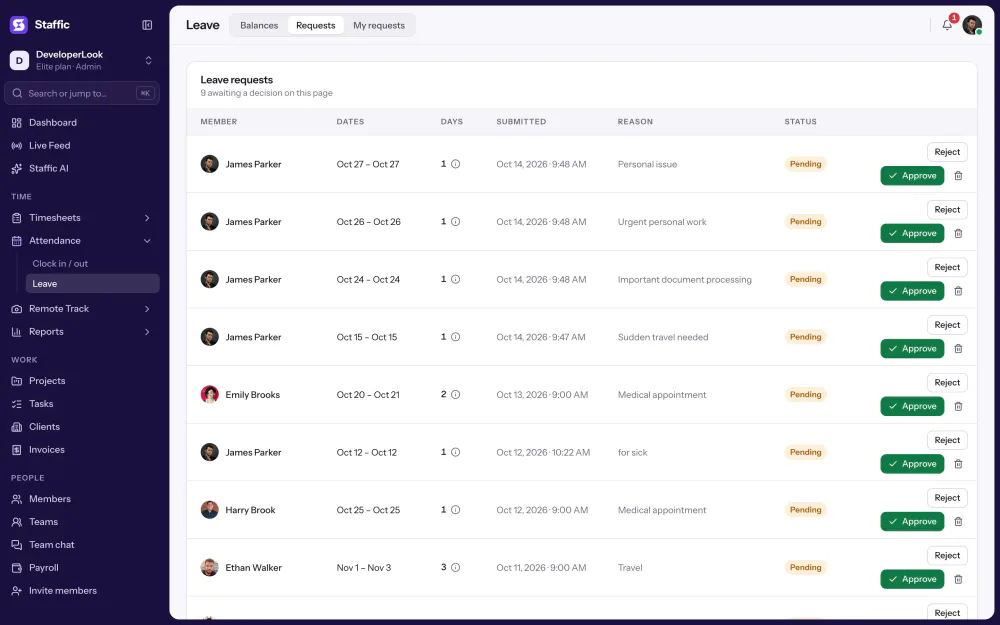
L'onglet Requests liste toutes les demandes de l'équipe avec le membre, les dates, le nombre de jours et le motif. Les administrateurs, et les membres dont le rôle inclut Leave Management, valident, refusent ou suppriment chacune d'elles. Le membre reçoit une notification dans Staffic.
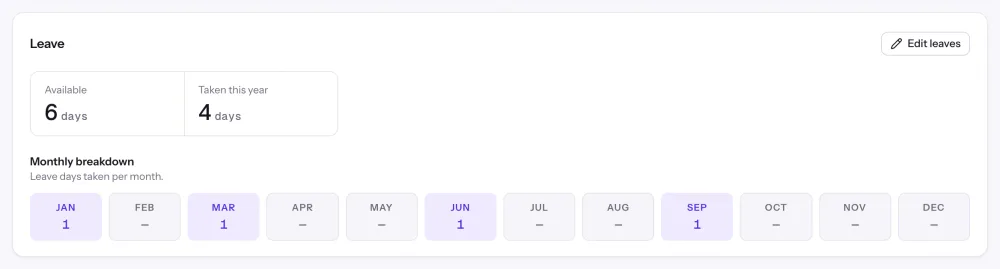
Chaque membre commence avec un droit annuel. Valider une demande déduit ses jours du solde, et refuser ou supprimer une demande validée les restitue. Le profil de chaque membre affiche les jours disponibles, les jours pris cette année et le détail mois par mois.
Showing Des demandes avec dates et motif.
1/5Cliquez sur Apply for leave
Contrôle et confidentialité
Les demandes de congé et les soldes sont visibles par les administrateurs et les rôles que vous choisissez. Les membres ne voient que les leurs.
Configuration
Cinq étapes de la création du compte à votre première demande validée, sur n'importe quelle offre.
Créez un compte et invitez votre équipe par e-mail. Leave Management est inclus dans toutes les offres, Free comprise.
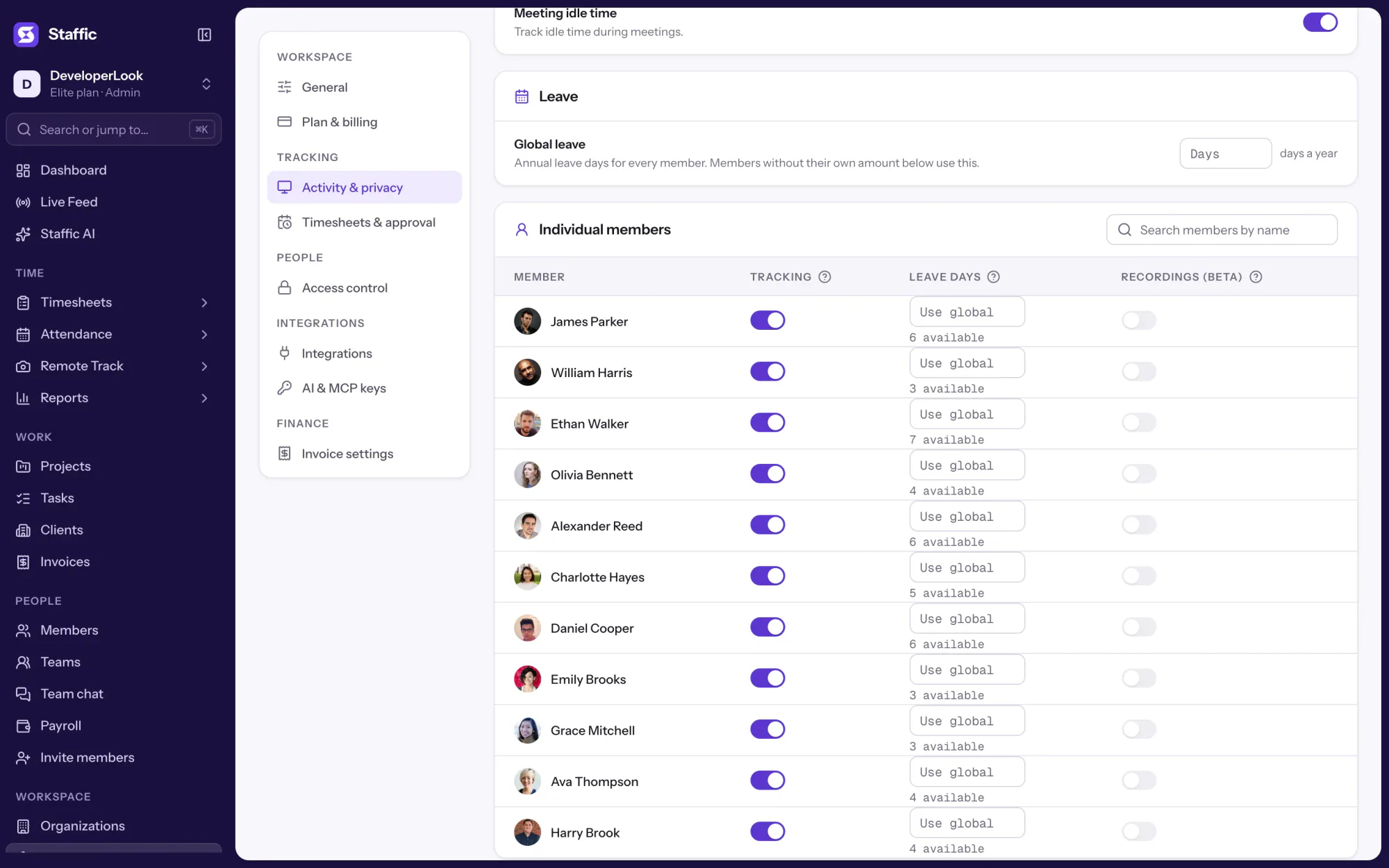
Commencer gratuitementSaisissez Global leave, le nombre de jours par an par défaut pour chaque membre. Ajoutez une valeur Leave days pour toute personne qui a plus ou moins de jours.
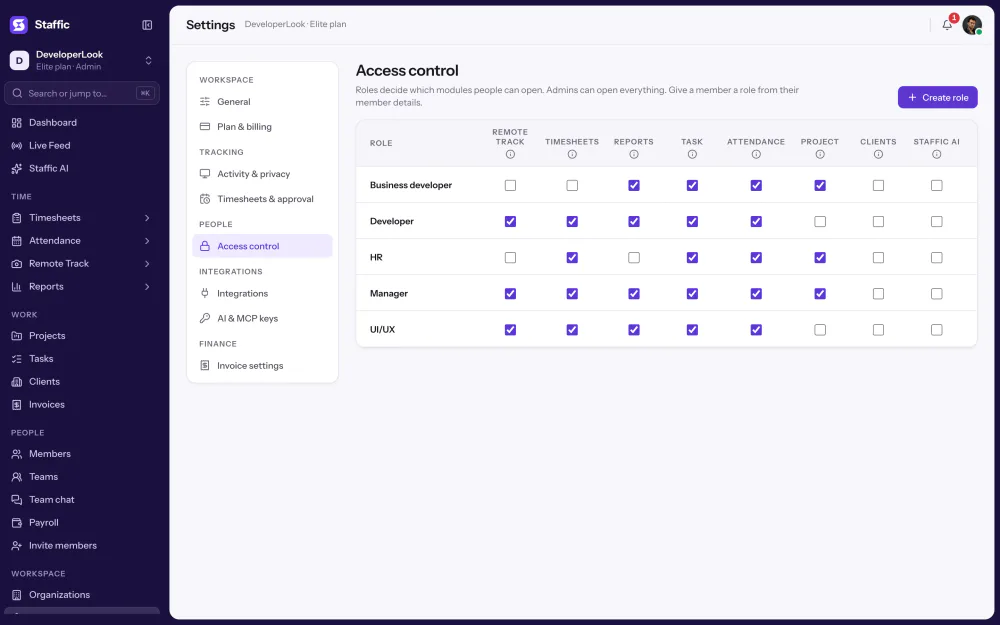
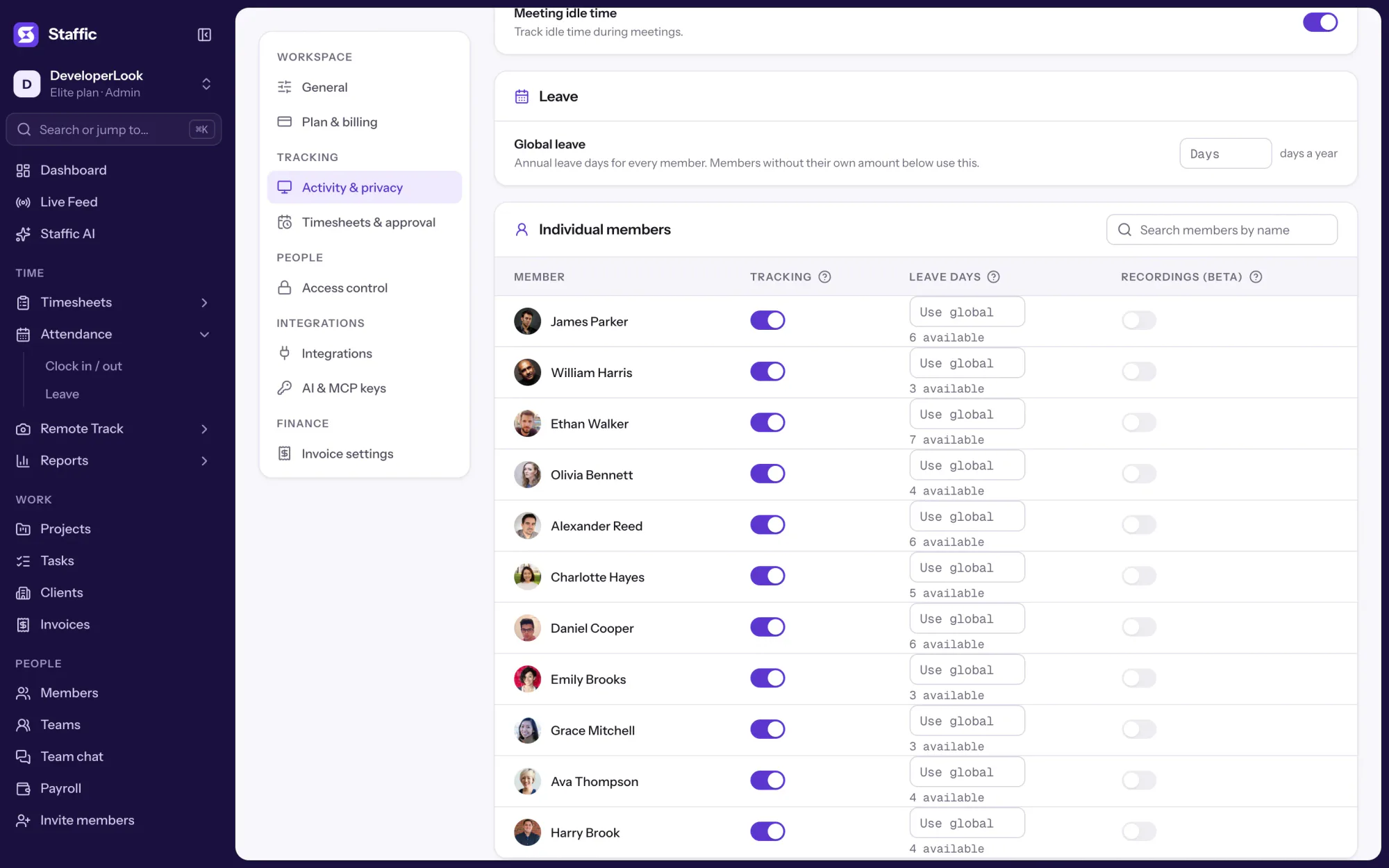
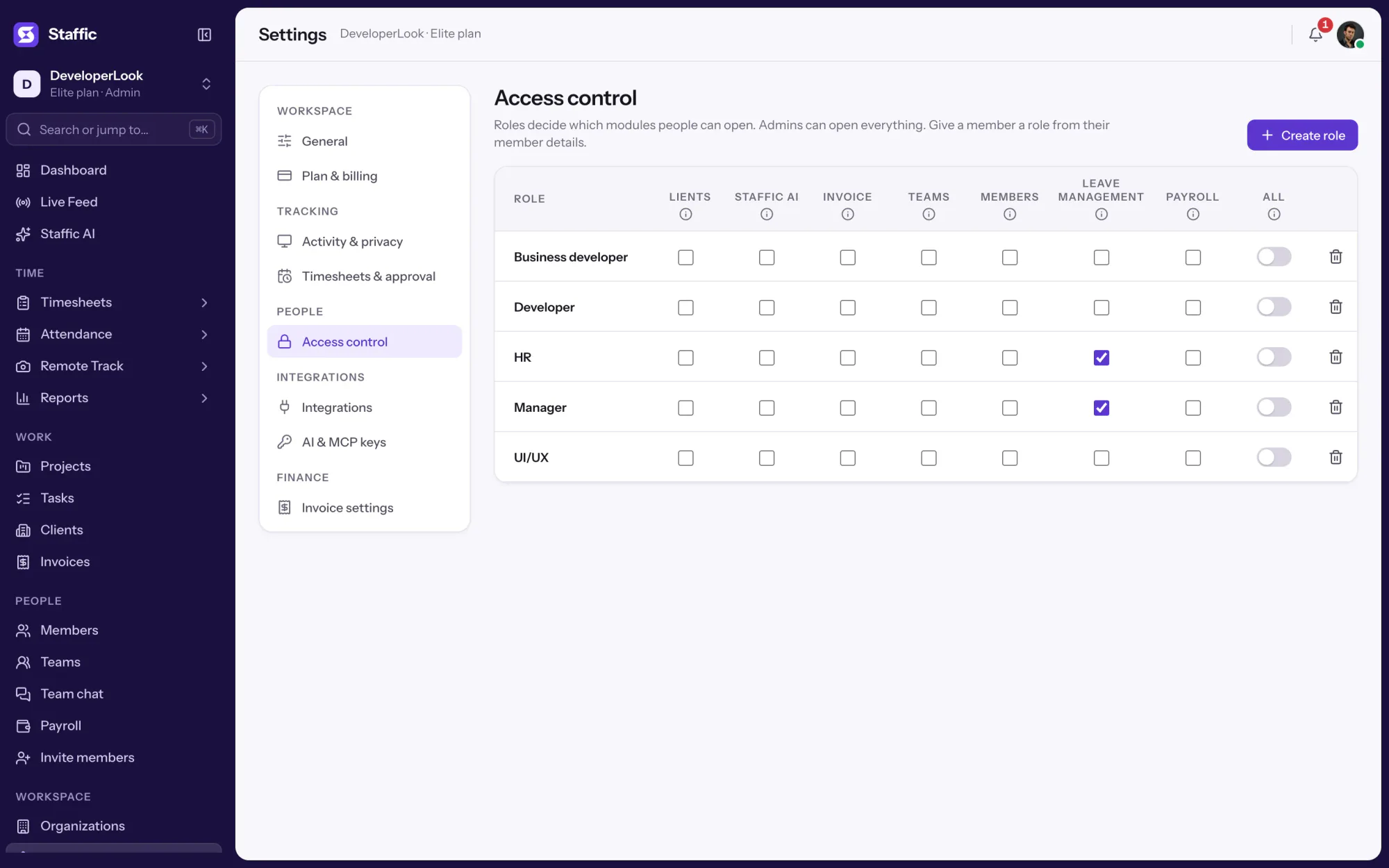
Settings › Activity & privacyLes administrateurs peuvent toujours valider. Donnez au rôle d'un manager l'accès à Leave Management pour qu'il puisse aussi répondre aux demandes.
Settings › Access controlLes membres cliquent sur Apply for leave, choisissent les dates et indiquent un motif.
Attendance › Leave › My requestsValidez ou refusez chaque demande, puis consultez l'onglet Balances pour les jours pris par mois et les jours restants.
Attendance › Leave › Requests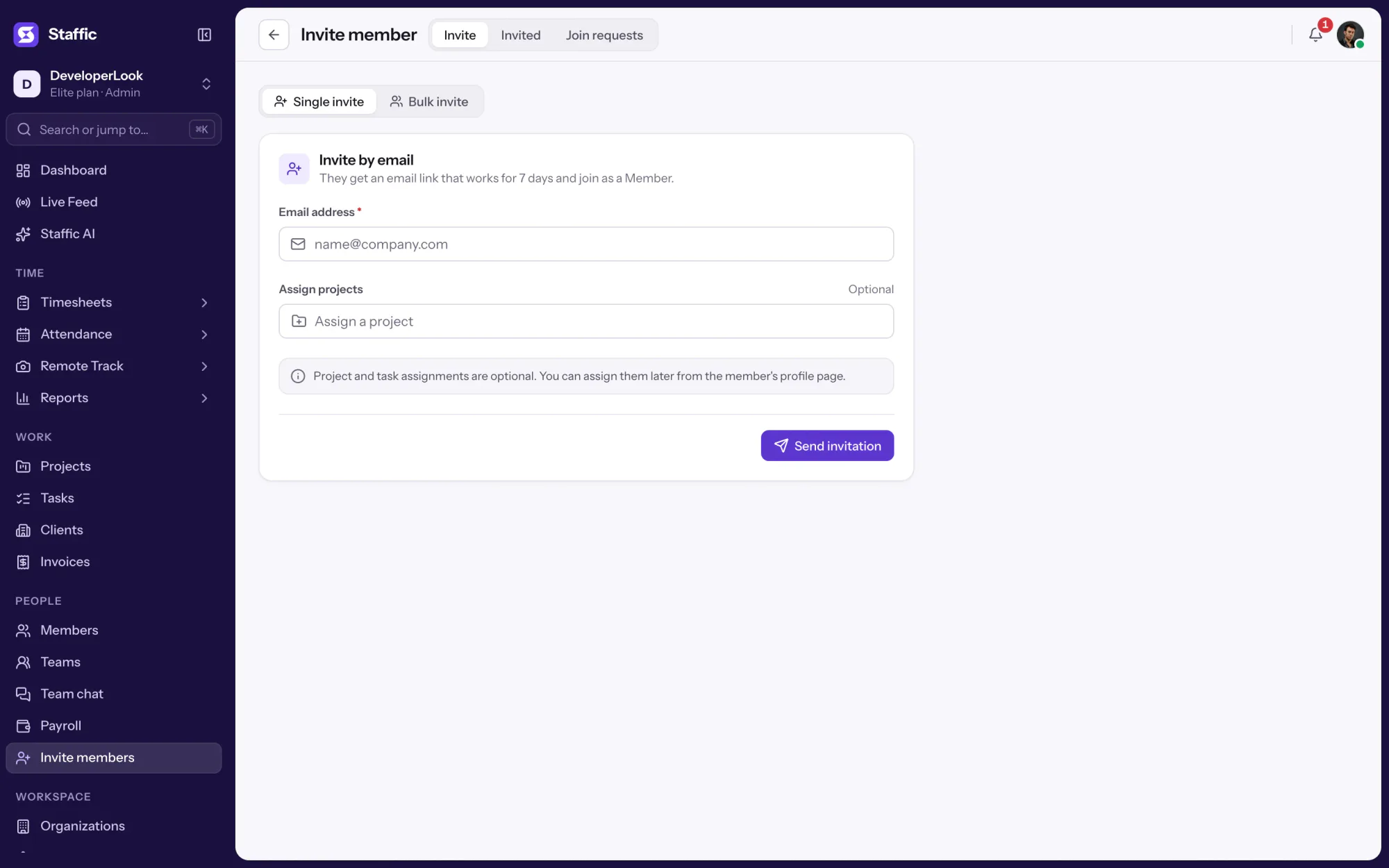
Caractéristiques et termes
Les faits derrière la fonctionnalité, et ce que signifie chaque chiffre de la page Leave Management.
Pour qui
Un logiciel de gestion des congés des employés pour les petites équipes et les équipes à distance qui suivent aujourd'hui leurs congés dans un tableur ou une messagerie.
Chaque demande figure dans une seule liste avec ses dates et son motif : aucun congé ne se perd dans une conversation.
Fixez un droit à congés une fois, et le solde de chaque membre se met à jour quand vous validez une demande.
Donnez au rôle d'un chef d'équipe l'accès à Leave Management : il peut valider ou refuser les demandes sans attendre un administrateur.
Témoignages clients
Arrêtez de jongler entre les outils. Staffic réunit pour votre équipe le suivi du temps, les projets, la paie et l'analyse des performances sur une seule plateforme.
Essayer Staffic gratuitement“Staffic.io apporte de la transparence sans microgestion. Notre équipe se sent en confiance, et la productivité n'a jamais été aussi élevée.”
Tarifs
Leave Management est inclus dans toutes les offres, Free compris. Vous payez par utilisateur actif seulement quand votre équipe dépasse 3 membres.
Comparer toutes les offresFor freelancers and small teams, up to 3 members
Sans carte bancaire.
Inclut Leave ManagementToutes les fonctionnalités de base, pour les équipes jusqu'à 3 membres.
Everything in Free, without the 3 member limit
Carte au paiement. Annulez sous 7 jours et vous ne payez rien.
Inclut Leave ManagementTout Free sans la limite de 3 membres.
For organizations running payroll, billing and approvals
Carte au paiement. Annulez sous 7 jours et vous ne payez rien.
Inclut Leave ManagementTout Standard, plus Screen Recordings, Invoices, Clients et 1 de plus.
Prix en USD par utilisateur actif. Facturé au mois, Standard coûte $9.50 et Elite coûte $13 par utilisateur.
FAQ
Réponses sur la demande, la validation et le suivi des congés dans Staffic.
Lire le guide Leave ManagementUn logiciel de gestion des congés enregistre les congés payés : qui a demandé quels jours, qui les a validés et combien de jours il reste à chacun. Staffic le fait dans l'application que votre équipe utilise déjà pour le suivi du temps : congés et heures suivies sont au même endroit, au lieu d'un logiciel de congés séparé.
Les membres ouvrent Attendance, Leave, vont dans My requests et cliquent sur Apply for leave. Ils choisissent une période, indiquent un motif et envoient. La demande apparaît comme Pending jusqu'à ce qu'un administrateur ou un responsable des congés y réponde.
Oui. Les administrateurs, et les membres dont le rôle Access control inclut Leave Management, valident ou refusent chaque demande dans l'onglet Requests. Le membre reçoit une notification dans Staffic, et une demande validée déduit ses jours de son solde.
Le solde d'un membre est son droit annuel moins les jours de congé validés. Le droit est la valeur Global leave dans Settings, Activity & privacy (Paramètres, Activité et confidentialité), ou la valeur Leave days propre au membre. Une demande compte chaque jour calendaire de sa période, week-ends compris, et refuser ou supprimer une demande validée restitue les jours.
Pas par équipe ni par pays. Contrairement aux logiciels de gestion des congés plus lourds, Staffic a un seul droit annuel par organisation, avec une valeur Leave days pour tout membre qui a besoin d'un nombre différent. Si vous gérez des équipes de différents pays comme des organisations séparées, chacune a sa propre valeur Global leave.
Non, les congés restent dans Leave Management. Clock In/Out et Payroll (paie) fonctionnent à partir du temps suivi : un congé validé n'ajoute donc pas de pointage et ne modifie pas la paie de lui-même. Consultez l'onglet Balances pour les jours validés quand vous lancez la paie.
Il n'y a pas de vue calendrier. L'onglet Balances affiche les jours de congé de chaque membre pour chaque mois, de janvier à décembre, et les jours qu'il lui reste. L'onglet Requests liste toutes les demandes avec leurs dates, leur nombre de jours et leur statut.
Staffic ne gère pas de calendrier des jours fériés : un jour férié ne compte comme congé que si quelqu'un le demande. Comme une demande compte chaque jour calendaire de sa période, les membres peuvent demander séparément les jours autour d'un jour férié. Les administrateurs peuvent aussi corriger un solde sur le profil du membre.
La gestion des congés couvre trois choses : recevoir les demandes de congé, les valider ou les refuser, et tenir à jour le solde de chaque employé. Dans Staffic, un membre demande ses jours avec un motif, un administrateur ou un responsable des congés répond dans l'onglet Requests, et les jours validés sont déduits du droit annuel du membre.
Beaucoup de petites équipes commencent avec un tableur ou une messagerie, où les demandes et les soldes se perdent vite. Un logiciel de gestion des congés comme Staffic réunit les demandes, les validations et les soldes dans une seule liste, à côté du temps suivi de l'équipe. Leave Management est inclus dans toutes les offres, Free comprise.
Toutes les offres incluent Leave Management. Free couvre jusqu'à 3 membres. Standard coûte $7.50 par utilisateur et par mois en facturation annuelle ou $9.50 en facturation mensuelle et Elite $10.00 par utilisateur et par mois en facturation annuelle ou $13.00 en facturation mensuelle.
Découvrir plus
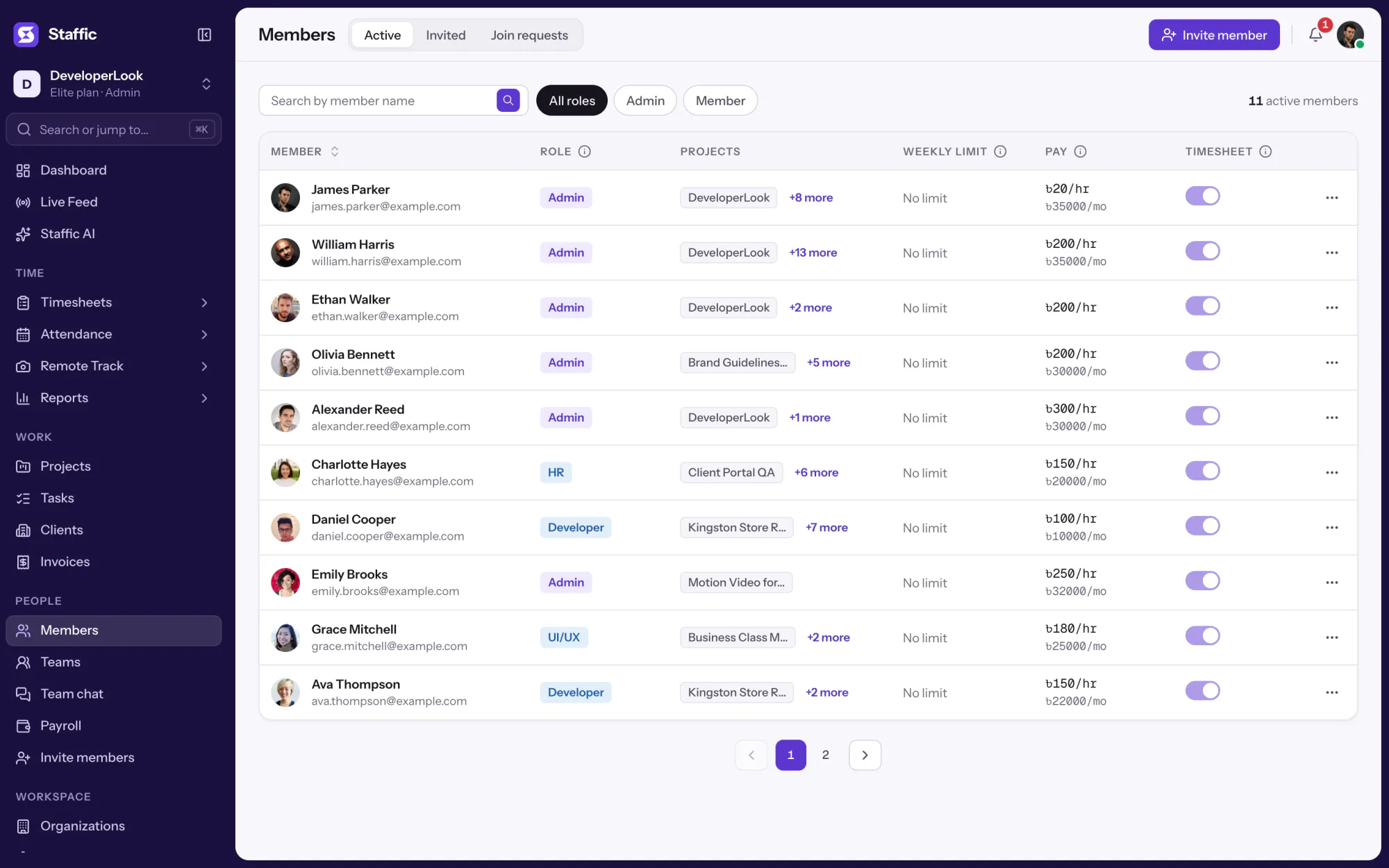

Members lists every person with their projects, pay and approval switch, and holds invitations, join requests and each member's page.
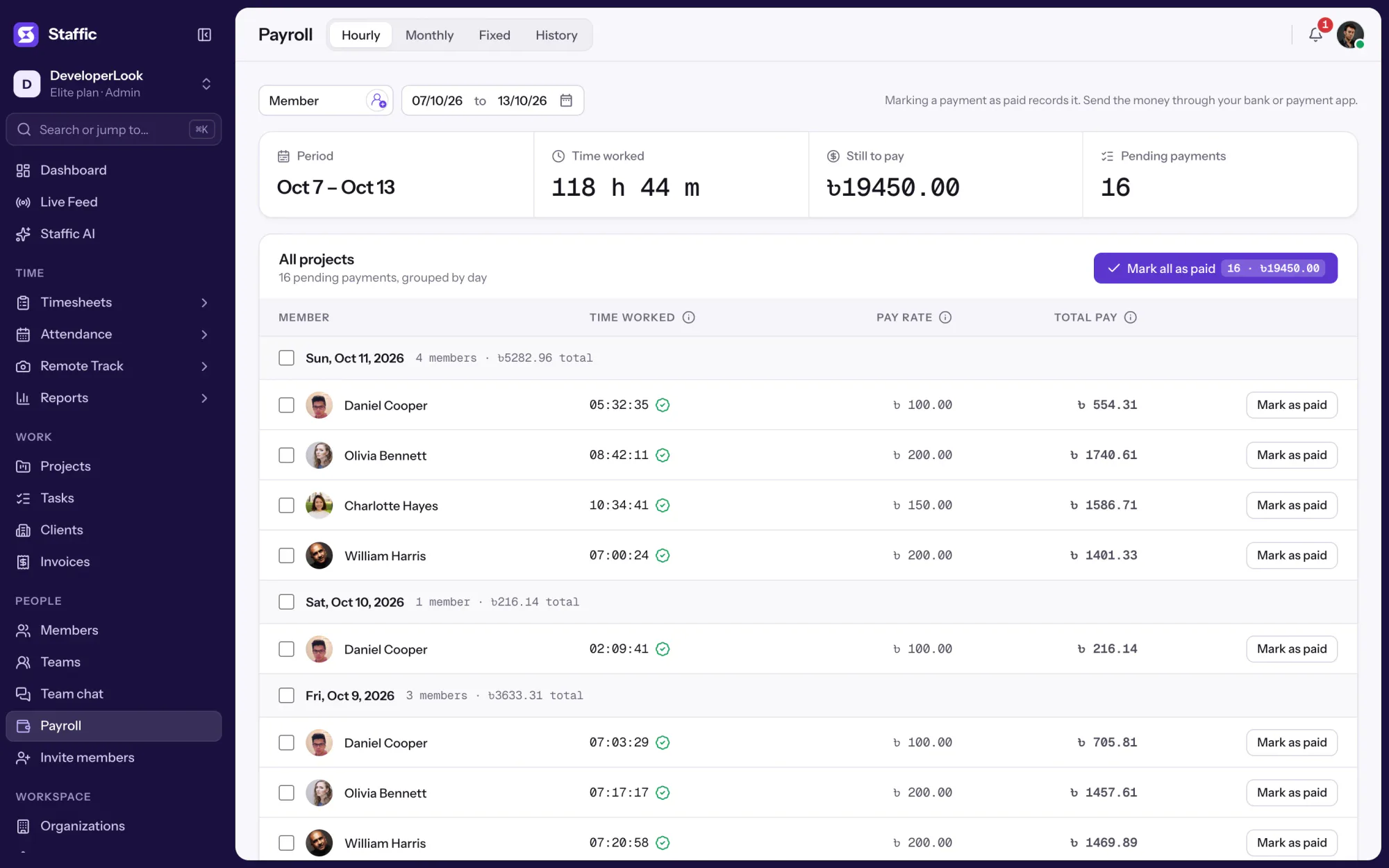

Payroll works out hourly pay from tracked time, lists monthly salaries, records one-time payments and keeps a payment history.
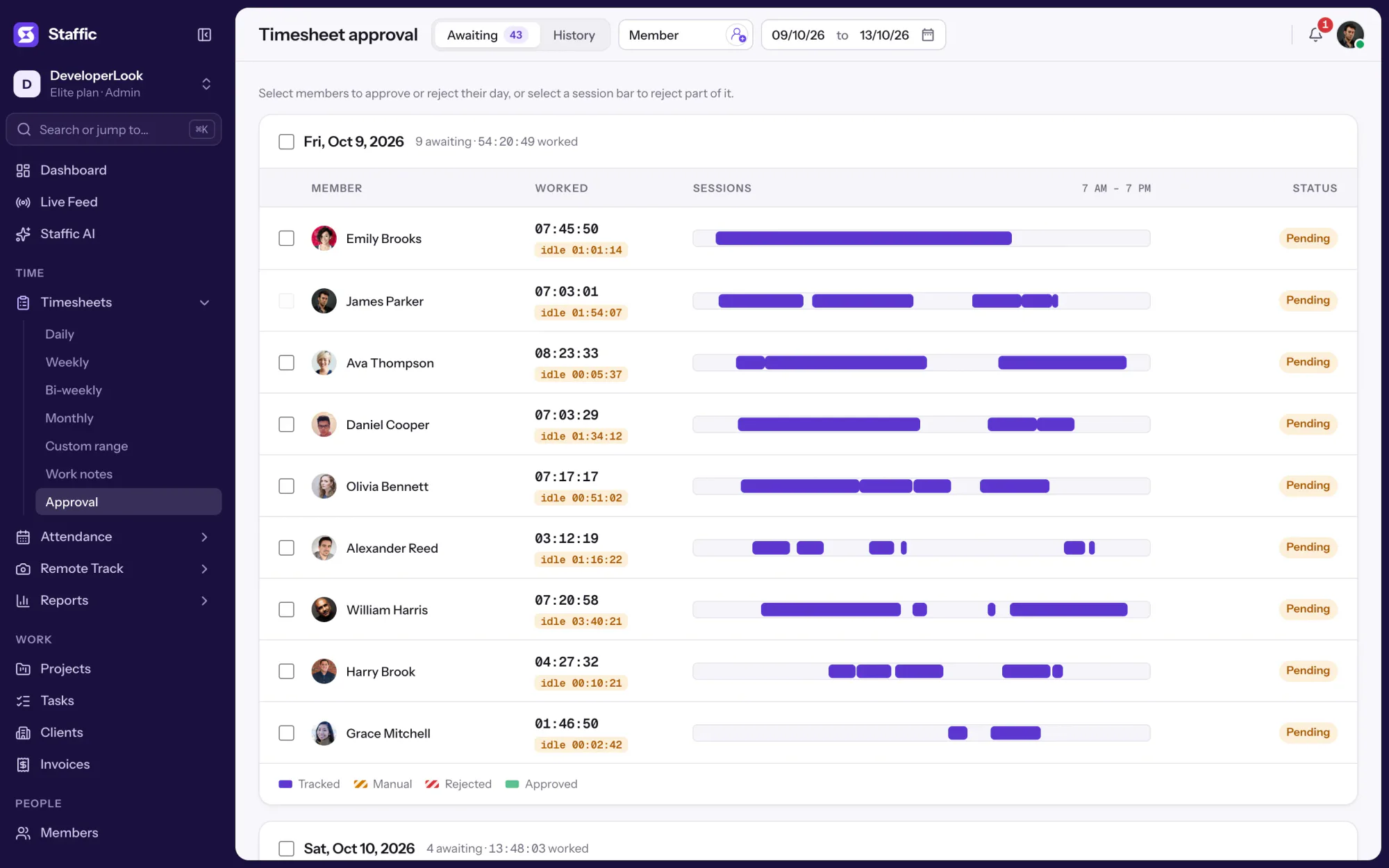

Approve or reject each member's tracked and manual time day by day, so hourly payroll pays only the hours you signed off.
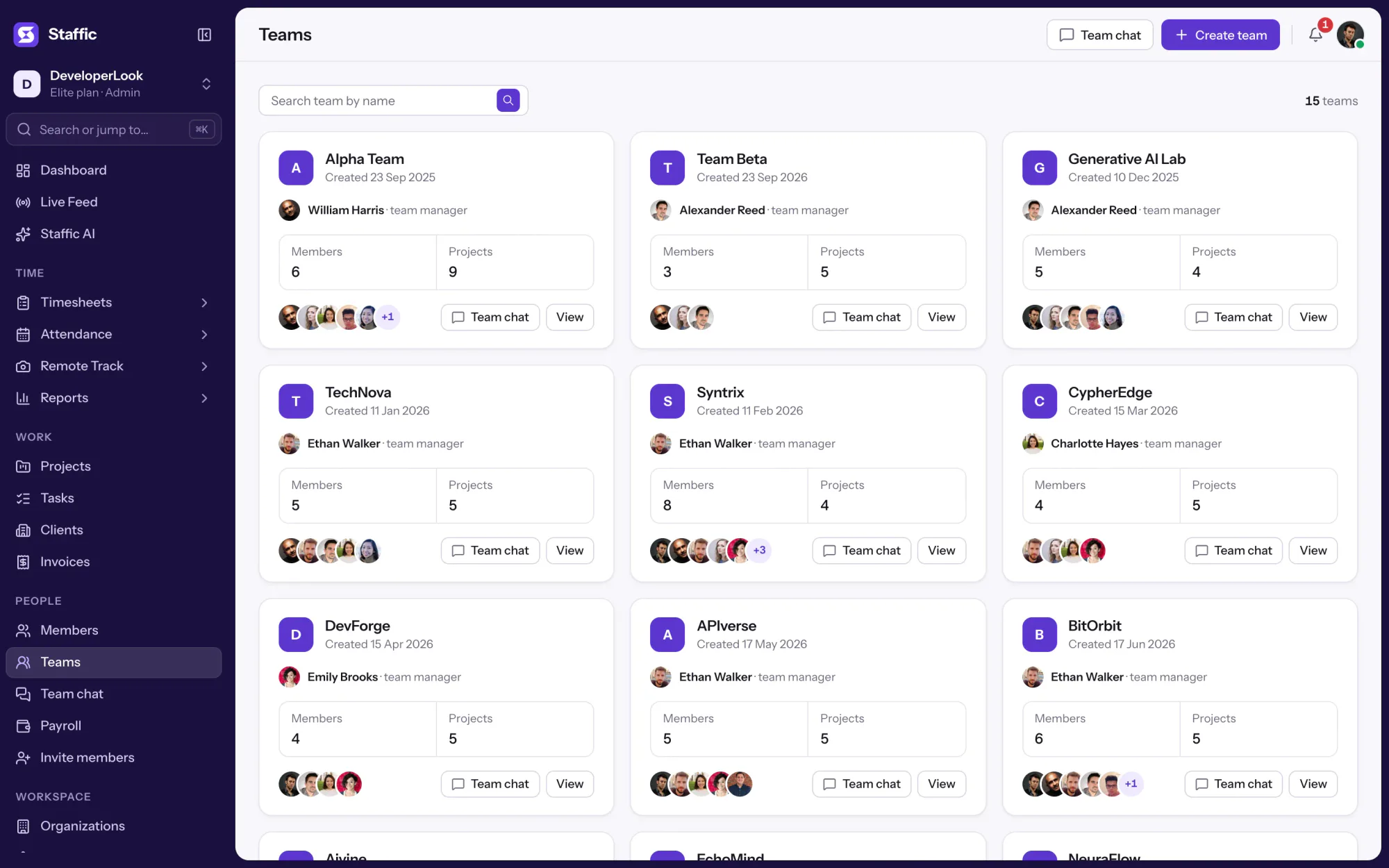

Teams groups members on every plan, gives each team its projects and a chat channel, and shows its hours for the last 30 days.
Gratuit jusqu'à 3 membres
Créez votre espace, invitez votre équipe, et la première feuille de temps se remplit toute seule.