
Remote teams
Uren over tijdzones heen
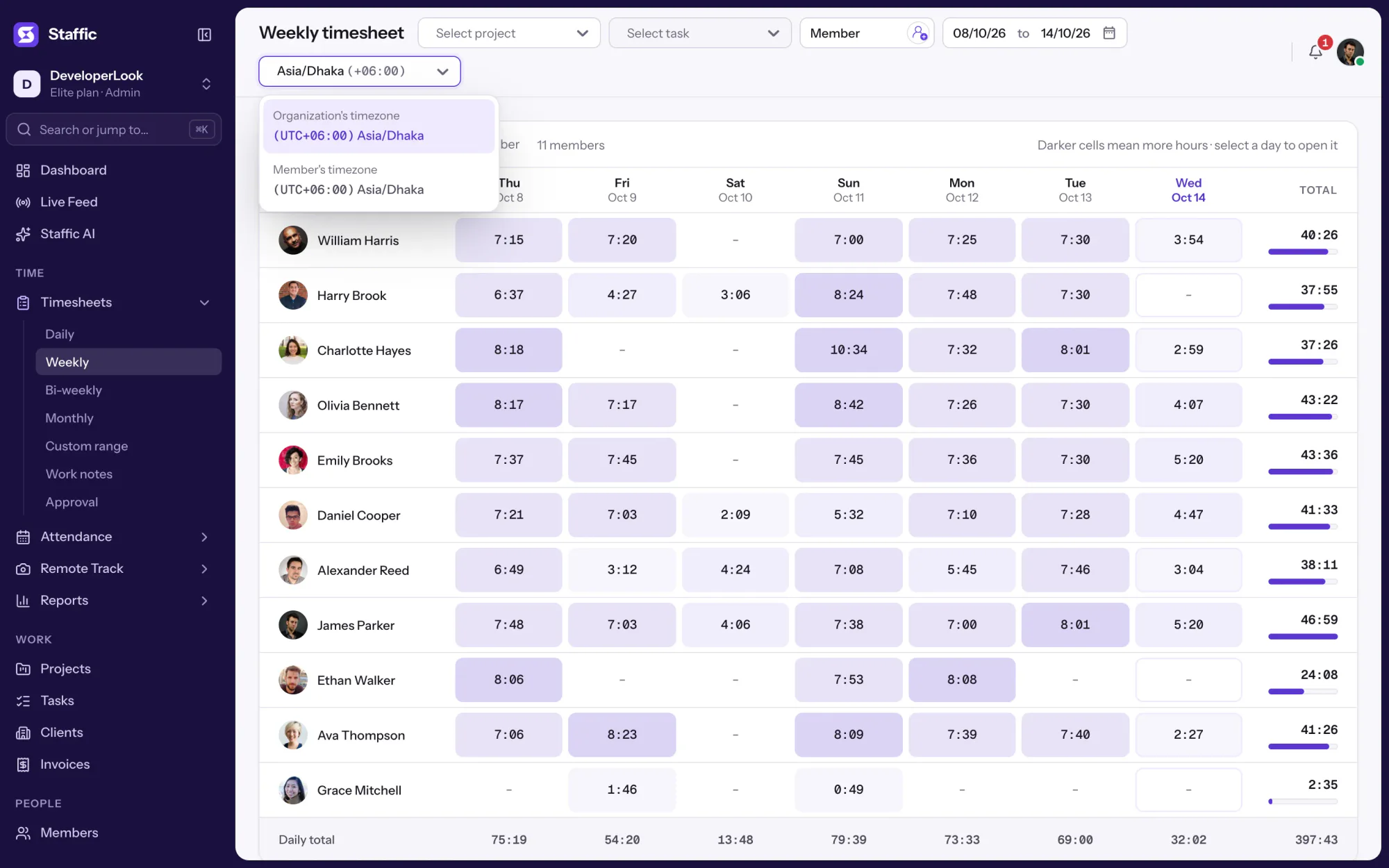
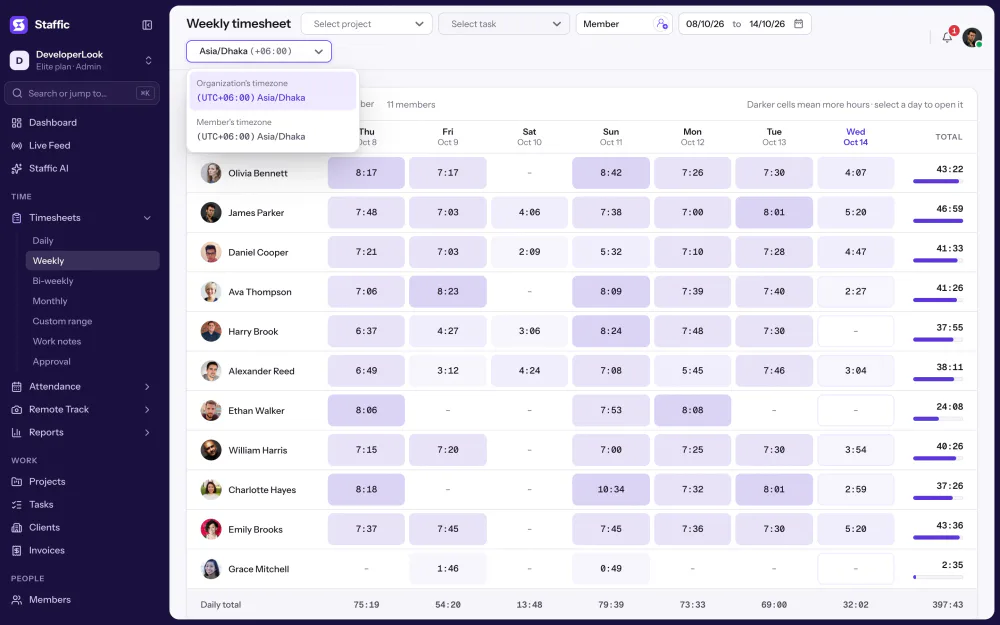
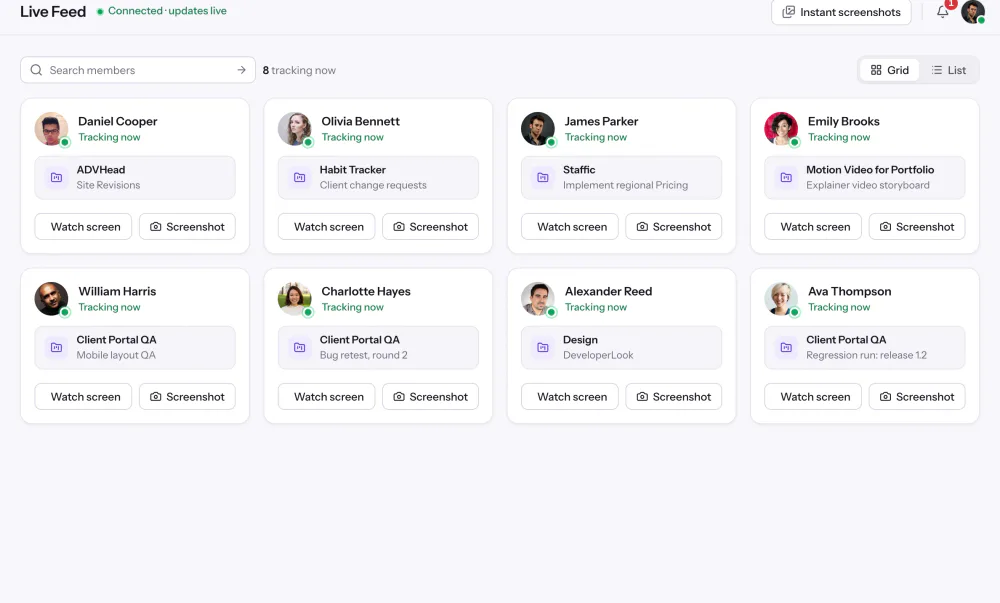
Leden registreren waar ze ook werken, en urenstaten schakelen tussen de tijdzone van je organisatie en die van elk lid. Live Feed (wie er nu werkt) laat zien wie er op dit moment registreert.

Functies
Alle 38 functiesSee the work while it happens.
 DashboardYour team's week at a glance, Monday to Sunday
 Live FeedSee who's tracking time right now, and on what
 ScreenshotsVisual proof of work, captured automatically
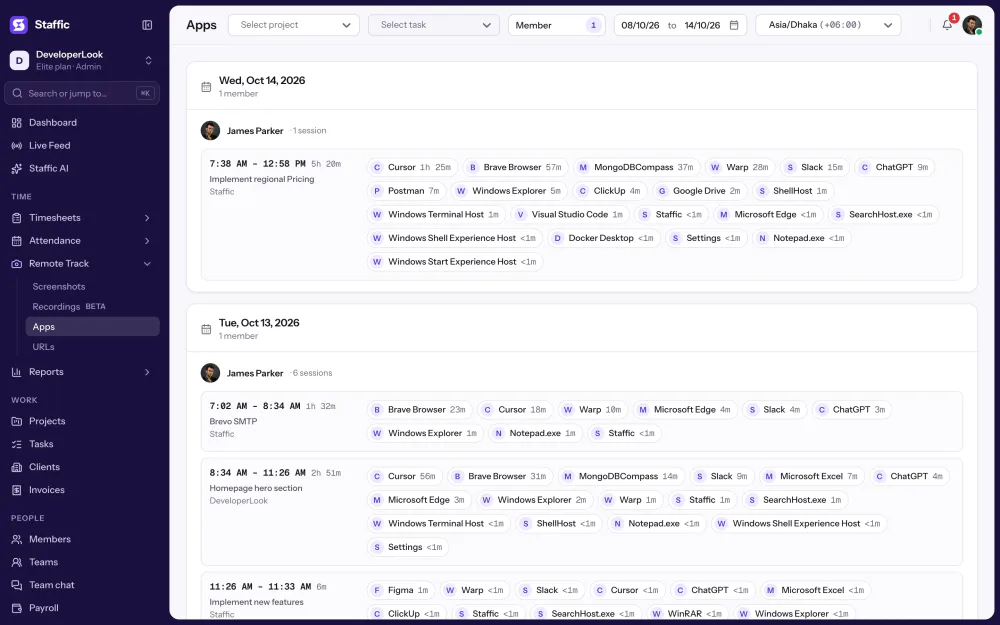
 AppsWhich apps each tracked session used
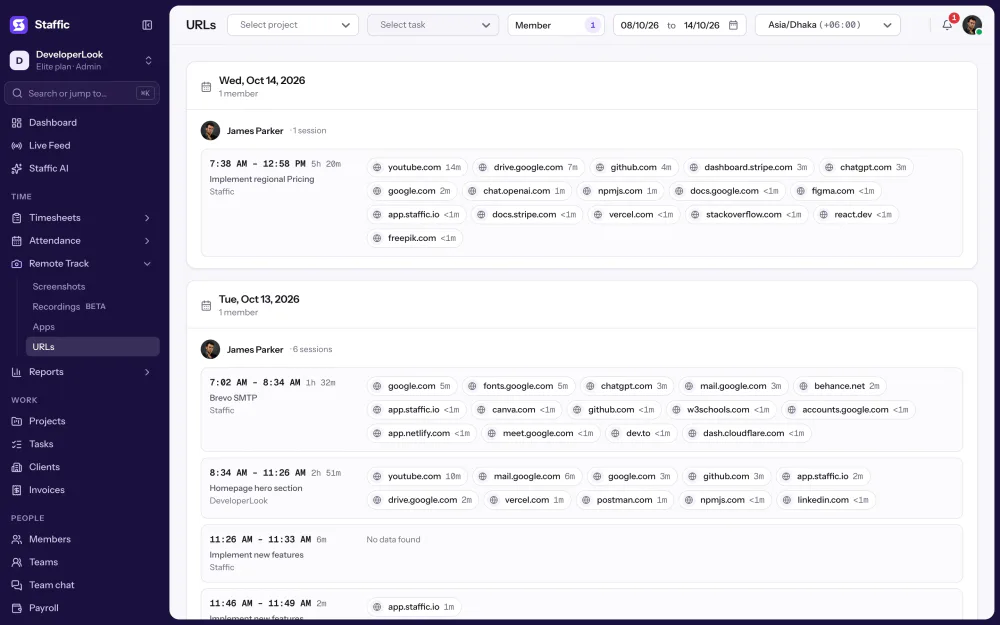
 URLsThe websites behind the tracked time
 Screen RecordingsEliteFull session video, beyond a screenshot

01 / 38
Dashboard
The team dashboard: this week's hours, team activity, top members, ongoing tasks, top projects and the most used apps and websites.
Dashboard bekijkenOplossingen
Alle 38 functiesHoe remote, hybride en groeiende teams Staffic gebruiken.
 Remote teamsRemote employee time tracking
 Team managersTeam management software
 Large organizationsEnterprise time tracking software
 Remote employee monitoringRemote employee monitoring software
 Remote employee managementRemote employee management software
 Hybrid teamsHybrid work software
 Remote teams in the PhilippinesDaily time record (DTR)
Staffic voor jouw manier van werken, van zzp tot facturen aan klanten.
 Small businessesTimekeeping software for small business
 Call centersCall center monitoring software
 ConsultantsTime tracking software for consultants
 Companies with contractorsContractor time tracking
 Virtual assistantsTime tracking software for virtual assistants
 AgenciesAgency time tracking software
 Accounting firmsTime tracking software for accountants
 Software teamsTime tracking software for engineers
 Zzp'ersUrenregistratie voor zzp'ers
Staffic ingericht voor de registraties en rapporten van jouw branche.

01 / 20
Track remote hours across every time zone.
Staffic records time, activity and optional screenshots on each remote member’s computer, then turns them into timesheets you approve, so you can trust the hours without daily check-ins.
Remote teams bekijkenOnline tijdregistratie
Staffic registreert tijd in desktop-apps voor Windows, macOS en Linux en bewaart elke sessie in de cloud. Zo heb je online tijdregistratie: je opent urenstaten, rapporten en screenshots in elke browser, waar jij en je team ook zijn. Het is gratis voor teams tot 3 leden.

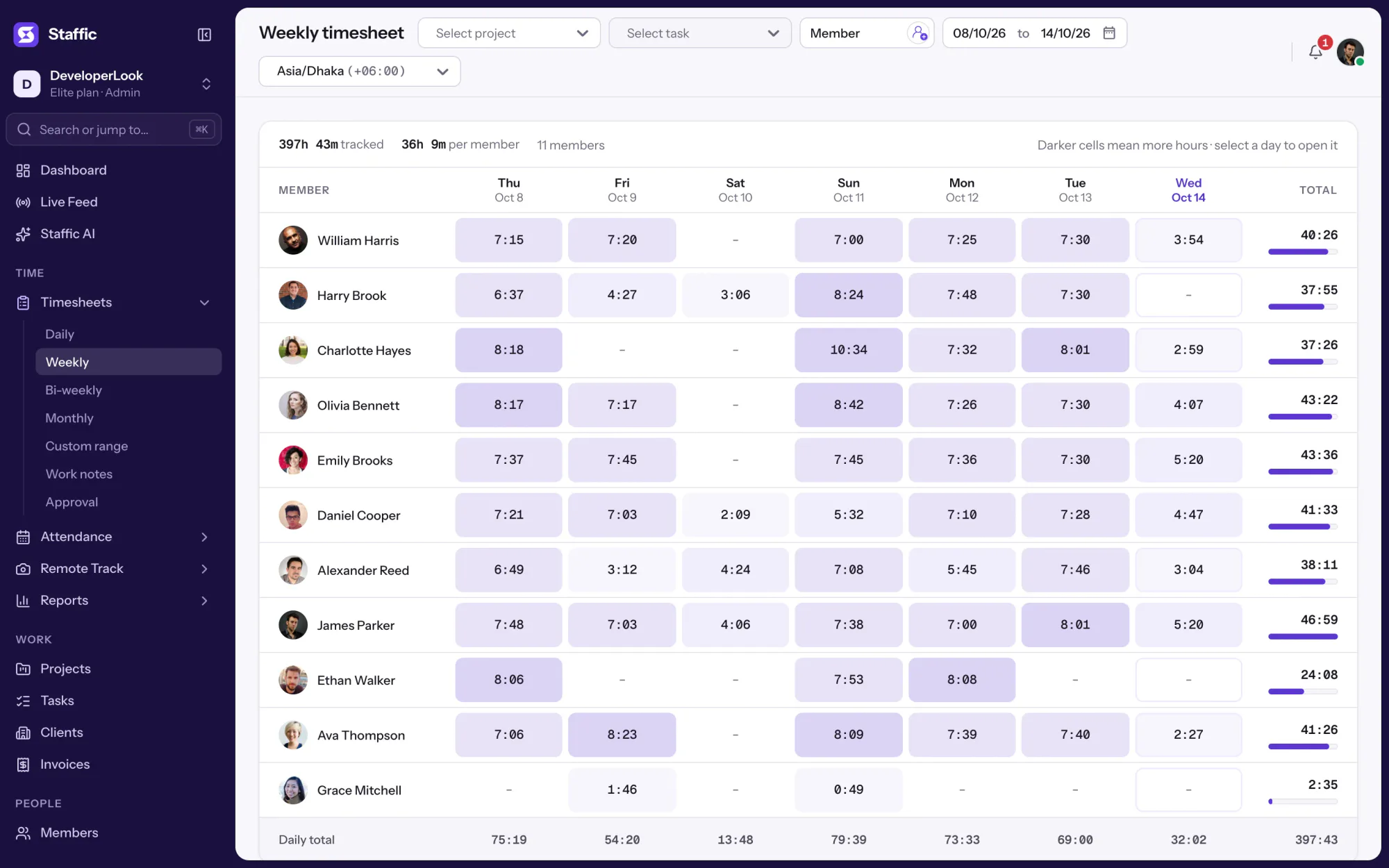
1/8Click Weekly
In het kort
Online tijdregistratie in Staffic werkt via de cloud: leden registreren tijd in desktop-apps voor Windows, macOS en Linux, en elke sessie synchroniseert met de web-app op app.staffic.io. Beheerders en leden openen dezelfde urenstaten, rapporten en screenshots in elke browser. Verliest een computer de verbinding, dan blijft de app registreren en uploadt hij zodra er weer verbinding is.
Zo werkt het
De desktop-app legt het werk vast, en in de web-app leest iedereen het.
Tijdregistratie in de cloud
Je team registreert in de desktop-app op Windows, macOS of Linux. Elke sessie gaat naar de cloud van Staffic, en jij opent dezelfde urenstaten, rapporten en screenshots in een browser, waar je ook bent.
Je hoeft geen server te beheren en geen bestanden rond te sturen. Een sessie die op een Mac is geregistreerd, staat op de weekstaat in jouw tijdzone of die van het lid, naast sessies van Windows en Linux.
Leden installeren Staffic op Windows 10 of nieuwer, macOS 12 of nieuwer of een op Debian gebaseerde Linux. Elke sessie wordt geüpload met het project, de taak, het activiteitsniveau en de gebruikte apps en URLs. Zonder verbinding blijft de app registreren en uploadt hij alles zodra hij weer online is.
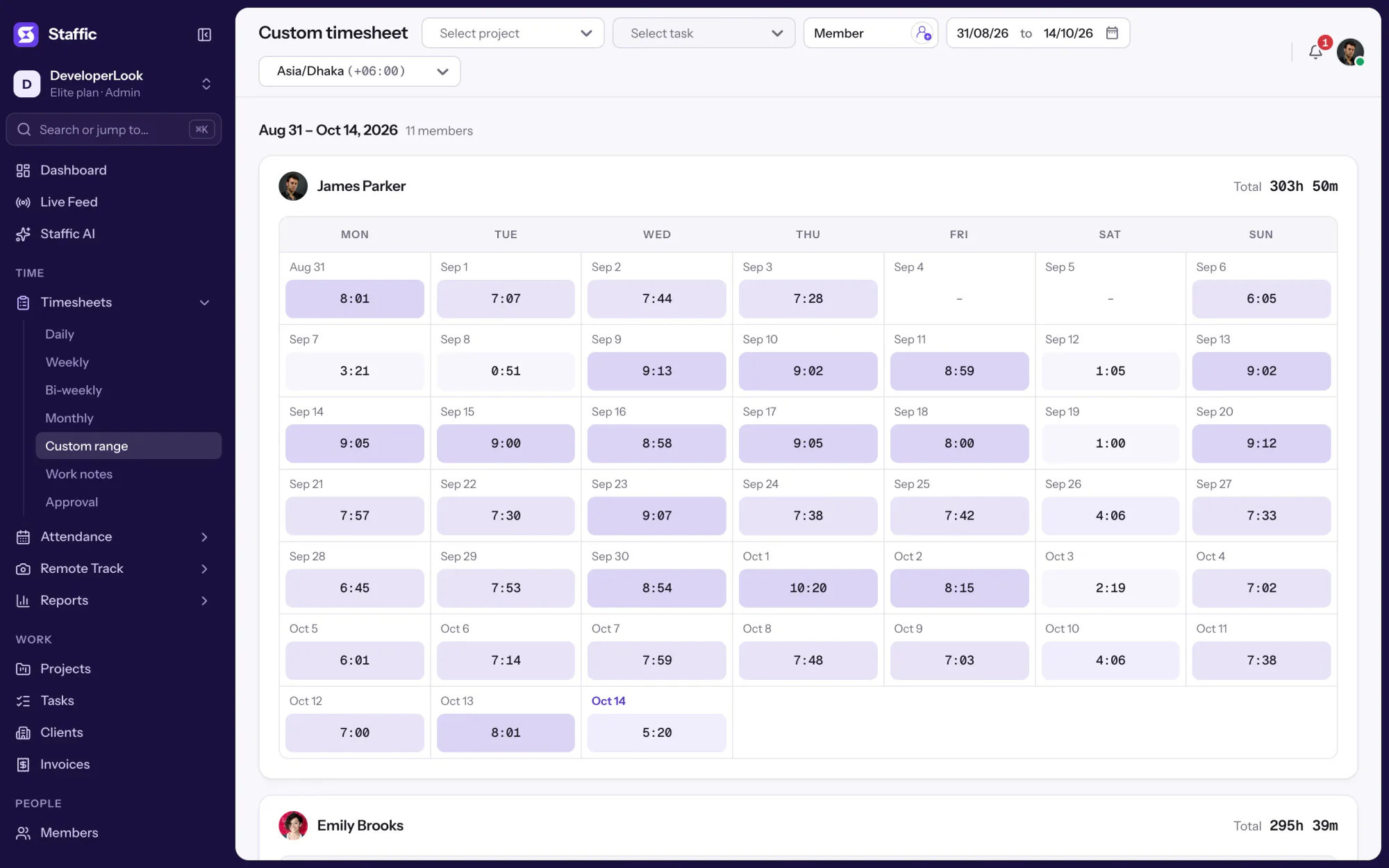
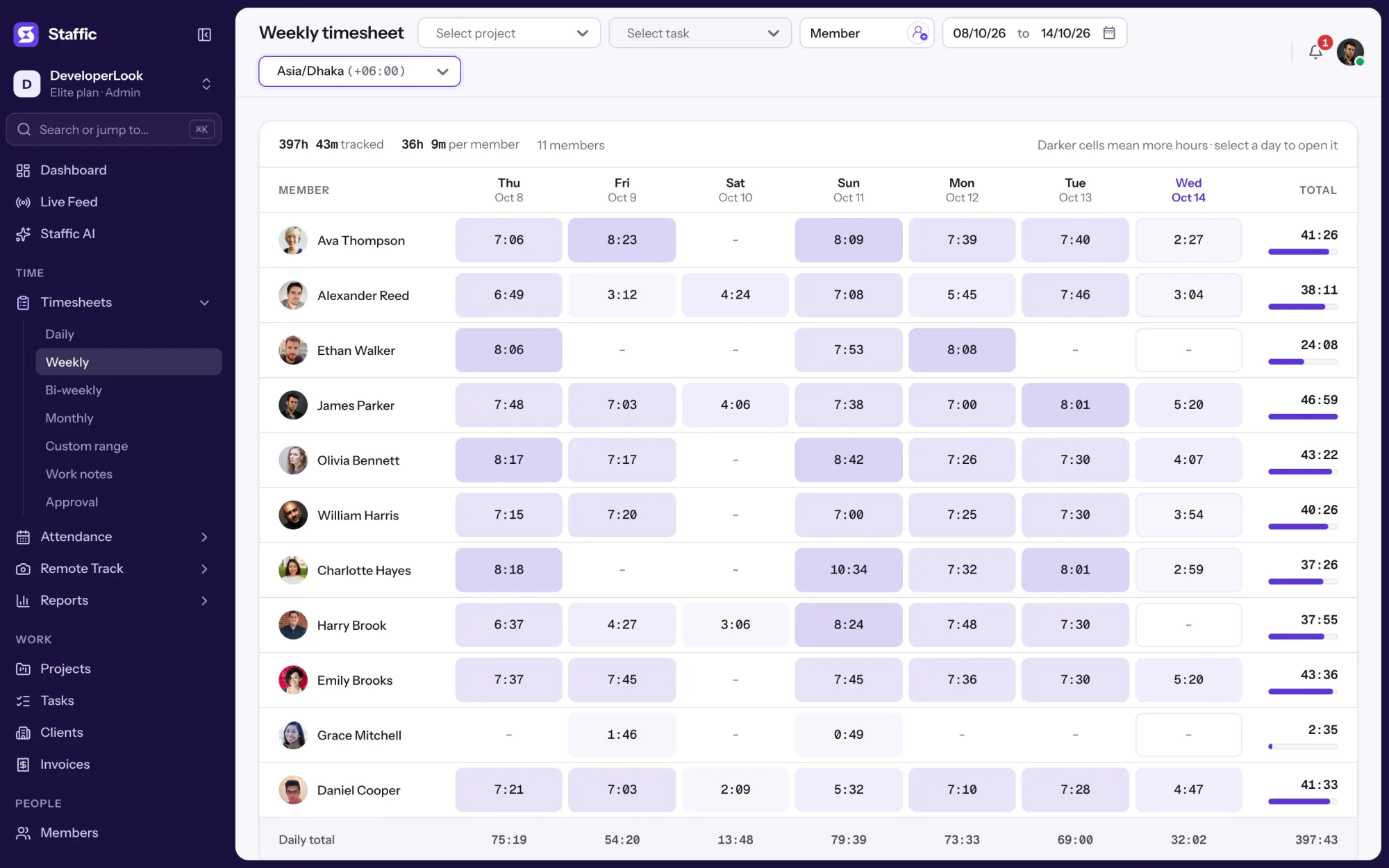
Log in op app.staffic.io om urenstaten per dag, week, twee weken, maand en eigen periode te bekijken, in elk abonnement. Het is urenregistratie in de cloud, dus wie alleen uren controleert, hoeft niets te installeren.
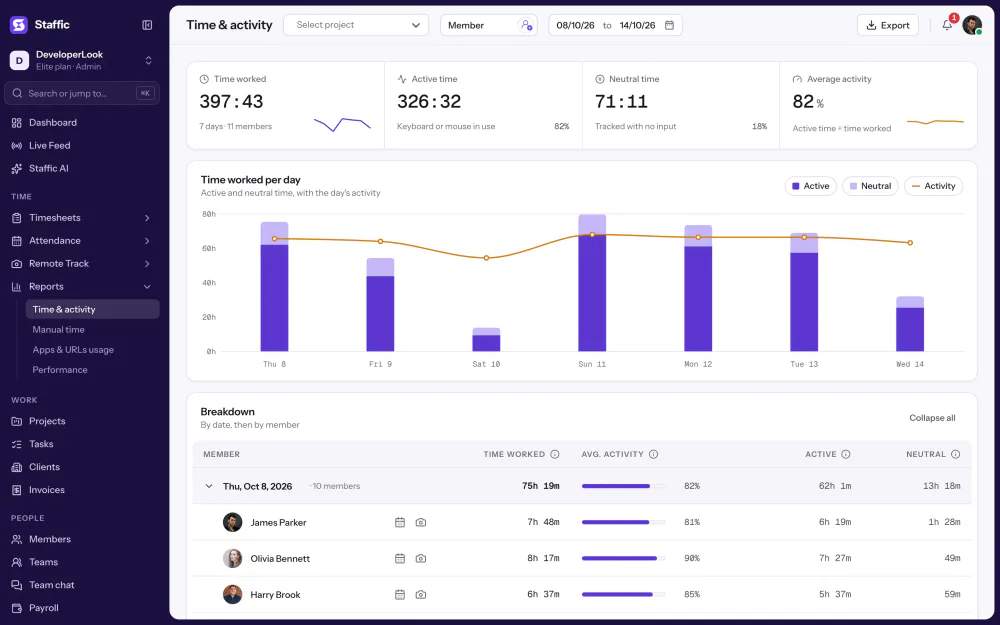
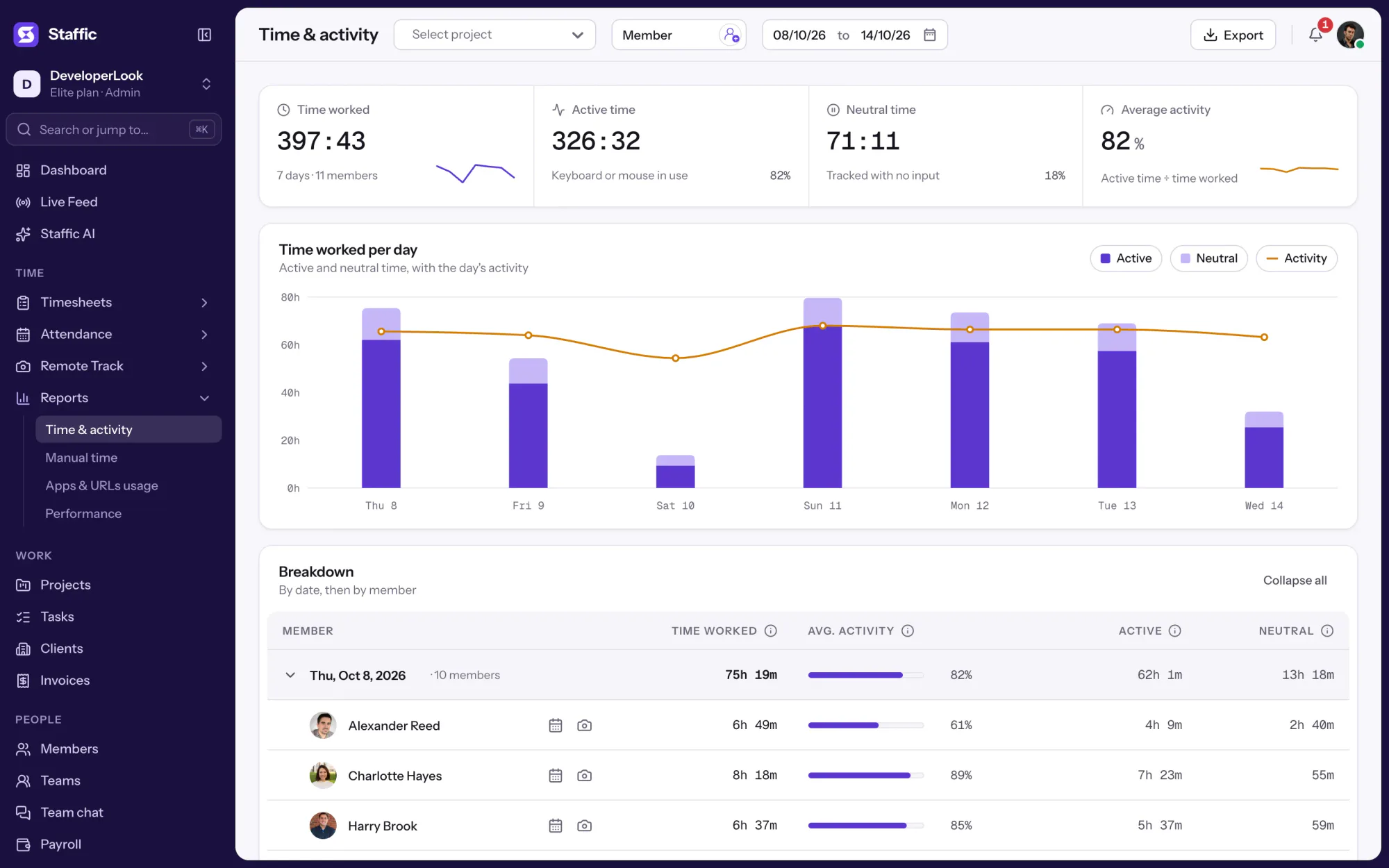
Het Time & Activity-rapport (tijd en activiteit) toont per lid de gewerkte tijd, gemiddelde activiteit, actieve tijd en neutrale tijd voor elke dag in je periode. Exporteer het vanuit de browser naar PDF of Excel.
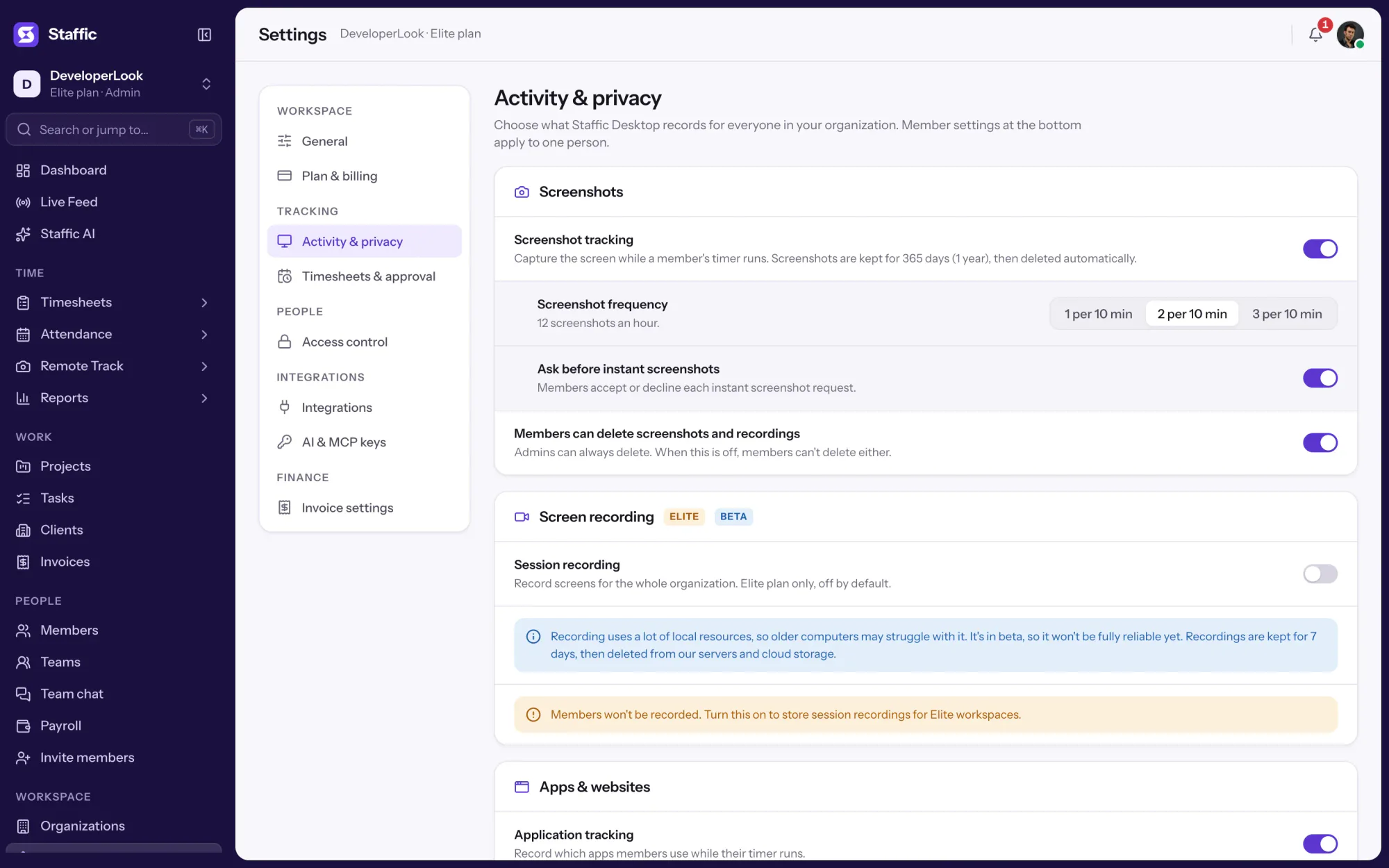
Screenshots die tijdens geregistreerde tijd worden gemaakt, worden met hun sessie geüpload, dus je ziet dezelfde opname op kantoor of thuis. Bij het monitoren van medewerkers via de cloud bewaart Staffic elke opname 365 dagen en verwijdert hem daarna.
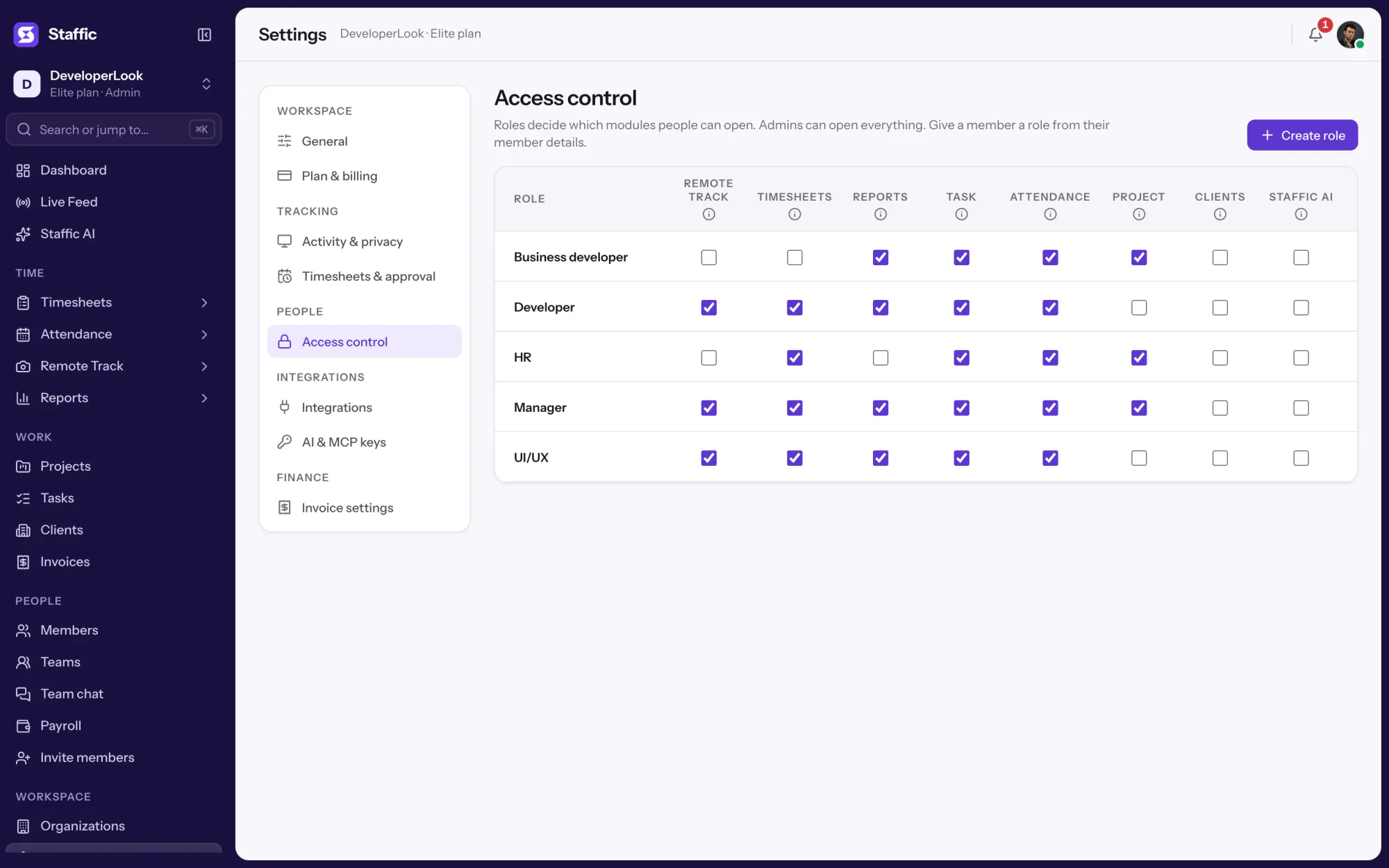
In Access control (toegangsrechten) maak je rollen aan en zet je per rol modules aan of uit, zoals Remote Track, Timesheets, Reports, Tasks en Attendance. Elk lid opent dan alleen de delen van de web-app die zijn of haar rol toestaat.
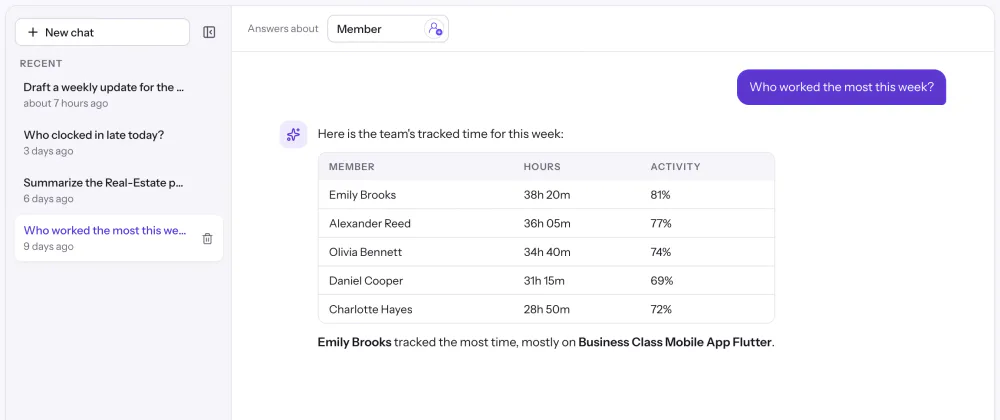
Met de MCP-server lezen Claude, Cursor en andere MCP-clients je gegevens in Staffic via een sleutel die een beheerder aanmaakt, in elk abonnement. Staffic AI, met maandelijkse credits in Standard en Elite, beantwoordt in de web-app vragen zoals hoeveel uur je vandaag hebt gewerkt.
Showing Eén registratie, waar je hem ook opent.
1/4Click Weekly
Controle en privacy
Je gegevens staan op één plek, en jij bepaalt wat er wordt vastgelegd en wie het kan openen.
Instellen
Vijf stappen, allemaal in een browser behalve de installatie op de desktop.
Maak je organisatie aan en stel de tijdzone in. Het Free-abonnement is voor teams tot 3 leden.
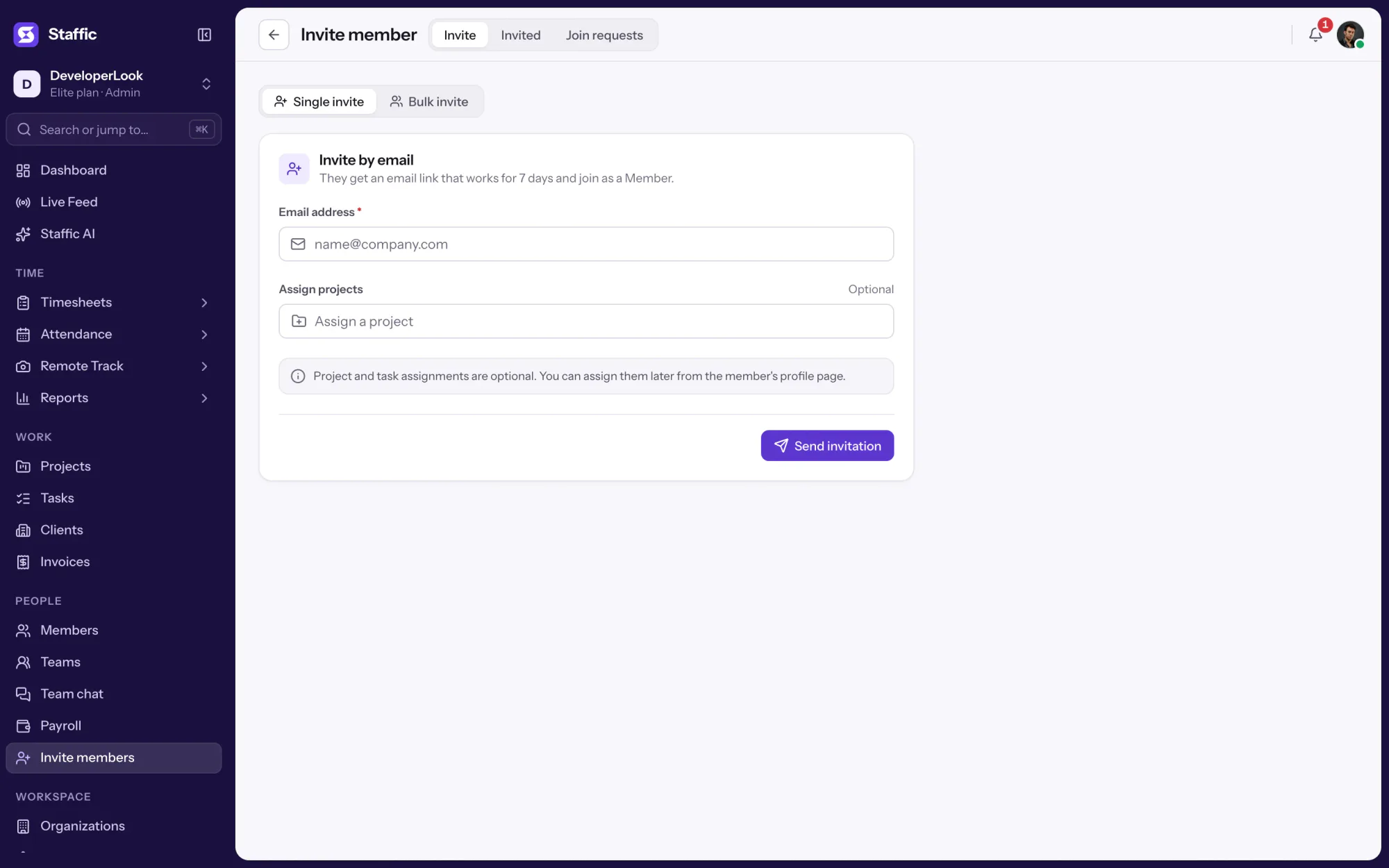
Gratis beginnenStuur uitnodigingen per e-mail en voeg elke persoon toe aan de juiste projecten.
Members › Invite memberWindows 10 of nieuwer, macOS 12 of nieuwer of een op Debian gebaseerde Linux.
Download StafficZet screenshots, het bijhouden van apps en URLs en toetsenbord- en muisactiviteit aan of uit.
Settings › Activity & privacyMaak rollen aan, zet per rol modules aan of uit en wijs in de gegevens van elk lid een rol toe.
Settings › Access control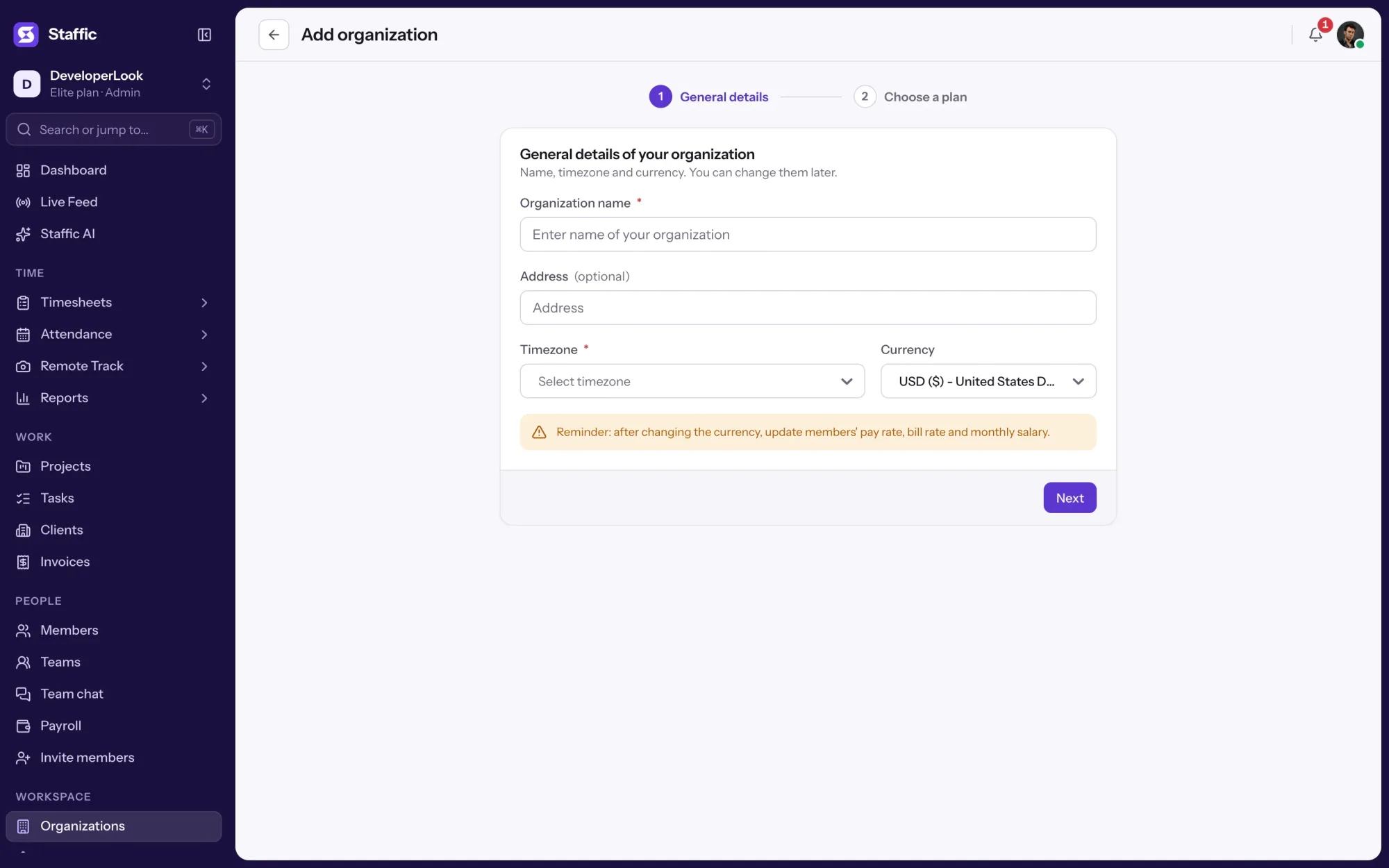
Vergelijken
Staffic verdeelt het werk in tweeën: de desktop-app registreert tijd, en in de web-app in de cloud lees en beheer je die tijd.
Veeg door de tabel om te vergelijken
| Vergelijking | Desktop-app | Web-app |
|---|---|---|
| De timer starten en stoppen | Ja | Nee |
| Project en taak | Kies er een, of voeg een taak toe | Projecten en taken instellen |
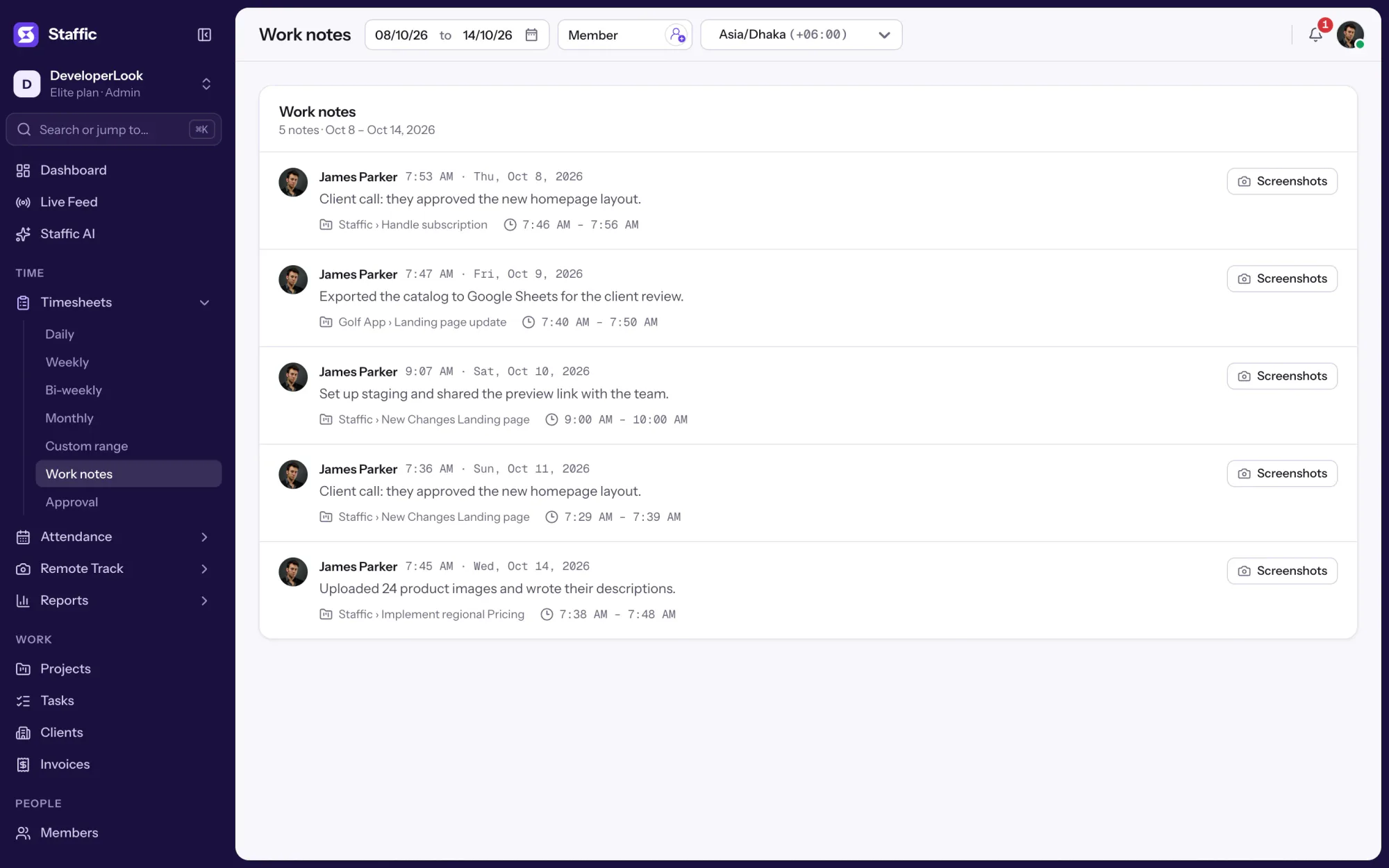
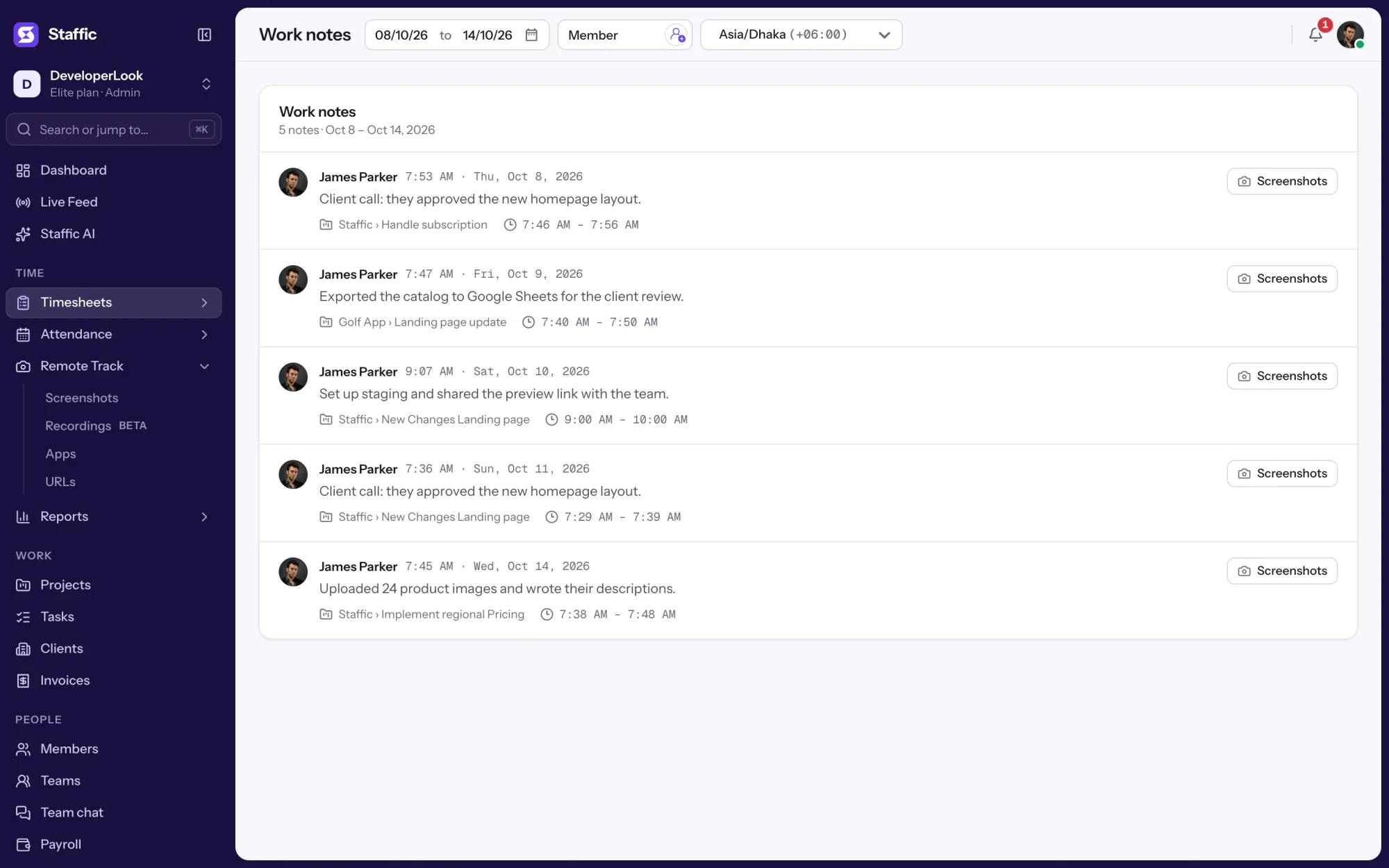
| Werknotities | Voeg een notitie toe tijdens het registreren | Lees elke notitie in Work Notes (werknotities) |
| Activiteit, apps en URLs | Vastgelegd terwijl de timer loopt | Getoond per sessie |
| Screenshots | Gemaakt in elk abonnement | 365 dagen zichtbaar |
| Zonder verbinding | Blijft registreren, uploadt bij nieuwe verbinding | Heeft een verbinding nodig |
| Urenstaten en rapporten | Gevoed door elke sessie | Per dag tot eigen periode, afhankelijk van het abonnement |
| Werkt op | Windows, macOS en op Debian gebaseerde Linux | Een webbrowser |
Uit de documentatie, de downloadpagina en de app van Staffic, gecontroleerd op 12 oktober 2026.
Specificaties en begrippen
De feiten achter de functie, en wat elk getal op de pagina Online tijdregistratie betekent.
Voor wie het is
Als mensen vanaf verschillende plekken en computers werken, bespaart één online registratie veel vragen over en weer.
Leden registreren waar ze ook werken, en urenstaten schakelen tussen de tijdzone van je organisatie en die van elk lid. Live Feed (wie er nu werkt) laat zien wie er op dit moment registreert.
Sessies van Windows, macOS en Linux komen in dezelfde vorm binnen, met apps en URLs in elk abonnement, dus rapporten hangen niet af van de computer die een lid gebruikt.
Koppel Claude, Cursor of een andere MCP-client aan Staffic met een sleutel die je zelf aanmaakt, en stel er vragen over urenstaten en aanwezigheid. De MCP-server werkt in elk abonnement, ook Free.
Klantverhalen
Stop met jongleren tussen tools. Staffic geeft je team urenregistratie, projecten, salarisadministratie en prestatieanalyse in één platform.
Probeer Staffic gratis“Staffic.io brengt transparantie zonder micromanagement. Ons team voelt zich vertrouwd en de productiviteit is nog nooit zo hoog geweest.”
Prijzen
Online tijdregistratie zit in elk abonnement, ook in Free. Je betaalt pas per actieve gebruiker als je team groter wordt dan 3 leden.
Alle abonnementen vergelijkenFor freelancers and small teams, up to 3 members
Geen creditcard nodig.
Met Online tijdregistratieAlle basisfuncties, voor teams tot 3 leden.
Everything in Free, without the 3 member limit
Creditcard bij het afrekenen. Zeg binnen 7 dagen op en je betaalt niets.
Met Online tijdregistratieAlles uit Free zonder de limiet van 3 leden.
For organizations running payroll, billing and approvals
Creditcard bij het afrekenen. Zeg binnen 7 dagen op en je betaalt niets.
Met Online tijdregistratieAlles uit Standard, plus Screen Recordings, Invoices, Clients en nog 1.
Prijzen in USD per actieve gebruiker. Maandelijks gefactureerd, Standard kost $9.50 en Elite kost $13 per gebruiker.
Veelgestelde vragen
Antwoorden over online tijdregistratie met Staffic.
Lees de handleidingenSoftware voor urenregistratie legt vast hoe lang mensen werken en waaraan, en maakt daar urenstaten en rapporten van. Bij online tijdregistratie staan die gegevens in de cloud, dus uren die op de ene computer zijn geregistreerd, zie je overal in een browser. In Staffic registreren de desktop-apps de tijd en toont de web-app op app.staffic.io die tijd.
Een tijdregistratietool is het timergedeelte: de app die begin- en eindtijden vastlegt terwijl iemand werkt. In Staffic is dat de desktop-app voor Windows, macOS en Linux, die tijdens het registreren ook activiteitsniveaus en gebruikte apps en URLs vastlegt. De web-app heeft geen timer; daar lees en beheer je de tijd.
De beste is de tool die je team elke dag gebruikt, die vastlegt wat je nodig hebt, tegen een prijs die past. Vergelijk waar hij registreert, of hij offline blijft werken, wat hij naast tijd vastlegt en welk abonnement de rapporten bevat die je gaat gebruiken. Ons artikel ‘Best Time Tracking Software for Teams’ vergelijkt 9 tools op basis van de prijspagina's van de leveranciers zelf.
Het loont als iemand de uren gebruikt: om klanten te factureren, mensen te betalen, projecten te begroten of een overbelaste collega op te merken. Leest niemand de urenstaten, dan is het alleen extra werk. Staffic houdt dat extra werk klein door urenstaten te vullen vanuit de desktoptimer, zodat niemand aan het eind van de week uren hoeft in te typen.
Omdat een gedeelde registratie van uren het giswerk weghaalt: wat een project kostte, wat je moet factureren en wie te veel op zijn bord heeft. Als die registratie in urenregistratiesoftware in de cloud staat, lezen de manager, het lid en degene die de salarisadministratie doet allemaal dezelfde cijfers. Dat telt het meest als ze niet op hetzelfde kantoor zitten.
Dat kan, als je het gebruikt om mensen in de gaten te houden in plaats van te begrijpen waar de tijd heen gaat. Staffic registreert alleen terwijl de timer van een lid loopt, leden zien hun eigen uren, activiteit en screenshots, en beheerders kiezen in Settings wat er wordt vastgelegd. Gebruik je Staffic als software om medewerkers in de cloud te monitoren, vertel je team dan vooraf wat je registreert en waarom.
Staffic bewaart geregistreerde tijd in zijn clouddienst op app.staffic.io, die je via HTTPS bereikt nadat je bent ingelogd met e-mail en wachtwoord, Google of Microsoft. Screenshots en opnames openen alleen voor ingelogde leden van de organisatie waar ze bij horen, en rollen in Access control beperken wie wat ziet. Screenshots worden na 365 dagen verwijderd en opnames na 7, en MCP-sleutels worden alleen als hash opgeslagen.
Elk abonnement bevat Online tijdregistratie. Free is voor maximaal 3 leden. Standard kost $7.50 per gebruiker per maand bij jaarlijkse facturatie of $9.50 bij maandelijkse facturatie en Elite $10.00 per gebruiker per maand bij jaarlijkse facturatie of $13.00 bij maandelijkse facturatie.
Ontdek meer
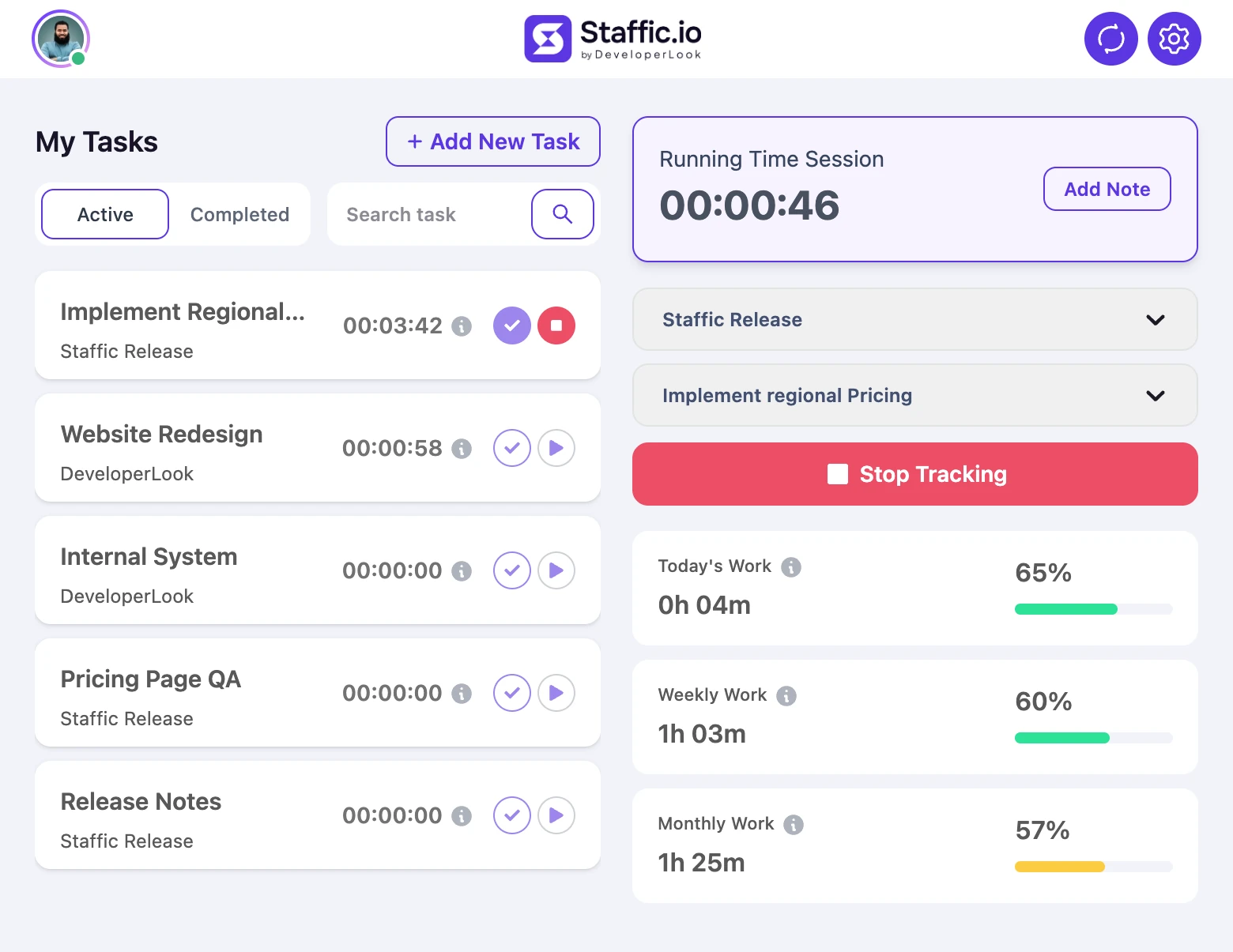

Staffic's Windows time tracking software: a desktop app for Windows 10 or later that records time, activity, apps and URLs while the timer runs.
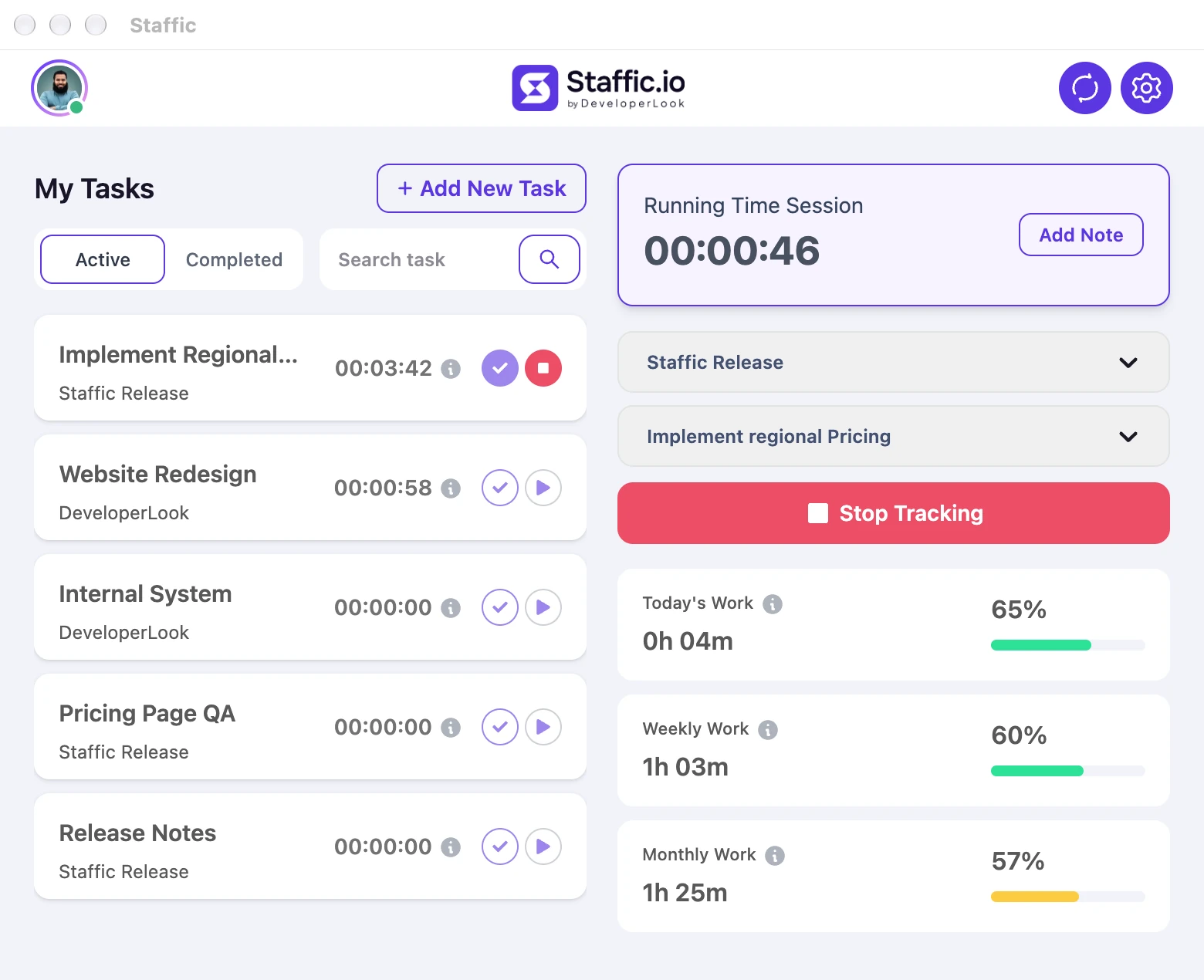

Staffic is Mac employee monitoring software and a time tracker for macOS 12 or later, on Apple Silicon and Intel, with screenshots on every plan.

Staffic's Linux time tracker: a .deb desktop app for Ubuntu, Debian and other Debian-based systems on x64 and ARM64, free for up to 3 members.
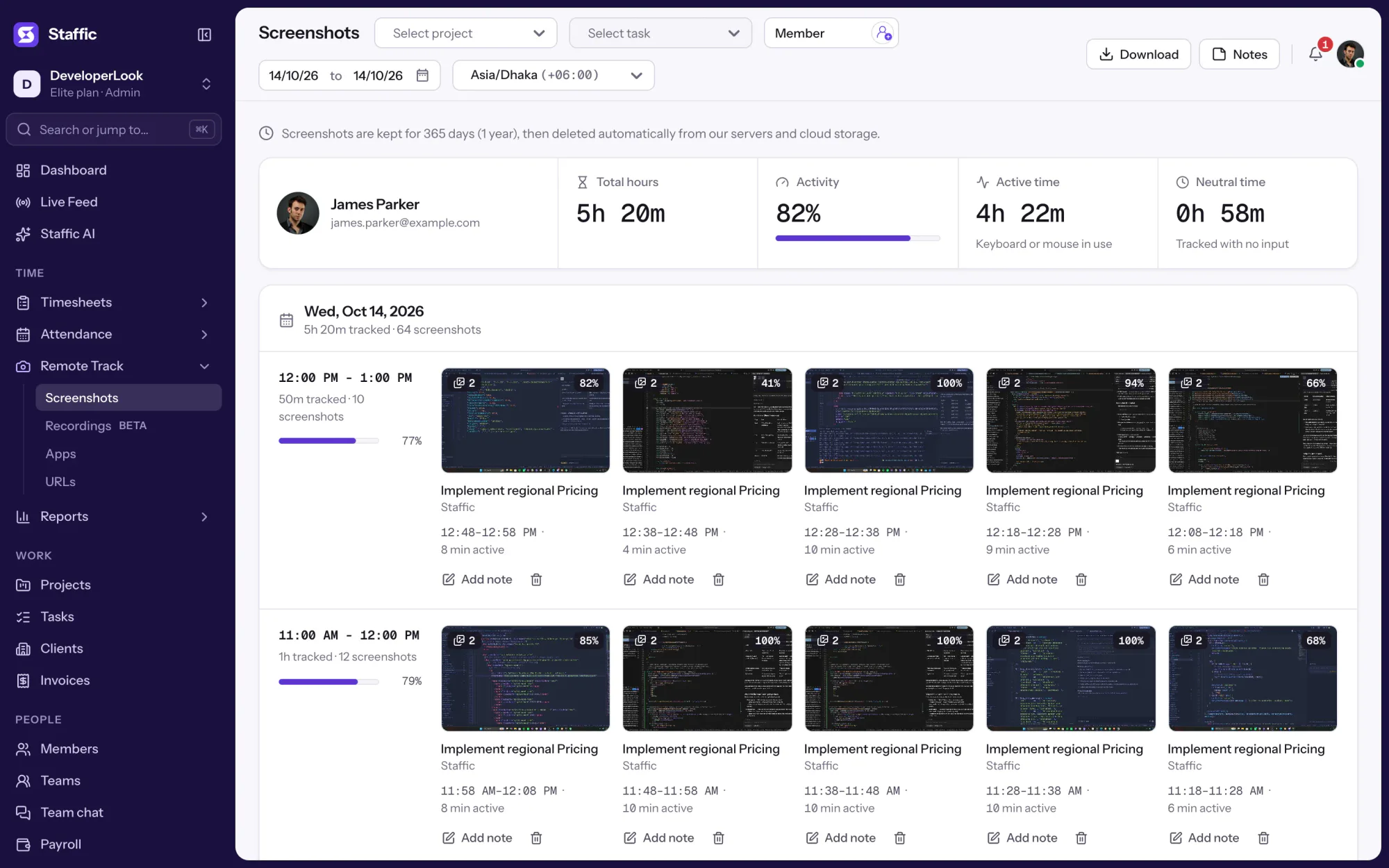
Screen monitoring that captures screenshots only while the timer runs, each filed with its time range, project, task and activity level.
Gratis voor maximaal 3 leden
Maak je werkruimte aan, nodig je team uit en de eerste urenstaat vult zichzelf.