Staffic records time, activity and optional screenshots on each remote member’s computer, then turns them into timesheets you approve, so you can trust the hours without daily check-ins.
Tijdregistratie en medewerkers monitoren: alle functiesAlles wat je team doet, geregistreerd.
Tijdregistratie, werk zien terwijl het gebeurt, urenstaten, salarisadministratie en facturen, en Staffic AI vragen stellen over alles. 38 functies op één login, één live overzicht van je team.
38 functies in 8 groepen · Windows, macOS, Linux en web
Echte app · voorbeeldgegevens
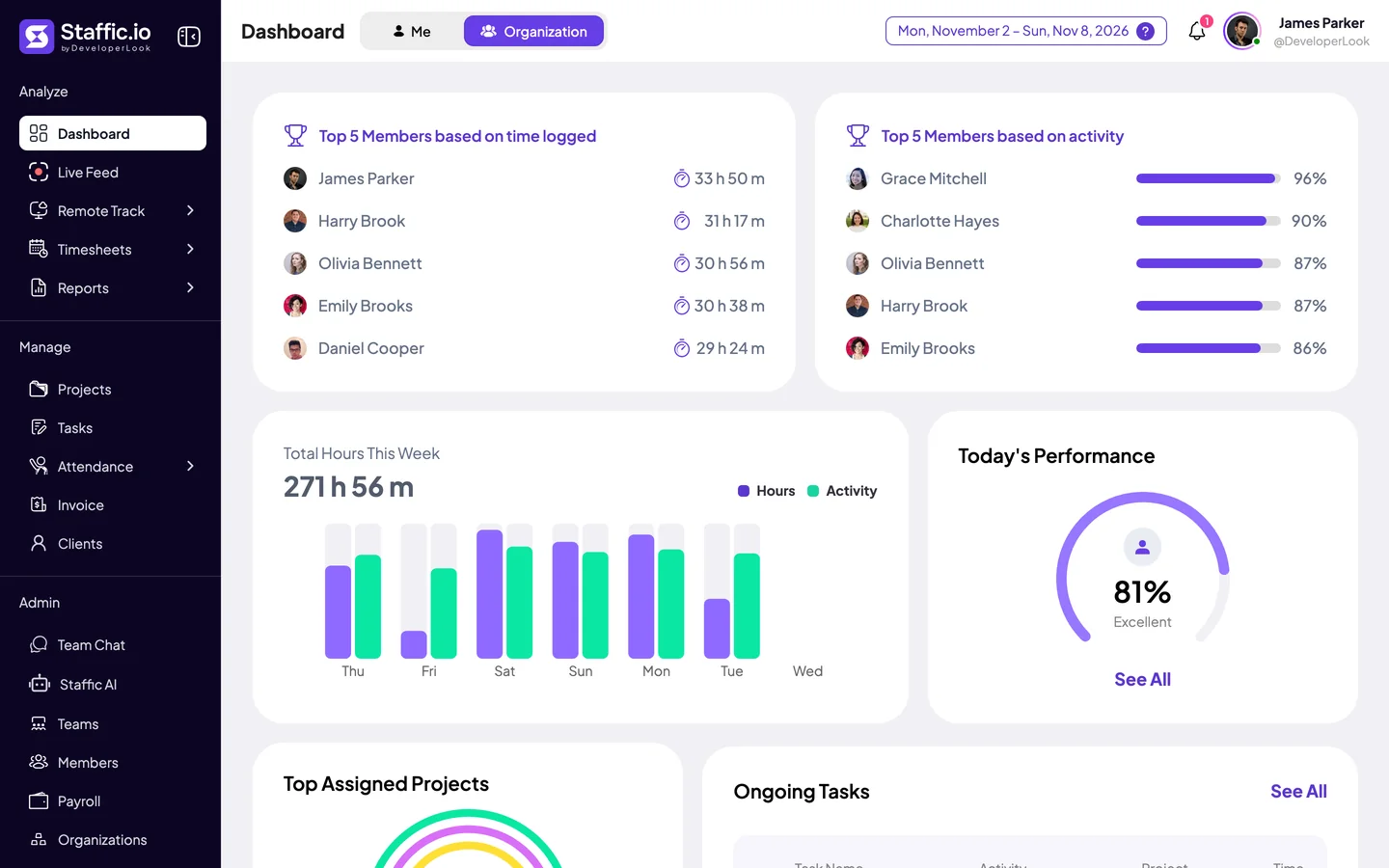
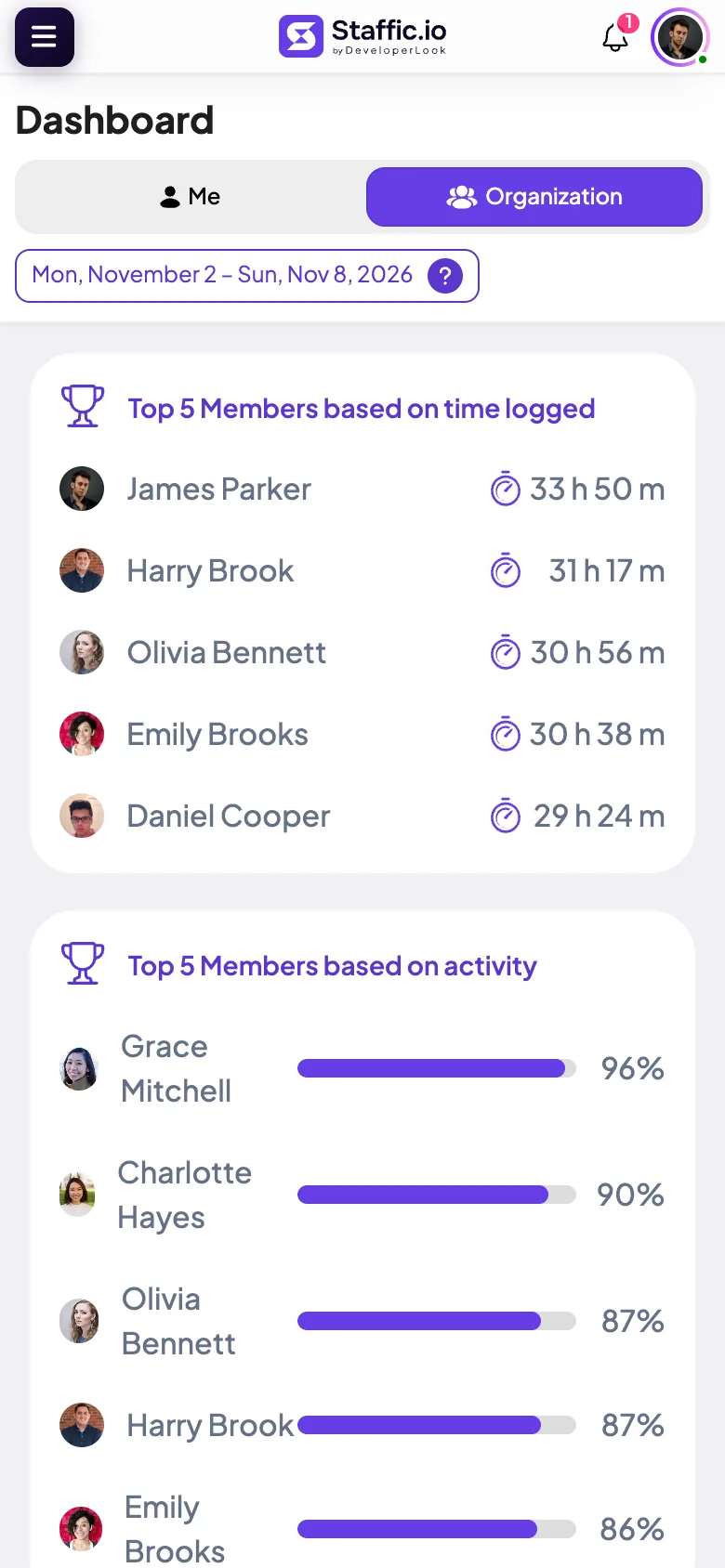
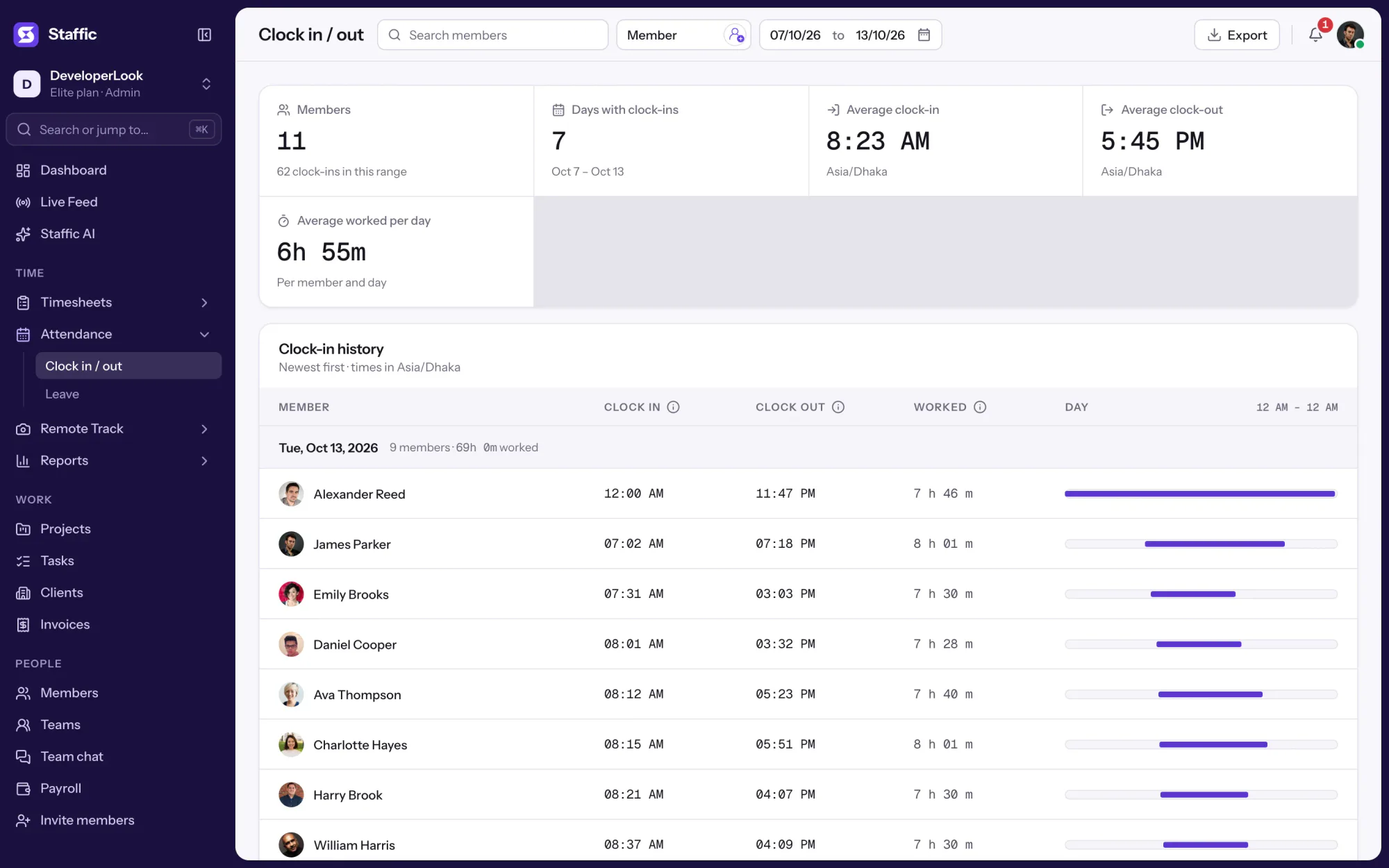
Dashboard. Uren, activiteit, de koplopers in je team en de meestgebruikte apps in één oogopslag.
Klik op een gemarkeerd onderdeel om zelf verder te klikken. Elk menu-item is klikbaar.
174:31uur geregistreerd deze week
8leden met een lopende timer
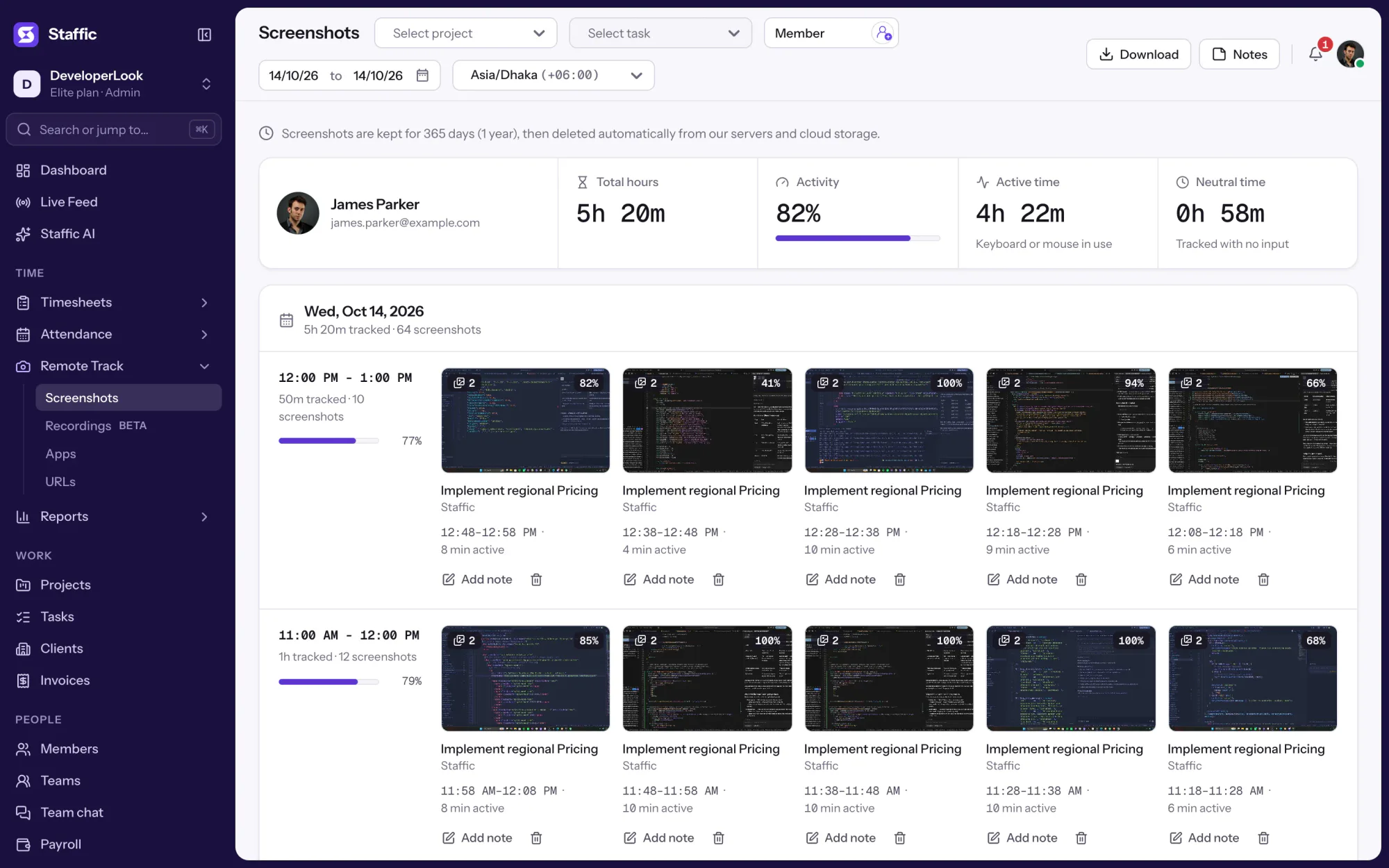
64screenshots van de werkdag van James
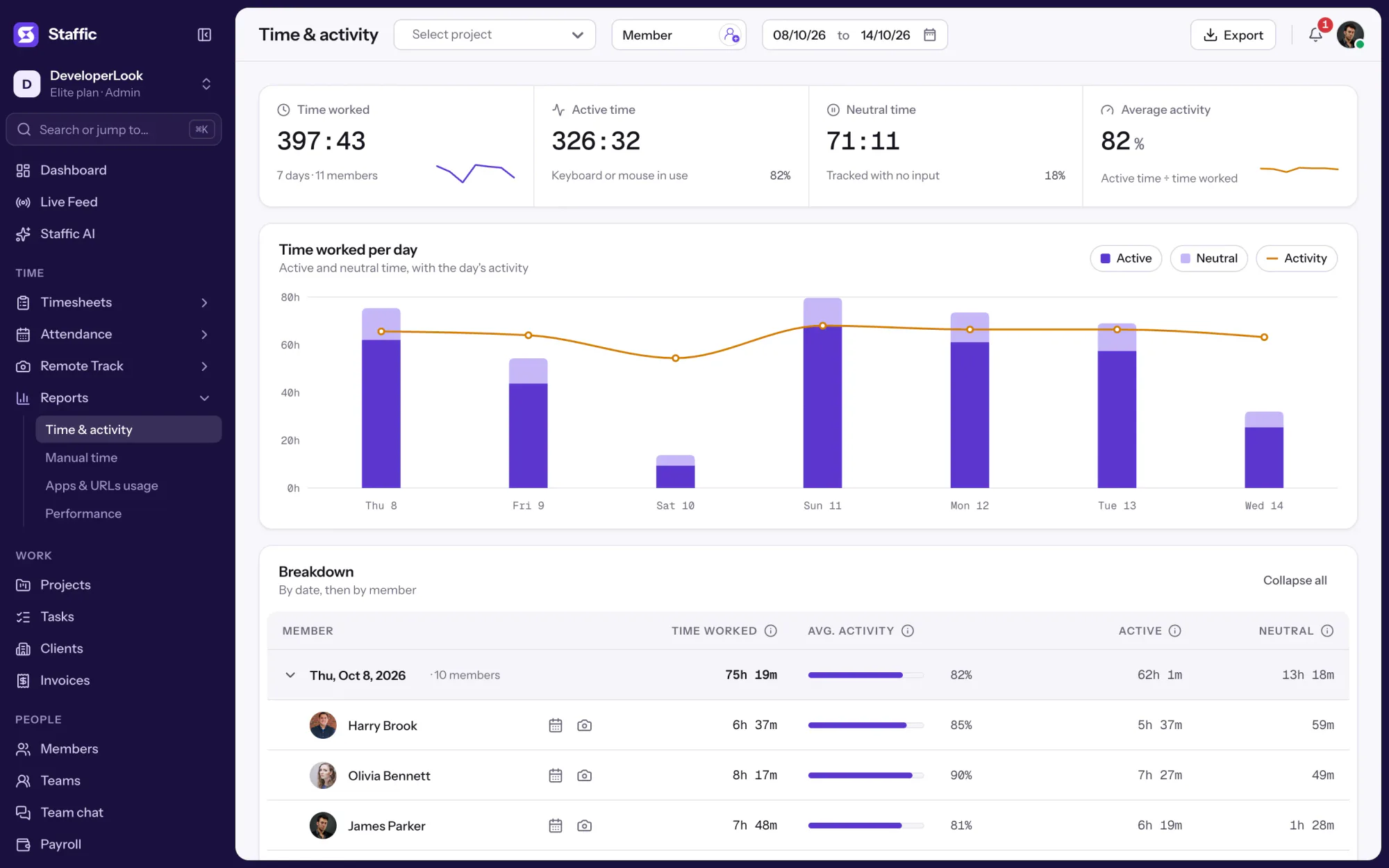
397u 43mop de weekstaat
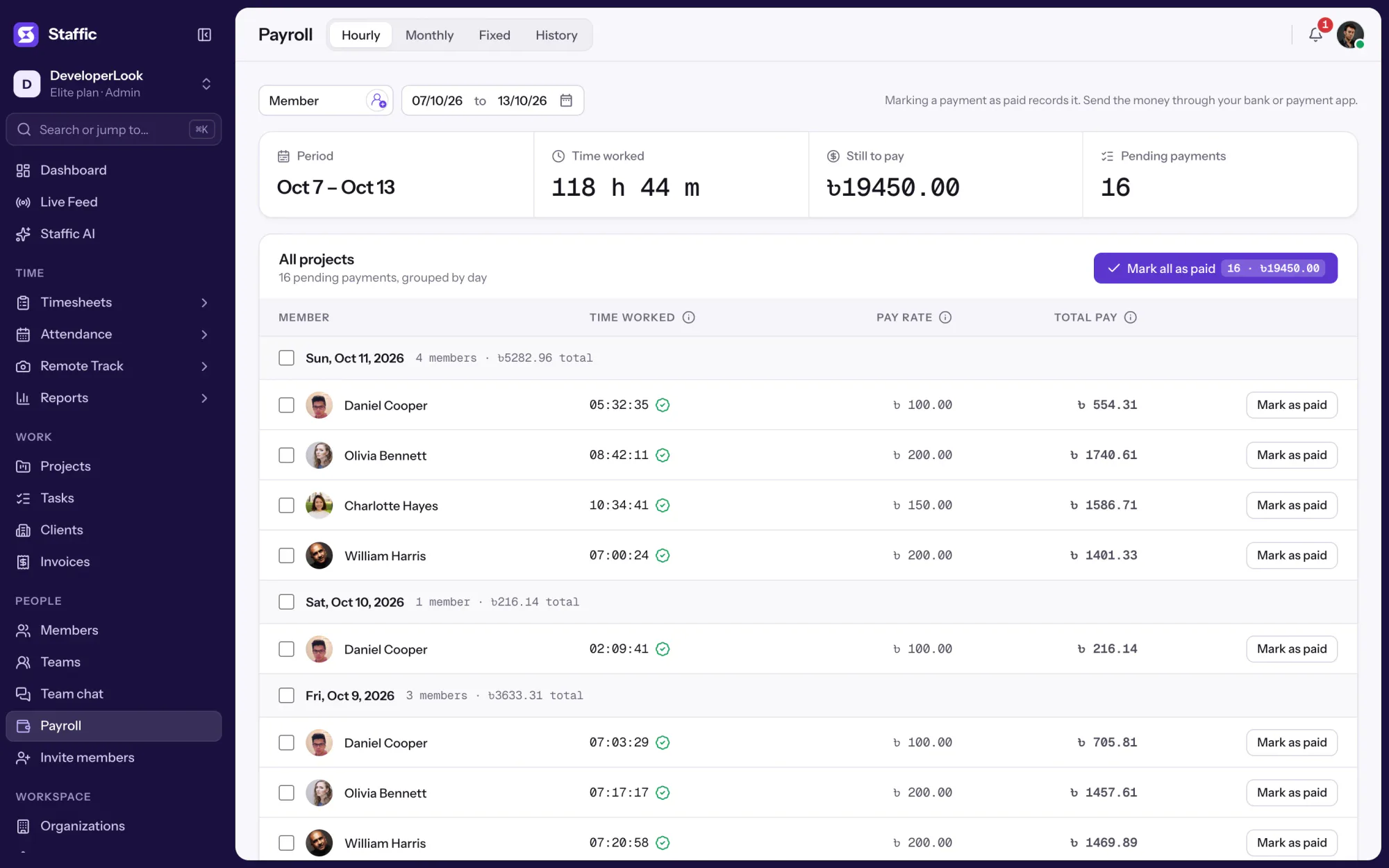
16openstaande salarisbetalingen
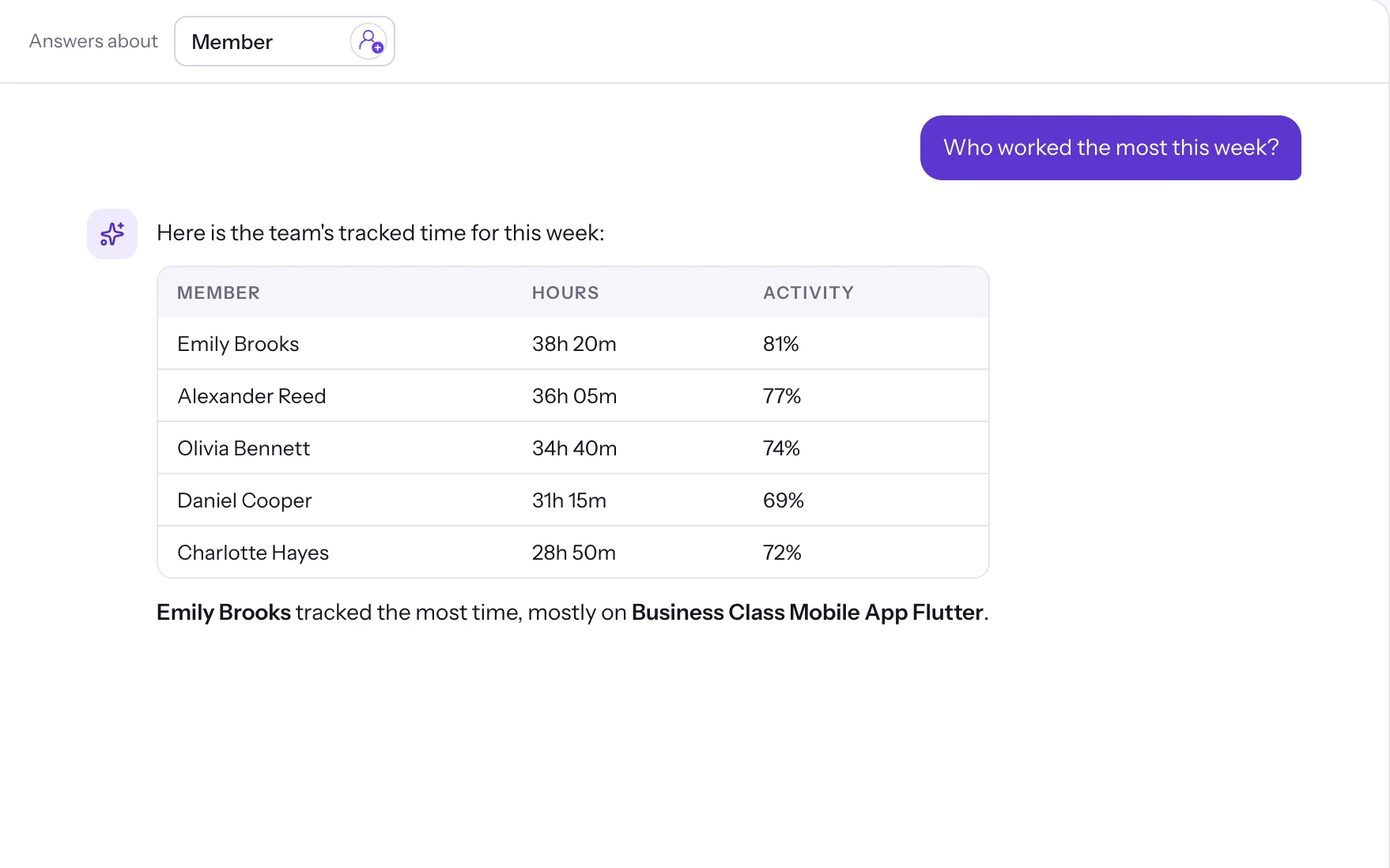
38u 20mkoploper van het team, volgens Staffic AI
Voorbeeldgegevens uit de demowerkruimte van Staffic. Klik op een gemarkeerd onderdeel in de app om zelf verder te klikken.
01Monitoring · 6 functies
Functies om medewerkers te monitoren
Zie het werk terwijl het gebeurt: een live feed, screenshots, apps, URLs en schermopnames.
Ja. Het Free-abonnement heeft 34 functies voor teams tot 3 leden, zonder creditcard, en Standard en Elite starten met een gratis proefperiode van 7 dagen. Elite voegt Screen Recordings, Invoices, Clients en Payroll toe.
Hoe registreert Staffic tijd?
Elk teamlid installeert de desktop-app en start de timer op een project en taak. Zolang de timer loopt, registreert Staffic de tijd, berekent het een activiteitsniveau en legt het de gebruikte apps en websites vast. Managers zien het als urenstaten die ze kunnen bekijken.
Kan ik per persoon kiezen wat Staffic registreert?
Ja. Screenshots, apps en URLs bijhouden en inactieve tijd zijn schakelaars onder Settings, Activity (instellingen, activiteit), en in elk abonnement kun je de screenshotfrequentie instellen en de registratie voor een individueel teamlid uitzetten. Elite voegt schermopnames toe, per teamlid aan te zetten.
Welke weergaven van urenstaten heeft Staffic?
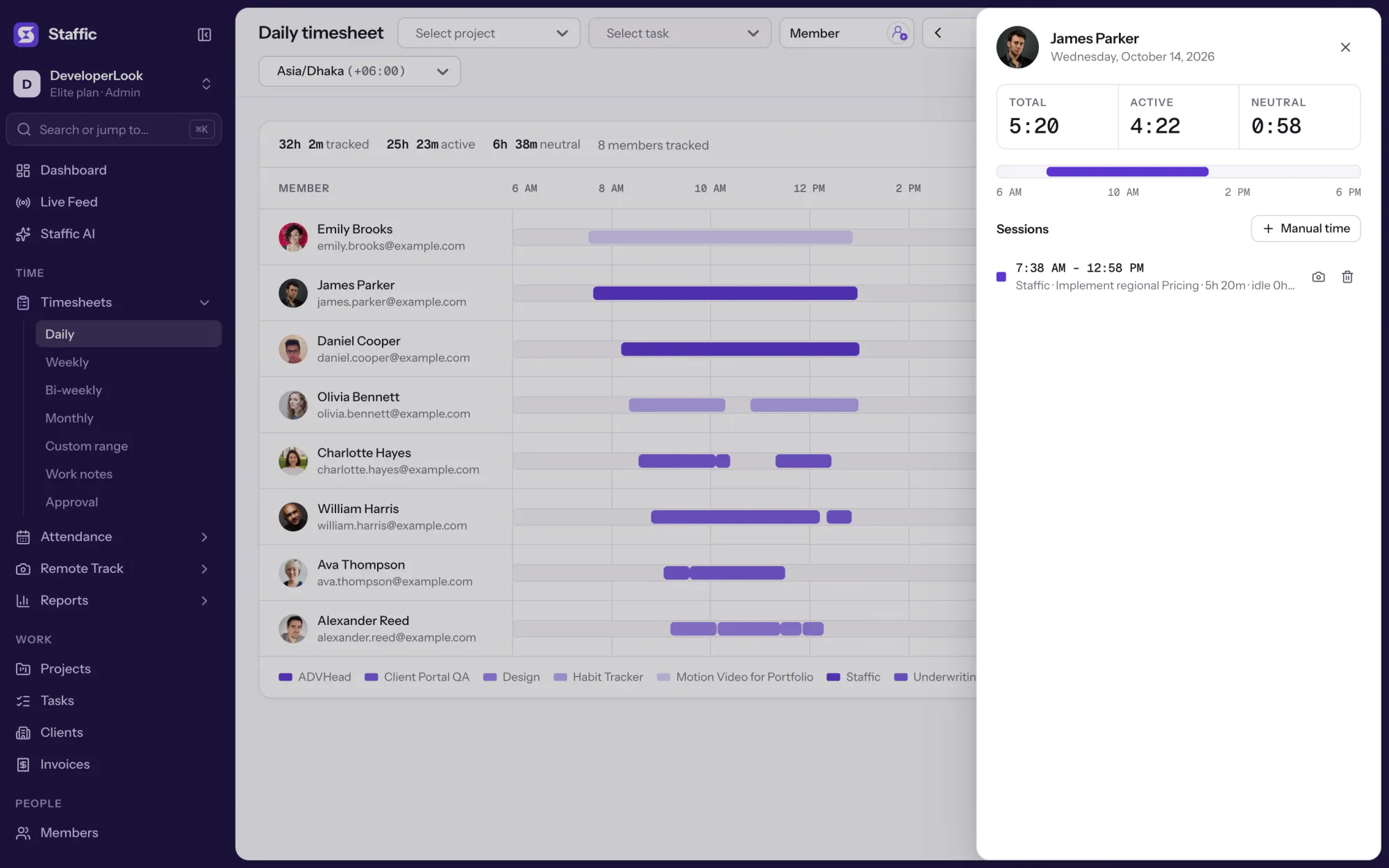
Urenstaten per dag, week, twee weken en maand en eigen periodes, allemaal in elk abonnement. Leden kunnen werknotities toevoegen en managers kunnen urenstaten goedkeuren in elk abonnement; in Elite gaan goedgekeurde uren naar de salarisadministratie en facturen.
Werkt Staffic offline?
Ja. De desktop-app blijft registreren als de verbinding wegvalt en synchroniseert de tijd zodra er weer verbinding is. Handmatige tijdinvoer, in elk abonnement, dekt werk dat je niet achter de computer doet.
Kunnen AI-assistenten mijn gegevens in Staffic lezen?
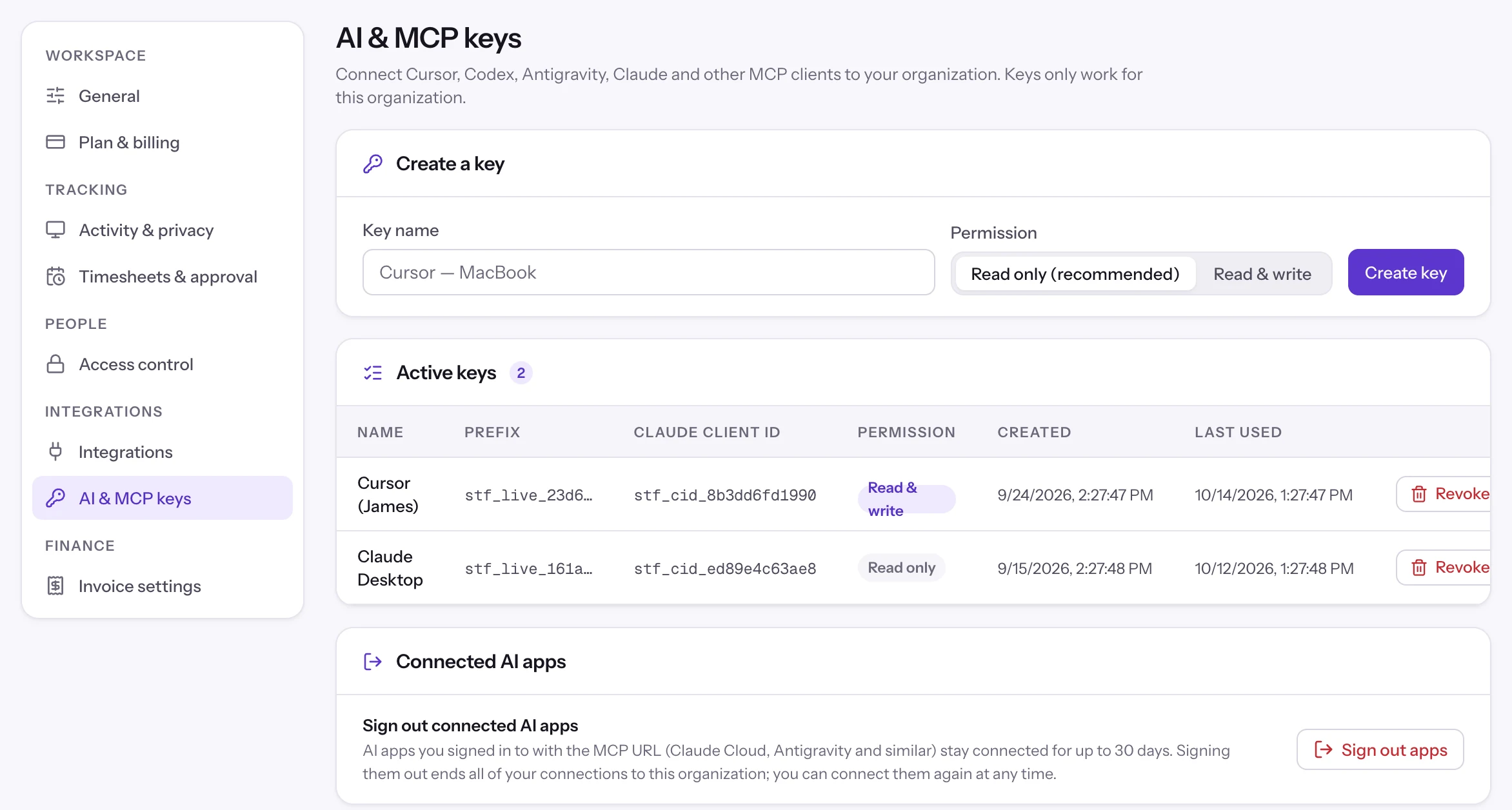
Alleen als je dat toestaat. Staffic AI beantwoordt vragen in de app, en met de MCP-server kunnen Claude, Cursor, OpenAI Codex en andere MCP-clients koppelen met je werkruimte, via een sleutel die een beheerder aanmaakt of door in te loggen bij Staffic. Sleutels kunnen alleen-lezen zijn, elke sleutel werkt voor één organisatie, en je kunt sleutels op elk moment intrekken of gekoppelde apps uitloggen.
Wat is tijdregistratie?
Tijdregistratie is het bijhouden van de tijd die je team aan projecten en taken besteedt. In Staffic start elk teamlid een timer in de desktop-app; elk geregistreerd uur komt in een urenstaat, en daaruit volgen rapporten, aanwezigheid, salarisadministratie en facturen. In Vlaanderen heet dit ook tijdsregistratie.
Gratis voor maximaal 3 leden
Zie het werk, niet alleen de uren.
Maak je werkruimte aan, nodig je team uit en de eerste urenstaat vult zichzelf.














 Staffic AI