
リモートチーム
タイムゾーンをまたいだ勤務時間
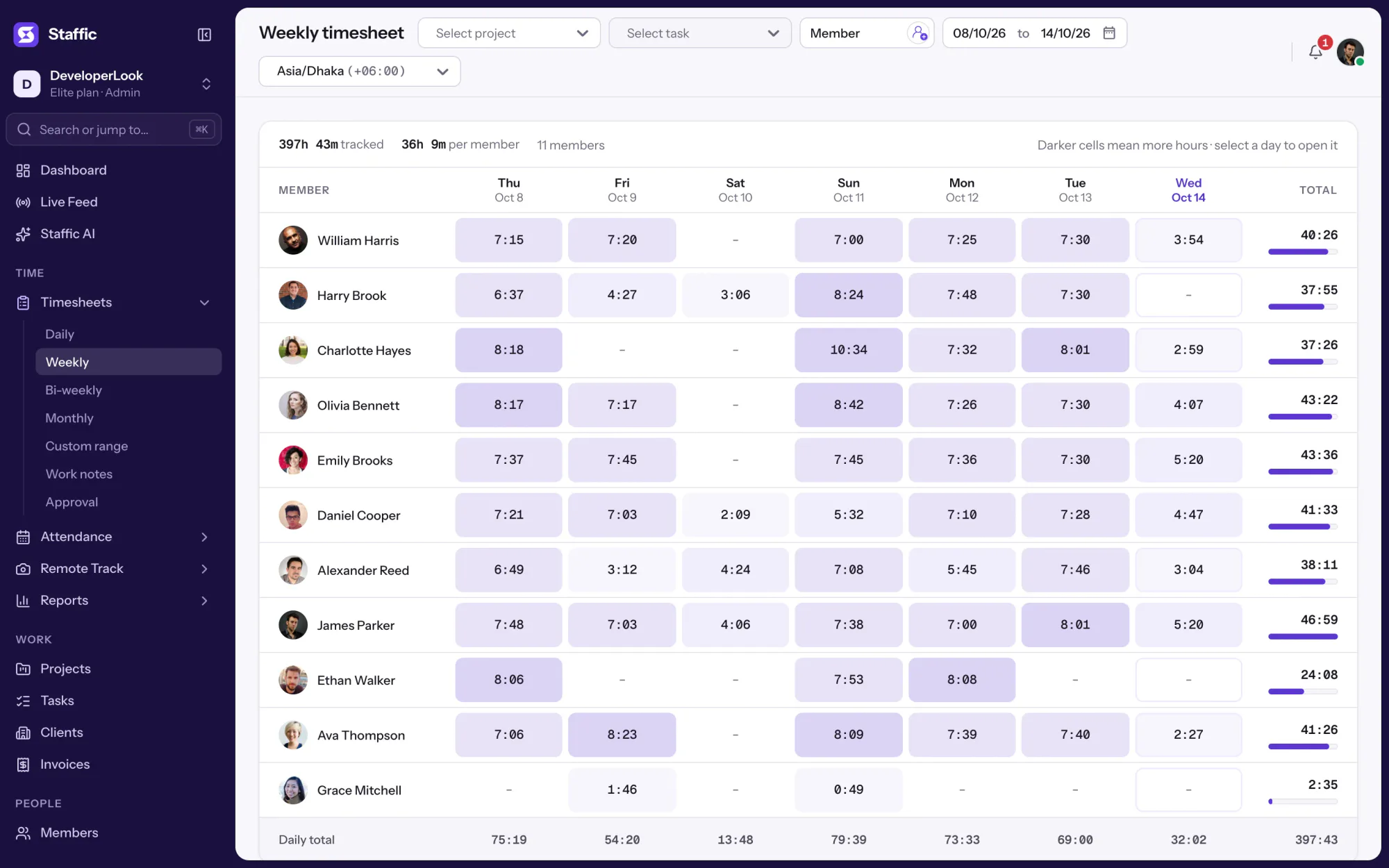
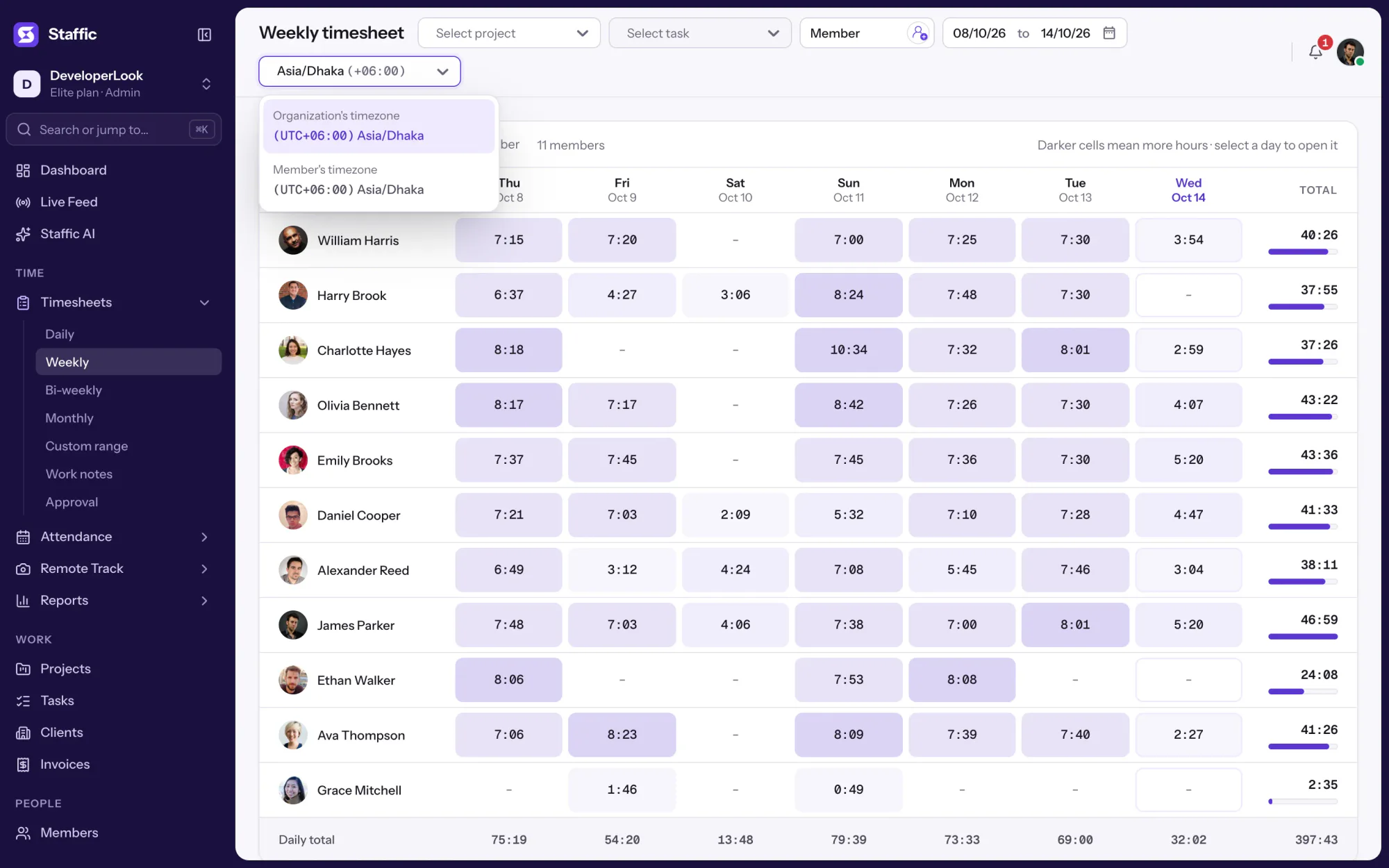
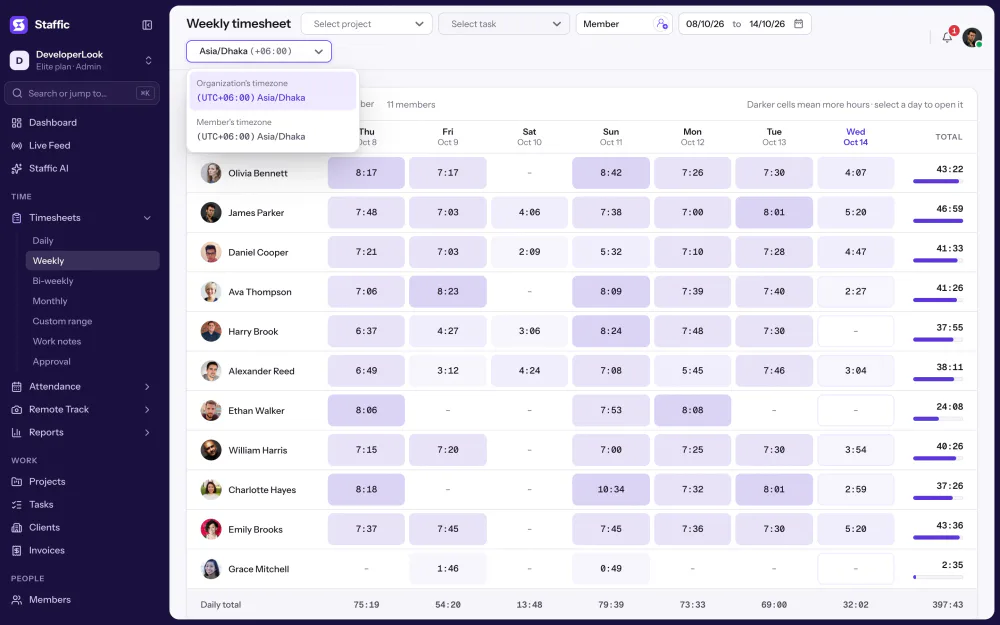
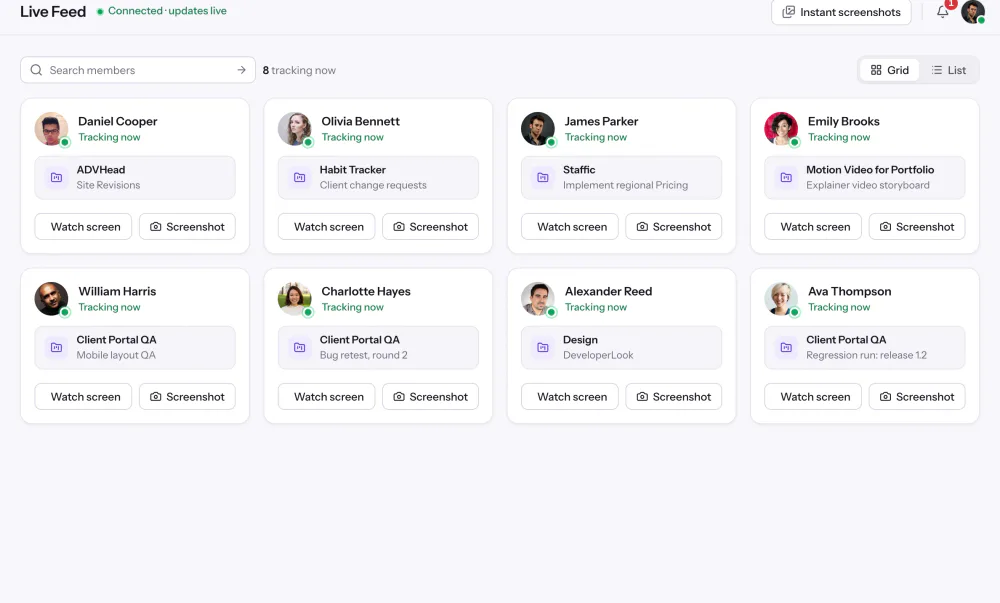
メンバーはどこで働いても記録でき、タイムシートは組織のタイムゾーンと各メンバーのタイムゾーンを切り替えられます。Live Feed で今だれが記録中かがわかります。

機能
全 38 機能See the work while it happens.
 DashboardYour team's week at a glance, Monday to Sunday
 Live FeedSee who's tracking time right now, and on what
 ScreenshotsVisual proof of work, captured automatically
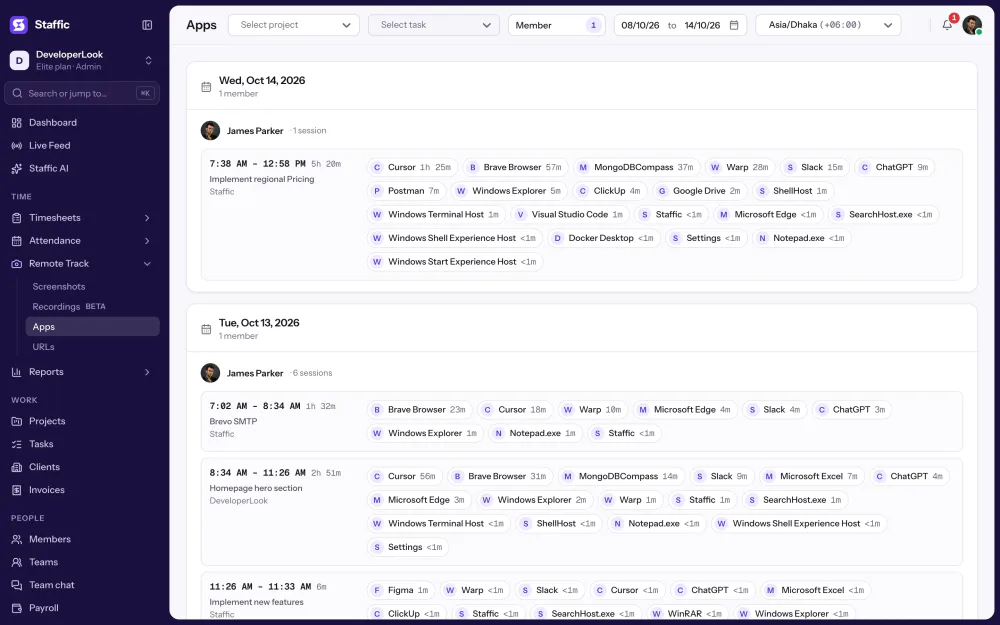
 AppsWhich apps each tracked session used
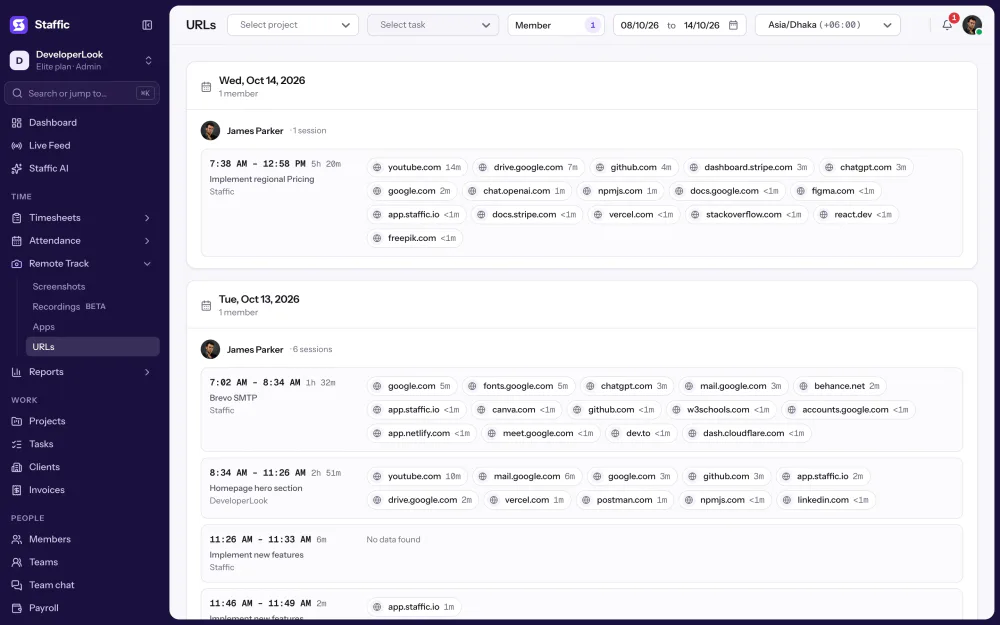
 URLsThe websites behind the tracked time
 Screen RecordingsEliteFull session video, beyond a screenshot

01 / 38
Dashboard
The team dashboard: this week's hours, team activity, top members, ongoing tasks, top projects and the most used apps and websites.
Dashboard を見るソリューション
全 38 機能リモート、ハイブリッド、成長中のチームの Staffic の使い方。
 Remote teamsRemote employee time tracking
 Team managersTeam management software
 Large organizationsEnterprise time tracking software
 Remote employee monitoringRemote employee monitoring software
 Remote employee managementRemote employee management software
 Hybrid teamsHybrid work software
 Remote teams in the PhilippinesDaily time record (DTR)
フリーランスからクライアント請求まで、働き方に合わせた Staffic。
 FreelancersFreelance time tracking
 Small businessesTimekeeping software for small business
 Call centersCall center monitoring software
 ConsultantsTime tracking software for consultants
 Companies with contractorsContractor time tracking
 Virtual assistantsTime tracking software for virtual assistants
 AgenciesAgency time tracking software
 Accounting firmsTime tracking software for accountants
 Software teamsTime tracking software for engineers
業種ごとの記録とレポートに合わせて設定した Staffic。

01 / 20
Track remote hours across every time zone.
Staffic records time, activity and optional screenshots on each remote member’s computer, then turns them into timesheets you approve, so you can trust the hours without daily check-ins.
Remote teams を見るまとめ
Staffic のクラウド勤怠管理は、クラウド型の時間記録ソフトです。メンバーは Windows、macOS、Linux のデスクトップアプリで時間を記録し、すべてのセッションが app.staffic.io の Web アプリに同期されます。管理者もメンバーも、同じタイムシート、レポート、スクリーンショットをどのブラウザからでも開けます。パソコンの接続が切れてもアプリは記録を続け、再接続したときにアップロードします。
使い方
デスクトップアプリが仕事を記録し、Web アプリで全員がそれを確認します。
クラウド型の勤怠管理システム
チームは Windows、macOS、Linux のデスクトップアプリで記録します。各セッションは Staffic のクラウドにアップロードされ、どこにいても同じタイムシート、レポート、スクリーンショットをブラウザで開けます。
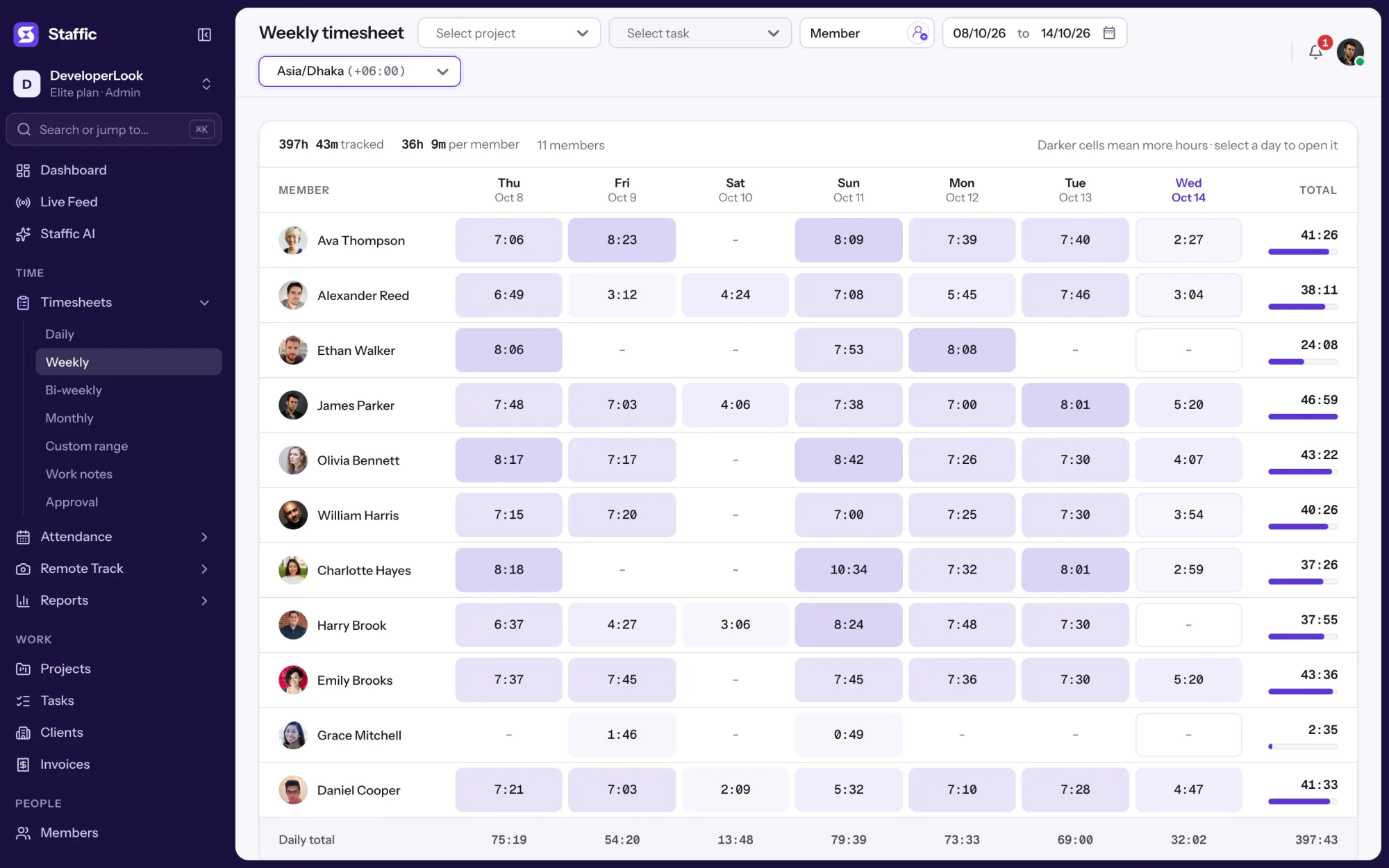
自社で動かすサーバーも、受け渡しするファイルもありません。Mac で記録したセッションは、Windows や Linux のセッションと並んで、会社またはメンバーのタイムゾーンの週別タイムシートに表示されます。
メンバーは Windows 10 以降、macOS 12 以降、または Debian 系の Linux に Staffic をインストールします。各セッションはプロジェクト、タスク、アクティビティレベル、アプリ、URL とともにアップロードされます。接続がなくてもアプリは記録を続け、オンラインに戻るとアップロードします。
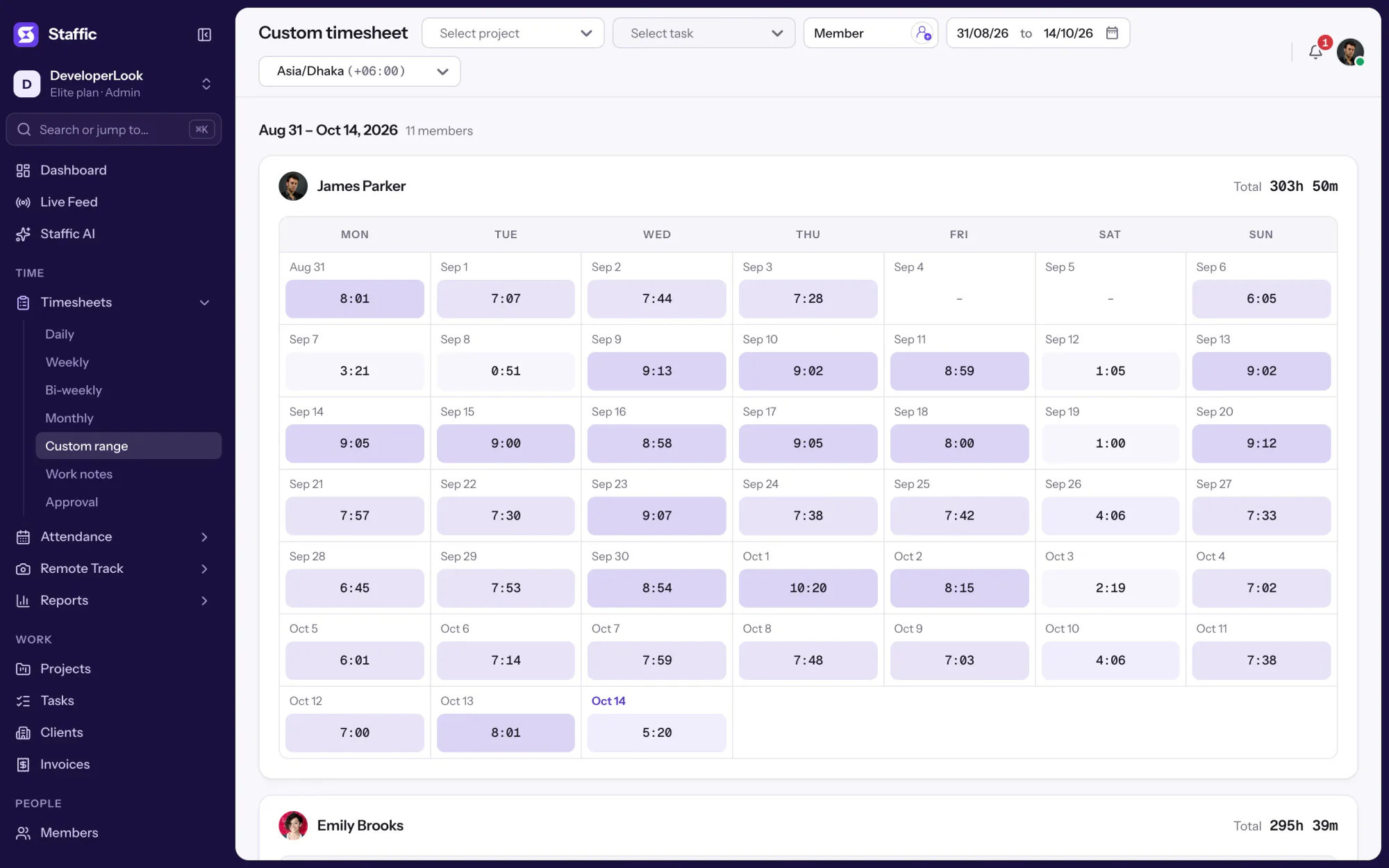
app.staffic.io にログインすれば、すべてのプランで日別、週別、2 週間、月別、カスタムのタイムシートを確認できます。クラウド型のタイムシートソフトなので、時間を確認するだけの人は何もインストールしません。
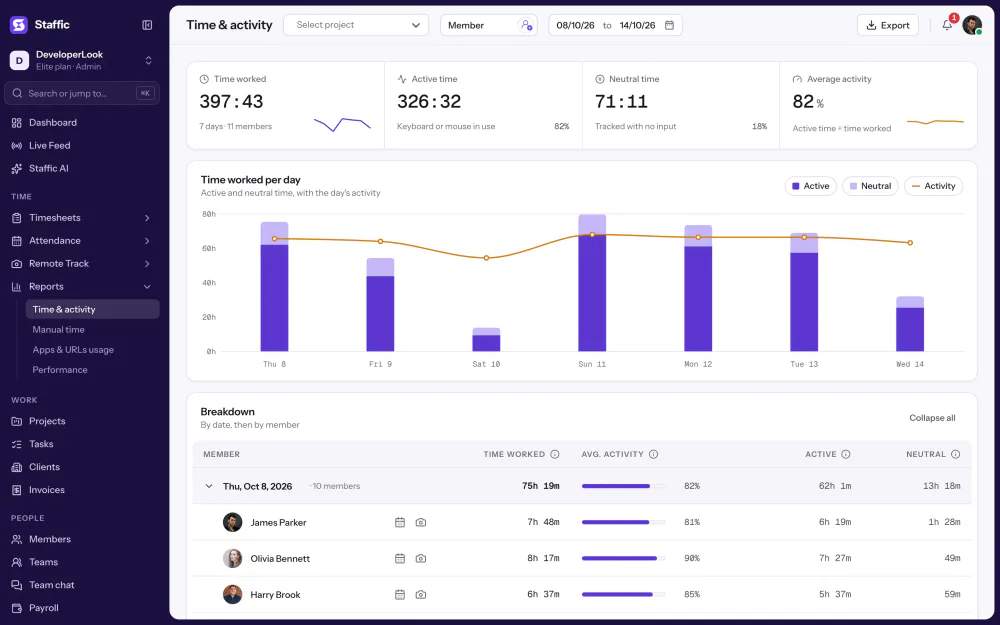
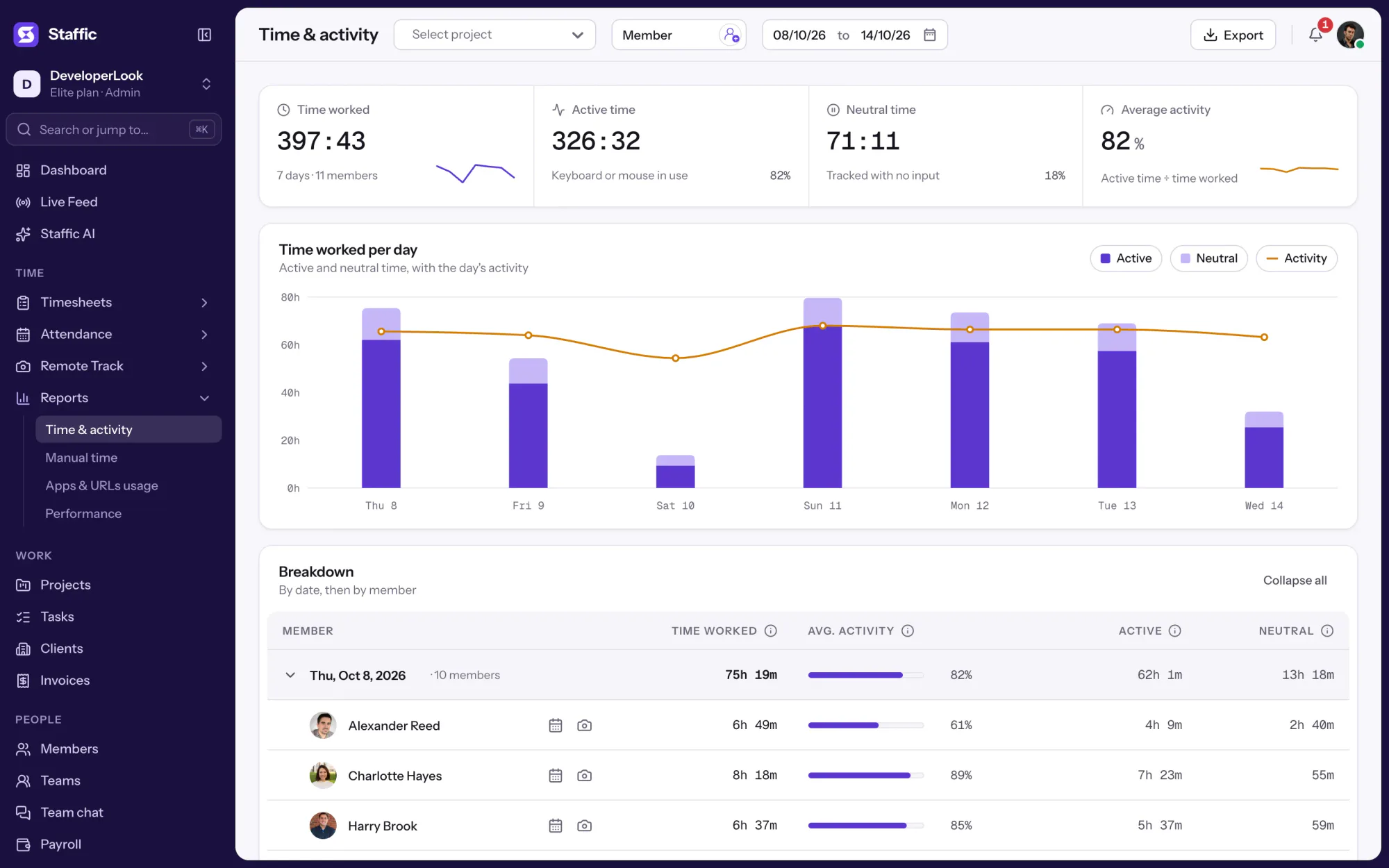
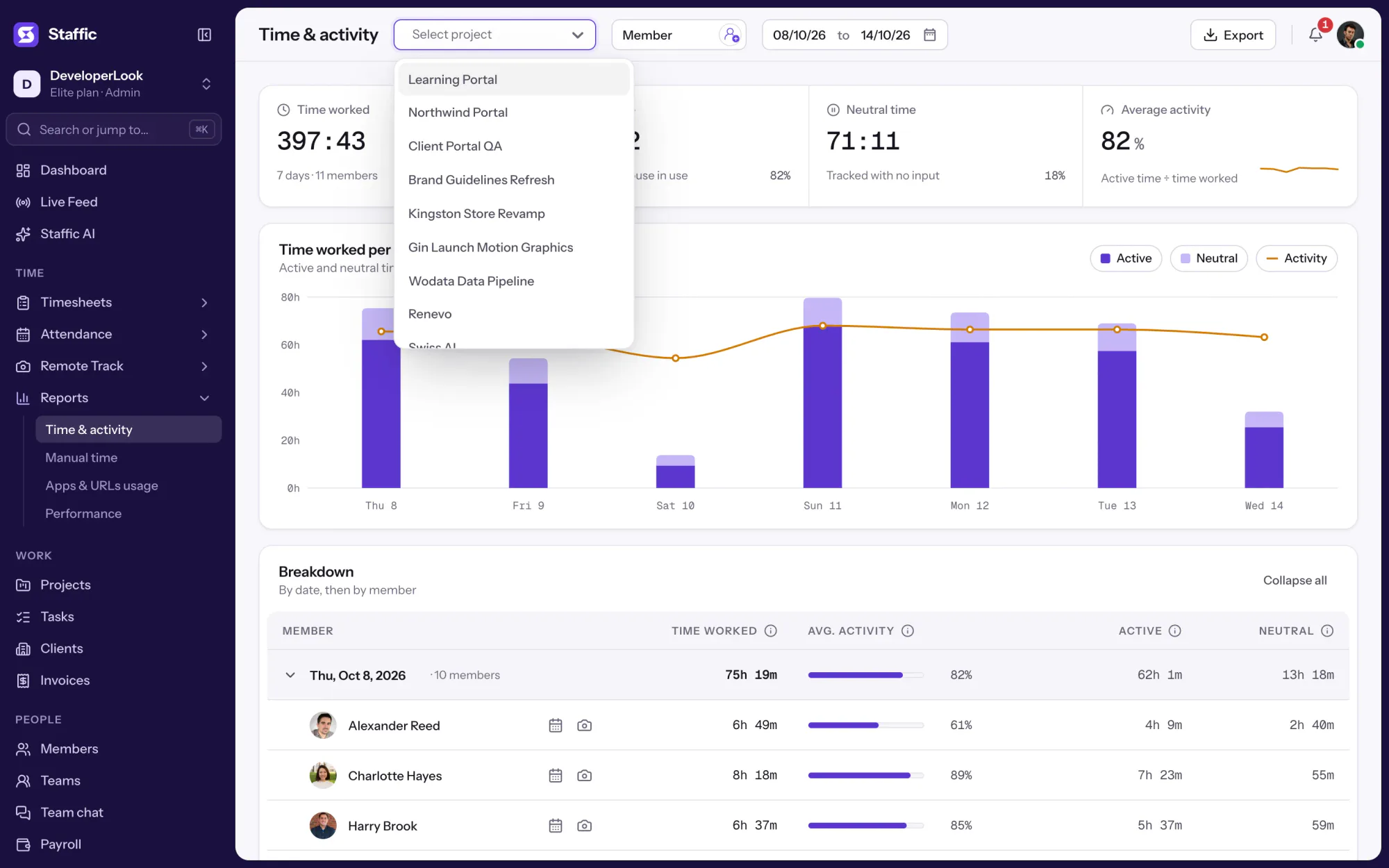
Time & Activity レポートには、期間内の毎日について各メンバーの勤務時間、平均アクティビティ、アクティブな時間、ニュートラルな時間が並びます。ブラウザから PDF や Excel にエクスポートできます。
記録中に撮ったスクリーンショットはセッションとともにアップロードされるので、オフィスでも自宅でも同じキャプチャを見られます。このクラウド型の従業員モニタリングでは、各キャプチャを 365 日間保存し、その後削除します。
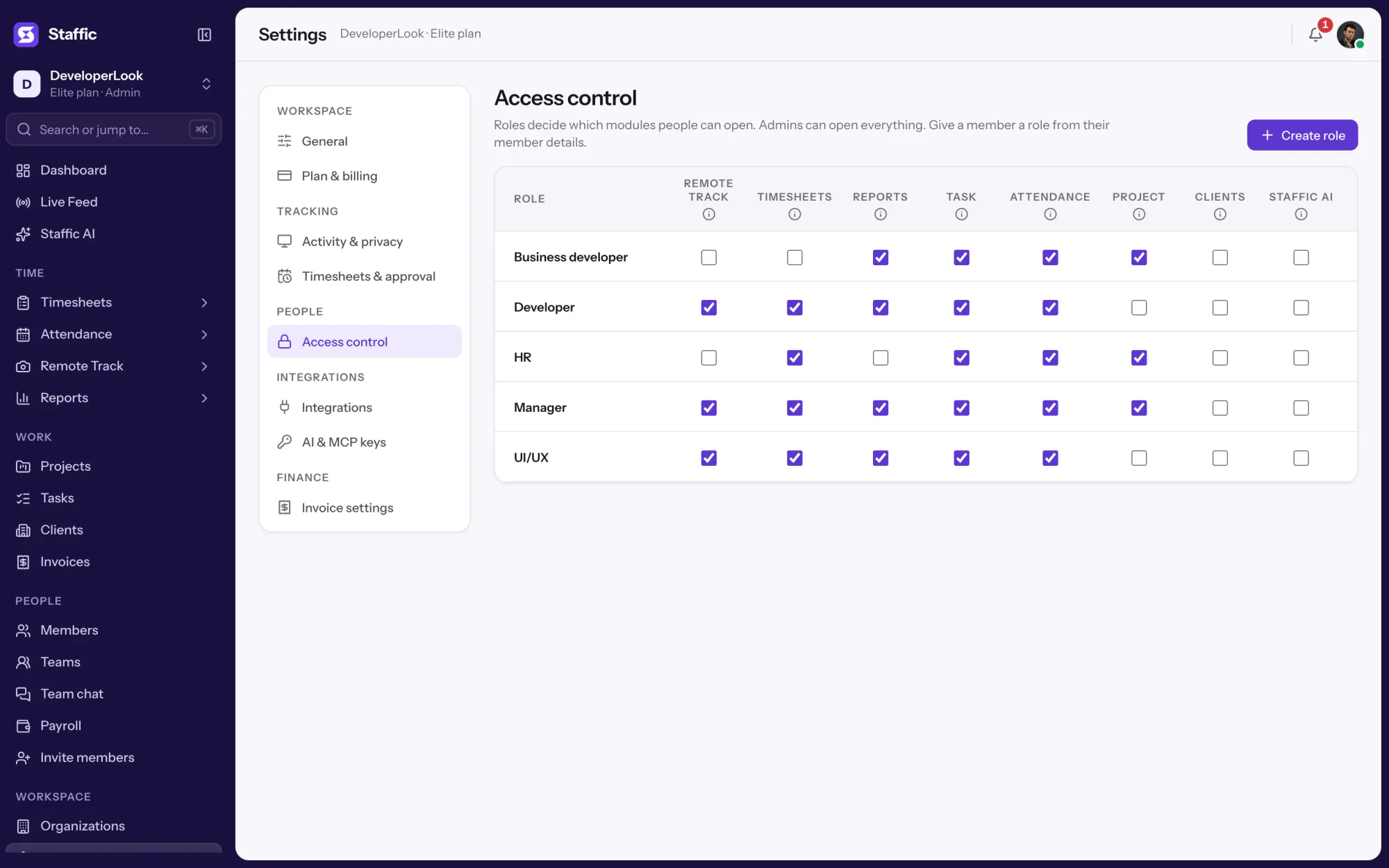
Access control (アクセス権限) でロールを作り、Remote Track、Timesheets、Reports、Tasks、Attendance などのモジュールをロールごとにオンまたはオフにします。各メンバーは、ロールが許可する Web アプリの部分だけを開けます。
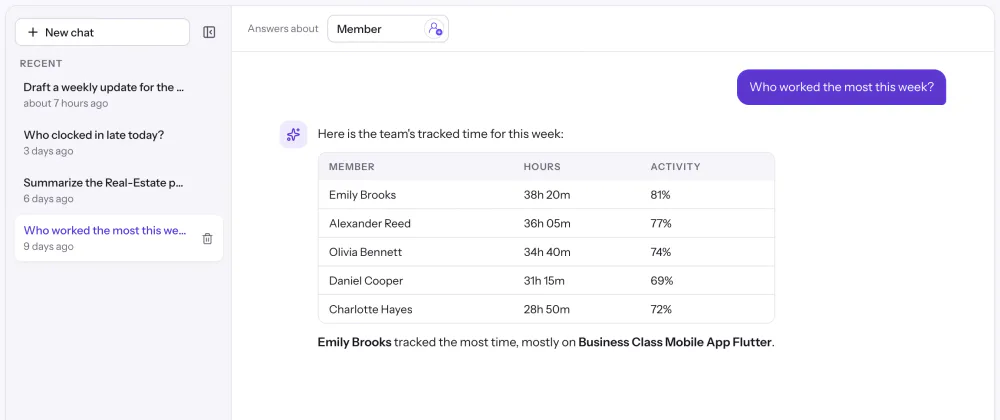
MCP サーバーを使うと、管理者が作成したキーで Claude、Cursor などの MCP クライアントが Staffic のデータを読み取れます。すべてのプランで使えます。Standard と Elite で毎月のクレジットがある Staffic AI は、今日何時間働いたかといった質問に Web アプリの中で答えます。
Showing どこで開いても 1 つの記録.

1/4Weekly をクリック
管理とプライバシー
データは 1 か所にまとまり、何を記録し、だれが開けるかを決められます。
設定する
5 つのステップで、デスクトップのインストール以外はすべてブラウザから行えます。
組織を作成し、タイムゾーンを設定します。Free プランは 3 人までです。
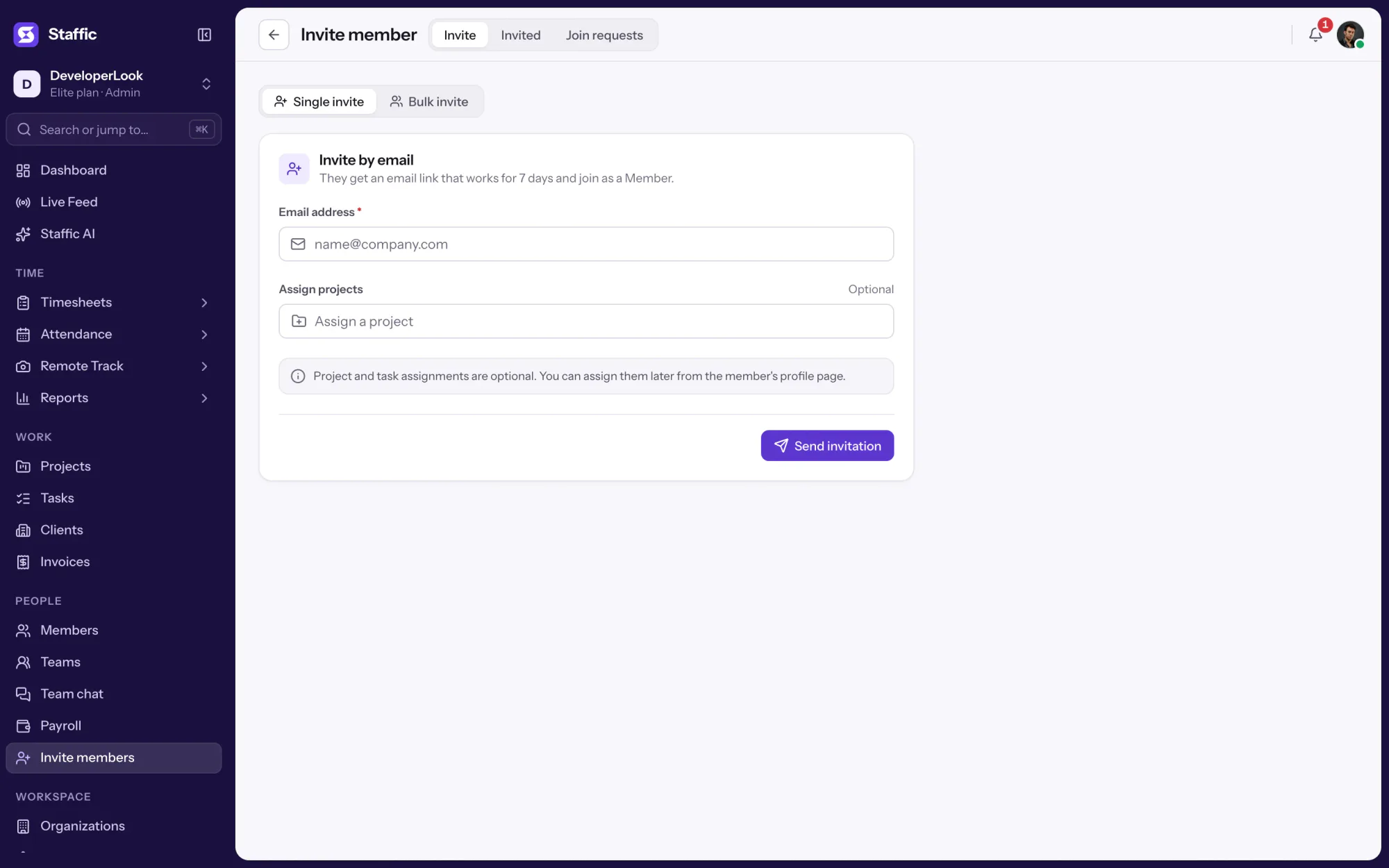
無料で始めるメールで招待を送り、各メンバーをプロジェクトに追加します。
Members › Invite memberWindows 10 以降、macOS 12 以降、または Debian 系の Linux。
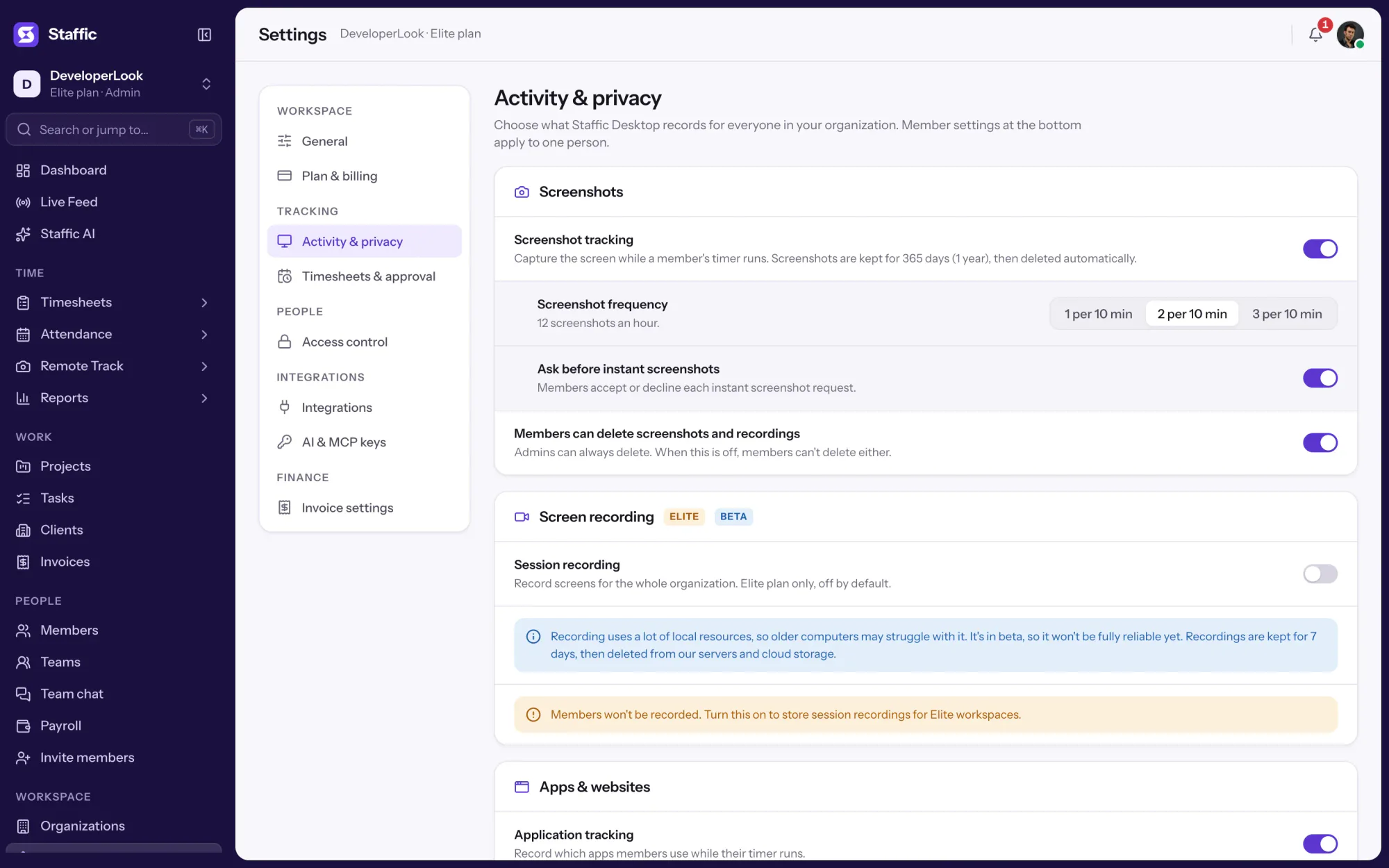
Staffic をダウンロードスクリーンショット、アプリと URL の記録、キーボードとマウスのアクティビティをオンまたはオフにします。
Settings › Activity & privacyロールを作り、ロールごとにモジュールをオンまたはオフにして、各メンバーの詳細でロールを割り当てます。
Settings › Access control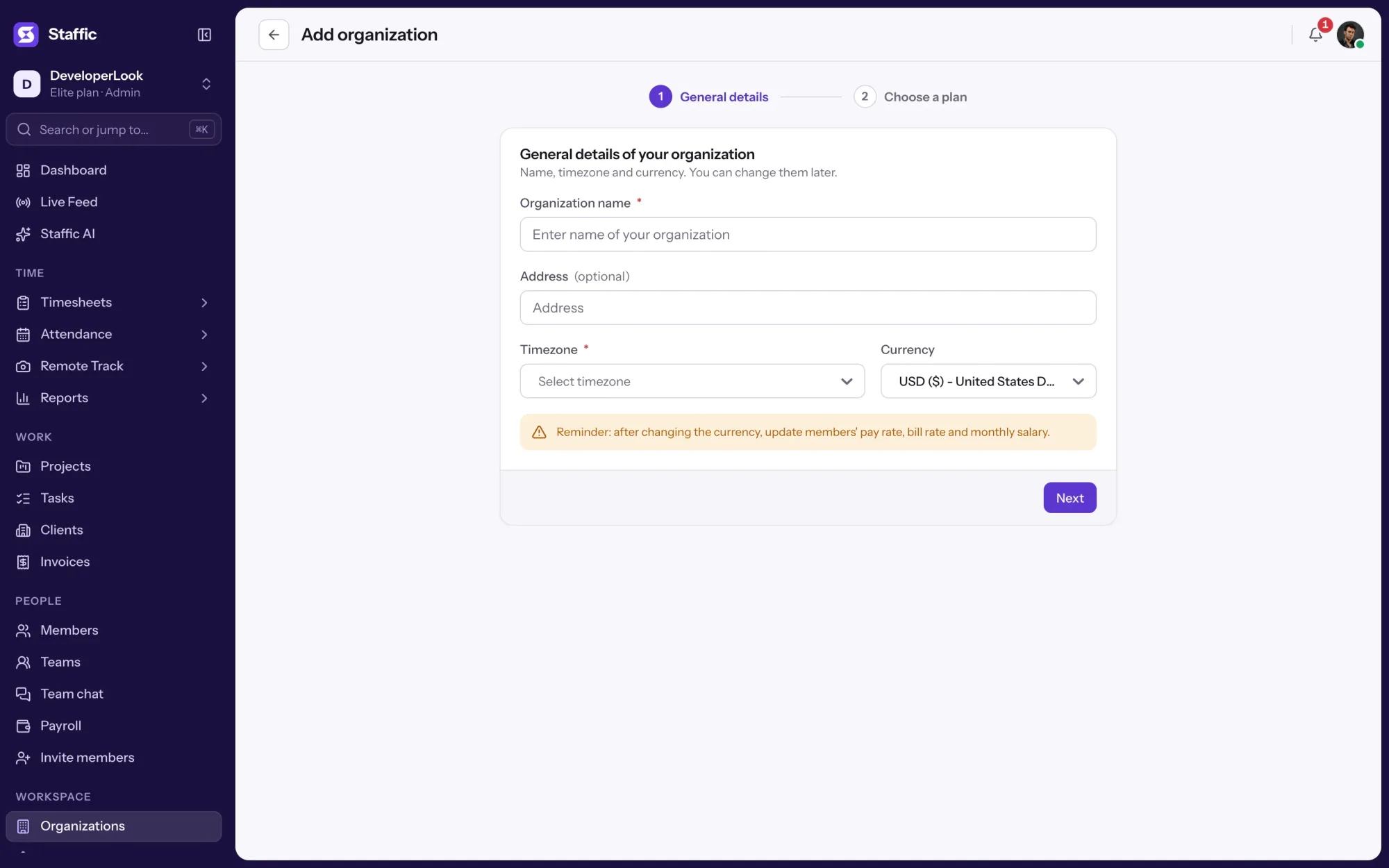
比較
Staffic は仕事を 2 つに分けています。デスクトップアプリが時間を記録し、クラウドの Web アプリで確認と管理をします。
表をスワイプして比較
| 比較 | デスクトップアプリ | Web アプリ |
|---|---|---|
| タイマーの開始と停止 | はい | いいえ |
| プロジェクトとタスク | 選択、またはタスクを追加 | プロジェクトとタスクを設定 |
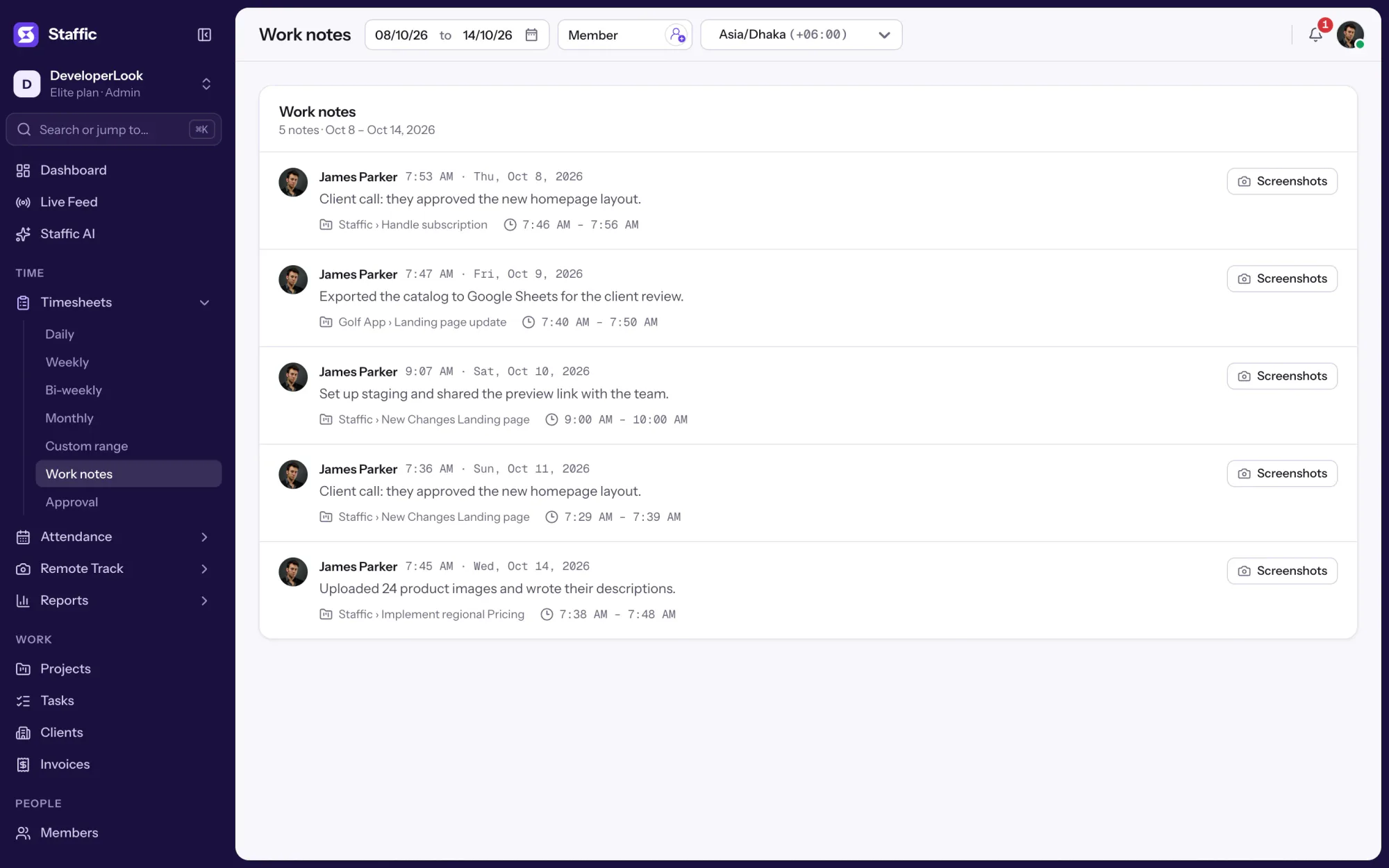
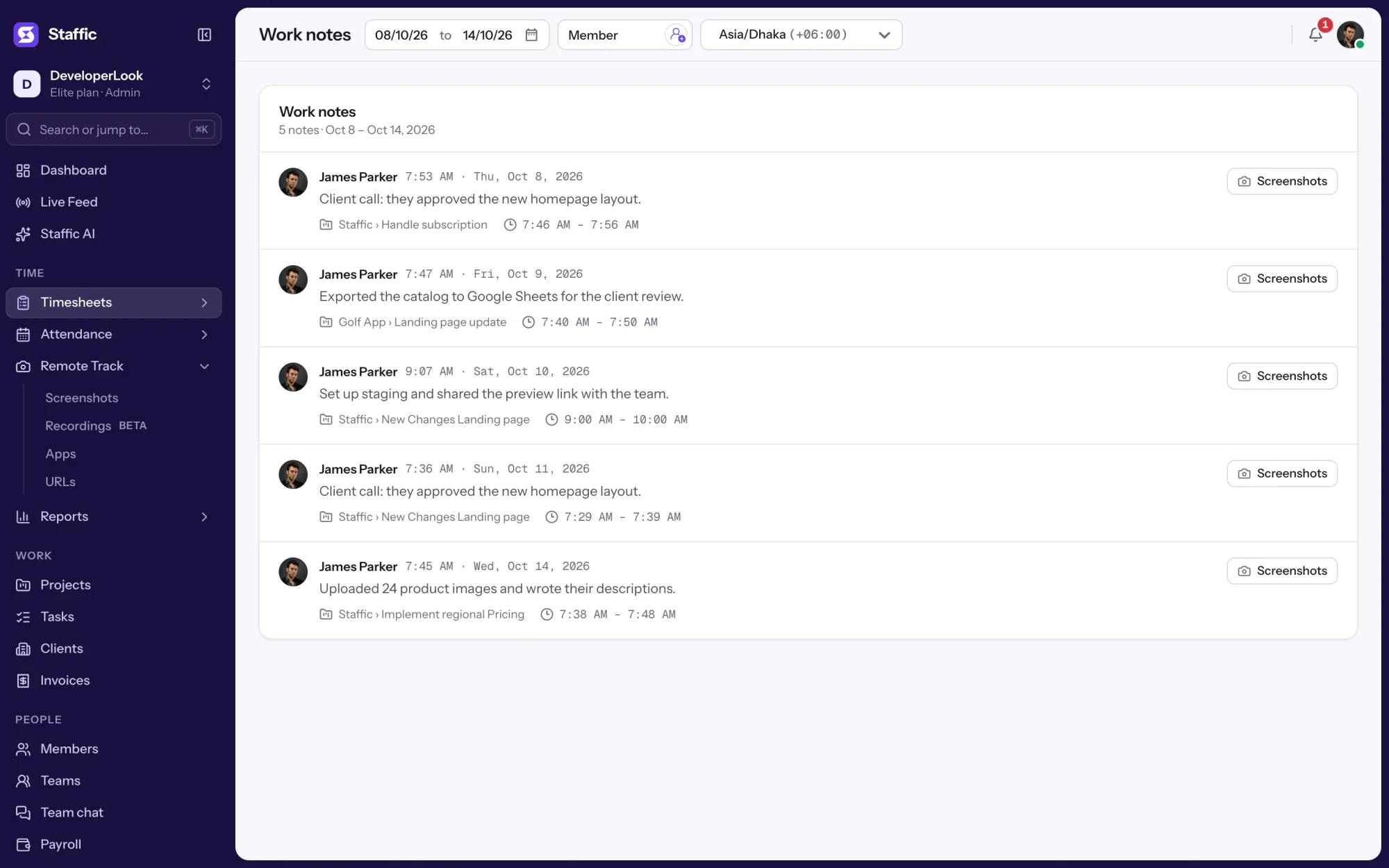
| 作業メモ | 記録中にメモを追加 | Work Notes ですべてのメモを確認 |
| アクティビティ、アプリ、URL | タイマーの作動中に記録 | セッションごとに表示 |
| Screenshots | すべてのプランで撮影 | 365 日間表示 |
| 接続がないとき | 記録を続け、再接続時にアップロード | 接続が必要 |
| タイムシートとレポート | すべてのセッションから作成 | 日別からカスタムまで、プランに応じて |
| 動作環境 | Windows、macOS、Debian 系の Linux | Web ブラウザ |
Staffic のドキュメント、ダウンロードページ、アプリから、2026 年 10 月 12 日に確認。
仕様と用語
この機能を支える事実と、クラウド勤怠管理 画面の各数値の意味です。
向いている人
別々の場所とパソコンで働く人たちにとって、1 つのオンラインの記録がやり取りの手間を省きます。
メンバーはどこで働いても記録でき、タイムシートは組織のタイムゾーンと各メンバーのタイムゾーンを切り替えられます。Live Feed で今だれが記録中かがわかります。
Windows、macOS、Linux のセッションは同じ形で届き、アプリと URL はすべてのプランで記録されるので、レポートはメンバーが使うパソコンに左右されません。
作成したキーで Claude、Cursor などの MCP クライアントを Staffic につなぎ、タイムシートや勤怠について質問できます。MCP サーバーは Free を含むすべてのプランで使えます。
“Staffic.io は、細かく管理しすぎることなく透明性をもたらしてくれます。チームは信頼されていると感じ、生産性はこれまでになく高まっています。”
料金
クラウド勤怠管理 は Free を含むすべてのプランに含まれます。チームが 3 人を超えたときだけ、アクティブユーザー分をお支払いください。
すべてのプランを比較For freelancers and small teams, up to 3 members
カードは不要です。
クラウド勤怠管理 ありすべての基本機能を、3 人までのチームで。
Everything in Free, without the 3 member limit
決済時にカードが必要です。7 日以内に解約すれば料金はかかりません。
クラウド勤怠管理 ありFree のすべてを 3 人の上限なしで。
For organizations running payroll, billing and approvals
決済時にカードが必要です。7 日以内に解約すれば料金はかかりません。
クラウド勤怠管理 ありStandard のすべてに加えて Screen Recordings, Invoices, Clients ほか 1 件。
料金はアクティブユーザーあたりの米ドルです。 月払いの場合、ユーザーあたり Standard は $9.50 と Elite は $13。
時間記録ソフトは、だれが何にどれだけ働いたかを記録し、その記録をタイムシートやレポートにするソフトです。クラウド型の時間記録ソフトは記録をオンラインに保存するので、1 台のパソコンで記録した時間をどこのブラウザでも確認できます。Staffic では、デスクトップアプリが時間を記録し、app.staffic.io の Web アプリがそれを表示します。
タイムトラッカーはタイマーの部分で、働いている間の開始と停止の時刻を記録するアプリです。Staffic のタイムトラッカーは Windows、macOS、Linux のデスクトップアプリで、動いている間はアクティビティレベル、アプリ、URL も記録します。Web アプリにタイマーはなく、時間を確認して管理する場所です。
いちばんよいのは、チームが毎日使い続けられて、必要なものを記録し、予算に合う価格のツールです。どこで記録するか、オフラインでも動くか、時間以外に何を記録するか、使うレポートがどのプランに含まれるかを比べてください。ブログ記事「Best Time Tracking Software for Teams」では、各社の料金ページをもとに 9 つのツールを比べています。
クライアントへの請求、給与の支払い、プロジェクトの見積もり、負担の大きいメンバーの発見など、だれかが勤務時間を使うなら価値があります。だれもタイムシートを見ないなら、手間が増えるだけです。Staffic はデスクトップのタイマーでタイムシートを埋めるので、週の終わりにだれかが時間を入力する必要がなく、その手間を小さく抑えます。
共有された勤務時間の記録が、プロジェクトにかかった費用、請求額、だれが仕事を抱えすぎているかといった推測に代わるからです。記録がクラウドの時間記録ソフトにあれば、マネージャー、メンバー、給与計算の担当者がみな同じ数字を見られます。同じオフィスにいないときほど、それが大切です。
時間の使われ方を理解するためではなく、人を見張るために使えば、そうなりえます。Staffic が記録するのはメンバーのタイマーが動いている間だけで、メンバーは自分の時間、アクティビティ、スクリーンショットを確認でき、何を記録するかは管理者が Settings で選びます。Staffic をクラウド型の従業員モニタリングソフトとして使うなら、始める前に何をなぜ記録するのかをチームに伝えてください。
Staffic は記録した時間を app.staffic.io のクラウドサービスに保存します。メールとパスワード、Google、Microsoft でログインしたあと、HTTPS で接続します。スクリーンショットと録画を開けるのは、それが属する組織にログインしたメンバーだけで、Access control のロールでだれが何を見られるかを制限できます。スクリーンショットは 365 日、録画は 7 日で削除され、MCP キーはハッシュとしてのみ保存されます。
すべてのプランに クラウド勤怠管理 が含まれます。Free は 3 人まで使えます。Standard は 年払いでユーザーあたり月 $7.50、月払いなら $9.50、Elite は 年払いでユーザーあたり月 $10.00、月払いなら $13.00 です。
さらに見る

勤怠管理アプリ「Staffic」は、デスクトップアプリで従業員がプロジェクトとタスクに使った時間を記録し、タイムシート、レポート、承認につなげます。3 人まで無料です。
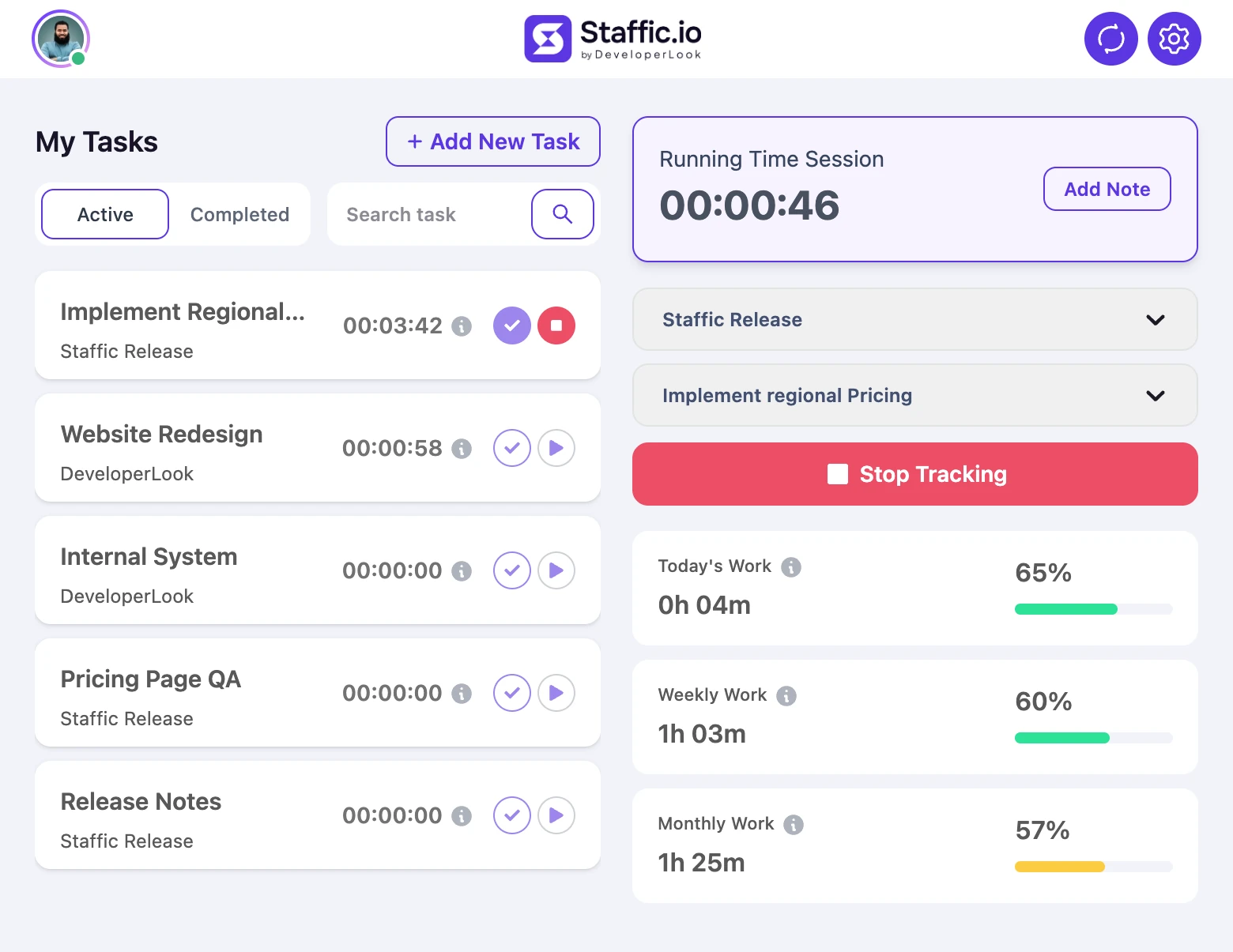

Staffic's Windows time tracking software: a desktop app for Windows 10 or later that records time, activity, apps and URLs while the timer runs.
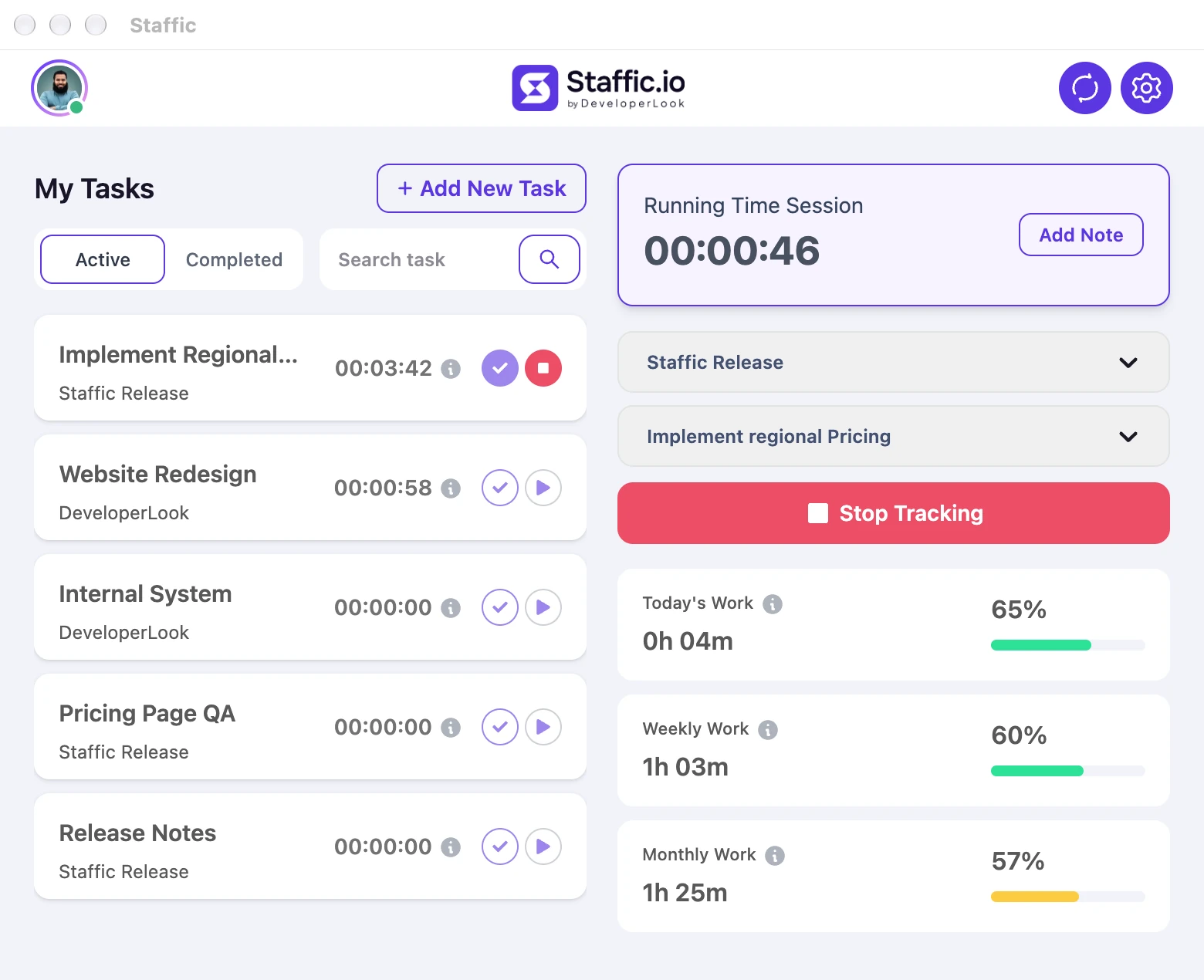

Staffic is Mac employee monitoring software and a time tracker for macOS 12 or later, on Apple Silicon and Intel, with screenshots on every plan.

Staffic's Linux time tracker: a .deb desktop app for Ubuntu, Debian and other Debian-based systems on x64 and ARM64, free for up to 3 members.
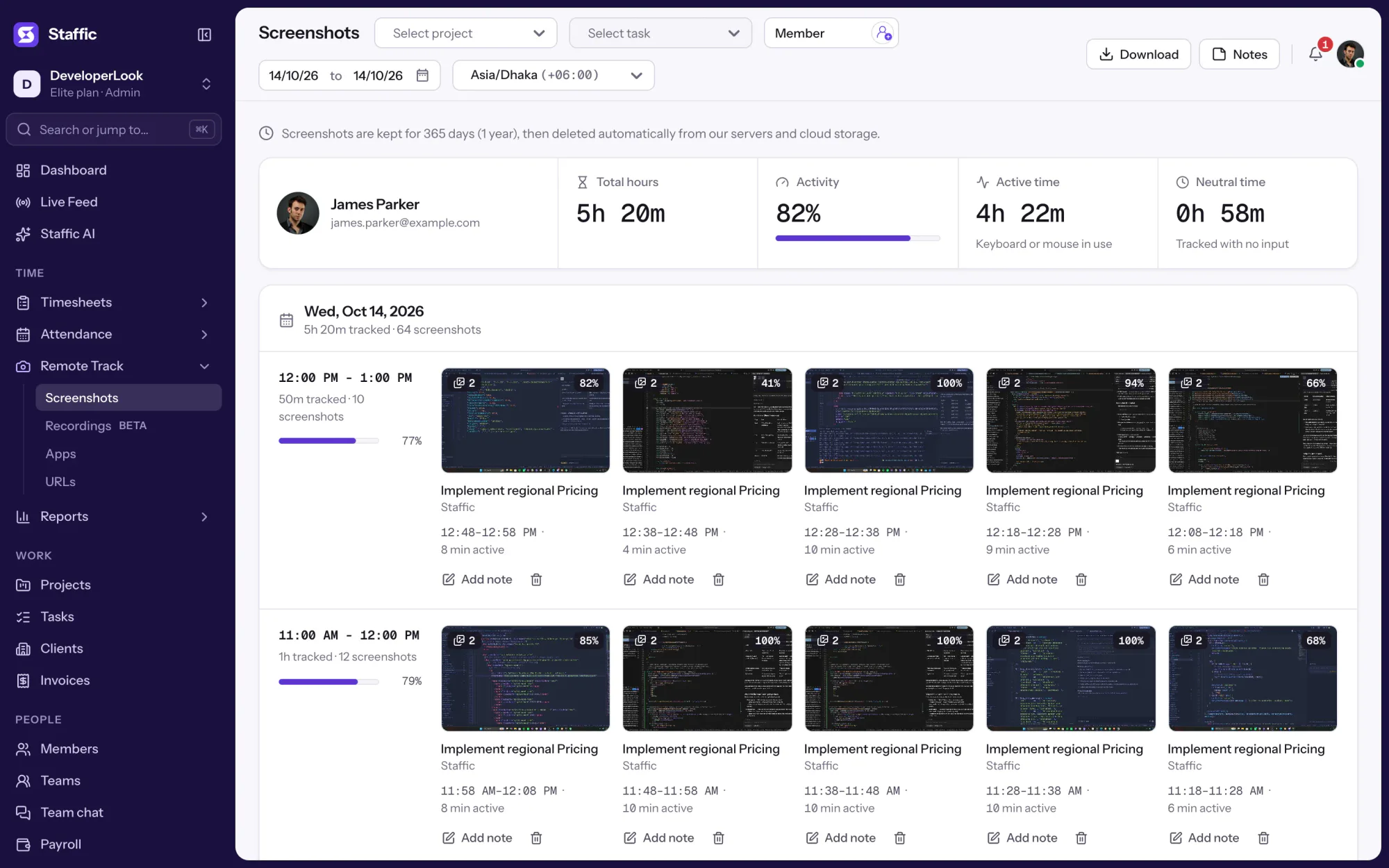
Screen monitoring that captures screenshots only while the timer runs, each filed with its time range, project, task and activity level.
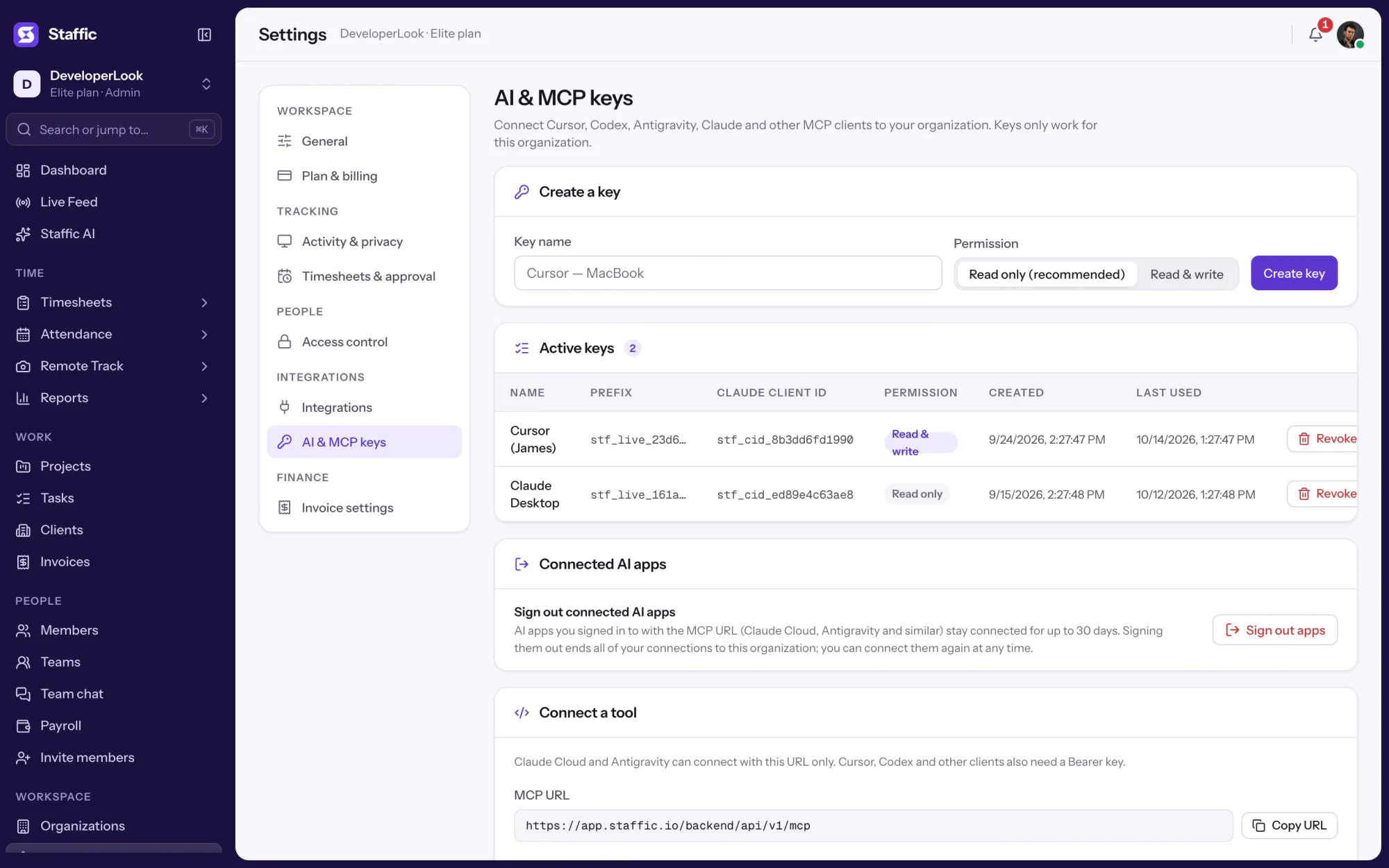

The built-in MCP server lets Claude, Cursor, Codex and other MCP clients read and update your Staffic data with a key you control.