
Petites entreprises
Des périodes de paie sans tableur
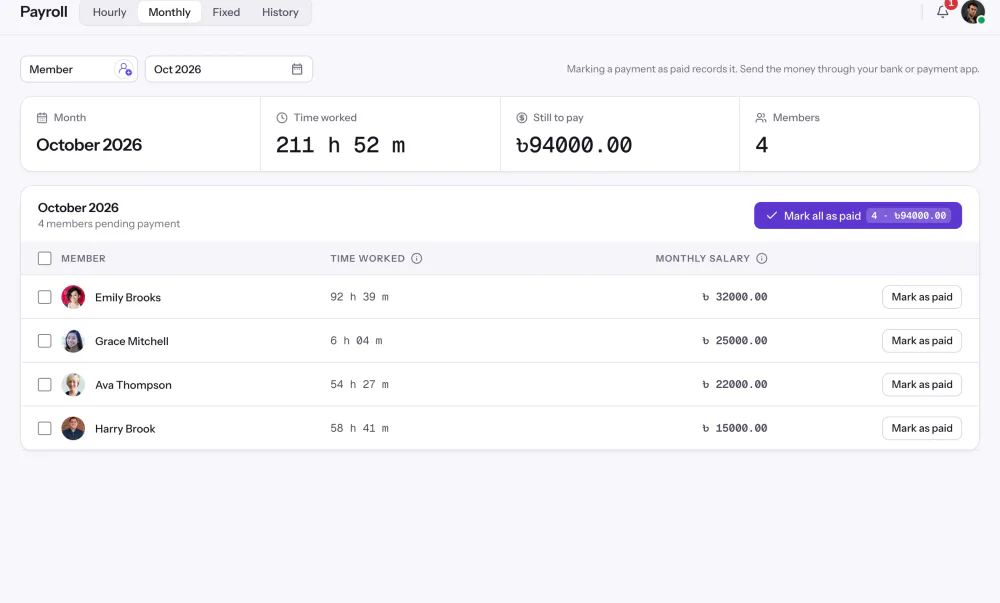
Staffic est un logiciel de feuille de temps pour les petites entreprises qui paient à l'heure. Il est gratuit jusqu'à 3 membres et, sur Elite, la paie utilise le temps validé par un manager.

Fonctionnalités
Les 38 fonctionnalitésSee the work while it happens.
 DashboardYour team's week at a glance, Monday to Sunday
 Live FeedSee who's tracking time right now, and on what
 ScreenshotsVisual proof of work, captured automatically
 AppsWhich apps each tracked session used
 URLsThe websites behind the tracked time
 Screen RecordingsEliteFull session video, beyond a screenshot

01 / 38
Dashboard
The team dashboard: this week's hours, team activity, top members, ongoing tasks, top projects and the most used apps and websites.
Voir DashboardSolutions
Les 38 fonctionnalitésComment les équipes à distance, hybrides et en croissance utilisent Staffic.
 Remote teamsRemote employee time tracking
 Team managersTeam management software
 Large organizationsEnterprise time tracking software
 Remote employee monitoringRemote employee monitoring software
 Remote employee managementRemote employee management software
 Hybrid teamsHybrid work software
 Remote teams in the PhilippinesDaily time record (DTR)
Staffic adapté à votre façon de travailler, du freelance à la facturation client.
 FreelancersFreelance time tracking
 Small businessesTimekeeping software for small business
 Call centersCall center monitoring software
 ConsultantsTime tracking software for consultants
 Companies with contractorsContractor time tracking
 Virtual assistantsTime tracking software for virtual assistants
 AgenciesAgency time tracking software
 Accounting firmsTime tracking software for accountants
 Software teamsTime tracking software for engineers
Staffic configuré pour les relevés et rapports de votre secteur.

01 / 20
Track remote hours across every time zone.
Staffic records time, activity and optional screenshots on each remote member’s computer, then turns them into timesheets you approve, so you can trust the hours without daily check-ins.
Voir Remote teamsFeuille de temps en ligne
Staffic est un logiciel de feuille de temps en ligne pour les équipes qui travaillent sur ordinateur. Chaque session de l'application de bureau arrive sur les feuilles de temps quotidiennes, hebdomadaires et toutes les deux semaines : personne ne saisit ses heures en fin de semaine. Les périodes mensuelles et personnalisées et la validation avant la paie sont incluses dans toutes les offres, Free comprise.

1/8Cliquez sur Weekly
En bref
Staffic Timesheet Software est l'ensemble des feuilles de temps que Staffic construit à partir du temps que votre équipe suit dans l'application de bureau. Les feuilles de temps quotidiennes, hebdomadaires, toutes les deux semaines, mensuelles et personnalisées fonctionnent sur toutes les offres, Free comprise, avec les dates passées, le temps actif et neutre, et le temps saisi manuellement avec un motif. La validation des feuilles de temps est aussi incluse dans toutes les offres : un manager vérifie les heures avant la paie.
Comment ça marche
Les membres ne remplissent jamais de feuille de temps. Ils suivent leur temps dans l'application de bureau et consultent leurs feuilles de temps en ligne dans l'application web.
Logiciel feuille de temps
Cinq vues de feuille de temps lisent les mêmes sessions suivies : vous choisissez la période qui correspond à votre façon de vérifier, facturer ou payer.
Chaque vue lit les sessions que les membres suivent dans l'application de bureau. Changer de période change la façon dont les heures sont regroupées, jamais les heures elles-mêmes.
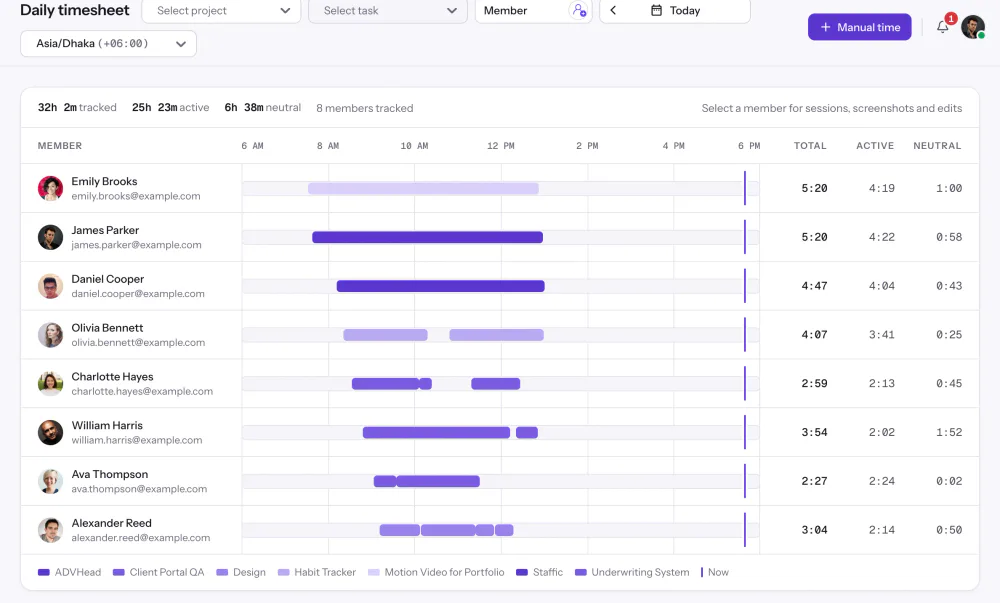
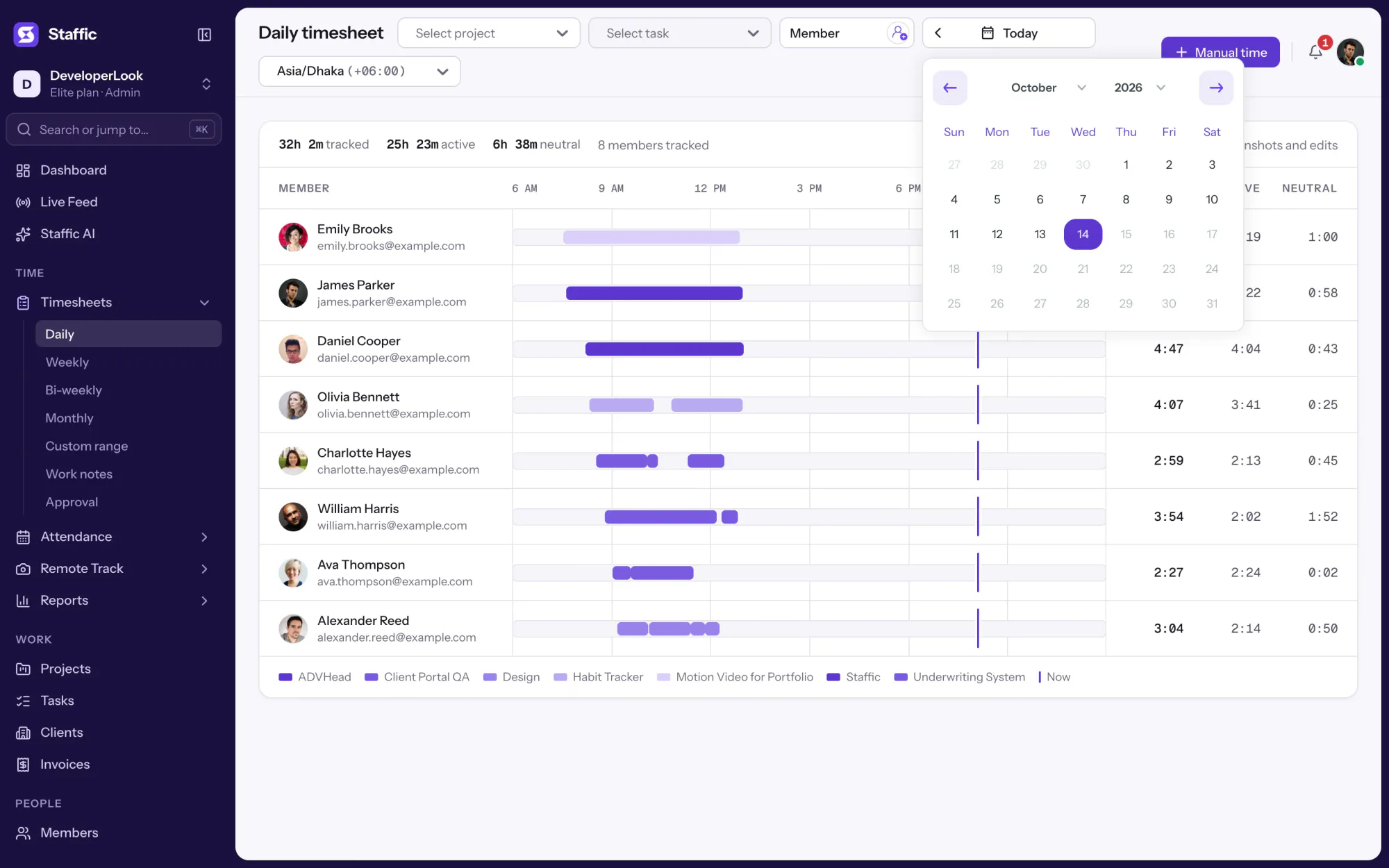
La feuille de temps quotidienne montre les sessions suivies d'un membre sur une journée, chacune avec son projet, sa tâche, son heure de début, son heure de fin et sa durée. Les cartes en haut additionnent Total hours, ainsi que Active time et Neutral time, sur toutes les offres.
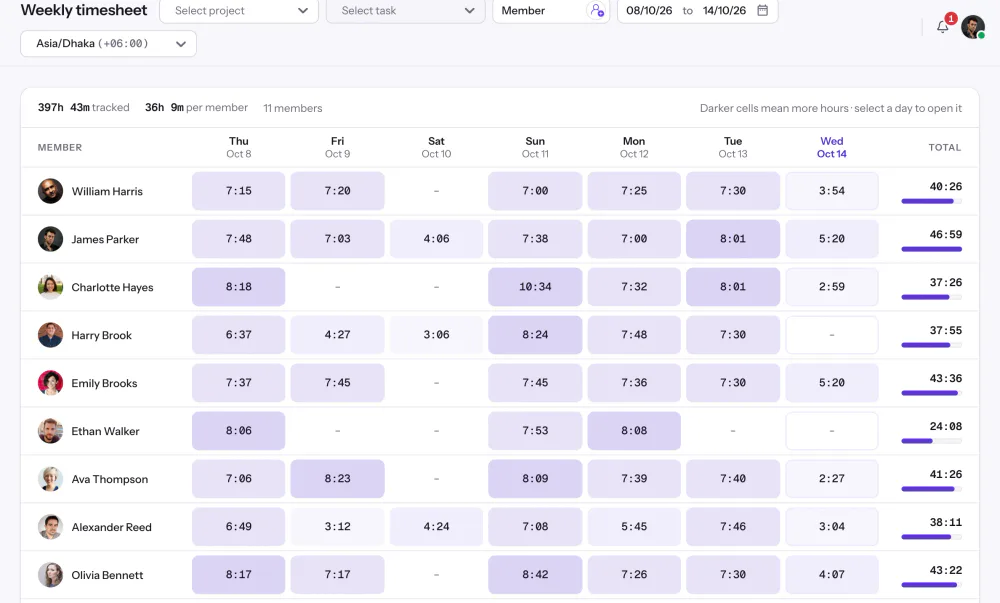
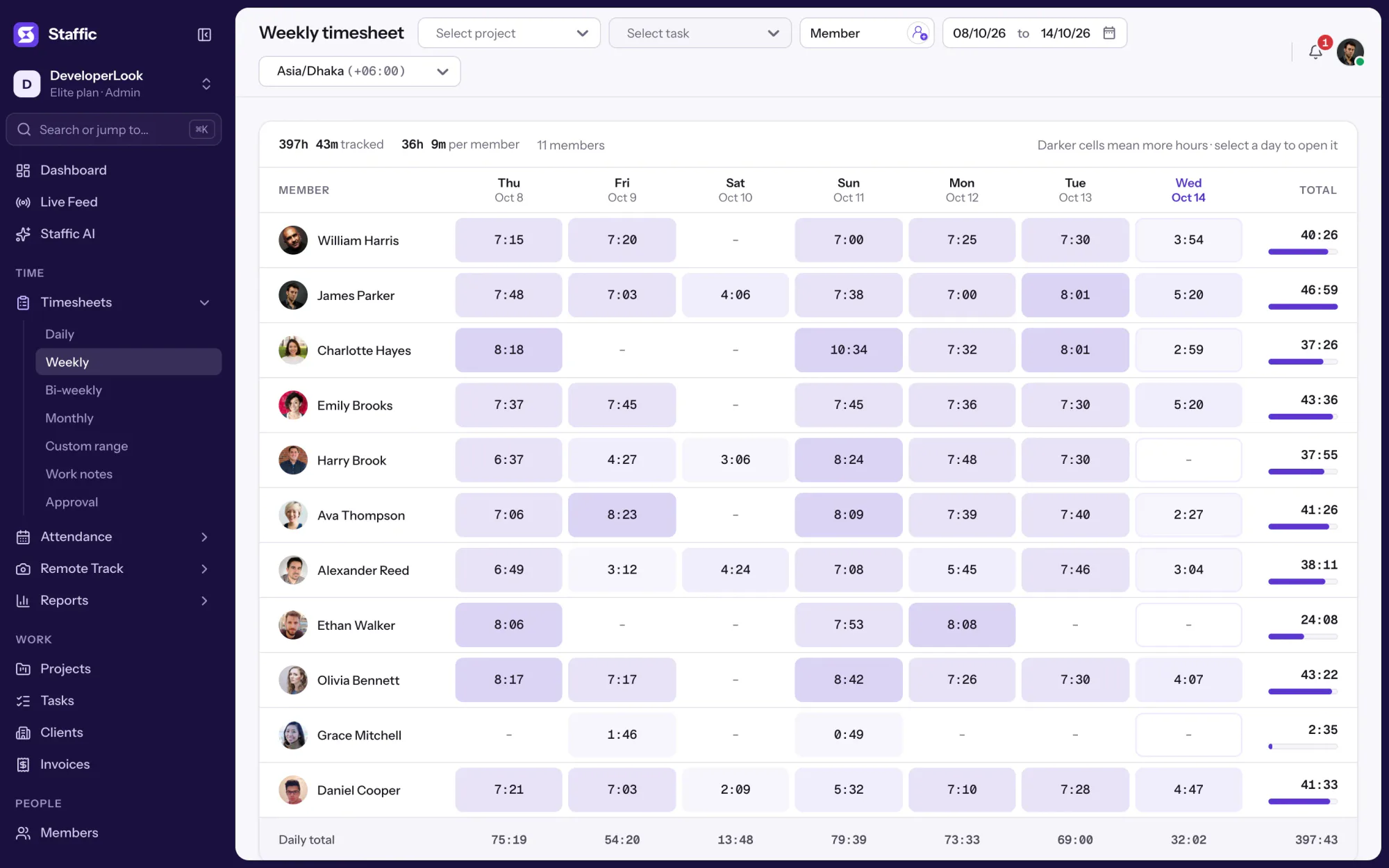
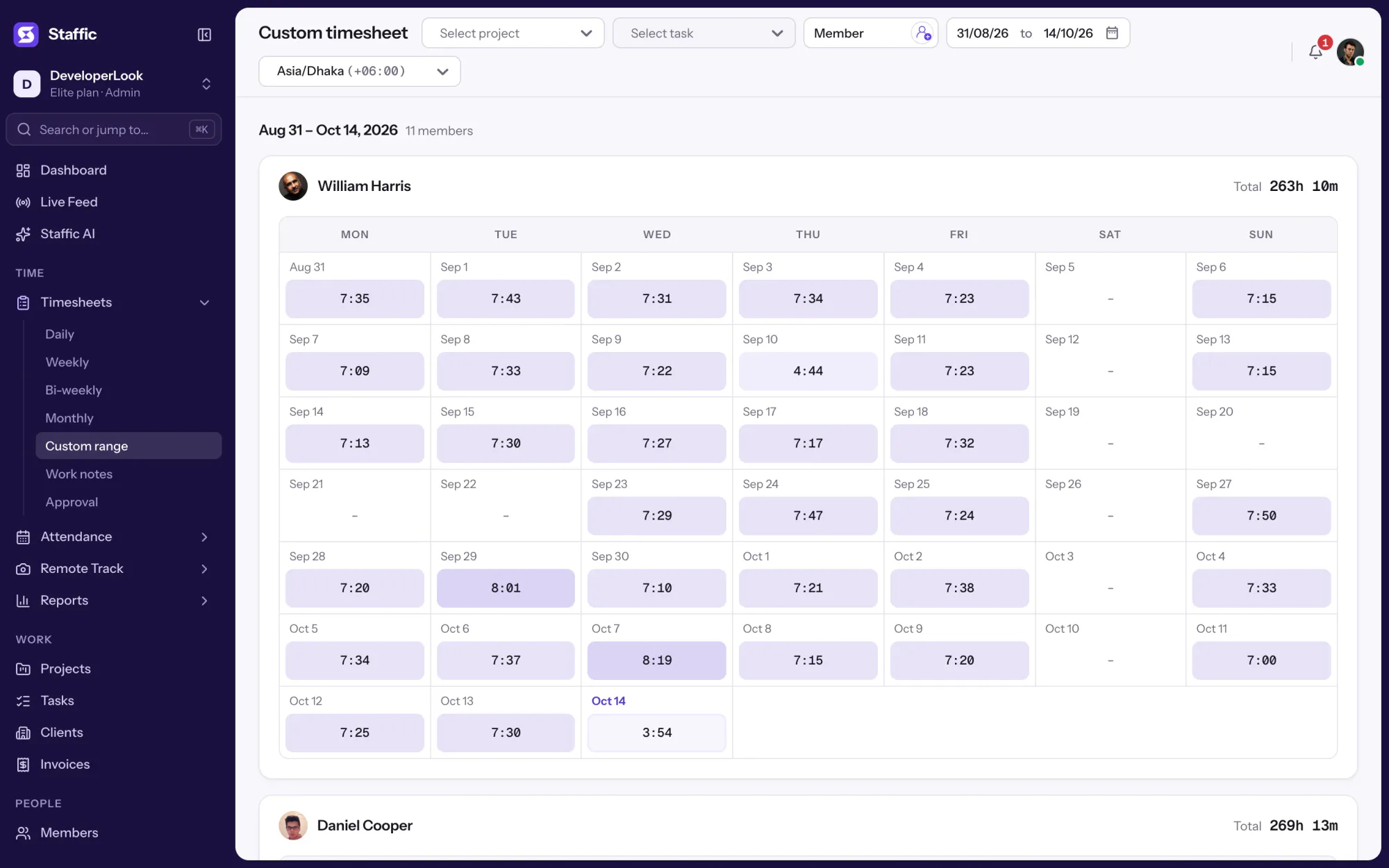
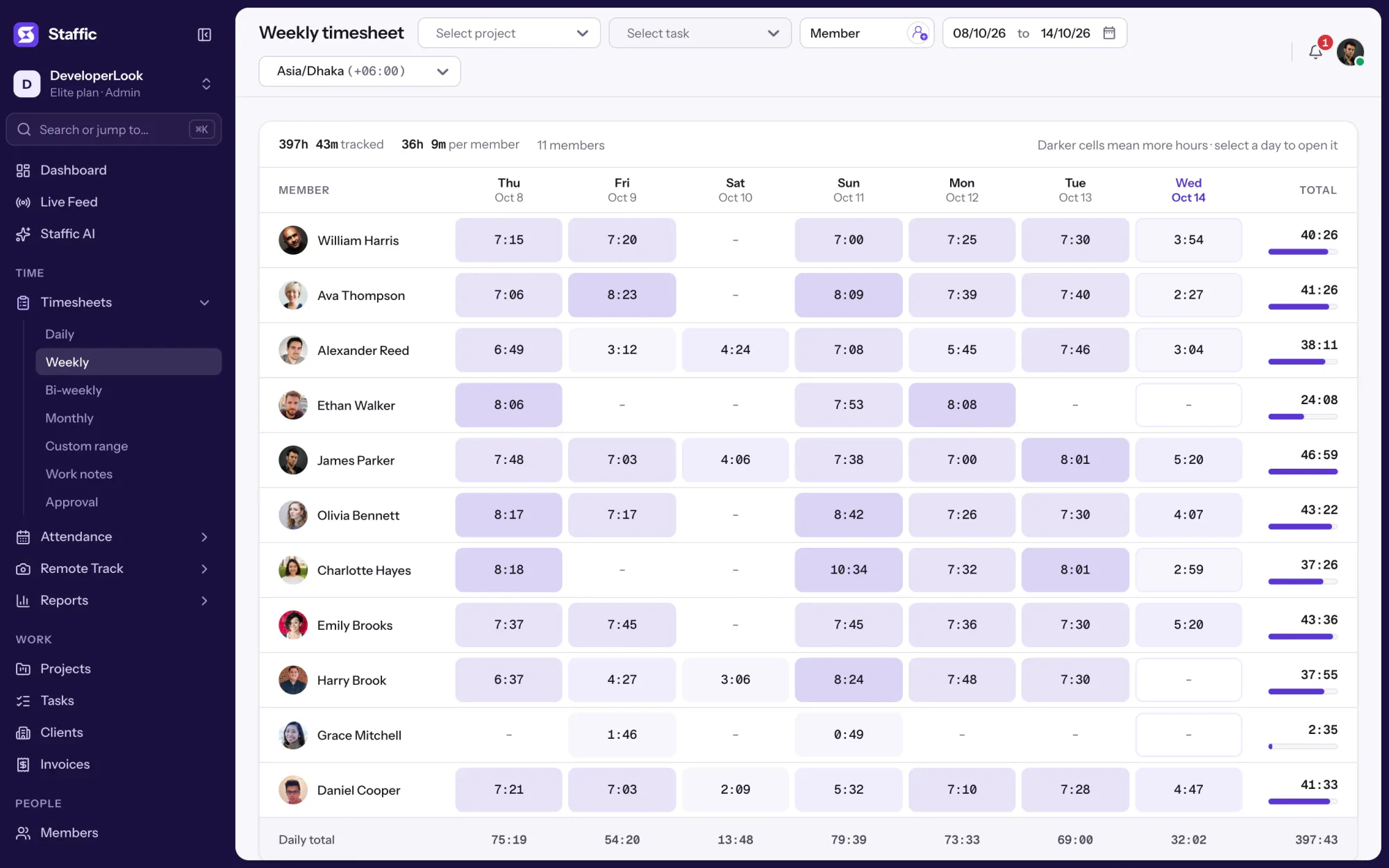
La feuille de temps hebdomadaire liste les heures de chaque membre pour chacun des 7 derniers jours, avec Total hours à côté de chaque nom. Restreignez-la à un projet puis à une tâche, et comptez les jours dans le fuseau horaire de votre organisation ou dans celui du membre.
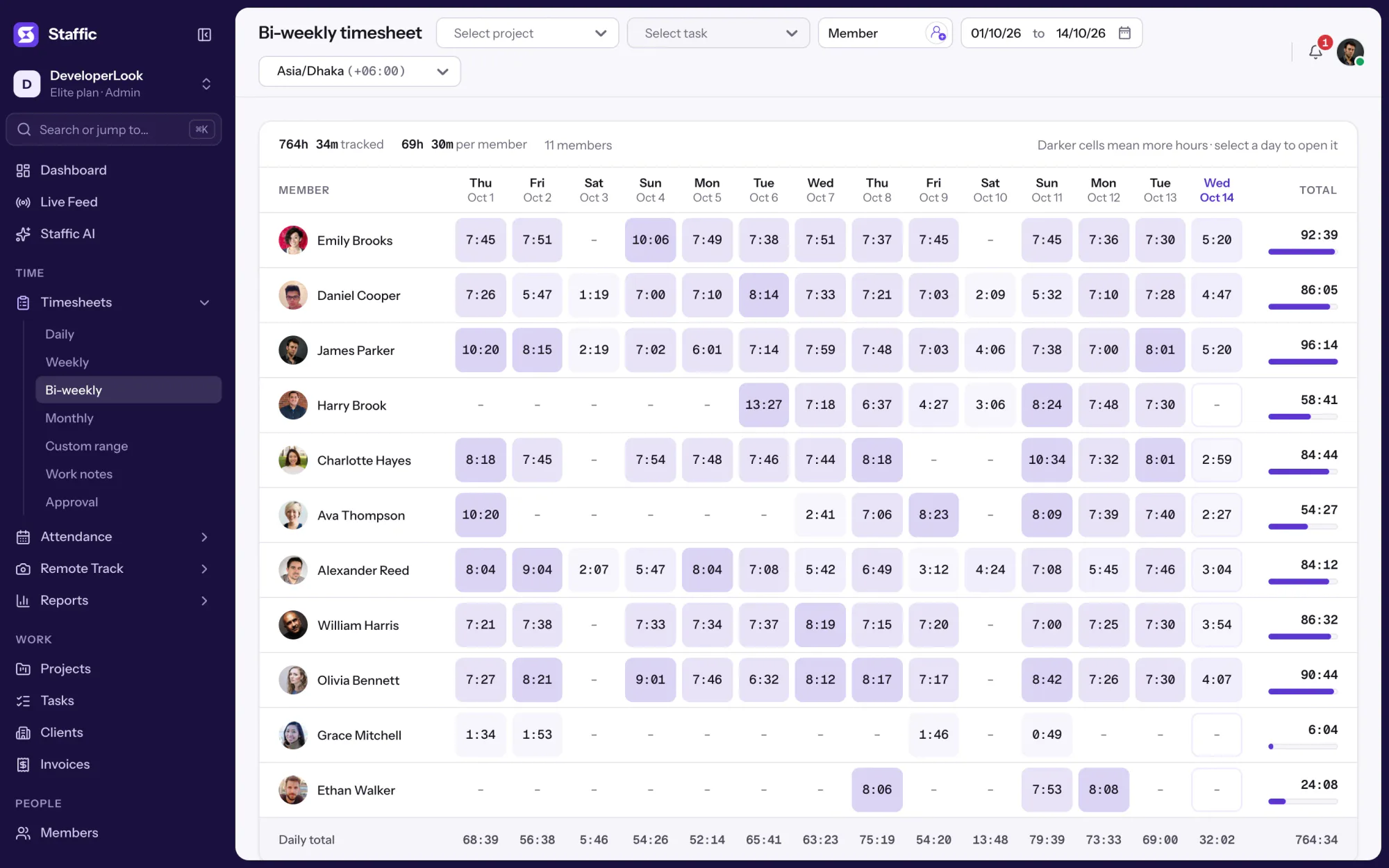
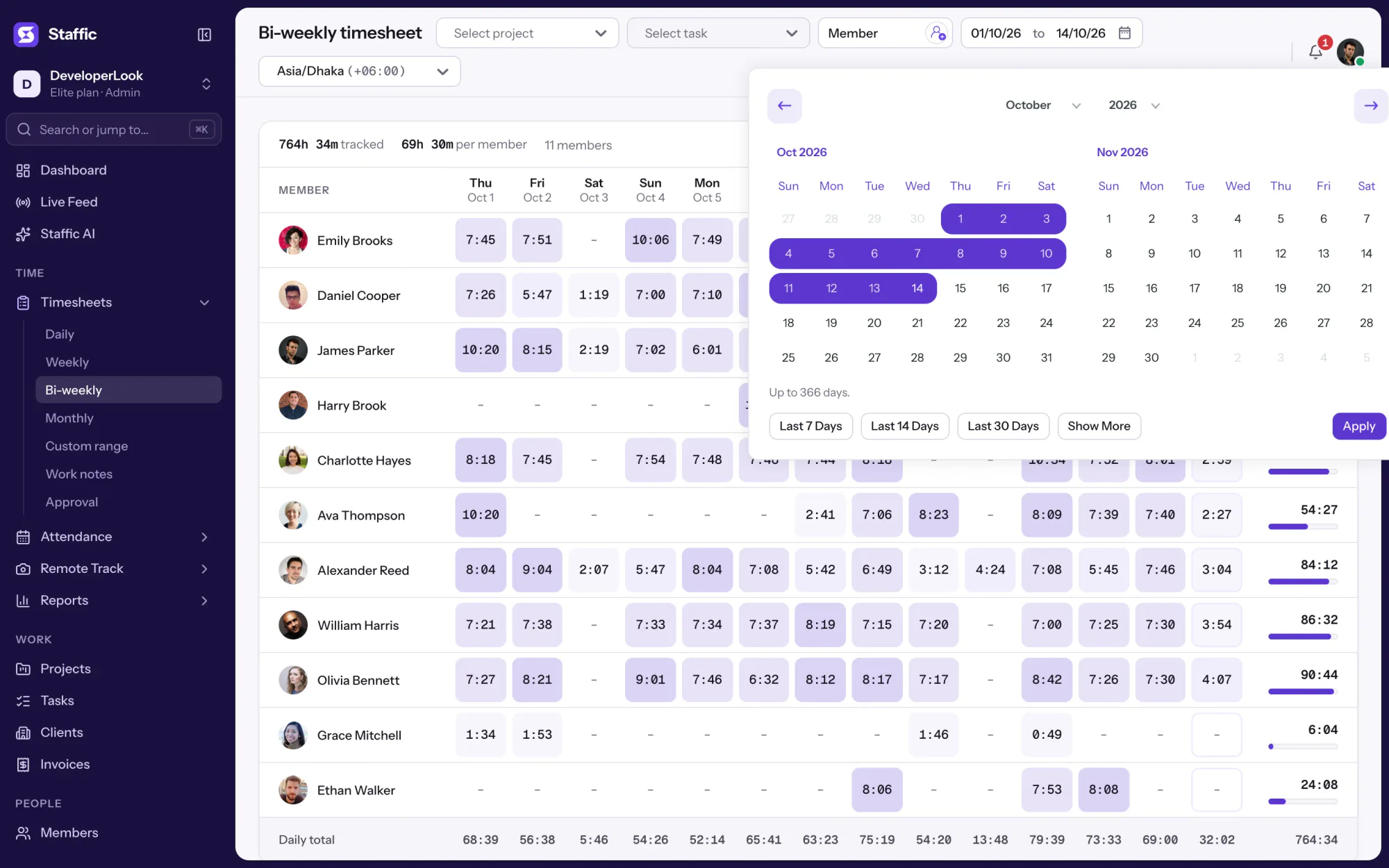
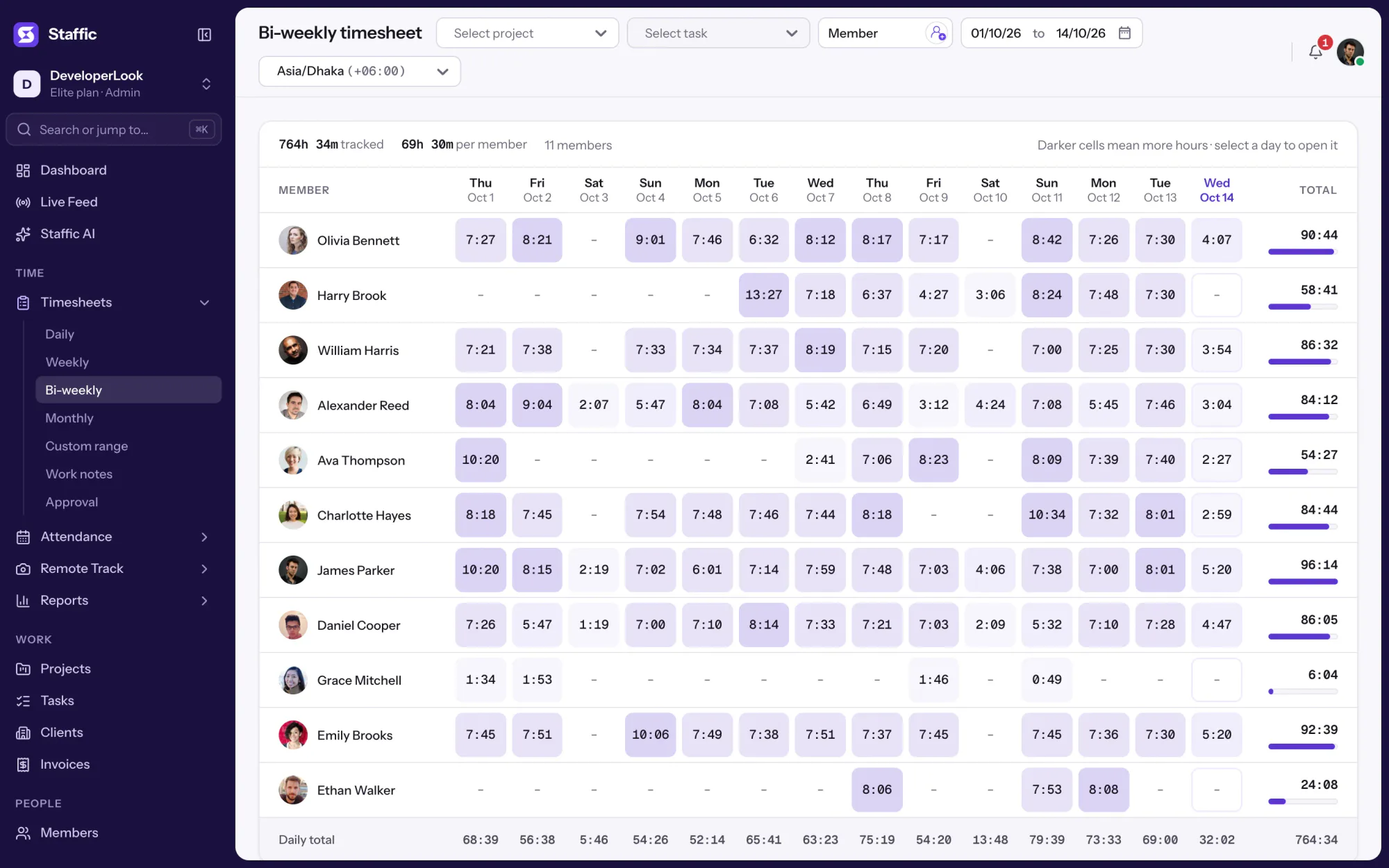
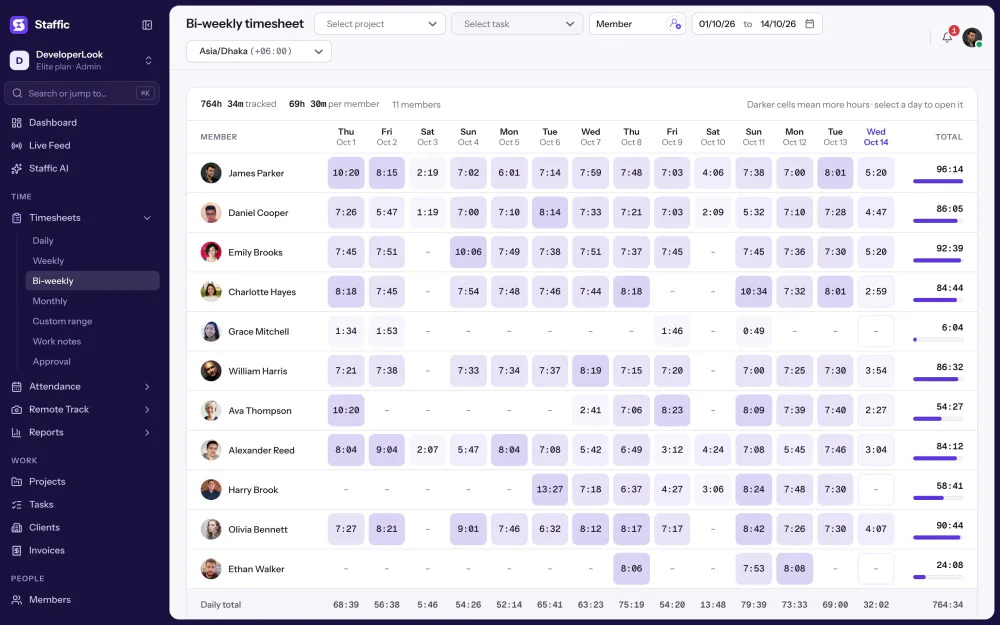
La feuille de temps sur deux semaines couvre les 14 derniers jours, la période sur laquelle beaucoup d'équipes paient. Elle est incluse dans toutes les offres, avec les dates antérieures aussi.
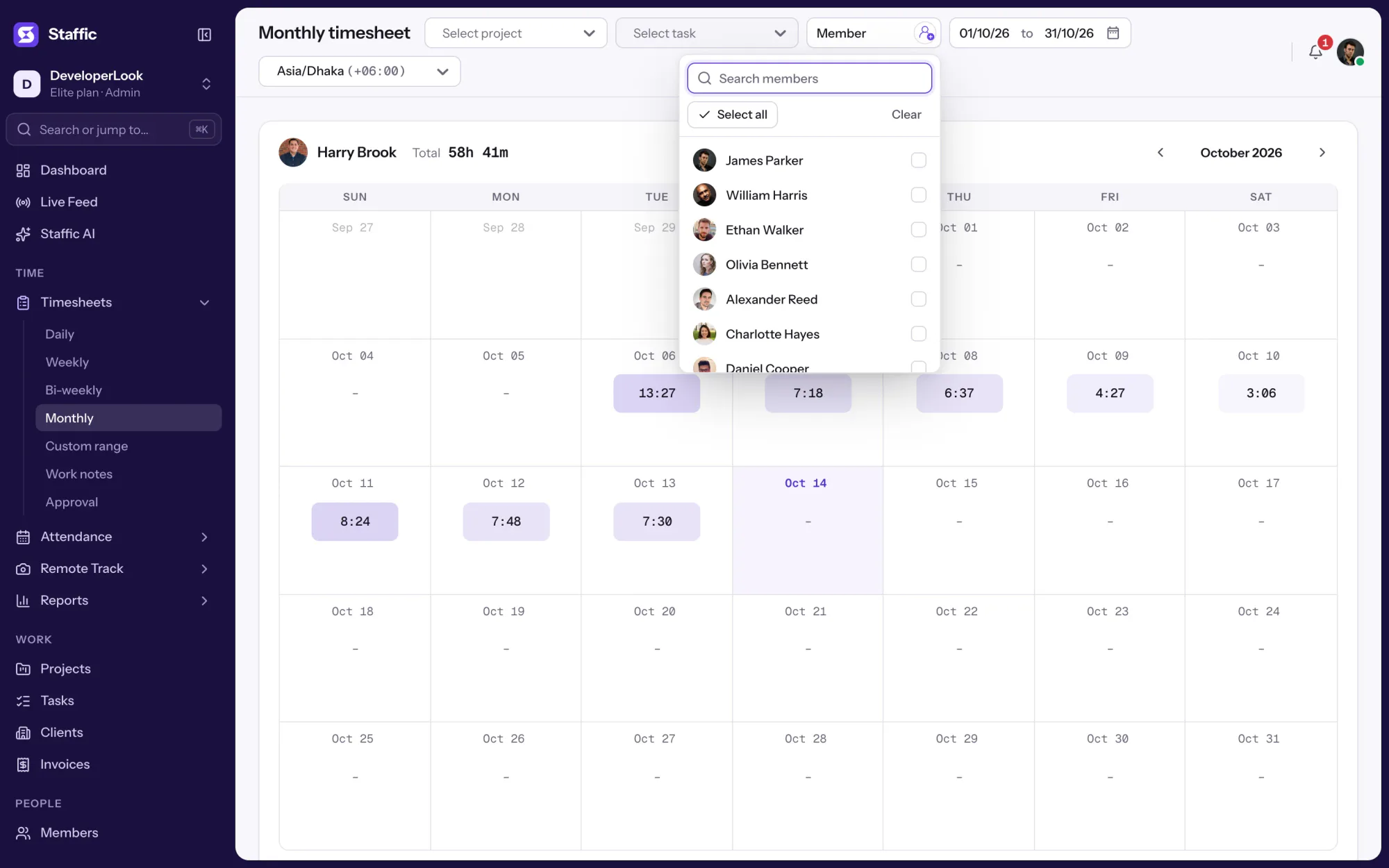
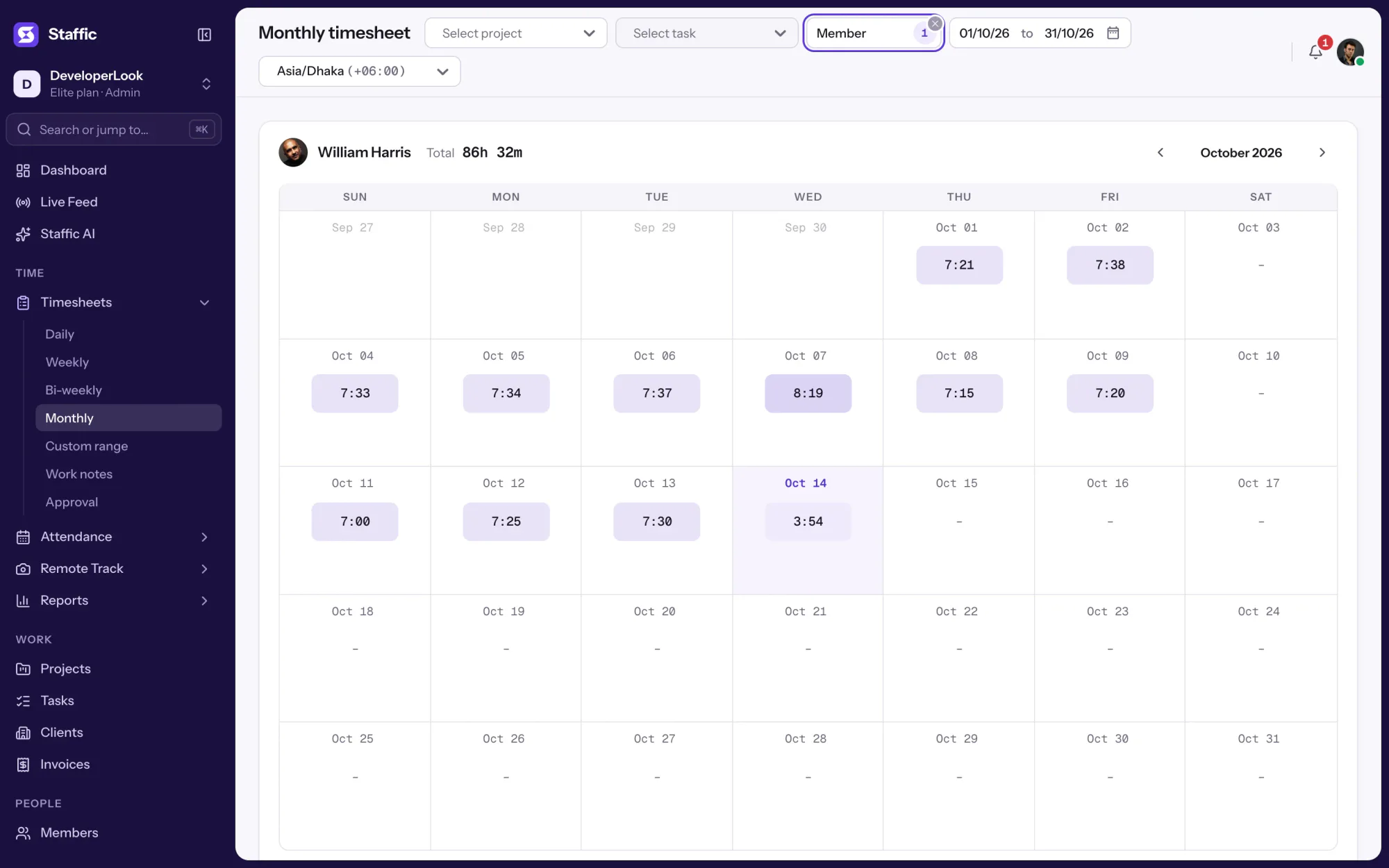
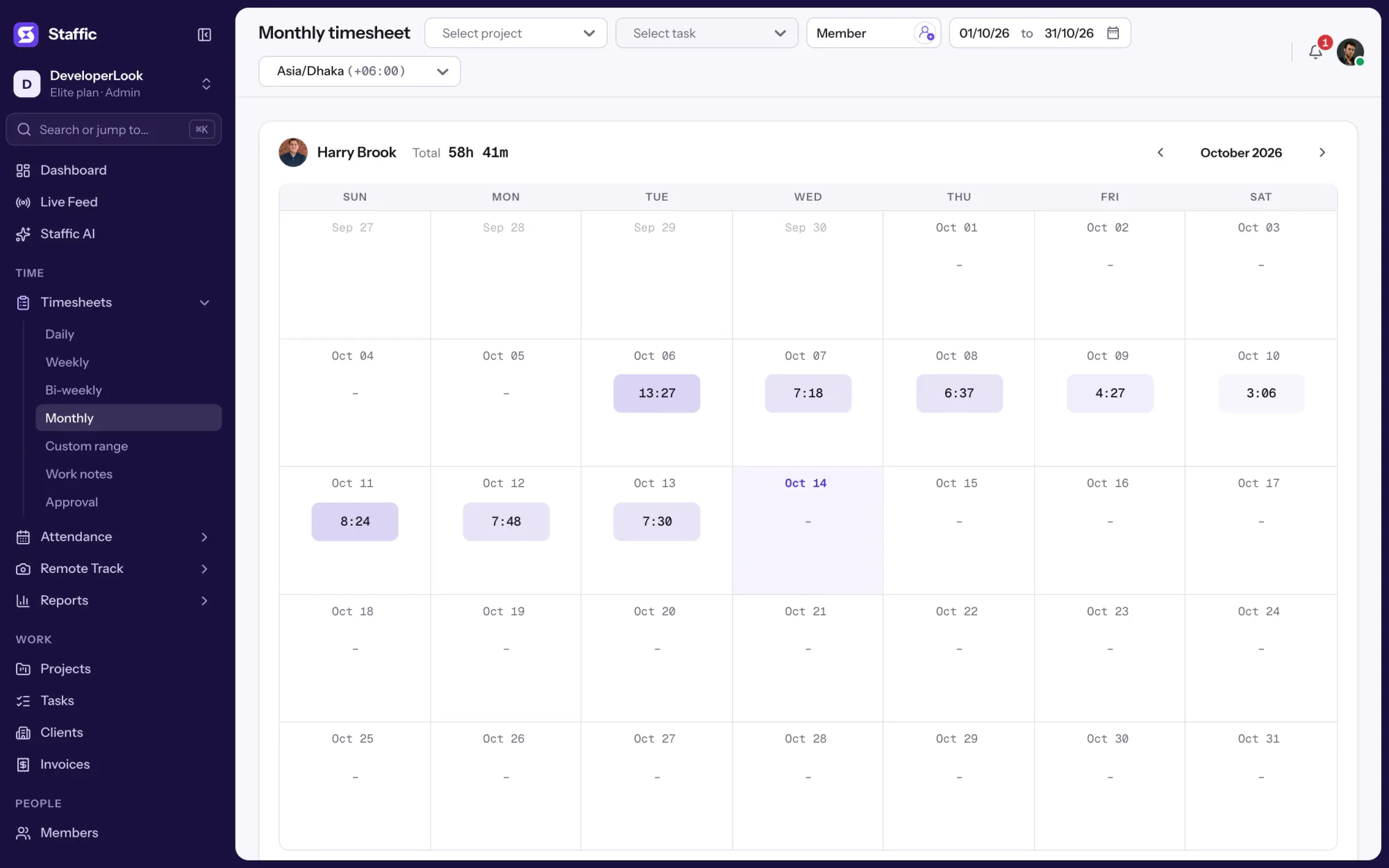
La feuille de temps mensuelle donne à chaque membre un calendrier avec les heures suivies chaque jour du mois. Elle convient aux contrôles de fin de mois, sur toutes les offres.
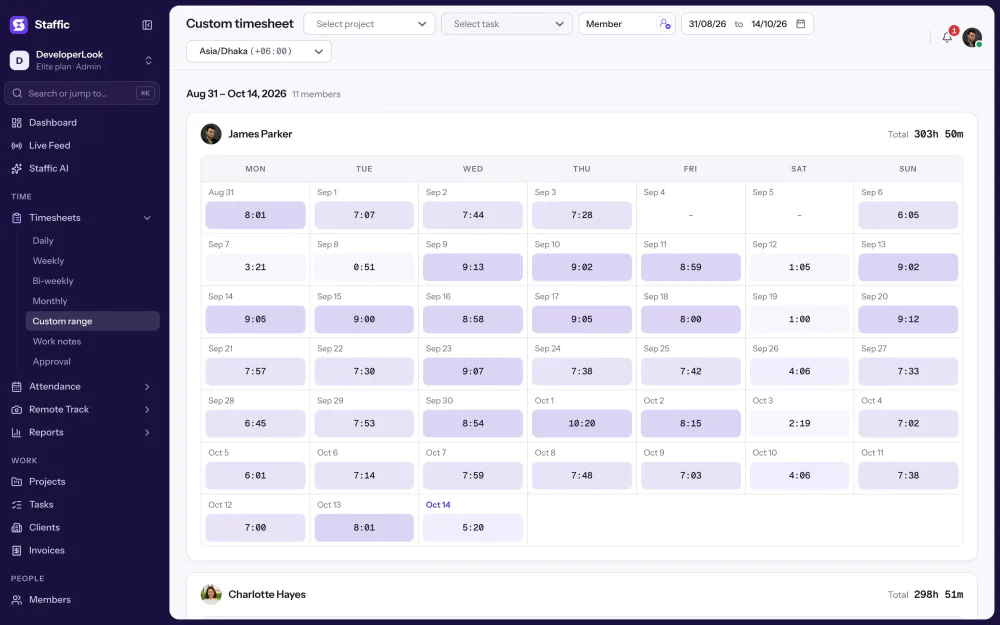
La feuille de temps personnalisée s'ouvre sur les 45 derniers jours et accepte n'importe quelle date de début et de fin, avec des raccourcis pour les 7, 14 ou 30 derniers jours. Utilisez-la pour la période de facturation d'un client ou un projet qui s'étend sur plusieurs mois.
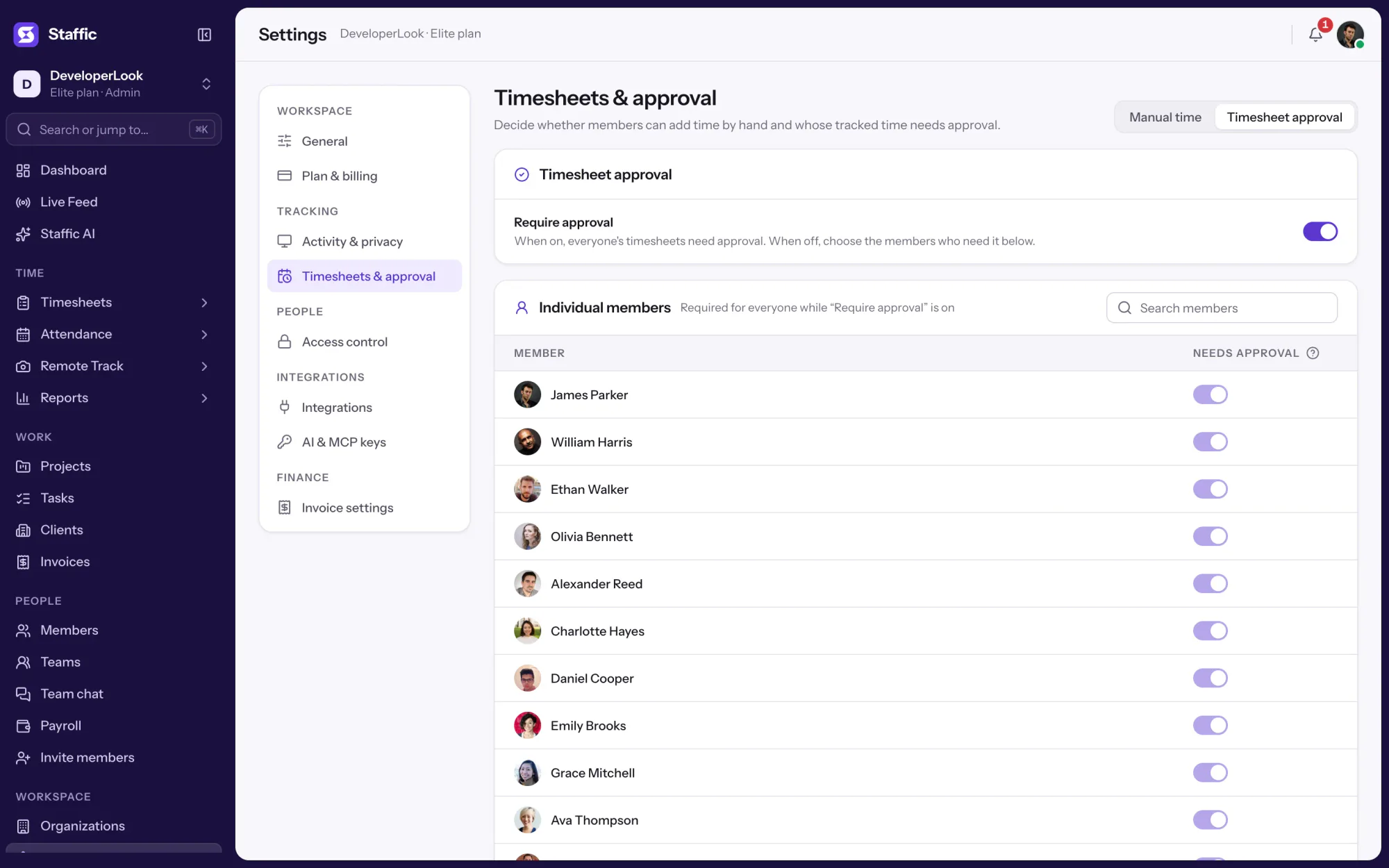
Timesheet Approval (validation des feuilles de temps) regroupe le temps suivi par date dans Awaiting. Un manager valide ou refuse le temps de chaque membre, peut refuser une partie d'une seule session, et retrouve chaque décision dans History.
Une heure oubliée s'ajoute en temps saisi manuellement, et une session erronée peut être supprimée. Les deux exigent un motif, et le rapport Manual Time liste chaque modification avec le membre, le projet, la tâche et le temps ajouté ou retiré.
Showing Cinq vues, un seul jeu d'heures.
1/5Cliquez sur Weekly
Contrôle et confidentialité
Les feuilles de temps ne montrent que le temps suivi dans l'application de bureau ou ajouté avec un motif. Les administrateurs décident qui voit les heures de l'équipe.
Configuration
Les feuilles de temps n'ont besoin d'aucune configuration propre : elles se remplissent dès que les membres suivent leur temps. Ces étapes fixent les règles qui les entourent.
Créez des projets et des tâches, puis ajoutez des membres pour que leur temps arrive au bon endroit sur chaque feuille de temps.
ProjectsChaque membre installe l'application de bureau, se connecte et lance le minuteur sur un projet et une tâche.
Télécharger StafficChoisissez Daily, Weekly, Bi-weekly, Monthly ou Custom range, puis filtrez par projet, tâche ou membre.
Timesheets › WeeklyDans l'onglet Timesheet approval, activez Require approval, puis vérifiez l'interrupteur à côté de chaque membre.
Lire le guide des feuilles de tempsSettings › Timesheets & approval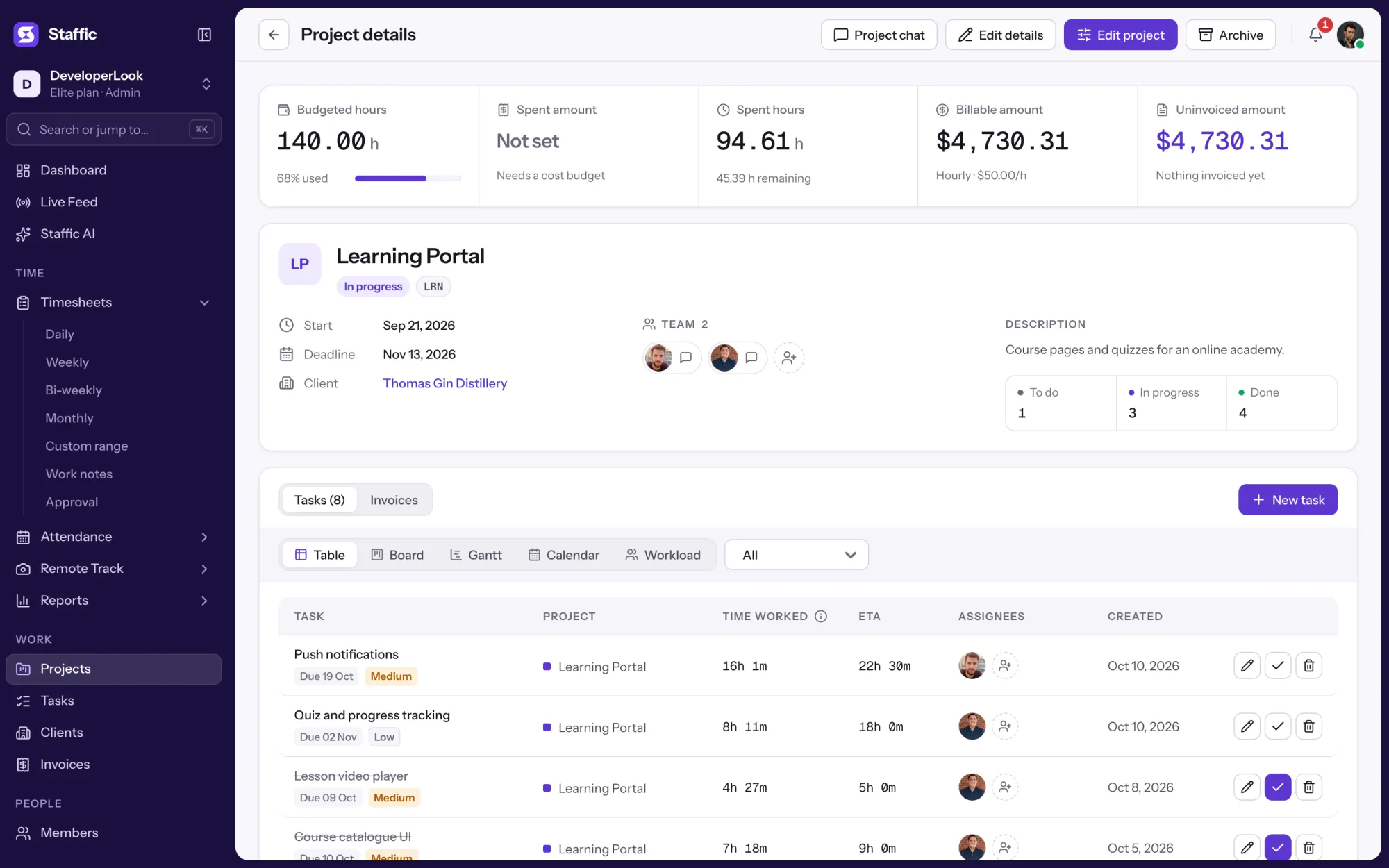
1Projects
Comparer
Les cinq vues lisent les mêmes sessions suivies, sur toutes les offres. Elles diffèrent par la période qu'elles couvrent.
Faites glisser le tableau pour comparer
| Comparatif | Quotidienne | Hebdomadaire et sur deux semaines | Mensuelle | Personnalisée |
|---|---|---|---|---|
| Période | Un jour | Les 7 ou 14 derniers jours | Un mois calendaire | Les 45 derniers jours, ou n'importe quelles dates |
| Présentation | Sessions avec heures de début et de fin | Heures par membre et par jour | Un calendrier par membre | Heures par membre et par jour |
| Offres | Toutes les offres | Toutes les offres | Toutes les offres | Toutes les offres |
| Dates antérieures | Inclus | Inclus | Inclus | Inclus |
| Idéal pour | Vérifier ou corriger une journée | Contrôle hebdomadaire et périodes de paie | Clôture de fin de mois | Périodes de facturation client |
Chaque vue lit les mêmes sessions suivies, comptées dans le fuseau horaire de l'organisation ou du membre.
Caractéristiques et termes
Les faits derrière la fonctionnalité, et ce que signifie chaque chiffre de la page Feuille de temps en ligne.
Pour qui
Les mêmes heures servent à la paie, à la facturation client et au contrôle hebdomadaire d'un manager.
Staffic est un logiciel de feuille de temps pour les petites entreprises qui paient à l'heure. Il est gratuit jusqu'à 3 membres et, sur Elite, la paie utilise le temps validé par un manager.
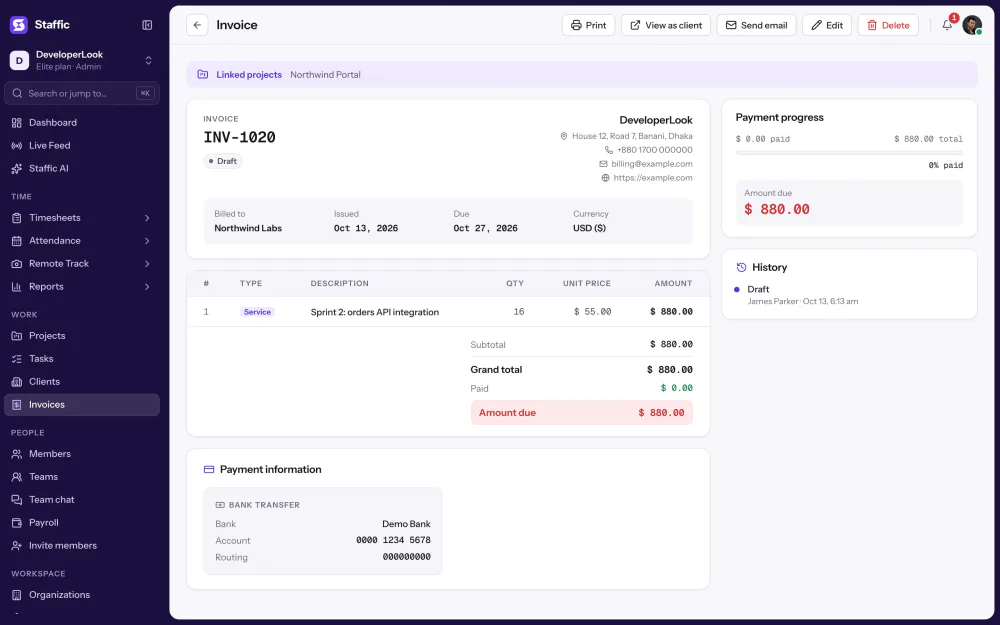
Filtrez la feuille de temps personnalisée par projet sur la période de facturation. Sur Elite, les mêmes heures suivies remplissent la ligne du projet sur la facture du client.
Lisez les 7 derniers jours par membre sur la feuille de temps hebdomadaire, puis ouvrez une journée pour voir les sessions derrière un chiffre.
Témoignages clients
Arrêtez de jongler entre les outils. Staffic réunit pour votre équipe le suivi du temps, les projets, la paie et l'analyse des performances sur une seule plateforme.
Essayer Staffic gratuitement“Staffic.io apporte de la transparence sans microgestion. Notre équipe se sent en confiance, et la productivité n'a jamais été aussi élevée.”
Tarifs
Feuille de temps en ligne est inclus dans toutes les offres, Free compris. Vous payez par utilisateur actif seulement quand votre équipe dépasse 3 membres.
Comparer toutes les offresFor freelancers and small teams, up to 3 members
Sans carte bancaire.
Inclut Feuille de temps en ligneToutes les fonctionnalités de base, pour les équipes jusqu'à 3 membres.
Everything in Free, without the 3 member limit
Carte au paiement. Annulez sous 7 jours et vous ne payez rien.
Inclut Feuille de temps en ligneTout Free sans la limite de 3 membres.
For organizations running payroll, billing and approvals
Carte au paiement. Annulez sous 7 jours et vous ne payez rien.
Inclut Feuille de temps en ligneTout Standard, plus Screen Recordings, Invoices, Clients et 1 de plus.
Prix en USD par utilisateur actif. Facturé au mois, Standard coûte $9.50 et Elite coûte $13 par utilisateur.
FAQ
Réponses sur les feuilles de temps et le logiciel de feuille de temps de Staffic.
Lire la documentationUne feuille de temps est un relevé des heures travaillées par une personne, en général détaillé par jour, projet et tâche. Les équipes s'en servent pour payer le personnel à l'heure, facturer les clients et voir où va le temps. Staffic tient des feuilles de temps automatiques : l'application de bureau enregistre chaque session, et la feuille de temps se remplit sans que personne ne saisisse d'heures.
Soustrayez l'heure de début de l'heure de fin de chaque période de travail, puis additionnez les périodes de la journée ou de la semaine. Staffic le fait pour vous : chaque session suivie a une heure de début, une heure de fin et une durée, et les feuilles de temps les additionnent par membre, par jour et par période. Le temps d'inactivité reste dans le total et apparaît à part comme Neutral time, sur toutes les offres.
Notez chaque heure de début et de fin au format 24 heures, soustrayez le début de la fin, retirez les pauses non payées, puis convertissez les minutes en décimales en les divisant par 60. Par exemple, de 08:30 à 17:15 avec une pause de 45 minutes, cela fait exactement 8 heures. Avec une application de feuille de temps qui suit le temps, vous vérifiez seulement le calcul au lieu de le faire.
Lisez-la ligne par ligne : chaque ligne est un jour, avec l'heure à laquelle la personne a commencé, celle à laquelle elle s'est arrêtée, les éventuelles pauses et les heures travaillées. Le total en bas est la somme de ces jours. La page Clock In/Out (pointage des entrées et sorties) de Staffic se lit de la même façon, avec la première et la dernière session suivie de chaque jour comme entrée et sortie, sur toutes les offres.
Additionnez les heures de chaque jour, additionnez les minutes à part, puis convertissez chaque tranche de 60 minutes en une heure. Si la paie demande des heures décimales, convertissez aussi les minutes restantes (15 minutes font 0,25 heure). Les feuilles de temps hebdomadaires et sur deux semaines de Staffic affichent ce total à côté du nom de chaque membre : la gestion des feuilles de temps se passe de calculatrice.
Elles peuvent être validées sur toutes les offres, mais Staffic n'a pas d'étape de verrouillage séparée. Un manager valide ou refuse le temps de chaque membre dans Timesheet Approval et, quand la validation est activée, Payroll (paie) sur Elite ne paie que le temps validé. Le temps refusé reste hors de la paie, et chaque décision est listée dans History.
En partie. Les membres ne peuvent pas modifier le début ou la fin d'une session suivie. Ils peuvent supprimer leurs propres sessions avec un motif et, sur toutes les offres, ajouter du temps manuellement avec un motif quand un administrateur l'autorise. Chaque modification apparaît dans le rapport Manual Time : les administrateurs voient ce qui a changé et pourquoi.
Pour chaque jour, les heures travaillées par la personne, en général détaillées par projet et par tâche, avec l'heure de début et de fin de chaque période de travail et un total pour la période. Dans Staffic, chaque session suivie apporte son heure de début, son heure de fin, son projet, sa tâche et son niveau d'activité, et le temps saisi manuellement garde son motif.
Pour payer le personnel à l'heure, facturer les clients et voir où va le temps de l'équipe. Avec une feuille de temps de travail remplie à partir du temps suivi, personne ne recopie ses heures de mémoire, et un manager peut valider les heures avant la paie, sur toutes les offres.
Toutes les offres incluent Feuille de temps en ligne. Free couvre jusqu'à 3 membres. Standard coûte $7.50 par utilisateur et par mois en facturation annuelle ou $9.50 en facturation mensuelle et Elite $10.00 par utilisateur et par mois en facturation annuelle ou $13.00 en facturation mensuelle.
Découvrir plus
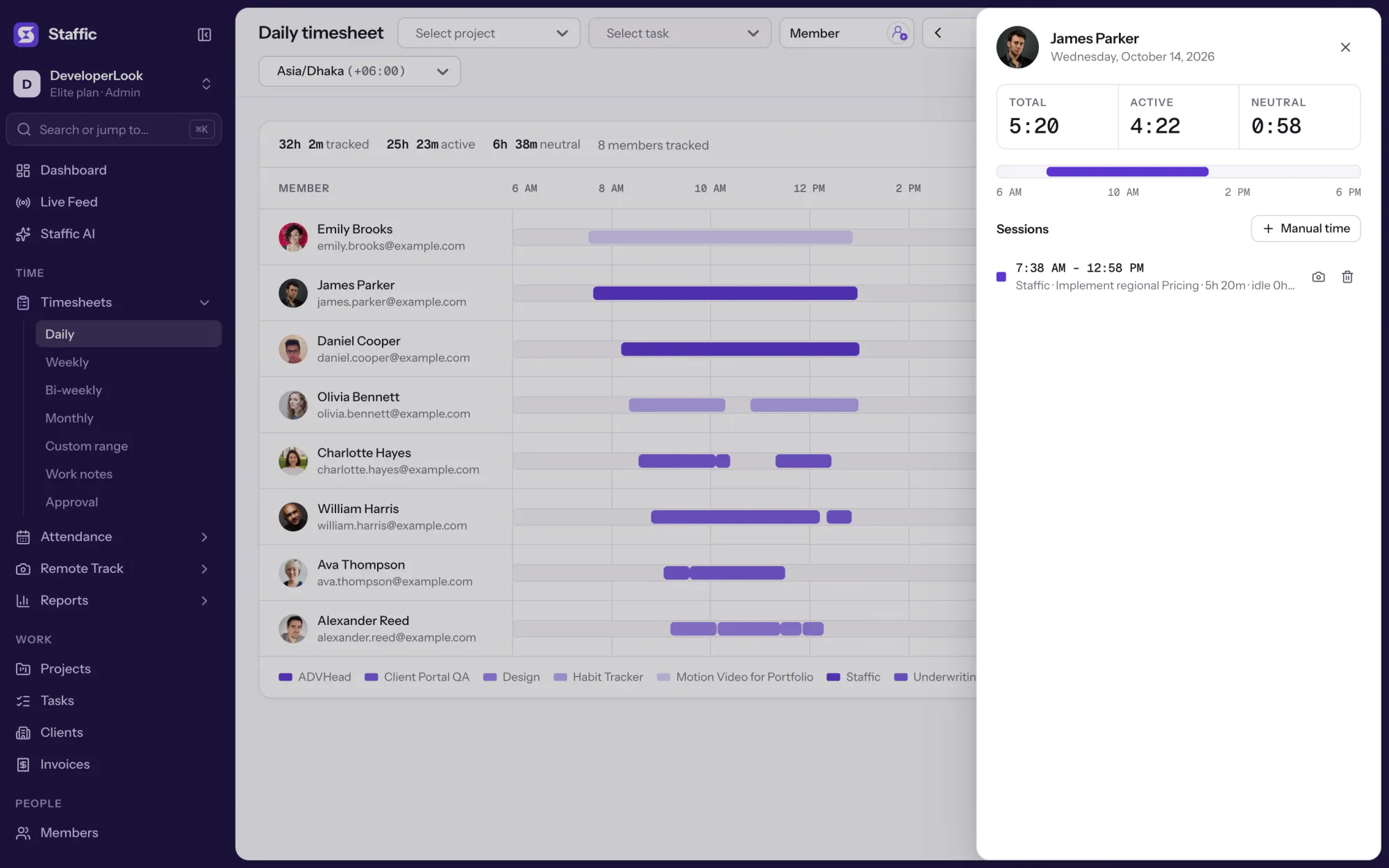

Staffic's daily timesheet shows one member's tracked sessions for a day on a timeline, with project, task, start and end times and the day's total.
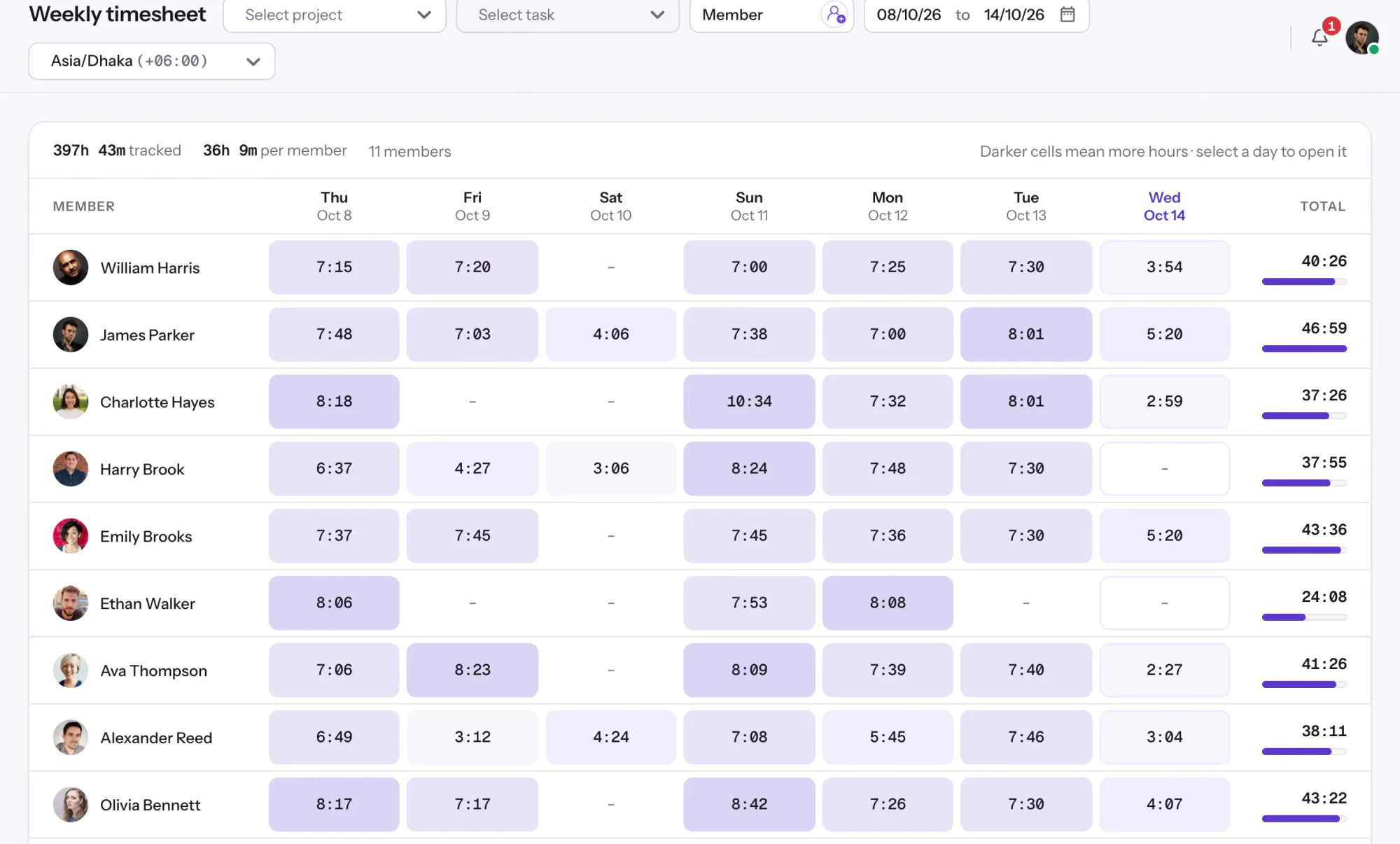

Staffic's weekly timesheet shows 7 days of tracked hours per member, one day per column, with Total hours beside each name.
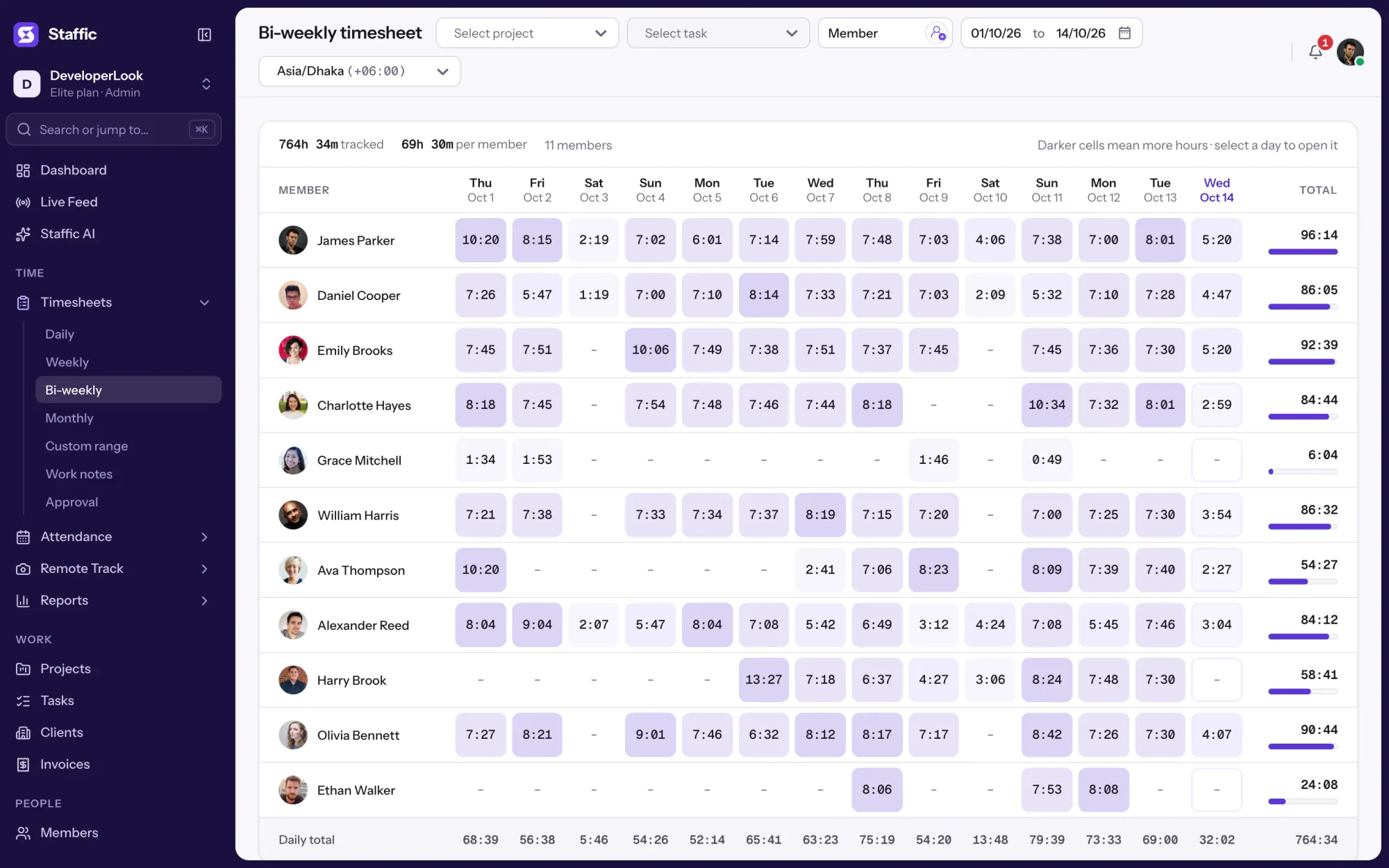

Staffic's bi-weekly timesheet shows 14 days of tracked hours in one row per member, with a total for the pay period.
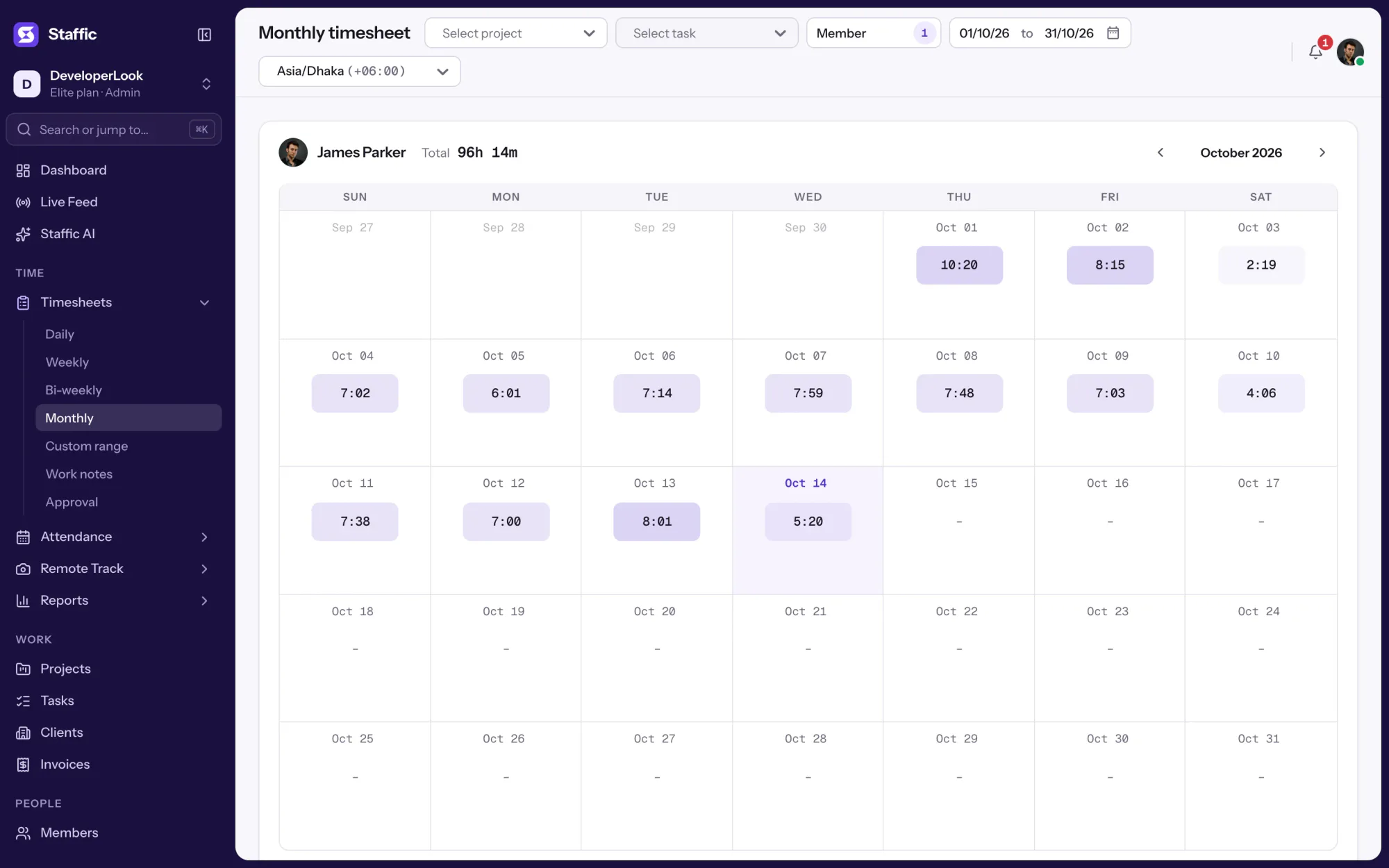

One calendar per member with the hours tracked on each day of the month and Total hours for the month. On every plan.
Gratuit jusqu'à 3 membres
Créez votre espace, invitez votre équipe, et la première feuille de temps se remplit toute seule.