
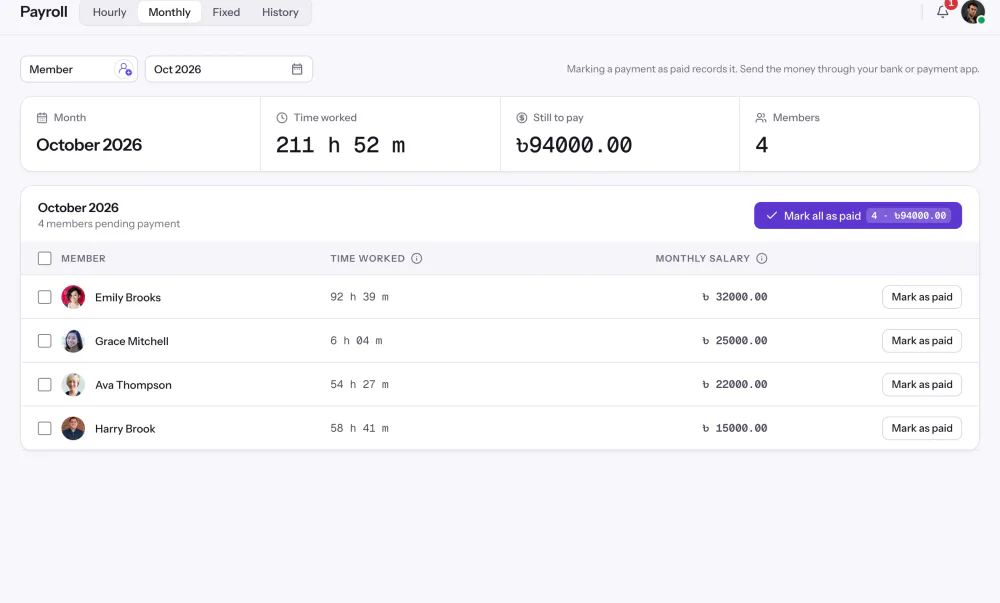
小規模事業者
スプレッドシートなしの支払い期間
Staffic は、時給で支払う小規模事業者のチームのためのタイムシートソフトです。メンバー 3 人まで無料で、Elite では給与計算にマネージャーが承認した時間を使います。

機能
全 38 機能See the work while it happens.
 DashboardYour team's week at a glance, Monday to Sunday
 Live FeedSee who's tracking time right now, and on what
 ScreenshotsVisual proof of work, captured automatically
 AppsWhich apps each tracked session used
 URLsThe websites behind the tracked time
 Screen RecordingsEliteFull session video, beyond a screenshot

01 / 38
Dashboard
The team dashboard: this week's hours, team activity, top members, ongoing tasks, top projects and the most used apps and websites.
Dashboard を見るソリューション
全 38 機能リモート、ハイブリッド、成長中のチームの Staffic の使い方。
 Remote teamsRemote employee time tracking
 Team managersTeam management software
 Large organizationsEnterprise time tracking software
 Remote employee monitoringRemote employee monitoring software
 Remote employee managementRemote employee management software
 Hybrid teamsHybrid work software
 Remote teams in the PhilippinesDaily time record (DTR)
フリーランスからクライアント請求まで、働き方に合わせた Staffic。
 FreelancersFreelance time tracking
 Small businessesTimekeeping software for small business
 Call centersCall center monitoring software
 ConsultantsTime tracking software for consultants
 Companies with contractorsContractor time tracking
 Virtual assistantsTime tracking software for virtual assistants
 AgenciesAgency time tracking software
 Accounting firmsTime tracking software for accountants
 Software teamsTime tracking software for engineers
業種ごとの記録とレポートに合わせて設定した Staffic。

01 / 20
Track remote hours across every time zone.
Staffic records time, activity and optional screenshots on each remote member’s computer, then turns them into timesheets you approve, so you can trust the hours without daily check-ins.
Remote teams を見るまとめ
Staffic のタイムシートソフトは、チームがデスクトップアプリで記録した時間から Staffic が作るタイムシートの一式です。日別、週別、隔週、月別、任意の期間のタイムシートは Free を含むすべてのプランで使え、過去の日付、アクティブな時間とニュートラルな時間、理由つきの手動の時間にも対応します。タイムシートの承認もすべてのプランにあるので、給与計算の前にマネージャーが勤務時間を確認できます。
使い方
メンバーがタイムシートを記入することはありません。デスクトップアプリで時間を記録し、Web アプリでオンラインのタイムシートを確認するだけです。
タイムシートソフト
5 種類のタイムシートは同じ記録したセッションを読み込むので、確認、請求、支払いのやり方に合った期間を選べます。
どの表示も、メンバーがデスクトップアプリで記録したセッションを読み込みます。期間を変えると勤務時間のまとめ方が変わるだけで、勤務時間そのものは変わりません。
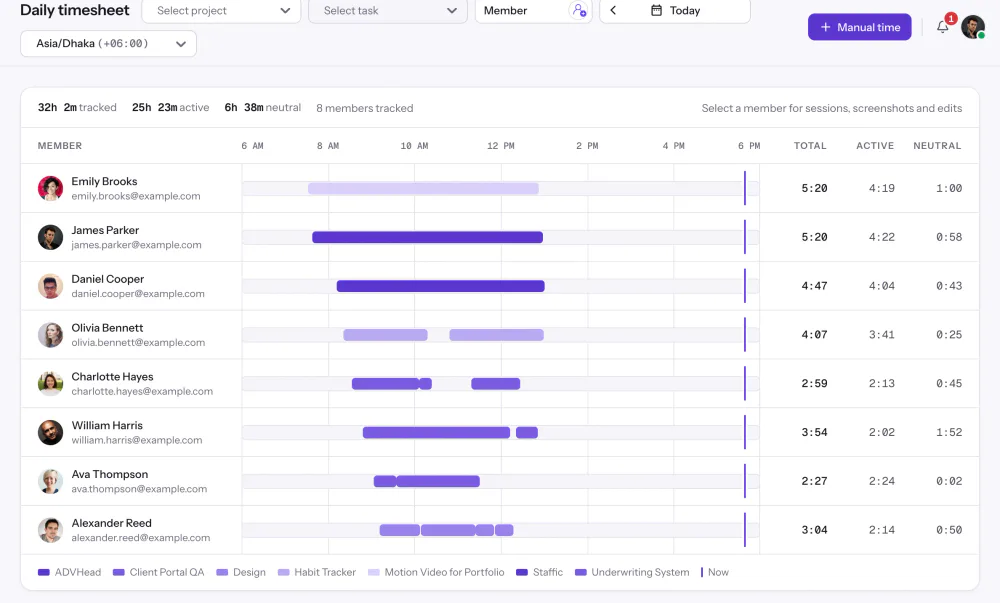
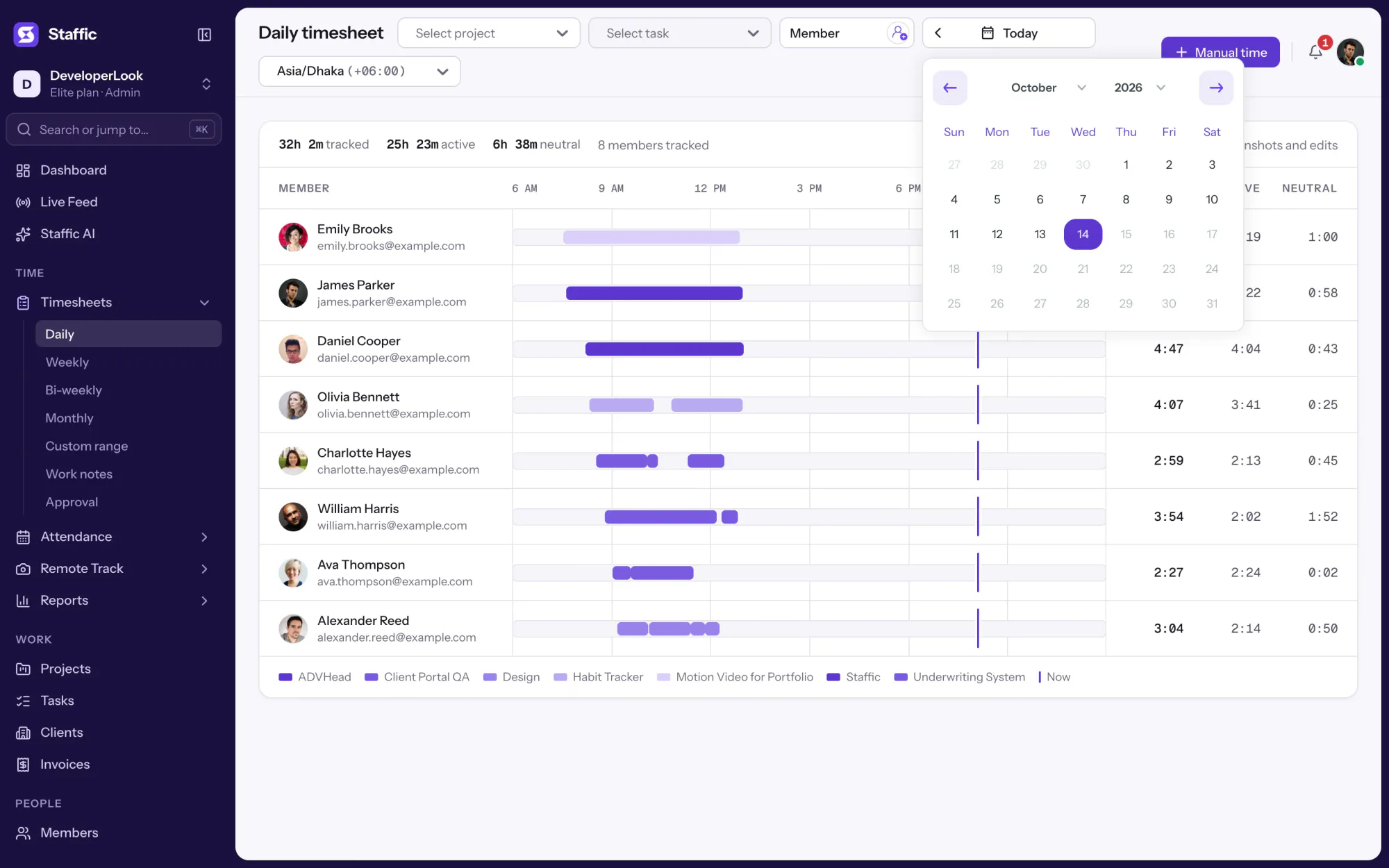
日別のタイムシートには、メンバー 1 人が 1 日に記録したセッションが、それぞれのプロジェクト、タスク、開始時刻、終了時刻、合計とともに並びます。上部のカードで Total hours (合計時間) を集計し、Active time と Neutral time もすべてのプランで表示します。
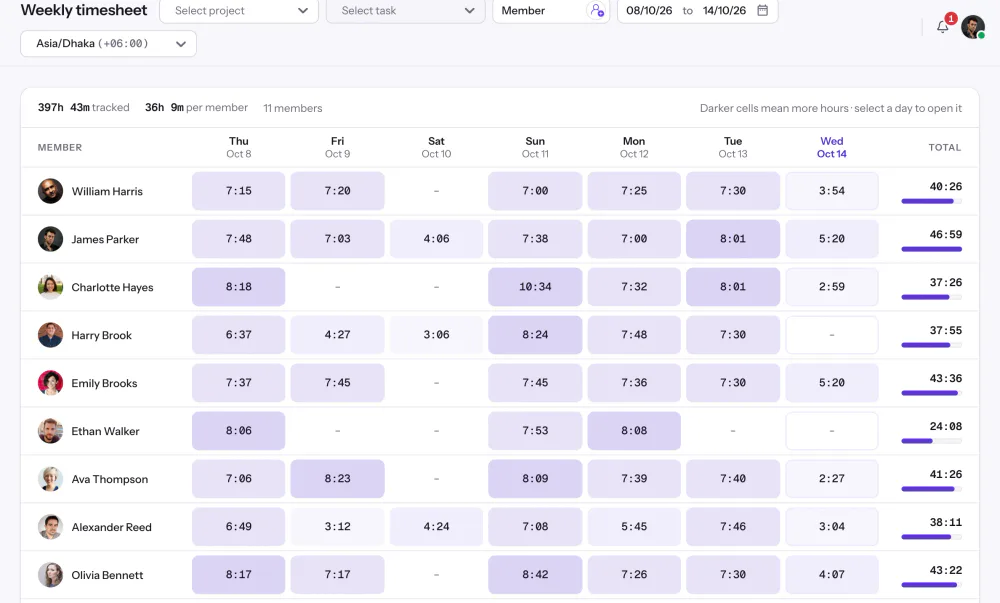
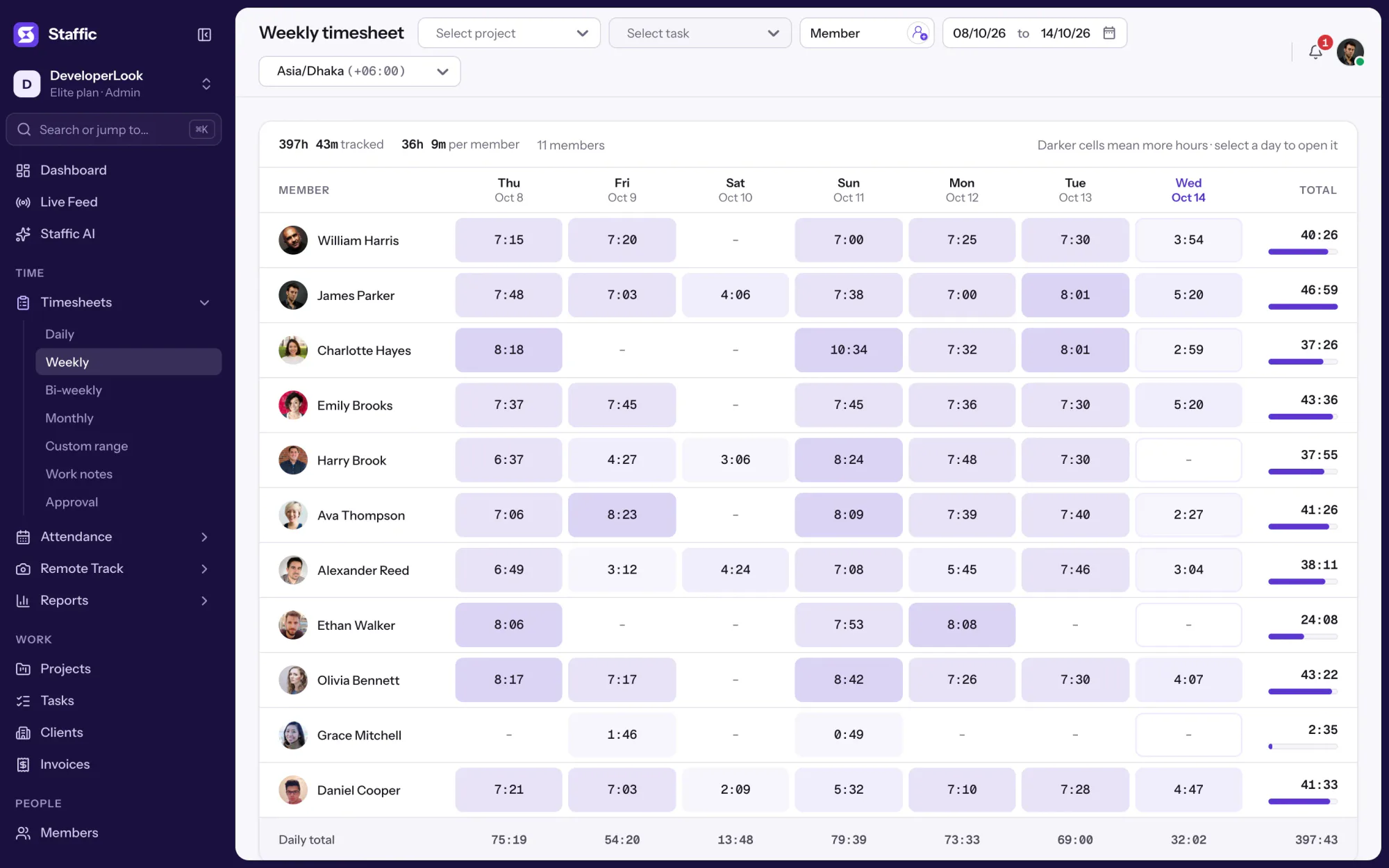
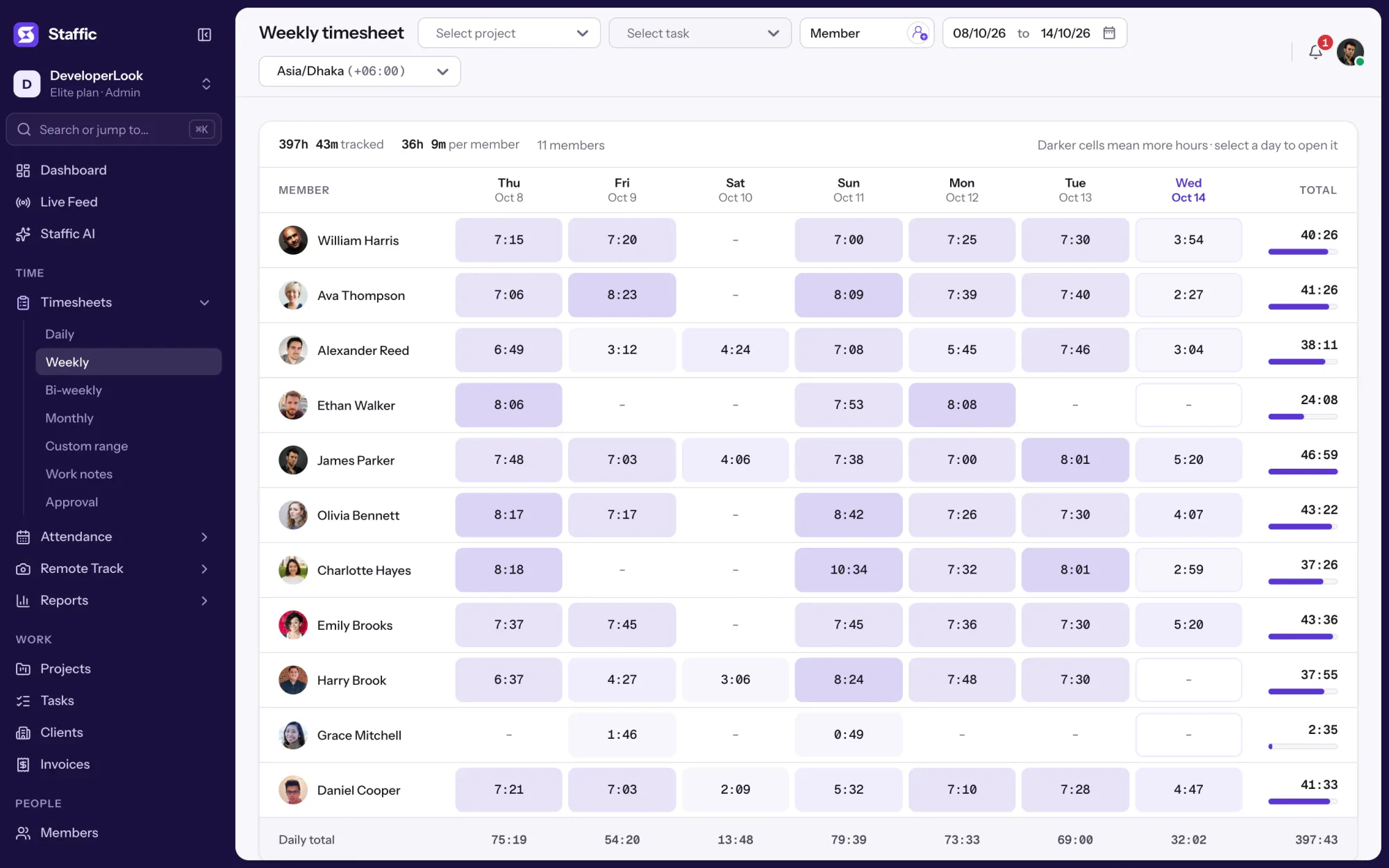
週別のタイムシートには、各メンバーの直近 7 日間の毎日の勤務時間が並び、名前の横に Total hours が表示されます。プロジェクト、さらにタスクで絞り込み、日付を組織のタイムゾーンかメンバー自身のタイムゾーンで数えられます。
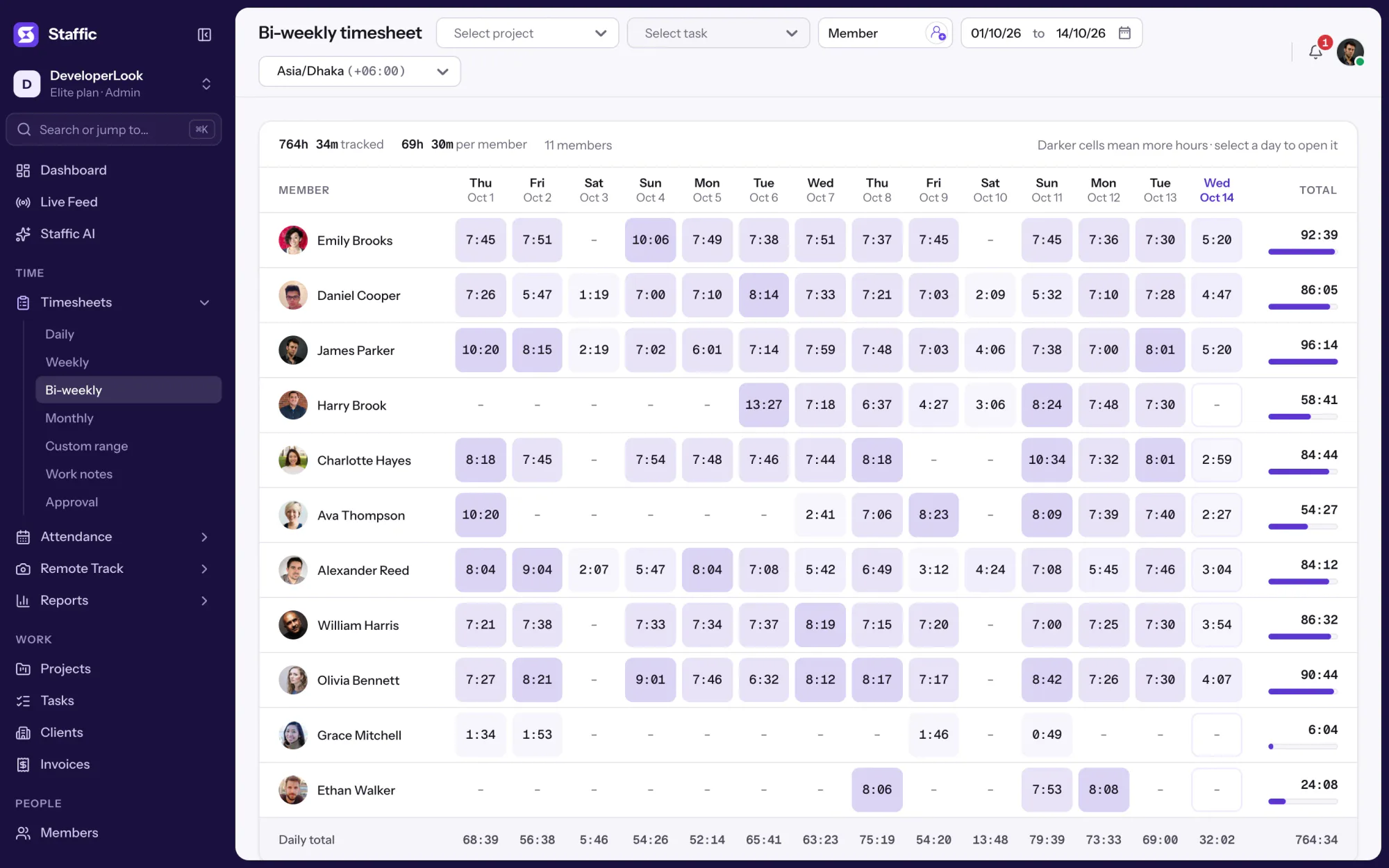
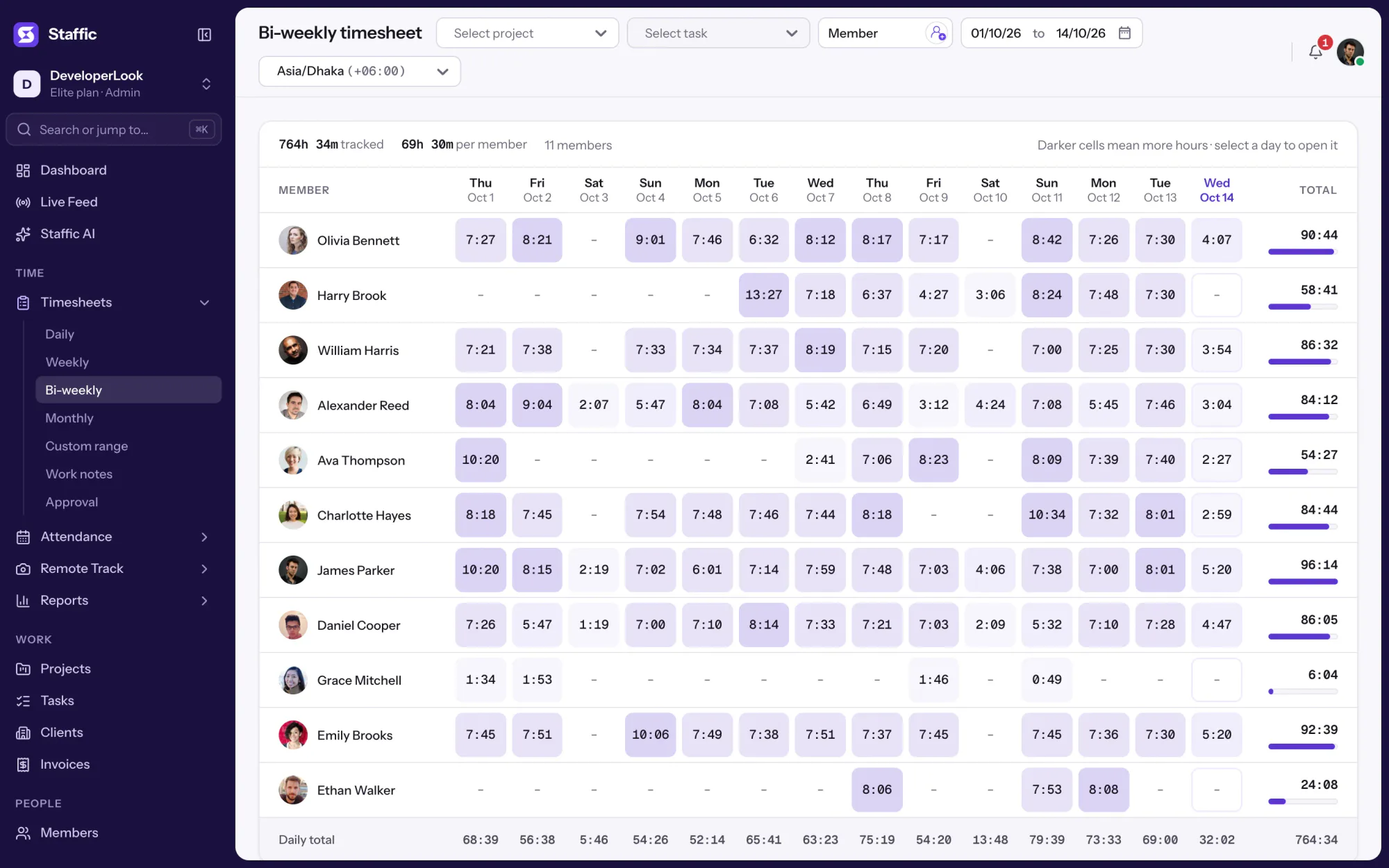
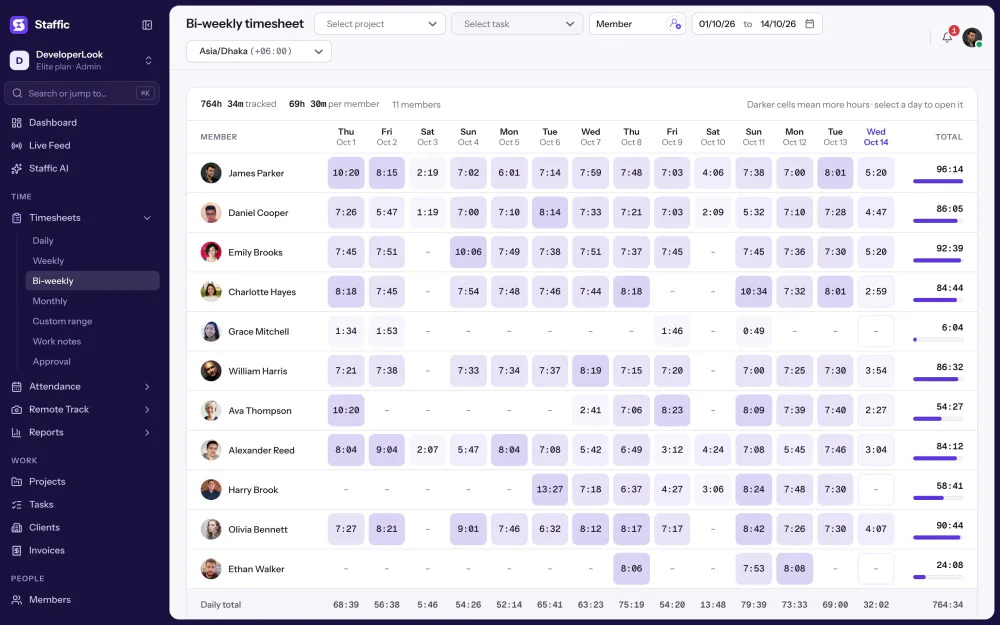
隔週のタイムシートは、多くのチームが支払いの単位にしている直近 14 日間を表示します。それ以前の日付も含め、すべてのプランで使えます。
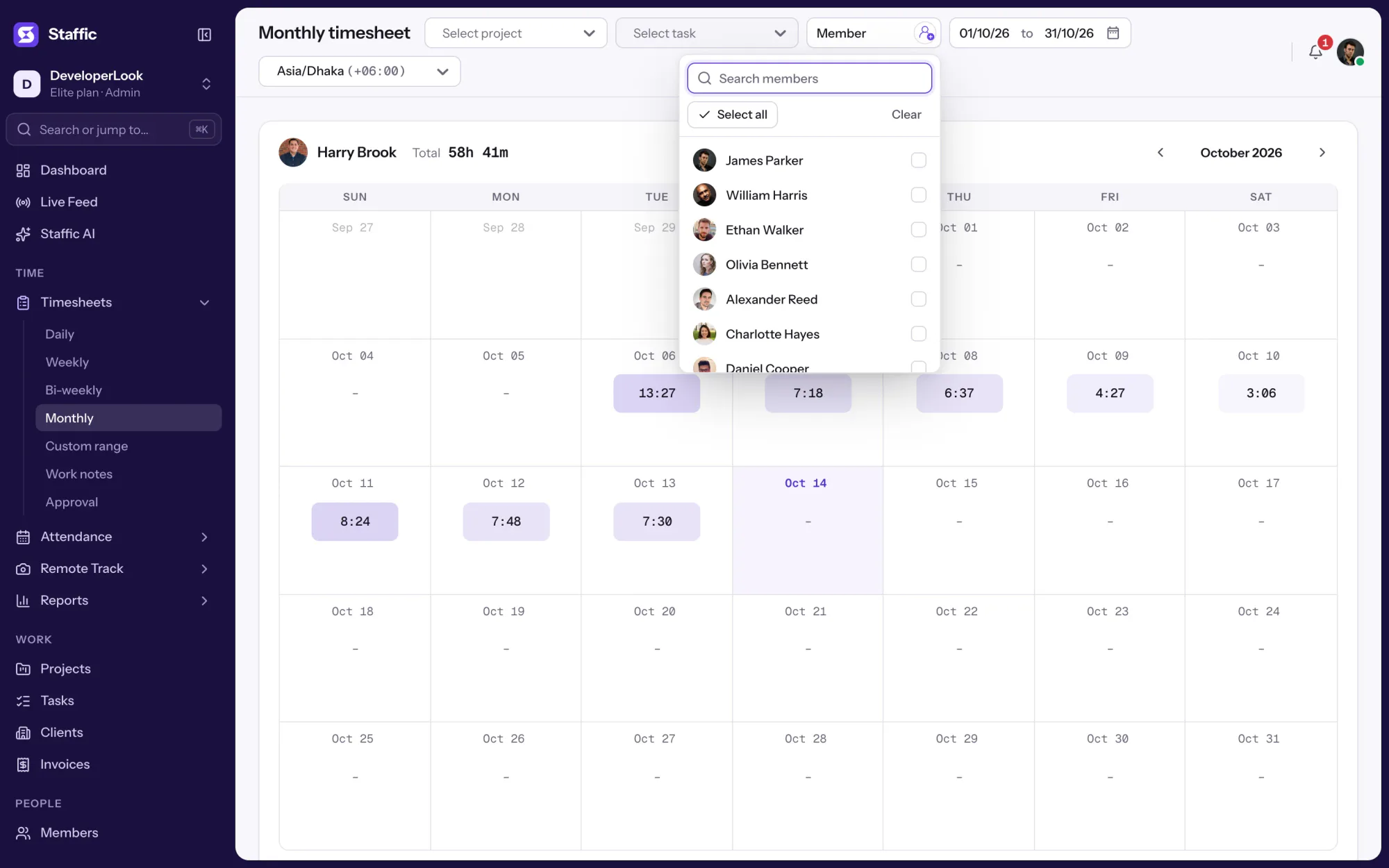
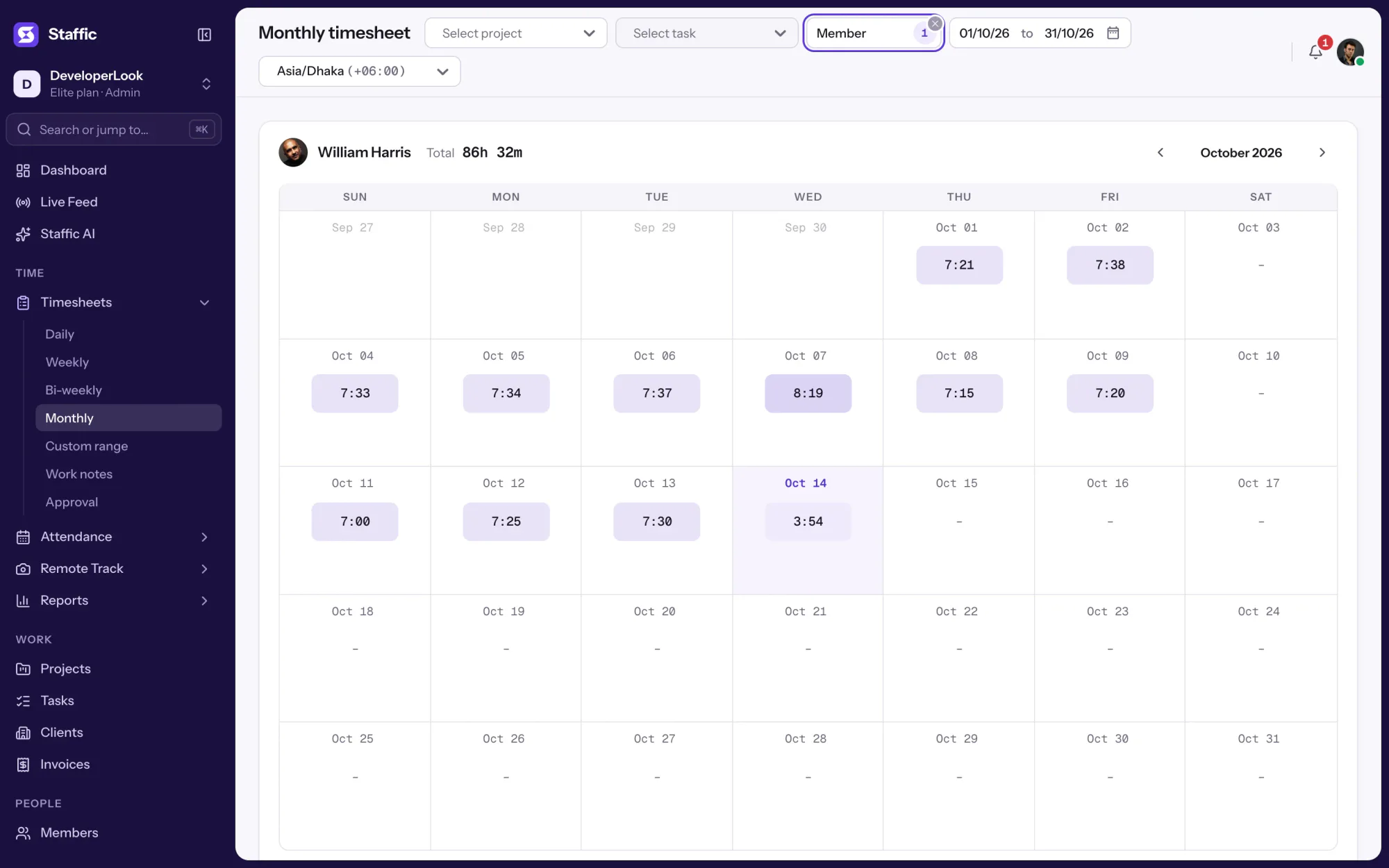
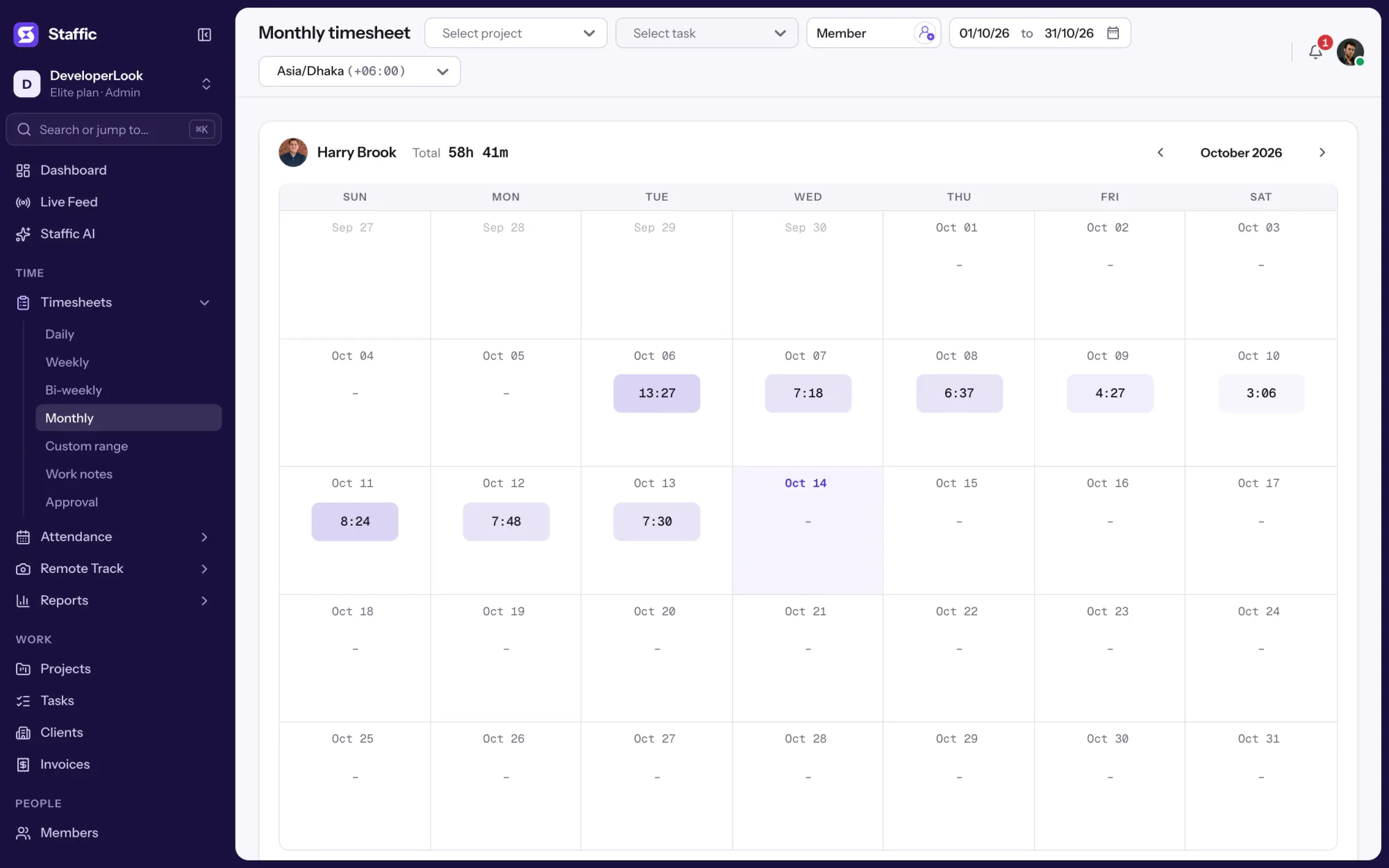
月別のタイムシートでは、メンバーごとに月の各日に記録した勤務時間をカレンダーで確認できます。月末の確認に向いていて、すべてのプランで使えます。
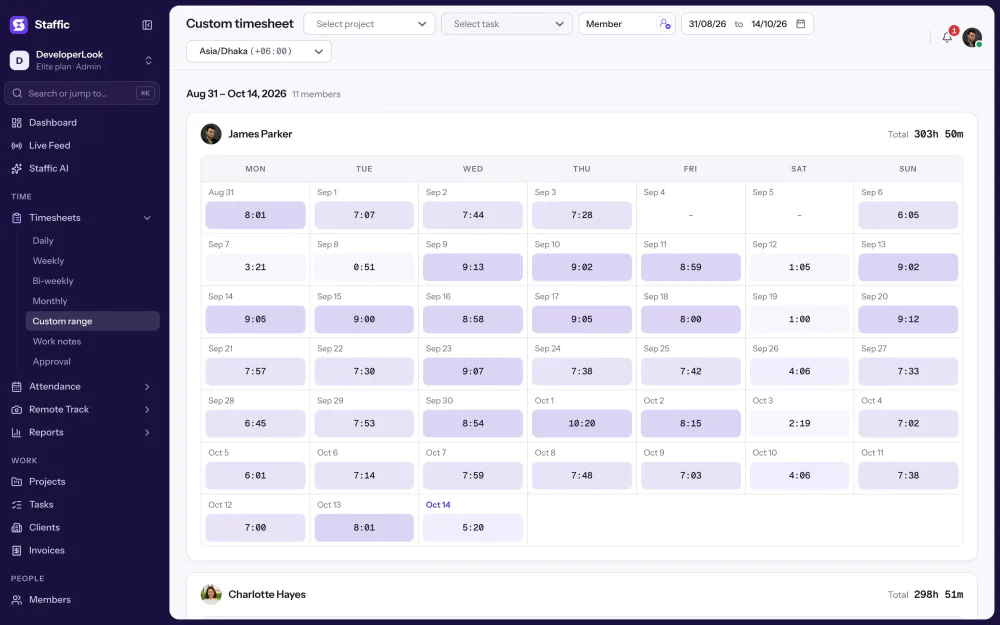
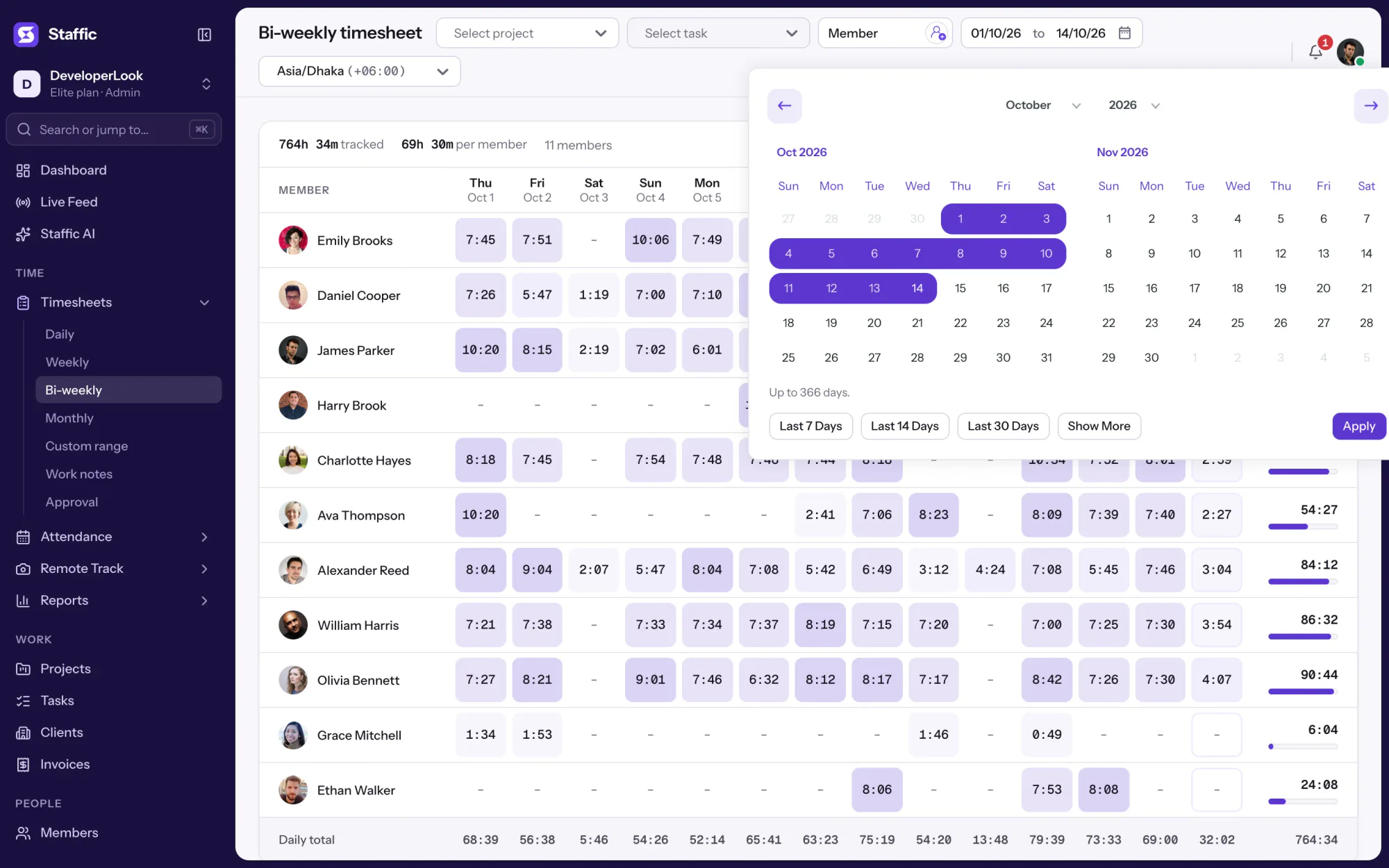
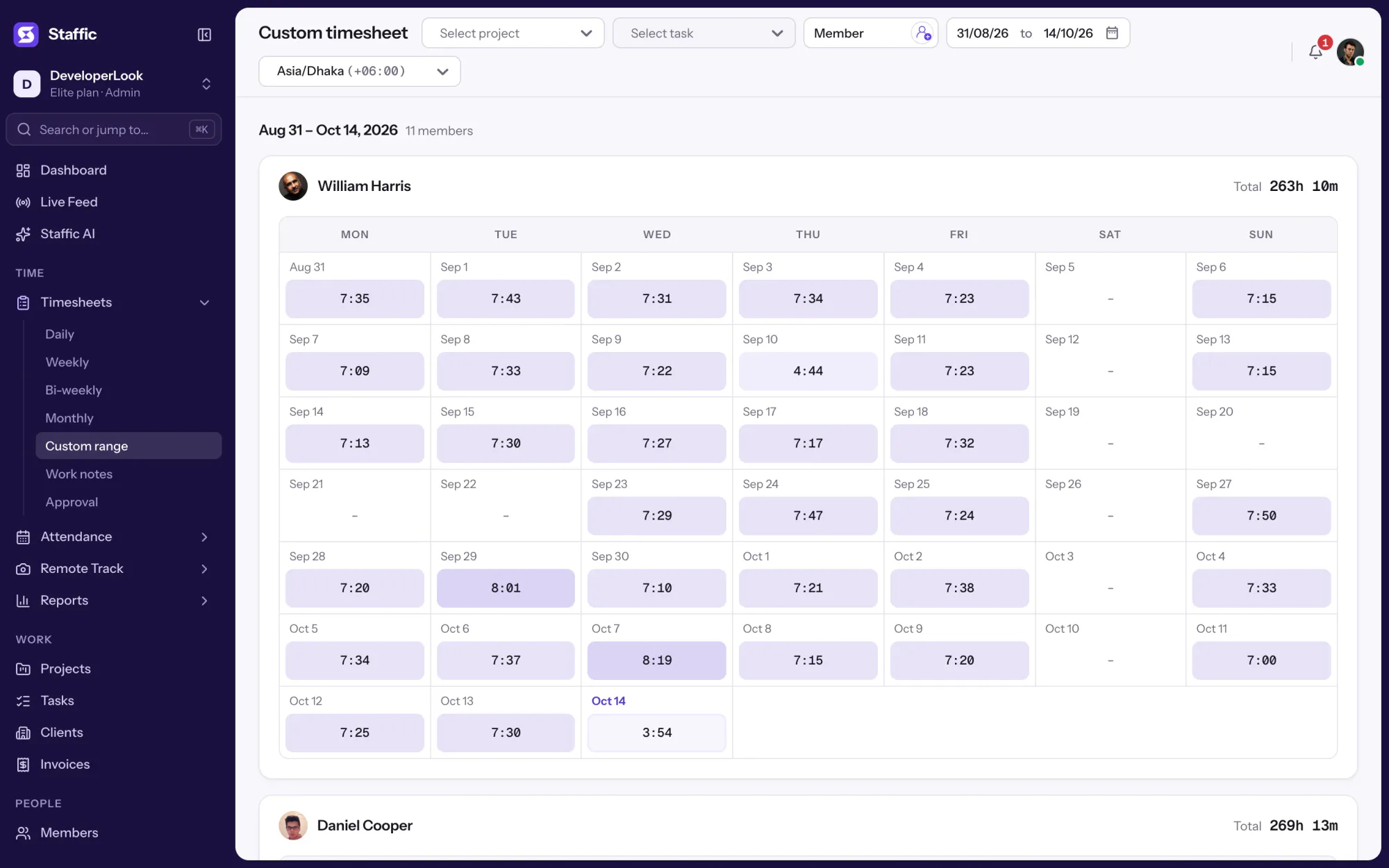
任意の期間のタイムシートは直近 45 日間で開き、好きな開始日と終了日を選べます。直近 7 日、14 日、30 日のショートカットもあります。クライアントの請求期間や、数か月にわたるプロジェクトに使えます。
Timesheet Approval (タイムシートの承認) は、記録した時間を日付ごとに Awaiting にまとめます。マネージャーは各メンバーの時間を承認または却下でき、1 つのセッションの一部だけを却下することもでき、すべての判断は History で確認できます。
記録し忘れた 1 時間は手動の時間として追加でき、誤ったセッションは削除できます。どちらにも理由が必要で、Manual Time (手動で追加した時間) のレポートには、変更ごとにメンバー、プロジェクト、タスク、追加または削除した時間が並びます。
Showing 5 つの表示、1 つの勤務時間.

1/5Weekly をクリック
管理とプライバシー
タイムシートに表示されるのは、デスクトップアプリで記録した時間か、理由つきで追加した時間だけです。チームの勤務時間をだれが見られるかは管理者が決めます。
設定する
タイムシート自体に設定は不要で、メンバーが時間を記録するとすぐに埋まります。以下のステップで、その周りのルールを決めます。
プロジェクトとタスクを作成してメンバーを追加すると、時間がどのタイムシートでも正しい場所に入ります。
Projects各メンバーがデスクトップアプリをインストールしてログインし、プロジェクトとタスクを選んでタイマーを開始します。
Staffic をダウンロードDaily、Weekly、Bi-weekly、Monthly、Custom range から選び、プロジェクト、タスク、メンバーで絞り込みます。
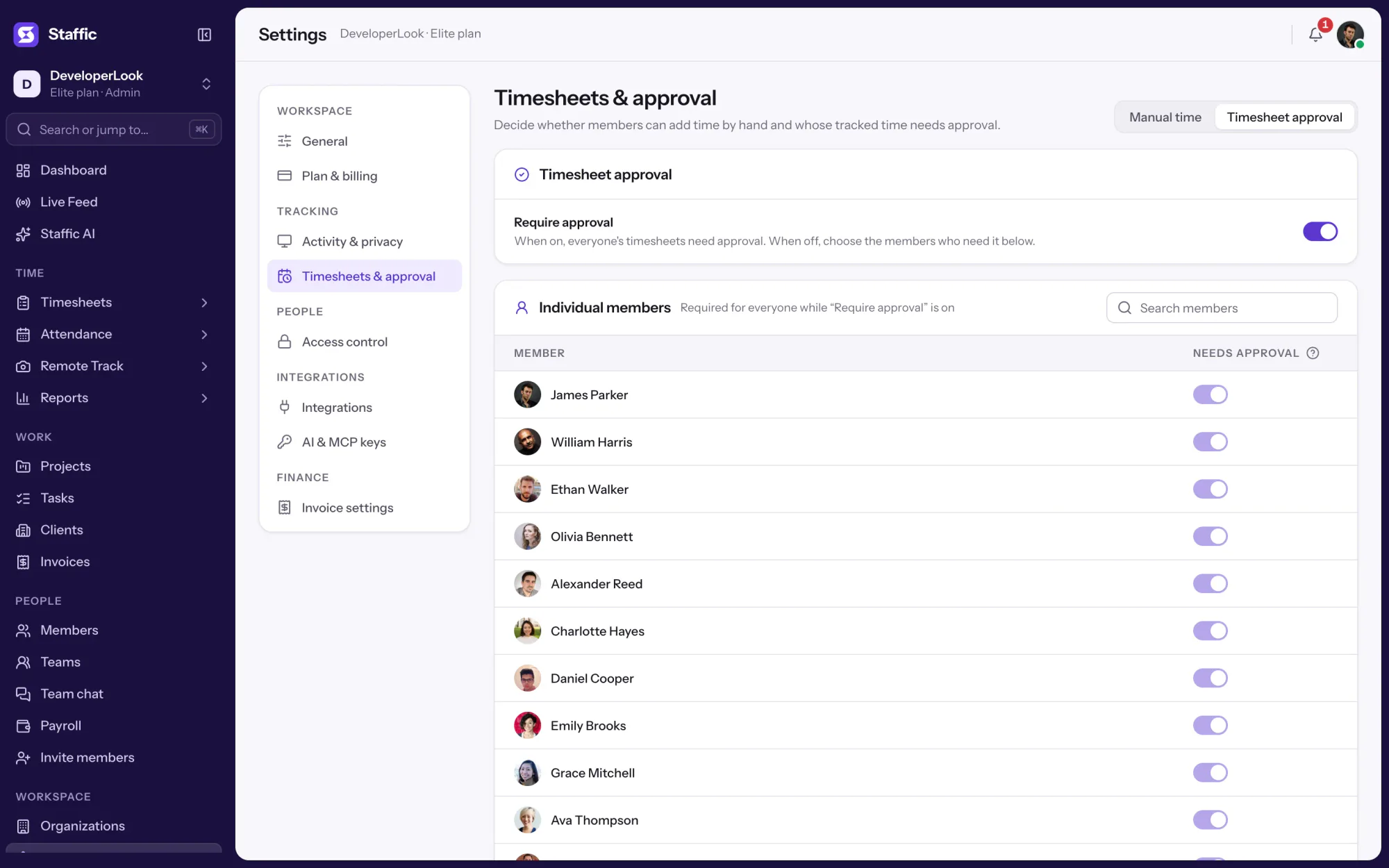
Timesheets › WeeklyTimesheet approval タブで Require approval をオンにし、各メンバーの横のスイッチを確認します。
タイムシートのガイドを読むSettings › Timesheets & approval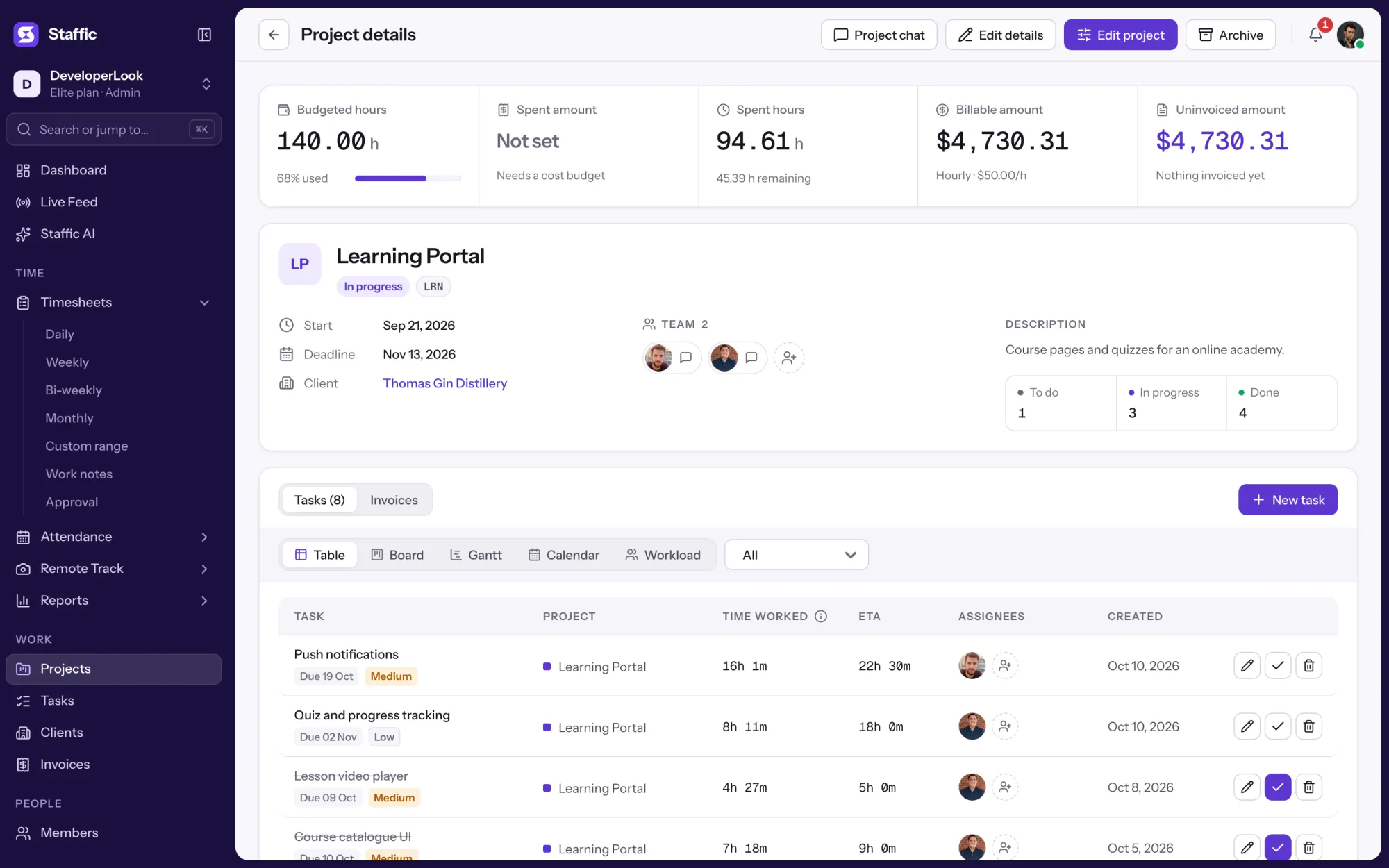
1Projects
比較
5 つの表示はすべて、すべてのプランで同じ記録したセッションを読み込みます。違うのは対象の期間です。
表をスワイプして比較
| 比較 | 日別 | 週別と隔週 | 月別 | 任意の期間 |
|---|---|---|---|---|
| 期間 | 1 日 | 直近 7 日または 14 日 | 1 か月 | 直近 45 日、または任意の日付 |
| レイアウト | 開始時刻と終了時刻つきのセッション | メンバーごと、日ごとの勤務時間 | メンバーごとのカレンダー | メンバーごと、日ごとの勤務時間 |
| プラン | すべてのプラン | すべてのプラン | すべてのプラン | すべてのプラン |
| それ以前の日付 | 対応 | 対応 | 対応 | 対応 |
| 向いている用途 | 1 日の確認や修正 | 週ごとの確認と支払い期間 | 月末の締め | クライアントの請求期間 |
どの表示も同じ記録したセッションを読み込み、組織またはメンバーのタイムゾーンで数えます。
仕様と用語
この機能を支える事実と、タイムシートソフト 画面の各数値の意味です。
向いている人
同じ勤務時間が、給与計算、クライアントへの請求、マネージャーの週ごとの確認に使えます。
Staffic は、時給で支払う小規模事業者のチームのためのタイムシートソフトです。メンバー 3 人まで無料で、Elite では給与計算にマネージャーが承認した時間を使います。
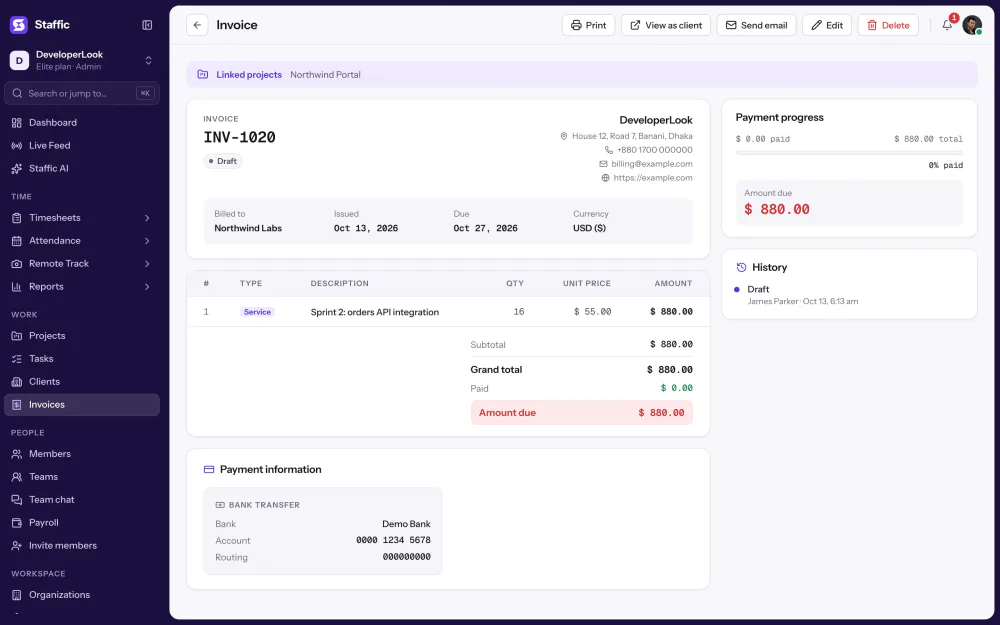
任意の期間のタイムシートを請求期間とプロジェクトで絞り込みます。Elite では、同じ記録した勤務時間がクライアントの請求書のプロジェクトの行に入ります。
週別のタイムシートでメンバーごとに直近 7 日間を確認し、1 日を開けば数字の裏にあるセッションがわかります。
“Staffic.io は、細かく管理しすぎることなく透明性をもたらしてくれます。チームは信頼されていると感じ、生産性はこれまでになく高まっています。”
料金
タイムシートソフト は Free を含むすべてのプランに含まれます。チームが 3 人を超えたときだけ、アクティブユーザー分をお支払いください。
すべてのプランを比較For freelancers and small teams, up to 3 members
カードは不要です。
タイムシートソフト ありすべての基本機能を、3 人までのチームで。
Everything in Free, without the 3 member limit
決済時にカードが必要です。7 日以内に解約すれば料金はかかりません。
タイムシートソフト ありFree のすべてを 3 人の上限なしで。
For organizations running payroll, billing and approvals
決済時にカードが必要です。7 日以内に解約すれば料金はかかりません。
タイムシートソフト ありStandard のすべてに加えて Screen Recordings, Invoices, Clients ほか 1 件。
料金はアクティブユーザーあたりの米ドルです。 月払いの場合、ユーザーあたり Standard は $9.50 と Elite は $13。
タイムシートは、ある人が働いた時間の記録で、ふつうは日、プロジェクト、タスクごとに分かれています。チームはタイムシートを、時給制のスタッフへの支払い、クライアントへの請求、時間の使い道の把握に使います。Staffic のタイムシートは自動です。デスクトップアプリが各セッションを記録するので、だれも勤務時間を入力しなくてもタイムシートが埋まります。
仕事をした時間帯ごとに終了時刻から開始時刻を引き、その日や週の分を合計します。Staffic ではこれが自動です。記録した各セッションに開始時刻、終了時刻、合計があり、タイムシートがメンバー、日、期間ごとに合計します。アイドル時間は合計に含まれたまま、すべてのプランで Neutral time として別に表示されます。
開始時刻と終了時刻を 24 時間表記で書き、終了から開始を引いて、無給の休憩を差し引き、分を 60 で割って小数にします。たとえば 08:30 から 17:15 まで、休憩 45 分ならちょうど 8 時間です。時間を記録するタイムシートアプリなら、自分で計算せずに確認するだけで済みます。
1 行ずつ読みます。各行が 1 日で、始めた時刻、終えた時刻、休憩、勤務時間が並びます。下の合計はその日々の合計です。Staffic の Clock In/Out のページも同じ読み方で、すべてのプランで各日の最初と最後に記録したセッションを出勤と退勤にしています。
各日の時間を足し、分は別に足して、60 分ごとに 1 時間に直します。給与計算で小数の時間が必要なら、残りの分も換算します (15 分は 0.25 時間)。Staffic の週別と隔週のタイムシートでは各メンバーの名前の横にこの合計が表示されるので、タイムシート管理に電卓はいりません。
すべてのプランで承認はできますが、Staffic には別のロックの手順はありません。マネージャーが Timesheet Approval で各メンバーの時間を承認または却下し、承認が有効なら Elite の Payroll は承認済みの時間だけを支払います。却下した時間は支払いに含まれず、すべての判断は History に並びます。
一部はできます。記録したセッションの開始や終了はメンバーには変更できません。理由をつけて自分のセッションを削除でき、管理者が許可していれば、すべてのプランで理由をつけて手動の時間を追加できます。どの変更も Manual Time レポートに表示されるので、管理者は何がなぜ変わったかを確認できます。
はい。Free プランでは、メンバー 3 人まで日別、週別、隔週、月別、任意の期間のすべてのタイムシートと、タイムシートの承認を使えます。Standard では同じタイムシートと承認をメンバー数の上限なしで使え、Elite では承認済みの時間から給与計算ができます。
すべてのプランに タイムシートソフト が含まれます。Free は 3 人まで使えます。Standard は 年払いでユーザーあたり月 $7.50、月払いなら $9.50、Elite は 年払いでユーザーあたり月 $10.00、月払いなら $13.00 です。
さらに見る
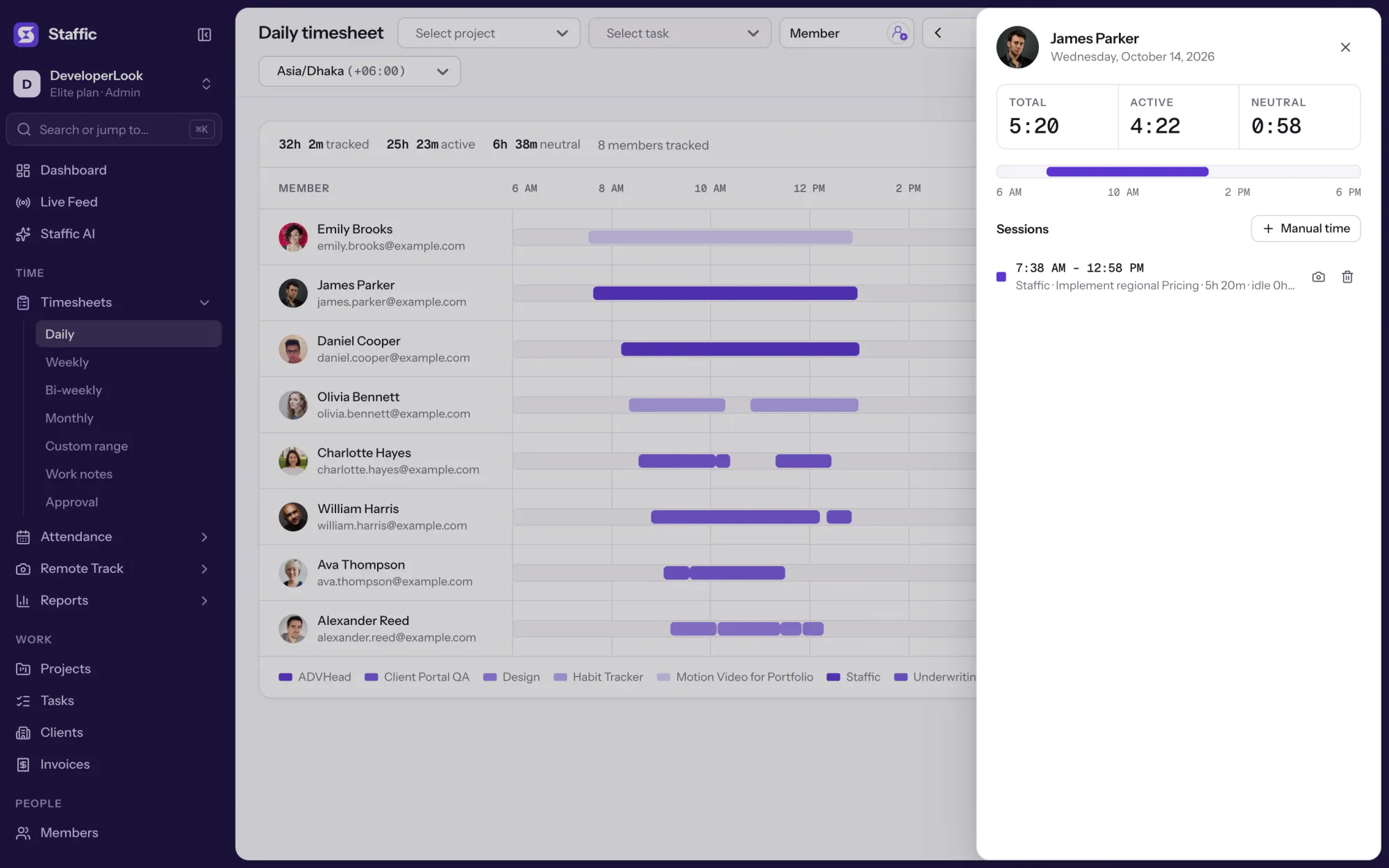

Staffic's daily timesheet shows one member's tracked sessions for a day on a timeline, with project, task, start and end times and the day's total.
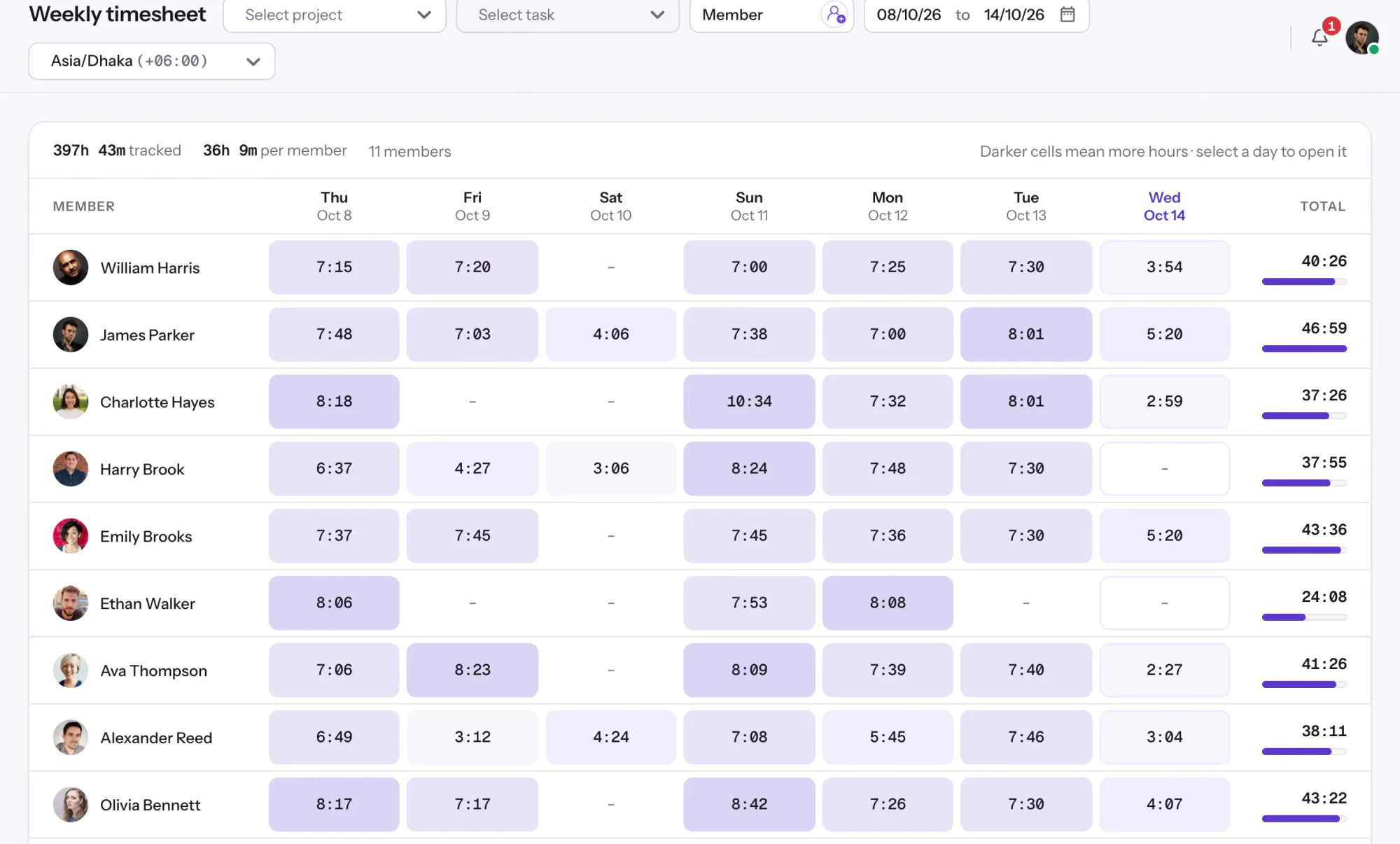

Staffic's weekly timesheet shows 7 days of tracked hours per member, one day per column, with Total hours beside each name.
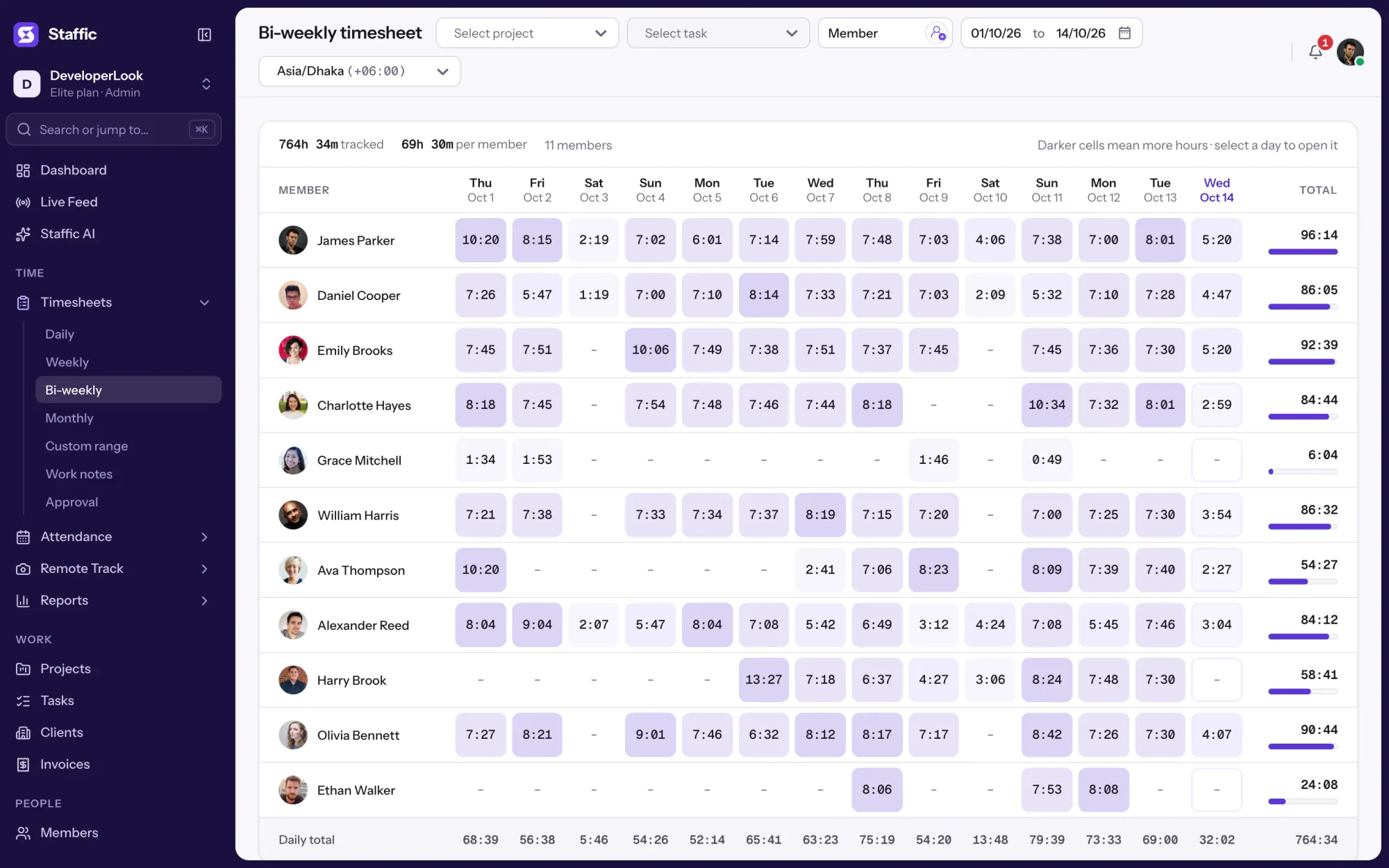

Staffic's bi-weekly timesheet shows 14 days of tracked hours in one row per member, with a total for the pay period.
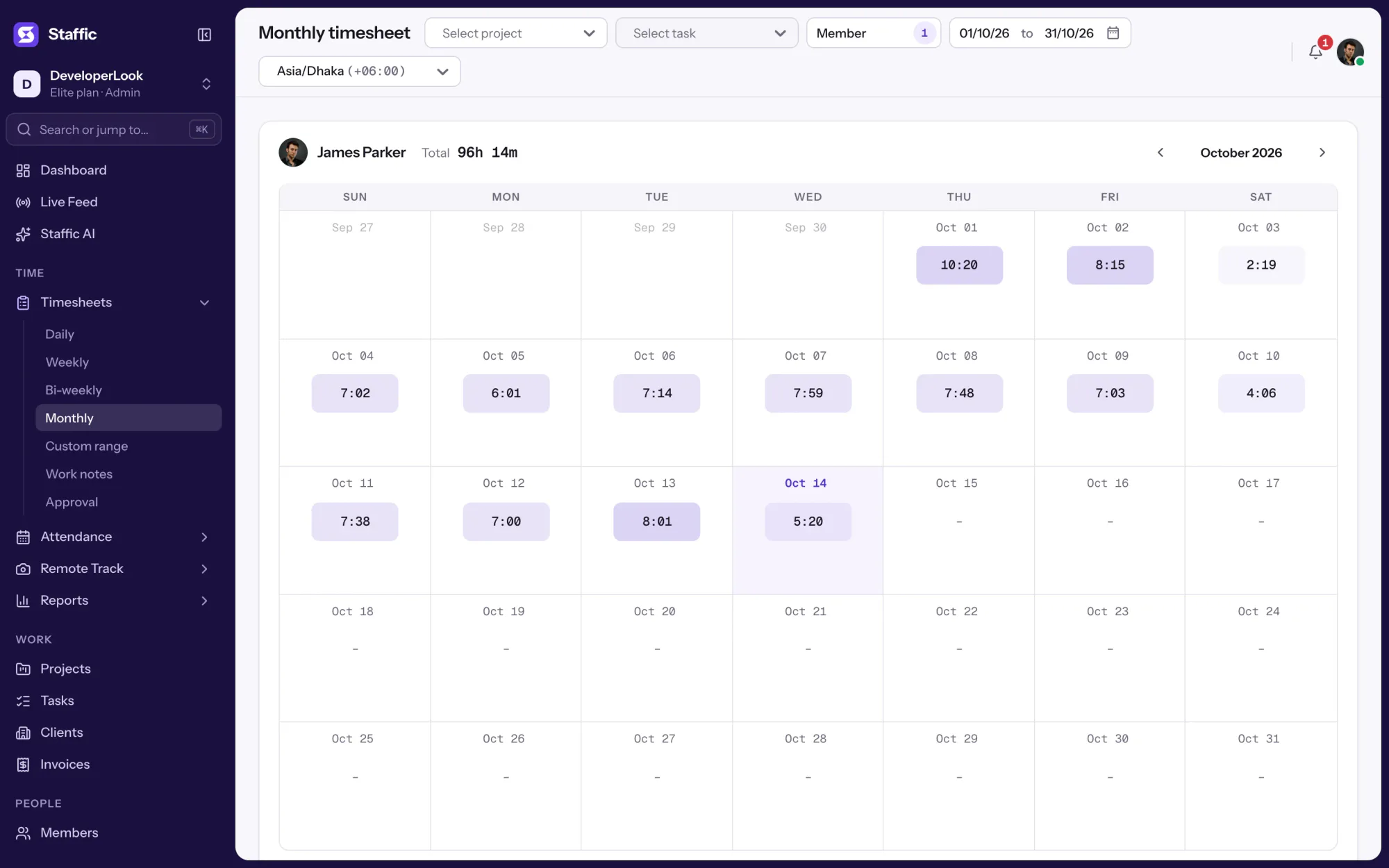

One calendar per member with the hours tracked on each day of the month and Total hours for the month. On every plan.
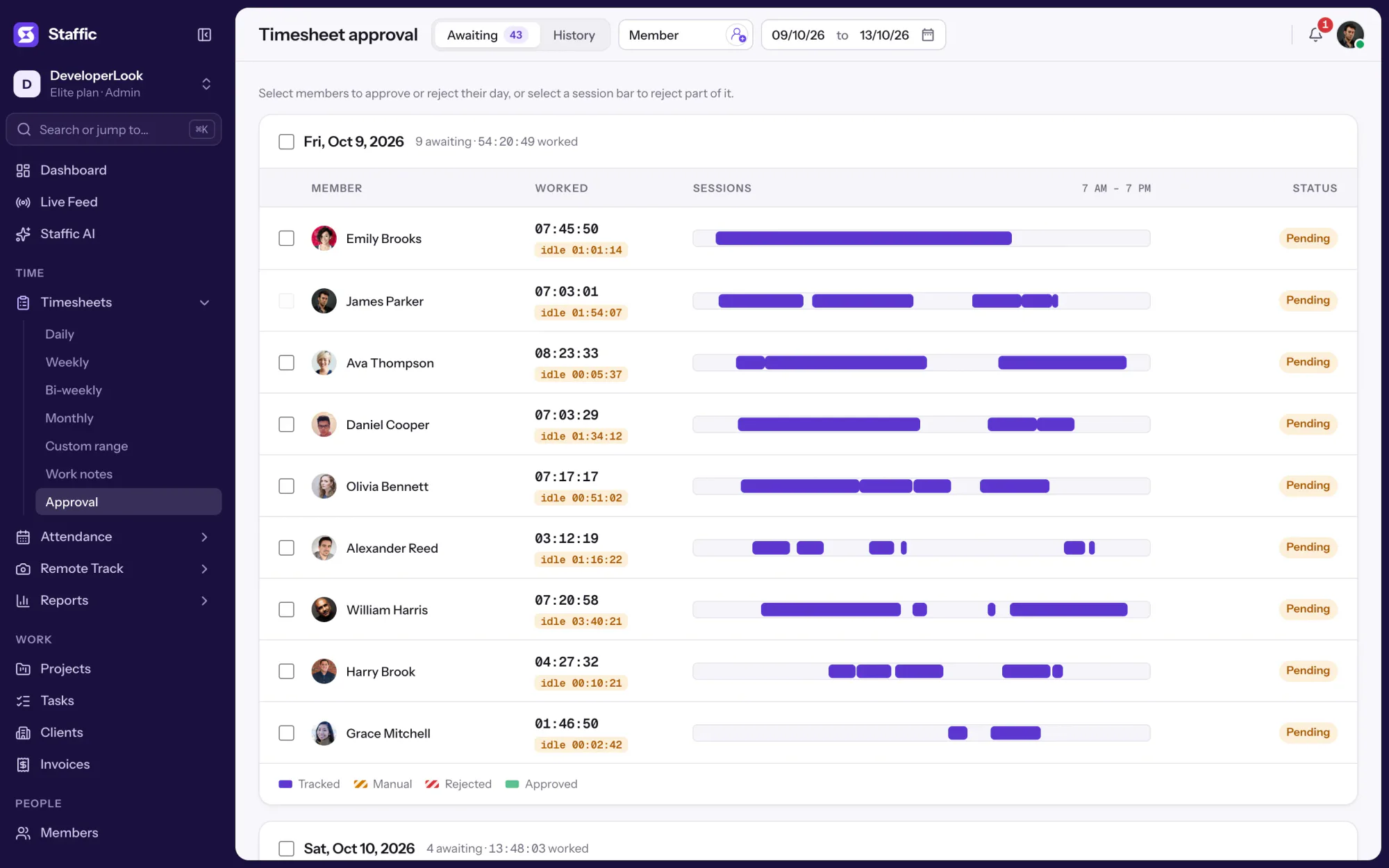

Approve or reject each member's tracked and manual time day by day, so hourly payroll pays only the hours you signed off.
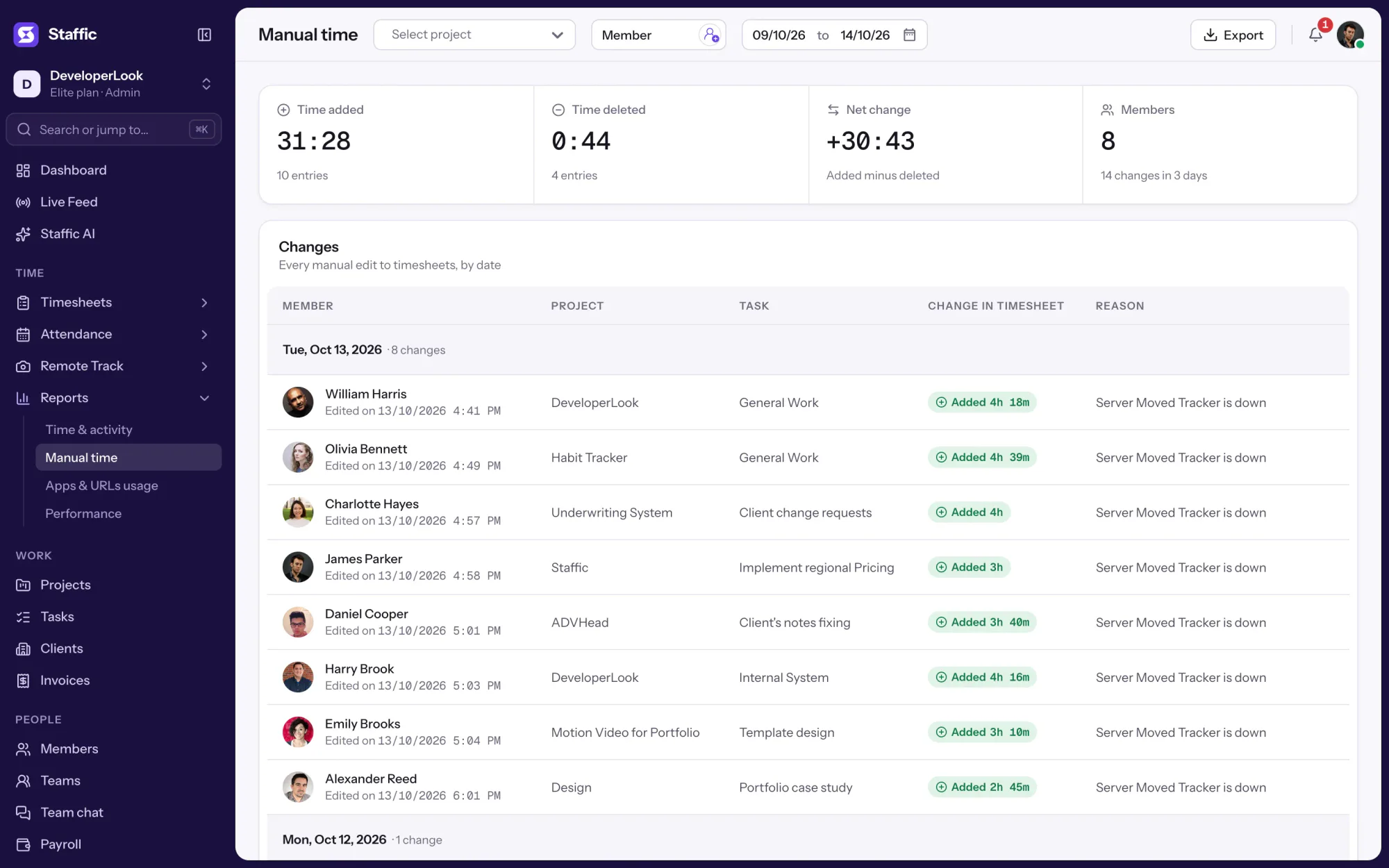

Staffic のタイムカードは、そのまま給与の支払いに使える勤務時間の記録を残します。記録したセッション、理由つきのすべての手動の変更、各承認が残り、Elite では給与計算も使えます。